Instrukcja obsługi – Mewayz
Kompletna instrukcja krok po kroku ułatwiająca instalację, konfigurację, konfigurację i zarządzanie Mewayz.
- 1. Wprowadzenie
- 2. Proces rejestracji
- 2.1 Wprowadzenie do procesu rejestracji
- 2.2 Dostęp do strony logowania
- 2.3 Rozpoczęcie Rejestracji
- 2.4 Wprowadź szczegóły
- 2.5 Pomyślna rejestracja
- 2.6 Poznawanie funkcji platformy
- 2.7 Bezproblemowy dostęp
- 3. Proces logowania superadministratora
- 3.1 Przejdź do logowania
- 3.2 Wprowadź dane uwierzytelniające
- 3.3 Kliknij Zaloguj się
- 4. Dostęp i możliwości superadministratora
- 4.1 Informacje na panelu kontrolnym
- 4.2 Zarządzanie użytkownikami
- 4.3 Zarządzanie Helpdeskiem
- 4.4 Zarządzanie subskrypcjami
- 4.5 Zarządzanie kuponami
- 4.6 Zarządzanie żądaniami przelewu bankowego
- 4.7 Zarządzanie zamówieniami
- 4.8 Ustawienia strony docelowej
- 4.9 Ustawienia Rynku
- 4.10 Zarządzanie stronami niestandardowymi
- 4.11 Zarządzanie subskrybentami Newslettera
- 4.12 Zarządzanie szablonami e-maili
- 4.13 Zarządzanie szablonami powiadomień
- 4.14 Zarządzanie biblioteką multimediów
- 4.15 Menedżer dodatków
- 4.16 Zarządzanie ustawieniami
- 5. Proces logowania administratora
- 5.1 Dostęp Mewayz
- 6. Zarządzanie subskrypcjami
- 6.1 Przegląd ustawień subskrypcji
- 6.2 Plany subskrypcji przedpakietowej
- 6.3 Subskrypcja użytkowania (plan niestandardowy)
- 7. Zarządzanie żądaniami przelewu bankowego
- 7.1 Strona z listą żądań przelewu bankowego
- 8. Zarządzanie zamówieniami
- 8.1 Strona z listą zamówień
- 9. Zarządzanie ustawieniami
- 9.1 Przegląd ustawień
- 9.2 Ustawienia firmy
- 10. Admin Mewayzboard
- 10.1 Menu panelu kontrolnego
- 11. Zarządzanie rolami
- 11.1 Strona z listą ról
- 11.2 Utwórz nową rolę
- 12. Zarządzanie użytkownikami
- 13. Nasze bezpłatne dodatki
- 13.1 Dodatki bezpłatne
- 14. Zarządzanie propozycjami
- 14.1 Strona z listą propozycji
- 14.2 Utwórz ofertę sprzedaży
- 15. Zarządzanie fakturami sprzedaży
- 15.1 Strona z listą faktur sprzedaży
- 15.2 Utwórz fakturę sprzedaży
- 16. Zarządzanie zwrotami sprzedaży
- 16.1 Strona z listą zwrotów sprzedaży
- 16.2 Utwórz zwrot sprzedaży
- 17. Zarządzanie fakturami zakupu
- 17.1 Strona z listą faktur zakupu
- 17.2 Utwórz fakturę zakupu
- 18. Zarządzanie zwrotami zakupów
- 18.1 Strona z listą zwrotów zakupów
- 18.2 Utwórz zwrot zakupu
- 19. Zarządzanie magazynem
- 19.1 Strona z listą magazynów
- 19.2 Utwórz magazyn
- 20. Zarządzanie transferami
- 20.1 Strona z listą transferów
- 20.2 Utwórz przelew
- 21. Zarządzanie biblioteką multimediów
- 22. Posłaniec
- 22.1 Przegląd komunikatora
- 23. Zarządzanie Helpdeskiem
- 23.1 Strona z listą zgłoszeń do pomocy technicznej
- 23.2 Utwórz zgłoszenie pomocy technicznej
1. Wprowadzenie
Mewayz to wszechstronne rozwiązanie typu oprogramowanie jako usługa (SaaS), zaprojektowane w celu usprawnienia zarządzania przedsiębiorstwem i współpracy. Dzięki szeregowi wzajemnie połączonych dodatków Mewayz zapewnia kompleksową platformę do optymalizacji operacji, usprawnienia komunikacji i zwiększenia produktywności. Od zarządzania projektami po zaangażowanie klientów, Mewayz oferuje ujednolicone centrum umożliwiające efektywne zarządzanie różnymi aspektami Twojej firmy.
2. Proces rejestracji
Proces rejestracji w Mewayz umożliwia administratorom tworzenie kont i bezproblemowy dostęp do platformy. Niniejsza dokumentacja opisuje krok po kroku procedurę tworzenia nowego konta przez administratorów i uzyskiwania dostępu do systemu.
2.1 Wprowadzenie do procesu rejestracji
Proces rejestracji ma na celu umożliwienie administratorom utworzenia kont w ramach platformy Mewayz, zapewniając im dostęp do jej funkcjonalności i możliwości.
2.2 Dostęp do strony logowania
Administratorzy przechodzą do wyznaczonej strony logowania platformy Mewayz.
2.3 Rozpoczęcie Rejestracji
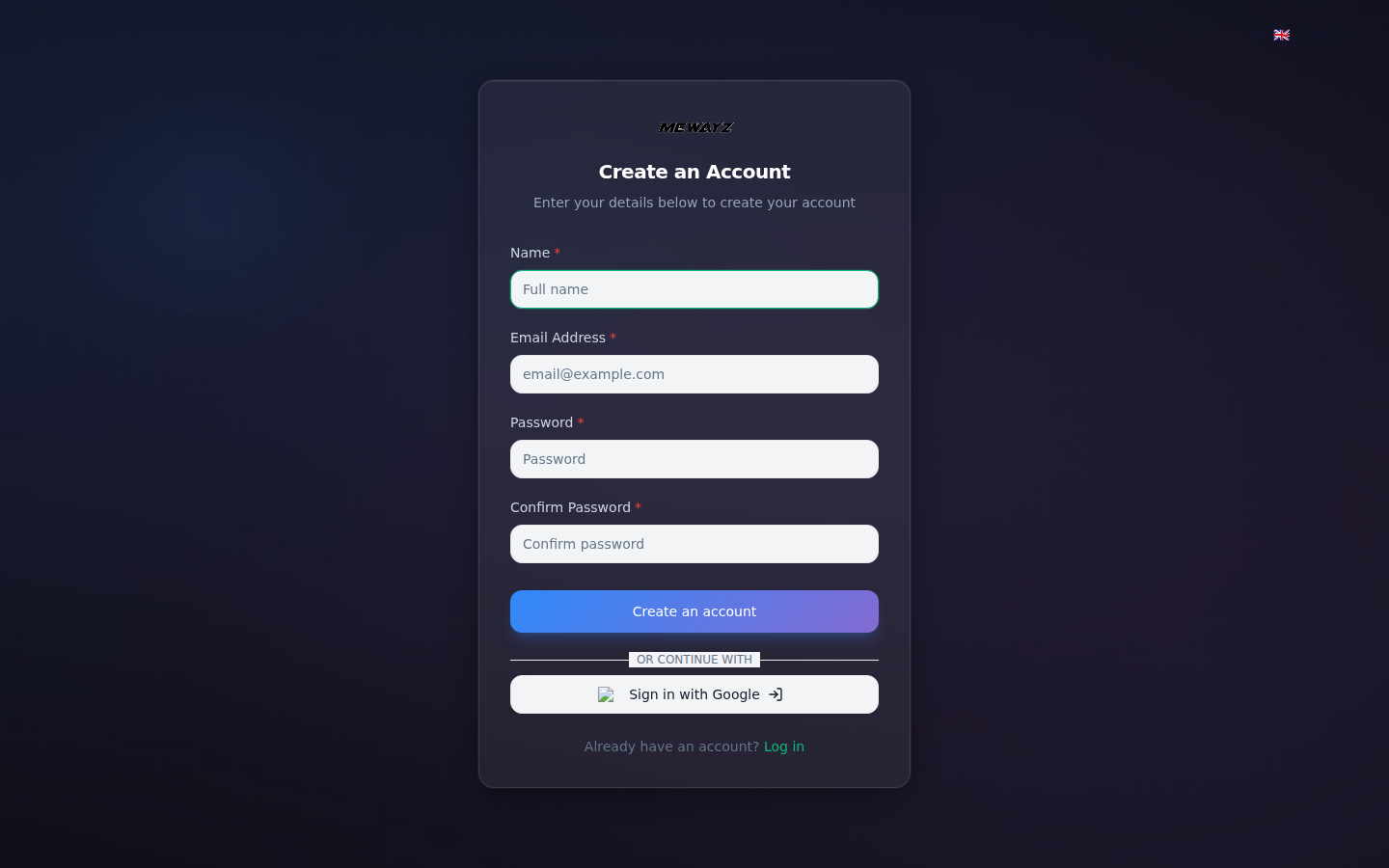
Po dotarciu na stronę logowania administratorzy znajdują opcję „Zarejestruj się” obok formularza logowania.
2.4 Wprowadź szczegóły
- Wpisz wymagane informacje w wyznaczonych polach:
- Imię: Wpisz swoje pełne imię i nazwisko. Adres e-mail: Wprowadź swój adres e-mail
- Hasło: utwórz silne, bezpieczne hasło, które zapamiętasz.
- Potwierdź hasło: wprowadź ponownie hasło, aby potwierdzić jego zgodność i zapobiec literówkom.
- Kliknij przycisk „Utwórz konto”, aby zakończyć proces.
Po utworzeniu konta otrzymasz wiadomość e-mail z potwierdzeniem i linkiem weryfikacyjnym. Kliknij link, aby aktywować swoje konto i zacząć korzystać z DASH. Po weryfikacji zostaniesz przekierowany do spersonalizowanego pulpitu nawigacyjnego, w którym możesz zarządzać swoimi projektami, współpracować z członkami zespołu i uzyskać dostęp do wszystkich funkcji Mewayz.
Uwaga: Masz już konto? Kliknij link „Zaloguj się” u dołu ekranu rejestracji, aby uzyskać dostęp do istniejącego konta DASH.
2.5 Pomyślna rejestracja
Po zakończeniu procesu weryfikacji rejestracja zostaje pomyślnie przetworzona. Administratorzy mają teraz swoje dane uwierzytelniające, dzięki czemu mogą logować się do platformy.
2.6 Poznawanie funkcji platformy
Dzięki zarejestrowanemu kontu administratorzy mogą przeglądać i uzyskiwać dostęp do różnorodnych funkcji oferowanych przez Mewayz.
2.7 Bezproblemowy dostęp
Kolejne logowania można inicjować za pomocą adresu e-mail rejestracyjnego i hasła na stronie logowania.
Wykonując te kroki, administratorzy mogą bezproblemowo zarejestrować się na platformie Mewayz, uzyskując dostęp do wielu funkcji i funkcjonalności usprawniających ich operacje e-commerce.
3. Proces logowania superadministratora
Dostęp do konta superadministratora w ramach Mewayz jest prostym procesem, umożliwiającym zarządzanie i nadzorowanie różnych aspektów platformy. Oto jak możesz zalogować się jako superadministrator:
3.1 Przejdź do logowania
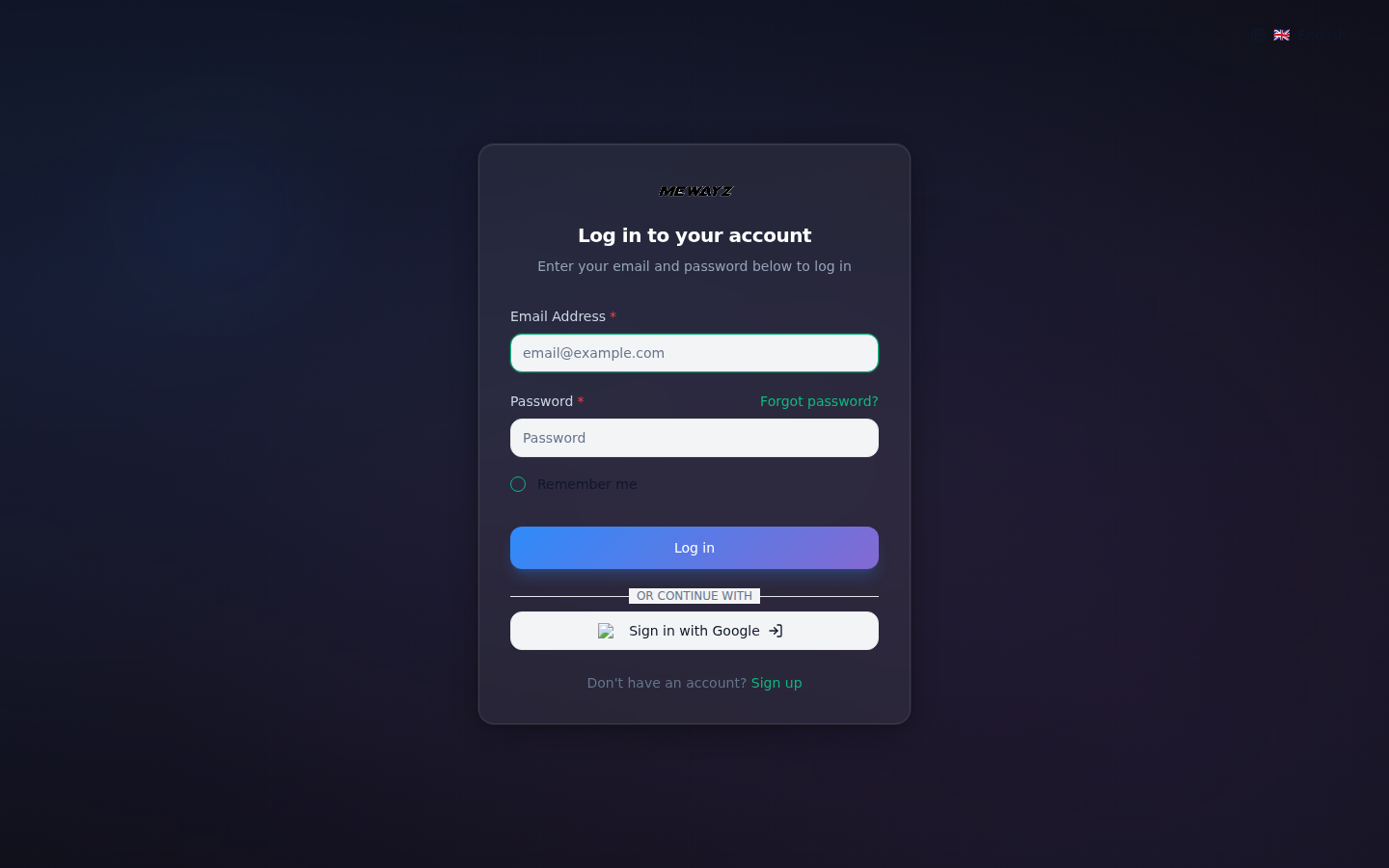
Odwiedź stronę logowania Mewayz: twojadomena.com/login
3.2 Wprowadź dane uwierzytelniające:
Wpisz adres e-mail i hasło superadministratora w wyznaczonych polach.
3.3 Kliknij Zaloguj się
- Kliknij zielony przycisk „Zaloguj się”, aby uzyskać dostęp do swojego konta.
- Po zalogowaniu zostaniesz przekierowany do spersonalizowanego pulpitu nawigacyjnego, w którym możesz zarządzać swoimi planami, menedżerem dodatków z pulpitem nawigacyjnym i uzyskać dostęp do wszystkich funkcji Mewayz.
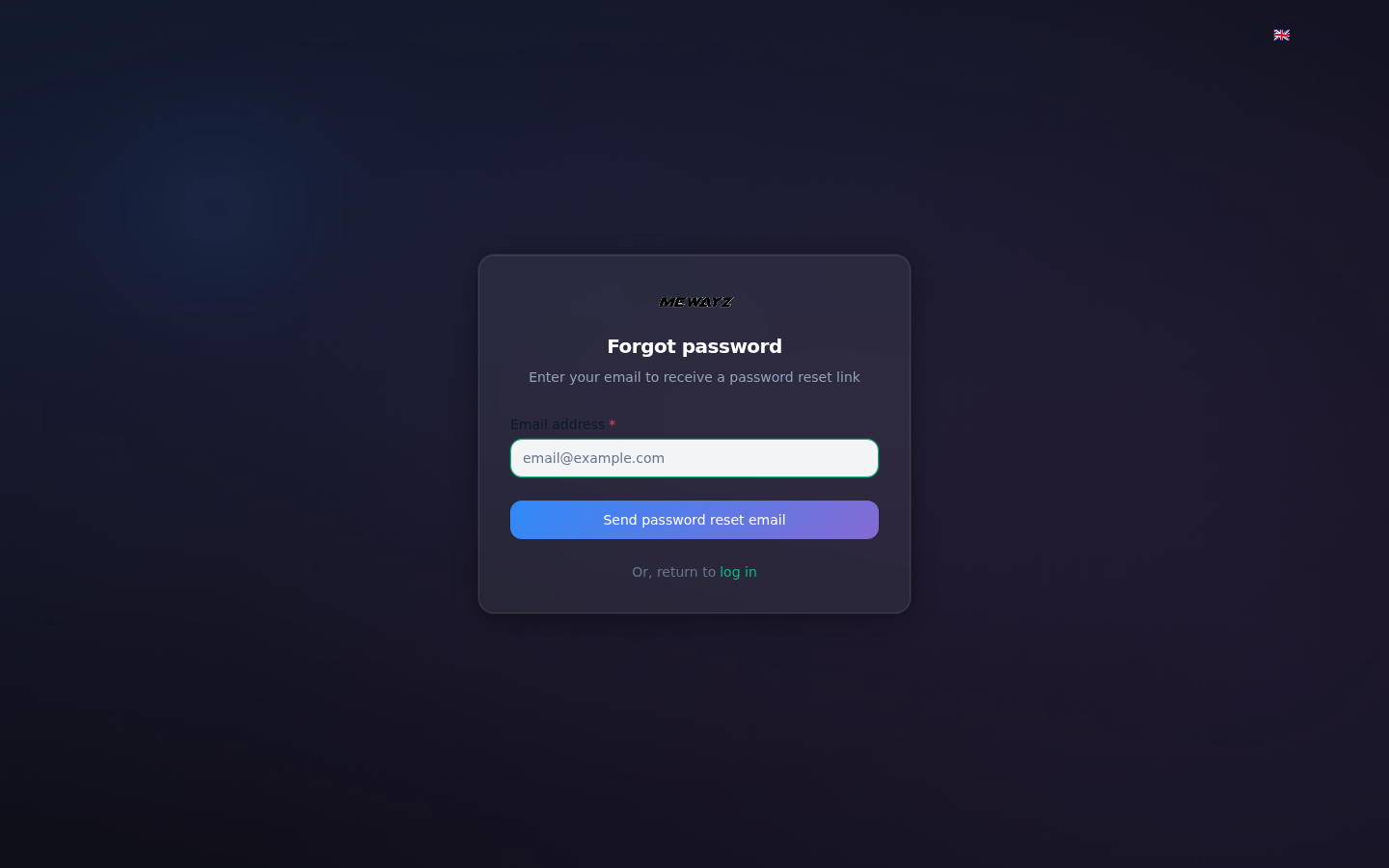
- Uwaga: bez obaw! Kliknij przycisk „Zapomniałeś hasła?” link obok pola hasła. Otrzymasz wiadomość e-mail z instrukcjami bezpiecznego resetowania hasła.
4 Dostęp i możliwości superadministratora
Jako superadministrator w roku Mewayz przejmujesz kontrolę nad różnymi kluczowymi aspektami platformy i nadzorujesz je. Ta obszerna dokumentacja poprowadzi Cię przez każdy moduł i funkcję, do których możesz uzyskać dostęp i które możesz kontrolować, umożliwiając optymalizację wydajności platformy i doświadczenia użytkownika.
Ustawienia profilu
- Sekcja Informacje o profilu umożliwia użytkownikom zarządzanie szczegółami konta. Prześlij zdjęcie profilowe, klikając Przeglądaj. Wpisz swoje imię i nazwisko oraz adres e-mail w wymaganych polach. Opcjonalnie dodaj swój numer telefonu komórkowego.
- Utwórz unikalny URL, używając małych liter, cyfr i łączników jako linku do profilu. Po stronie przedniej użyj tego ślimaka jako parametru.
- Kliknij przycisk „Zapisz zmiany”, aby zastosować wszystkie aktualizacje.
Zmień hasło
- Sekcja Zmień hasło umożliwia użytkownikom aktualizację haseł do kont. Wpisz swoje Aktualne Hasło w pierwszym polu, aby zweryfikować swoją tożsamość.
- Wpisz żądane nowe hasło w drugim polu. Wprowadź ponownie to samo hasło w polu Potwierdź hasło, aby zapewnić dokładność.
- Kliknij przycisk „Zapisz zmiany”, aby zaktualizować swoje hasło.
Uwaga: Te ustawienia profilu są dostępne jednocześnie po stronie Firmy. Utworzysz go w profilu swojej firmy, kiedy tylko chcesz.
Zarządzanie językiem
- Po prawej stronie zobaczysz przycisk zmiany języka. Klikając ten przycisk możesz wybrać język według swoich potrzeb. Ta opcja jest widoczna dla wszystkich typów użytkowników.
- Utwórz język: Wprowadź kod języka, nazwę języka lub kod kraju.
- Sekcja Zarządzanie językami pozwala użytkownikom edytować klucze i wartości tłumaczeń dla różnych języków. Wybierz pakiet źródłowy tłumaczeń z lewego paska bocznego (Ogólne, Księgowość, HRM, CMS itp.). Na pasku bocznym wyświetlany jest tylko dodatek, który widzisz w oparciu o dodatki włączone w Menedżerze dodatków; na liście na pasku bocznym pojawią się tylko włączone dodatki.
- Użyj paska wyszukiwania, aby znaleźć konkretne tłumaczenia lub wybierz język z menu rozwijanego (domyślnie jest to angielski). Edytuj klucze tłumaczeń i odpowiadające im wartości w podanej tabeli.
- Kliknij przycisk „Zapisz zmiany”, aby zastosować wszystkie aktualizacje do wybranego pakietu językowego.
4.1 Informacje na panelu kontrolnym
Po zalogowaniu się jako superadministrator powita Cię dynamiczny pulpit nawigacyjny oferujący całościowy obraz wydajności platformy:
- #### 4.1.1 Przegląd wskaźników panelu kontrolnego
Panel wyświetla cztery kluczowe wskaźniki:
- Całkowita liczba zamówień: Pokazuje całkowitą liczbę zamówień złożonych na platformie. Obejmuje wszystkie zamówienia niezależnie od ich statusu.
- Zamów płatności: Wyświetla całkowitą wartość pieniężną wszystkich otrzymanych płatności. Kwota jest wyświetlana w skonfigurowanym formacie waluty.
- Razem plany: Pokazuje liczbę planów abonamentowych aktualnie dostępnych dla klientów.
- Razem firmy: Wyświetla liczbę zarejestrowanych firm korzystających z platformy.
- #### 4.1.2 Wykres ostatnich zamówień (miesięczny).
Wykres liniowy przedstawiający wielkość zamówień we wszystkich dwunastu miesiącach roku.
Funkcje:
- Skala czasu: Miesięczne punkty danych od stycznia do grudnia na osi X.
- Liczba zamówień: Oś Y pokazuje wielkość zamówienia w przyrostach liczbowych.
- Wizualizacja: Niebieska linia łączy miesięczne punkty danych, aby pokazać trendy.
- Interakcja: Najedź kursorem na dowolny punkt, aby wyświetlić dokładną liczbę zamówień w tym miesiącu.
4.2 Zarządzanie użytkownikami
Zarządzanie użytkownikami ma kluczowe znaczenie, a jako superadministrator masz szerokie możliwości kontroli
- #### 4.2.1 Strona z listą użytkowników
Przeglądaj i zarządzaj wszystkimi zarejestrowanymi użytkownikami poprzez interfejs listy użytkowników.
- Kliknij przycisk „Szukaj”, aby rozpocząć wyszukiwanie.
- Przełączaj się między widokiem listy a widokiem siatki za pomocą przycisków przełączania.
- Kliknij przycisk Filtry, aby uzyskać dostęp do zaawansowanych opcji filtrowania. Wprowadź słowa kluczowe, aby wyszukać określonych użytkowników.
- Wpisz adres e-mail lub domenę, aby filtrować użytkowników według adresu e-mail.
- Wybierz z listy rozwijanej, aby filtrować użytkowników według ich bieżącego statusu logowania (Włączone/Wyłączone).
- Użyj „Zastosuj”, aby aktywować filtry lub „Wyczyść”, aby zresetować wszystkie filtry.
Szczegóły tabeli użytkowników:
Tabela użytkowników wyświetla następujące informacje:
- Awatar: Zdjęcie profilowe użytkownika lub domyślna ikona awatara
- Imię: Imię i nazwisko lub nazwa firmy użytkownika
- E-mail: Zarejestrowany adres e-mail
- Numer telefonu komórkowego: Numer telefonu kontaktowego
- Rola: Typ roli użytkownika (np. Firma)
- Stan logowania: Aktualny stan konta (Włączone/Wyłączone)
- Działania: Przyciski szybkiego działania do zarządzania użytkownikami
Każdy wiersz użytkownika zawiera ikony akcji:
- Logowanie jako użytkownik: Umożliwia administratorom zalogowanie się jako wybrany użytkownik w celu wyświetlenia perspektywy konta
- Zmień hasło: Wprowadź swoje obecne hasło, następnie wprowadź nowe hasło i potwierdź je.
- Edycja: Zmodyfikuj dane użytkownika
- Usuń: Usuń użytkownika z systemu
- #### 4.2.1 Utwórz użytkownika
Dodaj nowych użytkowników do platformy poprzez opcję Utwórz użytkownika z wymaganych pól.
- Imię: Wpisz imię i nazwisko użytkownika lub nazwę firmy.
- E-mail: Podaj prawidłowy adres e-mail dla konta użytkownika.
- Numer telefonu komórkowego: Wpisz numer telefonu.
- Hasło: Ustaw początkowe hasło dla konta użytkownika.
- Potwierdź hasło: Wprowadź hasło ponownie, aby sprawdzić poprawność.
- Stan logowania: Z listy rozwijanej wybierz konto jako „Włączone” (aktywne) lub „Wyłączone” (nieaktywne).
4.3 Zarządzanie Helpdeskiem
- #### 4.3.1 Zarządzanie biletami pomocy technicznej
Zarządzanie zgłoszeniami do pomocy technicznej jest niezbędne do rozwiązywania problemów użytkowników, a jako superadministrator masz pełną kontrolę nad systemem pomocy technicznej:
Strona z listą zgłoszeń do pomocy technicznej
Przeglądaj i zarządzaj wszystkimi zgłoszeniami pomocy technicznej poprzez interfejs listy zgłoszeń.
- Kliknij przycisk „Wyszukaj”, aby wyszukać określone bilety.
- Przełączaj się między widokiem listy a widokiem siatki za pomocą przycisków przełączania.
- Kliknij przycisk Filtry, aby uzyskać dostęp do zaawansowanych opcji filtrowania.
- System filtrowania pozwala zawęzić zgłoszenia na podstawie wielu kryteriów:
- Stan: Wybierz z listy rozwijanej, aby filtrować zgłoszenia według ich bieżącego statusu (W toku, Zamknięte, Rozwiązane, Otwarte).
- Kategoria: Filtruj bilety według przypisanej im kategorii.
- Użytkownik: Filtruj zgłoszenia według użytkownika, który je utworzył
- Użyj „Zastosuj”, aby aktywować filtry lub „Wyczyść”, aby zresetować wszystkie filtry.
Informacje o stolikach biletowych:
Tabela biletów wyświetla następujące kolumny:
- Identyfikator biletu: Unikalny identyfikator każdego biletu (np. #12345002)
- Tytuł: Krótki opis problemu z biletem
- Kategoria: Klasyfikacja rodzaju biletu
- Stan: Aktualny status zgłoszenia z kodowaniem kolorami (w toku, zamknięte, rozwiązane, otwarte)
- Priorytet: Poziom pilności z kolorowymi wskaźnikami (Pilny, Wysoki, Średni, Niski)
- Utworzony przez: firma, która przesłała bilet
- Działania: Przyciski szybkiego działania do zarządzania zgłoszeniami
Każdy rząd biletów zawiera trzy ikony akcji:
- Widok: Otwiera pełne szczegóły zgłoszenia z pełną historią rozmów pokazującą zapytania klientów.
- W sekcji konwersacji superadministrator ma uprawnienia do usunięcia wiadomości.
- Zarówno superadministrator, jak i firma mogą dokonać konwersji, odpowiadając załączając plik.
- Kiedy superadministrator sprawdza wewnętrzne działanie, dodaje odpowiedź, która jest udostępniana wewnętrznie i widoczna tylko dla superadministratora. Firma nie może zobaczyć tego komunikatu.
- Edycja: Zmodyfikuj informacje o bilecie i zaktualizuj status
- Usuń: Usuń bilet z systemu
Utwórz bilet pomocy technicznej
Dodaj nowe zgłoszenia pomocy technicznej do systemu za pomocą opcji Utwórz zgłoszenie pomocy technicznej z.
Wymagane pola:
- Tytuł: Wpisz jasny i zwięzły tytuł opisujący problem.
- Opis: Podaj szczegółowe informacje o problemie, korzystając z edytora tekstu sformatowanego.
- Użytkownik: Z listy rozwijanej wybierz użytkownika lub firmę powiązaną ze zgłoszeniem.
- Kategoria: Wybierz odpowiednią kategorię zgłoszenia (np. pomoc techniczna).
- Priorytet: Ustaw poziom pilności z listy rozwijanej (Niski, Średni, Wysoki, Pilny).
- Kliknij „Utwórz”, aby przesłać nowe zgłoszenie do pomocy technicznej.
- Kliknij „Anuluj”, aby odrzucić zmiany i zamknąć formularz.
- #### 4.3.2 Zarządzanie kategoriami Helpdesku
Organizuj i klasyfikuj zgłoszenia do pomocy technicznej, zarządzając kategoriami pomocy technicznej za pośrednictwem scentralizowanego interfejsu.
Strona z listą kategorii
Przeglądaj i zarządzaj wszystkimi kategoriami pomocy technicznej używanymi do klasyfikacji zgłoszeń.
- Wpisz słowa kluczowe w polu wyszukiwania, aby znaleźć określone kategorie.
- Kliknij przycisk „Szukaj”, aby rozpocząć wyszukiwanie.
Informacje o tabeli kategorii:
Tabela kategorii zawiera następujące kolumny:
- Imię: Tytuł kategorii używany do klasyfikacji biletów
- Opis: Krótkie wyjaśnienie celu kategorii
- Kolor: Wizualny identyfikator koloru wyświetlany w postaci kodu szesnastkowego
- Stan: Bieżący status kategorii (aktywny/nieaktywny)
- Działania: Przyciski szybkiego działania do zarządzania kategoriami
Każdy wiersz kategorii zawiera dwie ikony akcji:
- Edycja: Zmień szczegóły kategorii
- Usuń: Usuń kategorię z systemu
Utwórz kategorię Helpdesku
Dodaj nowe kategorie, aby uporządkować zgłoszenia do pomocy technicznej za pomocą kategorii Utwórz Helpdesk.
- Imię: Wprowadź nazwę kategorii.
- Opis: Podaj krótkie wyjaśnienie, jakie rodzaje biletów należą do tej kategorii.
- Kolor: Wybierz identyfikator koloru dla kategorii za pomocą próbnika kolorów. Kolor pomaga wizualnie rozróżnić kategorie w systemie.
- Stan: Z menu rozwijanego ustaw kategorię jako „Aktywna” lub „Nieaktywna”. Do przypisania biletów dostępne są tylko aktywne kategorie.
- Kliknij „Utwórz”, aby dodać nową kategorię do systemu.
- Kliknij „Anuluj”, aby odrzucić zmiany i zamknąć formularz.
4.4 Zarządzanie subskrypcjami
Zarządzanie planami subskrypcji ma kluczowe znaczenie dla zarabiania na platformie, a jako superadministrator masz pełną kontrolę nad tworzeniem planów, cenami i przydziałem funkcji:
- #### 4.4.1 Przegląd ustawień subskrypcji
Przeglądaj i zarządzaj wszystkimi planami subskrypcji za pośrednictwem scentralizowanego interfejsu subskrypcji.
Zakładki typu subskrypcji:
Nawiguj pomiędzy różnymi modelami subskrypcji, korzystając z opcji zakładek:
- Subskrypcja pakietu wstępnego: Stałe plany z predefiniowanymi funkcjami i cenami
- Subskrypcja użytkowania: Plany oparte na metrykach użytkowania (użytkownicy, miejsce na dane)
- Miesięcznie: Widok miesięcznego cyklu rozliczeniowego
- Rocznie: Widok rocznego cyklu rozliczeniowego
Wyświetlanie planów abonamentowych:
Platforma wyświetla dostępne plany abonamentowe w układzie kartowym. Każda karta planu zawiera:
- Nazwa planu: Tytuł okresu próbnego subskrypcji
- Opis planu: Krótkie wyjaśnienie grupy docelowej
- Ceny: Koszt wyświetlany w widocznym miejscu wraz z częstotliwością rozliczeń
- Odznaka planu: Specjalne etykiety (np. „Najpopularniejsze”), aby wyróżnić polecane plany
- Limit użytkowników: Maksymalna dozwolona liczba użytkowników
- Przydział pamięci: Pojemność magazynowa ujęta w planie
- Okres próbny: Długość okresu próbnego (jeśli dotyczy)
- Stan dodatków:
- W ramach planu wszystkie dodane Dodatki będą oznaczone odpowiednią ikoną (✔), natomiast Dodatki nieobjęte planem będą oznaczone ikoną (✖).
- Konfiguracja ta jest zarządzana poprzez opcje edycji dostępne dla każdego indywidualnego planu.
- Sekcja funkcji i dodatków:
- Lewy panel wyświetla obszerną listę dostępnych dodatków ze znacznikami wyboru wskazującymi, które dodatki są uwzględnione w każdym planie.
- Każda karta planu zawiera ikonę menu z trzema kropkami, która umożliwia dostęp do opcji zarządzania planem, takich jak edycja i usuwanie.
- #### 4.4.2 Utwórz plan
Dodaj nowe plany subskrypcji do platformy za pośrednictwem interfejsu Utwórz plan.
Uwaga dotycząca dostępu superadministratora:
W Menedżerze dodatków zostaną wyświetlone tylko włączone dodatki. Dostępna będzie opcja „Do kasy”, po kliknięciu której wybrany dodatek zostanie włączony dla konkretnego planu.
Szybkie ustawienia:
Skonfiguruj typ planu za pomocą przełączników:
- Aktywny: Włącz lub wyłącz plan wyboru klienta
- Wersja próbna: Zaoferuj okres próbny planu
- Bezpłatne: Ustaw plan jako opcję bezpłatnego okresu próbnego
Konfiguracja cenowa:
- Miesięcznie ($): Wprowadź cenę miesięcznego abonamentu
- Rocznie ($): Wprowadź cenę rocznej subskrypcji
Informacje o planie:
- Nazwa planu: Wprowadź opisową nazwę planu subskrypcji.
- Maksymalna liczba użytkowników: Określ maksymalną dozwoloną liczbę użytkowników. Wpisz „-1”, aby uzyskać nieograniczoną liczbę użytkowników.
- Limit przechowywania (GB): Ustaw pojemność magazynu w gigabajtach dla planu.
- Opis: Podaj szczegółowy opis funkcji planu i odbiorców docelowych.
Wybór dodatków:
Wybierz dodatki, które chcesz uwzględnić w planie, korzystając z siatki pól wyboru:
- Użyj pola wyszukiwania, aby szybko znaleźć określone dodatki
- Kliknij „Sprawdź wszystko”, aby zaznaczyć wszystkie dostępne dodatki
- System wyświetla licznik „0 wybranych” pokazujący liczbę wybranych dodatków
- Dostępne dodatki obejmują: tutaj możesz zobaczyć tylko włączony dodatek, który pochodzi z menedżera dodatków.
- Kliknij „Utwórz”, aby zapisać nowy plan subskrypcji.
- Kliknij „Anuluj”, aby odrzucić zmiany i wrócić do strony ustawień subskrypcji.
- #### 4.4.3 Zarządzanie planem niestandardowym
Przeglądaj i konfiguruj niestandardowe plany subskrypcji dostosowane do konkretnych potrzeb biznesowych.
Przegląd planu niestandardowego:
Sekcja Plan niestandardowy wyświetla elastyczne opcje cenowe:
- Pakiet miesięczny: Podstawowy miesięczny koszt subskrypcji (0,00 $)
- Na użytkownika miesięcznie: Koszt za dodatkowego użytkownika miesięcznie (0,00 $)
- Na miejsce miesięcznie: Koszt jednostki magazynowej miesięcznie (0,00 $)
- Kliknij przycisk „Edytuj cenę”, aby zmodyfikować strukturę cenową planu niestandardowego.
Sekcja wyświetla wszystkie aktualnie aktywne dodatki z indywidualnymi cenami:
- Na każdej karcie dodatku widoczna jest nazwa usługi, ikona i miesięczny koszt
- Kliknij ikonę edycji na dowolnej karcie dodatku, aby zmodyfikować jej cenę
- Użyj pola wyszukiwania, aby filtrować aktywne dodatki
- Kliknij „Wyszukaj”, aby przeprowadzić wyszukiwanie dodatku
- Dostępne dodatki: tutaj możesz zobaczyć tylko włączone dodatki, które pochodzą z menedżera dodatków.
4.5 Zarządzanie kuponami
Zarządzanie kuponami promocyjnymi jest niezbędne do zwiększania zaangażowania klientów i sprzedaży, a jako superadministrator masz pełną kontrolę nad tworzeniem, konfiguracją i monitorowaniem kuponów:
- #### 4.5.1 Strona z listą kuponów
Przeglądaj i zarządzaj wszystkimi kuponami promocyjnymi za pośrednictwem interfejsu listy kuponów.
Opcje wyszukiwania i wyświetlania:
- Użyj paska wyszukiwania, aby znaleźć określone kupony.
- Przełączaj się między widokiem listy a widokiem siatki za pomocą przycisków przełączania.
- Kliknij przycisk Filtry, aby uzyskać dostęp do zaawansowanych opcji filtrowania.
Opcje filtra:
System filtrowania pozwala zawęzić kupony na podstawie wielu kryteriów:
- Kod: Wprowadź kod kuponu, aby filtrować według określonych kodów.
- Typ: Wybierz z listy rozwijanej, aby filtrować kupony według typu rabatu (procentowy, ryczałtowy, stały).
- Stan: Wybierz status, aby filtrować kupony (Aktywny/Nieaktywny).
- Użyj „Zastosuj”, aby aktywować filtry lub „Wyczyść”, aby zresetować wszystkie filtry.
Informacje o tabeli kuponów:
Tabela kuponów wyświetla następujące kolumny:
- Imię: Nazwa opisowa kuponu promocyjnego
- Kod: Unikalny kod alfanumeryczny używany do realizacji
- Rabat: Oferowana wartość lub kwota rabatu
- Typ: Rodzaj rabatu wyświetlany w postaci plakietki (procentowy, ryczałtowy, stały)
- Limit: Maksymalna liczba zastosowań kuponu
- Data ważności: Data wygaśnięcia kuponu (format: RRRR-MM-DD)
- Stan: Aktualny status kuponu (aktywny/nieaktywny)
- Działania: Przyciski szybkiego działania do zarządzania kuponami
Każdy rząd kuponów zawiera trzy ikony akcji:
- Widok: klikając przycisk Widok kuponu, system wyświetli szczegóły wykorzystania kuponu, w tym liczbę jego wykorzystania. Wyświetlone zostaną szczegółowe informacje o użytkowniku, takie jak adres e-mail, identyfikator zamówienia, data użycia (używane w) i nazwa użytkownika.
- Edycja: Zmodyfikuj informacje i ustawienia dotyczące kuponów.
- Usuń: Usuń kupon z systemu.
- #### 4.5.2 Utwórz kupon
Dodaj nowe kupony promocyjne do platformy za pomocą funkcji Utwórz kupon.
Wymagane pola:
- Imię: Wprowadź opisową nazwę kuponu.
- Kod: Wprowadź unikalny kod kuponu lub kliknij „Generuj”, aby utworzyć go automatycznie.
Konfiguracja kuponu:
- Typ: Z listy rozwijanej wybierz typ rabatu (procentowy, ryczałtowy, stały).
- Rabat (%): Wprowadź procent lub kwotę rabatu w zależności od wybranego typu.
- Limit wykorzystania: Określ całkowitą liczbę możliwości wykorzystania kuponu.
- Limit na użytkownika: Ustaw maksymalną liczbę przypadków, w których pojedynczy użytkownik może skorzystać z kuponu.
- Minimalne wydatki: Wprowadź minimalną kwotę zakupu wymaganą do wykorzystania kuponu. Kwota jest poprzedzona symbolem waluty ($).
- Maksymalne wydatki: Wprowadź maksymalną kwotę zakupu, aby kwalifikować się do kuponu. Kwota jest poprzedzona symbolem waluty ($).
- Opis: Podaj dodatkowe szczegóły dotyczące warunków korzystania z kuponu.
- Data ważności: Wybierz datę wygaśnięcia kuponu za pomocą selektora dat.
- Aktywny: Przełącz przełącznik, aby ustawić kupon jako aktywny (włączony) lub nieaktywny (wyłączony).
- Kliknij „Utwórz”, aby zapisać nowy kupon w systemie.
- Kliknij „Anuluj”, aby odrzucić zmiany i wrócić do strony z listą kuponów.
4.6 Zarządzanie żądaniami przelewu bankowego
Zarządzanie żądaniami przelewu bankowego ma kluczowe znaczenie dla przetwarzania płatności za subskrypcję, a jako superadministrator masz pełne uprawnienia do przeglądania, zatwierdzania lub odrzucania żądań płatności:
- #### 4.6.1 Strona listy żądań przelewu bankowego
Przeglądaj i zarządzaj wszystkimi żądaniami przelewów bankowych za pośrednictwem scentralizowanego interfejsu zarządzania wnioskami.
Opcje wyszukiwania i wyświetlania:
- Wpisz numery zamówień w polu wyszukiwania, aby znaleźć konkretne prośby o przelew.
- Kliknij przycisk „Szukaj”, aby rozpocząć wyszukiwanie.
- Kliknij przycisk Filtry, aby uzyskać dostęp do zaawansowanych opcji filtrowania.
Opcje filtra:
System filtrowania pozwala zawęzić żądania przelewu w oparciu o określone kryteria:
- Stan: Wybierz z listy rozwijanej, aby filtrować żądania według ich bieżącego stanu.
- Nazwa użytkownika: Wprowadź nazwę użytkownika, aby filtrować żądania według określonych użytkowników lub firm.
- Użyj „Zastosuj”, aby aktywować filtry lub „Wyczyść”, aby zresetować wszystkie filtry.
Poproś o informacje o stole:
Tabela żądań przelewu bankowego zawiera następujące kolumny:
- Numer zamówienia: Unikalny alfanumeryczny identyfikator każdego żądania przelewu
- Użytkownik: Nazwa firmy lub użytkownika z powiązanym adresem e-mail
- Zaplanuj: Typ planu subskrypcji (np. Plan niestandardowy, Plan bezpłatny, Plan startowy)
- Kwota: Kwota przelewu wyświetlana w formacie walutowym
- Stan: Aktualny status żądania (oczekujące, zatwierdzone, odrzucone)
- Data: Data złożenia wniosku (format: RRRR-MM-DD)
- Działania: Przyciski szybkiego działania do zarządzania żądaniami
Każdy wiersz żądania zawiera ikony akcji umożliwiające zarządzanie. Dostępne akcje różnią się w zależności od statusu żądania.
Dostępne działanie:
- Zatwierdź: klikając przycisk Zatwierdź, plan żądany przez konkretną firmę zostanie przypisany i zatwierdzony.
- Odrzuć: kliknięcie przycisku Odrzuć powoduje odrzucenie żądanego statusu planu.
- Widok: kliknięcie przycisku Wyświetl otwiera wyświetlanie informacji o żądaniu przelewu bankowego. Daje także potwierdzenie płatności „pobrania”. i wyświetla listę wszystkich żądanych dodatków. Wreszcie udostępnia przydatne przyciski Zatwierdź i Odrzuć, umożliwiające zarządzanie żądaniem bezpośrednio z tego samego widoku.
- Usuń: klikając ten przycisk, możesz usunąć dane wniosku bankowego.
4.7 Zarządzanie zamówieniami
Zarządzanie zamówieniami jest niezbędne do śledzenia zakupów i płatności subskrypcji, a jako superadministrator masz pełny wgląd we wszystkie transakcje na platformie:
- #### 4.7.1 Strona listy zamówień
Przeglądaj i zarządzaj wszystkimi zamówieniami za pośrednictwem scentralizowanego interfejsu zarządzania zamówieniami.
Opcje wyszukiwania i wyświetlania:
- Wpisz słowa kluczowe w pasku wyszukiwania, aby znaleźć konkretne zamówienia.
- Kliknij przycisk „Szukaj”, aby rozpocząć wyszukiwanie.
Informacje o tabeli zamówień:
Tabela zamówień zawiera następujące kolumny:
- Identyfikator zamówienia: Unikalny alfanumeryczny identyfikator każdego zamówienia
- Zaplanuj: Zakupiony plan subskrypcji (plan niestandardowy, plan bezpłatny, plan profesjonalny, plan startowy)
- Kupon: Zastosowany kod kuponu lub myślnik (-), jeśli nie wykorzystano kuponu
- Kwota: Kwota zamówienia wyświetlana w formacie walutowym
- Stan: Aktualny status zamówienia (zakończone sukcesem)
- Metoda płatności: Bramka płatnicza używana do transakcji (przelew bankowy, Paypal, Stripe) lub myślnik (-) w przypadku bezpłatnych planów
- Data: Data złożenia zamówienia
4.8 Ustawienia strony docelowej:
Zarządzanie stroną docelową jest niezbędne do zaprezentowania platformy potencjalnym klientom, a jako superadministrator masz pełną kontrolę nad projektem, układem, treścią i dostosowywaniem:
- #### 4.8.1 Omówienie strony docelowej
Skonfiguruj i dostosuj stronę docelową za pomocą wszechstronnego interfejsu ustawień z funkcją podglądu na żywo.
Działania na stronie:
- Kliknij „Wyświetl stronę docelową”, aby wyświetlić podgląd opublikowanej strony docelowej.
- Kliknij „Zapisz zmiany”, aby zastosować i opublikować wszystkie modyfikacje.
Podgląd na żywo:
Prawy panel wyświetla podgląd strony docelowej w czasie rzeczywistym w miarę wprowadzania zmian. Podgląd zawiera:
- Przełącznik widoku mobilnego do testowania responsywnego projektu
- Wszystkie aktywne sekcje są wyświetlane w kolejności
- Wizualna reprezentacja treści, kolorów i układu
- #### 4.8.2 Zakładka Konfiguracja
Skonfiguruj podstawowe informacje o firmie, kolejność sekcji i schematy kolorów na karcie Ustawienia.
- ##### 4.8.2.1 Ustawienia ogólne
Zarządzaj podstawowymi danymi firmy wyświetlanymi na stronie docelowej.
Informacje o firmie:
- Nazwa firmy: Wprowadź nazwę firmy, która ma być wyświetlana.
- Adres e-mail do kontaktu: Podaj główny kontaktowy adres e-mail.
- Telefon kontaktowy: Wprowadź numer telefonu kontaktowego.
- Adres kontaktowy: Podaj adres fizyczny firmy.
- ##### 4.8.2.2 Zamówienie
Uporządkuj układ strony docelowej, przeciągając i upuszczając sekcje, aby zmienić ich kolejność.
Zarządzanie zamówieniami sekcji
Zmień kolejność sekcji, przeciągając ponumerowane elementy. Dostępne sekcje obejmują:
- Nagłówek: Logo i menu nawigacyjne (włączone)
- Bohater: Główny nagłówek i tekst pomocniczy (włączone)
- Statystyki: Kluczowe wskaźniki i liczby biznesowe (włączone)
- Funkcje: Sekcja prezentacji funkcji produktu (włączona)
- Moduły: Sekcja prezentacji modułów z zakładkami (włączona)
- Korzyści: Akordeon z możliwością rozbudowy (włączony)
- Galeria: Suwak prezentacji produktu (włączony)
- wezwanie do działania: Sekcja końcowej konwersji (włączona)
- Stopka: Informacje i linki w stopce (włączone)
Każda sekcja zawiera przełącznik Włącz, który pozwala pokazać lub ukryć ją na stronie docelowej.
- ##### 4.8.2.3 Kolor
Dostosuj kolorystykę strony docelowej, aby pasowała do tożsamości marki.
Konfiguracja kolorów:
- Kolor podstawowy: Ustaw główny kolor marki za pomocą kodu szesnastkowego.
- Kolor dodatkowy: Ustaw kolor marki dodatkowej za pomocą kodu szesnastkowego.
- Kolor akcentu: Ustaw kolor akcentu za pomocą wprowadzonego kodu szesnastkowego.
Ustawienia kolorów:
Wybierz jeden z predefiniowanych schematów kolorów:
- Zielony: Trzy odcienie zieleni (wybrane domyślnie)
- Niebieski: Trzy odcienie błękitu
- Fioletowy: Trzy odcienie fioletu
- Pomarańczowy: Trzy odcienie pomarańczu
- Czerwony: Trzy odcienie czerwieni
- #### 4.8.3 Zakładka Układ
Skonfiguruj sekcje nagłówka, bohatera i stopki strony docelowej.
- ##### 4.8.3.1 Nagłówek
Dostosuj logo nagłówka i menu nawigacyjne.
Konfiguracja nagłówka:
- Wariant nagłówka: Wybierz styl nagłówka z listy rozwijanej (Standardowy).
- Nazwa firmy: Wpisz nazwę firmy, która będzie wyświetlana w nagłówku.
- Tekst przycisku CTA: Wpisz tekst przycisku wezwania do działania.
Opcje wyświetlania:
- Włącz łącze dodatku: Przełącz, aby pokazać lub ukryć łącze dodatku w nawigacji.
- Włącz łącze cenowe: Przełącz, aby pokazać lub ukryć link cenowy w nawigacji.
Menu nawigacji:
Dodawaj i zarządzaj elementami menu nawigacyjnego. Każdy element zawiera:
- Tekst menu: Wprowadź etykietę pozycji menu.
- Typ: Wybierz typ łącza z listy rozwijanej (Link).
- Adres URL/strona: Wprowadź docelowy adres URL lub ścieżkę strony.
- Otwórz w nowej karcie: Pole wyboru otwierające linki w nowej karcie przeglądarki.
- Ikona usuwania, aby usunąć elementy menu.
Kliknij „Dodaj element nawigacyjny”, aby dodać więcej elementów menu.
- ##### 4.8.3.2 Bohater
Skonfiguruj sekcję głównego bohatera za pomocą nagłówka, podtytułu i przycisków wezwania do działania.
Konfiguracja bohatera:
- Wariant bohatera: Wybierz styl układu bohatera z listy rozwijanej.
- Tytuł bohatera: Wpisz główny tekst nagłówka.
- Podtytuł bohatera: Wprowadź pomocniczy tekst napisów.
Konfiguracja przycisku:
- Tekst przycisku głównego: Wpisz tekst głównego przycisku wezwania do działania.
- Link do przycisku głównego: Wprowadź adres URL przycisku głównego.
- Tekst przycisku dodatkowego: Wprowadź tekst przycisku dodatkowego.
- Link do przycisku dodatkowego: Wprowadź adres URL przycisku dodatkowego.
- Kliknij „Przeglądaj”, aby wybrać i przesłać obraz sekcji głównej.
- ##### 4.8.3.3 Stopka
Skonfiguruj informacje i linki w stopce.
Konfiguracja stopki:
- Wariant stopki: Wybierz styl stopki z menu rozwijanego (Standardowy).
- Opis firmy: Wprowadź krótki opis firmy.
Sekcja biuletynu:
- Tytuł biuletynu: Wpisz tytuł sekcji zapisu do newslettera.
- Opis biuletynu: Wpisz tekst opisu newslettera.
- Tekst przycisku biuletynu: Wpisz tekst przycisku subskrypcji newslettera.
- Tekst praw autorskich: Wprowadź tekst informacji o prawach autorskich.
Sekcje nawigacji:
Dodawaj i organizuj sekcje nawigacji w stopce. Każda sekcja zawiera:
- Tytuł sekcji: Wprowadź nagłówek sekcji.
- Linki do sekcji: Dodaj wiele linków w każdej sekcji.
- Ikona usuwania, aby usunąć sekcje.
Dla każdego linku do sekcji:
- Tekst linku: Wprowadź etykietę łącza.
- Typ: wybierz łącze lub stronę z listy rozwijanej.
- Adres URL/strona: Po wybraniu typu strony z listy rozwijanej należy wybrać konkretną stronę z listy rozwijanej stron niestandardowych. W przypadku wybrania opcji „link” konieczne jest ręczne wprowadzenie adresu URL w odpowiednim polu.
- Otwórz w nowej karcie: Pole wyboru otwierające linki w nowej karcie przeglądarki.
- Ikona usuwania umożliwia usunięcie poszczególnych linków.
Kliknij „Dodaj link”, aby dodać więcej linków w sekcji. Kliknij „Dodaj sekcję nawigacji”, aby utworzyć dodatkowe sekcje stopki.
- #### 4.8.4 Zakładka Treść
Zarządzaj sekcjami funkcji, modułów i korzyści na stronie docelowej.
- ##### 4.8.4.1 Funkcje
Zaprezentuj funkcje produktu w układzie siatki lub listy.
Konfiguracja funkcji:
- Wariant funkcji: Wybierz styl wyświetlania elementów z listy rozwijanej (Siatka).
- Tytuł sekcji: Wprowadź nagłówek sekcji funkcji.
- Podtytuł sekcji: Wprowadź tekst podtytułu sekcji funkcji.
Lista funkcji:
Dodawaj i zarządzaj indywidualnymi funkcjami. Każda funkcja obejmuje:
- Tytuł funkcji: Wprowadź nazwę funkcji.
- Opis funkcji: Wprowadź opis funkcji.
- Ikona: Wybierz ikonę z listy rozwijanej, która będzie reprezentować funkcję.
- Ikona usuwania, aby usunąć funkcje.
Kliknij „Dodaj funkcję”, aby dodać więcej funkcji do listy.
- ##### 4.8.4.2 Moduły
Wyświetlaj moduły biznesowe w sekcji prezentacji z zakładkami.
Konfiguracja modułów:
- Wariant modułów: Wybierz styl wyświetlania modułów z listy rozwijanej (karty).
- Tytuł sekcji: Wprowadź nagłówek sekcji modułu.
- Podtytuł sekcji: Wprowadź tekst podtytułu sekcji modułów.
Lista modułów:
Dodawaj i zarządzaj poszczególnymi modułami. Każdy moduł zawiera:
- Klucz modułu: Wprowadź unikalny identyfikator modułu.
- Etykieta modułu: Wprowadź tekst etykiety karty.
- Tytuł modułu: Wpisz tytuł modułu.
- Opis modułu: Wprowadź opis modułu.
- Obraz modułu: Prześlij obraz modułu.
- Ikona usuwania, aby usunąć moduły.
Kliknij „Dodaj moduł”, aby dodać więcej modułów do listy.
- ##### 4.8.4.3 Korzyści
Przedstaw korzyści w rozszerzalnym formacie akordeonu.
Korzyści Konfiguracja:
- Wariant korzyści: Wybierz styl wyświetlania korzyści z listy rozwijanej (Akordeon).
- Tytuł sekcji: Wprowadź nagłówek sekcji korzyści.
Lista korzyści:
Dodawaj i zarządzaj indywidualnymi korzyściami. Każde świadczenie obejmuje:
- Tytuł korzyści: Wprowadź nagłówek korzyści.
- Opis korzyści: Wprowadź szczegółowy opis korzyści.
- Ikona usuwania, aby usunąć korzyści.
Kliknij „Dodaj korzyść”, aby dodać więcej korzyści do listy.
- #### 4.8.5 Zakładka Społeczności
Skonfiguruj sekcje Statystyki i Galeria na stronie docelowej.
- ##### 4.8.5.1 Sekcja statystyk
Wyświetlaj kluczowe wskaźniki i liczby biznesowe.
Konfiguracja statystyk:
- Wariant statystyk: Wybierz styl wyświetlania statystyk z listy rozwijanej (Kolorowe tło).
Statystyki:
Dodawaj i zarządzaj indywidualnymi statystykami. Każda statystyka zawiera:
- Etykieta: Wprowadź opis statystyczny.
- Wartość: Wprowadź wartość liczbową lub metrykę.
- Ikona Usuń, aby usunąć statystyki.
Kliknij „Dodaj statystykę”, aby dodać więcej statystyk do wyświetlacza.
- ##### 4.8.5.2 Galeria obrazów
Utwórz suwak prezentacji produktu z wieloma obrazami.
Konfiguracja galerii:
- Wariant galerii: Wybierz styl wyświetlania galerii z listy rozwijanej (suwak).
- Tytuł sekcji: Wprowadź nagłówek sekcji galerii.
- Podtytuł sekcji: Wprowadź tekst podtytułu sekcji galerii.
Obrazy z galerii:
Kliknij „Dodaj obraz”, aby przesłać i dodać obrazy do suwaka galerii.
- #### 4.8.6 Zakładka Zaangażowanie
Skonfiguruj sekcję wezwania do działania pod kątem ostatecznej konwersji.
- ##### 4.8.6.1 Wezwanie do działania
Utwórz przekonującą sekcję końcowej konwersji za pomocą przycisków o podwójnym działaniu.
Konfiguracja CTA:
- Wariant wezwania do działania: Wybierz styl układu wezwania do działania z listy rozwijanej (wyśrodkowany).
- Główny tytuł: Wpisz główny nagłówek wezwania do działania.
- Podtytuł: Wprowadź pomocniczy tekst napisów.
Konfiguracja przycisku:
- Tekst przycisku głównego: Wprowadź tekst głównego przycisku akcji.
- Tekst przycisku dodatkowego: Wprowadź tekst dodatkowego przycisku akcji.
- Link do przycisku głównego: Wprowadź adres URL przycisku głównego.
- Link do przycisku dodatkowego: Wprowadź adres URL przycisku dodatkowego.
- #### 4.8.7 Zakładka Strona
Skonfiguruj strony dodatków i cen dostępne ze strony docelowej.
- ##### 4.8.7.1 Dodatek
Dostosuj układ i filtry strony Showcase dodatku.
Konfiguracja strony:
- Tytuł strony: Wprowadź nagłówek strony dodatku.
- Podtytuł strony: Wprowadź tekst opisu strony dodatku.
- Wariant karty: Wybierz styl wyświetlania karty z listy rozwijanej (Nakładanie się).
- Komunikat o pustym stanie: Wprowadź komunikat wyświetlany, gdy nie jest dostępny żaden dodatek.
- Elementy na stronę: Ustaw liczbę elementów dodatkowych wyświetlanych na stronie.
- Domyślny typ ceny: Wybierz domyślny sposób wyświetlania cen z listy rozwijanej (Miesięcznie).
Opcje filtra:
- Pokaż wyszukiwanie: Przełącz, aby włączyć lub wyłączyć funkcję wyszukiwania.
- Pokaż filtr cenowy: Przełącz, aby włączyć lub wyłączyć filtrowanie cen.
- Pokaż opcje sortowania: Przełącz, aby włączyć lub wyłączyć opcje sortowania.
- ##### 4.8.7.2 Ceny
Dostosuj układ strony z cenami subskrypcji i opcje wyświetlania.
Konfiguracja strony:
- Tytuł strony: Wprowadź nagłówek strony z cenami.
- Podtytuł strony: Wprowadź tekst opisu strony z cenami.
- Domyślny typ subskrypcji: Z listy rozwijanej wybierz domyślny typ subskrypcji (Subskrypcja przedpakietowa).
- Domyślny typ ceny: Wybierz domyślny cykl cenowy z listy rozwijanej (Miesięczny).
- Komunikat o pustym stanie: Wpisz komunikat wyświetlany, gdy nie są dostępne żadne plany cenowe.
Opcje wyświetlania:
- Pokaż subskrypcję pakietu wstępnego: Przełącz, aby włączyć lub wyłączyć gotowe plany subskrypcji.
- Pokaż subskrypcję wykorzystania: Przełącz, aby włączyć lub wyłączyć plany subskrypcji oparte na użytkowaniu.
- Pokaż przełącznik miesięczny/roczny: Przełącz, aby włączyć lub wyłączyć opcję zmiany ceny miesięcznej/rocznej.
4.9 Ustawienia Rynku
ustawienia rynku są niezbędne do konfiguracji poszczególnych rynków dodatków, a jako superadministrator masz pełną kontrolę nad dostosowywaniem każdego aktywnego dodatku:
- #### 4.9.1 Przegląd ustawień Marketplace
Skonfiguruj ustawienia Marketplace dla poszczególnych dodatków za pomocą interfejsu z dwoma panelami.
- Kliknij „Zapisz zmiany”, aby zastosować i opublikować wszystkie modyfikacje.
Panel aktywnych dodatków:
Lewy panel wyświetla wszystkie aktywne dodatki dostępne do konfiguracji na platformie Marketplace.
Wybór dodatku:
- Użyj pola wyszukiwania, aby szybko znaleźć określone dodatki.
- Wybierz dodatek z listy, aby skonfigurować jego ustawienia w witrynie Marketplace.
Dostępne dodatki:
- Na liście zostaną wyświetlone tylko dodatki, które zostały włączone w Menedżerze dodatków.
Panel konfiguracji Marketplace:
W prawym panelu wyświetlane są opcje konfiguracji wybranego dodatku. Tytuł panelu aktualizuje się w zależności od wybranego dodatku (np. „Ustawienia Accounting Marketplace”).
Zakładki konfiguracyjne:
Poruszaj się po różnych sekcjach konfiguracji, korzystając z głównych zakładek:
- Konfiguracja: Podstawowa konfiguracja i ustawienia układu witryny Marketplace
- Treść: Zarządzanie treścią na rynku
- Społeczne: Ustawienia mediów społecznościowych i zaangażowania
- #### 4.9.2 Zakładka Konfiguracja
Skonfiguruj podstawowe informacje o rynku, sekcję bohatera i kolejność sekcji dla wybranego dodatku.
- ##### 4.9.2.1 Ustawienia ogólne
Zarządzaj podstawowymi informacjami na rynku.
Ogólna konfiguracja:
- Tytuł: Wprowadź tytuł strony marketplace dla wybranego dodatku.
- ##### 4.9.2.2 Sekcja Bohaterów
Skonfiguruj sekcję bohatera za pomocą przycisków nagłówka, podtytułu i wezwania do działania.
Konfiguracja bohatera:
- Wariant bohatera: Wybierz styl układu bohatera z listy rozwijanej.
- Tytuł bohatera: Wpisz główny tekst nagłówka.
- Podtytuł bohatera: Wprowadź pomocniczy tekst napisów.
Konfiguracja przycisku:
- Tekst przycisku głównego: Wpisz tekst głównego przycisku wezwania do działania.
- Link do przycisku głównego: Wprowadź adres URL przycisku głównego.
- Tekst przycisku dodatkowego: Wprowadź tekst przycisku dodatkowego.
- Link do przycisku dodatkowego: Wprowadź adres URL przycisku dodatkowego.
Obraz bohatera:
- Kliknij „Przeglądaj”, aby wybrać i przesłać obraz sekcji głównej.
- ##### 4.9.2.3 Kolejność sekcji
Uporządkuj układ strony Marketplace, przeciągając i upuszczając sekcje, aby zmienić ich kolejność.
Zarządzanie zamówieniami sekcji
Zmień kolejność sekcji, przeciągając ponumerowane elementy. Dostępne sekcje obejmują:
- Nagłówek: Nawigacja i branding (włączone)
- Bohater: Główna sekcja nagłówka (włączona)
- Moduły: Sekcja prezentacji modułu (włączona)
- Dedykacja: Sekcja szczegółów funkcji (włączona)
- Zrzuty ekranu: Galeria zrzutów ekranu produktów (włączona)
- Dlaczego wybrać: Sekcja korzyści i powodów (włączona)
- wezwanie do działania: Sekcja wezwania do działania (włączona)
- Stopka: Informacje w stopce (włączone)
Każda sekcja zawiera przełącznik Włącz, który umożliwia pokazanie lub ukrycie tej opcji na stronie Marketplace.
- #### 4.9.3 Zakładka Treść
Zarządzaj modułami i sekcjami poświęconymi stronie marketplace.
- ##### 4.9.3.1 Sekcja modułów
Wyświetlaj moduły w układzie siatki lub listy.
Konfiguracja modułów:
- Wariant modułów: Wybierz styl wyświetlania modułów z listy rozwijanej (Siatka).
- Tytuł sekcji: Wprowadź nagłówek sekcji modułu.
- Podtytuł sekcji: Wprowadź tekst podtytułu sekcji modułów.
- Wariant karty: Wybierz styl wyświetlania karty z listy rozwijanej (Nakładanie się).
- ##### 4.9.3.2 Sekcja dedykacji
Przedstaw szczegółowe funkcje za pomocą opisów i zrzutów ekranu w naprzemiennym układzie.
Konfiguracja dedykacji:
- Wariant dedykacyjny: Wybierz styl wyświetlania dedykacji z listy rozwijanej (naprzemiennie).
- Tytuł sekcji: Wpisz nagłówek sekcji poświęconej dedykacji.
- Opis: Wprowadź tekst opisu sekcji.
Podsekcje:
Dodawaj i zarządzaj indywidualnymi podsekcjami funkcji. Każdy podrozdział zawiera:
- Tytuł podsekcji: Wprowadź nagłówek funkcji.
- Opis: Wprowadź szczegółowy opis funkcji.
- Kluczowe punkty: Dodaj kluczowe punkty jako znaczniki, które można indywidualnie usuwać.
- Zrzut ekranu: Prześlij obraz zrzutu ekranu funkcji.
- Wprowadź ścieżkę obrazu lub kliknij „Przeglądaj”, aby przesłać
- Podgląd obrazu wyświetla się poniżej pola przesyłania
- Kliknij ikonę X, aby usunąć przesłany obraz
- Ikona usuwania, aby usunąć podsekcje.
Kliknij „Dodaj podsekcję”, aby dodać więcej podsekcji funkcji.
- #### 4.9.4 Zakładka Społeczności
Skonfiguruj zrzuty ekranu i Dlaczego Wybierz sekcje strony Marketplace.
- ##### 4.9.4.1 Sekcja zrzutów ekranu
Wyświetlaj zrzuty ekranu produktów w układzie siatki.
Konfiguracja zrzutów ekranu:
- Wariant zrzutów ekranu: Z listy rozwijanej (Siatka) wybierz styl wyświetlania zrzutów ekranu.
- Tytuł sekcji: Wprowadź nagłówek sekcji zrzutów ekranu.
- Podtytuł sekcji: Wprowadź tekst podtytułu sekcji zrzutów ekranu.
Zrzuty ekranu:
Kliknij „Dodaj zrzut ekranu”, aby przesłać i dodać zrzuty ekranu do galerii.
- ##### 4.9.4.2 Dlaczego warto wybrać sekcję
Przedstaw korzyści i powody, dla których warto wybrać moduł w układzie grid.
Dlaczego warto wybrać konfigurację:
- Dlaczego warto wybrać wariant: Wybierz styl wyświetlania korzyści z listy rozwijanej (Siatka).
- Tytuł sekcji: Wprowadź nagłówek sekcji „Dlaczego wybrać”.
- Podtytuł sekcji: Wpisz tekst podtytułu sekcji Dlaczego wybrać.
Korzyści:
Dodawaj i zarządzaj indywidualnymi korzyściami. Każde świadczenie obejmuje:
- Tytuł korzyści: Wprowadź nagłówek korzyści.
- Opis: Wprowadź szczegółowy opis korzyści.
- Ikona: Wybierz ikonę z listy rozwijanej, która będzie reprezentować korzyść.
- Kolor: Wybierz kolor z listy rozwijanej, aby uzyskać efekt wizualnej stylizacji.
- Ikona usuwania, aby usunąć korzyści.
- Kliknij „Dodaj korzyść”, aby dodać więcej korzyści do listy.
4.10 Zarządzanie stronami niestandardowymi
Zarządzanie niestandardowymi stronami jest niezbędne do tworzenia dodatkowej zawartości witryny, a jako superadministrator masz pełną kontrolę nad tworzeniem stron, zawartością i ustawieniami SEO:
- #### 4.10.1 Strona z listą stron niestandardowych
Przeglądaj i zarządzaj wszystkimi niestandardowymi stronami za pośrednictwem scentralizowanego interfejsu zarządzania stronami.
Opcje wyszukiwania i wyświetlania:
- Wpisz słowa kluczowe w pasku wyszukiwania, aby znaleźć określone strony.
- Kliknij przycisk „Szukaj”, aby rozpocząć wyszukiwanie.
Informacje o tabeli stron niestandardowych:
W tabeli stron wyświetlane są następujące kolumny:
- Tytuł: Nazwa strony niestandardowej
- Błąd adresu URL: Ścieżka przyjazna dla adresu URL strony
- Stan: Aktualny stan strony (Aktywna)
- Ostatnia aktualizacja: Data ostatniej modyfikacji strony (format: RRRR-MM-DD)
- Działania: Przyciski szybkiej akcji do zarządzania stroną
Każdy wiersz strony zawiera ikony akcji dla Zarządu
- Widok: Wyświetl stronę w trybie tylko do odczytu
- Edycja: Zmodyfikuj zawartość strony i ustawienia
- Usuń: Usuń stronę z systemu (dostępne dla niektórych stron)
- #### 4.10.2 Utwórz stronę niestandardową
Dodaj nowe niestandardowe strony do platformy za pomocą opcji Utwórz stronę niestandardową.
Działania na stronie:
- Kliknij „Zapisz stronę”, aby opublikować nową niestandardową stronę.
Szczegóły strony:
- Tytuł strony: Wpisz tytuł strony.
- Błąd adresu URL: Wpisz nazwę strony przyjazną dla adresu URL. System automatycznie generuje to na podstawie tytułu, ale można je dostosować.
- Aktywny: Przełącz, aby ustawić stronę jako aktywną (włączoną) lub nieaktywną (wyłączoną).
Treść strony:
- Treść strony: Twórz zawartość strony za pomocą edytora tekstu sformatowanego. Edytor zawiera opcje formatowania nagłówków, list, łączy i obrazów.
- Kliknij „Wstaw przykładowy kod HTML”, aby dodać przykładową treść HTML.
- Użyj paska narzędzi, aby sformatować treść za pomocą nagłówków, list, łączy i obrazów.
Uwaga: Pisz treść HTML bez użycia tagów HTML, head i body. Pisz tylko treść, która trafia do wnętrza strony.
Ustawienia SEO:
Zoptymalizuj stronę pod kątem wyszukiwarek, podając metainformacje.
Konfiguracja SEO:
- Tytuł meta: Wpisz tytuł SEO dla wyszukiwarek (zalecane 50-60 znaków). Licznik znaków wyświetla aktualną liczbę znaków (0/60 znaków).
- Metaopis: Wprowadź krótki opis wyników wyszukiwania (zalecane 150-160 znaków). Licznik znaków wyświetla aktualną liczbę znaków (0/160 znaków).
4.11 Zarządzanie subskrybentami Newslettera
Na tej stronie zobaczysz dane subskrybentów newslettera, które zostały utworzone na podstawie stopki strony docelowej Dołącz do naszej społeczności.
- #### 4.11.1 Strona z listą subskrybentów newslettera
Przeglądaj i zarządzaj wszystkimi subskrybentami biuletynu za pośrednictwem scentralizowanego interfejsu zarządzania subskrybentami.
Działania na stronie:
- Kliknij przycisk pobierania, aby wyeksportować dane abonenta.
- Aby znaleźć konkretnych subskrybentów, musisz użyć paska wyszukiwania.
Informacje o tabeli subskrybentów:
Tabela subskrybentów zawiera następujące kolumny:
- E-mail: Adres e-mail subskrybenta z ikoną e-mail
- Adres IP: Adres IP z którego została dokonana subskrypcja
- Lokalizacja i urządzenie: Szczegółowe informacje o abonencie, w tym:
- Lokalizacja: Miasto i kraj
- Przeglądarka: nazwa przeglądarki i system operacyjny wraz z typem urządzenia
- ISP: szczegółowe informacje o dostawcy usług internetowych
- Org: Informacje o organizacji
- TZ: Strefa czasowa
- Subskrybowano o: Data i godzina dołączenia subskrybenta
- Akcje: Przycisk szybkiej akcji do zarządzania subskrybentami
Każdy wiersz subskrybenta zawiera ikonę usuwania, która umożliwia usunięcie subskrybenta z listy biuletynu.
4.12 Zarządzanie szablonami e-maili
Zarządzanie szablonami wiadomości e-mail jest niezbędne do utrzymania spójnej komunikacji na platformie, a jako superadministrator masz pełną kontrolę nad dostosowywaniem szablonów dla różnych modułów:
- #### 4.12.1 Strona Szablonów E-maili
Po włączeniu dodatku w Menedżerze dodatków odpowiednie szablony wiadomości e-mail dla tego dodatku zostaną dodane do tej listy.
Przeglądaj i zarządzaj wszystkimi szablonami wiadomości e-mail za pośrednictwem scentralizowanego interfejsu zarządzania szablonami.
Opcje wyszukiwania i wyświetlania:
- Użyj paska wyszukiwania, aby znaleźć określone szablony wiadomości e-mail.
- Kliknij przycisk Filtry, aby uzyskać dostęp do zaawansowanych opcji filtrowania.
Opcje filtra:
System filtrowania pozwala zawęzić szablony według modułów:
- Moduł: Wybierz z listy rozwijanej, aby filtrować szablony według powiązanego z nimi modułu.
- Użyj „Zastosuj”, aby aktywować filtry lub „Wyczyść”, aby zresetować wszystkie filtry.
Informacje o tabeli szablonów e-mail:
Tabela szablonów zawiera następujące kolumny:
- Imię: Nazwa opisowa szablonu wiadomości e-mail
- Moduł: Powiązany moduł lub kategoria funkcji
- Działania: Przycisk szybkiej akcji do zarządzania szablonami
Każdy wiersz szablonu zawiera ikonę edycji umożliwiającą modyfikację zawartości i ustawień szablonu.
4.13 Zarządzanie szablonami powiadomień
Zarządzanie szablonami powiadomień jest niezbędne do utrzymania spójnej komunikacji w wielu kanałach powiadomień, a jako superadministrator masz pełną kontrolę nad dostosowywaniem szablonów dla różnych modułów:
- #### 4.13.1 Strona z listą szablonów powiadomień
Przeglądaj i zarządzaj wszystkimi szablonami powiadomień za pośrednictwem scentralizowanego interfejsu zarządzania szablonami.
Zakładki kanałów powiadomień:
- Zakładki zostaną tutaj utworzone tylko dla dodatków Powiadomienia, które zostały włączone w Menedżerze dodatków.
Opcje wyszukiwania i wyświetlania:
- Wpisz słowa kluczowe w polu wyszukiwania, aby znaleźć określone szablony powiadomień.
- Kliknij przycisk „Szukaj”, aby rozpocząć wyszukiwanie.
Informacje o tabeli szablonów powiadomień:
Tabela szablonów zawiera następujące kolumny:
- Temat: Temat lub tytuł szablonu powiadomienia
- Moduł: Powiązany moduł lub kategoria funkcji
- Działania: Przycisk szybkiej akcji do zarządzania szablonami
- Każdy wiersz szablonu zawiera możliwość edycji treści i ustawień szablonu.
- W edycji wszystkie szablony obsługują zmienne, których można używać do tworzenia dynamicznej zawartości szablonu. Dodatkowo dostępna jest opcja wielojęzyczna, umożliwiająca tworzenie treści dostosowanych do różnych języków.
4.14 Zarządzanie biblioteką multimediów
Zarządzanie biblioteką multimediów jest niezbędne do przechowywania i organizowania plików, obrazów i innych zasobów multimedialnych używanych na platformie, a jako superadministrator masz pełną kontrolę nad zarządzaniem plikami
- #### 4.14.1 Przegląd biblioteki multimediów
Przeglądaj i zarządzaj wszystkimi plikami multimedialnymi za pośrednictwem scentralizowanego interfejsu biblioteki multimediów.
Działania na stronie:
- Kliknij „Nowy folder”, aby utworzyć nowy folder do porządkowania plików multimedialnych.
- Możesz utworzyć wiele folderów i przesłać każdy konkretny plik, aby utworzyć folder, ale wszystkie dane plików będą widoczne pod wszystkimi plikami.
- Kliknij „Prześlij pliki”, aby przesłać nowe pliki multimedialne do biblioteki.
Nawigacja po bułce tartej:
Okruszek wyświetla bieżącą lokalizację w hierarchii biblioteki multimediów, zaczynając od ikony głównej Biblioteki multimediów.
Statystyki wyszukiwania i mediów:
- Wpisz słowa kluczowe w polu wyszukiwania, aby znaleźć określone pliki multimedialne.
- Zobacz statystyki w czasie rzeczywistym wyświetlane u góry:
- Pliki: Całkowita liczba plików w bieżącej lokalizacji
- Bajty: Całkowita używana przestrzeń dyskowa
- Obrazy: Całkowita liczba plików obrazów
Akcja pliku:
- Po kliknięciu folderu zobaczysz listę poszczególnych plików i skorzystasz z dostępnych akcji, takich jak:
- Pobierz: użyj tego przycisku, aby wyeksportować plik multimedialny
- Wyświetl informacje: klikając to, zobaczysz pełne informacje o pliku
- Skopiuj link: Użyj tego przycisku, aby skopiować łącze do pliku
- Plik można usunąć, klikając przycisk usuwania.
4.15 Menedżer dodatków
Zarządzanie dodatkami jest niezbędne do rozszerzania funkcjonalności platformy o dodatkowe dodatki i funkcje, a jako superadministrator masz pełną kontrolę nad instalacją, aktywacją i konfiguracją dodatków:
- #### 4.15.1 Przegląd menedżera dodatków
Przeglądaj i zarządzaj wszystkimi dostępnymi dodatkami poprzez scentralizowany interfejs zarządzania dodatkami.
Działania na stronie:
- Kliknij przycisk dodawania (+), aby uzyskać dostęp do opcji instalacji dodatku.
- Użyj paska wyszukiwania, aby znaleźć konkretny dodatek.
Dodatki Wyświetlanie siatki:
Dodatki są wyświetlane w układzie siatki opartym na kartach. Każda karta dodatkowa zawiera:
- Ikona: wizualna reprezentacja dodatku
- Wersja: aktualny numer wersji (np. v5.0)
- Plakietka stanu: Aktualny status aktywacji (aktywny lub nieaktywny)
- Nazwa dodatku: Tytuł modułu dodatku
- Opis: Krótki opis lub informacje o zależnościach niektórych dodatków
- Przyciski akcji:
- Przycisk Szczegóły, aby wyświetlić informacje o dodatku
- Dostępne są dwa przyciski umożliwiające włączenie lub wyłączenie dodatku.
Dostępne dodatki:
Mewayz ma ponad 300 dodatków, ale tutaj zostaną wyświetlone tylko te, które są skonfigurowane.
- #### 4.15.2 Prześlij dodatki
Zainstaluj nowe dodatki, przesyłając pliki ZIP na platformę. Kupując dodatek na stronie mewayz.com, otrzymasz plik ZIP.
Interfejs przesyłania:
Strona przesyłania zawiera obszar „przeciągnij i upuść” umożliwiający instalację dodatku:
- Obszar przesyłania: Przeciągnij i upuść pliki ZIP lub kliknij, aby przeglądać
- Ikona przesyłania: Wizualny wskaźnik przesyłania pliku
- Instrukcje: „Wybierz pliki ZIP do przesłania.”
- Uwaga dotycząca wsparcia: „Obsługa wielu plików ZIP.”
- Wybierz pliki: Przycisk umożliwiający przeglądanie i wybieranie plików ZIP z systemu plików
- Kliknij „Zainstaluj dodatki”, aby przetworzyć i zainstalować przesłane pliki dodatków.
- Kliknij „Anuluj”, aby odrzucić przesyłanie i wrócić do menedżera dodatków.
4.16 Zarządzanie ustawieniami
Zarządzanie ustawieniami systemu jest niezbędne do konfigurowania opcji obejmujących całą platformę, a jako superadministrator masz pełną kontrolę nad wszystkimi ustawieniami konfiguracyjnymi:
- #### 4.16.1 Przegląd ustawień
Skonfiguruj ustawienia platformy za pomocą wszechstronnego interfejsu ustawień zorganizowanego według kategorii.
Ustawienia Nawigacja:
włączysz inny dodatek, automatycznie pojawi się on w ustawieniach do użycia; lewy pasek boczny wyświetla wszystkie dostępne kategorie ustawień:
- Ustawienia marki
- Ustawienia systemowe
- Ustawienia waluty
- Ustawienia plików cookie
- Ustawienia popychacza
- Ustawienia GPT czatu
- Ustawienia pamięci podręcznej
- Ustawienia przechowywania
- Ustawienia SEO
- Ustawienia poczty e-mail
- Ustawienia powiadomień e-mail
- Ustawienia przelewu bankowego
- Ustawienia pasków
- Ustawienia PayPala
- #### 4.16.2 Ustawienia marki
Skonfiguruj elementy wizualnego brandingu platformy.
Zakładka Logo
Przesyłaj pliki logo i zarządzaj nimi dla różnych trybów wyświetlania.
Logo (tryb jasny):
- Zalecany rozmiar: 100 pikseli × 30 pikseli
- Bieżący plik zostanie wyświetlony w oknie podglądu
- Wpisz nazwę pliku w polu tekstowym lub kliknij „Przeglądaj”, aby wybrać nowy plik logo
- Kliknij przycisk „X”, aby usunąć obecne logo
- Podgląd wyświetla przesłane logo jasnego motywu
Logo (tryb ciemny):
- Zalecany rozmiar: 100 pikseli × 30 pikseli
- Bieżący plik zostanie wyświetlony w oknie podglądu na ciemnym tle
- Wpisz nazwę pliku w polu tekstowym lub kliknij „Przeglądaj”, aby wybrać nowy plik logo
- Kliknij przycisk „X”, aby usunąć obecne logo
- Podgląd wyświetla przesłane logo ciemnego motywu
Favikona:
- Prześlij ikonę ulubionej przeglądarki
- Bieżąca ikona ulubionych zostanie wyświetlona w polu podglądu
- Wpisz nazwę pliku w polu tekstowym lub kliknij „Przeglądaj”, aby wybrać nową favikonę
- Kliknij przycisk „X”, aby usunąć bieżącą ikonę ulubionych
- Podgląd wyświetla przesłaną favikonę
Zakładka Tekst
Skonfiguruj tytuł aplikacji i tekst stopki wyświetlany na platformie.
Tekst tytułu:
- Wpisz tytuł aplikacji w polu tekstowym (np. „Mewayz”)
- Opis: „Tytuł aplikacji wyświetlany w zakładce przeglądarki.”
- Tekst ten pojawia się w zakładce przeglądarki oraz w całej aplikacji
Tekst stopki:
- Wpisz tekst dotyczący praw autorskich stopki w polu tekstowym (np. „Copyright (c) Mewayz”)
- Opis: „Tekst wyświetlany w stopce.”
- Ten tekst pojawia się na dole wszystkich stron
Zakładka Motyw
Dostosuj motyw wizualny, kolory, wygląd paska bocznego, kierunek układu i tryb motywu.
Kolor motywu:
Wybierz jeden z sześciu predefiniowanych schematów kolorów, klikając próbki kolorów:
- Niebieski: motyw koloru niebieskiego
- Zielony: motyw koloru zielonego (domyślny)
- Fioletowy: motyw koloru fioletowego
- Pomarańczowy: Motyw koloru pomarańczowego
- Czerwony: Motyw koloru czerwonego
- Kolor niestandardowy: wprowadź kod, aby wybrać motyw kolorystyczny
Konfiguracja paska bocznego:
Wariant paska bocznego: Wybierz styl wyświetlania paska bocznego:
- Wstawka: Pasek boczny osadzony w układzie strony (domyślnie zaznaczony znacznikiem)
- Pływający: Pasek boczny pojawia się jako pływający panel
- Minimal: Kompaktowy pasek boczny o minimalistycznej stylistyce
Styl paska bocznego: Wybierz styl wizualny paska bocznego:
- Zwykły: prosty, płaski wygląd paska bocznego (domyślnie wybrany za pomocą znacznika wyboru)
- Kolorowy: pasek boczny z kolorowym tłem
- Gradient: pasek boczny z efektem koloru gradientu
Konfiguracja układu:
Kierunek układu: Wybierz kierunek przepływu tekstu i treści:
- Od lewej do prawej: standardowy układ od lewej do prawej (domyślnie wybierany za pomocą znacznika wyboru)
- Od prawej do lewej: układ od prawej do lewej dla języków RTL
Tryb tematyczny:
Wybierz tryb schematu kolorów dla aplikacji:
- Jasny: Motyw jasnego koloru (domyślnie wybierany za pomocą znacznika wyboru)
- Ciemny: Motyw ciemnego koloru
- System: automatycznie dopasowuje preferencje motywu systemowego
- #### 4.16.3 Ustawienia systemowe
Skonfiguruj podstawowe parametry i zachowania systemu. Po stronie superadministratora, gdy zostanie skonfigurowana lub utworzona nowa firma, ustawienia domyślne konfiguracji systemu zostaną automatycznie wypełnione.
Konfiguracja systemu:
- Domyślny język: Z listy rozwijanej wybierz domyślny język platformy.
- Format daty: Wybierz format wyświetlania daty.
- Format czasu: Wybierz 12-godzinny lub 24-godzinny format czasu.
- Dzień rozpoczęcia kalendarza: Wybierz dni tygodnia z menu rozwijanego.
- Adres URL Regulaminu: Wprowadź adres URL związany z warunkami
- Wyświetl stronę docelową: Przełącz, aby włączyć lub wyłączyć wyświetlanie strony docelowej.
- Włącz weryfikację e-mailem: Przełącz, aby włączyć lub wyłączyć zarządzanie weryfikacją użytkownika w wiadomości e-mail.
- Włącz stronę docelową: Przełącz, aby zezwolić na dostęp do strony docelowej.
- Rejestracja: Włącz przełącznik, aby nowi użytkownicy mogli zarejestrować konto.
- #### 4.16.4 Ustawienia waluty
To ustawienie waluty jest niezbędne, ponieważ wybrana domyślna waluta pojawi się w sekcji Plan i będzie wyświetlana w całym planie.
- Domyślna waluta: Wybierz preferowaną walutę z listy rozwijanej.
- Pozycja symbolu: Wybierz, czy symbol waluty ma pojawiać się przed, czy po kwocie, wybierając odpowiednią opcję.
- Separator tysięcy: Z menu rozwijanego wybierz sposób oddzielania tysięcy (przecinek lub kropka).
- Miejsca dziesiętne: Wybierz liczbę miejsc dziesiętnych do wyświetlenia (np. 2 dla 1234,56).
- Separator dziesiętny: Wybierz kropkę (123,45) lub przecinek (123,45) jako separator dziesiętny.
- Pokaż miejsca dziesiętne: Włącz lub wyłącz tę opcję, aby wyświetlić lub ukryć miejsca dziesiętne w kwotach.
- Dodaj spację: Włącz lub wyłącz spację pomiędzy kwotą a symbolem waluty.
- Podgląd: Wyświetl przykładowy format waluty u góry, aby zobaczyć zmiany w czasie rzeczywistym.
- Kliknij przycisk Zapisz zmiany: aby zastosować skonfigurowane ustawienia.
- #### 4.16.5 Ustawienia plików cookies
Skonfiguruj ustawienia zgody na pliki cookie i prywatności.
Konfiguracja plików cookie:
- Włącz wyskakujące okienko cookie: Przełącz tę opcję, aby wyświetlić lub ukryć wyskakujące okienko wyrażające zgodę na pliki cookie dla odwiedzających.
- Włącz rejestrowanie: Włącz tę opcję, aby rejestrować aktywność użytkownika związaną z plikami cookie na potrzeby audytu i zgodności.
- Ściśle niezbędne pliki cookie: Włącz tę opcję, aby zezwolić na niezbędne pliki cookie wymagane do podstawowej funkcjonalności witryny.
- Tytuł pliku cookie: Wpisz tytuł, który pojawi się w wyskakującym okienku zgody na pliki cookie.
- Opis pliku cookie: Dodaj opis wyjaśniający, w jaki sposób na stronie wykorzystywane są pliki cookies.
- Ściśle tytuł pliku cookie: Zdefiniuj nagłówek wyświetlany dla absolutnie niezbędnych plików cookie.
- Ściśle opis plików cookie: Podaj szczegółowe informacje wyjaśniające, dlaczego wymagane są absolutnie niezbędne pliki cookie.
- Skontaktuj się z nami Opis: Wpisz komunikat wyświetlany użytkownikom chcącym uzyskać więcej informacji na temat polityki plików cookies.
- Skontaktuj się z nami Podaj link, pod którym użytkownicy mogą skontaktować się z pomocą techniczną lub wyświetlić szczegółowe informacje o plikach cookie.
- Pobierz dane plików cookie: Kliknij tę opcję, aby pobrać zapisane dane związane z plikami cookie.
- Zapisz zmiany: Kliknij Zapisz zmiany, aby zastosować i zapisać wszystkie skonfigurowane ustawienia.
- #### 4.16.6 Ustawienia popychacza
Skonfiguruj usługi powiadomień w czasie rzeczywistym za pomocą Pushera. To ustawienie jest używane w programie Messenger.
Konfiguracja popychacza:
- Identyfikator aplikacji Pusher: Wprowadź identyfikator aplikacji Pusher.
- Klucz aplikacji Pusher: Podaj klucz aplikacji Pusher.
- Sekret aplikacji Pusher: Wprowadź tajny klucz Pushera.
- Klaster aplikacji Pusher: Określ region klastra Pusher.
- Kliknij „Zapisz zmiany”, aby zastosować konfigurację Pusher.
- #### 4.16.7 Ustawienia SEO
Skonfiguruj metadane optymalizacji wyszukiwarek.
Konfiguracja SEO:
- Tytuł meta: Wpisz tytuł, który będzie wyświetlany jako klikalny nagłówek w wynikach wyszukiwania.
- Metaopis: Dodaj krótkie podsumowanie zawartości strony, które pojawi się pod tytułem w wynikach wyszukiwania.
- Meta-słowa kluczowe: Wprowadź rozdzielone przecinkami słowa kluczowe odpowiednie dla zawartości Twojej witryny lub strony.
- Metaobraz: Prześlij obraz, który będzie wyświetlany, gdy strona zostanie udostępniona na platformach mediów społecznościowych.
- Podgląd SEO: Sprawdź, jak Twoja strona będzie prezentować się w wynikach wyszukiwania i w mediach społecznościowych.
- Kliknij Zapisz zmiany, aby zastosować i zapisać ustawienia SEO.
- #### 4.16.8 Ustawienia pamięci podręcznej
Zarządzaj pamięcią podręczną platformy, aby poprawić wydajność.
Zarządzanie pamięcią podręczną
Ustawienia pamięci podręcznej wyświetlają aktualne statystyki pamięci podręcznej i udostępniają opcje czyszczenia pamięci podręcznej. Informacje obejmują typy pamięci podręcznej i ich bieżący stan.
- Kliknij „Wyczyść pamięć podręczną”, aby usunąć dane z pamięci podręcznej i „Zapisz zmiany”, aby zastosować ustawienia.
- #### 4.16.9 Ustawienia przechowywania
Skonfiguruj opcje przechowywania plików dla platformy. W tym ustawieniu musisz skonfigurować pamięć lokalną, AWS S3 i Wasabi zgodnie z konfiguracją pamięci.
Konfiguracja pamięci:
- Typ przechowywania: Wybierz dostawcę pamięci masowej z opcji rozwijanych.
- Dodatkowe pola konfiguracyjne pojawiają się w zależności od wybranego typu magazynu.
- Kliknij „Zapisz zmiany”, aby zastosować ustawienia przechowywania.
- #### 4.16.10 Ustawienia poczty e-mail
Skonfiguruj możliwości wysyłania wiadomości e-mail dla platformy.
Konfiguracja poczty e-mail:
- Dostawca poczty e-mail: Z menu rozwijanego wybierz dostawcę usług e-mail.
- Sterownik poczty: Wprowadź protokół sterownika poczty (np. smtp).
- Host SMTP: Wprowadź adres serwera SMTP (np. smtp.example.com).
- Port SMTP: Określ numer portu dla połączenia SMTP (np. 587).
- Nazwa użytkownika SMTP: Wprowadź nazwę użytkownika lub adres e-mail swojego konta e-mail.
- Hasło SMTP: Podaj hasło do konta SMTP.
- Szyfrowanie poczty: Wybierz metodę szyfrowania (TLS, SSL lub Brak).
- Z adresu: Ustaw domyślny adres e-mail nadawcy dla wychodzących wiadomości e-mail.
- Testuj konfigurację poczty e-mail: Wprowadź adres e-mail odbiorcy i kliknij opcję Wyślij e-mail testowy, aby zweryfikować ustawienia.
- Kliknij „Zapisz zmiany”, aby zastosować konfigurację poczty e-mail.
- #### 4.16.11 Ustawienia powiadomień e-mail
Skonfiguruj, które powiadomienia e-mail są wysyłane do użytkowników. Kiedy włączysz dodatek w Menedżerze dodatków, będziesz otrzymywać powiadomienia e-mail tylko dla włączonych dodatków.
Przełącznik powiadomień:
- Powiadomienie e-mail: Główny przełącznik umożliwiający włączenie lub wyłączenie wszystkich powiadomień e-mail.
- #### 4.16.12 Ustawienia przelewu bankowego
Skonfiguruj informacje o koncie bankowym do otrzymywania płatności.
Konfiguracja banku:
Ustawienia przelewu bankowego umożliwiają konfigurację danych konta bankowego w celu przetwarzania płatności. Pola zawierają informacje bankowe i dane konta.
Po wprowadzeniu wszystkich szczegółów włącz przełącznik, a na stronie Subskrypcja zobaczysz szczegóły przelewu bankowego.
- Kliknij „Zapisz zmiany”, aby zastosować ustawienia przelewu bankowego.
- #### 4.16.16 Ustawienia pasków
Skonfiguruj integrację z bramką płatniczą Stripe.
Ważna uwaga: upewnij się, że ten dodatek jest włączony na stronie Menedżera dodatków. A jeśli jest włączona, zobaczysz stronę subskrypcji.
Konfiguracja pasków:
Ustawienia integracji Stripe jako opcji przetwarzania płatności, w tym klucze API i konfiguracja.
- Kliknij „Zapisz zmiany”, aby zastosować ustawienia Stripe.
- #### 4.16.17 Ustawienia PayPal
Skonfiguruj integrację z bramką płatności PayPal.
Ważna uwaga: upewnij się, że ten dodatek jest włączony na stronie Menedżera dodatków. A jeśli jest włączona, zobaczysz stronę subskrypcji.
Konfiguracja PayPala:
Ustawienia integracji PayPal jako opcji przetwarzania płatności, w tym dane uwierzytelniające API i konfiguracja.
- Kliknij „Zapisz zmiany”, aby zastosować ustawienia PayPal.
5. Proces logowania administratora
5.1 Dostęp Mewayz
Przejdź do witryny Mewayz i wprowadź dane logowania administratora.
Poświadczenia administratora:
Będziesz potrzebować nazwy użytkownika i hasła dostarczonego przez administratora systemu.
Zaloguj się:
Kliknij przycisk „Zaloguj się”, aby uzyskać dostęp do panelu administracyjnego.
6. Zarządzanie subskrypcjami
Zarządzanie planem subskrypcji jest niezbędne, aby uzyskać dostęp do funkcji platformy i dodatków, a jako administrator firmy masz pełną kontrolę nad wyborem planu, dostosowywaniem i przetwarzaniem płatności:
6.1 Przegląd ustawień subskrypcji
Przeglądaj swoje plany subskrypcji i zarządzaj nimi za pośrednictwem scentralizowanego interfejsu subskrypcji.
- #### 6.1.1 Zakładki typu subskrypcji:
Nawiguj pomiędzy różnymi modelami subskrypcji, korzystając z opcji zakładek:
- Subskrypcja pakietu wstępnego: Stałe plany z predefiniowanymi funkcjami i cenami
- Subskrypcja użytkowania: Konfigurowalne plany w oparciu o wskaźniki użytkowania (użytkownicy, pamięć, dodatki)
- Miesięcznie: Widok miesięcznego cyklu rozliczeniowego
- Rocznie: Widok rocznego cyklu rozliczeniowego
6.2 Plany subskrypcji przedpakietowej
Wybieraj spośród predefiniowanych planów subskrypcji oferujących różne funkcje i możliwości dostosowane do potrzeb Twojej firmy.
- #### 6.2.1 Wyświetlanie planów abonamentowych:
Platforma wyświetla dostępne plany abonamentowe w układzie kartowym. Każda karta planu zawiera:
- Nazwa planu: Tytuł okresu próbnego subskrypcji
- Opis planu: Krótkie wyjaśnienie grupy docelowej
- Ceny: Koszt wyświetlany w widocznym miejscu wraz z częstotliwością rozliczeń
- Odznaka planu: Specjalne etykiety (np. „Najpopularniejsze”), aby wyróżnić polecane plany
- Limit użytkowników: Maksymalna dozwolona liczba użytkowników
- Przydział pamięci: Pojemność magazynowa ujęta w planie
- Okres próbny: Dostępny czas trwania okresu próbnego
- Stan dodatków: Pokazuje liczbę włączonych dodatków (np. 7/8 włączone)
6.3 Subskrypcja użytkowania (plan niestandardowy)
Zbuduj dostosowany plan subskrypcji dostosowany do konkretnych wymagań biznesowych z elastycznymi cenami opartymi na rzeczywistym wykorzystaniu.
- #### 6.3.1 Szczegóły planu:
Wyświetl informacje o bieżącym planie i ograniczeniach:
- Użytkownicy: Wyświetla limit użytkowników (np. „Nieograniczona liczba użytkowników”)
- Przechowywanie: Pokazuje dostępną pojemność pamięci (np. „47.7 GB”)
- Data wygaśnięcia planu: Data wygaśnięcia aktualnego planu (format: RRRR-MM-DD)
Zapisz się do planu
Umożliwia użytkownikom przeglądanie podsumowania subskrypcji i dokończenie procesu subskrypcji:
- Kod kuponu: Pole wejściowe umożliwiające wprowadzenie i zastosowanie kodu kuponu.
- Podsumowanie subskrypcji: Wyświetla informacje o wybranym planie:
- Użytkownicy: 50
- Przechowywanie: 0 GB
- Bezpłatny okres próbny: 14 dni
- Przycisk subskrypcji: Przycisk oznaczony „Zapisz się do planu – 25,00 $” aby rozpocząć subskrypcję.
7. Zarządzanie żądaniami przelewu bankowego
Zarządzanie żądaniami przelewu bankowego jest niezbędne do przetwarzania płatności subskrypcyjnych, a jako administrator firmy masz pełny wgląd w swoje żądania płatności i ich status zatwierdzenia:
7.1 Strona z listą żądań przelewu bankowego
Przeglądaj i zarządzaj wszystkimi żądaniami przelewów bankowych za pośrednictwem scentralizowanego interfejsu zarządzania wnioskami.
Opcje wyszukiwania i wyświetlania:
- Wpisz numery zamówień w pasku wyszukiwania, aby znaleźć konkretne prośby o przelew.
- Kliknij przycisk „Filtry”, aby uzyskać dostęp do zaawansowanych opcji filtrowania.
Opcje filtra:
System filtrowania pozwala zawęzić żądania przelewu w oparciu o określone kryteria:
- Stan: Wybierz z listy rozwijanej, aby filtrować żądania według ich bieżącego stanu (Zatwierdzone, Odrzucone, Oczekujące).
- Nazwa użytkownika: Wprowadź nazwę użytkownika, aby filtrować żądania według określonych użytkowników lub firm.
- Użyj „Zastosuj”, aby aktywować filtry lub „Wyczyść”, aby zresetować wszystkie filtry.
Poproś o informacje o stole:
Tabela żądań przelewu bankowego zawiera następujące kolumny:
- Numer zamówienia: Unikalny alfanumeryczny identyfikator każdego żądania przelewu z funkcją sortowania.
- Użytkownik: Nazwa firmy lub użytkownika z powiązanym adresem e-mail.
- Zaplanuj: Typ planu subskrypcji (Plan niestandardowy, Plan bezpłatny, Plan startowy).
- Kwota: Kwota przelewu wyświetlana w formacie walutowym.
- Stan: Aktualny status wniosku z kolorowymi plakietkami:
- Zatwierdzone: Zielona plakietka oznaczająca pomyślne zatwierdzenie
- Odrzucone: Czerwona plakietka wskazująca odrzuconą prośbę
- Oczekujące: Żółta plakietka wskazująca oczekiwanie na zatwierdzenie
- Data: Data złożenia wniosku (format: RRRR-MM-DD) z funkcją sortowania.
- Działania: Przyciski szybkiego działania do zarządzania żądaniami.
Każdy wiersz żądania zawiera ikony akcji, które różnią się w zależności od statusu żądania:
- Widok: Ikona oka wyświetlająca szczegóły żądania w trybie tylko do odczytu (dostępna dla wszystkich żądań).
- Usuń: Czerwona ikona kosza służąca do usunięcia żądania z systemu (dostępna tylko dla żądań oczekujących).
Uwaga: Zatwierdzone i odrzucone żądania można tylko przeglądać, natomiast oczekujące żądania można przeglądać lub usuwać.
8. Zarządzanie zamówieniami
Zarządzanie zamówieniami jest niezbędne do śledzenia zakupów i płatności subskrypcji, a jako administrator firmy masz pełny wgląd we wszystkie transakcje na platformie:
8.1 Strona z listą zamówień
Przeglądaj i zarządzaj wszystkimi zamówieniami za pośrednictwem scentralizowanego interfejsu zarządzania zamówieniami.
Opcje wyszukiwania i wyświetlania:
- Użyj paska wyszukiwania, aby znaleźć konkretne zamówienia.
- Kliknij przycisk „Szukaj”, aby rozpocząć wyszukiwanie.
Informacje o tabeli zamówień:
Tabela zamówień zawiera następujące kolumny:
- Identyfikator zamówienia: Unikalny alfanumeryczny identyfikator każdego zamówienia z funkcją sortowania.
- Zaplanuj: Zakupiony plan subskrypcji (plan niestandardowy, plan bezpłatny, plan profesjonalny, plan startowy).
- Kupon: Zastosowany kod kuponu (np. HXIZ5, REF09) lub myślnik (-), jeśli nie wykorzystano żadnego kuponu.
- Kwota: Kwota zamówienia wyświetlana w formacie walutowym.
- Stan: Aktualny status zamówienia z plakietką oznaczoną kolorem:
- Udało się: Zielona plakietka informująca o pomyślnej realizacji płatności i realizacji zamówienia
- Metoda płatności: Bramka płatnicza użyta do transakcji:
- Przelew bankowy: Płatność zrealizowana przelewem bankowym
- PayPal: Płatność przetwarzana za pośrednictwem systemu PayPal
- Pasek: Płatność przetwarzana przez Stripe
- Wyświetla myślnik (-) w przypadku planów bezpłatnych, które nie wymagają płatności
- Data: Data złożenia zamówienia (format: RRRR-MM-DD) z funkcją sortowania.
9. Zarządzanie ustawieniami
Zarządzanie ustawieniami systemu jest niezbędne do konfigurowania opcji całej platformy, a jako administrator firmy masz pełną kontrolę nad brandingiem, preferencjami systemowymi, informacjami o firmie, walutą, pocztą e-mail i ustawieniami bramki płatności:
9.1 Przegląd ustawień
Skonfiguruj ustawienia platformy za pomocą wszechstronnego interfejsu ustawień zorganizowanego według kategorii. Ustawienia dostępne na poziomie superadministratora są takie same po stronie firmy; jednakże pojawią się one w ustawieniach Firmy dopiero po aktywowaniu odpowiedniego dodatku z Twojego aktualnego planu.
9.2 Ustawienia firmy
Skonfiguruj informacje o firmie wyświetlane na platformie.
Informacje o firmie:
- Nazwa firmy: Wpisz oficjalną nazwę firmy.
- Adres firmy: Podaj pełny adres firmy.
- Miasto: Określ lokalizację miasta.
- Stan: Wprowadź stan lub prowincję.
- Kraj: Wybierz kraj z listy rozwijanej.
- Kod pocztowy: Podaj kod pocztowy.
- Telefon: Wpisz numer telefonu firmy.
- Adres e-mail firmy: Podaj kontaktowy adres e-mail firmy.
- E-mail od imienia: Wprowadź nazwę nadawcy wychodzących wiadomości e-mail.
- Numer podatkowy: Wprowadź numer podatkowy lub numer rejestracyjny VAT, jeśli ma to zastosowanie.
- Numer rejestracyjny: Podaj numer rejestracyjny firmy.
- Kliknij „Zapisz zmiany”: aby zastosować aktualizacje informacji o firmie.
10 Admin Mewayzboard
Jako administrator firmy w Mewayz masz dostęp do wielu wyspecjalizowanych pulpitów nawigacyjnych w oparciu o aktywowane dodatki. Te bezpłatne pulpity nawigacyjne są dołączone do Twojego planu subskrypcji i zapewniają kompleksowe narzędzia do zarządzania różnymi funkcjami biznesowymi.
10.1 Menu panelu kontrolnego
Uzyskaj dostęp do różnych dodatków na pulpicie nawigacyjnym poprzez menu Mewayzboard na lewym pasku bocznym.
Dostępne uzupełniające dashboardy:
Kliknij pozycję menu Mewayzboard, aby wyświetlić rozwijaną listę dostępnych bezpłatnych typów pulpitów nawigacyjnych:
Panel projektu:
- Pulpit nawigacyjny projektu zapewnia kompleksowy wgląd w zarządzanie projektami, w tym całkowitą liczbę projektów, wskaźniki ukończenia zadań, aktywne błędy, członków zespołu i informacje o kliencie.
- Wyświetla analizę wizualną statusu projektu, priorytetów zadań, wskaźników wydajności zespołu i ostatnich zadań firmy we wszystkich projektach.
Panel konta:
- Panel konta oferuje pełny przegląd finansów, wyświetlając zarządzanie klientami i dostawcami wraz ze śledzeniem płatności zarówno dla transakcji przychodzących, jak i wychodzących.
- Zawiera miesięczne trendy płatności za pomocą graficznych wykresów i zapewnia szczegółowe listy ostatnich transakcji przychodów i wydatków w celu kompleksowego zarządzania księgowością.
Panel zarządzania zasobami ludzkimi:
- Panel HRM zapewnia pełny wgląd w zarządzanie zasobami ludzkimi, w tym frekwencję pracowników, zarządzanie urlopami, rozkład działów i informacje o oddziałach.
- Posiada zintegrowany kalendarz wydarzeń i świąt, szybkie skróty akcji dla zadań HR, wyświetla najnowsze wnioski urlopowe i ogłoszenia firmowe.
Pulpit nawigacyjny punktu sprzedaży:
- Panel POS zapewnia analizę punktów sprzedaży w czasie rzeczywistym, w tym dzienne przychody, całkowitą liczbę sprzedaży, średnią wartość transakcji i śledzenie zapasów produktów.
- Wyświetla trendy wyników sprzedaży w ciągu ostatnich 10 dni, powiadamia o niedostępnych produktach, prezentuje najlepiej sprzedające się produkty i zawiera listę szczegółów ostatnich transakcji.
Panel CRM:
- Panel CRM oferuje kompleksowe informacje dotyczące zarządzania relacjami z klientami, wyświetlając transakcje ogółem, potencjalnych klientów, użytkowników i klientów za pomocą interaktywnej wizualizacji danych.
- Zawiera kalendarz zadań potencjalnych klientów, śledzenie transakcji i rozmów z potencjalnymi klientami w ciągu dnia, analizę etapów rurociągu oraz listy ostatnio utworzonych transakcji i potencjalnych klientów w celu skutecznego zarządzania sprzedażą.
11. Zarządzanie rolami
Zarządzanie rolami użytkowników jest niezbędne do kontrolowania uprawnień dostępu i możliwości użytkowników, a jako administrator firmy masz pełną kontrolę nad tworzeniem, edytowaniem i przypisywaniem ról użytkownikom:
11.1 Strona z listą ról
Przeglądaj i zarządzaj wszystkimi rolami użytkowników za pośrednictwem scentralizowanego interfejsu zarządzania rolami.
Opcje wyszukiwania i wyświetlania:
- Wpisz słowa kluczowe w pasku wyszukiwania, aby znaleźć określone role.
- Kliknij przycisk „Szukaj”, aby rozpocząć wyszukiwanie.
- Przełączaj się między widokiem listy a widokiem siatki za pomocą przycisków przełączania.
Informacje o tabeli ról:
Tabela ról wyświetla następujące kolumny:
- Imię: Identyfikator roli (np. personel, klient, sprzedawca, rolnik, rodzic).
- Etykieta: Opisowa nazwa roli wyświetlana użytkownikom (np. Personel, Klient, Sprzedawca).
- Uprawnienia: Liczba uprawnień przypisanych do roli wyświetlana na plakietce (np. 110, 79, 59).
- Użytkownicy: Lista użytkowników przypisanych do tej roli wyświetlana jako identyfikatory.
- Działania: Ikona edycji umożliwiająca modyfikację ustawień roli i uprawnień.
11.2 Utwórz nową rolę
Dodaj nowe role użytkowników do platformy poprzez opcję Utwórz nową rolę.
Działania na stronie:
Kliknij przycisk „Utwórz” w prawym górnym rogu, aby utworzyć nową rolę.
Informacje o roli:
- Imię: Wprowadź identyfikator roli.
- Etykieta: Wprowadź nazwę wyświetlaną roli.
Zakładki dodatkowe:
Skorzystaj z pola Wyszukaj dodatki, aby szybko znaleźć konkretny moduł.
Poruszaj się po zakładkach, aby zarządzać uprawnieniami dla różnych modułów dodatkowych. Na tej karcie wyświetlana jest tylko opcja Włącz dodatki.
Uprawnienia:
Wybierz uprawnienia dla roli zaznaczając odpowiednie pola wyboru. Uprawnienia są uporządkowane według kategorii.
Struktura uprawnień różni się w zależności od wybranej karty dodatku, zapewniając szczegółową kontrolę nad możliwościami użytkownika w ramach każdego dodatku.
- Kliknij „Utwórz”, aby zapisać nową rolę z przypisanymi uprawnieniami.
- Kliknij „Anuluj”, aby odrzucić zmiany i wrócić do strony z listą ról.
12. Zarządzanie użytkownikami
Zarządzanie użytkownikami jest niezbędne do kontrolowania dostępu do platformy i współpracy w zespole, a jako administrator firmy masz pełną kontrolę nad tworzeniem, edytowaniem i zarządzaniem kontami użytkowników:
- Działania na stronie: Użyj ikony odświeżania, aby ponownie załadować listę użytkowników, kliknij Utwórz, aby dodać nowe konto użytkownika, użyj paska wyszukiwania i kliknij Szukaj, aby znaleźć określonych użytkowników, przełączaj się między widokiem listy a widokiem siatki za pomocą przycisków przełączania, a następnie kliknij Filtry, aby otworzyć zaawansowane opcje filtrowania.
- Opcje filtra: Filtruj użytkowników według adresu e-mail, roli (np. personelu, ucznia) i statusu logowania (włączone/wyłączone), a następnie kliknij Zastosuj, aby aktywować filtry, lub Wyczyść, aby je zresetować.
- Informacje o tabeli użytkownika: W tabeli wyświetlane są awatar, imię i nazwisko, adres e-mail, numer telefonu komórkowego, rola, stan logowania i działania.
- Opcje akcji: Każdy rekord użytkownika zawiera opcje Zaloguj się jako użytkownik (zobacz perspektywę użytkownika), Zmień hasło (wprowadź bieżące i nowe hasło), Edytuj dane użytkownika i Usuń użytkownika z systemu.
13. Nasze bezpłatne dodatki
Mewayz zapewnia bezpłatne dodatki w oparciu o Twój plan subskrypcji. Jako administrator firmy masz dostęp do wielu dodatków do zarządzania firmą za pośrednictwem menu nawigacyjnego na pasku bocznym.
13.1 Dodatki bezpłatne
Uzyskaj dostęp do różnych dodatków do zarządzania firmą za pośrednictwem menu nawigacyjnego na pasku bocznym. Każdy dodatek zawiera menu rozwijane umożliwiające dostęp do określonych funkcji modułu.
- #### 13.1.1 Produkty i usługi:
Dodatek Product & Service umożliwia kompleksowe zarządzanie katalogami produktów i usług ze wsparciem śledzenia SKU, konfiguracji cen, ilości zapasów i kategoryzacji produktów. Zawiera narzędzia konfiguracji systemu do zarządzania kategoriami, stawkami podatków i jednostkami miary w celu usprawnienia organizacji produktów i operacji sprzedażowych.
13.1.2 Projekt:
Dodatek Project Add-On zapewnia kompleksowe możliwości zarządzania projektami, w tym tworzenie projektów z alokacją budżetu, przydzielaniem zespołów, śledzeniem osi czasu i monitorowaniem stanu wielu projektów. Obejmuje szczegółowe raportowanie projektu ze wskaźnikami ukończenia zadań, śledzenie błędów, postęp kamieni milowych i konfigurowalną konfigurację systemu do konfigurowania etapów zadań i etapów błędów za pomocą oznaczonych kolorami przepływów pracy.
13.1.3 Rachunkowość:
Dodatek Księgowość zapewnia kompleksowe narzędzia do zarządzania finansami, umożliwiające zarządzanie klientami, dostawcami, operacjami bankowymi, planem kont i przetwarzaniem płatności zarówno dla transakcji dostawców, jak i klientów. Obejmuje śledzenie przychodów i wydatków, zarządzanie notami debetowymi i kredytowymi, możliwości raportowania finansowego oraz opcje konfiguracji systemu umożliwiające konfigurowanie przepływów pracy i preferencji księgowych.
13.1.4 Zarządzanie zasobami ludzkimi:
Dodatek HRM zapewnia pełne zarządzanie zasobami ludzkimi z dokumentacją pracowników, generowaniem odcinków wypłat, śledzeniem obecności i systemami zarządzania urlopami. Obejmuje kompleksowe operacje HR, takie jak nagrody, awanse, rezygnacje, zwolnienia, ostrzeżenia, skargi, przeniesienia, zarządzanie dokumentami, podziękowania, ogłoszenia, planowanie wydarzeń i konfigurowalna konfiguracja systemu w celu usprawnienia administracji pracownikami.
13.1.5 Punkt sprzedaży:
Dodatek POS umożliwia kompleksowe operacje w punktach sprzedaży z zarządzaniem katalogiem produktów w wielu kategoriach, wyborem klientów, śledzeniem lokalizacji magazynów i funkcjonalnością koszyka z wyszukiwaniem na podstawie SKU. Obejmuje zarządzanie zamówieniami ze szczegółowym śledzeniem, generowaniem kodów kreskowych i możliwością drukowania w celu zarządzania zapasami, a także zaawansowane funkcje raportowania obejmujące analitykę sprzedaży (dzienną, miesięczną, magazynową), wydajność produktu z analizą przychodów i dystrybucją ilości oraz informacje o klientach, w tym wzorce wydatków i metryki dystrybucji zamówień.
13.1.6 CRM:
Dodatek CRM zapewnia kompleksowe zarządzanie relacjami z klientami ze śledzeniem potencjalnych klientów, w tym imieniem i nazwiskiem, tematem, postępem etapu, zarządzaniem zadaniami, planowaniem dalszych działań, przypisywaniem użytkowników i organizacją opartą na potokach. Zapewnia zarządzanie transakcjami z cenami, kategoryzacją rurociągów, przepływami pracy opartymi na etapach i śledzeniem zadań, a także zaawansowane możliwości raportowania, w tym raporty potencjalnych klientów (cotygodniowe konwersje potencjalnych klientów, analiza konwersji źródeł, miesięczne trendy dotyczące potencjalnych klientów z widokami ogólnymi, personelu i rurociągów) oraz raporty transakcji (cotygodniowe śledzenie statusu transakcji, wskaźniki konwersji źródeł transakcji, miesięczna analiza transakcji z opcjami raportowania ogólnego, personelu, klientów i rurociągów), a także rozbudowane możliwości konfiguracji systemu do konfigurowania niestandardowych rurociągów, etapów potencjalnych klientów, etapów transakcji, konfigurowalnych etykiet i wiele źródeł potencjalnych klientów.
14. Zarządzanie propozycjami
Zarządzanie propozycjami sprzedaży jest niezbędne do tworzenia i śledzenia ofert biznesowych, a jako administrator firmy masz pełną kontrolę nad tworzeniem, edytowaniem i monitorowaniem ofert:
14.1 Strona z listą propozycji
Strona Lista propozycji sprzedaży umożliwia przeglądanie wszystkich propozycji sprzedaży i zarządzanie nimi za pomocą scentralizowanego interfejsu.
- Działania na stronie i wyszukiwanie: Kliknij Utwórz, aby dodać nową propozycję, wpisz słowa kluczowe w pasku wyszukiwania i kliknij Szukaj, przełączaj się między widokami listy i siatki za pomocą przycisków przełączania, a następnie kliknij Filtry, aby otworzyć zaawansowane opcje filtrowania.
- Opcje filtra: Filtruj propozycje według Klienta (menu rozwijane, domyślnie: Wszyscy klienci), Zakresu dat (selektor kalendarza) i Stanu (menu, domyślnie: Wszystkie statusy), a następnie kliknij Zastosuj, aby aktywować filtry, lub Wyczyść, aby je zresetować.
- Informacje o tabeli propozycji: W tabeli wyświetlane są numer propozycji, klient, data propozycji, termin płatności i zaległość, zaznaczone na czerwono z etykietą „Zaległe”. Suma częściowa, podatek, kwota całkowita, saldo, status i działania.
- Opcja akcji: Każda propozycja zawiera opcje pobierania, wysyłania propozycji (e-mailem do klienta), przeglądania (tylko do odczytu), edycji i usuwania.
14.2 Utwórz ofertę sprzedaży
Użyj opcji Utwórz propozycję sprzedaży z, aby dodać nowe propozycje.
- Szczegóły propozycji sprzedaży: Wybierz Datę oferty (domyślnie jest to data bieżąca) i Termin realizacji za pomocą selektorów dat, wybierz Klienta i Magazyn z rozwijanych list, wprowadź Warunki płatności i dodaj Notatki.
- Elementy propozycji sprzedaży: Kliknij Dodaj przedmiot, aby dodać produkty lub usługi, wybierz Produkt, wprowadź Ilość (domyślnie 1), Cenę jednostkową, Rabat % (jeśli istnieje), wyświetl podatek (np. Bez podatku) i zobacz automatycznie obliczoną sumę; usuń elementy, korzystając z czerwonej ikony kosza.
- Podsumowanie propozycji: Prawy panel pokazuje w czasie rzeczywistym sumę częściową, rabat (wartość ujemna), podatek i sumę, natomiast w lewym dolnym rogu wyświetlana jest liczba dodanych pozycji.
- Z akcji: Kliknij Utwórz, aby zapisać i wygenerować propozycję, lub Anuluj, aby odrzucić zmiany i wrócić do strony listy.
15. Zarządzanie fakturami sprzedaży
Zarządzanie fakturami sprzedaży jest niezbędne do śledzenia transakcji i zakupów klientów, a jako administrator firmy masz pełną kontrolę nad tworzeniem, edytowaniem i monitorowaniem faktur:
15.1 Strona z listą faktur sprzedaży
Strona Lista faktur sprzedaży umożliwia przeglądanie wszystkich faktur sprzedaży i zarządzanie nimi z poziomu scentralizowanego interfejsu.
- Działania na stronie i wyszukiwanie: Kliknij Utwórz, aby dodać nową fakturę sprzedaży, wprowadź numer faktury w pasku wyszukiwania i kliknij Szukaj, przełączaj się między widokami listy i siatki za pomocą przycisków przełączania, a następnie kliknij Filtry, aby uzyskać dostęp do zaawansowanych opcji filtrowania.
- Opcje filtra: Filtruj faktury według odbiorcy, magazynu, stanu (wersja robocza, zaksięgowana) i zakresu dat, a następnie kliknij Zastosuj, aby aktywować filtry, lub Wyczyść, aby je zresetować.
- Informacje o tabeli faktur: W tabeli wyświetlane są numer faktury, klient, data faktury, termin płatności, suma częściowa, podatek, kwota łączna, saldo, status i działania.
Opcja akcji:
- Projekty faktur: Pobierz plik PDF, przeglądaj (tylko do odczytu), wystawiaj fakturę (sfinalizuj i utwórz wpisy do dziennika), edytuj, usuń.
- Wysłane faktury: Pobierz, wyświetl (tylko do odczytu).
15.2 Utwórz fakturę sprzedaży
Użyj opcji Utwórz fakturę sprzedaży z, aby dodać nowe faktury.
- Wybór typu faktury: Wybierz opcję Product Wise (ze śledzeniem ilości) lub Service Wise (bez śledzenia ilości).
- Szczegóły faktury sprzedaży (w odniesieniu do produktu): Wybierz Datę faktury (domyślnie: data bieżąca) i Termin płatności, wybierz Odbiorca i Magazyn, a następnie wprowadź Warunki płatności i uwagi.
- Pozycje faktury sprzedaży (w odniesieniu do produktu): Kliknij Dodaj przedmiot, wybierz Produkt, wprowadź Ilość (domyślnie 1), Cenę jednostkową, Rabat %, wyświetl podatek i zobacz automatycznie obliczoną sumę; usuń elementy, korzystając z czerwonej ikony kosza. W lewym dolnym rogu wyświetlana jest liczba elementów.
- Szczegóły faktury sprzedaży (pod względem obsługi): Wybierz Datę faktury i Termin płatności, wybierz Klienta, wprowadź Warunki płatności i uwagi (magazyn nie jest wymagany).
- Pozycje faktury sprzedaży (w zakresie usług): Kliknij Dodaj przedmiot, wybierz Usługę, wprowadź cenę jednostkową i % rabatu, wyświetl podatek i zobacz automatycznie obliczoną sumę; usuń elementy, korzystając z czerwonej ikony kosza (bez pola Ilość).
- Podsumowanie faktury: Prawy panel pokazuje w czasie rzeczywistym sumę częściową, rabat (ujemny, czerwony), podatek i sumę (pogrubioną czcionką).
- Z akcji: Kliknij Utwórz, aby zapisać i wygenerować fakturę, lub Anuluj, aby odrzucić zmiany i wrócić do strony listy.
16. Zarządzanie zwrotami sprzedaży
Zarządzanie zwrotami sprzedaży jest niezbędne do przetwarzania zwrotów klientów i utrzymywania dokładnych rejestrów zapasów, a jako administrator firmy masz pełną kontrolę nad tworzeniem, śledzeniem i przetwarzaniem zwrotów:
16.1 Strona z listą zwrotów sprzedaży
Strona Lista zwrotów sprzedaży umożliwia przeglądanie wszystkich zwrotów sprzedaży i zarządzanie nimi za pomocą scentralizowanego interfejsu.
- Działania na stronie i wyszukiwanie: Kliknij opcję Utwórz, aby dodać nowy zwrot sprzedaży, użyj paska wyszukiwania, aby znaleźć określone faktury zwrotne, przełączaj się między widokami listy i siatki za pomocą przycisków przełączania, a następnie kliknij Filtry, aby otworzyć zaawansowane opcje filtrowania.
- Opcje filtra: Filtruj zwroty według klienta, magazynu, stanu (wersja robocza, wysłana) i zakresu dat (wybór kalendarza), a następnie kliknij Zastosuj, aby aktywować filtry, lub Wyczyść, aby je zresetować.
- Informacje o tabeli zwrotu: W tabeli wyświetlane są numer zwrotu, klient, magazyn, data zwrotu, łączna kwota, pozycje (zwrócone produkty wraz z ilościami), status i działania.
- Opcja akcji: Każdy zwrot zawiera opcje Zatwierdź (status automatycznie zmienia się na Zatwierdzony), Wyświetl (tylko do odczytu) i Usuń.
16.2 Utwórz zwrot sprzedaży
Użyj opcji Utwórz zwrot sprzedaży z, aby przetwarzać zwroty klientów.
- Szczegóły zwrotu sprzedaży: Wybierz Datę zwrotu (domyślnie: bieżąca data), wybierz Oryginalną fakturę (Numer faktury – Nazwa klienta), wybierz Magazyn, wybierz Powód zwrotu (np. Niewłaściwy przedmiot) i wprowadź Uwagi.
- Dostępne pozycje z faktury: Wyświetl pozycje faktury zawierające produkt (SKU), dostępną ilość, cenę jednostkową, rabat, podatek (znaczki procentowe) i sumę, a następnie kliknij fioletowy przycisk Dodano, aby uwzględnić pozycje w zwrocie.
- Zwrot przedmiotów: Skonfiguruj zwracane produkty, wprowadzając Ilość zwrotu, wyświetlając cenę jednostkową (nieedytowalną), rabat, podatek, automatycznie obliczoną sumę, opcjonalnie dodając powód na poziomie przedmiotu i usuwając produkty za pomocą czerwonej ikony kosza.
- Podsumowanie zwrotu: Prawy panel pokazuje w czasie rzeczywistym sumę częściową, podatek i całkowitą kwotę zwrotu (pogrubioną czcionką), podczas gdy w lewym dolnym rogu wyświetlana jest liczba pozycji wybranych do zwrotu.
- Z akcji: Kliknij Utwórz, aby zapisać i wygenerować zwrot sprzedaży, lub Anuluj, aby odrzucić zmiany i wrócić do strony listy.
17. Zarządzanie fakturami zakupu
Zarządzanie fakturami zakupu jest niezbędne do śledzenia transakcji dostawców i wydatków związanych z zaopatrzeniem, a jako administrator firmy masz pełną kontrolę nad tworzeniem, edycją i monitorowaniem faktur zakupu:
17.1 Strona z listą faktur zakupu
Strona Lista faktur zakupu umożliwia przeglądanie i zarządzanie wszystkimi fakturami zakupu za pomocą scentralizowanego interfejsu.
- Działania na stronie i wyszukiwanie:Kliknij opcję Utwórz, aby dodać nową fakturę zakupu, użyj paska wyszukiwania, aby znaleźć faktury według numeru faktury, przełączaj się między widokami listy i siatki za pomocą przycisków przełączania, a następnie kliknij Filtry, aby otworzyć zaawansowane opcje filtrowania.
- Opcje filtra:Filtruj faktury według dostawcy, magazynu, stanu (wersja robocza, zaksięgowana) i zakresu dat (selektor kalendarza), a następnie kliknij Zastosuj, aby aktywować filtry, lub Wyczyść, aby je zresetować.
- Informacje o tabeli faktur:W tabeli wyświetlane są numer faktury, dostawca, data faktury, termin płatności (daty zaległych pokazywane na czerwono z etykietą Zaległość), suma częściowa, podatek, kwota całkowita, saldo, stan i działania. Kolumny, które można sortować, obejmują numer faktury, datę faktury, termin płatności, sumę częściową, podatek, kwotę całkowitą i saldo.
- Opcje akcji:
- Projekty faktur obejmują opcje pobierania, przeglądania (tylko do odczytu), księgowania faktury, edycji i usuwania.
- Wysłane faktury zawierać opcje pobierania i przeglądania (tylko do odczytu).
17.2 Utwórz fakturę zakupu
Skorzystaj z opcji Utwórz fakturę zakupu z, aby dodać nowe faktury zakupu do systemu.
- Szczegóły faktury zakupu:Wybierz Datę faktury (domyślnie: data bieżąca), Termin płatności, Dostawca, Magazyn, wprowadź Warunki płatności (np. Net 30) i dodaj opcjonalne Notatki.
- Pozycje na fakturze zakupu:Kliknij Dodaj pozycję, aby dodać produkty do faktury.
- Konfiguracja przedmiotu:Każda pozycja zawiera produkt, ilość (domyślnie: 1), cenę jednostkową, rabat procentowy, podatek (np. bez podatku), automatycznie obliczoną sumę oraz opcję usunięcia pozycji.
- Podsumowanie faktury:Prawy panel pokazuje w czasie rzeczywistym sumę częściową, rabat (wartość ujemna), podatek i sumę (pogrubioną czcionką).
- Z akcji:Kliknij Utwórz, aby zapisać i wygenerować fakturę zakupu lub Anuluj, aby odrzucić zmiany i wrócić do strony z listą faktur.
18. Zarządzanie zwrotami zakupów
Zarządzanie zwrotami zakupów jest niezbędne do przetwarzania zwrotów do dostawców i utrzymywania dokładnych rejestrów zapasów, a jako administrator firmy masz pełną kontrolę nad tworzeniem, śledzeniem i przetwarzaniem zwrotów.
18.1 Strona z listą zwrotów zakupów
Strona Lista zwrotów zakupów umożliwia przeglądanie wszystkich zwrotów zakupów i zarządzanie nimi za pomocą scentralizowanego interfejsu.
- Działania na stronie i wyszukiwanie: Kliknij opcję Utwórz, aby dodać nowy zwrot zakupu, użyj paska wyszukiwania, aby znaleźć zwroty według numeru zwrotu, przełączaj się między widokami listy i siatki za pomocą przycisków przełączania, a następnie kliknij Filtry, aby otworzyć zaawansowane opcje filtrowania.
- Opcje filtra: Filtruj zwroty według dostawcy, magazynu, stanu (wersja robocza, zatwierdzona) i zakresu dat (wybór kalendarza), a następnie kliknij Zastosuj, aby aktywować filtry, lub Wyczyść, aby je zresetować.
- Informacje o tabeli zwrotu: W tabeli wyświetlane są numer zwrotu, sprzedawca, magazyn, data zwrotu, łączna kwota, pozycje (produkt × ilość), stan i działania. Kolumny, które można sortować, obejmują numer zwrotu, datę zwrotu i kwotę całkowitą. Plakietki statusu: Wersja robocza (niepublikowana), Zatwierdzona (przetworzona).
- Opcje akcji:
- Projekty zwrotów: Zatwierdź, Wyświetl (tylko do odczytu), Usuń
- Zatwierdzone zwroty: Znacznik wyboru oznacza zatwierdzenie
18.2 Utwórz zwrot zakupu
Użyj opcji Utwórz zwrot zakupu od, aby przetwarzać zwroty do dostawców.
- Szczegóły zwrotu zakupu: Wybierz Datę zwrotu (domyślnie: bieżąca data), Oryginalną fakturę (Numer faktury – Nazwa dostawcy), Magazyn, wybierz Powód zwrotu (np. Niewłaściwy przedmiot) i dodaj opcjonalne uwagi.
- Dostępne pozycje z faktury: Wyświetl wszystkie pozycje z wybranej faktury dostępne do zwrotu.
- Wyświetlanie przedmiotu:
- Produkt (nazwa + SKU)
- Dostępna ilość (pokazuje „0 – brak artykułów do zwrotu”, jeśli nie ma)
- Cena jednostkowa
- Rabat (myślnik, jeśli brak)
- Podatek (odznaki procentowe, np. VAT 12%)
- Razem (z podatkiem)
- Akcja: Kliknij Dodaj do zwrotu, aby uwzględnić element
- Licznik przedmiotów: W lewym dolnym rogu wyświetlana jest liczba wybranych pozycji (np. „0 wybranych pozycji do zwrotu”).
- Z akcji: Kliknij Utwórz, aby zapisać i wygenerować zwrot zakupu, lub Anuluj, aby odrzucić zmiany i wrócić do strony listy zwrotów.
19. Zarządzanie magazynem
Zarządzanie magazynami jest niezbędne do organizowania miejsc przechowywania zapasów i centrów dystrybucji, a jako administrator firmy masz pełną kontrolę nad tworzeniem, konfiguracją i monitorowaniem magazynu:
19.1 Strona z listą magazynów
Strona Lista magazynów umożliwia przeglądanie i zarządzanie wszystkimi lokalizacjami magazynów za pomocą scentralizowanego interfejsu.
- Działania na stronie i wyszukiwanie: Kliknij Utwórz, aby dodać nowy magazyn, użyj paska wyszukiwania, aby znaleźć magazyny, przełączaj się między widokami listy i siatki za pomocą przycisków przełączania, a następnie kliknij Filtry, aby otworzyć zaawansowane opcje filtrowania.
- Opcje filtra: Filtruj magazyny według miasta i statusu (aktywny, nieaktywny), a następnie kliknij Zastosuj, aby aktywować filtry lub Wyczyść, aby je zresetować.
- Informacje o stole magazynowym: Tabela wyświetla nazwę, adres, miasto, kod pocztowy, telefon, status i działania. Kolumny, które można sortować, obejmują nazwę, miasto i status.
- Opcje akcji: Każdy magazyn posiada możliwość edycji danych magazynu lub usunięcia magazynu z systemu.
19.2 Utwórz magazyn
Skorzystaj z opcji Utwórz magazyn z, aby dodać do systemu nowe lokalizacje magazynowe.
- Szczegóły magazynu: Wprowadź imię i nazwisko, adres, miasto, kod pocztowy, telefon, e-mail i wybierz Status (domyślnie: Aktywny).
- Z akcji: Kliknij Utwórz, aby zapisać magazyn lub Anuluj, aby odrzucić zmiany i wrócić do strony z listą magazynów.
20. Zarządzanie transferami
Zarządzanie przesunięciami magazynowymi jest niezbędne do przenoszenia zapasów między lokalizacjami magazynowymi a centrami dystrybucji, a jako administrator firmy masz pełną kontrolę nad tworzeniem, śledzeniem i przetwarzaniem przesunięć:
20.1 Strona z listą transferów
Strona Lista transferów umożliwia przeglądanie i zarządzanie wszystkimi transferami magazynowymi z poziomu scentralizowanego interfejsu.
- Działania na stronie i wyszukiwanie: Kliknij Utwórz, aby dodać nowy ruch magazynowy, użyj paska wyszukiwania, aby znaleźć przelewy, a następnie kliknij Filtry, aby otworzyć zaawansowane opcje filtrowania.
- Opcje filtra: Filtruj przelewy według Z magazynu, a następnie kliknij Zastosuj, aby aktywować filtry lub Wyczyść, aby je zresetować.
- Informacje o tabeli transferowej: W tabeli wyświetlane są Produkt, Z magazynu, Do magazynu, Ilość, Data i Działania.
- Opcje akcji: Przy każdym przelewie istnieje możliwość usunięcia przelewu z systemu.
20.2 Utwórz przelew
Użyj opcji Utwórz transfer z, aby przenosić zapasy pomiędzy lokalizacjami magazynowymi.
- Konfiguracja transferu: Wybierz opcję Z magazynu (źródło). Do magazynu i produktu pozostają wyłączone opcje „Najpierw wybierz z magazynu”, dopóki nie zostanie wybrany magazyn źródłowy. Wprowadź ilość (włączone po wybraniu produktu, w przeciwnym razie wyświetla się „Najpierw wybierz produkt”). Wybierz opcję Data za pomocą selektora dat (domyślnie: bieżąca data).
- Z akcji: Kliknij Utwórz, aby zapisać i przetworzyć przelew lub Anuluj, aby odrzucić zmiany i zamknąć formularz.
21. Zarządzanie biblioteką multimediów
Zarządzanie biblioteką multimediów jest niezbędne do przechowywania i organizowania plików, obrazów i innych zasobów multimedialnych używanych na platformie, a jako administrator firmy masz pełną kontrolę nad zarządzaniem plikami. Zarządzanie biblioteką multimediów dostępne na poziomie superadministratora jest takie samo po stronie firmy.
22. Posłaniec
Komunikator zapewnia możliwości komunikacji wewnętrznej w czasie rzeczywistym, a jako administrator firmy masz dostęp do czatu ze wszystkimi użytkownikami w Twojej organizacji:
22.1 Przegląd komunikatora
Przeglądaj rozmowy i zarządzaj nimi za pośrednictwem scentralizowanego interfejsu wiadomości. Możesz rozmawiać wewnętrznie z użytkownikiem firmowym.
Panel rozmów:
Lewy panel wyświetla wszystkie dostępne konwersacje i listy użytkowników.
- Wpisz słowa kluczowe w polu wyszukiwania, aby szybko znaleźć określonych użytkowników.
Wyświetl karty:
Nawiguj pomiędzy różnymi widokami konwersacji, korzystając z opcji karty:
- Wszyscy użytkownicy: Wyświetla wszystkich użytkowników dostępnych do przesyłania wiadomości (wybrani domyślnie).
- Ulubione: Pokazuje ulubione lub przypięte rozmowy w celu szybkiego dostępu.
Lista rozmów:
Lista rozmów wyświetla wszystkie ostatnie rozmowy z następującymi informacjami:
- Awatar: Zdjęcie profilowe użytkownika lub domyślna ikona awatara ze wskaźnikiem stanu online.
- Nazwa użytkownika: Pełna nazwa użytkownika.
- Podgląd ostatniej wiadomości: Obcięty podgląd najnowszej wiadomości w konwersacji.
- Znacznik czasu: Godzina ostatniej wiadomości
- Stan online: Wskaźnik zielonej kropki pokazujący użytkowników, którzy są aktualnie online.
- Szybkie działania: Ikony przypinania i gwiazdek do zarządzania ulubionymi rozmowami (widoczne po najechaniu myszką lub dla wybranych rozmów).
- Kliknij dowolnego użytkownika na liście rozmów, aby otworzyć czat i rozpocząć wysyłanie wiadomości.
23. Zarządzanie Helpdeskiem
Zarządzanie zgłoszeniami do pomocy technicznej jest niezbędne do rozwiązywania problemów użytkowników i zapewniania pomocy technicznej, a jako administrator firmy masz pełną kontrolę nad tworzeniem, śledzeniem i rozwiązywaniem problemów zgłoszeń:
23.1 Strona z listą zgłoszeń do pomocy technicznej
Strona Lista zgłoszeń do pomocy technicznej umożliwia przeglądanie wszystkich zgłoszeń pomocy technicznej i zarządzanie nimi z poziomu scentralizowanego interfejsu centrum pomocy.
- Działania na stronie i wyszukiwanie: Kliknij Utwórz, aby dodać nowe zgłoszenie do pomocy technicznej, użyj paska wyszukiwania i kliknij Szukaj, aby znaleźć zgłoszenia, przełączaj się między widokami listy i siatki, dostosowuj zgłoszenia na stronie za pomocą listy rozwijanej, a następnie kliknij Filtry, aby otworzyć zaawansowane opcje filtrowania.
- Opcje filtra: Filtruj zgłoszenia według stanu (w toku, zamknięte, rozwiązane, otwarte), priorytetu (pilne, wysokie, średnie, niskie) i kategorii (np. pomoc techniczna), a następnie kliknij Zastosuj, aby aktywować filtry, lub Wyczyść, aby je zresetować.
- Informacje o stolikach biletowych: W tabeli wyświetlane są identyfikator biletu, tytuł, kategoria, status, priorytet, utworzony przez i akcje.
- Odznaki statusu: w toku (żółty), zamknięty (szary), rozwiązany (zielony), otwarty (niebieski)
- Odznaki priorytetowe: pilny (czerwony), wysoki (pomarańczowy), średni (żółty), niski (zielony)
- Opcje akcji: Każdy bilet zawiera opcje przeglądania (tylko do odczytu) oraz edytowania szczegółów i statusu biletu.
23.2 Utwórz zgłoszenie pomocy technicznej
Skorzystaj z formularza Utwórz zgłoszenie do pomocy technicznej, aby dodać nowe zgłoszenia do systemu.
- Wymagane pola: Wprowadź tytuł, opis, wybierz kategorię i priorytet (niski, średni, wysoki, pilny; domyślnie: średni).
- Z akcji: Kliknij Utwórz, aby przesłać zgłoszenie, lub Anuluj, aby odrzucić zmiany i zamknąć formularz.
Przenieś swój biznes na wyższy poziom dzięki świetnej stronie internetowej!
Skontaktuj się z nami, aby omówić swój kolejny projekt tworzenia stron internetowych.
Imię *
Nazwisko
Adres e-mail *
Numer telefonu
Więcej szczegółów