उपयोगकर्ता मैनुअल - Mewayz
Mewayz को आसानी से स्थापित करने, सेटअप करने, कॉन्फ़िगर करने और प्रबंधित करने के लिए चरण-दर-चरण मैनुअल पूरा करें।
- 1. परिचय
- 2. साइन अप प्रक्रिया
- 2.1 साइन अप प्रक्रिया का परिचय
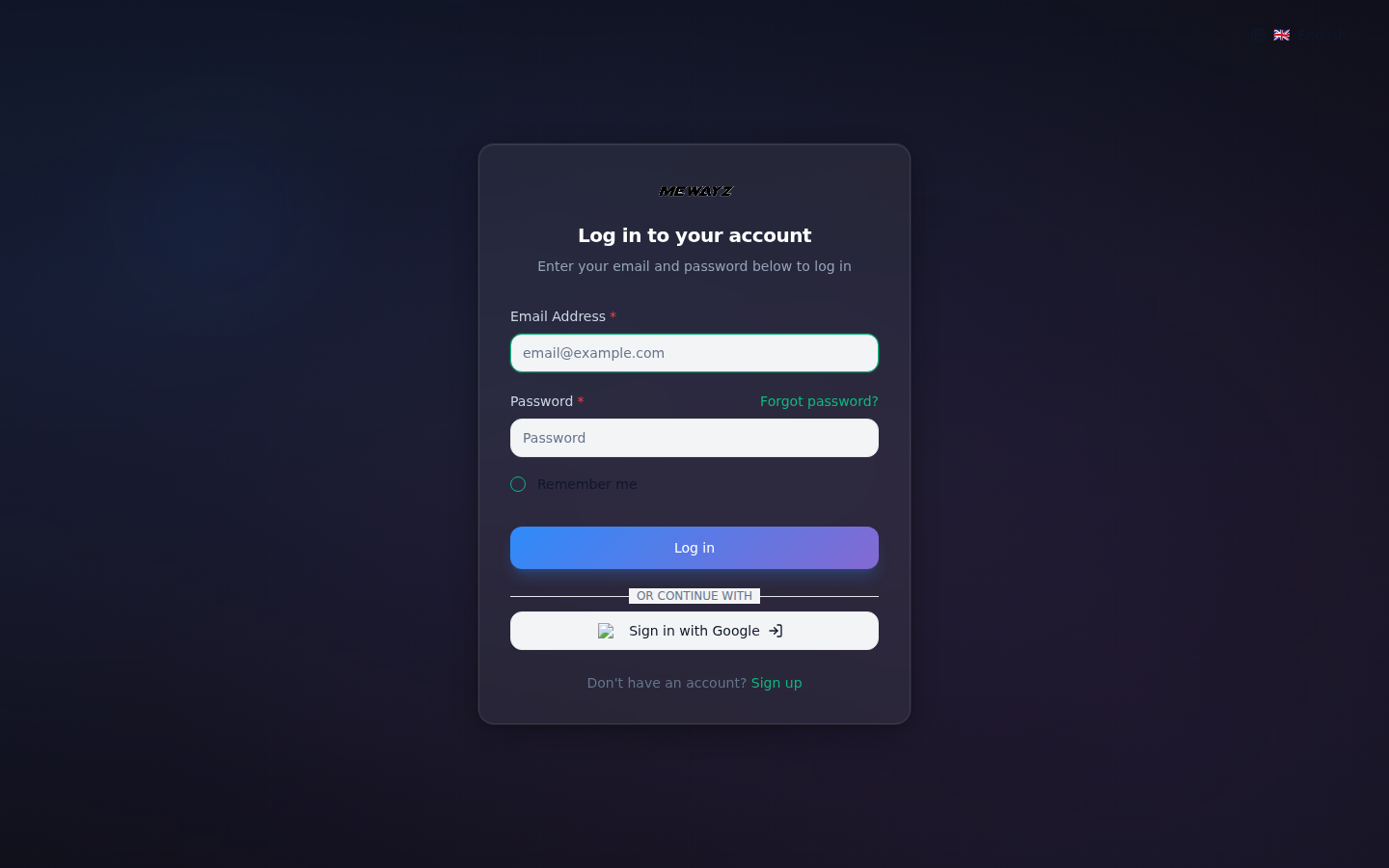
- 2.2 लॉगिन पेज तक पहुँचना
- 2.3 पंजीकरण आरंभ करना
- 2.4 विवरण दर्ज करें
- 2.5 सफल साइन अप
- 2.6 प्लेटफ़ॉर्म सुविधाओं की खोज
- 2.7 निर्बाध पहुंच
- 3. सुपर एडमिन लॉगिन प्रक्रिया
- 3.1 लॉगिन करने के लिए नेविगेट करें
- 3.2 क्रेडेंशियल दर्ज करें
- 3.3 लॉगिन पर क्लिक करें
- 4. सुपर एडमिन एक्सेस और क्षमताएं
- 4.1 डैशबोर्ड अंतर्दृष्टि
- 4.2 उपयोगकर्ता प्रबंधन
- 4.3 हेल्पडेस्क प्रबंधन
- 4.4 सदस्यता प्रबंधन
- 4.5 कूपन प्रबंधन
- 4.6 बैंक स्थानांतरण अनुरोध प्रबंधन
- 4.7 आदेश प्रबंधन
- 4.8 लैंडिंग पृष्ठ सेटिंग्स
- 4.9 मार्केटप्लेस सेटिंग्स
- 4.10 कस्टम पेज प्रबंधन
- 4.11 न्यूज़लैटर सब्सक्राइबर्स प्रबंधन
- 4.12 ईमेल टेम्प्लेट प्रबंधन
- 4.13 अधिसूचना टेम्पलेट्स प्रबंधन
- 4.14 मीडिया लाइब्रेरी प्रबंधन
- 4.15 ऐड-ऑन मैनेजर
- 4.16 सेटिंग्स प्रबंधन
- 5. व्यवस्थापक लॉगिन प्रक्रिया
- 5.1 एक्सेस Mewayz
- 6. सदस्यता प्रबंधन
- 6.1 सदस्यता सेटिंग अवलोकन
- 6.2 प्री पैकेज सदस्यता योजनाएं
- 6.3 उपयोग सदस्यता (कस्टम योजना)
- 7. बैंक स्थानांतरण अनुरोध प्रबंधन
- 7.1 बैंक स्थानांतरण अनुरोध सूची पृष्ठ
- 8. आदेश प्रबंधन
- 8.1 ऑर्डर सूची पृष्ठ
- 9. सेटिंग्स प्रबंधन
- 9.1 सेटिंग्स अवलोकन
- 9.2 कंपनी सेटिंग्स
- 10. एडमिन मेवेज़बोर्ड
- 10.1 डैशबोर्ड मेनू
- 11. भूमिका प्रबंधन
- 11.1 भूमिकाएँ सूची पृष्ठ
- 11.2 नई भूमिका बनाएँ
- 12. उपयोगकर्ता प्रबंधन
- 13. हमारे मानार्थ ऐड-ऑन
- 13.1 मानार्थ ऐड-ऑन
- 14. प्रस्ताव प्रबंधन
- 14.1 प्रस्ताव सूची पृष्ठ
- 14.2 बिक्री प्रस्ताव बनाएं
- 15. बिक्री चालान प्रबंधन
- 15.1 बिक्री चालान सूची पृष्ठ
- 15.2 बिक्री चालान बनाएं
- 16. बिक्री रिटर्न प्रबंधन
- 16.1 बिक्री रिटर्न सूची पृष्ठ
- 16.2 बिक्री रिटर्न बनाएं
- 17. खरीद चालान प्रबंधन
- 17.1 खरीद चालान सूची पृष्ठ
- 17.2 खरीद चालान बनाएं
- 18. खरीद वापसी प्रबंधन
- 18.1 खरीद रिटर्न सूची पृष्ठ
- 18.2 खरीद रिटर्न बनाएं
- 19. गोदाम प्रबंधन
- 19.1 गोदाम सूची पृष्ठ
- 19.2 वेयरहाउस बनाएं
- 20. स्थानांतरण प्रबंधन
- 20.1 स्थानान्तरण सूची पृष्ठ
- 20.2 स्थानांतरण बनाएँ
- 21. मीडिया लाइब्रेरी प्रबंधन
- 22. संदेशवाहक
- 22.1 मैसेंजर अवलोकन
- 23. हेल्पडेस्क प्रबंधन
- 23.1 समर्थन टिकट सूची पृष्ठ
- 23.2 समर्थन टिकट बनाएं
1. परिचय
Mewayz एक बहुमुखी सॉफ़्टवेयर-ए-ए-सर्विस (SaaS) समाधान है जिसे व्यवसाय प्रबंधन और सहयोग को सुव्यवस्थित करने के लिए डिज़ाइन किया गया है। इंटरकनेक्टेड ऐड-ऑन की एक श्रृंखला के साथ, Mewayz संचालन को अनुकूलित करने, संचार बढ़ाने और उत्पादकता बढ़ाने के लिए एक व्यापक मंच प्रदान करता है। परियोजना प्रबंधन से लेकर ग्राहक जुड़ाव तक, Mewayz आपके व्यवसाय के विभिन्न पहलुओं को कुशलतापूर्वक प्रबंधित करने के लिए एक एकीकृत केंद्र प्रदान करता है।
2. साइन अप प्रक्रिया
Mewayz में साइन-अप प्रक्रिया प्रशासकों को खाते बनाने और प्लेटफ़ॉर्म तक निर्बाध रूप से पहुंचने में सक्षम बनाती है। यह दस्तावेज़ प्रशासकों के लिए नया खाता बनाने और सिस्टम में प्रवेश पाने की चरण-दर-चरण प्रक्रिया की रूपरेखा बताता है।
2.1 साइन अप प्रक्रिया का परिचय
साइन-अप प्रक्रिया प्रशासकों को Mewayz प्लेटफ़ॉर्म के भीतर अपने खाते बनाने की अनुमति देने के लिए डिज़ाइन की गई है, जिससे उन्हें इसकी कार्यक्षमता और सुविधाओं तक पहुंच मिल सके।
2.2 लॉगिन पेज तक पहुँचना
व्यवस्थापक Mewayz प्लेटफ़ॉर्म के निर्दिष्ट लॉगिन पृष्ठ पर नेविगेट करते हैं।
2.3 पंजीकरण आरंभ करना
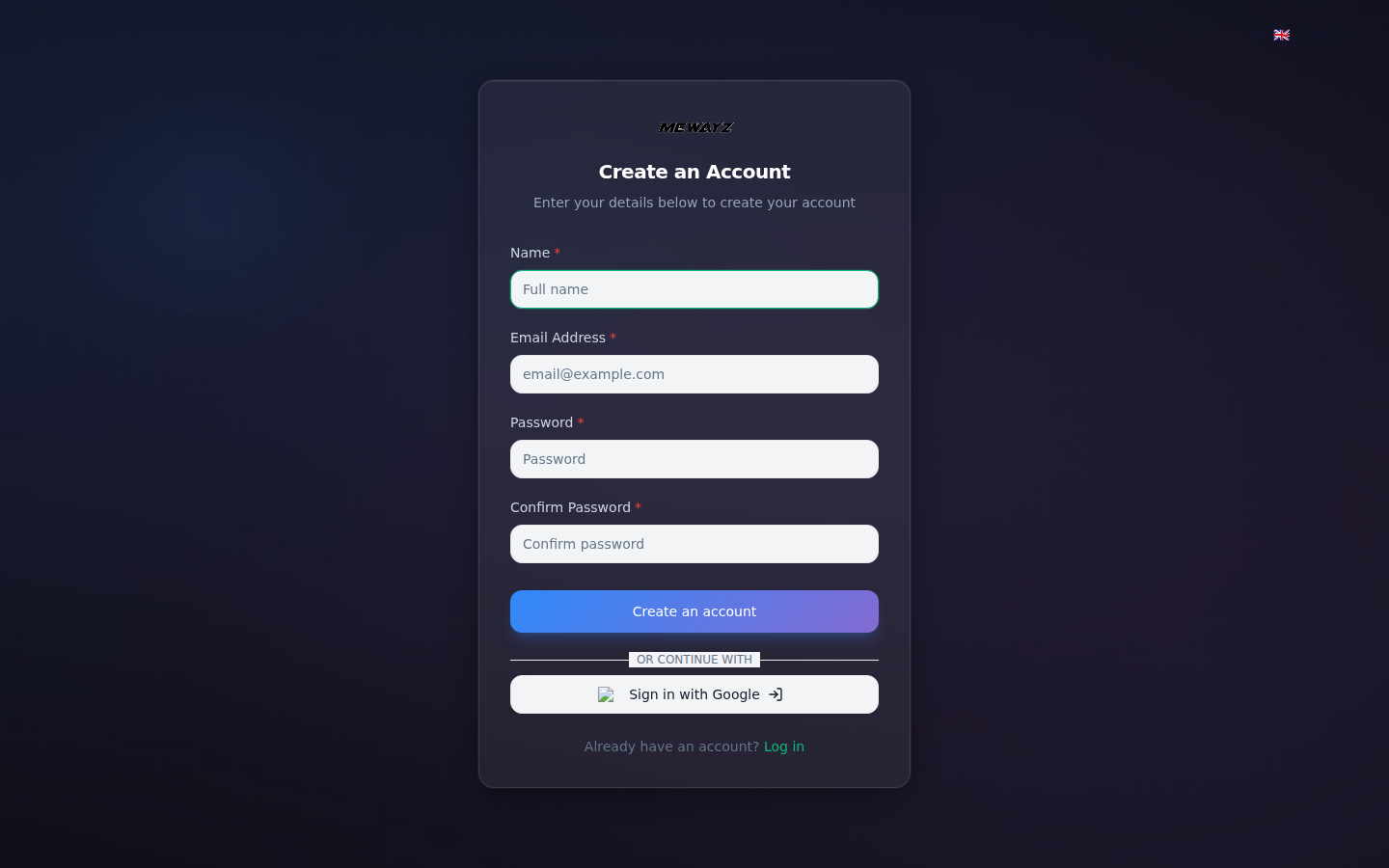
लॉगिन पृष्ठ पर पहुंचने पर, प्रशासकों को लॉगिन फॉर्म के साथ "साइन अप" का विकल्प मिलता है।
2.4 विवरण दर्ज करें
- निर्दिष्ट फ़ील्ड में आवश्यक जानकारी भरें:
- नाम: अपना पूरा नाम दर्ज करें. ईमेल पता: अपना ईमेल पता दर्ज करें
- पासवर्ड: एक मजबूत, सुरक्षित पासवर्ड बनाएं जो आपको याद रहेगा।
- पासवर्ड की पुष्टि करें: यह पुष्टि करने के लिए कि यह मेल खाता है और किसी भी टाइप की त्रुटि को रोकने के लिए अपना पासवर्ड दोबारा दर्ज करें।
- प्रक्रिया को पूरा करने के लिए "खाता बनाएं" बटन पर क्लिक करें।
एक बार आपका खाता बन जाने के बाद, आपको सत्यापन लिंक के साथ एक पुष्टिकरण ईमेल प्राप्त होगा। अपने खाते को सक्रिय करने और DASH का उपयोग शुरू करने के लिए लिंक पर क्लिक करें। सत्यापन के बाद, आपको आपके वैयक्तिकृत डैशबोर्ड पर निर्देशित किया जाएगा, जहां आप अपनी परियोजनाओं का प्रबंधन कर सकते हैं, टीम के सदस्यों के साथ सहयोग कर सकते हैं और सभी Mewayz सुविधाओं तक पहुंच सकते हैं।
ध्यान दें: क्या आपके पास पहले से एक खाता मौजूद है? अपने मौजूदा DASH खाते तक पहुंचने के लिए साइन-अप स्क्रीन के नीचे "लॉग इन" लिंक पर क्लिक करें।
2.5 सफल साइन अप
एक बार सत्यापन प्रक्रिया पूरी हो जाने पर, पंजीकरण सफलतापूर्वक संसाधित हो जाता है। प्रशासकों के पास अब उनके खाते के क्रेडेंशियल हैं, जो उन्हें प्लेटफ़ॉर्म पर लॉग इन करने की अनुमति देते हैं।
2.6 प्लेटफ़ॉर्म सुविधाओं की खोज
पंजीकृत खाते के साथ, प्रशासक Mewayz द्वारा दी गई विविध सुविधाओं और कार्यात्मकताओं का पता लगा सकते हैं और उन तक पहुंच सकते हैं।
2.7 निर्बाध पहुंच
लॉगिन पेज पर साइन-अप ईमेल और पासवर्ड का उपयोग करके बाद के लॉगिन शुरू किए जा सकते हैं।
इन चरणों का पालन करके, प्रशासक अपने ई-कॉमर्स संचालन को सुव्यवस्थित करने के लिए सुविधाओं और कार्यात्मकताओं की एक श्रृंखला तक पहुंच प्राप्त करके, Mewayz प्लेटफ़ॉर्म पर खुद को सहजता से पंजीकृत कर सकते हैं।
3. सुपर एडमिन लॉगिन प्रक्रिया
Mewayz के भीतर सुपर एडमिन खाते तक पहुंच एक सीधी प्रक्रिया है, जो आपको प्लेटफ़ॉर्म के विभिन्न पहलुओं को प्रबंधित और देखरेख करने की अनुमति देती है। यहां बताया गया है कि आप सुपर एडमिन के रूप में कैसे लॉग इन कर सकते हैं:
3.1 लॉगिन करने के लिए नेविगेट करें
Mewayz लॉगिन पेज पर जाएं: yourdomain.com/login
3.2 क्रेडेंशियल दर्ज करें:
निर्दिष्ट फ़ील्ड में अपना सुपर एडमिन ईमेल पता और पासवर्ड दर्ज करें।
3.3 लॉगिन पर क्लिक करें
- अपने खाते तक पहुंचने के लिए हरे "लॉग इन" बटन पर क्लिक करें।
- एक बार लॉग इन करने के बाद, आपको आपके वैयक्तिकृत डैशबोर्ड पर निर्देशित किया जाएगा, जहां आप अपनी योजनाओं को प्रबंधित कर सकते हैं, डैशबोर्ड के साथ ऐड-ऑन मैनेजर और सभी Mewayz सुविधाओं तक पहुंच सकते हैं।
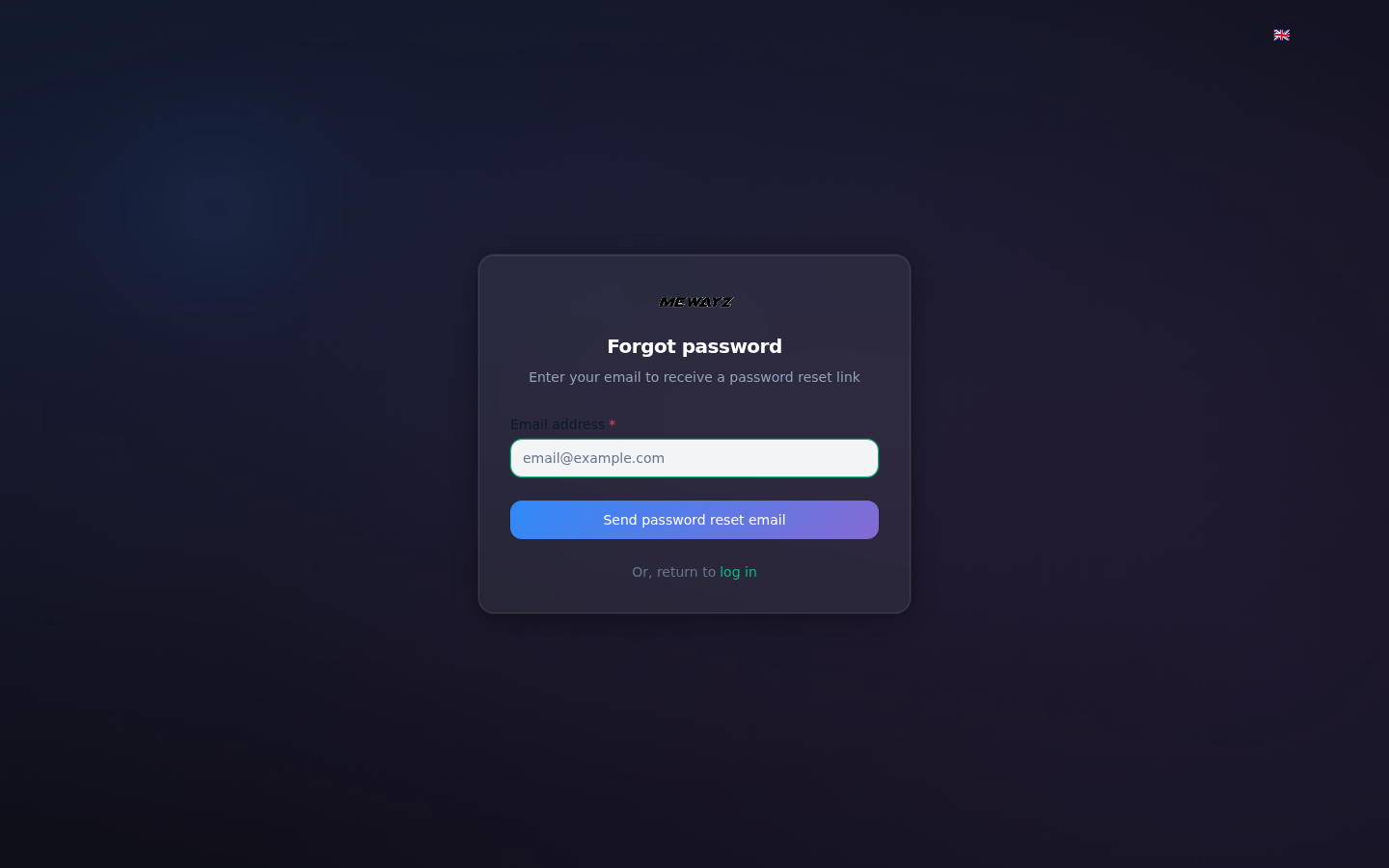
- नोट: कोई चिंता नहीं! "पासवर्ड भूल गए?" पर क्लिक करें पासवर्ड फ़ील्ड के बगल में लिंक करें। आपको अपना पासवर्ड सुरक्षित रूप से रीसेट करने के निर्देशों वाला एक ईमेल प्राप्त होगा।
4 सुपर एडमिन एक्सेस और क्षमताएं
Mewayz में एक सुपर एडमिन के रूप में, आपके पास प्लेटफ़ॉर्म के विभिन्न महत्वपूर्ण पहलुओं को प्रबंधित करने और उनकी देखरेख करने की बागडोर है। यह व्यापक दस्तावेज़ीकरण आपको प्रत्येक मॉड्यूल और सुविधा के माध्यम से मार्गदर्शन करेगा जिसे आप एक्सेस और नियंत्रित कर सकते हैं, जो आपको प्लेटफ़ॉर्म के प्रदर्शन और उपयोगकर्ता अनुभव को अनुकूलित करने के लिए सशक्त बनाता है।
प्रोफ़ाइल सेटिंग्स
- प्रोफ़ाइल सूचना अनुभाग उपयोगकर्ताओं को अपने खाते का विवरण प्रबंधित करने की अनुमति देता है। ब्राउज़ पर क्लिक करके प्रोफ़ाइल चित्र अपलोड करें. आवश्यक फ़ील्ड में अपना नाम और ईमेल दर्ज करें। वैकल्पिक रूप से अपना मोबाइल नंबर जोड़ें।
- अपने प्रोफ़ाइल लिंक के लिए छोटे अक्षरों, संख्याओं और हाइफ़न का उपयोग करके एक अद्वितीय URL स्लग बनाएं। सामने की ओर इस स्लग को एक पैरामीटर के रूप में उपयोग करें।
- सभी अपडेट लागू करने के लिए "परिवर्तन सहेजें" बटन पर क्लिक करें।
पासवर्ड बदलें
- पासवर्ड बदलें अनुभाग उपयोगकर्ताओं को अपने खाते के पासवर्ड अपडेट करने की अनुमति देता है। अपनी पहचान सत्यापित करने के लिए पहले फ़ील्ड में अपना वर्तमान पासवर्ड दर्ज करें।
- दूसरे क्षेत्र में अपना वांछित नया पासवर्ड दर्ज करें। सटीकता सुनिश्चित करने के लिए पासवर्ड की पुष्टि करें फ़ील्ड में वही पासवर्ड दोबारा दर्ज करें।
- अपना पासवर्ड अपडेट करने के लिए "परिवर्तन सहेजें" बटन पर क्लिक करें।
ध्यान दें: ये प्रोफ़ाइल सेटिंग्स कंपनी की ओर से भी उपलब्ध हैं। आप जब चाहें इसे अपनी कंपनी प्रोफ़ाइल में बना सकते हैं।
भाषा प्रबंधन
- दायीं ओर आपको भाषा बदलें बटन देखने को मिलेगा। उस बटन पर क्लिक करके आप अपनी जरूरत के मुताबिक भाषा का चयन कर सकते हैं। यह विकल्प सभी प्रकार के उपयोगकर्ताओं को दिखाई देता है।
- भाषा बनाएं: भाषा कोड, भाषा का नाम या देश कोड दर्ज करें।
- भाषा प्रबंधन अनुभाग उपयोगकर्ताओं को विभिन्न भाषाओं के लिए अनुवाद कुंजियाँ और मान संपादित करने की अनुमति देता है। बाएं साइडबार से एक अनुवाद स्रोत पैकेज चुनें (सामान्य, लेखा, एचआरएम, सीएमएस, आदि) साइडबार केवल ऐड-ऑन प्रदर्शित करता है जिसे आप अपने ऐड-ऑन मैनेजर में सक्षम ऐड-ऑन के आधार पर देख सकते हैं; केवल सक्षम ऐड-ऑन ही साइडबार सूची में दिखाई देंगे।
- विशिष्ट अनुवाद खोजने के लिए खोज बार का उपयोग करें या ड्रॉपडाउन मेनू से एक भाषा चुनें (डिफ़ॉल्ट अंग्रेजी है)। प्रदान की गई तालिका में अनुवाद कुंजियाँ और उनके संबंधित मान संपादित करें।
- चयनित भाषा पैकेज में सभी अपडेट लागू करने के लिए "परिवर्तन सहेजें" बटन पर क्लिक करें।
4.1 डैशबोर्ड अंतर्दृष्टि
सुपर एडमिन के रूप में लॉग इन करने पर, आपको एक गतिशील डैशबोर्ड द्वारा स्वागत किया जाएगा जो प्लेटफ़ॉर्म के प्रदर्शन का समग्र दृश्य प्रस्तुत करेगा:
- #### 4.1.1 डैशबोर्ड अवलोकन मेट्रिक्स
डैशबोर्ड चार प्रमुख मीट्रिक प्रदर्शित करता है:
- कुल ऑर्डर: प्लेटफ़ॉर्म पर रखे गए ऑर्डर की कुल संख्या दिखाता है। स्थिति की परवाह किए बिना सभी ऑर्डर शामिल हैं।
- आदेश भुगतान: प्राप्त सभी भुगतानों का कुल मौद्रिक मूल्य प्रदर्शित करता है। राशि कॉन्फ़िगर किए गए मुद्रा प्रारूप में दिखाई गई है।
- कुल योजनाएँ: ग्राहकों के लिए वर्तमान में उपलब्ध सदस्यता योजनाओं की संख्या दिखाता है।
- कुल कंपनियाँ: प्लेटफ़ॉर्म का उपयोग करने वाली पंजीकृत कंपनियों की संख्या प्रदर्शित करता है।
- #### 4.1.2 हालिया ऑर्डर (मासिक) ग्राफ़
वर्ष के सभी बारह महीनों में ऑर्डर की मात्रा प्रदर्शित करने वाला एक लाइन चार्ट।
विशेषताएं:
- समयमान: एक्स-अक्ष पर जनवरी से दिसंबर तक मासिक डेटा बिंदु।
- ऑर्डर संख्या: Y-अक्ष संख्यात्मक वृद्धि में ऑर्डर वॉल्यूम दिखाता है।
- विज़ुअलाइज़ेशन: ब्लू लाइन रुझान दिखाने के लिए मासिक डेटा बिंदुओं को जोड़ती है।
- इंटरेक्शन: उस महीने की सटीक ऑर्डर संख्या देखने के लिए किसी भी बिंदु पर होवर करें।
4.2 उपयोगकर्ता प्रबंधन
उपयोगकर्ताओं को प्रबंधित करना महत्वपूर्ण है, और एक सुपर एडमिन के रूप में, आप व्यापक नियंत्रण रखते हैं
- #### 4.2.1 उपयोगकर्ता सूची पृष्ठ
उपयोगकर्ता सूची इंटरफ़ेस के माध्यम से सभी पंजीकृत उपयोगकर्ताओं को देखें और प्रबंधित करें।
- खोज को निष्पादित करने के लिए "खोज" बटन पर क्लिक करें।
- टॉगल बटन का उपयोग करके सूची दृश्य और ग्रिड दृश्य के बीच स्विच करें।
- उन्नत फ़िल्टरिंग विकल्पों तक पहुँचने के लिए फ़िल्टर बटन पर क्लिक करें। विशिष्ट उपयोगकर्ताओं को खोजने के लिए कीवर्ड दर्ज करें।
- उपयोगकर्ताओं को ईमेल द्वारा फ़िल्टर करने के लिए एक ईमेल पता या डोमेन दर्ज करें।
- उपयोगकर्ताओं को उनकी वर्तमान लॉगिन स्थिति (सक्षम/अक्षम) के आधार पर फ़िल्टर करने के लिए ड्रॉपडाउन से चयन करें।
- फ़िल्टर सक्रिय करने के लिए "लागू करें" या सभी फ़िल्टर रीसेट करने के लिए "साफ़ करें" का उपयोग करें।
उपयोगकर्ता तालिका विवरण:
उपयोगकर्ता तालिका निम्नलिखित जानकारी प्रदर्शित करती है:
- अवतार: उपयोगकर्ता प्रोफ़ाइल चित्र या डिफ़ॉल्ट अवतार आइकन
- नाम: उपयोगकर्ता का पूरा नाम या कंपनी का नाम
- ईमेल: पंजीकृत ईमेल पता
- मोबाइल नंबर: संपर्क फ़ोन नंबर
- भूमिका: उपयोगकर्ता भूमिका प्रकार (जैसे, कंपनी)
- लॉगिन स्थिति: चालू खाता स्थिति (सक्षम/अक्षम)
- क्रियाएँ: उपयोगकर्ता प्रबंधन के लिए त्वरित कार्रवाई बटन
प्रत्येक उपयोगकर्ता पंक्ति में क्रिया चिह्न शामिल हैं:
- उपयोगकर्ता के रूप में लॉगिंग: प्रशासकों को अपने खाते के परिप्रेक्ष्य को देखने के लिए चयनित उपयोगकर्ता के रूप में लॉग इन करने की अनुमति देता है
- पासवर्ड बदलें: अपना वर्तमान पासवर्ड दर्ज करें, फिर अपना नया पासवर्ड दर्ज करें और इसकी पुष्टि करें।
- संपादित करें: उपयोगकर्ता विवरण संशोधित करें
- हटाएँ: उपयोगकर्ता को सिस्टम से हटाएँ
- #### 4.2.1 उपयोगकर्ता बनाएं
आवश्यक फ़ील्ड से उपयोगकर्ता बनाएँ के माध्यम से प्लेटफ़ॉर्म पर नए उपयोगकर्ता जोड़ें।
- नाम: उपयोगकर्ता का पूरा नाम या कंपनी का नाम दर्ज करें।
- ईमेल: उपयोगकर्ता खाते के लिए एक वैध ईमेल पता प्रदान करें.
- मोबाइल नंबर: फ़ोन नंबर दर्ज करें.
- पासवर्ड: उपयोगकर्ता खाते के लिए प्रारंभिक पासवर्ड सेट करें.
- पासवर्ड की पुष्टि करें: सटीकता सत्यापित करने के लिए पासवर्ड दोबारा दर्ज करें।
- लॉगिन स्थिति: ड्रॉपडाउन से खाते को "सक्षम" (सक्रिय) या "अक्षम" (निष्क्रिय) के रूप में चुनें।
4.3 हेल्पडेस्क प्रबंधन
- #### 4.3.1 समर्थन टिकट प्रबंधन
उपयोगकर्ता की चिंताओं को दूर करने के लिए समर्थन टिकटों का प्रबंधन करना आवश्यक है, और एक सुपर एडमिन के रूप में, आपके पास हेल्पडेस्क प्रणाली पर व्यापक नियंत्रण होता है:
समर्थन टिकट सूची पृष्ठ
टिकट सूची इंटरफ़ेस के माध्यम से सभी समर्थन टिकट देखें और प्रबंधित करें।
- विशिष्ट टिकटों की खोज को निष्पादित करने के लिए "खोज" बटन पर क्लिक करें।
- टॉगल बटन का उपयोग करके सूची दृश्य और ग्रिड दृश्य के बीच स्विच करें।
- उन्नत फ़िल्टरिंग विकल्पों तक पहुँचने के लिए फ़िल्टर बटन पर क्लिक करें।
- फ़िल्टरिंग प्रणाली आपको कई मानदंडों के आधार पर टिकटों को सीमित करने की अनुमति देती है:
- स्थिति: टिकटों को उनकी वर्तमान स्थिति (प्रगति में, बंद, समाधान, खुला) के आधार पर फ़िल्टर करने के लिए ड्रॉपडाउन से चयन करें।
- श्रेणी: टिकटों को उनकी निर्दिष्ट श्रेणी के अनुसार फ़िल्टर करें।
- उपयोगकर्ता: टिकटों को उस उपयोगकर्ता के आधार पर फ़िल्टर करें जिसने उन्हें बनाया है
- फ़िल्टर सक्रिय करने के लिए "लागू करें" या सभी फ़िल्टर रीसेट करने के लिए "साफ़ करें" का उपयोग करें।
टिकट तालिका की जानकारी:
टिकट तालिका निम्नलिखित कॉलम प्रदर्शित करती है:
- टिकट आईडी: प्रत्येक टिकट के लिए विशिष्ट पहचानकर्ता (जैसे, #12345002)
- शीर्षक: टिकट मुद्दे का संक्षिप्त विवरण
- श्रेणी: टिकट के प्रकार का वर्गीकरण
- स्थिति: रंग कोडिंग के साथ वर्तमान टिकट स्थिति (प्रगति में, बंद, समाधान, खुला)
- प्राथमिकता: रंग संकेतकों के साथ तात्कालिकता स्तर (तत्काल, उच्च, मध्यम, निम्न)
- इनके द्वारा बनाया गया: वह कंपनी जिसने टिकट जमा किया था
- क्रियाएँ: टिकट प्रबंधन के लिए त्वरित कार्रवाई बटन
प्रत्येक टिकट पंक्ति में तीन क्रिया चिह्न शामिल हैं:
- देखें: ग्राहकों की पूछताछ दिखाते हुए संपूर्ण वार्तालाप इतिहास के साथ संपूर्ण टिकट विवरण खोलता है।
- वार्तालाप अनुभाग में, सुपर एडमिन के पास संदेश को हटाने का अधिकार है।
- सुपर एडमिन या कंपनी दोनों फ़ाइल के अनुलग्नक के साथ उत्तर देकर रूपांतरण कर सकते हैं।
- जब सुपर एडमिन आंतरिक कार्रवाई की समीक्षा करता है, तो वे एक उत्तर जोड़ते हैं जो आंतरिक रूप से साझा किया जाता है और केवल सुपर एडमिन को दिखाई देता है। कंपनी इस मैसेज को नहीं देख पा रही है.
- संपादित करें: टिकट की जानकारी संशोधित करें और स्थिति अपडेट करें
- हटाएँ: सिस्टम से टिकट निकालें
समर्थन टिकट बनाएं
क्रिएट सपोर्ट टिकट के माध्यम से सिस्टम में नए सपोर्ट टिकट जोड़ें।
आवश्यक फ़ील्ड:
- शीर्षक: समस्या का वर्णन करने वाला एक स्पष्ट और संक्षिप्त शीर्षक दर्ज करें।
- विवरण: रिच टेक्स्ट संपादक का उपयोग करके समस्या के बारे में विस्तृत जानकारी प्रदान करें।
- उपयोगकर्ता: ड्रॉपडाउन से टिकट से जुड़े उपयोगकर्ता या कंपनी का चयन करें।
- श्रेणी: टिकट के लिए उपयुक्त श्रेणी चुनें (जैसे, तकनीकी सहायता)।
- प्राथमिकता: ड्रॉपडाउन से अत्यावश्यकता स्तर सेट करें (निम्न, मध्यम, उच्च, अत्यावश्यक)।
- नया समर्थन टिकट सबमिट करने के लिए "बनाएं" पर क्लिक करें।
- परिवर्तनों को त्यागने और फ़ॉर्म को बंद करने के लिए "रद्द करें" पर क्लिक करें।
- #### 4.3.2 हेल्पडेस्क श्रेणियाँ प्रबंधन
एक केंद्रीकृत इंटरफ़ेस के माध्यम से हेल्पडेस्क श्रेणियों का प्रबंधन करके समर्थन टिकटों को व्यवस्थित और वर्गीकृत करें।
श्रेणियाँ सूची पृष्ठ
टिकट वर्गीकरण के लिए उपयोग की जाने वाली सभी हेल्पडेस्क श्रेणियां देखें और प्रबंधित करें।
- विशिष्ट श्रेणियाँ खोजने के लिए खोज फ़ील्ड में कीवर्ड दर्ज करें।
- खोज को निष्पादित करने के लिए "खोज" बटन पर क्लिक करें।
श्रेणी तालिका जानकारी:
श्रेणी तालिका निम्नलिखित कॉलम प्रदर्शित करती है:
- नाम: टिकट वर्गीकरण के लिए श्रेणी शीर्षक का उपयोग किया जाता है
- विवरण: श्रेणी के उद्देश्य का संक्षिप्त विवरण
- रंग: दृश्य रंग पहचानकर्ता हेक्स कोड के साथ प्रदर्शित होता है
- स्थिति: वर्तमान श्रेणी स्थिति (सक्रिय/निष्क्रिय)
- क्रियाएँ: श्रेणी प्रबंधन के लिए त्वरित कार्रवाई बटन
प्रत्येक श्रेणी पंक्ति में दो क्रिया चिह्न शामिल हैं:
- संपादित करें: श्रेणी विवरण संशोधित करें
- हटाएँ: सिस्टम से श्रेणी हटाएँ
हेल्पडेस्क श्रेणी बनाएं
हेल्पडेस्क श्रेणी बनाएं के माध्यम से सहायता टिकट व्यवस्थित करने के लिए नई श्रेणियां जोड़ें।
- नाम: श्रेणी का नाम दर्ज करें.
- विवरण: इस श्रेणी में किस प्रकार के टिकट आते हैं इसका संक्षिप्त विवरण प्रदान करें।
- रंग: रंग पिकर का उपयोग करके श्रेणी के लिए एक रंग पहचानकर्ता का चयन करें। रंग सिस्टम में श्रेणियों को दृष्टिगत रूप से अलग करने में मदद करता है।
- स्थिति: ड्रॉपडाउन से श्रेणी को "सक्रिय" या "निष्क्रिय" के रूप में सेट करें। टिकट असाइनमेंट के लिए केवल सक्रिय श्रेणियां ही उपलब्ध हैं।
- सिस्टम में नई श्रेणी जोड़ने के लिए "बनाएँ" पर क्लिक करें।
- परिवर्तनों को त्यागने और फ़ॉर्म को बंद करने के लिए "रद्द करें" पर क्लिक करें।
4.4 सदस्यता प्रबंधन
प्लेटफ़ॉर्म के मुद्रीकरण के लिए सदस्यता योजनाओं का प्रबंधन करना महत्वपूर्ण है, और एक सुपर एडमिन के रूप में, आपके पास योजना निर्माण, मूल्य निर्धारण और सुविधा आवंटन पर पूरा नियंत्रण होता है:
- #### 4.4.1 सदस्यता सेटिंग अवलोकन
केंद्रीकृत सदस्यता इंटरफ़ेस के माध्यम से सभी सदस्यता योजनाएं देखें और प्रबंधित करें।
सदस्यता प्रकार टैब:
टैब विकल्पों का उपयोग करके विभिन्न सदस्यता मॉडल के बीच नेविगेट करें:
- प्री पैकेज सदस्यता: पूर्वनिर्धारित सुविधाओं और मूल्य निर्धारण के साथ निश्चित योजनाएँ
- उपयोग सदस्यता: उपयोग मेट्रिक्स (उपयोगकर्ता, भंडारण) पर आधारित योजनाएं
- मासिक: मासिक बिलिंग चक्र दृश्य
- वार्षिक: वार्षिक बिलिंग चक्र दृश्य
सदस्यता योजनाएँ प्रदर्शन:
प्लेटफ़ॉर्म उपलब्ध सदस्यता योजनाओं को कार्ड-आधारित लेआउट में प्रदर्शित करता है। प्रत्येक योजना कार्ड में शामिल हैं:
- योजना का नाम: सदस्यता परीक्षण का शीर्षक
- योजना विवरण: लक्षित दर्शकों का संक्षिप्त विवरण
- मूल्य निर्धारण: लागत को बिलिंग आवृत्ति के साथ प्रमुखता से प्रदर्शित किया जाता है
- योजना बैज: विशेषीकृत योजनाओं को उजागर करने के लिए विशेष लेबल (उदाहरण के लिए, "सर्वाधिक लोकप्रिय")
- उपयोगकर्ता सीमा: उपयोगकर्ताओं की अधिकतम संख्या अनुमत
- भंडारण आवंटन: भण्डारण क्षमता योजना में सम्मिलित है
- परीक्षण अवधि: परीक्षण अवधि की अवधि (यदि लागू हो)
- ऐड-ऑन स्थिति:
- योजना के तहत, सभी जोड़े गए ऐड-ऑन को सही (✔) आइकन के साथ प्रदर्शित किया जाएगा, जबकि ऐड-ऑन जो योजना में शामिल नहीं हैं उन्हें (✖) आइकन के साथ प्रदर्शित किया जाएगा।
- यह कॉन्फ़िगरेशन प्रत्येक व्यक्तिगत योजना के लिए उपलब्ध संपादन विकल्पों के माध्यम से प्रबंधित किया जाता है।
- सुविधाएँ एवं ऐड-ऑन अनुभाग:
- बायां पैनल चेकमार्क के साथ उपलब्ध ऐड-ऑन की एक व्यापक सूची प्रदर्शित करता है जो दर्शाता है कि प्रत्येक योजना में कौन से ऐड-ऑन शामिल हैं।
- प्रत्येक योजना कार्ड में संपादन और डिलीट जैसे योजना प्रबंधन विकल्पों तक पहुँचने के लिए एक तीन-बिंदु मेनू आइकन शामिल होता है।
- #### 4.4.2 योजना बनाएं
क्रिएट प्लान इंटरफ़ेस के माध्यम से प्लेटफ़ॉर्म पर नई सदस्यता योजनाएँ जोड़ें।
सुपर एडमिन एक्सेस सूचना:
ऐड-ऑन प्रबंधक से, केवल सक्षम ऐड-ऑन प्रदर्शित किए जाएंगे। एक "चेकआउट" विकल्प उपलब्ध होगा, और उस पर क्लिक करने पर, चयनित ऐड-ऑन विशिष्ट योजना के लिए सक्षम हो जाएगा।
त्वरित सेटिंग्स:
टॉगल स्विच का उपयोग करके योजना प्रकार कॉन्फ़िगर करें:
- सक्रिय: ग्राहक चयन के लिए योजना को सक्षम या अक्षम करें
- परीक्षण: योजना के लिए एक परीक्षण अवधि की पेशकश करें
- मुफ़्त: योजना को निःशुल्क परीक्षण विकल्प के रूप में सेट करें
मूल्य निर्धारण विन्यास:
- मासिक ($): मासिक सदस्यता मूल्य दर्ज करें
- वार्षिक ($): वार्षिक सदस्यता मूल्य दर्ज करें
योजना की जानकारी:
- योजना का नाम: सदस्यता योजना के लिए एक वर्णनात्मक नाम दर्ज करें.
- अधिकतम उपयोगकर्ता: उपयोगकर्ताओं की अनुमत अधिकतम संख्या निर्दिष्ट करें. असीमित उपयोगकर्ताओं के लिए "-1" दर्ज करें।
- भंडारण सीमा (जीबी): योजना के लिए भंडारण क्षमता गीगाबाइट में निर्धारित करें।
- विवरण: योजना सुविधाओं और लक्षित दर्शकों का विस्तृत विवरण प्रदान करें।
ऐड-ऑन चयन:
चेकबॉक्स ग्रिड का उपयोग करके योजना में शामिल करने के लिए कौन से ऐड-ऑन चुनें:
- विशिष्ट ऐड-ऑन को तुरंत ढूंढने के लिए खोज फ़ील्ड का उपयोग करें
- सभी उपलब्ध ऐड-ऑन का चयन करने के लिए "सभी जांचें" पर क्लिक करें
- सिस्टम एक "0 चयनित" काउंटर प्रदर्शित करता है जो चयनित ऐड-ऑन की संख्या दिखाता है
- उपलब्ध ऐड-ऑन में शामिल हैं: यहां आप केवल सक्षम ऐड-ऑन देख सकते हैं, जो ऐड-ऑन प्रबंधक से आता है।
- नई सदस्यता योजना को सहेजने के लिए "बनाएँ" पर क्लिक करें।
- परिवर्तनों को त्यागने और सदस्यता सेटिंग पृष्ठ पर लौटने के लिए "रद्द करें" पर क्लिक करें।
- #### 4.4.3 कस्टम योजना प्रबंधन
विशिष्ट व्यावसायिक आवश्यकताओं के लिए अनुकूलित कस्टम सदस्यता योजनाएँ देखें और कॉन्फ़िगर करें।
कस्टम योजना अवलोकन:
कस्टम योजना अनुभाग लचीले मूल्य निर्धारण विकल्प प्रदर्शित करता है:
- मासिक पैकेज: आधार मासिक सदस्यता लागत (0.00$)
- प्रति उपयोगकर्ता मासिक: प्रति माह प्रति अतिरिक्त उपयोगकर्ता लागत (0.00$)
- प्रति संग्रहण मासिक: प्रति माह प्रति भंडारण इकाई लागत (0.00$)
- कस्टम योजना मूल्य निर्धारण संरचना को संशोधित करने के लिए "मूल्य निर्धारण संपादित करें" बटन पर क्लिक करें।
यह अनुभाग व्यक्तिगत मूल्य निर्धारण के साथ वर्तमान में सक्रिय सभी ऐड-ऑन प्रदर्शित करता है:
- प्रत्येक ऐड-ऑन कार्ड सेवा का नाम, आइकन और मासिक लागत दिखाता है
- किसी भी ऐड-ऑन कार्ड के मूल्य निर्धारण को संशोधित करने के लिए उस पर संपादन आइकन पर क्लिक करें
- सक्रिय ऐड-ऑन के माध्यम से फ़िल्टर करने के लिए खोज फ़ील्ड का उपयोग करें
- ऐड-ऑन खोज निष्पादित करने के लिए "खोज" पर क्लिक करें
- उपलब्ध ऐड-ऑन: यहां आप केवल सक्षम ऐड-ऑन देख सकते हैं, जो ऐड-ऑन प्रबंधक से आते हैं।
4.5 कूपन प्रबंधन
ग्राहक जुड़ाव और बिक्री बढ़ाने के लिए प्रचार कूपन का प्रबंधन करना आवश्यक है, और एक सुपर एडमिन के रूप में, आपके पास कूपन निर्माण, कॉन्फ़िगरेशन और निगरानी पर पूर्ण नियंत्रण होता है:
- #### 4.5.1 कूपन सूची पृष्ठ
कूपन सूची इंटरफ़ेस के माध्यम से सभी प्रचार कूपन देखें और प्रबंधित करें।
खोजें और देखें विकल्प:
- विशिष्ट कूपन खोजने के लिए खोज बार का उपयोग करें।
- टॉगल बटन का उपयोग करके सूची दृश्य और ग्रिड दृश्य के बीच स्विच करें।
- उन्नत फ़िल्टरिंग विकल्पों तक पहुँचने के लिए फ़िल्टर बटन पर क्लिक करें।
फ़िल्टर विकल्प:
फ़िल्टरिंग प्रणाली आपको कई मानदंडों के आधार पर कूपन को कम करने की अनुमति देती है:
- कोड: विशिष्ट कोड द्वारा फ़िल्टर करने के लिए एक कूपन कोड दर्ज करें।
- प्रकार: छूट प्रकार (प्रतिशत, फ्लैट, निश्चित) के आधार पर कूपन फ़िल्टर करने के लिए ड्रॉपडाउन से चयन करें।
- स्थिति: कूपन फ़िल्टर करने के लिए स्थिति चुनें (सक्रिय/निष्क्रिय)।
- फ़िल्टर सक्रिय करने के लिए "लागू करें" या सभी फ़िल्टर रीसेट करने के लिए "साफ़ करें" का उपयोग करें।
कूपन तालिका जानकारी:
कूपन तालिका निम्नलिखित कॉलम प्रदर्शित करती है:
- नाम: प्रचार कूपन का वर्णनात्मक नाम
- कोड: मोचन के लिए अद्वितीय अल्फ़ान्यूमेरिक कोड का उपयोग किया जाता है
- छूट: छूट मूल्य या प्रस्तावित राशि
- प्रकार: छूट प्रकार को बैज के रूप में प्रदर्शित किया जाता है (प्रतिशत, फ्लैट, निश्चित)
- सीमा: कूपन का अधिकतम कितनी बार उपयोग किया जा सकता है
- समाप्ति तिथि: कूपन समाप्त होने की तिथि (प्रारूप: YYYY-MM-DD)
- स्थिति: वर्तमान कूपन स्थिति (सक्रिय/निष्क्रिय)
- क्रियाएँ: कूपन प्रबंधन के लिए त्वरित कार्रवाई बटन
प्रत्येक कूपन पंक्ति में तीन क्रिया चिह्न शामिल हैं:
- देखें: कूपन व्यू बटन पर क्लिक करने पर, सिस्टम कूपन उपयोग विवरण प्रदर्शित करेगा, जिसमें कूपन का उपयोग किए जाने की संख्या भी शामिल होगी। यह विशिष्ट उपयोगकर्ता जानकारी जैसे ईमेल पता, ऑर्डर आईडी, उपयोग की तारीख (प्रयुक्त पर), और उपयोगकर्ता नाम दिखाएगा।
- संपादित करें: कूपन जानकारी और सेटिंग्स संशोधित करें.
- हटाएँ: सिस्टम से कूपन हटाएँ.
- #### 4.5.2 कूपन बनाएं
क्रिएट कूपन सुविधा के माध्यम से प्लेटफ़ॉर्म पर नए प्रचार कूपन जोड़ें।
आवश्यक फ़ील्ड:
- नाम: कूपन के लिए एक वर्णनात्मक नाम दर्ज करें.
- कोड: एक अद्वितीय कूपन कोड दर्ज करें या स्वचालित रूप से एक कूपन बनाने के लिए "जनरेट करें" पर क्लिक करें।
कूपन कॉन्फ़िगरेशन:
- प्रकार: ड्रॉपडाउन से छूट का प्रकार चुनें (प्रतिशत, फ्लैट, निश्चित)।
- छूट (%): चयनित प्रकार के आधार पर छूट प्रतिशत या राशि दर्ज करें।
- उपयोग सीमा: निर्दिष्ट करें कि कूपन को कुल कितनी बार भुनाया जा सकता है।
- प्रति उपयोगकर्ता सीमा: एक उपयोगकर्ता द्वारा कूपन का उपयोग करने की अधिकतम संख्या निर्धारित करें।
- न्यूनतम व्यय: कूपन लागू करने के लिए आवश्यक न्यूनतम खरीद राशि दर्ज करें। राशि के पहले मुद्रा चिह्न ($) लगा होता है।
- अधिकतम व्यय: कूपन पात्रता के लिए अधिकतम खरीद राशि दर्ज करें। राशि के पहले मुद्रा चिह्न ($) लगा होता है।
- विवरण: कूपन नियम और शर्तों के बारे में अतिरिक्त विवरण प्रदान करें।
- समाप्ति तिथि: दिनांक पिकर का उपयोग करके वह दिनांक चुनें जब कूपन समाप्त हो जाए।
- सक्रिय: कूपन को सक्रिय (सक्षम) या निष्क्रिय (अक्षम) के रूप में सेट करने के लिए स्विच को टॉगल करें।
- नए कूपन को सिस्टम में सहेजने के लिए "बनाएँ" पर क्लिक करें।
- परिवर्तनों को त्यागने और कूपन सूची पृष्ठ पर लौटने के लिए "रद्द करें" पर क्लिक करें।
4.6 बैंक स्थानांतरण अनुरोध प्रबंधन
सदस्यता भुगतान संसाधित करने के लिए बैंक हस्तांतरण अनुरोधों को प्रबंधित करना महत्वपूर्ण है, और एक सुपर एडमिन के रूप में, आपके पास भुगतान अनुरोधों की समीक्षा करने, स्वीकृत करने या अस्वीकार करने का पूरा अधिकार है:
- #### 4.6.1 बैंक स्थानांतरण अनुरोध सूची पृष्ठ
केंद्रीकृत अनुरोध प्रबंधन इंटरफ़ेस के माध्यम से सभी बैंक हस्तांतरण अनुरोध देखें और प्रबंधित करें।
खोज और प्रदर्शन विकल्प:
- विशिष्ट स्थानांतरण अनुरोध खोजने के लिए खोज फ़ील्ड में ऑर्डर नंबर दर्ज करें।
- खोज को निष्पादित करने के लिए "खोज" बटन पर क्लिक करें।
- उन्नत फ़िल्टरिंग विकल्पों तक पहुँचने के लिए फ़िल्टर बटन पर क्लिक करें।
फ़िल्टर विकल्प:
फ़िल्टरिंग प्रणाली आपको विशिष्ट मानदंडों के आधार पर स्थानांतरण अनुरोधों को कम करने की अनुमति देती है:
- स्थिति: अनुरोधों को उनकी वर्तमान स्थिति के आधार पर फ़िल्टर करने के लिए ड्रॉपडाउन से चयन करें।
- उपयोगकर्ता नाम: विशिष्ट उपयोगकर्ताओं या कंपनियों के अनुरोधों को फ़िल्टर करने के लिए उपयोगकर्ता नाम दर्ज करें।
- फ़िल्टर सक्रिय करने के लिए "लागू करें" या सभी फ़िल्टर रीसेट करने के लिए "साफ़ करें" का उपयोग करें।
अनुरोध तालिका जानकारी:
बैंक हस्तांतरण अनुरोध तालिका निम्नलिखित कॉलम प्रदर्शित करती है:
- आदेश संख्या: प्रत्येक स्थानांतरण अनुरोध के लिए अद्वितीय अल्फ़ान्यूमेरिक पहचानकर्ता
- उपयोगकर्ता: संबंधित ईमेल पते के साथ कंपनी या उपयोगकर्ता नाम
- योजना: सदस्यता योजना प्रकार (उदाहरण के लिए, कस्टम योजना, निःशुल्क योजना, स्टार्टर योजना)
- राशि: स्थानांतरण राशि मुद्रा प्रारूप में प्रदर्शित होती है
- स्थिति: वर्तमान अनुरोध स्थिति (लंबित, स्वीकृत, अस्वीकृत)
- दिनांक: दिनांक जब अनुरोध सबमिट किया गया था (प्रारूप: YYYY-MM-DD)
- क्रियाएँ: अनुरोध प्रबंधन के लिए त्वरित कार्रवाई बटन
प्रत्येक अनुरोध पंक्ति में प्रबंधन के लिए क्रिया चिह्न शामिल हैं। उपलब्ध कार्रवाइयां अनुरोध की स्थिति के आधार पर भिन्न-भिन्न होती हैं।
उपलब्ध कार्रवाई:
- स्वीकृत करें: स्वीकृत बटन पर क्लिक करने पर, विशेष कंपनी द्वारा अनुरोधित योजना सौंपी जाएगी और अनुमोदित की जाएगी।
- अस्वीकार: अस्वीकार बटन पर क्लिक करने पर, अनुरोधित योजना स्थिति अस्वीकार कर दी जाएगी।
- देखें: व्यू बटन पर क्लिक करने से बैंक हस्तांतरण अनुरोध जानकारी प्रदर्शित होती है। यह "डाउनलोड" भुगतान रसीद भी देता है। और सभी अनुरोधित ऐड-ऑन सूचीबद्ध करता है। अंत में, यह सीधे उसी दृश्य से अनुरोध को प्रबंधित करने के लिए कार्रवाई योग्य स्वीकृत और अस्वीकार बटन प्रदान करता है।
- हटाएँ: इस बटन पर क्लिक करके आप बैंक अनुरोध डेटा हटा सकते हैं।
4.7 आदेश प्रबंधन
सदस्यता खरीदारी और भुगतान पर नज़र रखने के लिए ऑर्डर प्रबंधित करना आवश्यक है, और एक सुपर एडमिन के रूप में, आपके पास सभी प्लेटफ़ॉर्म लेनदेन में पूर्ण दृश्यता है:
- #### 4.7.1 ऑर्डर सूची पृष्ठ
केंद्रीकृत ऑर्डर प्रबंधन इंटरफ़ेस के माध्यम से सभी ऑर्डर देखें और प्रबंधित करें।
खोज और प्रदर्शन विकल्प:
- विशिष्ट ऑर्डर खोजने के लिए खोज बार में कीवर्ड दर्ज करें।
- खोज को निष्पादित करने के लिए "खोज" बटन पर क्लिक करें।
आदेश तालिका की जानकारी:
ऑर्डर तालिका निम्नलिखित कॉलम प्रदर्शित करती है:
- ऑर्डर आईडी: प्रत्येक ऑर्डर के लिए अद्वितीय अल्फ़ान्यूमेरिक पहचानकर्ता
- योजना: खरीदी गई सदस्यता योजना (कस्टम योजना, निःशुल्क योजना, व्यावसायिक योजना, स्टार्टर योजना)
- कूपन: यदि कोई कूपन उपयोग नहीं किया गया तो कूपन कोड या डैश (-) लागू करें
- राशि: ऑर्डर राशि मुद्रा प्रारूप में प्रदर्शित होती है
- स्थिति: वर्तमान ऑर्डर स्थिति (सफल)
- भुगतान विधि: लेनदेन के लिए उपयोग किया जाने वाला भुगतान गेटवे (बैंक ट्रांसफर, पेपैल, स्ट्राइप) या मुफ्त योजनाओं के लिए डैश (-)।
- दिनांक: दिनांक जब आदेश दिया गया था
4.8 लैंडिंग पृष्ठ सेटिंग्स:
संभावित ग्राहकों को प्लेटफ़ॉर्म दिखाने के लिए लैंडिंग पृष्ठ का प्रबंधन करना आवश्यक है, और एक सुपर एडमिन के रूप में, आपके पास डिज़ाइन, लेआउट, सामग्री और अनुकूलन पर पूरा नियंत्रण होता है:
- #### 4.8.1 लैंडिंग पृष्ठ अवलोकन
लाइव पूर्वावलोकन कार्यक्षमता के साथ एक व्यापक सेटिंग इंटरफ़ेस के माध्यम से लैंडिंग पृष्ठ को कॉन्फ़िगर और कस्टमाइज़ करें।
पेज क्रियाएँ:
- प्रकाशित लैंडिंग पृष्ठ का पूर्वावलोकन करने के लिए "लैंडिंग पृष्ठ देखें" पर क्लिक करें।
- सभी संशोधनों को लागू करने और प्रकाशित करने के लिए "परिवर्तन सहेजें" पर क्लिक करें।
लाइव पूर्वावलोकन:
परिवर्तन किए जाने पर दायां पैनल लैंडिंग पृष्ठ का वास्तविक समय पूर्वावलोकन प्रदर्शित करता है। पूर्वावलोकन में शामिल हैं:
- प्रतिक्रियाशील डिज़ाइन परीक्षण के लिए मोबाइल व्यू टॉगल
- सभी सक्रिय अनुभाग क्रम में प्रदर्शित होते हैं
- सामग्री, रंग और लेआउट का दृश्य प्रतिनिधित्व
- #### 4.8.2 सेटअप टैब
सेटअप टैब के माध्यम से बुनियादी कंपनी की जानकारी, अनुभाग क्रम और रंग योजनाओं को कॉन्फ़िगर करें।
- ##### 4.8.2.1 सामान्य सेटिंग्स
लैंडिंग पृष्ठ पर प्रदर्शित बुनियादी कंपनी विवरण प्रबंधित करें।
कंपनी की जानकारी:
- कंपनी का नाम: प्रदर्शित होने के लिए कंपनी का नाम दर्ज करें।
- संपर्क ईमेल: प्राथमिक संपर्क ईमेल पता प्रदान करें.
- संपर्क फ़ोन: संपर्क फ़ोन नंबर दर्ज करें.
- संपर्क पता: कंपनी का भौतिक पता प्रदान करें.
- ##### 4.8.2.2 आदेश
लैंडिंग पृष्ठ लेआउट को अनुभागों को पुन: व्यवस्थित करने के लिए खींचकर और छोड़ कर व्यवस्थित करें।
अनुभाग आदेश प्रबंधन
क्रमांकित आइटमों को खींचकर अनुभागों को पुन: व्यवस्थित करें। उपलब्ध अनुभागों में शामिल हैं:
- शीर्षलेख: लोगो और नेविगेशन मेनू (सक्षम)
- हीरो: मुख्य शीर्षक और सहायक पाठ (सक्षम)
- आँकड़े: प्रमुख व्यावसायिक मेट्रिक्स और संख्याएँ (सक्षम)
- विशेषताएं: उत्पाद सुविधाएँ शोकेस अनुभाग (सक्षम)
- मॉड्यूल: टैब्ड मॉड्यूल शोकेस अनुभाग (सक्षम)
- लाभ: विस्तार योग्य लाभ अकॉर्डियन (सक्षम)
- गैलरी: उत्पाद शोकेस स्लाइडर (सक्षम)
- सीटीए: अंतिम रूपांतरण अनुभाग (सक्षम)
- पाद लेख: पाद लेख जानकारी और लिंक (सक्षम)
प्रत्येक अनुभाग में लैंडिंग पृष्ठ पर इसे दिखाने या छिपाने के लिए एक सक्षम टॉगल शामिल है।
- ##### 4.8.2.3 रंग
ब्रांड पहचान से मेल खाने के लिए लैंडिंग पृष्ठ रंग योजना को अनुकूलित करें।
रंग विन्यास:
- प्राथमिक रंग: हेक्स कोड इनपुट के साथ मुख्य ब्रांड का रंग सेट करें।
- द्वितीयक रंग: हेक्स कोड इनपुट के साथ द्वितीयक ब्रांड रंग सेट करें।
- एक्सेंट रंग: हेक्स कोड इनपुट के साथ उच्चारण रंग सेट करें।
रंग प्रीसेट:
पूर्वनिर्धारित रंग योजनाओं में से चुनें:
- हरा: हरे रंग के तीन रंग (डिफ़ॉल्ट रूप से चयनित)
- नीला: नीले रंग के तीन रंग
- बैंगनी: बैंगनी रंग के तीन रंग
- नारंगी: नारंगी के तीन रंग
- लाल: लाल रंग के तीन रंग
- #### 4.8.3 लेआउट टैब
लैंडिंग पृष्ठ के शीर्षलेख, नायक और पादलेख अनुभागों को कॉन्फ़िगर करें।
- ##### 4.8.3.1 हेडर
हेडर लोगो और नेविगेशन मेनू को कस्टमाइज़ करें।
हेडर कॉन्फ़िगरेशन:
- हेडर वैरिएंट: ड्रॉपडाउन (मानक) से हेडर शैली चुनें।
- कंपनी का नाम: हेडर में प्रदर्शित होने के लिए कंपनी का नाम दर्ज करें।
- सीटीए बटन टेक्स्ट: कॉल-टू-एक्शन बटन के लिए टेक्स्ट दर्ज करें।
प्रदर्शन विकल्प:
- ऐड-ऑन लिंक सक्षम करें: नेविगेशन में ऐड-ऑन लिंक को दिखाने या छिपाने के लिए टॉगल करें।
- मूल्य निर्धारण लिंक सक्षम करें: नेविगेशन में मूल्य निर्धारण लिंक दिखाने या छिपाने के लिए टॉगल करें।
नेविगेशन मेनू:
नेविगेशन मेनू आइटम जोड़ें और प्रबंधित करें. प्रत्येक आइटम में शामिल हैं:
- मेनू पाठ: मेनू आइटम लेबल दर्ज करें.
- प्रकार: ड्रॉपडाउन (लिंक) से लिंक प्रकार चुनें।
- यूआरएल/पेज: गंतव्य URL या पृष्ठ पथ दर्ज करें.
- नए टैब में खोलें: नए ब्राउज़र टैब में लिंक खोलने के लिए चेकबॉक्स।
- मेनू आइटम हटाने के लिए आइकन हटाएं.
अधिक मेनू आइटम जोड़ने के लिए "नेविगेशन आइटम जोड़ें" पर क्लिक करें।
- ##### 4.8.3.2 हीरो
मुख्य नायक अनुभाग को शीर्षक, उपशीर्षक और कॉल-टू-एक्शन बटन के साथ कॉन्फ़िगर करें।
हीरो कॉन्फ़िगरेशन:
- हीरो वेरिएंट: ड्रॉपडाउन से हीरो लेआउट शैली चुनें।
- हीरो शीर्षक: मुख्य शीर्षक पाठ दर्ज करें.
- हीरो उपशीर्षक: सहायक उपशीर्षक पाठ दर्ज करें.
बटन कॉन्फ़िगरेशन:
- प्राथमिक बटन पाठ: प्राथमिक कॉल-टू-एक्शन बटन के लिए टेक्स्ट दर्ज करें।
- प्राथमिक बटन लिंक: प्राथमिक बटन के लिए URL दर्ज करें.
- द्वितीयक बटन पाठ: द्वितीयक बटन के लिए पाठ दर्ज करें.
- द्वितीयक बटन लिंक: द्वितीयक बटन के लिए URL दर्ज करें.
- नायक अनुभाग छवि को चुनने और अपलोड करने के लिए "ब्राउज़ करें" पर क्लिक करें।
- ##### 4.8.3.3 फुटर
पाद लेख जानकारी और लिंक कॉन्फ़िगर करें.
पाद लेख विन्यास:
- फ़ुटर वैरिएंट: ड्रॉपडाउन (मानक) से पाद लेख शैली का चयन करें।
- कंपनी विवरण: कंपनी का संक्षिप्त विवरण दर्ज करें.
न्यूज़लैटर अनुभाग:
- न्यूज़लेटर शीर्षक: न्यूज़लेटर साइनअप अनुभाग शीर्षक दर्ज करें।
- न्यूज़लैटर विवरण: न्यूज़लेटर विवरण पाठ दर्ज करें.
- न्यूज़लैटर बटन टेक्स्ट: न्यूज़लेटर सदस्यता बटन के लिए टेक्स्ट दर्ज करें।
- कॉपीराइट पाठ: कॉपीराइट सूचना पाठ दर्ज करें.
नेविगेशन अनुभाग:
फ़ूटर नेविगेशन अनुभाग जोड़ें और व्यवस्थित करें. प्रत्येक अनुभाग में शामिल हैं:
- अनुभाग शीर्षक: अनुभाग शीर्षक दर्ज करें.
- अनुभाग लिंक: प्रत्येक अनुभाग में अनेक लिंक जोड़ें.
- अनुभागों को हटाने के लिए आइकन हटाएं.
प्रत्येक अनुभाग के लिए लिंक:
- लिंक टेक्स्ट: लिंक लेबल दर्ज करें.
- प्रकार: ड्रॉपडाउन से लिंक या पेज चुनें.
- यूआरएल/पेज: ड्रॉपडाउन से पेज प्रकार का चयन करने के बाद, आपको कस्टम पेज ड्रॉपडाउन से विशिष्ट पेज चुनना होगा। यदि आप "लिंक" विकल्प चुनते हैं, तो आपको दिए गए फ़ील्ड में मैन्युअल रूप से यूआरएल दर्ज करना होगा।
- नए टैब में खोलें: नए ब्राउज़र टैब में लिंक खोलने के लिए चेकबॉक्स।
- अलग-अलग लिंक हटाने के लिए आइकन हटाएं.
किसी अनुभाग में अधिक लिंक जोड़ने के लिए "लिंक जोड़ें" पर क्लिक करें। अतिरिक्त फ़ुटर अनुभाग बनाने के लिए "नेविगेशन अनुभाग जोड़ें" पर क्लिक करें।
- #### 4.8.4 सामग्री टैब
लैंडिंग पृष्ठ की सुविधाओं, मॉड्यूल और लाभ अनुभागों को प्रबंधित करें।
- ##### 4.8.4.1 विशेषताएँ
ग्रिड या सूची लेआउट में उत्पाद सुविधाएँ प्रदर्शित करें।
विशेषताएं विन्यास:
- विशेषताएं वेरिएंट: ड्रॉपडाउन (ग्रिड) से सुविधाएँ प्रदर्शन शैली चुनें।
- अनुभाग शीर्षक: सुविधाएँ अनुभाग शीर्षक दर्ज करें.
- अनुभाग उपशीर्षक: सुविधाएँ अनुभाग उपशीर्षक पाठ दर्ज करें।
विशेषताएं सूची:
व्यक्तिगत सुविधाएँ जोड़ें और प्रबंधित करें। प्रत्येक सुविधा में शामिल हैं:
- फ़ीचर शीर्षक: सुविधा का नाम दर्ज करें.
- फ़ीचर विवरण: सुविधा का विवरण दर्ज करें.
- चिह्न: सुविधा का प्रतिनिधित्व करने के लिए ड्रॉपडाउन से एक आइकन चुनें।
- सुविधाएं हटाने के लिए आइकन हटाएं.
सूची में और अधिक सुविधाएँ जोड़ने के लिए "फ़ीचर जोड़ें" पर क्लिक करें।
- ##### 4.8.4.2 मॉड्यूल
टैब्ड शोकेस अनुभाग में व्यावसायिक मॉड्यूल प्रदर्शित करें।
मॉड्यूल कॉन्फ़िगरेशन:
- मॉड्यूल वेरिएंट: ड्रॉपडाउन (टैब) से मॉड्यूल डिस्प्ले शैली का चयन करें।
- अनुभाग शीर्षक: मॉड्यूल का अनुभाग शीर्षक दर्ज करें.
- अनुभाग उपशीर्षक: मॉड्यूल अनुभाग उपशीर्षक पाठ दर्ज करें।
मॉड्यूल सूची:
अलग-अलग मॉड्यूल जोड़ें और प्रबंधित करें। प्रत्येक मॉड्यूल में शामिल हैं:
- मॉड्यूल कुंजी: मॉड्यूल के लिए एक अद्वितीय पहचानकर्ता दर्ज करें.
- मॉड्यूल लेबल: टैब लेबल टेक्स्ट दर्ज करें.
- मॉड्यूल शीर्षक: मॉड्यूल शीर्षक दर्ज करें.
- मॉड्यूल विवरण: मॉड्यूल का विवरण दर्ज करें.
- मॉड्यूल छवि: मॉड्यूल के लिए एक छवि अपलोड करें.
- मॉड्यूल हटाने के लिए आइकन हटाएं.
सूची में और मॉड्यूल जोड़ने के लिए "मॉड्यूल जोड़ें" पर क्लिक करें।
- ##### 4.8.4.3 लाभ
विस्तार योग्य अकॉर्डियन प्रारूप में लाभ प्रस्तुत करें।
लाभ विन्यास:
- लाभ प्रकार: ड्रॉपडाउन (अकॉर्डियन) से लाभ प्रदर्शन शैली का चयन करें।
- अनुभाग शीर्षक: लाभ अनुभाग शीर्षक दर्ज करें.
लाभ सूची:
व्यक्तिगत लाभ जोड़ें और प्रबंधित करें। प्रत्येक लाभ में शामिल हैं:
- लाभ शीर्षक: लाभ शीर्षक दर्ज करें.
- लाभ विवरण: लाभ का विस्तृत विवरण दर्ज करें.
- लाभ हटाने के लिए आइकन हटाएं.
सूची में और अधिक लाभ जोड़ने के लिए "लाभ जोड़ें" पर क्लिक करें।
- #### 4.8.5 सोशल टैब
लैंडिंग पृष्ठ के आँकड़े और गैलरी अनुभाग कॉन्फ़िगर करें।
- ##### 4.8.5.1 सांख्यिकी अनुभाग
प्रमुख व्यावसायिक मेट्रिक्स और संख्याएँ प्रदर्शित करें।
सांख्यिकी विन्यास:
- आँकड़े भिन्न: ड्रॉपडाउन (रंगीन पृष्ठभूमि) से सांख्यिकी प्रदर्शन शैली का चयन करें।
सांख्यिकी:
व्यक्तिगत आँकड़े जोड़ें और प्रबंधित करें। प्रत्येक आँकड़े में शामिल हैं:
- लेबल: आँकड़ा विवरण दर्ज करें.
- मूल्य: संख्यात्मक मान या मीट्रिक दर्ज करें.
- आँकड़े हटाने के लिए आइकन हटाएँ.
प्रदर्शन में अधिक आँकड़े जोड़ने के लिए "आँकड़ा जोड़ें" पर क्लिक करें।
- ##### 4.8.5.2 छवि गैलरी
एकाधिक छवियों वाला एक उत्पाद शोकेस स्लाइडर बनाएं।
गैलरी कॉन्फ़िगरेशन:
- गैलरी संस्करण: ड्रॉपडाउन (स्लाइडर) से गैलरी प्रदर्शन शैली का चयन करें।
- अनुभाग शीर्षक: गैलरी अनुभाग शीर्षक दर्ज करें.
- अनुभाग उपशीर्षक: गैलरी अनुभाग उपशीर्षक पाठ दर्ज करें.
गैलरी छवियाँ:
गैलरी स्लाइडर में छवियां अपलोड करने और जोड़ने के लिए "छवि जोड़ें" पर क्लिक करें।
- #### 4.8.6 सहभागिता टैब
अंतिम रूपांतरण के लिए कॉल-टू-एक्शन अनुभाग कॉन्फ़िगर करें।
- ##### 4.8.6.1 सीटीए
दोहरे एक्शन बटन के साथ एक आकर्षक अंतिम रूपांतरण अनुभाग बनाएं।
सीटीए कॉन्फ़िगरेशन:
- सीटीए वेरिएंट: ड्रॉपडाउन (केंद्रित) से CTA लेआउट शैली चुनें।
- मुख्य शीर्षक: मुख्य कॉल-टू-एक्शन शीर्षक दर्ज करें.
- उपशीर्षक: सहायक उपशीर्षक पाठ दर्ज करें.
बटन कॉन्फ़िगरेशन:
- प्राथमिक बटन पाठ: प्राथमिक क्रिया बटन के लिए टेक्स्ट दर्ज करें।
- द्वितीयक बटन पाठ: द्वितीयक कार्रवाई बटन के लिए पाठ दर्ज करें.
- प्राथमिक बटन लिंक: प्राथमिक बटन के लिए URL दर्ज करें.
- द्वितीयक बटन लिंक: द्वितीयक बटन के लिए URL दर्ज करें.
- #### 4.8.7 पेज टैब
लैंडिंग पृष्ठ से एक्सेस किए गए ऐड-ऑन और मूल्य निर्धारण पृष्ठों को कॉन्फ़िगर करें।
- ##### 4.8.7.1 ऐड-ऑन
ऐड-ऑन शोकेस पेज लेआउट और फ़िल्टर को कस्टमाइज़ करें।
पृष्ठ विन्यास:
- पृष्ठ शीर्षक: ऐड-ऑन पेज शीर्षक दर्ज करें।
- पृष्ठ उपशीर्षक: ऐड-ऑन पेज विवरण टेक्स्ट दर्ज करें।
- कार्ड प्रकार: ड्रॉपडाउन (ओवरलैपिंग) से कार्ड प्रदर्शन शैली का चयन करें।
- खाली राज्य संदेश: जब कोई ऐड-ऑन उपलब्ध न हो तो प्रदर्शित संदेश दर्ज करें।
- प्रति पृष्ठ आइटम: प्रति पृष्ठ प्रदर्शित ऐड-ऑन आइटम की संख्या निर्धारित करें।
- डिफ़ॉल्ट मूल्य प्रकार: ड्रॉपडाउन (मासिक) से डिफ़ॉल्ट मूल्य निर्धारण प्रदर्शन का चयन करें।
फ़िल्टर विकल्प:
- खोज दिखाएँ: खोज कार्यक्षमता को सक्षम या अक्षम करने के लिए टॉगल करें।
- मूल्य फ़िल्टर दिखाएँ: मूल्य फ़िल्टरिंग को सक्षम या अक्षम करने के लिए टॉगल करें।
- क्रमबद्ध विकल्प दिखाएँ: सॉर्टिंग विकल्पों को सक्षम या अक्षम करने के लिए टॉगल करें।
- ##### 4.8.7.2 मूल्य निर्धारण
सदस्यता मूल्य निर्धारण पृष्ठ लेआउट और प्रदर्शन विकल्पों को अनुकूलित करें।
पृष्ठ विन्यास:
- पृष्ठ शीर्षक: मूल्य निर्धारण पृष्ठ शीर्षक दर्ज करें.
- पृष्ठ उपशीर्षक: मूल्य निर्धारण पृष्ठ विवरण पाठ दर्ज करें.
- डिफ़ॉल्ट सदस्यता प्रकार: ड्रॉपडाउन (प्री पैकेज सब्सक्रिप्शन) से डिफ़ॉल्ट सदस्यता प्रकार का चयन करें।
- डिफ़ॉल्ट मूल्य प्रकार: ड्रॉपडाउन (मासिक) से डिफ़ॉल्ट मूल्य निर्धारण चक्र चुनें।
- खाली राज्य संदेश: जब कोई मूल्य निर्धारण योजना उपलब्ध न हो तो प्रदर्शित संदेश दर्ज करें।
प्रदर्शन विकल्प:
- प्री पैकेज सदस्यता दिखाएँ: प्री-पैकेज्ड सदस्यता योजनाओं को सक्षम या अक्षम करने के लिए टॉगल करें।
- उपयोग दिखाएँ सदस्यता: उपयोग-आधारित सदस्यता योजनाओं को सक्षम या अक्षम करने के लिए टॉगल करें।
- मासिक/वार्षिक टॉगल दिखाएँ: मासिक/वार्षिक मूल्य स्विचिंग विकल्प को सक्षम या अक्षम करने के लिए टॉगल करें।
4.9 मार्केटप्लेस सेटिंग्स
अलग-अलग ऐड-ऑन मार्केटप्लेस को कॉन्फ़िगर करने के लिए मार्केटप्लेस सेटिंग्स आवश्यक हैं, और एक सुपर एडमिन के रूप में, आपके पास प्रत्येक सक्रिय ऐड-ऑन के अनुकूलन पर पूरा नियंत्रण होता है:
- #### 4.9.1 मार्केटप्लेस सेटिंग्स अवलोकन
दोहरे पैनल इंटरफ़ेस के माध्यम से व्यक्तिगत ऐड-ऑन के लिए मार्केटप्लेस सेटिंग्स कॉन्फ़िगर करें।
- सभी संशोधनों को लागू करने और प्रकाशित करने के लिए "परिवर्तन सहेजें" पर क्लिक करें।
सक्रिय ऐड-ऑन पैनल:
बायां पैनल मार्केटप्लेस कॉन्फ़िगरेशन के लिए उपलब्ध सभी सक्रिय ऐड-ऑन प्रदर्शित करता है।
ऐड-ऑन चयन:
- विशिष्ट ऐड-ऑन शीघ्रता से ढूंढने के लिए खोज फ़ील्ड का उपयोग करें।
- इसकी मार्केटप्लेस सेटिंग्स को कॉन्फ़िगर करने के लिए सूची से एक ऐड-ऑन का चयन करें।
उपलब्ध ऐड-ऑन:
- केवल ऐड-ऑन मैनेजर से सक्षम किए गए ऐड-ऑन ही सूची में प्रदर्शित किए जाएंगे।
बाज़ार कॉन्फ़िगरेशन पैनल:
दायां पैनल चयनित ऐड-ऑन के लिए कॉन्फ़िगरेशन विकल्प प्रदर्शित करता है। पैनल शीर्षक चयनित ऐड-ऑन (उदाहरण के लिए, "अकाउंटिंग मार्केटप्लेस सेटिंग्स") के आधार पर अपडेट होता है।
कॉन्फ़िगरेशन टैब:
मुख्य टैब का उपयोग करके विभिन्न कॉन्फ़िगरेशन अनुभागों के माध्यम से नेविगेट करें:
- सेटअप: बुनियादी बाज़ार विन्यास और लेआउट सेटिंग्स
- सामग्री: बाज़ार सामग्री प्रबंधन
- सामाजिक: सोशल मीडिया और सहभागिता सेटिंग
- #### 4.9.2 सेटअप टैब
चयनित ऐड-ऑन के लिए बुनियादी बाज़ार जानकारी, हीरो अनुभाग और अनुभाग ऑर्डरिंग कॉन्फ़िगर करें।
- ##### 4.9.2.1 सामान्य सेटिंग्स
बुनियादी बाज़ार जानकारी प्रबंधित करें.
सामान्य विन्यास:
- शीर्षक: चयनित ऐड-ऑन के लिए मार्केटप्लेस पृष्ठ शीर्षक दर्ज करें।
- ##### 4.9.2.2 हीरो सेक्शन
नायक अनुभाग को शीर्षक, उपशीर्षक और कॉल-टू-एक्शन बटन के साथ कॉन्फ़िगर करें।
हीरो कॉन्फ़िगरेशन:
- हीरो वेरिएंट: ड्रॉपडाउन से हीरो लेआउट शैली चुनें।
- हीरो शीर्षक: मुख्य शीर्षक पाठ दर्ज करें.
- हीरो उपशीर्षक: सहायक उपशीर्षक पाठ दर्ज करें.
बटन कॉन्फ़िगरेशन:
- प्राथमिक बटन पाठ: प्राथमिक कॉल-टू-एक्शन बटन के लिए टेक्स्ट दर्ज करें।
- प्राथमिक बटन लिंक: प्राथमिक बटन के लिए URL दर्ज करें.
- द्वितीयक बटन पाठ: द्वितीयक बटन के लिए पाठ दर्ज करें.
- द्वितीयक बटन लिंक: द्वितीयक बटन के लिए URL दर्ज करें.
हीरो छवि:
- नायक अनुभाग छवि को चुनने और अपलोड करने के लिए "ब्राउज़ करें" पर क्लिक करें।
- ##### 4.9.2.3 अनुभाग आदेश
मार्केटप्लेस पेज लेआउट को अनुभागों को पुन: व्यवस्थित करने के लिए खींचकर और छोड़ कर व्यवस्थित करें।
अनुभाग आदेश प्रबंधन
क्रमांकित आइटमों को खींचकर अनुभागों को पुन: व्यवस्थित करें। उपलब्ध अनुभागों में शामिल हैं:
- शीर्षलेख: नेविगेशन और ब्रांडिंग (सक्षम)
- हीरो: मुख्य शीर्षक अनुभाग (सक्षम)
- मॉड्यूल: मॉड्यूल शोकेस अनुभाग (सक्षम)
- समर्पण: फ़ीचर विवरण अनुभाग (सक्षम)
- स्क्रीनशॉट: उत्पाद स्क्रीनशॉट गैलरी (सक्षम)
- क्यों चुनें: लाभ और कारण अनुभाग (सक्षम)
- सीटीए: कॉल-टू-एक्शन अनुभाग (सक्षम)
- पाद लेख: पाद लेख जानकारी (सक्षम)
प्रत्येक अनुभाग में बाज़ार पृष्ठ पर इसे दिखाने या छिपाने के लिए एक सक्षम टॉगल शामिल है।
- #### 4.9.3 सामग्री टैब
मार्केटप्लेस पेज के मॉड्यूल और समर्पण अनुभाग प्रबंधित करें।
- ##### 4.9.3.1 मॉड्यूल अनुभाग
ग्रिड या सूची लेआउट में मॉड्यूल प्रदर्शित करें।
मॉड्यूल कॉन्फ़िगरेशन:
- मॉड्यूल वेरिएंट: ड्रॉपडाउन (ग्रिड) से मॉड्यूल डिस्प्ले शैली का चयन करें।
- अनुभाग शीर्षक: मॉड्यूल का अनुभाग शीर्षक दर्ज करें.
- अनुभाग उपशीर्षक: मॉड्यूल अनुभाग उपशीर्षक पाठ दर्ज करें।
- कार्ड प्रकार: ड्रॉपडाउन (ओवरलैपिंग) से कार्ड प्रदर्शन शैली का चयन करें।
- ##### 4.9.3.2 समर्पण अनुभाग
एक वैकल्पिक लेआउट में विवरण और स्क्रीनशॉट के साथ विस्तृत सुविधाएँ प्रस्तुत करें।
समर्पण विन्यास:
- समर्पण प्रकार: ड्रॉपडाउन (वैकल्पिक) से समर्पण प्रदर्शन शैली का चयन करें।
- अनुभाग शीर्षक: समर्पण अनुभाग शीर्षक दर्ज करें.
- विवरण: अनुभाग विवरण पाठ दर्ज करें.
उप अनुभाग:
अलग-अलग फ़ीचर उप-अनुभाग जोड़ें और प्रबंधित करें। प्रत्येक उपधारा में शामिल हैं:
- उप अनुभाग शीर्षक: फ़ीचर शीर्षक दर्ज करें.
- विवरण: सुविधा का विस्तृत विवरण दर्ज करें.
- मुख्य बिंदु: मुख्य बिंदुओं को टैग के रूप में जोड़ें जिन्हें व्यक्तिगत रूप से हटाया जा सकता है।
- स्क्रीनशॉट: एक फीचर स्क्रीनशॉट छवि अपलोड करें.
- अपलोड करने के लिए छवि पथ दर्ज करें या "ब्राउज़ करें" पर क्लिक करें
- छवि पूर्वावलोकन अपलोड फ़ील्ड के नीचे प्रदर्शित होता है
- अपलोड की गई छवि को हटाने के लिए X आइकन पर क्लिक करें
- उपधाराओं को हटाने के लिए आइकन हटाएं.
अधिक फ़ीचर उप-अनुभाग जोड़ने के लिए "उप-अनुभाग जोड़ें" पर क्लिक करें।
- #### 4.9.4 सोशल टैब
मार्केटप्लेस पृष्ठ के स्क्रीनशॉट और अनुभाग क्यों चुनें कॉन्फ़िगर करें।
- ##### 4.9.4.1 स्क्रीनशॉट अनुभाग
ग्रिड लेआउट में उत्पाद स्क्रीनशॉट प्रदर्शित करें।
स्क्रीनशॉट कॉन्फ़िगरेशन:
- स्क्रीनशॉट वेरिएंट: ड्रॉपडाउन (ग्रिड) से स्क्रीनशॉट डिस्प्ले शैली का चयन करें।
- अनुभाग शीर्षक: स्क्रीनशॉट अनुभाग शीर्षक दर्ज करें.
- अनुभाग उपशीर्षक: स्क्रीनशॉट अनुभाग उपशीर्षक पाठ दर्ज करें।
स्क्रीनशॉट:
गैलरी में स्क्रीनशॉट अपलोड करने और जोड़ने के लिए "स्क्रीनशॉट जोड़ें" पर क्लिक करें।
- ##### 4.9.4.2 अनुभाग क्यों चुनें
ग्रिड लेआउट में मॉड्यूल चुनने के लाभ और कारण प्रस्तुत करें।
कॉन्फ़िगरेशन क्यों चुनें:
- वैरिएंट क्यों चुनें: ड्रॉपडाउन (ग्रिड) से लाभ प्रदर्शन शैली का चयन करें।
- अनुभाग शीर्षक: अनुभाग शीर्षक क्यों चुनें दर्ज करें।
- अनुभाग उपशीर्षक: क्यों चुनें अनुभाग उपशीर्षक पाठ दर्ज करें।
लाभ:
व्यक्तिगत लाभ जोड़ें और प्रबंधित करें। प्रत्येक लाभ में शामिल हैं:
- लाभ शीर्षक: लाभ शीर्षक दर्ज करें.
- विवरण: लाभ का विस्तृत विवरण दर्ज करें.
- चिह्न: लाभ दर्शाने के लिए ड्रॉपडाउन से एक आइकन चुनें।
- रंग: विज़ुअल स्टाइलिंग के लाभ के लिए ड्रॉपडाउन से एक रंग चुनें।
- लाभ हटाने के लिए आइकन हटाएं.
- सूची में और अधिक लाभ जोड़ने के लिए "लाभ जोड़ें" पर क्लिक करें।
4.10 कस्टम पेज प्रबंधन
अतिरिक्त वेबसाइट सामग्री बनाने के लिए कस्टम पेज प्रबंधित करना आवश्यक है, और एक सुपर एडमिन के रूप में, आपके पास पेज निर्माण, सामग्री और एसईओ सेटिंग्स पर पूरा नियंत्रण होता है:
- #### 4.10.1 कस्टम पेज सूची पेज
केंद्रीकृत पेज प्रबंधन इंटरफ़ेस के माध्यम से सभी कस्टम पेज देखें और प्रबंधित करें।
खोज और प्रदर्शन विकल्प:
- विशिष्ट पेज ढूंढने के लिए खोज बार में कीवर्ड दर्ज करें।
- खोज को निष्पादित करने के लिए "खोज" बटन पर क्लिक करें।
कस्टम पेज तालिका जानकारी:
पृष्ठ तालिका निम्नलिखित कॉलम प्रदर्शित करती है:
- शीर्षक: कस्टम पेज का नाम
- यूआरएल स्लग: पृष्ठ के लिए URL-अनुकूल पथ
- स्थिति: वर्तमान पृष्ठ स्थिति (सक्रिय)
- अंतिम अद्यतन: दिनांक जब पृष्ठ को अंतिम बार संशोधित किया गया था (प्रारूप: YYYY-MM-DD)
- क्रियाएँ: पेज प्रबंधन के लिए त्वरित कार्रवाई बटन
प्रत्येक पृष्ठ पंक्ति में प्रबंधन के लिए क्रिया चिह्न शामिल हैं
- देखें: पृष्ठ को केवल-पठन मोड में प्रदर्शित करें
- संपादित करें: पृष्ठ सामग्री और सेटिंग्स संशोधित करें
- हटाएँ: सिस्टम से पेज हटाएं (कुछ पेजों के लिए उपलब्ध)
- #### 4.10.2 कस्टम पेज बनाएं
कस्टम पेज बनाएं के माध्यम से प्लेटफ़ॉर्म पर नए कस्टम पेज जोड़ें।
पेज क्रियाएँ:
- नया कस्टम पेज प्रकाशित करने के लिए "पेज सहेजें" पर क्लिक करें।
पृष्ठ विवरण:
- पृष्ठ शीर्षक: पृष्ठ का शीर्षक दर्ज करें.
- यूआरएल स्लग: पृष्ठ के लिए URL-अनुकूल नाम दर्ज करें. सिस्टम इसे शीर्षक से स्वतः उत्पन्न करता है, लेकिन इसे अनुकूलित किया जा सकता है।
- सक्रिय: पृष्ठ को सक्रिय (सक्षम) या निष्क्रिय (अक्षम) के रूप में सेट करने के लिए टॉगल करें।
पृष्ठ सामग्री:
- पृष्ठ सामग्री: रिच टेक्स्ट एडिटर का उपयोग करके पेज सामग्री बनाएं। संपादक में शीर्षकों, सूचियों, लिंक और छवियों के लिए फ़ॉर्मेटिंग विकल्प शामिल हैं।
- नमूना HTML सामग्री जोड़ने के लिए "नमूना HTML सम्मिलित करें" पर क्लिक करें।
- शीर्षकों, सूचियों, लिंक और छवियों के साथ सामग्री को प्रारूपित करने के लिए टूलबार का उपयोग करें।
ध्यान दें: HTML, हेड और बॉडी टैग का उपयोग किए बिना HTML सामग्री लिखें। केवल वही सामग्री लिखें जो पृष्ठ के अंदर जाती है।
एसईओ सेटिंग्स:
मेटा जानकारी प्रदान करके खोज इंजन के लिए पृष्ठ को अनुकूलित करें।
एसईओ कॉन्फ़िगरेशन:
- मेटा शीर्षक: खोज इंजनों के लिए एसईओ शीर्षक दर्ज करें (50-60 अक्षर अनुशंसित)। वर्ण काउंटर वर्तमान गिनती (0/60 वर्ण) प्रदर्शित करता है।
- मेटा विवरण: खोज परिणामों के लिए एक संक्षिप्त विवरण दर्ज करें (150-160 अक्षर अनुशंसित)। वर्ण काउंटर वर्तमान गिनती (0/160 वर्ण) प्रदर्शित करता है।
4.11 न्यूज़लैटर सब्सक्राइबर्स प्रबंधन
इस पृष्ठ पर, आप न्यूज़लेटर ग्राहकों का डेटा देखेंगे, जो हमारे समुदाय में शामिल होने के लैंडिंग पृष्ठ पाद लेख से बनाया गया था।
- #### 4.11.1 न्यूज़लेटर सब्सक्राइबर्स सूची पृष्ठ
केंद्रीकृत ग्राहक प्रबंधन इंटरफ़ेस के माध्यम से सभी न्यूज़लेटर ग्राहकों को देखें और प्रबंधित करें।
पेज क्रियाएँ:
- ग्राहक डेटा निर्यात करने के लिए डाउनलोड बटन पर क्लिक करें।
- विशिष्ट ग्राहकों को खोजने के लिए आपको खोज बार का उपयोग करना होगा।
सब्सक्राइबर्स टेबल की जानकारी:
सब्सक्राइबर तालिका निम्नलिखित कॉलम प्रदर्शित करती है:
- ईमेल: ईमेल आइकन के साथ सब्सक्राइबर का ईमेल पता
- आईपी पता: आईपी पता जिससे सदस्यता बनाई गई थी
- स्थान एवं उपकरण: विस्तृत ग्राहक जानकारी, जिसमें शामिल हैं:
- स्थान: शहर और देश
- ब्राउज़र: डिवाइस प्रकार के साथ ब्राउज़र का नाम और ऑपरेटिंग सिस्टम
- आईएसपी: इंटरनेट सेवा प्रदाता विवरण
- संगठन: संगठन की जानकारी
- टीजेड: समय क्षेत्र
- कब सदस्यता ली गई: दिनांक और समय जब ग्राहक शामिल हुआ
- क्रियाएँ: ग्राहक प्रबंधन के लिए त्वरित कार्रवाई बटन
प्रत्येक ग्राहक पंक्ति में ग्राहक को न्यूज़लेटर सूची से हटाने के लिए एक डिलीट आइकन शामिल होता है।
4.12 ईमेल टेम्प्लेट प्रबंधन
पूरे प्लेटफ़ॉर्म पर लगातार संचार बनाए रखने के लिए ईमेल टेम्प्लेट प्रबंधित करना आवश्यक है, और एक सुपर एडमिन के रूप में, आपके पास विभिन्न मॉड्यूल के लिए टेम्प्लेट अनुकूलन पर पूरा नियंत्रण होता है:
- #### 4.12.1 ईमेल टेम्प्लेट पृष्ठ
जब आप ऐड-ऑन प्रबंधक से ऐड-ऑन सक्षम करते हैं, तो उस ऐड-ऑन के लिए संबंधित ईमेल टेम्पलेट इस सूची में जोड़ दिए जाएंगे।
केंद्रीकृत टेम्प्लेट प्रबंधन इंटरफ़ेस के माध्यम से सभी ईमेल टेम्प्लेट देखें और प्रबंधित करें।
खोज और प्रदर्शन विकल्प:
- विशिष्ट ईमेल टेम्प्लेट खोजने के लिए खोज बार का उपयोग करें।
- उन्नत फ़िल्टरिंग विकल्पों तक पहुँचने के लिए फ़िल्टर बटन पर क्लिक करें।
फ़िल्टर विकल्प:
फ़िल्टरिंग प्रणाली आपको मॉड्यूल द्वारा टेम्पलेट्स को सीमित करने की अनुमति देती है:
- मॉड्यूल: टेम्प्लेट को उनके संबंधित मॉड्यूल द्वारा फ़िल्टर करने के लिए ड्रॉपडाउन से चयन करें।
- फ़िल्टर सक्रिय करने के लिए "लागू करें" या सभी फ़िल्टर रीसेट करने के लिए "साफ़ करें" का उपयोग करें।
ईमेल टेम्प्लेट तालिका जानकारी:
टेम्प्लेट तालिका निम्नलिखित कॉलम प्रदर्शित करती है:
- नाम: ईमेल टेम्पलेट का वर्णनात्मक नाम
- मॉड्यूल: संबद्ध मॉड्यूल या फ़ीचर श्रेणी
- क्रियाएँ: टेम्पलेट प्रबंधन के लिए त्वरित कार्रवाई बटन
प्रत्येक टेम्प्लेट पंक्ति में टेम्प्लेट सामग्री और सेटिंग्स को संशोधित करने के लिए एक संपादन आइकन शामिल होता है।
4.13 अधिसूचना टेम्पलेट्स प्रबंधन
कई अधिसूचना चैनलों पर लगातार संचार बनाए रखने के लिए अधिसूचना टेम्पलेट्स को प्रबंधित करना आवश्यक है, और एक सुपर एडमिन के रूप में, आपके पास विभिन्न मॉड्यूल के लिए टेम्पलेट अनुकूलन पर पूरा नियंत्रण होता है:
- #### 4.13.1 अधिसूचना टेम्पलेट्स सूची पृष्ठ
केंद्रीकृत टेम्प्लेट प्रबंधन इंटरफ़ेस के माध्यम से सभी अधिसूचना टेम्प्लेट देखें और प्रबंधित करें।
अधिसूचना चैनल टैब:
- यहां टैब केवल उन नोटिफिकेशन ऐड-ऑन के लिए बनाए जाएंगे जिन्हें ऐड-ऑन मैनेजर में सक्षम किया गया है।
खोज और प्रदर्शन विकल्प:
- विशिष्ट अधिसूचना टेम्पलेट खोजने के लिए खोज फ़ील्ड में कीवर्ड दर्ज करें।
- खोज को निष्पादित करने के लिए "खोज" बटन पर क्लिक करें।
अधिसूचना टेम्प्लेट तालिका जानकारी:
टेम्प्लेट तालिका निम्नलिखित कॉलम प्रदर्शित करती है:
- विषय: अधिसूचना टेम्पलेट विषय या शीर्षक
- मॉड्यूल: संबद्ध मॉड्यूल या फ़ीचर श्रेणी
- क्रियाएँ: टेम्पलेट प्रबंधन के लिए त्वरित कार्रवाई बटन
- प्रत्येक टेम्प्लेट पंक्ति में टेम्प्लेट सामग्री और सेटिंग्स को संशोधित करने के लिए एक संपादन शामिल होता है।
- संपादन में, सभी टेम्प्लेट वेरिएबल का समर्थन करते हैं जिनका उपयोग टेम्प्लेट के लिए गतिशील सामग्री बनाने के लिए किया जा सकता है। इसके अतिरिक्त, एक बहु-भाषा विकल्प है, जो आपको विभिन्न भाषाओं के लिए विशिष्ट सामग्री बनाने की अनुमति देता है।
4.14 मीडिया लाइब्रेरी प्रबंधन
प्लेटफ़ॉर्म पर उपयोग की जाने वाली फ़ाइलों, छवियों और अन्य मीडिया संपत्तियों को संग्रहीत और व्यवस्थित करने के लिए मीडिया लाइब्रेरी का प्रबंधन करना आवश्यक है, और एक सुपर एडमिन के रूप में, आपके पास फ़ाइल प्रबंधन पर पूरा नियंत्रण होता है।
- #### 4.14.1 मीडिया लाइब्रेरी अवलोकन
केंद्रीकृत मीडिया लाइब्रेरी इंटरफ़ेस के माध्यम से सभी मीडिया फ़ाइलों को देखें और प्रबंधित करें।
पेज क्रियाएँ:
- मीडिया फ़ाइलों को व्यवस्थित करने के लिए एक नया फ़ोल्डर बनाने के लिए "नया फ़ोल्डर" पर क्लिक करें।
- आप एकाधिक फ़ोल्डर बना सकते हैं, और एक फ़ोल्डर बनाने के लिए प्रत्येक विशिष्ट फ़ाइल अपलोड कर सकते हैं, लेकिन सभी फ़ाइल डेटा आप सभी फ़ाइलों के अंतर्गत देख सकते हैं।
- लाइब्रेरी में नई मीडिया फ़ाइलें अपलोड करने के लिए "फ़ाइलें अपलोड करें" पर क्लिक करें।
ब्रेडक्रंब नेविगेशन:
ब्रेडक्रंब मीडिया लाइब्रेरी पदानुक्रम के भीतर वर्तमान स्थान को प्रदर्शित करता है, जो मीडिया लाइब्रेरी होम आइकन से शुरू होता है।
खोज और मीडिया सांख्यिकी:
- विशिष्ट मीडिया फ़ाइलें ढूंढने के लिए खोज फ़ील्ड में कीवर्ड दर्ज करें।
- शीर्ष पर प्रदर्शित वास्तविक समय आँकड़े देखें:
- फ़ाइलें: वर्तमान स्थान पर फ़ाइलों की कुल संख्या
- बाइट्स: उपयोग किया गया कुल संग्रहण स्थान
- छवियाँ: छवि फ़ाइलों की कुल संख्या
फ़ाइल कार्रवाई:
- जब आप फ़ोल्डर पर क्लिक करते हैं, तो आप विशेष फ़ाइलों की सूची देखेंगे और उपलब्ध क्रियाओं का उपयोग करेंगे जैसे:
- डाउनलोड करें: मीडिया फ़ाइल को निर्यात करने के लिए इस बटन का उपयोग करें
- जानकारी देखें: इस पर क्लिक करने पर आपको फ़ाइल के बारे में पूरी जानकारी दिखाई देगी
- लिंक कॉपी करें: फ़ाइल के लिंक को कॉपी करने के लिए इस बटन का उपयोग करें
- आप डिलीट बटन पर क्लिक करके फ़ाइल को हटा सकते हैं।
4.15 ऐड-ऑन मैनेजर
अतिरिक्त ऐड-ऑन और सुविधाओं के साथ प्लेटफ़ॉर्म कार्यक्षमता का विस्तार करने के लिए ऐड-ऑन प्रबंधित करना आवश्यक है, और एक सुपर एडमिन के रूप में, आपके पास ऐड-ऑन इंस्टॉलेशन, सक्रियण और कॉन्फ़िगरेशन पर पूरा नियंत्रण होता है:
- #### 4.15.1 ऐड-ऑन प्रबंधक अवलोकन
केंद्रीकृत ऐड-ऑन प्रबंधन इंटरफ़ेस के माध्यम से सभी उपलब्ध ऐड-ऑन देखें और प्रबंधित करें।
पेज क्रियाएँ:
- ऐड-ऑन इंस्टॉलेशन विकल्पों तक पहुंचने के लिए ऐड बटन (+) पर क्लिक करें।
- किसी विशिष्ट ऐड-ऑन को खोजने के लिए खोज बार का उपयोग करें।
ऐड-ऑन ग्रिड डिस्प्ले:
ऐड-ऑन कार्ड-आधारित ग्रिड लेआउट में प्रदर्शित होते हैं। प्रत्येक ऐड-ऑन कार्ड में शामिल हैं:
- चिह्न: ऐड-ऑन का दृश्य प्रतिनिधित्व
- संस्करण: वर्तमान संस्करण संख्या (जैसे, v5.0)
- स्थिति बैज: वर्तमान सक्रियण स्थिति (सक्रिय या निष्क्रिय)
- ऐड-ऑन नाम: ऐड-ऑन मॉड्यूल का शीर्षक
- विवरण: कुछ ऐड-ऑन के लिए संक्षिप्त विवरण या निर्भरता जानकारी
- क्रिया बटन:
- ऐड-ऑन जानकारी देखने के लिए विवरण बटन
- ऐड-ऑन को सक्षम या अक्षम करने के लिए दो बटन उपलब्ध हैं।
उपलब्ध ऐड-ऑन:
Mewayz में 300 से अधिक ऐड-ऑन हैं, लेकिन केवल वे ही ऐड-ऑन यहां प्रदर्शित किए जाएंगे जो सेट किए गए हैं।
- #### 4.15.2 ऐड-ऑन अपलोड करें
प्लेटफ़ॉर्म पर ज़िप फ़ाइलें अपलोड करके नए ऐड-ऑन इंस्टॉल करें। जब आप mewayz.com से ऐड-ऑन खरीदते हैं, तो वे आपको ज़िप फ़ाइल प्रदान करते हैं।
इंटरफ़ेस अपलोड करें:
अपलोड पृष्ठ ऐड-ऑन इंस्टॉलेशन के लिए ड्रैग-एंड-ड्रॉप क्षेत्र प्रदान करता है:
- अपलोड क्षेत्र: ज़िप फ़ाइलों को खींचें और छोड़ें या ब्राउज़ करने के लिए क्लिक करें
- अपलोड चिह्न: फ़ाइल अपलोड के लिए दृश्य संकेतक
- निर्देश: "अपलोड करने के लिए ज़िप फ़ाइलें चुनें।"
- समर्थन नोट: "एकाधिक ज़िप फ़ाइलों के लिए समर्थन।"
- फ़ाइलें चुनें: फ़ाइल सिस्टम से ज़िप फ़ाइलें ब्राउज़ करने और चुनने के लिए बटन
- अपलोड की गई ऐड-ऑन फ़ाइलों को संसाधित करने और स्थापित करने के लिए "ऐड-ऑन इंस्टॉल करें" पर क्लिक करें।
- अपलोड को त्यागने और ऐड-ऑन प्रबंधक पर वापस लौटने के लिए "रद्द करें" पर क्लिक करें।
4.16 सेटिंग्स प्रबंधन
प्लेटफ़ॉर्म-व्यापी विकल्पों को कॉन्फ़िगर करने के लिए सिस्टम सेटिंग्स को प्रबंधित करना आवश्यक है, और एक सुपर एडमिन के रूप में, आपके पास सभी कॉन्फ़िगरेशन सेटिंग्स पर पूर्ण नियंत्रण होता है:
- #### 4.16.1 सेटिंग्स अवलोकन
श्रेणी के अनुसार व्यवस्थित व्यापक सेटिंग इंटरफ़ेस के माध्यम से प्लेटफ़ॉर्म सेटिंग्स कॉन्फ़िगर करें।
सेटिंग नेविगेशन:
आप अन्य ऐड-ऑन को सक्षम करते हैं, यह स्वचालित रूप से उपयोग करने के लिए सेटिंग्स में दिखाई देता है; बायां साइडबार सभी उपलब्ध सेटिंग्स श्रेणियां प्रदर्शित करता है:
- ब्रांड सेटिंग्स
- सिस्टम सेटिंग्स
- मुद्रा सेटिंग
- कुकी सेटिंग्स
- पुशर सेटिंग्स
- चैट जीपीटी सेटिंग्स
- कैश सेटिंग्स
- भंडारण सेटिंग्स
- एसईओ सेटिंग्स
- ईमेल सेटिंग्स
- ईमेल अधिसूचना सेटिंग्स
- बैंक स्थानांतरण सेटिंग्स
- धारी सेटिंग्स
- पेपैल सेटिंग्स
- #### 4.16.2 ब्रांड सेटिंग्स
प्लेटफ़ॉर्म के विज़ुअल ब्रांडिंग तत्वों को कॉन्फ़िगर करें।
लोगो टैब
विभिन्न डिस्प्ले मोड के लिए लोगो फ़ाइलें अपलोड और प्रबंधित करें।
लोगो (लाइट मोड):
- अनुशंसित आकार: 100px × 30px
- वर्तमान फ़ाइल पूर्वावलोकन बॉक्स में प्रदर्शित होती है
- टेक्स्ट फ़ील्ड में फ़ाइल नाम दर्ज करें या नई लोगो फ़ाइल चुनने के लिए "ब्राउज़ करें" पर क्लिक करें
- वर्तमान लोगो को हटाने के लिए "X" बटन पर क्लिक करें
- पूर्वावलोकन प्रकाश विषय के लिए अपलोड किया गया लोगो प्रदर्शित करता है
लोगो (डार्क मोड):
- अनुशंसित आकार: 100px × 30px
- वर्तमान फ़ाइल गहरे रंग की पृष्ठभूमि के साथ पूर्वावलोकन बॉक्स में प्रदर्शित होती है
- टेक्स्ट फ़ील्ड में फ़ाइल नाम दर्ज करें या नई लोगो फ़ाइल चुनने के लिए "ब्राउज़ करें" पर क्लिक करें
- वर्तमान लोगो को हटाने के लिए "X" बटन पर क्लिक करें
- पूर्वावलोकन डार्क थीम के लिए अपलोड किया गया लोगो प्रदर्शित करता है
फ़ेविकॉन:
- ब्राउज़र फ़ेविकॉन आइकन अपलोड करें
- वर्तमान फ़ेविकॉन पूर्वावलोकन बॉक्स में प्रदर्शित होता है
- टेक्स्ट फ़ील्ड में फ़ाइल नाम दर्ज करें या नया फ़ेविकॉन चुनने के लिए "ब्राउज़ करें" पर क्लिक करें
- वर्तमान फ़ेविकॉन को हटाने के लिए "X" बटन पर क्लिक करें
- पूर्वावलोकन अपलोड किए गए फ़ेविकॉन को प्रदर्शित करता है
टेक्स्ट टैब
पूरे प्लेटफ़ॉर्म पर प्रदर्शित एप्लिकेशन शीर्षक और पादलेख टेक्स्ट को कॉन्फ़िगर करें।
शीर्षक पाठ:
- टेक्स्ट फ़ील्ड में एप्लिकेशन शीर्षक दर्ज करें (उदाहरण के लिए, "Mewayz")
- विवरण: "एप्लिकेशन शीर्षक ब्राउज़र टैब में प्रदर्शित होता है।"
- यह टेक्स्ट ब्राउज़र टैब और संपूर्ण एप्लिकेशन में दिखाई देता है
पादलेख पाठ:
- टेक्स्ट फ़ील्ड में फ़ुटर कॉपीराइट टेक्स्ट दर्ज करें (उदाहरण के लिए, "कॉपीराइट (सी) Mewayz")
- विवरण: "पाठ पादलेख में प्रदर्शित होता है।"
- यह पाठ सभी पृष्ठों के नीचे दिखाई देता है
थीम टैब
विज़ुअल थीम, रंग, साइडबार उपस्थिति, लेआउट दिशा और थीम मोड को अनुकूलित करें।
थीम रंग:
रंग नमूनों पर क्लिक करके छह पूर्वनिर्धारित रंग योजनाओं में से चयन करें:
- नीला: नीला रंग थीम
- हरा: हरा रंग थीम (डिफ़ॉल्ट)
- बैंगनी: बैंगनी रंग थीम
- नारंगी: नारंगी रंग थीम
- लाल: लाल रंग थीम
- कस्टम रंग: थीम को रंगने के लिए कोड दर्ज करें
साइडबार कॉन्फ़िगरेशन:
साइडबार वेरिएंट: साइडबार डिस्प्ले शैली चुनें:
- इनसेट: पेज लेआउट के भीतर एम्बेडेड साइडबार (चेकमार्क के साथ डिफ़ॉल्ट रूप से चयनित)
- फ़्लोटिंग: साइडबार एक फ़्लोटिंग पैनल के रूप में दिखाई देता है
- न्यूनतम: न्यूनतम स्टाइल के साथ कॉम्पैक्ट साइडबार
साइडबार शैली: साइडबार दृश्य शैली का चयन करें:
- सादा: सरल, सपाट साइडबार डिज़ाइन (चेकमार्क के साथ डिफ़ॉल्ट रूप से चयनित)
- रंगीन: रंग-भरी पृष्ठभूमि वाला साइडबार
- ग्रेडिएंट: ग्रेडिएंट रंग प्रभाव वाला साइडबार
लेआउट कॉन्फ़िगरेशन:
लेआउट दिशा: पाठ और सामग्री प्रवाह दिशा का चयन करें:
- बाएँ से दाएँ: मानक बाएँ से दाएँ लेआउट (चेकमार्क के साथ डिफ़ॉल्ट रूप से चयनित)
- दाएं से बाएं: आरटीएल भाषाओं के लिए दाएं से बाएं लेआउट
थीम मोड:
एप्लिकेशन के लिए रंग योजना मोड का चयन करें:
- प्रकाश: हल्के रंग की थीम (चेकमार्क के साथ डिफ़ॉल्ट रूप से चयनित)
- गहरा: गहरे रंग का विषय
- सिस्टम: स्वचालित रूप से सिस्टम थीम प्राथमिकताओं से मेल खाता है
- #### 4.16.3 सिस्टम सेटिंग्स
कोर सिस्टम पैरामीटर और व्यवहार कॉन्फ़िगर करें। सुपर एडमिन की ओर से, जब कोई नई कंपनी कॉन्फ़िगर या बनाई जाती है, तो सिस्टम सेटअप डिफ़ॉल्ट स्वचालित रूप से पॉप्युलेट हो जाएगा।
सिस्टम कॉन्फ़िगरेशन:
- डिफ़ॉल्ट भाषा: ड्रॉपडाउन से प्लेटफ़ॉर्म के लिए डिफ़ॉल्ट भाषा चुनें।
- दिनांक प्रारूप: दिनांक प्रदर्शन प्रारूप चुनें.
- समय प्रारूप: 12-घंटे या 24-घंटे का समय प्रारूप चुनें।
- कैलेंडर प्रारंभ दिन: ड्रॉपडाउन मेनू से कार्यदिवस चुनें.
- नियम एवं शर्तें यूआरएल: नियम एवं शर्तों से संबंधित यूआरएल दर्ज करें
- लैंडिंग पृष्ठ प्रदर्शित करें: लैंडिंग पृष्ठ प्रदर्शन को सक्षम या अक्षम करने के लिए टॉगल करें।
- ईमेल सत्यापन सक्षम करें: ईमेल के उपयोगकर्ता सत्यापन को प्रबंधित करने को सक्षम या अक्षम करने के लिए टॉगल करें।
- लैंडिंग पृष्ठ सक्षम करें: लैंडिंग पृष्ठ तक पहुंच की अनुमति देने के लिए टॉगल करें।
- पंजीकरण: टॉगल सक्षम करें ताकि नए उपयोगकर्ता खाता पंजीकृत कर सकें।
- #### 4.16.4 मुद्रा सेटिंग्स
यह मुद्रा सेटिंग आवश्यक है, क्योंकि आपकी चयनित डिफ़ॉल्ट मुद्रा योजना अनुभाग में दिखाई देगी और पूरे योजना में प्रदर्शित होगी।
- डिफ़ॉल्ट मुद्रा: ड्रॉपडाउन सूची से अपनी पसंदीदा मुद्रा चुनें।
- प्रतीक स्थिति: संबंधित विकल्प का चयन करके चुनें कि मुद्रा चिह्न राशि से पहले या बाद में दिखाई देता है या नहीं।
- हजारों विभाजक: ड्रॉपडाउन मेनू से चुनें कि हजारों को कैसे अलग किया जाता है (अल्पविराम या बिंदु)।
- दशमलव स्थान: प्रदर्शित करने के लिए दशमलव स्थानों की संख्या चुनें (उदाहरण के लिए, 1234.56 के लिए 2)।
- दशमलव विभाजक: दशमलव विभाजक के रूप में बिंदु (123.45) या अल्पविराम (123,45) के बीच चयन करें।
- दशमलव दिखाएँ: मात्राओं में दशमलव स्थानों को प्रदर्शित करने या छिपाने के लिए इस विकल्प को चालू या बंद करें।
- स्थान जोड़ें: राशि और मुद्रा चिह्न के बीच रिक्त स्थान को सक्षम या अक्षम करें।
- पूर्वावलोकन: वास्तविक समय में परिवर्तन देखने के लिए शीर्ष पर नमूना मुद्रा प्रारूप देखें।
- परिवर्तन सहेजें बटन पर क्लिक करें: कॉन्फ़िगर की गई सेटिंग्स को लागू करने के लिए।
- #### 4.16.5 कुकी सेटिंग्स
कुकी सहमति और गोपनीयता सेटिंग्स कॉन्फ़िगर करें.
कुकी कॉन्फ़िगरेशन:
- कुकी पॉपअप सक्षम करें: आगंतुकों के लिए कुकी सहमति पॉप-अप दिखाने या छिपाने के लिए इस विकल्प को टॉगल करें।
- लॉगिंग सक्षम करें: ऑडिटिंग और अनुपालन उद्देश्यों के लिए कुकी-संबंधित उपयोगकर्ता गतिविधि को रिकॉर्ड करने के लिए इसे चालू करें।
- अत्यंत आवश्यक कुकीज़: मुख्य वेबसाइट कार्यक्षमता के लिए आवश्यक आवश्यक कुकीज़ को अनुमति देने के लिए इसे सक्षम करें।
- कुकी शीर्षक: वह शीर्षक दर्ज करें जो कुकी सहमति पॉप-अप पर दिखाई देगा।
- कुकी विवरण: वेबसाइट पर कुकीज़ का उपयोग कैसे किया जाता है, यह बताते हुए एक विवरण जोड़ें।
- सख्ती से कुकी शीर्षक: अत्यंत आवश्यक कुकीज़ के लिए दिखाए गए शीर्षक को परिभाषित करें।
- कड़ाई से कुकी विवरण: यह बताते हुए विवरण प्रदान करें कि कुकीज़ की सख्त आवश्यकता क्यों है।
- हमसे संपर्क करें विवरण: उन उपयोगकर्ताओं के लिए प्रदर्शित संदेश दर्ज करें जो कुकी नीति के बारे में अधिक जानकारी चाहते हैं।
- हमसे संपर्क करें यूआरएल: वह लिंक प्रदान करें जहां उपयोगकर्ता सहायता से संपर्क कर सकते हैं या विस्तृत कुकी जानकारी देख सकते हैं।
- कुकी डेटा डाउनलोड करें: संग्रहीत कुकी-संबंधित डेटा डाउनलोड करने के लिए इस विकल्प पर क्लिक करें।
- परिवर्तन सहेजें: सभी कॉन्फ़िगर की गई सेटिंग्स को लागू करने और संग्रहीत करने के लिए परिवर्तन सहेजें पर क्लिक करें।
- #### 4.16.6 पुशर सेटिंग्स
पुशर का उपयोग करके वास्तविक समय अधिसूचना सेवाओं को कॉन्फ़िगर करें। इस सेटिंग का उपयोग मैसेंजर में किया जाता है.
पुशर कॉन्फ़िगरेशन:
- पुशर ऐप आईडी: पुशर एप्लिकेशन आईडी दर्ज करें।
- पुशर ऐप कुंजी: पुशर एप्लिकेशन कुंजी प्रदान करें.
- पुशर ऐप रहस्य: पुशर गुप्त कुंजी दर्ज करें।
- पुशर ऐप क्लस्टर: पुशर क्लस्टर क्षेत्र निर्दिष्ट करें।
- पुशर कॉन्फ़िगरेशन लागू करने के लिए "परिवर्तन सहेजें" पर क्लिक करें।
- #### 4.16.7 एसईओ सेटिंग्स
खोज इंजन अनुकूलन मेटाडेटा कॉन्फ़िगर करें.
एसईओ कॉन्फ़िगरेशन:
- मेटा शीर्षक: वह शीर्षक दर्ज करें जो खोज इंजन परिणामों में क्लिक करने योग्य शीर्षक के रूप में दिखाई देगा।
- मेटा विवरण: खोज परिणामों में शीर्षक के नीचे दिखाई देने वाली पृष्ठ सामग्री का संक्षिप्त सारांश जोड़ें।
- मेटा कीवर्ड: अपनी वेबसाइट या पेज की सामग्री के लिए प्रासंगिक अल्पविराम से अलग किए गए कीवर्ड दर्ज करें।
- मेटा छवि: एक छवि अपलोड करें जो पेज को सोशल मीडिया प्लेटफॉर्म पर साझा किए जाने पर प्रदर्शित होगी।
- एसईओ पूर्वावलोकन: समीक्षा करें कि आपका पृष्ठ खोज इंजन परिणामों और सोशल मीडिया पर कैसा दिखाई देगा।
- एसईओ सेटिंग्स को लागू करने और संग्रहीत करने के लिए परिवर्तन सहेजें पर क्लिक करें।
- #### 4.16.8 कैश सेटिंग्स
बेहतर प्रदर्शन के लिए प्लेटफ़ॉर्म कैश प्रबंधित करें।
कैश प्रबंधन
कैश सेटिंग्स वर्तमान कैश आँकड़े प्रदर्शित करती हैं और कैश साफ़ करने के विकल्प प्रदान करती हैं। जानकारी में कैश प्रकार और उनकी वर्तमान स्थिति शामिल है।
- कैश्ड डेटा को हटाने के लिए "कैश साफ़ करें" पर क्लिक करें और सेटिंग्स लागू करने के लिए "परिवर्तन सहेजें" पर क्लिक करें।
- #### 4.16.9 स्टोरेज सेटिंग्स
प्लेटफ़ॉर्म के लिए फ़ाइल संग्रहण विकल्प कॉन्फ़िगर करें। इस सेटिंग में, आपको अपने स्टोरेज सेटअप के अनुसार स्थानीय स्टोरेज, AWS S3 और वसाबी को सेट करना होगा।
भंडारण विन्यास:
- भंडारण प्रकार: ड्रॉपडाउन विकल्पों में से एक भंडारण प्रदाता का चयन करें।
- अतिरिक्त कॉन्फ़िगरेशन फ़ील्ड चयनित भंडारण प्रकार के आधार पर दिखाई देते हैं।
- भंडारण सेटिंग्स लागू करने के लिए "परिवर्तन सहेजें" पर क्लिक करें।
- #### 4.16.10 ईमेल सेटिंग्स
प्लेटफ़ॉर्म के लिए ईमेल भेजने की क्षमताओं को कॉन्फ़िगर करें।
ईमेल कॉन्फ़िगरेशन:
- ईमेल प्रदाता: ड्रॉपडाउन मेनू से अपना ईमेल सेवा प्रदाता चुनें।
- मेल ड्राइवर: मेल ड्राइवर प्रोटोकॉल दर्ज करें (जैसे, smtp)।
- एसएमटीपी होस्ट: अपना एसएमटीपी सर्वर पता दर्ज करें (उदाहरण के लिए, smtp.example.com)।
- एसएमटीपी पोर्ट: अपने एसएमटीपी कनेक्शन के लिए पोर्ट नंबर निर्दिष्ट करें (उदाहरण के लिए, 587)।
- एसएमटीपी उपयोगकर्ता नाम: अपना ईमेल खाता उपयोगकर्ता नाम या ईमेल पता दर्ज करें।
- एसएमटीपी पासवर्ड: अपना SMTP खाता पासवर्ड प्रदान करें.
- मेल एन्क्रिप्शन: एन्क्रिप्शन विधि चुनें (टीएलएस, एसएसएल, या कोई नहीं)।
- पते से: आउटगोइंग ईमेल के लिए डिफ़ॉल्ट प्रेषक ईमेल पता सेट करें।
- ईमेल कॉन्फ़िगरेशन का परीक्षण करें: प्राप्तकर्ता ईमेल दर्ज करें और सेटिंग्स सत्यापित करने के लिए टेस्ट ईमेल भेजें पर क्लिक करें।
- अपना ईमेल कॉन्फ़िगरेशन लागू करने के लिए "परिवर्तन सहेजें" पर क्लिक करें।
- #### 4.16.11 ईमेल अधिसूचना सेटिंग्स
कॉन्फ़िगर करें कि उपयोगकर्ताओं को कौन सी ईमेल सूचनाएं भेजी जाएं. जब आप ऐड-ऑन मैनेजर से ऐड-ऑन सक्षम करते हैं, तो आपको केवल सक्षम किए गए ऐड-ऑन के लिए ईमेल सूचनाएं प्राप्त होंगी।
अधिसूचना टॉगल:
- ईमेल अधिसूचना: सभी ईमेल सूचनाओं को सक्षम या अक्षम करने के लिए मास्टर टॉगल करें।
- #### 4.16.12 बैंक स्थानांतरण सेटिंग्स
भुगतान प्राप्त करने के लिए बैंक खाता जानकारी कॉन्फ़िगर करें.
बैंक कॉन्फ़िगरेशन:
बैंक हस्तांतरण सेटिंग्स भुगतान प्रसंस्करण के लिए बैंक खाते के विवरण के कॉन्फ़िगरेशन की अनुमति देती हैं। फ़ील्ड में बैंक जानकारी और खाता विवरण शामिल हैं।
सभी विवरण दर्ज करने के बाद, आप टॉगल सक्षम करें, और आपको सदस्यता पृष्ठ में बैंक हस्तांतरण विवरण दिखाई देगा।
- बैंक हस्तांतरण सेटिंग लागू करने के लिए "परिवर्तन सहेजें" पर क्लिक करें।
- #### 4.16.16 स्ट्राइप सेटिंग्स
स्ट्राइप भुगतान गेटवे एकीकरण कॉन्फ़िगर करें।
महत्वपूर्ण नोट: सुनिश्चित करें कि यह ऐड-ऑन ऐड-ऑन मैनेजर पेज से सक्षम है। और यदि यह सक्षम है, तो आपको सदस्यता पृष्ठ दिखाई देगा।
धारी विन्यास:
एपीआई कुंजी और कॉन्फ़िगरेशन सहित स्ट्राइप को भुगतान प्रसंस्करण विकल्प के रूप में एकीकृत करने के लिए सेटिंग्स।
- स्ट्राइप सेटिंग्स लागू करने के लिए "परिवर्तन सहेजें" पर क्लिक करें।
- #### 4.16.17 पेपैल सेटिंग्स
पेपैल भुगतान गेटवे एकीकरण कॉन्फ़िगर करें।
महत्वपूर्ण नोट: सुनिश्चित करें कि यह ऐड-ऑन ऐड-ऑन मैनेजर पेज से सक्षम है। और यदि यह सक्षम है, तो आपको सदस्यता पृष्ठ दिखाई देगा।
पेपैल कॉन्फ़िगरेशन:
एपीआई क्रेडेंशियल और कॉन्फ़िगरेशन सहित पेपैल को भुगतान प्रसंस्करण विकल्प के रूप में एकीकृत करने के लिए सेटिंग्स।
- पेपैल सेटिंग्स लागू करने के लिए "परिवर्तन सहेजें" पर क्लिक करें।
5. व्यवस्थापक लॉगिन प्रक्रिया
5.1 एक्सेस Mewayz
Mewayz वेबसाइट पर जाएं और अपना एडमिन लॉगिन क्रेडेंशियल दर्ज करें।
व्यवस्थापक क्रेडेंशियल:
आपको सिस्टम प्रशासक द्वारा प्रदान किए गए उपयोगकर्ता नाम और पासवर्ड की आवश्यकता होगी।
लॉग इन करें :
अपने व्यवस्थापक डैशबोर्ड तक पहुंचने के लिए "लॉग इन" बटन पर क्लिक करें।
6. सदस्यता प्रबंधन
प्लेटफ़ॉर्म सुविधाओं और ऐड-ऑन तक पहुँचने के लिए अपनी सदस्यता योजना का प्रबंधन करना आवश्यक है, और एक कंपनी व्यवस्थापक के रूप में, आपके पास योजना चयन, अनुकूलन और भुगतान प्रसंस्करण पर पूर्ण नियंत्रण होता है:
6.1 सदस्यता सेटिंग अवलोकन
केंद्रीकृत सदस्यता इंटरफ़ेस के माध्यम से अपनी सदस्यता योजनाएं देखें और प्रबंधित करें।
- #### 6.1.1 सदस्यता प्रकार टैब:
टैब विकल्पों का उपयोग करके विभिन्न सदस्यता मॉडल के बीच नेविगेट करें:
- प्री पैकेज सदस्यता: पूर्वनिर्धारित सुविधाओं और मूल्य निर्धारण के साथ निश्चित योजनाएँ
- उपयोग सदस्यता: उपयोग मेट्रिक्स (उपयोगकर्ता, भंडारण, ऐड-ऑन) के आधार पर अनुकूलन योग्य योजनाएं
- मासिक: मासिक बिलिंग चक्र दृश्य
- वार्षिक: वार्षिक बिलिंग चक्र दृश्य
6.2 प्री पैकेज सदस्यता योजनाएं
पूर्वनिर्धारित सदस्यता योजनाओं में से चुनें जो आपकी व्यावसायिक आवश्यकताओं के अनुरूप विभिन्न सुविधाएँ और क्षमताएँ प्रदान करती हैं।
- #### 6.2.1 सदस्यता योजनाएं प्रदर्शन:
प्लेटफ़ॉर्म उपलब्ध सदस्यता योजनाओं को कार्ड-आधारित लेआउट में प्रदर्शित करता है। प्रत्येक योजना कार्ड में शामिल हैं:
- योजना का नाम: सदस्यता परीक्षण का शीर्षक
- योजना विवरण: लक्षित दर्शकों का संक्षिप्त विवरण
- मूल्य निर्धारण: लागत को बिलिंग आवृत्ति के साथ प्रमुखता से प्रदर्शित किया जाता है
- योजना बैज: विशेषीकृत योजनाओं को उजागर करने के लिए विशेष लेबल (उदाहरण के लिए, "सर्वाधिक लोकप्रिय")
- उपयोगकर्ता सीमा: उपयोगकर्ताओं की अधिकतम संख्या अनुमत
- भंडारण आवंटन: भण्डारण क्षमता योजना में सम्मिलित है
- परीक्षण अवधि: परीक्षण अवधि की अवधि उपलब्ध है
- ऐड-ऑन स्थिति: सक्षम ऐड-ऑन की संख्या दिखाता है (उदाहरण के लिए, 7/8 सक्षम)
6.3 उपयोग सदस्यता (कस्टम योजना)
वास्तविक उपयोग के आधार पर लचीले मूल्य निर्धारण के साथ अपनी विशिष्ट व्यावसायिक आवश्यकताओं के अनुरूप एक अनुकूलित सदस्यता योजना बनाएं।
- #### 6.3.1 योजना विवरण:
अपनी वर्तमान योजना की जानकारी और सीमाएँ देखें:
- उपयोगकर्ता: उपयोगकर्ता सीमा प्रदर्शित करता है (उदाहरण के लिए, "असीमित उपयोगकर्ता")
- भंडारण: उपलब्ध भंडारण क्षमता दिखाता है (उदाहरण के लिए, "47.7 GB")
- योजना समाप्ति तिथि: वर्तमान योजना की समाप्ति तिथि (प्रारूप: YYYY-MM-DD)
योजना की सदस्यता लें
उपयोगकर्ताओं को सदस्यता सारांश की समीक्षा करने और सदस्यता प्रक्रिया को पूरा करने में सक्षम बनाता है:
- कूपन कोड: कूपन कोड दर्ज करने और लागू करने के लिए इनपुट फ़ील्ड।
- सदस्यता सारांश: चयनित योजना की जानकारी प्रदर्शित करता है:
- उपयोगकर्ता: 50
- भंडारण: 0 GB
- नि:शुल्क परीक्षण: 14 दिन
- सदस्यता लें बटन: बटन लेबल किया गया "योजना की सदस्यता लें - 25.00$" सदस्यता आरंभ करने के लिए.
7. बैंक स्थानांतरण अनुरोध प्रबंधन
सदस्यता भुगतान संसाधित करने के लिए बैंक हस्तांतरण अनुरोधों को प्रबंधित करना आवश्यक है, और एक कंपनी व्यवस्थापक के रूप में, आपको अपने भुगतान अनुरोधों और उनकी स्वीकृति स्थिति की पूरी जानकारी होती है:
7.1 बैंक स्थानांतरण अनुरोध सूची पृष्ठ
केंद्रीकृत अनुरोध प्रबंधन इंटरफ़ेस के माध्यम से सभी बैंक हस्तांतरण अनुरोध देखें और प्रबंधित करें।
खोज और प्रदर्शन विकल्प:
- विशिष्ट स्थानांतरण अनुरोध खोजने के लिए खोज बार में ऑर्डर नंबर दर्ज करें।
- उन्नत फ़िल्टरिंग विकल्पों तक पहुँचने के लिए "फ़िल्टर" बटन पर क्लिक करें।
फ़िल्टर विकल्प:
फ़िल्टरिंग प्रणाली आपको विशिष्ट मानदंडों के आधार पर स्थानांतरण अनुरोधों को कम करने की अनुमति देती है:
- स्थिति: अनुरोधों को उनकी वर्तमान स्थिति (स्वीकृत, अस्वीकृत, लंबित) के आधार पर फ़िल्टर करने के लिए ड्रॉपडाउन से चयन करें।
- उपयोगकर्ता नाम: विशिष्ट उपयोगकर्ताओं या कंपनियों के अनुरोधों को फ़िल्टर करने के लिए उपयोगकर्ता नाम दर्ज करें।
- फ़िल्टर सक्रिय करने के लिए "लागू करें" या सभी फ़िल्टर रीसेट करने के लिए "साफ़ करें" का उपयोग करें।
अनुरोध तालिका जानकारी:
बैंक हस्तांतरण अनुरोध तालिका निम्नलिखित कॉलम प्रदर्शित करती है:
- आदेश संख्या: सॉर्ट कार्यक्षमता के साथ प्रत्येक स्थानांतरण अनुरोध के लिए अद्वितीय अल्फ़ान्यूमेरिक पहचानकर्ता।
- उपयोगकर्ता: संबंधित ईमेल पते के साथ कंपनी या उपयोगकर्ता नाम।
- योजना: सदस्यता योजना का प्रकार (कस्टम प्लान, फ्री प्लान, स्टार्टर प्लान)।
- राशि: स्थानांतरण राशि मुद्रा प्रारूप में प्रदर्शित होती है।
- स्थिति: रंग-कोडित बैज के साथ वर्तमान अनुरोध स्थिति:
- स्वीकृत: हरा बैज सफल अनुमोदन का संकेत देता है
- अस्वीकृत: लाल बिल्ला अस्वीकृत अनुरोध को दर्शाता है
- लंबित: पीला बिल्ला अनुमोदन की प्रतीक्षा का संकेत दे रहा है
- दिनांक: दिनांक जब अनुरोध सबमिट किया गया था (प्रारूप: YYYY-MM-DD) सॉर्ट कार्यक्षमता के साथ।
- क्रियाएँ: अनुरोध प्रबंधन के लिए त्वरित कार्रवाई बटन।
प्रत्येक अनुरोध पंक्ति में कार्रवाई चिह्न शामिल होते हैं जो अनुरोध स्थिति के आधार पर भिन्न होते हैं:
- देखें: अनुरोध विवरण को रीड-ओनली मोड में प्रदर्शित करने के लिए नेत्र आइकन (सभी अनुरोधों के लिए उपलब्ध)।
- हटाएँ: सिस्टम से अनुरोध को हटाने के लिए लाल ट्रैश आइकन (केवल लंबित अनुरोधों के लिए उपलब्ध)।
ध्यान दें: स्वीकृत और अस्वीकृत अनुरोधों को केवल देखा जा सकता है, जबकि लंबित अनुरोधों को देखा या हटाया जा सकता है।
8. आदेश प्रबंधन
सदस्यता खरीद और भुगतान पर नज़र रखने के लिए ऑर्डर प्रबंधित करना आवश्यक है, और एक कंपनी व्यवस्थापक के रूप में, आपके पास अपने सभी प्लेटफ़ॉर्म लेनदेन में पूर्ण दृश्यता है:
8.1 ऑर्डर सूची पृष्ठ
केंद्रीकृत ऑर्डर प्रबंधन इंटरफ़ेस के माध्यम से सभी ऑर्डर देखें और प्रबंधित करें।
खोज और प्रदर्शन विकल्प:
- विशिष्ट ऑर्डर ढूंढने के लिए खोज बार का उपयोग करें।
- खोज को निष्पादित करने के लिए "खोज" बटन पर क्लिक करें।
आदेश तालिका की जानकारी:
ऑर्डर तालिका निम्नलिखित कॉलम प्रदर्शित करती है:
- ऑर्डर आईडी: सॉर्ट कार्यक्षमता के साथ प्रत्येक ऑर्डर के लिए अद्वितीय अल्फ़ान्यूमेरिक पहचानकर्ता।
- योजना: सदस्यता योजना खरीदी गई (कस्टम योजना, निःशुल्क योजना, व्यावसायिक योजना, स्टार्टर योजना)।
- कूपन: यदि कोई कूपन उपयोग नहीं किया गया तो कूपन कोड लागू करें (उदाहरण के लिए, HXIZ5, REF09) या डैश (-)।
- राशि: ऑर्डर राशि मुद्रा प्रारूप में प्रदर्शित होती है।
- स्थिति: रंग-कोडित बैज के साथ वर्तमान ऑर्डर स्थिति:
- सफल: हरा बैज सफल भुगतान और ऑर्डर पूरा होने का संकेत देता है
- भुगतान विधि: लेन-देन के लिए उपयोग किया जाने वाला भुगतान गेटवे:
- बैंक स्थानांतरण: भुगतान बैंक हस्तांतरण के माध्यम से संसाधित किया गया
- पेपैल: भुगतान PayPal के माध्यम से संसाधित किया गया
- धारी: भुगतान स्ट्राइप के माध्यम से संसाधित हुआ
- बिना किसी भुगतान की आवश्यकता वाली निःशुल्क योजनाओं के लिए डैश (-) प्रदर्शित करता है
- दिनांक: दिनांक जब ऑर्डर दिया गया था (प्रारूप: YYYY-MM-DD) सॉर्ट कार्यक्षमता के साथ।
9. सेटिंग्स प्रबंधन
प्लेटफ़ॉर्म-व्यापी विकल्पों को कॉन्फ़िगर करने के लिए सिस्टम सेटिंग्स को प्रबंधित करना आवश्यक है, और एक कंपनी व्यवस्थापक के रूप में, आपके पास ब्रांडिंग, सिस्टम प्राथमिकताओं, कंपनी की जानकारी, मुद्रा, ईमेल और भुगतान गेटवे सेटिंग्स पर पूर्ण नियंत्रण होता है:
9.1 सेटिंग्स अवलोकन
श्रेणी के अनुसार व्यवस्थित व्यापक सेटिंग इंटरफ़ेस के माध्यम से प्लेटफ़ॉर्म सेटिंग्स कॉन्फ़िगर करें। सुपर एडमिन स्तर पर उपलब्ध सेटिंग्स कंपनी की ओर से समान हैं; हालाँकि, वे आपके वर्तमान प्लान से संबंधित ऐड-ऑन सक्रिय होने के बाद ही कंपनी सेटिंग्स में दिखाई देंगे।
9.2 कंपनी सेटिंग्स
प्लेटफ़ॉर्म पर प्रदर्शित कंपनी की जानकारी कॉन्फ़िगर करें।
कंपनी की जानकारी:
- कंपनी का नाम: आधिकारिक कंपनी का नाम दर्ज करें.
- कंपनी का पता: कंपनी का पूरा पता प्रदान करें.
- शहर: शहर का स्थान निर्दिष्ट करें.
- राज्य: राज्य या प्रांत दर्ज करें.
- देश: ड्रॉपडाउन से देश चुनें.
- ज़िप कोड: डाक कोड प्रदान करें.
- टेलीफोन: कंपनी का फ़ोन नंबर दर्ज करें.
- कंपनी का ईमेल: कंपनी संपर्क ईमेल पता प्रदान करें.
- नाम से ईमेल: आउटगोइंग ईमेल के लिए प्रेषक का नाम दर्ज करें।
- कर संख्या: यदि लागू हो तो कर संख्या या वैट पंजीकरण संख्या दर्ज करें।
- पंजीकरण संख्या: कंपनी पंजीकरण संख्या प्रदान करें.
- "परिवर्तन सहेजें" पर क्लिक करें: कंपनी सूचना अद्यतन लागू करने के लिए।
10 एडमिन मेवेज़बोर्ड
Mewayz में एक कंपनी व्यवस्थापक के रूप में, आपके पास अपने सक्रिय ऐड-ऑन के आधार पर कई विशिष्ट डैशबोर्ड तक पहुंच है। ये मानार्थ डैशबोर्ड आपकी सदस्यता योजना में शामिल हैं और विभिन्न व्यावसायिक कार्यों के लिए व्यापक प्रबंधन उपकरण प्रदान करते हैं।
10.1 डैशबोर्ड मेनू
बाएं साइडबार में मेवेज़बोर्ड मेनू के माध्यम से विभिन्न डैशबोर्ड ऐड-ऑन तक पहुंचें।
उपलब्ध पूरक डैशबोर्ड:
उपलब्ध मानार्थ डैशबोर्ड प्रकारों की ड्रॉपडाउन सूची प्रकट करने के लिए मेवेज़बोर्ड मेनू आइटम पर क्लिक करें:
प्रोजेक्ट डैशबोर्ड:
- प्रोजेक्ट डैशबोर्ड व्यापक परियोजना प्रबंधन अंतर्दृष्टि प्रदान करता है, जिसमें कुल परियोजनाएं, कार्य पूर्णता दर, सक्रिय बग, टीम के सदस्य और ग्राहक जानकारी शामिल है।
- यह सभी परियोजनाओं में परियोजना की स्थिति, कार्य प्राथमिकताओं, टीम प्रदर्शन मेट्रिक्स और हाल के कंपनी कार्यों के लिए दृश्य विश्लेषण प्रदर्शित करता है।
खाता डैशबोर्ड:
- खाता डैशबोर्ड एक संपूर्ण वित्तीय अवलोकन प्रदान करता है, जो इनकमिंग और आउटगोइंग दोनों लेनदेन के लिए भुगतान ट्रैकिंग के साथ ग्राहक और विक्रेता प्रबंधन को प्रदर्शित करता है।
- यह विज़ुअल चार्ट के माध्यम से मासिक भुगतान रुझान पेश करता है और व्यापक लेखांकन प्रबंधन के लिए हाल के राजस्व और व्यय लेनदेन की विस्तृत सूची प्रदान करता है।
एचआरएम डैशबोर्ड:
- एचआरएम डैशबोर्ड कर्मचारी उपस्थिति, छुट्टी प्रबंधन, विभाग वितरण और शाखा जानकारी सहित संपूर्ण मानव संसाधन प्रबंधन अंतर्दृष्टि प्रदान करता है।
- इसमें घटनाओं और छुट्टियों के लिए एक एकीकृत कैलेंडर, मानव संसाधन कार्यों के लिए त्वरित कार्रवाई शॉर्टकट और हाल की छुट्टी के आवेदन और कंपनी की घोषणाएं प्रदर्शित की गई हैं।
पीओएस डैशबोर्ड:
- पीओएस डैशबोर्ड दैनिक राजस्व, कुल बिक्री गणना, औसत लेनदेन मूल्य और उत्पाद इन्वेंट्री ट्रैकिंग सहित वास्तविक समय बिक्री विश्लेषण प्रदान करता है।
- यह पिछले 10 दिनों में बिक्री प्रदर्शन के रुझान प्रदर्शित करता है, स्टॉक से बाहर उत्पादों के लिए अलर्ट, सबसे अधिक बिकने वाली वस्तुओं को प्रदर्शित करता है, और हाल के लेनदेन विवरण सूचीबद्ध करता है।
सीआरएम डैशबोर्ड:
- सीआरएम डैशबोर्ड व्यापक ग्राहक संबंध प्रबंधन अंतर्दृष्टि प्रदान करता है, जो इंटरैक्टिव डेटा विज़ुअलाइज़ेशन के साथ कुल सौदे, लीड, उपयोगकर्ता और ग्राहकों को प्रदर्शित करता है।
- इसमें एक लीड कार्य कैलेंडर, दिन के हिसाब से डील और लीड कॉल ट्रैकिंग, पाइपलाइन चरण विश्लेषण और प्रभावी बिक्री प्रबंधन के लिए हाल ही में बनाए गए सौदों और लीडों की सूची शामिल है।
11. भूमिका प्रबंधन
पहुंच अनुमतियों और उपयोगकर्ता क्षमताओं को नियंत्रित करने के लिए उपयोगकर्ता भूमिकाओं को प्रबंधित करना आवश्यक है, और एक कंपनी व्यवस्थापक के रूप में, आपके पास उपयोगकर्ताओं को भूमिकाएँ बनाने, संपादित करने और आवंटित करने पर पूरा नियंत्रण होता है:
11.1 भूमिकाएँ सूची पृष्ठ
केंद्रीकृत भूमिका प्रबंधन इंटरफ़ेस के माध्यम से सभी उपयोगकर्ता भूमिकाएँ देखें और प्रबंधित करें।
खोज और प्रदर्शन विकल्प:
- विशिष्ट भूमिकाएँ खोजने के लिए खोज बार में कीवर्ड दर्ज करें।
- खोज को निष्पादित करने के लिए "खोज" बटन पर क्लिक करें।
- टॉगल बटन का उपयोग करके सूची दृश्य और ग्रिड दृश्य के बीच स्विच करें।
भूमिका तालिका जानकारी:
भूमिका तालिका निम्नलिखित कॉलम प्रदर्शित करती है:
- नाम: भूमिका पहचानकर्ता (जैसे, कर्मचारी, ग्राहक, विक्रेता, किसान, माता-पिता)।
- लेबल: उपयोगकर्ताओं को प्रदर्शित वर्णनात्मक भूमिका नाम (जैसे, कर्मचारी, ग्राहक, विक्रेता)।
- अनुमतियाँ: बैज में प्रदर्शित भूमिका के लिए निर्दिष्ट अनुमतियों की संख्या (जैसे, 110, 79, 59)।
- उपयोगकर्ता: इस भूमिका को सौंपे गए उपयोगकर्ताओं की सूची नाम बैज के रूप में प्रदर्शित की जाती है।
- क्रियाएँ: भूमिका सेटिंग्स और अनुमतियों को संशोधित करने के लिए आइकन संपादित करें।
11.2 नई भूमिका बनाएँ
नई भूमिका बनाएँ के माध्यम से प्लेटफ़ॉर्म पर नई उपयोगकर्ता भूमिकाएँ जोड़ें।
पेज क्रियाएँ:
नई भूमिका बनाने के लिए ऊपरी दाएं कोने में "बनाएं" बटन पर क्लिक करें।
भूमिका की जानकारी:
- नाम: भूमिका पहचानकर्ता दर्ज करें.
- लेबल: भूमिका प्रदर्शन नाम दर्ज करें.
ऐड-ऑन टैब:
किसी विशिष्ट मॉड्यूल को तुरंत ढूंढने के लिए ऐड-ऑन खोजें फ़ील्ड का उपयोग करें।
विभिन्न ऐड-ऑन मॉड्यूल के लिए अनुमतियाँ प्रबंधित करने के लिए टैब के माध्यम से नेविगेट करें। इस टैब में, केवल ऐड-ऑन सक्षम करें प्रदर्शित होता है।
अनुमतियाँ:
उपयुक्त चेकबॉक्स को चेक करके भूमिका के लिए अनुमतियाँ चुनें। अनुमतियाँ श्रेणी के अनुसार व्यवस्थित की जाती हैं।
अनुमति संरचना चयनित ऐड-ऑन टैब के आधार पर भिन्न होती है, जो प्रत्येक ऐड-ऑन के भीतर उपयोगकर्ता क्षमताओं पर विस्तृत नियंत्रण प्रदान करती है।
- निर्दिष्ट अनुमतियों के साथ नई भूमिका को सहेजने के लिए "बनाएँ" पर क्लिक करें।
- परिवर्तनों को त्यागने और भूमिका सूची पृष्ठ पर लौटने के लिए "रद्द करें" पर क्लिक करें।
12. उपयोगकर्ता प्रबंधन
प्लेटफ़ॉर्म पहुंच और टीम सहयोग को नियंत्रित करने के लिए उपयोगकर्ताओं को प्रबंधित करना आवश्यक है, और एक कंपनी व्यवस्थापक के रूप में, आपके पास उपयोगकर्ता खाते बनाने, संपादित करने और प्रबंधित करने पर पूरा नियंत्रण होता है:
- पेज क्रियाएँ: उपयोगकर्ता सूची को फिर से लोड करने के लिए ताज़ा आइकन का उपयोग करें, नया उपयोगकर्ता खाता जोड़ने के लिए बनाएं पर क्लिक करें, खोज बार का उपयोग करें और विशिष्ट उपयोगकर्ताओं को खोजने के लिए खोज पर क्लिक करें, टॉगल बटन का उपयोग करके सूची दृश्य और ग्रिड दृश्य के बीच स्विच करें, और उन्नत फ़िल्टरिंग विकल्प खोलने के लिए फ़िल्टर पर क्लिक करें।
- फ़िल्टर विकल्प: उपयोगकर्ताओं को ईमेल, भूमिका (जैसे, कर्मचारी, छात्र), और लॉगिन स्थिति (सक्षम/अक्षम) के आधार पर फ़िल्टर करें, फिर फ़िल्टर सक्रिय करने के लिए लागू करें या उन्हें रीसेट करने के लिए साफ़ करें पर क्लिक करें।
- उपयोगकर्ता तालिका जानकारी: तालिका अवतार, नाम, ईमेल, मोबाइल नंबर, भूमिका, लॉगिन स्थिति और क्रियाएं प्रदर्शित करती है।
- कार्रवाई विकल्प: प्रत्येक उपयोगकर्ता रिकॉर्ड में उपयोगकर्ता के रूप में लॉगिन करने (उपयोगकर्ता के परिप्रेक्ष्य को देखने), पासवर्ड बदलने (वर्तमान और नया पासवर्ड दर्ज करने), उपयोगकर्ता विवरण संपादित करने और उपयोगकर्ता को सिस्टम से हटाने के विकल्प शामिल हैं।
13. हमारे मानार्थ ऐड-ऑन
Mewayz आपकी सदस्यता योजना के आधार पर मानार्थ ऐड-ऑन प्रदान करता है। एक कंपनी व्यवस्थापक के रूप में, आपके पास साइडबार नेविगेशन मेनू के माध्यम से कई व्यवसाय प्रबंधन ऐड-ऑन तक पहुंच है।
13.1 मानार्थ ऐड-ऑन
साइडबार नेविगेशन मेनू के माध्यम से विभिन्न व्यवसाय प्रबंधन ऐड-ऑन तक पहुंचें। प्रत्येक ऐड-ऑन में उस मॉड्यूल के भीतर विशिष्ट सुविधाओं तक पहुंचने के लिए एक ड्रॉपडाउन मेनू शामिल होता है।
- #### 13.1.1 उत्पाद एवं सेवा:
उत्पाद और सेवा ऐड-ऑन SKU ट्रैकिंग, मूल्य निर्धारण कॉन्फ़िगरेशन, इन्वेंट्री मात्रा और उत्पाद वर्गीकरण के समर्थन के साथ उत्पादों और सेवाओं के लिए व्यापक कैटलॉग प्रबंधन को सक्षम बनाता है। इसमें उत्पाद संगठन और बिक्री संचालन को सुव्यवस्थित करने के लिए श्रेणियों, कर दरों और माप इकाइयों के प्रबंधन के लिए सिस्टम सेटअप टूल शामिल हैं।
13.1.2 परियोजना:
प्रोजेक्ट ऐड-ऑन व्यापक परियोजना प्रबंधन क्षमताएं प्रदान करता है, जिसमें बजट आवंटन, टीम असाइनमेंट, टाइमलाइन ट्रैकिंग और कई परियोजनाओं में स्थिति की निगरानी के साथ परियोजना निर्माण शामिल है। इसमें कार्य पूर्णता मेट्रिक्स, बग ट्रैकिंग, मील के पत्थर की प्रगति और रंग-कोडित वर्कफ़्लो के साथ कार्य चरणों और बग चरणों को कॉन्फ़िगर करने के लिए अनुकूलन योग्य सिस्टम सेटअप के साथ विस्तृत परियोजना रिपोर्टिंग शामिल है।
13.1.3 लेखांकन:
अकाउंटिंग ऐड-ऑन ग्राहकों, विक्रेताओं, बैंकिंग परिचालन, खातों के चार्ट और विक्रेता और ग्राहक लेनदेन दोनों के लिए भुगतान प्रसंस्करण के प्रबंधन के लिए व्यापक वित्तीय प्रबंधन उपकरण प्रदान करता है। इसमें राजस्व और व्यय ट्रैकिंग, डेबिट और क्रेडिट नोट प्रबंधन, वित्तीय रिपोर्टिंग क्षमताएं, और लेखांकन वर्कफ़्लो और प्राथमिकताओं को कॉन्फ़िगर करने के लिए सिस्टम सेटअप विकल्प शामिल हैं।
13.1.4 एचआरएम:
एचआरएम ऐड-ऑन कर्मचारी रिकॉर्ड, वेतन पर्ची निर्माण, उपस्थिति ट्रैकिंग और छुट्टी प्रबंधन प्रणालियों के साथ संपूर्ण मानव संसाधन प्रबंधन प्रदान करता है। इसमें पुरस्कार, पदोन्नति, इस्तीफे, समाप्ति, चेतावनियां, शिकायतें, स्थानांतरण, दस्तावेज़ प्रबंधन, स्वीकृतियां, घोषणाएं, ईवेंट शेड्यूलिंग और सुव्यवस्थित कार्यबल प्रशासन के लिए कॉन्फ़िगर करने योग्य सिस्टम सेटअप जैसे व्यापक मानव संसाधन संचालन शामिल हैं।
13.1.5 पीओएस:
पीओएस ऐड-ऑन कई श्रेणियों में उत्पाद कैटलॉग प्रबंधन, ग्राहक चयन, गोदाम स्थान ट्रैकिंग और एसकेयू-आधारित खोज के साथ शॉपिंग कार्ट कार्यक्षमता के साथ व्यापक पॉइंट-ऑफ-सेल संचालन को सक्षम बनाता है। इसमें विस्तृत ट्रैकिंग, बारकोड जेनरेशन और इन्वेंट्री प्रबंधन के लिए मुद्रण क्षमताओं के साथ ऑर्डर प्रबंधन, और बिक्री विश्लेषण (दैनिक, मासिक, गोदाम-वार), राजस्व विश्लेषण और मात्रा वितरण के साथ उत्पाद प्रदर्शन और खर्च पैटर्न और ऑर्डर वितरण मेट्रिक्स सहित ग्राहक अंतर्दृष्टि को कवर करने वाली उन्नत रिपोर्टिंग सुविधाएं शामिल हैं।
13.1.6 सीआरएम:
सीआरएम ऐड-ऑन नाम, विषय, चरण प्रगति, कार्य प्रबंधन, अनुवर्ती शेड्यूलिंग, उपयोगकर्ता असाइनमेंट और पाइपलाइन-आधारित संगठन सहित लीड ट्रैकिंग के साथ व्यापक ग्राहक संबंध प्रबंधन प्रदान करता है। यह मूल्य निर्धारण, पाइपलाइन वर्गीकरण, चरण-आधारित वर्कफ़्लो और कार्य ट्रैकिंग के साथ सौदा प्रबंधन प्रदान करता है, साथ ही लीड रिपोर्ट (साप्ताहिक लीड रूपांतरण, स्रोत रूपांतरण विश्लेषण, सामान्य, कर्मचारियों और पाइपलाइन दृश्यों के साथ प्रति माह लीड रुझान) और डील रिपोर्ट (साप्ताहिक डील स्थिति ट्रैकिंग, डील स्रोत रूपांतरण मेट्रिक्स, सामान्य, कर्मचारी, ग्राहक और पाइपलाइन रिपोर्टिंग विकल्पों के साथ प्रति माह सौदा विश्लेषण) सहित उन्नत रिपोर्टिंग क्षमताओं के साथ-साथ कस्टम पाइपलाइन, लीड चरण, डील चरण, अनुकूलन योग्य लेबल और कई को कॉन्फ़िगर करने के लिए व्यापक सिस्टम सेटअप क्षमताएं प्रदान करता है। प्रमुख स्रोत.
14. प्रस्ताव प्रबंधन
व्यावसायिक कोटेशन बनाने और ट्रैक करने के लिए बिक्री प्रस्तावों का प्रबंधन करना आवश्यक है, और एक कंपनी व्यवस्थापक के रूप में, प्रस्ताव निर्माण, संपादन और निगरानी पर आपका पूरा नियंत्रण होता है:
14.1 प्रस्ताव सूची पृष्ठ
प्रस्ताव सूची पृष्ठ आपको एक केंद्रीकृत इंटरफ़ेस से सभी बिक्री प्रस्तावों को देखने और प्रबंधित करने की अनुमति देता है।
- पृष्ठ क्रियाएँ एवं खोज: नया प्रस्ताव जोड़ने के लिए क्रिएट पर क्लिक करें, सर्च बार में कीवर्ड दर्ज करें और सर्च पर क्लिक करें, टॉगल बटन का उपयोग करके सूची और ग्रिड दृश्यों के बीच स्विच करें और उन्नत फ़िल्टरिंग विकल्प खोलने के लिए फ़िल्टर पर क्लिक करें।
- फ़िल्टर विकल्प: ग्राहक द्वारा प्रस्तावों को फ़िल्टर करें (ड्रॉपडाउन, डिफ़ॉल्ट: सभी ग्राहक), दिनांक सीमा (कैलेंडर चयनकर्ता), और स्थिति (ड्रॉपडाउन, डिफ़ॉल्ट: सभी स्थिति), फिर फ़िल्टर सक्रिय करने के लिए लागू करें पर क्लिक करें या उन्हें रीसेट करने के लिए साफ़ करें।
- प्रस्ताव तालिका सूचना: तालिका प्रस्ताव संख्या, ग्राहक, प्रस्ताव तिथि, देय तिथि और अतिदेय को प्रदर्शित करती है, जिसे "अतिदेय" लेबल के साथ लाल रंग में दिखाया गया है। उप योग, कर, कुल राशि, शेष राशि, स्थिति और क्रियाएँ।
- क्रिया विकल्प: प्रत्येक प्रस्ताव में डाउनलोड करने, प्रस्ताव भेजने (ग्राहक को ईमेल), देखने (केवल पढ़ने के लिए), संपादित करने और हटाने के विकल्प शामिल हैं।
14.2 बिक्री प्रस्ताव बनाएं
नए प्रस्ताव जोड़ने के लिए विक्रय प्रस्ताव बनाएँ का उपयोग करें।
- बिक्री प्रस्ताव विवरण: दिनांक पिकर का उपयोग करके प्रस्ताव तिथि (वर्तमान तिथि पर डिफ़ॉल्ट) और देय तिथि चुनें, ड्रॉपडाउन से ग्राहक और वेयरहाउस चुनें, भुगतान शर्तें दर्ज करें, और नोट्स जोड़ें।
- बिक्री प्रस्ताव आइटम: उत्पादों या सेवाओं को जोड़ने के लिए आइटम जोड़ें पर क्लिक करें, उत्पाद का चयन करें, मात्रा (डिफ़ॉल्ट 1), इकाई मूल्य, छूट% (यदि कोई हो) दर्ज करें, कर देखें (उदाहरण के लिए, कोई कर नहीं), और स्वत: गणना की गई कुल देखें; लाल ट्रैश आइकन का उपयोग करके आइटम हटाएं।
- प्रस्ताव सारांश: दायां पैनल वास्तविक समय उप-योग, छूट (नकारात्मक मूल्य), कर और कुल दिखाता है, जबकि नीचे बाईं ओर जोड़ी गई वस्तुओं की संख्या प्रदर्शित होती है।
- क्रियाओं से: प्रस्ताव को सहेजने और जनरेट करने के लिए बनाएं पर क्लिक करें या परिवर्तनों को त्यागने और सूची पृष्ठ पर लौटने के लिए रद्द करें पर क्लिक करें।
15. बिक्री चालान प्रबंधन
ग्राहक लेनदेन और खरीदारी पर नज़र रखने के लिए बिक्री चालान प्रबंधित करना आवश्यक है, और एक कंपनी व्यवस्थापक के रूप में, चालान निर्माण, संपादन और निगरानी पर आपका पूरा नियंत्रण होता है:
15.1 बिक्री चालान सूची पृष्ठ
बिक्री चालान सूची पृष्ठ आपको एक केंद्रीकृत इंटरफ़ेस से सभी बिक्री चालान देखने और प्रबंधित करने की अनुमति देता है।
- पृष्ठ क्रियाएँ एवं खोज: नया बिक्री चालान जोड़ने के लिए बनाएं पर क्लिक करें, खोज बार में एक चालान नंबर दर्ज करें और खोजें पर क्लिक करें, टॉगल बटन का उपयोग करके सूची और ग्रिड दृश्यों के बीच स्विच करें, और उन्नत फ़िल्टरिंग विकल्पों तक पहुंचने के लिए फ़िल्टर पर क्लिक करें।
- फ़िल्टर विकल्प: ग्राहक, गोदाम, स्थिति (ड्राफ्ट, पोस्ट किया गया), और दिनांक सीमा के आधार पर चालान फ़िल्टर करें, फिर फ़िल्टर सक्रिय करने के लिए लागू करें पर क्लिक करें या उन्हें रीसेट करने के लिए साफ़ करें पर क्लिक करें।
- चालान तालिका जानकारी: तालिका चालान संख्या, ग्राहक, चालान तिथि, देय तिथि, उप-योग, कर, कुल राशि, शेष राशि, स्थिति और कार्रवाइयां प्रदर्शित करती है।
क्रिया विकल्प:
- ड्राफ्ट चालान: पीडीएफ डाउनलोड करें, देखें (केवल पढ़ने के लिए), इनवॉइस पोस्ट करें (जर्नल प्रविष्टियां अंतिम रूप दें और बनाएं), संपादित करें, हटाएं।
- पोस्ट किए गए चालान: डाउनलोड करें, देखें (केवल पढ़ने के लिए)।
15.2 बिक्री चालान बनाएं
नए इनवॉइस जोड़ने के लिए क्रिएट सेल्स इनवॉइस का उपयोग करें।
- चालान प्रकार चयन: उत्पाद के अनुसार (मात्रा ट्रैकिंग के साथ) या सेवा के अनुसार (मात्रा ट्रैकिंग के बिना) चुनें।
- बिक्री चालान विवरण (उत्पाद अनुसार): चालान तिथि (डिफ़ॉल्ट: वर्तमान तिथि) और देय तिथि चुनें, ग्राहक और गोदाम चुनें, और भुगतान शर्तें और नोट्स दर्ज करें।
- बिक्री चालान आइटम (उत्पाद के अनुसार): आइटम जोड़ें पर क्लिक करें, उत्पाद का चयन करें, मात्रा (डिफ़ॉल्ट 1), इकाई मूल्य, छूट% दर्ज करें, कर देखें, और स्वतः-गणना किया गया कुल देखें; लाल ट्रैश आइकन का उपयोग करके आइटम हटाएं। नीचे बायीं ओर आइटम संख्या को दर्शाया गया है।
- बिक्री चालान विवरण (सेवा अनुसार): चालान तिथि और देय तिथि चुनें, ग्राहक चुनें, भुगतान शर्तें और नोट्स दर्ज करें (गोदाम आवश्यक नहीं है)।
- बिक्री चालान आइटम (सेवा अनुसार): आइटम जोड़ें पर क्लिक करें, सेवा का चयन करें, इकाई मूल्य और छूट% दर्ज करें, कर देखें, और स्वत: परिकलित कुल देखें; लाल ट्रैश आइकन (कोई मात्रा फ़ील्ड नहीं) का उपयोग करके आइटम हटाएं।
- चालान सारांश: दायां पैनल वास्तविक समय उप-योग, छूट (नकारात्मक, लाल), कर और कुल (बोल्ड) दिखाता है।
- क्रियाओं से: इनवॉइस को सहेजने और जनरेट करने के लिए बनाएं पर क्लिक करें या परिवर्तनों को त्यागने और सूची पृष्ठ पर लौटने के लिए रद्द करें पर क्लिक करें।
16. बिक्री रिटर्न प्रबंधन
ग्राहक रिटर्न संसाधित करने और सटीक इन्वेंट्री रिकॉर्ड बनाए रखने के लिए बिक्री रिटर्न प्रबंधित करना आवश्यक है, और एक कंपनी व्यवस्थापक के रूप में, आपके पास रिटर्न निर्माण, ट्रैकिंग और प्रसंस्करण पर पूरा नियंत्रण होता है:
16.1 बिक्री रिटर्न सूची पृष्ठ
बिक्री रिटर्न सूची पृष्ठ आपको एक केंद्रीकृत इंटरफ़ेस से सभी बिक्री रिटर्न को देखने और प्रबंधित करने की अनुमति देता है।
- पृष्ठ क्रियाएँ एवं खोज: नया बिक्री रिटर्न जोड़ने के लिए क्रिएट पर क्लिक करें, विशिष्ट रिटर्न इनवॉइस खोजने के लिए खोज बार का उपयोग करें, टॉगल बटन का उपयोग करके सूची और ग्रिड दृश्यों के बीच स्विच करें और उन्नत फ़िल्टरिंग विकल्प खोलने के लिए फ़िल्टर पर क्लिक करें।
- फ़िल्टर विकल्प: ग्राहक, वेयरहाउस, स्थिति (ड्राफ्ट, पोस्ट किया गया), और दिनांक सीमा (कैलेंडर चयनकर्ता) द्वारा रिटर्न फ़िल्टर करें, फिर फ़िल्टर सक्रिय करने के लिए लागू करें या उन्हें रीसेट करने के लिए साफ़ करें पर क्लिक करें।
- वापसी तालिका जानकारी: तालिका रिटर्न नंबर, ग्राहक, गोदाम, रिटर्न तिथि, कुल राशि, आइटम (मात्रा के साथ लौटाए गए उत्पाद), स्थिति और कार्रवाइयां प्रदर्शित करती है।
- क्रिया विकल्प: प्रत्येक रिटर्न में स्वीकृत (स्थिति स्वचालित रूप से स्वीकृत में बदल जाती है), देखें (केवल पढ़ने के लिए), और हटाएं के विकल्प शामिल हैं।
16.2 बिक्री रिटर्न बनाएं
ग्राहक रिटर्न संसाधित करने के लिए सेल्स रिटर्न बनाएं का उपयोग करें।
- बिक्री रिटर्न विवरण: वापसी की तारीख चुनें (डिफ़ॉल्ट: वर्तमान तिथि), मूल चालान चुनें (चालान संख्या - ग्राहक का नाम), वेयरहाउस चुनें, वापसी का कारण चुनें (उदाहरण के लिए, गलत आइटम), और नोट्स दर्ज करें।
- चालान से उपलब्ध वस्तुएँ: उत्पाद (एसकेयू), उपलब्ध मात्रा, इकाई मूल्य, छूट, कर (प्रतिशत बैज), और कुल के साथ चालान आइटम देखें और रिटर्न में आइटम शामिल करने के लिए बैंगनी जोड़े गए बटन पर क्लिक करें।
- वापसी आइटम: रिटर्न मात्रा दर्ज करके, यूनिट मूल्य (गैर-संपादन योग्य), छूट, कर, ऑटो-गणना किए गए कुल को देखकर, वैकल्पिक रूप से एक आइटम-स्तरीय कारण जोड़कर, और लाल ट्रैश आइकन का उपयोग करके आइटम को हटाकर रिटर्न आइटम कॉन्फ़िगर करें।
- वापसी सारांश: दायां पैनल वास्तविक समय उप-योग, कर और कुल रिटर्न राशि (बोल्ड) दिखाता है, जबकि नीचे बाईं ओर रिटर्न के लिए चयनित वस्तुओं की संख्या प्रदर्शित होती है।
- क्रियाओं से: बिक्री रिटर्न को सहेजने और जनरेट करने के लिए बनाएं पर क्लिक करें या परिवर्तनों को त्यागने और सूची पृष्ठ पर लौटने के लिए रद्द करें पर क्लिक करें।
17. खरीद चालान प्रबंधन
विक्रेता लेनदेन और खरीद खर्चों पर नज़र रखने के लिए खरीद चालान का प्रबंधन करना आवश्यक है, और एक कंपनी व्यवस्थापक के रूप में, आपके पास खरीद चालान निर्माण, संपादन और निगरानी पर पूरा नियंत्रण है:
17.1 खरीद चालान सूची पृष्ठ
खरीद चालान सूची पृष्ठ आपको एक केंद्रीकृत इंटरफ़ेस से सभी खरीद चालान देखने और प्रबंधित करने की अनुमति देता है।
- पृष्ठ क्रियाएँ एवं खोज:नया खरीद चालान जोड़ने के लिए बनाएं पर क्लिक करें, चालान संख्या द्वारा चालान खोजने के लिए खोज बार का उपयोग करें, टॉगल बटन का उपयोग करके सूची और ग्रिड दृश्यों के बीच स्विच करें, और उन्नत फ़िल्टरिंग विकल्प खोलने के लिए फ़िल्टर पर क्लिक करें।
- फ़िल्टर विकल्प:विक्रेता, गोदाम, स्थिति (ड्राफ्ट, पोस्ट किया गया), और दिनांक सीमा (कैलेंडर चयनकर्ता) द्वारा चालान फ़िल्टर करें, फिर फ़िल्टर सक्रिय करने के लिए लागू करें या उन्हें रीसेट करने के लिए साफ़ करें पर क्लिक करें।
- चालान तालिका जानकारी:तालिका चालान संख्या, विक्रेता, चालान तिथि, देय तिथि (अतिदेय लेबल के साथ लाल रंग में दिखाई गई अतिदेय तिथियां), उप-योग, कर, कुल राशि, शेष राशि, स्थिति और क्रियाएं प्रदर्शित करती है। क्रमबद्ध कॉलम में चालान संख्या, चालान तिथि, देय तिथि, उप-योग, कर, कुल राशि और शेष शामिल हैं।
- कार्रवाई विकल्प:
- ड्राफ्ट चालान डाउनलोड करने, देखने (केवल पढ़ने के लिए), इनवॉइस पोस्ट करने, संपादित करने और हटाने के विकल्प शामिल हैं।
- चालान पोस्ट किए गए डाउनलोड और देखने (केवल पढ़ने के लिए) के विकल्प शामिल करें।
17.2 खरीद चालान बनाएं
सिस्टम में नए खरीद इनवॉइस जोड़ने के लिए क्रिएट परचेज़ इनवॉइस का उपयोग करें।
- खरीद चालान विवरण:चालान तिथि (डिफ़ॉल्ट: वर्तमान तिथि), देय तिथि, विक्रेता, गोदाम चुनें, भुगतान शर्तें दर्ज करें (उदाहरण के लिए, नेट 30), और वैकल्पिक नोट्स जोड़ें।
- खरीद चालान आइटम:इनवॉइस में उत्पाद जोड़ने के लिए आइटम जोड़ें पर क्लिक करें।
- आइटम कॉन्फ़िगरेशन:प्रत्येक आइटम में उत्पाद, मात्रा (डिफ़ॉल्ट: 1), इकाई मूल्य, छूट%, कर (उदाहरण के लिए, कोई कर नहीं), स्वत: गणना की गई कुल, और आइटम को हटाने का विकल्प शामिल है।
- चालान सारांश:दायां पैनल वास्तविक समय उप-योग, छूट (नकारात्मक मूल्य), कर और कुल (बोल्ड) दिखाता है।
- क्रियाओं से:खरीदारी इनवॉइस को सहेजने और जनरेट करने के लिए बनाएं पर क्लिक करें या परिवर्तनों को त्यागने और इनवॉइस सूची पृष्ठ पर लौटने के लिए रद्द करें पर क्लिक करें।
18. खरीद वापसी प्रबंधन
विक्रेताओं को रिटर्न संसाधित करने और सटीक इन्वेंट्री रिकॉर्ड बनाए रखने के लिए खरीद रिटर्न का प्रबंधन करना आवश्यक है, और एक कंपनी व्यवस्थापक के रूप में, आपके पास रिटर्न निर्माण, ट्रैकिंग और प्रसंस्करण पर पूरा नियंत्रण होता है।
18.1 खरीद रिटर्न सूची पृष्ठ
खरीद रिटर्न सूची पृष्ठ आपको एक केंद्रीकृत इंटरफ़ेस से सभी खरीद रिटर्न को देखने और प्रबंधित करने की अनुमति देता है।
- पृष्ठ क्रियाएँ एवं खोज: नया खरीद रिटर्न जोड़ने के लिए क्रिएट पर क्लिक करें, रिटर्न नंबर के आधार पर रिटर्न ढूंढने के लिए सर्च बार का उपयोग करें, टॉगल बटन का उपयोग करके सूची और ग्रिड दृश्यों के बीच स्विच करें और उन्नत फ़िल्टरिंग विकल्प खोलने के लिए फ़िल्टर पर क्लिक करें।
- फ़िल्टर विकल्प: विक्रेता, गोदाम, स्थिति (ड्राफ्ट, स्वीकृत), और तिथि सीमा (कैलेंडर चयनकर्ता) द्वारा रिटर्न फ़िल्टर करें, फिर फ़िल्टर सक्रिय करने के लिए लागू करें या उन्हें रीसेट करने के लिए साफ़ करें पर क्लिक करें।
- वापसी तालिका जानकारी: तालिका रिटर्न नंबर, विक्रेता, गोदाम, रिटर्न तिथि, कुल राशि, आइटम (उत्पाद × मात्रा), स्थिति और कार्रवाइयां प्रदर्शित करती है। क्रमबद्ध कॉलम में रिटर्न नंबर, रिटर्न तिथि और कुल राशि शामिल है। स्थिति बैज: ड्राफ्ट (अप्रकाशित), स्वीकृत (संसाधित)।
- कार्रवाई विकल्प:
- ड्राफ्ट रिटर्न: स्वीकृत करें, देखें (केवल पढ़ने के लिए), हटाएं
- स्वीकृत रिटर्न: चेकमार्क स्वीकृत दर्शाता है
18.2 खरीद रिटर्न बनाएं
विक्रेताओं को रिटर्न संसाधित करने के लिए क्रिएट परचेज़ रिटर्न का उपयोग करें।
- खरीद वापसी विवरण: वापसी तिथि (डिफ़ॉल्ट: वर्तमान तिथि), मूल चालान (चालान संख्या - विक्रेता का नाम), गोदाम चुनें, वापसी का कारण चुनें (उदाहरण के लिए, गलत आइटम), और वैकल्पिक नोट्स जोड़ें।
- चालान से उपलब्ध वस्तुएँ: वापसी के लिए उपलब्ध चयनित चालान से सभी आइटम देखें।
- आइटम प्रदर्शन:
- उत्पाद (नाम + SKU)
- उपलब्ध मात्रा (यदि कोई नहीं है तो "0 - वापसी के लिए कोई आइटम उपलब्ध नहीं है" दिखाता है)
- इकाई मूल्य
- छूट (यदि कोई नहीं है तो डैश करें)
- कर (प्रतिशत बैज, जैसे, वैट 12%)
- कुल (कर सहित)
- क्रिया: आइटम को शामिल करने के लिए रिटर्न में जोड़ें पर क्लिक करें
- आइटम काउंटर: नीचे बाईं ओर चयनित वस्तुओं की संख्या प्रदर्शित होती है (उदाहरण के लिए, "वापसी के लिए चयनित 0 आइटम")।
- क्रियाओं से: खरीदारी रिटर्न को सहेजने और जेनरेट करने के लिए क्रिएट पर क्लिक करें या परिवर्तनों को त्यागने और रिटर्न सूची पृष्ठ पर लौटने के लिए रद्द करें पर क्लिक करें।
19. गोदाम प्रबंधन
इन्वेंट्री भंडारण स्थानों और वितरण केंद्रों को व्यवस्थित करने के लिए गोदामों का प्रबंधन आवश्यक है, और एक कंपनी व्यवस्थापक के रूप में, आपके पास गोदाम निर्माण, कॉन्फ़िगरेशन और निगरानी पर पूरा नियंत्रण होता है:
19.1 गोदाम सूची पृष्ठ
गोदाम सूची पृष्ठ आपको एक केंद्रीकृत इंटरफ़ेस से सभी गोदाम स्थानों को देखने और प्रबंधित करने की अनुमति देता है।
- पृष्ठ क्रियाएँ एवं खोज: नया वेयरहाउस जोड़ने के लिए क्रिएट पर क्लिक करें, वेयरहाउस ढूंढने के लिए सर्च बार का उपयोग करें, टॉगल बटन का उपयोग करके सूची और ग्रिड दृश्यों के बीच स्विच करें और उन्नत फ़िल्टरिंग विकल्प खोलने के लिए फ़िल्टर पर क्लिक करें।
- फ़िल्टर विकल्प: शहर और स्थिति (सक्रिय, निष्क्रिय) के आधार पर गोदामों को फ़िल्टर करें, फिर फ़िल्टर सक्रिय करने के लिए लागू करें पर क्लिक करें या उन्हें रीसेट करने के लिए साफ़ करें पर क्लिक करें।
- गोदाम तालिका जानकारी: तालिका नाम, पता, शहर, ज़िप कोड, फ़ोन, स्थिति और क्रियाएँ प्रदर्शित करती है। क्रमबद्ध कॉलम में नाम, शहर और स्थिति शामिल हैं।
- कार्रवाई विकल्प: प्रत्येक गोदाम में गोदाम विवरण को संपादित करने या सिस्टम से गोदाम को हटाने के विकल्प शामिल हैं।
19.2 वेयरहाउस बनाएं
सिस्टम में नए वेयरहाउस स्थान जोड़ने के लिए वेयरहाउस बनाएं का उपयोग करें।
- गोदाम विवरण: नाम, पता, शहर, ज़िप कोड, फ़ोन, ईमेल दर्ज करें और स्थिति चुनें (डिफ़ॉल्ट: सक्रिय)।
- क्रियाओं से: वेयरहाउस को सहेजने के लिए बनाएं पर क्लिक करें या परिवर्तनों को त्यागने और वेयरहाउस सूची पृष्ठ पर लौटने के लिए रद्द करें पर क्लिक करें।
20. स्थानांतरण प्रबंधन
भंडारण स्थानों और वितरण केंद्रों के बीच इन्वेंट्री को स्थानांतरित करने के लिए गोदाम हस्तांतरण का प्रबंधन करना आवश्यक है, और एक कंपनी व्यवस्थापक के रूप में, आपके पास स्थानांतरण निर्माण, ट्रैकिंग और प्रसंस्करण पर पूरा नियंत्रण होता है:
20.1 स्थानान्तरण सूची पृष्ठ
स्थानांतरण सूची पृष्ठ आपको एक केंद्रीकृत इंटरफ़ेस से सभी गोदाम स्थानांतरणों को देखने और प्रबंधित करने की अनुमति देता है।
- पृष्ठ क्रियाएँ एवं खोज: नया वेयरहाउस ट्रांसफ़र जोड़ने के लिए क्रिएट पर क्लिक करें, ट्रांसफ़र ढूंढने के लिए खोज बार का उपयोग करें और उन्नत फ़िल्टरिंग विकल्प खोलने के लिए फ़िल्टर पर क्लिक करें।
- फ़िल्टर विकल्प: वेयरहाउस से फ़िल्टर स्थानांतरण, फिर फ़िल्टर सक्रिय करने के लिए लागू करें पर क्लिक करें या उन्हें रीसेट करने के लिए साफ़ करें पर क्लिक करें।
- स्थानांतरण तालिका जानकारी: तालिका उत्पाद, गोदाम से गोदाम तक, मात्रा, दिनांक और क्रियाएं प्रदर्शित करती है।
- कार्रवाई विकल्प: प्रत्येक स्थानांतरण में सिस्टम से स्थानांतरण को हटाने का विकल्प शामिल होता है।
20.2 स्थानांतरण बनाएँ
गोदाम स्थानों के बीच इन्वेंट्री को स्थानांतरित करने के लिए क्रिएट ट्रांसफर का उपयोग करें।
- स्थानांतरण कॉन्फ़िगरेशन: वेयरहाउस से चयन करें (स्रोत)। जब तक स्रोत गोदाम का चयन नहीं हो जाता तब तक गोदाम और उत्पाद "पहले गोदाम से चुनें" के साथ अक्षम रहेंगे। मात्रा दर्ज करें (उत्पाद चयन के बाद सक्षम, अन्यथा "पहले उत्पाद चुनें" दिखाता है)। दिनांक पिकर का उपयोग करके दिनांक चुनें (डिफ़ॉल्ट: वर्तमान दिनांक)।
- क्रियाओं से: स्थानांतरण को सहेजने और संसाधित करने के लिए बनाएं पर क्लिक करें या परिवर्तनों को त्यागने और फॉर्म को बंद करने के लिए रद्द करें पर क्लिक करें।
21. मीडिया लाइब्रेरी प्रबंधन
प्लेटफ़ॉर्म पर उपयोग की जाने वाली फ़ाइलों, छवियों और अन्य मीडिया परिसंपत्तियों को संग्रहीत और व्यवस्थित करने के लिए मीडिया लाइब्रेरी का प्रबंधन करना आवश्यक है, और एक कंपनी व्यवस्थापक के रूप में, फ़ाइल प्रबंधन पर आपका पूरा नियंत्रण होता है। सुपर एडमिन स्तर पर उपलब्ध मीडिया लाइब्रेरी प्रबंधन कंपनी की ओर से समान है।
22. संदेशवाहक
मैसेंजर वास्तविक समय की आंतरिक संचार क्षमताएं प्रदान करता है, और एक कंपनी व्यवस्थापक के रूप में, आपके पास अपने संगठन के सभी उपयोगकर्ताओं के साथ चैट करने की पहुंच होती है:
22.1 मैसेंजर अवलोकन
केंद्रीकृत मैसेजिंग इंटरफ़ेस के माध्यम से वार्तालाप देखें और प्रबंधित करें। आप कंपनी उपयोगकर्ता के साथ आंतरिक रूप से चैट कर सकते हैं।
वार्तालाप पैनल:
बायां पैनल सभी उपलब्ध वार्तालाप और उपयोगकर्ता सूचियां प्रदर्शित करता है।
- विशिष्ट उपयोगकर्ताओं को शीघ्रता से ढूंढने के लिए खोज फ़ील्ड में कीवर्ड दर्ज करें।
टैब देखें:
टैब विकल्पों का उपयोग करके विभिन्न वार्तालाप दृश्यों के बीच नेविगेट करें:
- सभी उपयोगकर्ता: मैसेजिंग के लिए उपलब्ध सभी उपयोगकर्ताओं को प्रदर्शित करता है (डिफ़ॉल्ट रूप से चयनित)।
- पसंदीदा: त्वरित पहुंच के लिए पसंदीदा या पिन की गई बातचीत दिखाता है।
बातचीत सूची:
वार्तालाप सूची निम्नलिखित जानकारी के साथ सभी हालिया चैट प्रदर्शित करती है:
- अवतार: ऑनलाइन स्थिति संकेतक के साथ उपयोगकर्ता प्रोफ़ाइल चित्र या डिफ़ॉल्ट अवतार आइकन।
- उपयोगकर्ता नाम: उपयोगकर्ता का पूरा नाम.
- अंतिम संदेश पूर्वावलोकन: बातचीत में सबसे हालिया संदेश का छोटा पूर्वावलोकन।
- टाइमस्टैम्प: अंतिम संदेश का समय
- ऑनलाइन स्थिति: हरा बिंदु संकेतक उन उपयोगकर्ताओं को दिखा रहा है जो वर्तमान में ऑनलाइन हैं।
- त्वरित कार्रवाई: पसंदीदा वार्तालापों को प्रबंधित करने के लिए पिन और स्टार आइकन (होवर पर या चयनित वार्तालापों के लिए दृश्यमान)।
- चैट खोलने और मैसेजिंग शुरू करने के लिए वार्तालाप सूची से किसी भी उपयोगकर्ता पर क्लिक करें।
23. हेल्पडेस्क प्रबंधन
उपयोगकर्ता की चिंताओं को दूर करने और तकनीकी सहायता प्रदान करने के लिए समर्थन टिकटों का प्रबंधन करना आवश्यक है, और एक कंपनी व्यवस्थापक के रूप में, टिकट निर्माण, ट्रैकिंग और समाधान पर आपका पूरा नियंत्रण होता है:
23.1 समर्थन टिकट सूची पृष्ठ
समर्थन टिकट सूची पृष्ठ आपको एक केंद्रीकृत हेल्पडेस्क इंटरफ़ेस से सभी समर्थन टिकट देखने और प्रबंधित करने की अनुमति देता है।
- पृष्ठ क्रियाएँ एवं खोज: नया समर्थन टिकट जोड़ने के लिए क्रिएट पर क्लिक करें, खोज बार का उपयोग करें और टिकट ढूंढने के लिए खोज पर क्लिक करें, सूची और ग्रिड दृश्यों के बीच स्विच करें, ड्रॉपडाउन का उपयोग करके प्रति पृष्ठ टिकट समायोजित करें, और उन्नत फ़िल्टरिंग विकल्प खोलने के लिए फ़िल्टर पर क्लिक करें।
- फ़िल्टर विकल्प: टिकटों को स्थिति (प्रगति में, बंद, समाधान, खुला), प्राथमिकता (तत्काल, उच्च, मध्यम, निम्न), और श्रेणी (उदाहरण के लिए, तकनीकी सहायता) के आधार पर फ़िल्टर करें, फिर फ़िल्टर सक्रिय करने के लिए लागू करें या उन्हें रीसेट करने के लिए साफ़ करें पर क्लिक करें।
- टिकट तालिका की जानकारी: तालिका टिकट आईडी, शीर्षक, श्रेणी, स्थिति, प्राथमिकता, द्वारा निर्मित और क्रियाएँ प्रदर्शित करती है।
- स्थिति बैज: प्रगति में (पीला), बंद (ग्रे), समाधान (हरा), खुला (नीला)
- प्राथमिकता बैज: अत्यावश्यक (लाल), उच्च (नारंगी), मध्यम (पीला), निम्न (हरा)
- कार्रवाई विकल्प: प्रत्येक टिकट में टिकट विवरण और स्थिति देखने (केवल पढ़ने के लिए) और संपादित करने के विकल्प शामिल हैं।
23.2 समर्थन टिकट बनाएं
सिस्टम में नए टिकट जोड़ने के लिए क्रिएट सपोर्ट टिकट फॉर्म का उपयोग करें।
- आवश्यक फ़ील्ड: शीर्षक, विवरण दर्ज करें, श्रेणी और प्राथमिकता चुनें (निम्न, मध्यम, उच्च, अत्यावश्यक; डिफ़ॉल्ट: मध्यम)।
- क्रियाओं से: टिकट जमा करने के लिए बनाएं पर क्लिक करें या परिवर्तनों को खारिज करने और फॉर्म को बंद करने के लिए रद्द करें पर क्लिक करें।
बेहतरीन वेबसाइट के साथ अपने व्यवसाय को अगले स्तर पर ले जाएं!
अपने अगले वेब विकास प्रोजेक्ट पर चर्चा करने के लिए बेझिझक संपर्क करें।
प्रथम नाम*
अंतिम नाम
ईमेल पता*
फ़ोन नंबर
अधिक विवरण