Kullanım Kılavuzu – Mewayz
Mewayz'yi kolayca kurmak, kurmak, yapılandırmak ve yönetmek için adım adım kılavuzu tamamlayın.
- 1. Giriş
- 2. Kayıt Süreci
- 2.1 Kayıt Sürecine Giriş
- 2.2 Giriş Sayfasına Erişim
- 2.3 Kaydın Başlatılması
- 2.4 Ayrıntıları girin
- 2.5 Başarılı Kayıt
- 2.6 Platform Özelliklerini Keşfetmek
- 2.7 Sorunsuz Erişim
- 3. Süper Yönetici Giriş Süreci
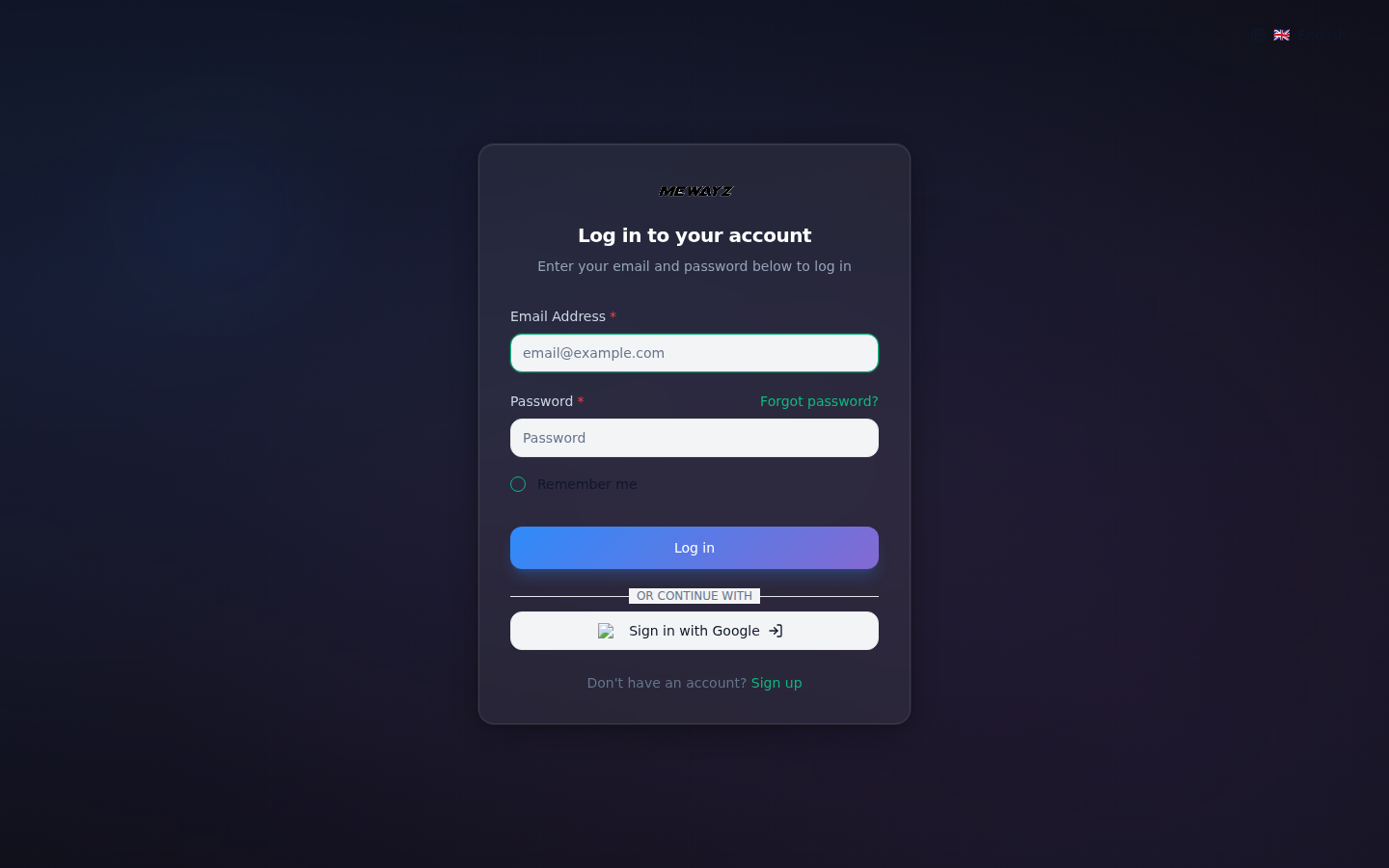
- 3.1 Giriş Yap'a gidin
- 3.2 Kimlik Bilgilerini Girin
- 3.3 Oturum Aç'a tıklayın
- 4. Süper Yönetici Erişimi ve Yetenekleri
- 4.1 Kontrol Paneli Analizleri
- 4.2 Kullanıcı Yönetimi
- 4.3 Yardım Masası Yönetimi
- 4.4 Abonelik Yönetimi
- 4.5 Kupon Yönetimi
- 4.6 Banka Transferi Talep Yönetimi
- 4.7 Sipariş Yönetimi
- 4.8 Açılış Sayfası Ayarları
- 4.9 Pazaryeri Ayarları
- 4.10 Özel Sayfa Yönetimi
- 4.11 Bülten Aboneleri Yönetimi
- 4.12 E-posta Şablonları Yönetimi
- 4.13 Bildirim Şablonları Yönetimi
- 4.14 Medya Kitaplığı Yönetimi
- 4.15 Eklenti Yöneticisi
- 4.16 Ayarlar Yönetimi
- 5. Yönetici Giriş Süreci
- 5.1 Erişim Mewayz
- 6. Abonelik Yönetimi
- 6.1 Abonelik Ayarlarına Genel Bakış
- 6.2 Ön Paket Abonelik Planları
- 6.3 Kullanım Aboneliği (Özel Plan)
- 7. Banka Transferi Talep Yönetimi
- 7.1 Banka Transferi İstek Listesi Sayfası
- 8. Sipariş Yönetimi
- 8.1 Sipariş Listesi Sayfası
- 9. Ayarlar Yönetimi
- 9.1 Ayarlara Genel Bakış
- 9.2 Şirket Ayarları
- 10. Yönetici Mewayzboard
- 10.1 Kontrol Paneli Menüsü
- 11. Rol Yönetimi
- 11.1 Roller Listesi Sayfası
- 11.2 Yeni Rol Oluştur
- 12. Kullanıcı Yönetimi
- 13. Ücretsiz Eklentilerimiz
- 13.1 Ücretsiz Eklentiler
- 14. Teklif Yönetimi
- 14.1 Teklif Listesi Sayfası
- 14.2 Satış Teklifi Oluşturun
- 15. Satış Faturaları Yönetimi
- 15.1 Satış Faturaları Listesi Sayfası
- 15.2 Satış Faturası Oluşturma
- 16. Satış İade Yönetimi
- 16.1 Satış İade Listesi Sayfası
- 16.2 Satış İadesi Oluşturma
- 17. Satın Alma Fatura Yönetimi
- 17.1 Satın Alma Faturaları Listesi Sayfası
- 17.2 Satın Alma Faturası Oluşturma
- 18. Satın Alma İade Yönetimi
- 18.1 Satın Alma İade Listesi Sayfası
- 18.2 Satın Alma İadesi Oluşturma
- 19. Depo Yönetimi
- 19.1 Depo Listesi Sayfası
- 19.2 Depo Oluştur
- 20. Transfer Yönetimi
- 20.1 Transfer Listesi Sayfası
- 20.2 Transfer Oluştur
- 21. Medya Kitaplığı Yönetimi
- 22. Haberci
- 22.1 Messenger'a Genel Bakış
- 23. Yardım Masası Yönetimi
- 23.1 Destek Bilet Listesi Sayfası
- 23.2 Destek Bileti Oluşturun
1. Giriş
Mewayz iş yönetimini ve işbirliğini kolaylaştırmak için tasarlanmış çok yönlü bir hizmet olarak yazılım (SaaS) çözümüdür. Bir dizi birbirine bağlı Eklenti ile Mewayz, işlemleri optimize etmek, iletişimi geliştirmek ve üretkenliği artırmak için kapsamlı bir platform sağlar. Mewayz, proje yönetiminden müşteri katılımına kadar işletmenizin çeşitli yönlerini verimli bir şekilde yönetmek için birleşik bir merkez sunar.
2. Kayıt Süreci
Mewayz'deki kayıt işlemi, yöneticilerin hesap oluşturmasına ve platforma sorunsuz bir şekilde erişmesine olanak tanır. Bu belge, yöneticilerin yeni bir hesap oluşturması ve sisteme giriş yapması için izlenecek prosedürü adım adım özetlemektedir.
2.1 Kayıt Sürecine Giriş
Kayıt işlemi, yöneticilerin Mewayz platformunda hesaplarını oluşturmalarına olanak tanıyacak ve onlara platformun işlevlerine ve özelliklerine erişim sağlayacak şekilde tasarlanmıştır.
2.2 Giriş Sayfasına Erişim
Yöneticiler Mewayz platformunun belirlenmiş giriş sayfasına giderler.
2.3 Kaydın Başlatılması
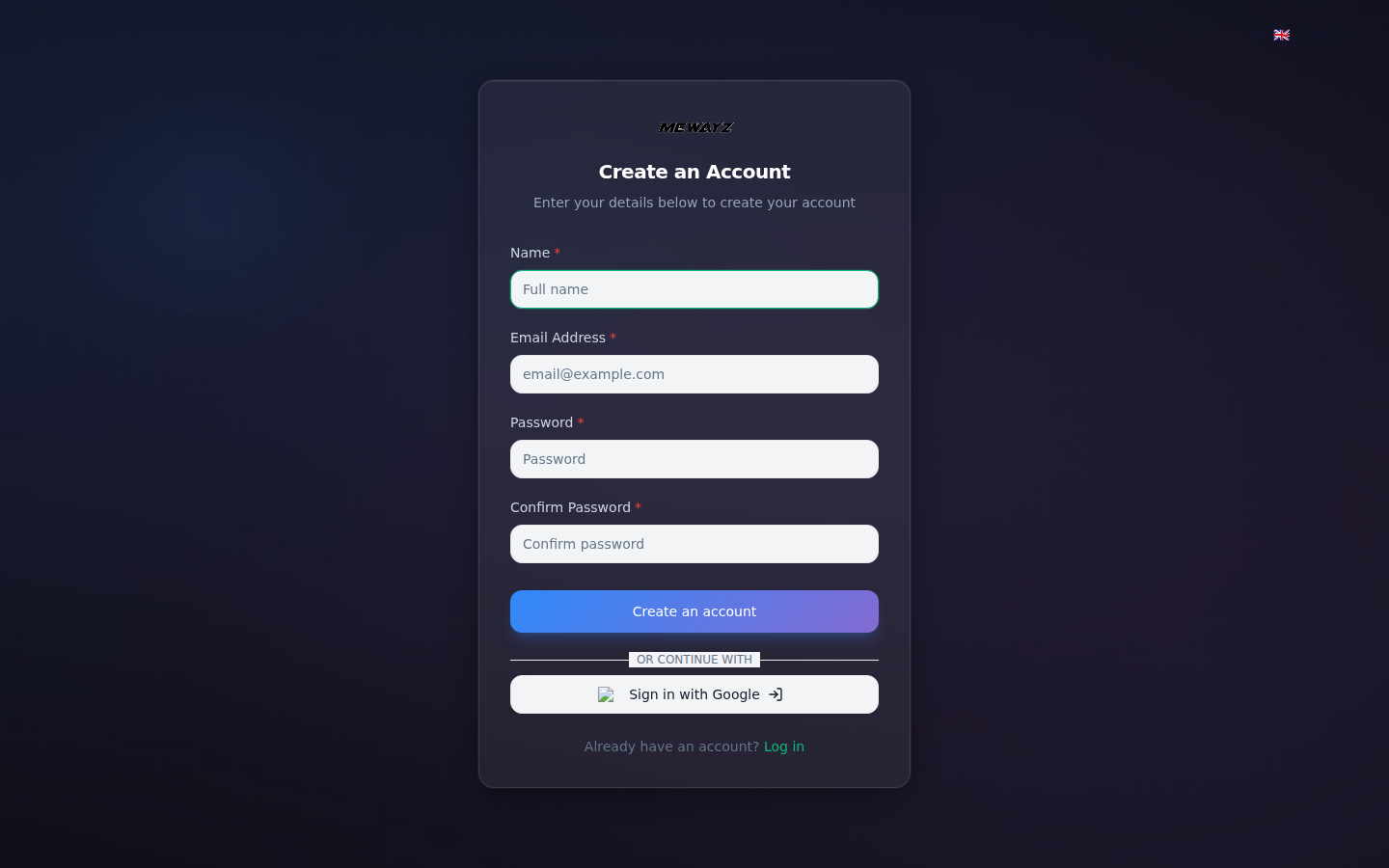
Yöneticiler, giriş sayfasına ulaştıklarında giriş formunun yanında “Kaydol” seçeneğini bulurlar.
2.4 Ayrıntıları girin
- Belirlenen alanlara gerekli bilgileri doldurun:
- Ad: Tam adınızı girin. E-posta Adresi: E-posta adresinizi girin
- Şifre: Hatırlayacağınız güçlü ve güvenli bir şifre oluşturun.
- Şifreyi Doğrulayın: Eşleştiğini onaylamak ve yazım hatalarını önlemek için şifrenizi tekrar girin.
- İşlemi tamamlamak için “Hesap oluştur” butonuna tıklayın.
Hesabınız oluşturulduktan sonra doğrulama bağlantısını içeren bir onay e-postası alacaksınız. Hesabınızı etkinleştirmek ve DASH'i kullanmaya başlamak için bağlantıya tıklayın. Doğrulamanın ardından projelerinizi yönetebileceğiniz, ekip üyeleriyle işbirliği yapabileceğiniz ve tüm Mewayz özelliklerine erişebileceğiniz kişiselleştirilmiş kontrol panelinize yönlendirileceksiniz.
Not: Zaten bir hesabınız var mı? Mevcut DASH hesabınıza erişmek için kayıt ekranının altındaki “Giriş yap” bağlantısını tıklayın.
2.5 Başarılı Kayıt
Doğrulama işlemi tamamlandıktan sonra kayıt işlemi başarıyla gerçekleştirilir. Yöneticiler artık platformda oturum açmalarına olanak tanıyan hesap kimlik bilgilerine sahipler.
2.6 Platform Özelliklerini Keşfetmek
Kayıtlı hesapla yöneticiler, Mewayz tarafından sunulan çeşitli özellikleri ve işlevleri keşfedebilir ve bunlara erişebilir.
2.7 Sorunsuz Erişim
Sonraki oturum açma işlemleri, oturum açma sayfasındaki kayıt e-postası ve şifre kullanılarak başlatılabilir.
Yöneticiler bu adımları izleyerek kendilerini Mewayz platformuna sorunsuz bir şekilde kaydedebilir ve e-ticaret operasyonlarını kolaylaştırmak için çok sayıda özellik ve işlevselliğe erişebilir.
3. Süper Yönetici Giriş Süreci
Mewayz içinden Süper Yönetici hesabına erişim basit bir işlemdir ve platformun çeşitli yönlerini yönetmenize ve denetlemenize olanak tanır. Süper Yönetici olarak şu şekilde giriş yapabilirsiniz:
3.1 Giriş Yap'a gidin
Mewayz giriş sayfasını ziyaret edin: alanadiniz.com/login
3.2 Kimlik Bilgilerini Girin:
Belirlenen alanlara Süper Yönetici e-posta adresinizi ve şifrenizi girin.
3.3 Oturum Aç'a tıklayın
- Hesabınıza erişmek için yeşil “Giriş yap” düğmesine tıklayın.
- Giriş yaptığınızda, planlarınızı yönetebileceğiniz, kontrol panelli Eklenti yöneticisine ve tüm Mewayz özelliklerine erişebileceğiniz kişiselleştirilmiş kontrol panelinize yönlendirileceksiniz.
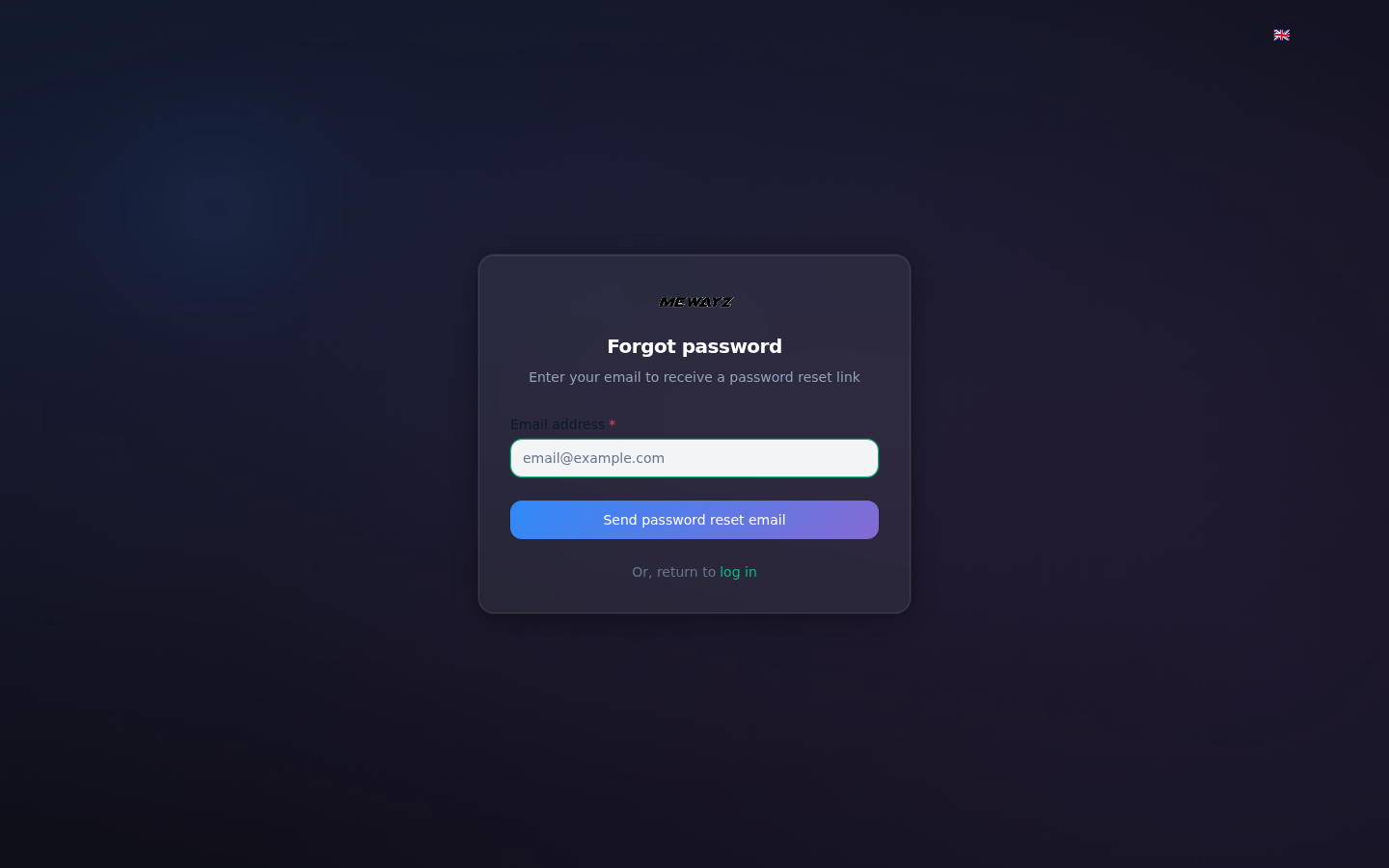
- Not: Endişeye gerek yok! “Şifrenizi mi unuttunuz?” seçeneğini tıklayın. Şifre alanının yanındaki bağlantı. Şifrenizi güvenli bir şekilde sıfırlamaya yönelik talimatları içeren bir e-posta alacaksınız.
4 Süper Yönetici Erişimi ve Yetenekleri
Mewayz'da Süper Yönetici olarak platformun çeşitli önemli yönlerini yönetme ve denetleme dizginleri sizdedir. Bu kapsamlı belgeler, erişebileceğiniz ve kontrol edebileceğiniz her modül ve özellik konusunda size yol gösterecek ve platformun performansını ve kullanıcı deneyimini optimize etmenizi sağlayacaktır.
Profil Ayarları
- Profil Bilgileri bölümü kullanıcıların hesap ayrıntılarını yönetmelerine olanak tanır. Gözat'ı tıklatarak bir profil resmi yükleyin. Adınızı ve E-posta adresinizi gerekli alanlara girin. İsteğe bağlı olarak Cep Numaranızı ekleyin.
- Profil bağlantınız için küçük harfler, sayılar ve kısa çizgiler kullanarak benzersiz bir URL Slug'ı oluşturun. Ön tarafta bu bilgiyi parametre olarak kullanın.
- Tüm güncellemeleri uygulamak için “Değişiklikleri Kaydet” düğmesine tıklayın.
Şifreyi Değiştir
- Şifre Değiştir bölümü kullanıcıların hesap şifrelerini güncellemelerine olanak tanır. Kimliğinizi doğrulamak için ilk alana Mevcut Şifrenizi girin.
- İstediğiniz Yeni Şifreyi ikinci alana girin. Doğruluğundan emin olmak için aynı şifreyi Şifreyi Onayla alanına tekrar girin.
- Şifrenizi güncellemek için “Değişiklikleri Kaydet” butonuna tıklayın.
Not: Bu profil ayarları aynı zamanda Şirket tarafında da mevcuttur. Bunu istediğiniz zaman şirket profilinizde oluşturacaksınız.
Dil Yönetimi
- Sağ tarafta dili değiştir düğmesini göreceksiniz. Bu düğmeye tıklayarak ihtiyaçlarınıza göre dili seçebilirsiniz. Bu seçenek her türden kullanıcı tarafından görülebilir.
- Dil oluştur: Dil kodunu, dil adını veya ülke kodunu girin.
- Dil Yönetimi bölümü, kullanıcıların farklı diller için çeviri anahtarlarını ve değerlerini düzenlemesine olanak tanır. Sol kenar çubuğundan bir çeviri kaynağı paketi seçin (Genel, Muhasebe, HRM, CMS, vb.). Kenar çubuğu yalnızca Eklenti Yöneticinizde etkinleştirilen eklentilere göre görebileceğiniz Eklentiyi görüntüler; kenar çubuğu listesinde yalnızca etkin eklentiler görünecektir.
- Belirli çevirileri bulmak için arama çubuğunu kullanın veya açılır menüden bir dil seçin (varsayılan İngilizcedir). Sağlanan tabloda çeviri anahtarlarını ve bunlara karşılık gelen değerleri düzenleyin.
- Tüm güncellemeleri seçilen dil paketine uygulamak için “Değişiklikleri Kaydet” düğmesine tıklayın.
4.1 Kontrol Paneli Analizleri
Süper Yönetici olarak giriş yaptığınızda, platformun performansının bütünsel bir görünümünü sunan dinamik bir kontrol paneliyle karşılaşacaksınız:
- #### 4.1.1 Kontrol Paneline Genel Bakış Metrikleri
Kontrol Panelinde dört temel ölçüm görüntülenir:
- Toplam Siparişler: Platforma verilen toplam sipariş sayısını gösterir. Durumdan bağımsız olarak tüm siparişleri içerir.
- Sipariş Ödemeleri: Alınan tüm ödemelerin toplam parasal değerini görüntüler. Tutar, yapılandırılan para birimi biçiminde gösterilir.
- Toplam Planlar: Şu anda müşterilerin kullanımına sunulan abonelik planlarının sayısını gösterir.
- Toplam Şirketler: Platformu kullanan kayıtlı şirketlerin sayısını görüntüler.
- #### 4.1.2 Son Siparişler (Aylık) Grafiği
Yılın on iki ayı boyunca sipariş hacmini gösteren çizgi grafik.
Özellikler:
- Zaman Ölçeği: X ekseninde Ocak'tan Aralık'a kadar olan aylık veri noktaları.
- Sipariş Sayısı: Y ekseni sipariş hacmini sayısal artışlarla gösterir.
- Görselleştirme: Mavi çizgi, eğilimleri göstermek için aylık veri noktalarını birbirine bağlar.
- Etkileşim: O aya ait tam sipariş sayısını görüntülemek için herhangi bir noktanın üzerine gelin.
4.2 Kullanıcı Yönetimi
Kullanıcıları yönetmek çok önemlidir ve Süper Yönetici olarak kapsamlı kontrollere sahip olursunuz
- #### 4.2.1 Kullanıcı Listesi Sayfası
Kullanıcı listesi arayüzü aracılığıyla tüm kayıtlı kullanıcıları görüntüleyin ve yönetin.
- Aramayı gerçekleştirmek için “Ara” düğmesine tıklayın.
- Geçiş düğmelerini kullanarak liste görünümü ve tablo görünümü arasında geçiş yapın.
- Gelişmiş filtreleme seçeneklerine erişmek için Filtreler düğmesini tıklayın. Belirli kullanıcıları aramak için anahtar kelimeleri girin.
- Kullanıcıları e-postaya göre filtrelemek için bir e-posta adresi veya etki alanı girin.
- Kullanıcıları geçerli oturum açma durumlarına (Etkin/Devre Dışı) göre filtrelemek için açılır menüden seçim yapın.
- Filtreleri etkinleştirmek için “Uygula”yı veya tüm filtreleri sıfırlamak için “Temizle”yi kullanın.
Kullanıcı tablosu ayrıntıları:
Kullanıcı tablosu aşağıdaki bilgileri görüntüler:
- Avatarı: Kullanıcı profili resmi veya varsayılan avatar simgesi
- İsim: Kullanıcının tam adı veya şirket adı
- E-posta: Kayıtlı e-posta adresi
- Cep No: İletişim telefon numarası
- Rol: Kullanıcı rolü türü (ör. Şirket)
- Giriş Durumu: Mevcut hesap durumu (Etkin/Devre Dışı)
- Eylemler: Kullanıcı yönetimi için hızlı işlem düğmeleri
Her kullanıcı satırında eylem simgeleri bulunur:
- Kullanıcı Olarak Oturum Açma: Yöneticilerin, hesap perspektiflerini görüntülemek için seçilen kullanıcı olarak oturum açmasına olanak tanır
- Şifreyi değiştirin: Mevcut şifrenizi girin, ardından yeni şifrenizi girin ve onaylayın.
- Düzenle: Kullanıcı ayrıntılarını değiştirin
- Sil: Kullanıcıyı sistemden kaldır
- #### 4.2.1 Kullanıcı Oluştur
Gerekli alanlardan Kullanıcı Oluştur aracılığıyla platforma yeni kullanıcılar ekleyin.
- İsim: Kullanıcının tam adını veya şirket adını girin.
- E-posta: Kullanıcı hesabı için geçerli bir e-posta adresi sağlayın.
- Cep Numarası: Telefon numarasını girin.
- Şifre: Kullanıcı hesabı için başlangıç şifresini ayarlayın.
- Şifreyi Onayla: Doğruluğunu doğrulamak için şifreyi tekrar girin.
- Giriş Durumu: Açılır menüden hesabı “Etkin” (etkin) veya “Devre Dışı” (etkin değil) olarak seçin.
4.3 Yardım Masası Yönetimi
- #### 4.3.1 Destek Bilet Yönetimi
Destek bildirimlerini yönetmek, kullanıcıların endişelerini gidermek açısından önemlidir ve Süper Yönetici olarak yardım masası sistemi üzerinde kapsamlı kontrole sahip olursunuz:
Destek Bilet Listesi Sayfası
Tüm destek biletlerini bilet listesi arayüzü aracılığıyla görüntüleyin ve yönetin.
- Belirli biletler için bir bulma işlemi gerçekleştirmek üzere "Ara" düğmesini tıklayın.
- Geçiş düğmelerini kullanarak liste görünümü ve tablo görünümü arasında geçiş yapın.
- Gelişmiş filtreleme seçeneklerine erişmek için Filtreler düğmesini tıklayın.
- Filtreleme sistemi, biletleri birden çok kritere göre daraltmanıza olanak tanır:
- Durum: Biletleri mevcut durumlarına göre (Devam Ediyor, Kapalı, Çözümlendi, Açık) filtrelemek için açılır menüden seçim yapın.
- Kategori: Biletleri atandıkları kategoriye göre filtreleyin.
- Kullanıcı: Biletleri, onları oluşturan kullanıcıya göre filtreleyin
- Filtreleri etkinleştirmek için “Uygula”yı veya tüm filtreleri sıfırlamak için “Temizle”yi kullanın.
Bilet Masası Bilgileri:
Bilet tablosu aşağıdaki sütunları görüntüler:
- Bilet Kimliği: Her bilet için benzersiz tanımlayıcı (ör. #12345002)
- Başlık: Bilet sorununun kısa açıklaması
- Kategori: Bilet türünün sınıflandırılması
- Durum: Renk kodlu güncel bilet durumu (Devam Ediyor, Kapalı, Çözümlendi, Açık)
- Öncelik: Renkli göstergelerle aciliyet seviyesi (Acil, Yüksek, Orta, Düşük)
- Oluşturan: bileti gönderen şirket
- Eylemler: Bilet yönetimi için hızlı işlem düğmeleri
Her bilet satırında üç eylem simgesi bulunur:
- Görünüm: Müşteri sorgularını gösteren tam konuşma geçmişiyle birlikte tüm bilet ayrıntılarını açar.
- Konuşma bölümünde süper yöneticinin mesajı silme yetkisi vardır.
- Süper yönetici veya şirket, dosyanın ekini yanıtlayarak dönüşümü gerçekleştirebilir.
- Süper yönetici dahili işlemi incelediğinde dahili olarak paylaşılan ve yalnızca süper yöneticinin görebileceği bir yanıt ekler. Şirket bu mesajı göremiyor.
- Düzenle: Bilet bilgilerini değiştirin ve durumu güncelleyin
- Sil: Bileti sistemden kaldır
Destek Bileti Oluştur
Destek Bileti Oluştur kısmından sisteme yeni destek biletleri ekleyin.
Gerekli Alanlar:
- Başlık: Sorunu açıklayan net ve kısa bir başlık girin.
- Açıklama: Zengin metin düzenleyiciyi kullanarak sorunla ilgili ayrıntılı bilgi sağlayın.
- Kullanıcı: Açılır menüden biletle ilişkili kullanıcıyı veya şirketi seçin.
- Kategori: Bilet için uygun kategoriyi seçin (ör. Teknik Destek).
- Öncelik: Açılır menüden aciliyet düzeyini ayarlayın (Düşük, Orta, Yüksek, Acil).
- Yeni destek biletini göndermek için “Oluştur”a tıklayın.
- Değişiklikleri iptal etmek ve formu kapatmak için “İptal”e tıklayın.
- #### 4.3.2 Yardım Masası Kategorileri Yönetimi
Merkezi bir arayüz aracılığıyla yardım masası kategorilerini yöneterek destek bildirimlerini düzenleyin ve sınıflandırın.
Kategori Listesi Sayfası
Bilet sınıflandırması için kullanılan tüm yardım masası kategorilerini görüntüleyin ve yönetin.
- Belirli kategorileri bulmak için arama alanına anahtar sözcükleri girin.
- Aramayı gerçekleştirmek için “Ara” düğmesine tıklayın.
Kategori Tablosu Bilgileri:
Kategori tablosu aşağıdaki sütunları görüntüler:
- İsim: Bilet sınıflandırmasında kullanılan kategori başlığı
- Açıklama: Kategorinin amacının kısa açıklaması
- Renk: Onaltılı kodla görüntülenen görsel renk tanımlayıcı
- Durum: Mevcut kategori durumu (Aktif/Aktif Değil)
- Eylemler: Kategori yönetimi için hızlı işlem düğmeleri
Her kategori satırında iki eylem simgesi bulunur:
- Düzenle: Kategori ayrıntılarını değiştirin
- Sil: Kategoriyi sistemden kaldır
Yardım Masası Kategorisi Oluştur
Yardım Masası Oluştur Kategorisi aracılığıyla destek bildirimlerini düzenlemek için yeni kategoriler ekleyin.
- İsim: Kategori adını girin.
- Açıklama: Bu kategoriye hangi tür biletlerin ait olduğuna dair kısa bir açıklama yapın.
- Renk: Renk seçiciyi kullanarak kategori için bir renk tanımlayıcı seçin. Renk, sistemdeki kategorilerin görsel olarak ayırt edilmesine yardımcı olur.
- Durum: Açılır menüden kategoriyi “Etkin” veya “Etkin Değil” olarak ayarlayın. Bilet ataması için yalnızca aktif kategoriler mevcuttur.
- Yeni kategoriyi sisteme eklemek için “Oluştur”a tıklayın.
- Değişiklikleri iptal etmek ve formu kapatmak için “İptal”e tıklayın.
4.4 Abonelik Yönetimi
Abonelik planlarını yönetmek, platformdan para kazanmak açısından çok önemlidir ve Süper Yönetici olarak plan oluşturma, fiyatlandırma ve özellik tahsisi üzerinde tam kontrole sahip olursunuz:
- #### 4.4.1 Abonelik Ayarlarına Genel Bakış
Merkezi abonelik arayüzü aracılığıyla tüm abonelik planlarını görüntüleyin ve yönetin.
Abonelik Türü Sekmeleri:
Sekme seçeneklerini kullanarak farklı abonelik modelleri arasında gezinin:
- Ön Paket Aboneliği: Önceden tanımlanmış özelliklere ve fiyatlandırmaya sahip sabit planlar
- Kullanım Aboneliği: Kullanım ölçümlerine (kullanıcılar, depolama) dayalı planlar
- Aylık: Aylık faturalandırma döngüsü görünümü
- Yıllık: Yıllık faturalandırma döngüsü görünümü
Abonelik Planları Ekranı:
Platform, mevcut abonelik planlarını kart tabanlı bir düzende görüntüler. Her plan kartı şunları içerir:
- Plan Adı: Abonelik denemesinin başlığı
- Plan Açıklaması: Hedef kitlenin kısa açıklaması
- Fiyatlandırma: Maliyet, faturalandırma sıklığıyla birlikte belirgin bir şekilde görüntülenir
- Plan Rozeti: Öne çıkan planları vurgulamak için özel etiketler (ör. "En Popüler")
- Kullanıcı Sınırı: İzin verilen maksimum kullanıcı sayısı
- Depolama Tahsisi: Plana dahil depolama kapasitesi
- Deneme Süresi: Deneme süresinin süresi (varsa)
- Eklenti Durumu:
- Plan altında, eklenen tüm Eklentiler doğru (✔) simgesiyle, plana dahil olmayan Eklentiler ise (✖) simgesiyle görüntülenecektir.
- Bu yapılandırma, her bir plan için mevcut olan düzenleme seçenekleri aracılığıyla yönetilir.
- Özellikler ve Eklentiler Bölümü:
- Sol panel, her plana hangi Eklentilerin dahil edildiğini gösteren onay işaretleriyle birlikte mevcut Eklentilerin kapsamlı bir listesini görüntüler.
- Her plan kartı, düzenleme ve silme gibi plan yönetimi seçeneklerine erişim sağlayan üç noktalı bir menü simgesi içerir.
- #### 4.4.2 Plan Oluştur
Plan Oluştur arayüzü aracılığıyla platforma yeni abonelik planları ekleyin.
Süper Yönetici Erişimi Bildirimi:
Eklenti Yöneticisinden yalnızca etkinleştirilmiş Eklentiler görüntülenecektir. Bir "Ödeme" seçeneği mevcut olacak ve tıklandığında seçilen Eklenti belirli plan için etkinleştirilecektir.
Hızlı Ayarlar:
Geçiş anahtarlarını kullanarak plan türünü yapılandırın:
- Aktif: Müşteri seçimine ilişkin planı etkinleştirme veya devre dışı bırakma
- Deneme: Plan için bir deneme süresi teklif edin
- Ücretsiz: Planı ücretsiz deneme seçeneği olarak ayarlayın
Fiyatlandırma Yapılandırması:
- Aylık ($): Aylık abonelik fiyatını girin
- Yıllık ($): Yıllık abonelik fiyatını girin
Plan Bilgileri:
- Plan Adı: Abonelik planı için açıklayıcı bir ad girin.
- Maksimum Kullanıcı Sayısı: İzin verilen maksimum kullanıcı sayısını belirtin. Sınırsız kullanıcı için “-1” girin.
- Depolama Sınırı (GB): Plan için depolama kapasitesini gigabayt cinsinden ayarlayın.
- Açıklama: Plan özelliklerinin ve hedef kitlenin ayrıntılı bir açıklamasını sağlayın.
Eklenti Seçimi:
Onay kutusu ızgarasını kullanarak plana hangi Eklentilerin dahil edileceğini seçin:
- Belirli Eklentileri hızla bulmak için arama alanını kullanın
- Mevcut tüm Eklentileri seçmek için “Tümünü İşaretle”ye tıklayın
- Sistem, seçilen Eklentilerin sayısını gösteren "0 seçildi" sayacını görüntüler
- Kullanılabilir Eklentiler şunları içerir: burada yalnızca Eklenti yöneticisinden gelen Eklentiyi etkinleştirmeyi görebilirsiniz.
- Yeni abonelik planını kaydetmek için “Oluştur”a tıklayın.
- Değişiklikleri iptal etmek ve abonelik ayarları sayfasına dönmek için "İptal"i tıklayın.
- #### 4.4.3 Özel Plan Yönetimi
Belirli iş ihtiyaçlarına göre uyarlanmış özel abonelik planlarını görüntüleyin ve yapılandırın.
Özel Plana Genel Bakış:
Özel Plan bölümünde esnek fiyatlandırma seçenekleri görüntülenir:
- Aylık Paket: Temel aylık abonelik maliyeti (0,00$)
- Kullanıcı Başına Aylık: Ek kullanıcı başına aylık maliyet (0,00$)
- Aylık Depolama Başına: Aylık depolama birimi başına maliyet (0,00$)
- Özel plan fiyatlandırma yapısını değiştirmek için "Fiyatlandırmayı Düzenle" düğmesini tıklayın.
Bu bölüm, şu anda etkin olan tüm Eklentileri bireysel fiyatlandırmayla birlikte görüntüler:
- Her Eklenti kartında hizmet adı, simge ve aylık maliyet gösterilir
- Fiyatlandırmasını değiştirmek için herhangi bir Eklenti kartındaki düzenle simgesini tıklayın
- Etkin Eklentileri filtrelemek için arama alanını kullanın
- Eklenti aramasını yürütmek için “Ara”ya tıklayın
- Kullanılabilir Eklentiler: Burada yalnızca Eklenti yöneticisinden gelen Eklentiyi etkinleştirmeyi görebilirsiniz.
4.5 Kupon Yönetimi
Promosyon kuponlarını yönetmek, müşteri katılımını ve satışları artırmak için çok önemlidir ve Süper Yönetici olarak kupon oluşturma, yapılandırma ve izleme üzerinde tam kontrole sahipsiniz:
- #### 4.5.1 Kupon Listesi Sayfası
Kupon listesi arayüzü aracılığıyla tüm promosyon kuponlarını görüntüleyin ve yönetin.
Arama ve Görüntüleme Seçenekleri:
- Belirli kuponları bulmak için arama çubuğunu kullanın.
- Geçiş düğmelerini kullanarak liste görünümü ve tablo görünümü arasında geçiş yapın.
- Gelişmiş filtreleme seçeneklerine erişmek için Filtreler düğmesini tıklayın.
Filtre Seçenekleri:
Filtreleme sistemi, kuponları birden fazla kritere göre daraltmanıza olanak tanır:
- Kod: Belirli kodlara göre filtrelemek için bir kupon kodu girin.
- Tür: Kuponları indirim türüne (Yüzde, Sabit, Sabit) göre filtrelemek için açılır menüden seçim yapın.
- Durum: Kuponları filtrelemek için durumu seçin (Aktif/Aktif Değil).
- Filtreleri etkinleştirmek için “Uygula”yı veya tüm filtreleri sıfırlamak için “Temizle”yi kullanın.
Kupon Tablosu Bilgileri:
Kupon tablosu aşağıdaki sütunları görüntüler:
- İsim: Promosyon kuponunun açıklayıcı adı
- Kod: Ödeme için kullanılan benzersiz alfasayısal kod
- İndirim: İndirim değeri veya teklif edilen tutar
- Tür: Rozet olarak gösterilen indirim türü (Yüzde, Sabit, Sabit)
- Sınır: Kuponun maksimum kaç kez kullanılabileceği
- Son Kullanma Tarihi: Kuponun süresinin dolduğu tarih (biçim: YYYY-AA-GG)
- Durum: Mevcut kupon durumu (Aktif/Aktif Değil)
- Eylemler: Kupon yönetimi için hızlı işlem düğmeleri
Her kupon satırında üç eylem simgesi bulunur:
- Görünüm: Kupon Görüntüle düğmesine tıkladığınızda sistem, kuponun kaç kez kullanıldığı da dahil olmak üzere kupon kullanım ayrıntılarını görüntüleyecektir. E-posta adresi, Sipariş Kimliği, kullanım tarihi (Kullanım Tarihi) ve kullanıcı adı gibi belirli kullanıcı bilgilerini gösterecektir.
- Düzenle: Kupon bilgilerini ve ayarlarını değiştirin.
- Sil: Kuponu sistemden kaldırın.
- #### 4.5.2 Kupon Oluştur
Kupon Oluştur özelliği aracılığıyla platforma yeni promosyon kuponları ekleyin.
Gerekli Alanlar:
- İsim: Kupon için açıklayıcı bir ad girin.
- Kod: Benzersiz bir kupon kodu girin veya otomatik olarak bir kupon oluşturmak için "Oluştur"a tıklayın.
Kupon Yapılandırması:
- Tür: Açılır menüden indirim türünü seçin (Yüzde, Sabit, Sabit).
- İndirim (%): Seçilen türe göre indirim yüzdesini veya tutarını girin.
- Kullanım Sınırı: Kuponun toplam kaç kez kullanılabileceğini belirtin.
- Kullanıcı Başına Sınır: Tek bir kullanıcının kuponu kullanabileceği maksimum sayıyı ayarlayın.
- Minimum Harcama: Kuponu uygulamak için gereken minimum satın alma tutarını girin. Tutarın önüne para birimi simgesi ($) eklenir.
- Maksimum Harcama: Kupon uygunluğu için maksimum satın alma tutarını girin. Tutarın önüne para birimi simgesi ($) eklenir.
- Açıklama: Kupon hüküm ve koşulları hakkında ek ayrıntılar sağlayın.
- Son Kullanma Tarihi: Tarih seçiciyi kullanarak kuponun süresinin dolacağı tarihi seçin.
- Aktif: Kuponu etkin (etkin) veya etkin değil (devre dışı) olarak ayarlamak için anahtarı değiştirin.
- Yeni kuponu sisteme kaydetmek için “Oluştur”a tıklayın.
- Değişiklikleri iptal etmek ve kupon listesi sayfasına dönmek için “İptal”e tıklayın.
4.6 Banka Transferi Talep Yönetimi
Banka havalesi isteklerini yönetmek, abonelik ödemelerinin işlenmesi açısından kritik öneme sahiptir ve Süper Yönetici olarak ödeme isteklerini inceleme, onaylama veya reddetme konusunda tam yetkiye sahipsiniz:
- #### 4.6.1 Banka Transferi İstek Listesi Sayfası
Merkezi talep yönetimi arayüzü aracılığıyla tüm banka transferi taleplerini görüntüleyin ve yönetin.
Arama ve Görüntüleme Seçenekleri:
- Belirli transfer taleplerini bulmak için arama alanına sipariş numaralarını girin.
- Aramayı gerçekleştirmek için “Ara” düğmesine tıklayın.
- Gelişmiş filtreleme seçeneklerine erişmek için Filtreler düğmesini tıklayın.
Filtre Seçenekleri:
Filtreleme sistemi, transfer isteklerini belirli kriterlere göre daraltmanıza olanak tanır:
- Durum: İstekleri mevcut durumlarına göre filtrelemek için açılır menüden seçim yapın.
- Kullanıcı Adı: İstekleri belirli kullanıcılara veya şirketlere göre filtrelemek için kullanıcı adını girin.
- Filtreleri etkinleştirmek için “Uygula”yı veya tüm filtreleri sıfırlamak için “Temizle”yi kullanın.
Tablo Bilgisi İste:
Banka havalesi talebi tablosu aşağıdaki sütunları görüntüler:
- Sipariş Numarası: Her aktarım isteği için benzersiz alfasayısal tanımlayıcı
- Kullanıcı: İlişkili e-posta adresiyle birlikte şirket veya kullanıcı adı
- Planı: Abonelik planı türü (ör. Özel Plan, Ücretsiz Plan, Başlangıç Planı)
- Tutar: Para birimi biçiminde görüntülenen transfer tutarı
- Durum: Mevcut istek durumu (Beklemede, Onaylandı, Reddedildi)
- Tarih: Talebin gönderildiği tarih (biçim: YYYY-AA-GG)
- Eylemler: İstek yönetimi için hızlı eylem düğmeleri
Her istek satırında yönetime yönelik eylem simgeleri bulunur. Kullanılabilir eylemler istek durumuna göre değişir.
Mevcut eylem:
- Onayla: Onayla düğmesine tıklandığında, ilgili şirket tarafından talep edilen plan atanacak ve onaylanacaktır.
- Reddet: Reddet düğmesine tıkladığınızda talep edilen plan durumu reddedilecektir.
- Görünüm: Görüntüle düğmesi tıklatıldığında banka havalesi talebi bilgilerinin görüntülendiği açılır. Ayrıca bir “indirme” ödeme makbuzu verir. ve istenen tüm Eklentileri listeler. Son olarak, isteği doğrudan aynı görünümden yönetmek için işlem yapılabilir Onayla ve Reddet düğmeleri sağlar.
- Sil: bu butona tıklayarak banka talep verilerini kaldırabilirsiniz.
4.7 Sipariş Yönetimi
Abonelik satın alımlarını ve ödemelerini takip etmek için siparişleri yönetmek çok önemlidir ve Süper Yönetici olarak tüm platform işlemlerini tam olarak görebilirsiniz:
- #### 4.7.1 Sipariş Listesi Sayfası
Merkezi sipariş yönetimi arayüzü aracılığıyla tüm siparişleri görüntüleyin ve yönetin.
Arama ve Görüntüleme Seçenekleri:
- Belirli siparişleri bulmak için arama çubuğuna anahtar sözcükleri girin.
- Aramayı gerçekleştirmek için “Ara” düğmesine tıklayın.
Sipariş Tablosu Bilgileri:
Sipariş tablosu aşağıdaki sütunları görüntüler:
- Sipariş Kimliği: Her sipariş için benzersiz alfanümerik tanımlayıcı
- Planı: Satın alınan abonelik planı (Özel Plan, Ücretsiz Plan, Profesyonel Plan, Başlangıç Planı)
- Kupon: Kupon kullanılmamışsa uygulanan kupon kodu veya tire (-)
- Tutar: Para birimi biçiminde görüntülenen sipariş tutarı
- Durum: Mevcut sipariş durumu (Başarılı)
- Ödeme Yöntemi: İşlem için kullanılan ödeme ağ geçidi (Banka Havalesi, Paypal, Stripe) veya ücretsiz planlar için kısa çizgi (-)
- Tarih: Siparişin verildiği tarih
4.8 Açılış Sayfası Ayarları:
Açılış sayfasını yönetmek, platformun potansiyel müşterilere sergilenmesi açısından önemlidir ve Süper Yönetici olarak tasarım, düzen, içerik ve özelleştirme üzerinde tam kontrole sahip olursunuz:
- #### 4.8.1 Açılış Sayfasına Genel Bakış
Açılış sayfasını, canlı önizleme işlevine sahip kapsamlı bir ayarlar arayüzü aracılığıyla yapılandırın ve özelleştirin.
Sayfa Eylemleri:
- Yayınlanan açılış sayfasını önizlemek için “Açılış Sayfasını Görüntüle”yi tıklayın.
- Tüm değişiklikleri uygulamak ve yayınlamak için “Değişiklikleri Kaydet”e tıklayın.
Canlı Önizleme:
Sağ panelde, değişiklikler yapıldıkça açılış sayfasının gerçek zamanlı önizlemesi görüntülenir. Önizleme şunları içerir:
- Duyarlı tasarım testi için Mobil Görünüm geçişi
- Tüm aktif bölümler sırayla görüntülenir
- İçeriğin, renklerin ve düzenin görsel temsili
- #### 4.8.2 Kurulum Sekmesi
Kurulum sekmesini kullanarak temel şirket bilgilerini, bölüm sırasını ve renk düzenlerini yapılandırın.
- ##### 4.8.2.1 Genel Ayarlar
Açılış sayfasında görüntülenen temel şirket ayrıntılarını yönetin.
Şirket Bilgileri:
- Şirket Adı: Görüntülenecek şirket adını girin.
- İletişim E-postası: Birincil iletişim e-posta adresini sağlayın.
- İletişim Telefonu: Kişinin telefon numarasını girin.
- İletişim Adresi: Şirketin fiziksel adresini sağlayın.
- ##### 4.8.2.2 Sipariş
Bölümleri yeniden sıralamak için sürükleyip bırakarak açılış sayfası düzenini düzenleyin.
Bölüm Sırası Yönetimi
Numaralandırılmış öğeleri sürükleyerek bölümleri yeniden sıralayın. Mevcut bölümler şunları içerir:
- Başlık: Logo ve gezinme menüsü (Etkin)
- Kahraman: Ana başlık ve destekleyici metin (Etkin)
- İstatistikler: Temel iş ölçümleri ve sayıları (Etkin)
- Özellikler: Ürün özellikleri vitrin bölümü (Etkin)
- Modüller: Sekmeli modüller vitrin bölümü (Etkin)
- Faydaları: Genişletilebilir faydalar akordeon (Etkin)
- Galeri: Ürün vitrini kaydırıcısı (Etkin)
- CTA: Son dönüşüm bölümü (Etkin)
- Altbilgi: Altbilgi bilgileri ve bağlantılar (Etkin)
Her bölümde, açılış sayfasında gösterilmesini veya gizlenmesini sağlayan bir Etkinleştirme düğmesi bulunur.
- ##### 4.8.2.3 Renk
Açılış sayfası renk şemasını marka kimliğine uyacak şekilde özelleştirin.
Renk Yapılandırması:
- Ana Renk: Ana marka rengini hex kod girişi ile ayarlayın.
- İkincil Renk: Hex kod girişi ile ikincil marka rengini ayarlayın.
- Vurgu Rengi: Vurgu rengini onaltılık kod girişiyle ayarlayın.
Renk Ön Ayarları:
Önceden tanımlanmış renk şemaları arasından seçim yapın:
- Yeşil: Yeşilin üç tonu (varsayılan olarak seçilidir)
- Mavi: Mavinin üç tonu
- Mor: Morun üç tonu
- Turuncu: Turuncunun üç tonu
- Kırmızı: Kırmızının üç tonu
- #### 4.8.3 Düzen Sekmesi
Açılış sayfasının üst bilgi, kahraman ve alt bilgi bölümlerini yapılandırın.
- ##### 4.8.3.1 Başlık
Başlık logosunu ve gezinme menüsünü özelleştirin.
Başlık Yapılandırması:
- Başlık Değişkeni: Açılır menüden başlık stilini seçin (Standart).
- Şirket Adı: Başlıkta görüntülenecek şirket adını girin.
- CTA Düğme Metni: Harekete geçirici mesaj düğmesinin metnini girin.
Görüntüleme Seçenekleri:
- Eklenti Bağlantısını Etkinleştir: Gezinmede Eklenti bağlantısını göstermek veya gizlemek için geçiş yapın.
- Fiyatlandırma Bağlantısını Etkinleştir: Gezinmede fiyatlandırma bağlantısını göstermek veya gizlemek için geçiş yapın.
Gezinme Menüsü:
Gezinme menüsü öğelerini ekleyin ve yönetin. Her öğe şunları içerir:
- Menü Metni: Menü öğesi etiketini girin.
- Tür: Açılır menüden bağlantı türünü seçin (Bağlantı).
- URL/Sayfa: Hedef URL'yi veya sayfa yolunu girin.
- Yeni Sekmede Aç: Bağlantıları yeni bir tarayıcı sekmesinde açmak için onay kutusu.
- Menü öğelerini kaldırmak için Sil simgesi.
Daha fazla menü öğesi eklemek için “Gezinme Öğesi Ekle”ye tıklayın.
- ##### 4.8.3.2 Kahraman
Ana kahraman bölümünü başlık, alt başlık ve harekete geçirici mesaj düğmeleriyle yapılandırın.
Kahraman Yapılandırması:
- Kahraman Varyantı: Açılır menüden kahraman düzeni stilini seçin.
- Kahraman Unvanı: Ana başlık metnini girin.
- Kahraman Altyazısı: Destekleyici altyazı metnini girin.
Düğme Yapılandırması:
- Birincil Düğme Metni: Birincil harekete geçirici mesaj düğmesinin metnini girin.
- Birincil Düğme Bağlantısı: Birincil düğmenin URL'sini girin.
- İkincil Düğme Metni: İkincil düğmenin metnini girin.
- İkincil Düğme Bağlantısı: İkincil düğmenin URL'sini girin.
- Kahraman bölümü görselini seçip yüklemek için “Gözat”a tıklayın.
- ##### 4.8.3.3 Altbilgi
Altbilgi bilgilerini ve bağlantıları yapılandırın.
Alt Bilgi Yapılandırması:
- Alt Bilgi Varyantı: Açılır menüden alt bilgi stilini seçin (Standart).
- Şirket Açıklaması: Şirketin kısa bir açıklamasını girin.
Bülten Bölümü:
- Bülten Başlığı: Bültene kaydolma bölümünün başlığını girin.
- Bülten Açıklaması: Bülten açıklama metnini girin.
- Bülten Buton Metni: Bülten aboneliği düğmesinin metnini girin.
- Telif Hakkı Metni: Telif hakkı bilgi metnini girin.
Gezinme Bölümleri:
Alt bilgi gezinme bölümlerini ekleyin ve düzenleyin. Her bölüm şunları içerir:
- Bölüm Başlığı: Bölüm başlığını girin.
- Bölüm Bağlantıları: Her bölüme birden fazla bağlantı ekleyin.
- Bölümleri kaldırmak için simgeyi silin.
Her bölüm bağlantısı için:
- Bağlantı Metni: Bağlantı etiketini girin.
- Tür: açılır menüden bağlantıyı veya sayfayı seçin.
- URL/Sayfa: Açılır menüden sayfa türünü seçtikten sonra, özel sayfalar açılır menüsünden belirli sayfayı seçmelisiniz. "Bağlantı" seçeneğini seçerseniz, URL'yi sağlanan alana manuel olarak girmeniz gerekir.
- Yeni Sekmede Aç: Bağlantıları yeni bir tarayıcı sekmesinde açmak için onay kutusu.
- Bireysel bağlantıları kaldırmak için Sil simgesi.
Bir bölüme daha fazla bağlantı eklemek için “Bağlantı Ekle”yi tıklayın. Ek altbilgi bölümleri oluşturmak için “Gezinme Bölümü Ekle”yi tıklayın.
- #### 4.8.4 İçerik Sekmesi
Açılış sayfasının özellikleri, modülleri ve avantajlar bölümlerini yönetin.
- ##### 4.8.4.1 Özellikler
Ürün özelliklerini bir tablo veya liste düzeninde sergileyin.
Özellikler Yapılandırması:
- Özellikler Varyantı: Açılır menüden (Izgara) özellikler görüntüleme stilini seçin.
- Bölüm Başlığı: Özellikler bölümü başlığını girin.
- Bölüm Alt Başlığı: Özellikler bölümüne alt başlık metnini girin.
Özellikler Listesi:
Bireysel özellikleri ekleyin ve yönetin. Her özellik şunları içerir:
- Özellik Başlığı: Özellik adını girin.
- Özellik Açıklaması: Özelliğin bir açıklamasını girin.
- Simge: Özelliği temsil edecek açılır menüden bir simge seçin.
- Özellikleri kaldırmak için simgeyi silin.
Listeye daha fazla özellik eklemek için “Özellik Ekle”ye tıklayın.
- ##### 4.8.4.2 Modüller
İş modüllerini sekmeli bir vitrin bölümünde görüntüleyin.
Modül Yapılandırması:
- Modül Varyantı: Açılır menüden (Sekmeler) modül görüntüleme stilini seçin.
- Bölüm Başlığı: Modülün bölüm başlığını girin.
- Bölüm Alt Başlığı: Modüller bölümü alt başlık metnini girin.
Modül Listesi:
Bireysel modülleri ekleyin ve yönetin. Her modül şunları içerir:
- Modül Anahtarı: Modül için benzersiz bir tanımlayıcı girin.
- Modül Etiketi: Sekme etiketi metnini girin.
- Modül Başlığı: Modül başlığını girin.
- Modül Açıklaması: Modülün bir açıklamasını girin.
- Modül Resmi: Modül için bir resim yükleyin.
- Modülleri kaldırmak için simgeyi silin.
Listeye daha fazla modül eklemek için “Modül Ekle”ye tıklayın.
- ##### 4.8.4.3 Faydaları
Avantajları genişletilebilir bir akordeon formatında sunun.
Avantaj Yapılandırması:
- Avantajlar Değişkeni: Açılır menüden (Akordeon) fayda görüntüleme stilini seçin.
- Bölüm Başlığı: Avantajlar bölümü başlığını girin.
Fayda Listesi:
Bireysel avantajları ekleyin ve yönetin. Her avantaj şunları içerir:
- Avantaj Başlığı: Avantaj başlığını girin.
- Fayda Açıklaması: Avantajın ayrıntılı bir açıklamasını girin.
- Avantajları kaldırmak için simgeyi silin.
Listeye daha fazla avantaj eklemek için “Avantaj Ekle”ye tıklayın.
- #### 4.8.5 Sosyal Sekmesi
Açılış sayfasının İstatistikler ve galeri bölümlerini yapılandırın.
- ##### 4.8.5.1 İstatistik Bölümü
Temel iş metriklerini ve rakamlarını görüntüleyin.
İstatistik Yapılandırması:
- İstatistik Değişkeni: Açılır menüden (Renkli Arka Plan) istatistik görüntüleme stilini seçin.
İstatistikler:
Bireysel istatistikleri ekleyin ve yönetin. Her istatistik şunları içerir:
- Etiket: İstatistik açıklamasını girin.
- Değer: Sayısal değeri veya metriği girin.
- İstatistikleri kaldırmak için simgeyi silin.
Ekrana daha fazla istatistik eklemek için “İstatistik Ekle”ye tıklayın.
- ##### 4.8.5.2 Resim Galerisi
Birden fazla görsel içeren bir ürün vitrin kaydırıcısı oluşturun.
Galeri Yapılandırması:
- Galeri Varyantı: Açılır menüden (Kaydırıcı) galeri görüntüleme stilini seçin.
- Bölüm Başlığı: Galeri bölümünün başlığını girin.
- Bölüm Alt Başlığı: Galeri bölümüne alt başlık metnini girin.
Galeri Görselleri:
Galeri kaydırıcısına resim yüklemek ve eklemek için “Resim Ekle”ye tıklayın.
- #### 4.8.6 Etkileşim Sekmesi
Nihai dönüşüm için harekete geçirici mesaj bölümünü yapılandırın.
- ##### 4.8.6.1 CTA
Çift eylem düğmeleriyle ilgi çekici bir son dönüşüm bölümü oluşturun.
CTA Yapılandırması:
- CTA Varyantı: Açılır menüden (Ortalanmış) CTA düzen stilini seçin.
- Ana Başlık: Ana harekete geçirici mesaj başlığını girin.
- Altyazı: Destekleyici altyazı metnini girin.
Düğme Yapılandırması:
- Birincil Düğme Metni: Birincil eylem düğmesinin metnini girin.
- İkincil Düğme Metni: İkincil eylem düğmesinin metnini girin.
- Birincil Düğme Bağlantısı: Birincil düğmenin URL'sini girin.
- İkincil Düğme Bağlantısı: İkincil düğmenin URL'sini girin.
- #### 4.8.7 Sayfa Sekmesi
Açılış sayfasından erişilen Eklenti ve fiyatlandırma sayfalarını yapılandırın.
- ##### 4.8.7.1 Eklenti
Eklenti Vitrini sayfa düzenini ve filtrelerini özelleştirin.
Sayfa Yapılandırması:
- Sayfa Başlığı: Eklenti sayfası başlığını girin.
- Sayfa Alt Başlığı: Eklenti sayfası açıklama metnini girin.
- Kart Varyantı: Açılır menüden (Çakışan) kart görüntüleme stilini seçin.
- Boş Durum Mesajı: Hiçbir Eklenti mevcut olmadığında görüntülenen mesajı girin.
- Sayfa Başına Öğe Sayısı: Sayfa başına görüntülenen Eklenti öğelerinin sayısını ayarlayın.
- Varsayılan Fiyat Türü: Açılır menüden (Aylık) varsayılan fiyatlandırma görünümünü seçin.
Filtre Seçenekleri:
- Aramayı Göster: Arama işlevini etkinleştirmek veya devre dışı bırakmak için geçiş yapın.
- Fiyat Filtresini Göster: Fiyat filtrelemeyi etkinleştirmek veya devre dışı bırakmak için geçiş yapın.
- Sıralama Seçeneklerini Göster: Sıralama seçeneklerini etkinleştirmek veya devre dışı bırakmak için geçiş yapın.
- ##### 4.8.7.2 Fiyatlandırma
Abonelik fiyatlandırma sayfası düzenini ve görüntüleme seçeneklerini özelleştirin.
Sayfa Yapılandırması:
- Sayfa Başlığı: Fiyatlandırma sayfası başlığını girin.
- Sayfa Alt Başlığı: Fiyatlandırma sayfası açıklama metnini girin.
- Varsayılan Abonelik Türü: Açılır menüden varsayılan abonelik türünü seçin (Ön Paket Aboneliği).
- Varsayılan Fiyat Türü: Açılır menüden (Aylık) varsayılan fiyatlandırma döngüsünü seçin.
- Boş Durum Mesajı: Hiçbir fiyatlandırma planı mevcut olmadığında görüntülenen mesajı girin.
Görüntüleme Seçenekleri:
- Ön Paket Aboneliğini Göster: Önceden paketlenmiş abonelik planlarını etkinleştirmek veya devre dışı bırakmak için geçiş yapın.
- Kullanım Aboneliğini Göster: Kullanıma dayalı abonelik planlarını etkinleştirmek veya devre dışı bırakmak için geçiş yapın.
- Aylık/Yıllık Geçişi Göster: Aylık/yıllık fiyat değiştirme seçeneğini etkinleştirmek veya devre dışı bırakmak için geçiş yapın.
4.9 Pazaryeri Ayarları
Market ayarları, bireysel Eklenti Marketlerini yapılandırmak için gereklidir ve Süper Yönetici olarak, her etkin Eklenti için özelleştirme üzerinde tam kontrole sahip olursunuz:
- #### 4.9.1 Pazar Yeri Ayarlarına Genel Bakış
Çift panelli bir arayüz aracılığıyla bireysel Eklentiler için pazar ayarlarını yapılandırın.
- Tüm değişiklikleri uygulamak ve yayınlamak için “Değişiklikleri Kaydet”e tıklayın.
Aktif Eklentiler Paneli:
Sol panel, Market yapılandırması için mevcut olan tüm etkin Eklentileri görüntüler.
Eklenti Seçimi:
- Belirli Eklentileri hızlı bir şekilde bulmak için arama alanını kullanın.
- Market ayarlarını yapılandırmak için listeden bir Eklenti seçin.
Mevcut Eklentiler:
- Listede yalnızca Eklenti Yöneticisinden etkinleştirilen Eklentiler görüntülenecektir.
Pazar Yeri Yapılandırma Paneli:
Sağ panel, seçilen Eklentiye ilişkin yapılandırma seçeneklerini görüntüler. Panel başlığı seçilen Eklentiye (ör. "Muhasebe Pazarı Ayarları") göre güncellenir.
Yapılandırma Sekmeleri:
Ana sekmeleri kullanarak farklı yapılandırma bölümleri arasında gezinin:
- Kurulum: Temel pazar yeri yapılandırması ve düzen ayarları
- İçerik: Pazaryeri içerik yönetimi
- Sosyal: Sosyal medya ve etkileşim ayarları
- #### 4.9.2 Kurulum Sekmesi
Seçilen Eklenti için temel pazar bilgilerini, kahraman bölümünü ve bölüm sıralamasını yapılandırın.
- ##### 4.9.2.1 Genel Ayarlar
Temel pazar bilgilerini yönetin.
Genel Yapılandırma:
- Başlık: Seçilen Eklentinin pazar yeri sayfasının başlığını girin.
- ##### 4.9.2.2 Kahraman Bölümü
Kahraman bölümünü başlık, alt başlık ve harekete geçirici mesaj düğmeleriyle yapılandırın.
Kahraman Yapılandırması:
- Kahraman Varyantı: Açılır menüden kahraman düzeni stilini seçin.
- Kahraman Unvanı: Ana başlık metnini girin.
- Kahraman Altyazısı: Destekleyici altyazı metnini girin.
Düğme Yapılandırması:
- Birincil Düğme Metni: Birincil harekete geçirici mesaj düğmesinin metnini girin.
- Birincil Düğme Bağlantısı: Birincil düğmenin URL'sini girin.
- İkincil Düğme Metni: İkincil düğmenin metnini girin.
- İkincil Düğme Bağlantısı: İkincil düğmenin URL'sini girin.
Kahraman Resmi:
- Kahraman bölümü görselini seçip yüklemek için “Gözat”a tıklayın.
- ##### 4.9.2.3 Bölüm Sırası
Bölümleri yeniden sıralamak için sürükleyip bırakarak pazar yeri sayfa düzenini düzenleyin.
Bölüm Sırası Yönetimi
Numaralandırılmış öğeleri sürükleyerek bölümleri yeniden sıralayın. Mevcut bölümler şunları içerir:
- Başlık: Gezinme ve markalama (Etkin)
- Kahraman: Ana başlık bölümü (Etkin)
- Modüller: Modül vitrin bölümü (Etkin)
- Adanmışlık: Özellik ayrıntıları bölümü (Etkin)
- Ekran görüntüleri: Ürün ekran görüntüleri galerisi (Etkin)
- Neden Seçmelisiniz: Avantajlar ve nedenler bölümü (Etkin)
- CTA: Harekete geçirici mesaj bölümü (Etkin)
- Altbilgi: Altbilgi bilgileri (Etkin)
Her bölümde, Market sayfasında gösterilmesini veya gizlenmesini sağlayan bir Etkinleştirme düğmesi bulunur.
- #### 4.9.3 İçerik Sekmesi
Market sayfasının modüllerini ve tahsis bölümlerini yönetin.
- ##### 4.9.3.1 Modüller Bölümü
Modülleri ızgara veya liste düzeninde görüntüleyin.
Modül Yapılandırması:
- Modül Varyantı: Açılır menüden (Izgara) modül görüntüleme stilini seçin.
- Bölüm Başlığı: Modülün bölüm başlığını girin.
- Bölüm Alt Başlığı: Modüller bölümü alt başlık metnini girin.
- Kart Varyantı: Açılır menüden (Çakışan) kart görüntüleme stilini seçin.
- ##### 4.9.3.2 İthaf Bölümü
Açıklamalar ve ekran görüntüleri ile ayrıntılı özellikleri alternatif bir düzende sunun.
Adanmışlık Yapılandırması:
- Adanmışlık Değişkeni: Açılır menüden ithaf görüntüleme stilini seçin (Alternatif).
- Bölüm Başlığı: İthaf bölümü başlığını girin.
- Açıklama: Bölüm açıklama metnini girin.
Alt Bölümler:
Bireysel özellik alt bölümlerini ekleyin ve yönetin. Her alt bölüm şunları içerir:
- Alt Bölüm Başlığı: Özellik başlığını girin.
- Açıklama: Özelliğin ayrıntılı bir açıklamasını girin.
- Anahtar Noktalar: Önemli noktaları ayrı ayrı kaldırılabilecek etiketler olarak ekleyin.
- Ekran görüntüsü: Bir özellik ekran görüntüsü resmi yükleyin.
- Resim yolunu girin veya yüklemek için "Gözat"a tıklayın
- Resim önizlemesi yükleme alanının altında görüntülenir
- Yüklenen görseli kaldırmak için X simgesine tıklayın
- Alt bölümleri kaldırmak için Sil simgesi.
Daha fazla özellik alt bölümü eklemek için “Alt Bölüm Ekle”ye tıklayın.
- #### 4.9.4 Sosyal Sekmesi
Market sayfasının ekran görüntülerini ve Neden Seçilmeli bölümlerini yapılandırın.
- ##### 4.9.4.1 Ekran Görüntüleri Bölümü
Ürün ekran görüntülerini ızgara düzeninde görüntüleyin.
Ekran Görüntüleri Yapılandırması:
- Ekran Görüntüsü Değişkeni: Açılır menüden (Izgara) ekran görüntüleri görüntüleme stilini seçin.
- Bölüm Başlığı: Ekran görüntüleri bölümünün başlığını girin.
- Bölüm Alt Başlığı: Ekran görüntüleri bölümüne alt başlık metnini girin.
Ekran görüntüleri:
Ekran görüntülerini yüklemek ve galeriye eklemek için “Ekran Görüntüsü Ekle”ye tıklayın.
- ##### 4.9.4.2 Neden Bölümü Seçmelisiniz?
Modülü seçmenin faydalarını ve nedenlerini ızgara düzeninde sunun.
Neden Yapılandırmayı Seçmelisiniz:
- Neden Varyantı Seçmelisiniz: Açılır menüden (Izgara) avantajlar görüntüleme stilini seçin.
- Bölüm Başlığı: Neden bölüm başlığını seçin?
- Bölüm Alt Başlığı: Neden bölüm alt başlığını seçmelisiniz metnini girin.
Faydaları:
Bireysel avantajları ekleyin ve yönetin. Her avantaj şunları içerir:
- Avantaj Başlığı: Avantaj başlığını girin.
- Açıklama: Avantajın ayrıntılı bir açıklamasını girin.
- Simge: Avantajı temsil etmek için açılır menüden bir simge seçin.
- Renk: Görsel stilin avantajı için açılır menüden bir renk seçin.
- Avantajları kaldırmak için simgeyi silin.
- Listeye daha fazla avantaj eklemek için “Avantaj Ekle”ye tıklayın.
4.10 Özel Sayfa Yönetimi
Özel sayfaları yönetmek, ek web sitesi içeriği oluşturmak için gereklidir ve Süper Yönetici olarak sayfa oluşturma, içerik ve SEO ayarları üzerinde tam kontrole sahip olursunuz:
- #### 4.10.1 Özel Sayfalar Listesi Sayfası
Merkezi sayfa yönetimi arayüzü aracılığıyla tüm özel sayfaları görüntüleyin ve yönetin.
Arama ve Görüntüleme Seçenekleri:
- Belirli sayfaları bulmak için arama çubuğuna anahtar sözcükleri girin.
- Aramayı gerçekleştirmek için “Ara” düğmesine tıklayın.
Özel Sayfalar Tablosu Bilgileri:
Sayfalar tablosu aşağıdaki sütunları görüntüler:
- Başlık: Özel sayfanın adı
- URL Bilgisi: Sayfanın URL dostu yolu
- Durum: Mevcut sayfa durumu (Aktif)
- Son Güncelleme: Sayfanın son değiştirildiği tarih (biçim: YYYY-AA-GG)
- Eylemler: Sayfa yönetimi için hızlı işlem düğmeleri
Her sayfa satırında Yönetim için eylem simgeleri bulunur
- Görünüm: Sayfayı salt okunur modda görüntüle
- Düzenle: Sayfa içeriğini ve ayarlarını değiştirin
- Sil: Sayfayı sistemden kaldır (bazı sayfalarda mevcuttur)
- #### 4.10.2 Özel Sayfa Oluştur
Özel Sayfa Oluştur aracılığıyla platforma yeni özel sayfalar ekleyin.
Sayfa Eylemleri:
- Yeni özel sayfayı yayınlamak için “Sayfayı Kaydet”e tıklayın.
Sayfa Detayları:
- Sayfa Başlığı: Sayfa başlığını girin.
- URL Bilgisi: Sayfa için URL dostu bir ad girin. Sistem bunu başlıktan otomatik olarak oluşturur ancak özelleştirilebilir.
- Aktif: Sayfayı etkin (etkin) veya etkin değil (devre dışı) olarak ayarlamak için geçiş yapın.
Sayfa İçeriği:
- Sayfa İçeriği: Zengin metin düzenleyiciyi kullanarak sayfa içeriği oluşturun. Düzenleyici başlıklar, listeler, bağlantılar ve resimler için biçimlendirme seçeneklerini içerir.
- Örnek HTML içeriği eklemek için “Örnek HTML Ekle”ye tıklayın.
- İçeriği başlıklar, listeler, bağlantılar ve resimlerle biçimlendirmek için araç çubuğunu kullanın.
Not: HTML, head ve body etiketlerini kullanmadan HTML içeriği yazın. Yalnızca sayfanın içine giren içeriği yazın.
SEO Ayarları:
Meta bilgileri sağlayarak sayfayı arama motorları için optimize edin.
SEO Yapılandırması:
- Meta Başlığı: Arama motorları için SEO başlığını girin (50-60 karakter önerilir). Karakter sayacı geçerli sayıyı (0/60 karakter) görüntüler.
- Meta Açıklaması: Arama sonuçları için kısa bir açıklama girin (150-160 karakter önerilir). Karakter sayacı geçerli sayıyı (0/160 karakter) görüntüler.
4.11 Bülten Aboneleri Yönetimi
Bu sayfada, Topluluğumuza Katılın açılış sayfası altbilgisinden oluşturulan bülten abonelerinin verilerini göreceksiniz.
- #### 4.11.1 Haber Bülteni Abone Listesi Sayfası
Merkezi abone yönetimi arayüzü aracılığıyla tüm haber bülteni abonelerini görüntüleyin ve yönetin.
Sayfa Eylemleri:
- Abone verilerini dışa aktarmak için indirme düğmesine tıklayın.
- Belirli aboneleri bulmak için arama çubuğunu kullanmanız gerekir.
Abone Tablosu Bilgileri:
Aboneler tablosu aşağıdaki sütunları görüntüler:
- E-posta: E-posta simgesi olan abone e-posta adresi
- IP Adresi: Aboneliğin yapıldığı IP adresi
- Konum ve Cihaz: Aşağıdakileri içeren ayrıntılı abone bilgileri:
- Yer: Şehir ve ülke
- Tarayıcı: Tarayıcı adı ve cihaz türüyle birlikte işletim sistemi
- İSS: İnternet Servis Sağlayıcı ayrıntıları
- Org: Organizasyon bilgileri
- TZ: Saat dilimi
- Abone Olunma Tarihi: Abonenin katıldığı tarih ve saat
- Eylemler: Abone yönetimi için hızlı eylem düğmesi
Her abone satırı, aboneyi bülten listesinden çıkarmak için bir silme simgesi içerir.
4.12 E-posta Şablonları Yönetimi
Platform genelinde tutarlı iletişimi sürdürmek için e-posta şablonlarını yönetmek çok önemlidir ve Süper Yönetici olarak çeşitli modüller için şablon özelleştirme üzerinde tam kontrole sahip olursunuz:
- #### 4.12.1 E-posta Şablonları Sayfası
Eklenti Yöneticisi'nden bir Eklentiyi etkinleştirdiğinizde, o Eklentiye karşılık gelen e-posta şablonları bu listeye eklenecektir.
Merkezi şablon yönetimi arayüzü aracılığıyla tüm e-posta şablonlarını görüntüleyin ve yönetin.
Arama ve Görüntüleme Seçenekleri:
- Belirli e-posta şablonlarını bulmak için arama çubuğunu kullanın.
- Gelişmiş filtreleme seçeneklerine erişmek için Filtreler düğmesini tıklayın.
Filtre Seçenekleri:
Filtreleme sistemi şablonları modüle göre daraltmanıza olanak tanır:
- Modül: Şablonları ilişkili modüllerine göre filtrelemek için açılır menüden seçim yapın.
- Filtreleri etkinleştirmek için “Uygula”yı veya tüm filtreleri sıfırlamak için “Temizle”yi kullanın.
E-posta Şablonları Tablo Bilgileri:
Şablonlar tablosu aşağıdaki sütunları görüntüler:
- İsim: E-posta şablonunun açıklayıcı adı
- Modül: İlişkili modül veya özellik kategorisi
- Eylemler: Şablon yönetimi için hızlı işlem düğmesi
Her şablon satırı, şablon içeriğini ve ayarlarını değiştirmek için bir düzenleme simgesi içerir.
4.13 Bildirim Şablonları Yönetimi
Bildirim şablonlarını yönetmek, birden fazla bildirim kanalında tutarlı iletişimi sürdürmek için çok önemlidir ve Süper Yönetici olarak, çeşitli modüller için şablon özelleştirme üzerinde tam kontrole sahip olursunuz:
- #### 4.13.1 Bildirim Şablonları Listesi Sayfası
Merkezi şablon yönetimi arayüzü aracılığıyla tüm bildirim şablonlarını görüntüleyin ve yönetin.
Bildirim Kanalı Sekmeleri:
- Sekmeler burada yalnızca Eklenti Yöneticisinde etkinleştirilen Bildirim Eklentileri için oluşturulacaktır.
Arama ve Görüntüleme Seçenekleri:
- Belirli bildirim şablonlarını bulmak için arama alanına anahtar sözcükleri girin.
- Aramayı gerçekleştirmek için “Ara” düğmesine tıklayın.
Bildirim Şablonları Tablo Bilgileri:
Şablonlar tablosu aşağıdaki sütunları görüntüler:
- Konu: Bildirim şablonu konusu veya başlığı
- Modül: İlişkili modül veya özellik kategorisi
- Eylemler: Şablon yönetimi için hızlı işlem düğmesi
- Her şablon satırı, şablon içeriğini ve ayarlarını değiştirmek için bir düzenleme içerir.
- Düzenlemede tüm şablonlar, şablon için dinamik içerik oluşturmak amacıyla kullanılabilecek değişkenleri destekler. Ayrıca çoklu dil seçeneği de mevcut olup farklı dillere özel içerikler oluşturmanıza olanak sağlar.
4.14 Medya Kitaplığı Yönetimi
Medya kitaplığını yönetmek, platformda kullanılan dosyaları, resimleri ve diğer medya varlıklarını depolamak ve düzenlemek için gereklidir ve Süper Yönetici olarak dosya Yönetimi üzerinde tam kontrole sahip olursunuz.
- #### 4.14.1 Medya Kitaplığına Genel Bakış
Merkezi medya kitaplığı arayüzü aracılığıyla tüm medya dosyalarını görüntüleyin ve yönetin.
Sayfa Eylemleri:
- Medya dosyalarını düzenlemek üzere yeni bir klasör oluşturmak için “Yeni Klasör”e tıklayın.
- Birden fazla klasör oluşturabilir ve her bir dosyayı yükleyerek bir klasör oluşturabilirsiniz, ancak tüm dosya verilerini tüm dosyaların altında görebilirsiniz.
- Kütüphaneye yeni medya dosyaları yüklemek için “Dosyaları Yükle”ye tıklayın.
Kırıntı Navigasyonu:
İçerik haritası, Medya Kitaplığı ana sayfası simgesinden başlayarak, medya kitaplığı hiyerarşisindeki geçerli konumu görüntüler.
Arama ve Medya İstatistikleri:
- Belirli medya dosyalarını bulmak için arama alanına anahtar sözcükleri girin.
- Üstte görüntülenen gerçek zamanlı istatistikleri görüntüleyin:
- Dosyalar: Geçerli konumdaki toplam dosya sayısı
- Bayt: Kullanılan toplam depolama alanı
- Resimler: Toplam resim dosyası sayısı
Dosya Eylemi:
- Klasörü tıkladığınızda belirli dosyaların listesini göreceksiniz ve aşağıdakiler gibi mevcut eylemleri kullanacaksınız:
- İndir: medya dosyasını dışa aktarmak için bu düğmeyi kullanın
- Bilgileri görüntüle: buna tıkladığınızda dosya hakkındaki tüm bilgileri göreceksiniz
- Bağlantıyı kopyala: Dosyanın bağlantısını kopyalamak için bu düğmeyi kullanın
- Sil butonuna tıklayarak dosyayı kaldırabilirsiniz.
4.15 Eklenti Yöneticisi
Eklentileri yönetmek, platform işlevselliğini ek Eklentiler ve özelliklerle genişletmek için gereklidir ve Süper Yönetici olarak Eklenti kurulumu, etkinleştirmesi ve yapılandırması üzerinde tam kontrole sahip olursunuz:
- #### 4.15.1 Eklenti Yöneticisine Genel Bakış
Merkezi Eklenti yönetimi arayüzü aracılığıyla mevcut tüm Eklentileri görüntüleyin ve yönetin.
Sayfa Eylemleri:
- Eklenti kurulum seçeneklerine erişmek için ekle düğmesine (+) tıklayın.
- Belirli bir Eklentiyi bulmak için arama çubuğunu kullanın.
Eklenti Tablosu Görünümü:
Eklentiler kart tabanlı bir ızgara düzeninde görüntülenir. Her Eklenti kartı şunları içerir:
- Simge: Eklentinin görsel temsili
- Sürüm: Geçerli sürüm numarası (ör. v5.0)
- Durum Rozeti: Mevcut etkinleştirme durumu (Aktif veya Aktif Değil)
- Eklenti Adı: Eklenti modülünün başlığı
- Açıklama: Bazı Eklentiler için kısa açıklama veya bağımlılık bilgileri
- Eylem Düğmeleri:
- Eklenti bilgilerini görüntülemek için Ayrıntılar düğmesi
- Eklentiyi etkinleştirmek veya devre dışı bırakmak için iki düğme mevcuttur.
Mevcut Eklentiler:
Mewayz 300'den fazla eklentiye sahiptir, ancak burada yalnızca ayarlanmış olanlar görüntülenecektir.
- #### 4.15.2 Eklentileri Yükleme
ZIP dosyalarını platforma yükleyerek yeni Eklentiler yükleyin. Eklentiyi mewayz.com'dan satın aldığınızda size ZIP dosyasını veriyorlar.
Yükleme Arayüzü:
Yükleme sayfası, Eklenti kurulumu için bir sürükle ve bırak alanı sağlar:
- Yükleme Alanı: ZIP dosyalarını sürükleyip bırakın veya göz atmak için tıklayın
- Simgeyi Yükle: Dosya yükleme için görsel gösterge
- Talimatlar: “Yüklenecek ZIP dosyalarını seçin.”
- Destek Notu: “Birden fazla ZIP dosyası desteği.”
- Dosyaları Seçin: Dosya sisteminden ZIP dosyalarına göz atma ve bunları seçme düğmesi
- Yüklenen Eklenti dosyalarını işlemek ve yüklemek için “Eklentileri Yükle”ye tıklayın.
- Yüklemeyi iptal etmek ve Eklenti yöneticisine geri dönmek için “İptal”e tıklayın.
4.16 Ayarlar Yönetimi
Platform genelindeki seçenekleri yapılandırmak için sistem ayarlarını yönetmek önemlidir ve Süper Yönetici olarak tüm yapılandırma ayarları üzerinde tam kontrole sahip olursunuz:
- #### 4.16.1 Ayarlara Genel Bakış
Kategoriye göre düzenlenen kapsamlı ayarlar arayüzü aracılığıyla platform ayarlarını yapılandırın.
Ayarlarda Gezinme:
diğer Eklentiyi etkinleştirdiğinizde kullanılacak ayarlarda otomatik olarak görünür; sol kenar çubuğu mevcut tüm ayar kategorilerini görüntüler:
- Marka Ayarları
- Sistem Ayarları
- Para birimi ayarları
- Çerez Ayarları
- İtici Ayarları
- Sohbet GPT Ayarları
- Önbellek Ayarları
- Depolama Ayarları
- SEO Ayarları
- E-posta Ayarları
- E-posta Bildirim Ayarları
- Banka Havalesi Ayarları
- Şerit Ayarları
- PayPal Ayarları
- #### 4.16.2 Marka Ayarları
Platformun görsel markalama öğelerini yapılandırın.
Logolar Sekmesi
Farklı görüntüleme modları için logo dosyalarını yükleyin ve yönetin.
Logo (Işık Modu):
- Önerilen Boyut: 100 piksel × 30 piksel
- Geçerli dosya önizleme kutusunda görüntülenir
- Metin alanına dosya adını girin veya yeni bir logo dosyası seçmek için "Gözat"a tıklayın
- Mevcut logoyu kaldırmak için “X” düğmesini tıklayın
- Önizleme, ışık teması için yüklenen logoyu görüntüler
Logo (Karanlık Mod):
- Önerilen Boyut: 100 piksel × 30 piksel
- Geçerli dosya önizleme kutusunda koyu bir arka planla görüntülenir
- Metin alanına dosya adını girin veya yeni bir logo dosyası seçmek için "Gözat"a tıklayın
- Mevcut logoyu kaldırmak için “X” düğmesini tıklayın
- Önizleme, koyu tema için yüklenen logoyu görüntüler
Site simgesi:
- Tarayıcı favicon simgesini yükleyin
- Geçerli site simgesi önizleme kutusunda görüntülenir
- Metin alanına dosya adını girin veya yeni bir site simgesi seçmek için "Gözat"a tıklayın
- Mevcut favicon'u kaldırmak için "X" düğmesini tıklayın
- Önizleme, yüklenen site simgesini görüntüler
Metin Sekmesi
Platform genelinde görüntülenen uygulama başlığını ve alt bilgi metnini yapılandırın.
Başlık Metni:
- Metin alanına uygulama başlığını girin (ör. “Mewayz”)
- Açıklama: "Tarayıcı sekmesinde görüntülenen uygulama başlığı."
- Bu metin tarayıcı sekmesinde ve uygulama genelinde görünür
Alt Bilgi Metni:
- Metin alanına altbilgi telif hakkı metnini girin (ör. "Telif Hakkı (c) Mewayz")
- Açıklama: “Alt bilgide görüntülenen metin.”
- Bu metin tüm sayfaların altında görünür
Tema Sekmesi
Görsel temayı, renkleri, kenar çubuğu görünümünü, düzen yönünü ve tema modunu özelleştirin.
Tema Rengi:
Renk örneklerine tıklayarak önceden tanımlanmış altı renk şeması arasından seçim yapın:
- Mavi: Mavi renk teması
- Yeşil: Yeşil renk teması (varsayılan)
- Mor: Mor renk teması
- Turuncu: Turuncu renk teması
- Kırmızı: Kırmızı renk teması
- Özel Renk: renk temasına kod girin
Kenar Çubuğu Yapılandırması:
Kenar Çubuğu Değişkeni: Kenar çubuğu görüntüleme stilini seçin:
- Ek: Sayfa düzenine gömülü kenar çubuğu (varsayılan olarak bir onay işaretiyle seçilir)
- Kayan: Kenar çubuğu kayan bir panel olarak görünür
- Minimal: Minimal stile sahip kompakt kenar çubuğu
Kenar Çubuğu Stili: Kenar çubuğu görsel stilini seçin:
- Düz: Basit, düz kenar çubuğu tasarımı (varsayılan olarak onay işaretiyle seçilir)
- Renkli: Renk dolu arka plana sahip kenar çubuğu
- Degrade: Degrade renk efektli kenar çubuğu
Düzen Yapılandırması:
Düzen Yönü: Metin ve içerik akış yönünü seçin:
- Soldan Sağa: Standart soldan sağa düzen (varsayılan olarak onay işaretiyle seçilir)
- Sağdan Sola: RTL dilleri için sağdan sola düzen
Tema Modu:
Uygulama için renk şeması modunu seçin:
- Açık: Açık renk teması (varsayılan olarak onay işaretiyle seçilir)
- Koyu: Koyu renk teması
- Sistem: Sistem teması tercihlerini otomatik olarak eşleştir
- #### 4.16.3 Sistem Ayarları
Çekirdek sistem parametrelerini ve davranışlarını yapılandırın. Süper Yönetici tarafından yeni bir şirket yapılandırıldığında veya oluşturulduğunda sistem kurulumu varsayılanları otomatik olarak doldurulur.
Sistem Yapılandırması:
- Varsayılan Dil: Açılır menüden platform için varsayılan dili seçin.
- Tarih formatı: Tarih görüntüleme biçimini seçin.
- Zaman formatı: 12 saatlik veya 24 saatlik zaman biçimini seçin.
- Takvim başlangıç günü: Açılır menüden hafta içi günleri seçin.
- Şartlar ve Koşullar URL'si: Şartlar ve koşullarla ilgili URL'yi girin
- Açılış Sayfasını Görüntüle: Açılış sayfası görüntüsünü etkinleştirmek veya devre dışı bırakmak için geçiş yapın.
- E-posta Doğrulamasını Etkinleştir: E-postanın kullanıcı doğrulamasını yönetmeyi etkinleştirmek veya devre dışı bırakmak için geçiş yapın.
- Açılış Sayfasını Etkinleştir: Açılış sayfasının erişilebilir olmasına izin vermek için geçiş yapın.
- Kayıt: Yeni kullanıcıların bir hesap kaydedebilmesi için geçişi etkinleştirin.
- #### 4.16.4 Para Birimi Ayarları
Seçtiğiniz varsayılan para birimi Plan bölümünde görüneceği ve plan boyunca görüntüleneceği için bu para birimi ayarı önemlidir.
- Varsayılan Para Birimi: Açılır listeden tercih ettiğiniz para birimini seçin.
- Sembol Konumu: İlgili seçeneği seçerek para birimi simgesinin tutardan önce mi yoksa sonra mı görüneceğini seçin.
- Binlik Ayırıcı: Açılır menüden binlerce kişinin nasıl ayrılacağını (Virgül veya Nokta) seçin.
- Ondalık Basamaklar: Görüntülenecek ondalık basamak sayısını seçin (örneğin, 1234,56 için 2).
- Ondalık Ayırıcı: Ondalık ayırıcı olarak Nokta (123,45) veya Virgül (123,45) arasından seçim yapın.
- Ondalık Sayıları Göster: Miktarlardaki ondalık basamakları görüntülemek veya gizlemek için bu seçeneği açın veya kapatın.
- Alan Ekle: Tutar ile para birimi simgesi arasındaki boşluğu etkinleştirin veya devre dışı bırakın.
- Önizleme: Değişiklikleri gerçek zamanlı olarak görmek için üstteki örnek para birimi biçimini görüntüleyin.
- Değişiklikleri Kaydet düğmesini tıklayın: Yapılandırılmış ayarları uygulamak için.
- #### 4.16.5 Çerez Ayarları
Çerez iznini ve gizlilik ayarlarını yapılandırın.
Çerez Yapılandırması:
- Çerez Açılır Penceresini Etkinleştir: Ziyaretçiler için çerez izni açılır penceresini göstermek veya gizlemek için bu seçeneği değiştirin.
- Günlük Kaydını Etkinleştir: Denetim ve uyumluluk amacıyla çerezle ilgili kullanıcı etkinliğini kaydetmek için bunu açın.
- Kesinlikle Gerekli Çerezler: Temel web sitesi işlevleri için gereken temel çerezlere izin vermek için bunu etkinleştirin.
- Çerez Başlığı: Çerez izni açılır penceresinde görünecek başlığı girin.
- Çerez Açıklaması: Çerezlerin web sitesinde nasıl kullanıldığını açıklayan bir açıklama ekleyin.
- Kesinlikle Çerez Başlığı: Kesinlikle gerekli çerezler için gösterilen başlığı tanımlayın.
- Kesinlikle Çerez Açıklaması: Kesinlikle gerekli çerezlerin neden gerekli olduğunu açıklayan ayrıntıları sağlayın.
- Bize Ulaşın Açıklama: Çerez politikası hakkında daha fazla bilgi isteyen kullanıcılar için görüntülenen mesajı girin.
- Bize Ulaşın URL'si: Kullanıcıların destek ekibiyle iletişime geçebileceği veya ayrıntılı çerez bilgilerini görüntüleyebileceği bağlantıyı sağlayın.
- Çerez Verilerini İndirin: Saklanan çerezle ilgili verileri indirmek için bu seçeneğe tıklayın.
- Değişiklikleri Kaydet: Yapılandırılan tüm ayarları uygulamak ve saklamak için Değişiklikleri Kaydet'i tıklayın.
- #### 4.16.6 İtici Ayarları
Pusher'ı kullanarak gerçek zamanlı bildirim hizmetlerini yapılandırın. Bu ayar Messenger'da kullanılır.
İtici Yapılandırması:
- İtici Uygulama Kimliği: İtici uygulama kimliğini girin.
- İtici Uygulama Anahtarı: İtici uygulama anahtarını sağlayın.
- İtici Uygulama Sırrı: İtici gizli anahtarını girin.
- İtici Uygulama Kümesi: İtici küme bölgesini belirtin.
- İtici yapılandırmasını uygulamak için “Değişiklikleri Kaydet”e tıklayın.
- #### 4.16.7 SEO Ayarları
Arama motoru optimizasyonu meta verilerini yapılandırın.
SEO Yapılandırması:
- Meta Başlığı: Arama motoru sonuçlarında tıklanabilir başlık olarak görünecek başlığı girin.
- Meta Açıklaması: Arama sonuçlarında başlığın altında görünen sayfa içeriğinin kısa bir özetini ekleyin.
- Meta Anahtar Kelimeler: Web siteniz veya sayfa içeriğinizle alakalı virgülle ayrılmış anahtar kelimeler girin.
- Meta Resim: Sayfa sosyal medya platformlarında paylaşıldığında görüntülenecek bir görsel yükleyin.
- SEO Önizlemesi: Sayfanızın arama motoru sonuçlarında ve sosyal medyada nasıl görüneceğini inceleyin.
- SEO ayarlarını uygulamak ve saklamak için Değişiklikleri Kaydet'i tıklayın.
- #### 4.16.8 Önbellek Ayarları
Gelişmiş performans için platform önbelleğini yönetin.
Önbellek Yönetimi
Önbellek ayarları geçerli önbellek istatistiklerini görüntüler ve önbelleği temizleme seçenekleri sunar. Bilgiler, önbellek türlerini ve bunların geçerli durumlarını içerir.
- Önbelleğe alınmış verileri kaldırmak için “Önbelleği Temizle”ye ve ayarları uygulamak için “Değişiklikleri Kaydet”e tıklayın.
- #### 4.16.9 Depolama Ayarları
Platform için dosya depolama seçeneklerini yapılandırın. Bu ayarda yerel depolamayı, AWS S3'ü ve Wasabi'yi depolama kurulumunuza göre ayarlamanız gerekir.
Depolama Yapılandırması:
- Depolama Türü: Açılır seçeneklerden bir depolama sağlayıcısı seçin.
- Seçilen depolama türüne göre ek yapılandırma alanları görünür.
- Depolama ayarlarını uygulamak için “Değişiklikleri Kaydet”e tıklayın.
- #### 4.16.10 E-posta Ayarları
Platform için e-posta gönderme özelliklerini yapılandırın.
E-posta Yapılandırması:
- E-posta Sağlayıcısı: Açılır menüden e-posta servis sağlayıcınızı seçin.
- Posta Sürücüsü: Posta sürücüsü protokolünü girin (örn. smtp).
- SMTP Ana Bilgisayarı: SMTP sunucu adresinizi girin (örn. smtp.example.com).
- SMTP Bağlantı Noktası: SMTP bağlantınız için bağlantı noktası numarasını belirtin (ör. 587).
- SMTP Kullanıcı Adı: E-posta hesabınızın kullanıcı adını veya e-posta adresini girin.
- SMTP Şifresi: SMTP hesabınızın şifresini girin.
- Posta Şifreleme: Şifreleme yöntemini seçin (TLS, SSL veya Yok).
- Gönderen Adres: Giden e-postalar için varsayılan gönderen e-posta adresini ayarlayın.
- E-posta Yapılandırmasını Test Et: Bir alıcı e-postası girin ve ayarları doğrulamak için Test E-postası Gönder'e tıklayın.
- E-posta yapılandırmanızı uygulamak için “Değişiklikleri Kaydet”i tıklayın.
- #### 4.16.11 E-posta Bildirim Ayarları
Kullanıcılara hangi e-posta bildirimlerinin gönderileceğini yapılandırın. Eklenti Yöneticisi'nden bir Eklentiyi etkinleştirdiğinizde, yalnızca etkinleştirilen Eklentiler için e-posta bildirimleri alırsınız.
Bildirim Geçişi:
- E-posta Bildirimi: Tüm e-posta bildirimlerini etkinleştirmek veya devre dışı bırakmak için ana geçiş.
- #### 4.16.12 Banka Transferi Ayarları
Ödeme almak için banka hesap bilgilerini yapılandırın.
Banka Yapılandırması:
Banka havalesi ayarları, ödeme işleme için banka hesabı ayrıntılarının yapılandırılmasına olanak tanır. Alanlar banka bilgilerini ve hesap ayrıntılarını içerir.
Tüm ayrıntıları girdikten sonra geçişi etkinleştirirsiniz ve Abonelik sayfasında banka havalesi ayrıntılarını görürsünüz.
- Banka havalesi ayarlarını uygulamak için "Değişiklikleri Kaydet"i tıklayın.
- #### 4.16.16 Şerit Ayarları
Stripe ödeme ağ geçidi entegrasyonunu yapılandırın.
Önemli not: Bu Eklentinin Eklenti Yöneticisi sayfasından etkinleştirildiğinden emin olun. Etkinleştirilmişse abonelik sayfasını göreceksiniz.
Şerit Yapılandırması:
API anahtarları ve yapılandırma dahil, Stripe'ı ödeme işleme seçeneği olarak entegre etmeye yönelik ayarlar.
- Şerit ayarlarını uygulamak için “Değişiklikleri Kaydet”e tıklayın.
- #### 4.16.17 PayPal Ayarları
PayPal ödeme ağ geçidi entegrasyonunu yapılandırın.
Önemli not: Bu Eklentinin Eklenti Yöneticisi sayfasından etkinleştirildiğinden emin olun. Etkinleştirilmişse abonelik sayfasını göreceksiniz.
PayPal Yapılandırması:
API kimlik bilgileri ve yapılandırma dahil, PayPal'ı ödeme işleme seçeneği olarak entegre etmeye yönelik ayarlar.
- PayPal ayarlarını uygulamak için "Değişiklikleri Kaydet"i tıklayın.
5. Yönetici Giriş Süreci
5.1 Erişim Mewayz
Mewayz web sitesine gidin ve yönetici oturum açma bilgilerinizi girin.
Yönetici Kimlik Bilgileri:
Sistem yöneticisi tarafından sağlanan bir kullanıcı adı ve şifreye ihtiyacınız olacak.
Oturum aç :
Yönetici kontrol panelinize erişmek için “Giriş Yap” düğmesine tıklayın.
6. Abonelik Yönetimi
Abonelik planınızı yönetmek, platform özelliklerine ve Eklentilere erişim için çok önemlidir ve Şirket Yöneticisi olarak plan seçimi, özelleştirme ve ödeme işlemleri üzerinde tam kontrole sahipsiniz:
6.1 Abonelik Ayarlarına Genel Bakış
Abonelik planlarınızı merkezi abonelik arayüzü aracılığıyla görüntüleyin ve yönetin.
- #### 6.1.1 Abonelik Türü Sekmeleri:
Sekme seçeneklerini kullanarak farklı abonelik modelleri arasında gezinin:
- Ön Paket Aboneliği: Önceden tanımlanmış özelliklere ve fiyatlandırmaya sahip sabit planlar
- Kullanım Aboneliği: Kullanım ölçümlerine (kullanıcılar, depolama alanı, Eklentiler) dayalı özelleştirilebilir planlar
- Aylık: Aylık faturalandırma döngüsü görünümü
- Yıllık: Yıllık faturalandırma döngüsü görünümü
6.2 Ön Paket Abonelik Planları
İş ihtiyaçlarınıza göre uyarlanmış farklı özellikler ve yetenekler sunan önceden tanımlanmış abonelik planları arasından seçim yapın.
- #### 6.2.1 Abonelik Planları Görüntüleme:
Platform, mevcut abonelik planlarını kart tabanlı bir düzende görüntüler. Her plan kartı şunları içerir:
- Plan Adı: Abonelik denemesinin başlığı
- Plan Açıklaması: Hedef kitlenin kısa açıklaması
- Fiyatlandırma: Maliyet, faturalandırma sıklığıyla birlikte belirgin bir şekilde görüntülenir
- Plan Rozeti: Öne çıkan planları vurgulamak için özel etiketler (ör. "En Popüler")
- Kullanıcı Sınırı: İzin verilen maksimum kullanıcı sayısı
- Depolama Tahsisi: Plana dahil depolama kapasitesi
- Deneme Süresi: Mevcut deneme süresinin süresi
- Eklenti Durumu: Etkinleştirilen Eklentilerin sayısını gösterir (ör. 7/8 Etkin)
6.3 Kullanım Aboneliği (Özel Plan)
Gerçek kullanıma dayalı esnek fiyatlandırmayla özel iş gereksinimlerinize göre özelleştirilmiş bir abonelik planı oluşturun.
- #### 6.3.1 Plan Ayrıntıları:
Mevcut plan bilgilerinizi ve sınırlamalarınızı görüntüleyin:
- Kullanıcılar: Kullanıcı sınırını görüntüler (ör. "Sınırsız kullanıcı")
- Depolama: Kullanılabilir depolama kapasitesini gösterir (ör. “47.7 GB”)
- Planın Sona Erme Tarihi: Mevcut planın sona erme tarihi (biçim: YYYY-AA-GG)
Plana Abone Ol
Kullanıcıların abonelik özetini incelemesine ve abonelik sürecini tamamlamasına olanak tanır:
- Kupon Kodu: Kupon kodunu girmek ve uygulamak için giriş alanı.
- Abonelik Özeti: Seçilen plan bilgilerini görüntüler:
- Kullanıcılar: 50
- Depolama: 0 GB
- Ücretsiz Deneme: 14 gün
- Abone Ol Düğmesi: Etiketli düğme “Plana Abone Ol – 25,00$” Aboneliği başlatmak için.
7. Banka Transferi Talep Yönetimi
Abonelik ödemelerinin işlenmesi için banka havalesi isteklerini yönetmek önemlidir ve Şirket Yöneticisi olarak ödeme isteklerinizi ve onay durumlarını tam olarak görebilirsiniz:
7.1 Banka Transferi İstek Listesi Sayfası
Merkezi talep yönetimi arayüzü aracılığıyla tüm banka transferi taleplerini görüntüleyin ve yönetin.
Arama ve Görüntüleme Seçenekleri:
- Belirli transfer taleplerini bulmak için arama çubuğuna sipariş numaralarını girin.
- Gelişmiş filtreleme seçeneklerine erişmek için “Filtreler” düğmesini tıklayın.
Filtre Seçenekleri:
Filtreleme sistemi, transfer isteklerini belirli kriterlere göre daraltmanıza olanak tanır:
- Durum: İstekleri mevcut durumlarına (Onaylandı, Reddedildi, Beklemede) göre filtrelemek için açılır menüden seçim yapın.
- Kullanıcı Adı: İstekleri belirli kullanıcılara veya şirketlere göre filtrelemek için kullanıcı adını girin.
- Filtreleri etkinleştirmek için “Uygula”yı veya tüm filtreleri sıfırlamak için “Temizle”yi kullanın.
Tablo Bilgisi İste:
Banka havalesi talebi tablosu aşağıdaki sütunları görüntüler:
- Sipariş Numarası: Sıralama işlevine sahip her aktarım isteği için benzersiz alfasayısal tanımlayıcı.
- Kullanıcı: İlişkili e-posta adresiyle birlikte şirket veya kullanıcı adı.
- Planı: Abonelik planı türü (Özel Plan, Ücretsiz Plan, Başlangıç Planı).
- Tutar: Para birimi biçiminde görüntülenen transfer tutarı.
- Durum: Renk kodlu rozetlerle mevcut istek durumu:
- Onaylandı: Başarılı onayı gösteren yeşil rozet
- Reddedildi: Reddedilen isteği belirten kırmızı rozet
- Beklemede: Onay beklendiğini gösteren sarı rozet
- Tarih: Sıralama işleviyle birlikte isteğin gönderildiği tarih (biçim: YYYY-AA-GG).
- Eylemler: İstek yönetimi için hızlı eylem düğmeleri.
Her istek satırı, istek durumuna göre değişen eylem simgeleri içerir:
- Görünüm: İstek ayrıntılarını salt okunur modda görüntülemek için göz simgesi (tüm istekler için kullanılabilir).
- Sil: İsteği sistemden kaldırmak için kırmızı çöp kutusu simgesi (yalnızca Bekleyen istekler için kullanılabilir).
Not: Onaylanan ve Reddedilen istekler yalnızca görüntülenebilir, Bekleyen istekler ise görüntülenebilir veya silinebilir.
8. Sipariş Yönetimi
Abonelik satın alımlarını ve ödemelerini takip etmek için siparişleri yönetmek çok önemlidir ve Şirket Yöneticisi olarak tüm platform işlemlerinizi tam olarak görebilirsiniz:
8.1 Sipariş Listesi Sayfası
Merkezi sipariş yönetimi arayüzü aracılığıyla tüm siparişleri görüntüleyin ve yönetin.
Arama ve Görüntüleme Seçenekleri:
- Belirli siparişleri bulmak için arama çubuğunu kullanın.
- Aramayı gerçekleştirmek için “Ara” düğmesine tıklayın.
Sipariş Tablosu Bilgileri:
Sipariş tablosu aşağıdaki sütunları görüntüler:
- Sipariş Kimliği: Sıralama işlevine sahip her sipariş için benzersiz alfasayısal tanımlayıcı.
- Planı: Satın alınan abonelik planı (Özel Plan, Ücretsiz Plan, Profesyonel Plan, Başlangıç Planı).
- Kupon: Uygulanan kupon kodu (ör. HXIZ5, REF09) veya kupon kullanılmadıysa kısa çizgi (-).
- Tutar: Para birimi biçiminde görüntülenen sipariş tutarı.
- Durum: Renk kodlu rozetle mevcut sipariş durumu:
- Başarılı: Başarılı ödeme ve siparişin tamamlandığını gösteren yeşil rozet
- Ödeme Yöntemi: İşlem için kullanılan ödeme ağ geçidi:
- Banka Havalesi: Ödeme banka havalesi yoluyla işleme konuldu
- Paypal: Ödeme PayPal aracılığıyla işlendi
- Şerit: Ödeme Stripe aracılığıyla işlendi
- Ödeme gerektirmeyen ücretsiz planlar için kısa çizgi (-) görüntüler
- Tarih: Sıralama işleviyle birlikte siparişin verildiği tarih (biçim: YYYY-AA-GG).
9. Ayarlar Yönetimi
Sistem ayarlarını yönetmek, platform genelindeki seçenekleri yapılandırmak için önemlidir ve Şirket Yöneticisi olarak markalama, sistem tercihleri, şirket bilgileri, para birimi, e-posta ve ödeme ağ geçidi ayarları üzerinde tam kontrole sahip olursunuz:
9.1 Ayarlara Genel Bakış
Kategoriye göre düzenlenen kapsamlı ayarlar arayüzü aracılığıyla platform ayarlarını yapılandırın. Süper Yönetici seviyesindeki ayarlar Şirket tarafında da aynıdır; ancak bunlar, yalnızca ilgili Eklentinin mevcut planınızdan etkinleştirilmesinden sonra Şirket ayarlarında görünecektir.
9.2 Şirket Ayarları
Platformda görüntülenen şirket bilgilerini yapılandırın.
Şirket Bilgileri:
- Şirket Adı: Resmi şirket adını girin.
- Şirket Adresi: Tam şirket adresini sağlayın.
- Şehir: Şehir konumunu belirtin.
- Eyalet: Eyalet veya ili girin.
- Ülke: Açılır menüden ülkeyi seçin.
- Posta Kodu: Posta kodunu sağlayın.
- Telefon: Şirketin telefon numarasını girin.
- Şirket E-postası: Şirketin iletişim e-posta adresini sağlayın.
- İsimden E-posta: Giden e-postalar için gönderenin adını girin.
- Vergi Numarası: Varsa vergi numarasını veya KDV kayıt numarasını girin.
- Kayıt Numarası: Şirketin kayıt numarasını belirtin.
- “Değişiklikleri Kaydet”e tıklayın: Şirket bilgileri güncellemelerini uygulamak.
10 Yönetici Mewayzboard
Mewayz'da Şirket Yöneticisi olarak, etkinleştirilmiş Eklentilerinize bağlı olarak birden fazla özel kontrol paneline erişebilirsiniz. Bu ücretsiz kontrol panelleri abonelik planınıza dahildir ve farklı iş fonksiyonları için kapsamlı yönetim araçları sağlar.
10.1 Kontrol Paneli Menüsü
Sol kenar çubuğundaki Mewayzboard menüsünden farklı kontrol paneli Eklentilerine erişin.
Mevcut tamamlayıcı Kontrol Panelleri:
Mevcut ücretsiz kontrol paneli türlerinin açılır listesini görmek için Mewayzboard menü öğesine tıklayın:
Proje Kontrol Paneli:
- Proje Kontrol Paneli, toplam projeler, görev tamamlama oranları, aktif hatalar, ekip üyeleri ve müşteri bilgileri dahil olmak üzere kapsamlı proje yönetimi bilgileri sağlar.
- Tüm projelerde proje durumu, görev öncelikleri, ekip performans ölçümleri ve en son şirket görevlerine ilişkin görsel analizleri görüntüler.
Hesap Kontrol Paneli:
- Hesap Kontrol Paneli, hem gelen hem de giden işlemler için müşteri ve satıcı yönetimini ödeme takibiyle birlikte görüntüleyen eksiksiz bir finansal genel bakış sunar.
- Görsel grafikler aracılığıyla aylık ödeme eğilimlerini gösterir ve kapsamlı muhasebe yönetimi için son gelir ve gider işlemlerinin ayrıntılı listelerini sunar.
HRM Kontrol Paneli:
- HRM Dashboard, çalışanların katılımı, izin yönetimi, departman dağıtımı ve şube bilgileri dahil olmak üzere eksiksiz insan kaynakları yönetimi öngörüleri sunar.
- Etkinlikler ve tatiller için entegre bir takvim, İK görevleri için hızlı eylem kısayolları içerir ve en son izin başvurularını ve şirket duyurularını görüntüler.
POS Kontrol Paneli:
- POS Kontrol Paneli, günlük gelir, toplam satış sayısı, ortalama işlem değeri ve ürün envanter takibi dahil olmak üzere gerçek zamanlı satış noktası analitiği sağlar.
- Son 10 gündeki satış performansı eğilimlerini görüntüler, stokta olmayan ürünler için uyarılar verir, en çok satan ürünleri sergiler ve son işlem ayrıntılarını listeler.
CRM Kontrol Paneli:
- CRM Kontrol Paneli, etkileşimli veri görselleştirmesi ile toplam anlaşmaları, potansiyel müşterileri, kullanıcıları ve müşterileri görüntüleyen kapsamlı müşteri ilişkileri yönetimi öngörüleri sunar.
- Etkili satış yönetimi için bir müşteri adayı görevleri takvimi, gün bazında anlaşma ve müşteri adayı çağrı takibi, boru hattı aşaması analizi ve yakın zamanda oluşturulan anlaşmaları ve potansiyel müşterileri listeler.
11. Rol Yönetimi
Kullanıcı rollerini yönetmek, erişim izinlerini ve kullanıcı yeteneklerini kontrol etmek için gereklidir ve Şirket Yöneticisi olarak, kullanıcılara rol oluşturma, düzenleme ve atama üzerinde tam kontrole sahipsiniz:
11.1 Roller Listesi Sayfası
Merkezi rol yönetimi arayüzü aracılığıyla tüm kullanıcı rollerini görüntüleyin ve yönetin.
Arama ve Görüntüleme Seçenekleri:
- Belirli rolleri bulmak için arama çubuğuna anahtar sözcükler girin.
- Aramayı gerçekleştirmek için “Ara” düğmesine tıklayın.
- Geçiş düğmelerini kullanarak liste görünümü ve tablo görünümü arasında geçiş yapın.
Rol Tablosu Bilgileri:
Rol tablosu aşağıdaki sütunları görüntüler:
- İsim: Rol tanımlayıcı (ör. personel, müşteri, satıcı, çiftçi, ebeveyn).
- Etiket: Kullanıcılara görüntülenen açıklayıcı rol adı (ör. Personel, Müşteri, Satıcı).
- İzinler: Rozette görüntülenen role atanan izinlerin sayısı (ör. 110, 79, 59).
- Kullanıcılar: Bu role atanan kullanıcıların listesi yaka kartları olarak görüntülenir.
- Eylemler: Rol ayarlarını ve izinlerini değiştirmek için düzenleme simgesi.
11.2 Yeni Rol Oluştur
Yeni Rol Oluştur aracılığıyla platforma yeni kullanıcı rolleri ekleyin.
Sayfa Eylemleri:
Yeni bir rol oluşturmak için sağ üst köşedeki “Oluştur” düğmesine tıklayın.
Rol Bilgileri:
- İsim: Rol tanımlayıcısını girin.
- Etiket: Rol görünen adını girin.
Eklenti Sekmeleri:
Belirli bir modülü hızlı bir şekilde bulmak için Eklentileri Ara alanını kullanın.
Farklı Eklenti modüllerine ilişkin izinleri yönetmek için sekmeler arasında gezinin. Bu sekmede yalnızca Eklentileri Etkinleştir görüntülenir.
İzinler:
Uygun onay kutularını işaretleyerek rol için izinleri seçin. İzinler kategoriye göre düzenlenir.
İzin yapısı seçilen Eklenti sekmesine göre değişir ve her Eklenti içindeki kullanıcı yetenekleri üzerinde ayrıntılı kontrol sağlar.
- Yeni rolü atanan izinlerle kaydetmek için “Oluştur”a tıklayın.
- Değişiklikleri iptal etmek ve rol listesi sayfasına dönmek için “İptal”e tıklayın.
12. Kullanıcı Yönetimi
Kullanıcıları yönetmek, platform erişimini ve ekip işbirliğini kontrol etmek için çok önemlidir ve Şirket Yöneticisi olarak kullanıcı hesaplarını oluşturma, düzenleme ve yönetme üzerinde tam kontrole sahipsiniz:
- Sayfa Eylemleri: Kullanıcı listesini yeniden yüklemek için yenileme simgesini kullanın, yeni bir kullanıcı hesabı eklemek için Oluştur'a tıklayın, belirli kullanıcıları bulmak için arama çubuğunu kullanın ve Ara'ya tıklayın, geçiş düğmelerini kullanarak liste görünümü ile tablo görünümü arasında geçiş yapın ve gelişmiş filtreleme seçeneklerini açmak için Filtreler'e tıklayın.
- Filtre Seçenekleri: Kullanıcıları E-postaya, Role (ör. Personel, Öğrenci) ve Giriş Durumuna (Etkin/Devre Dışı) göre filtreleyin, ardından filtreleri etkinleştirmek için Uygula'ya veya sıfırlamak için Temizle'ye tıklayın.
- Kullanıcı Tablosu Bilgileri: Tabloda Avatar, Ad, E-posta, Cep Telefonu Numarası, Rol, Oturum Açma Durumu ve Eylemler görüntülenir.
- Eylem Seçenekleri: Her kullanıcı kaydı, Kullanıcı Olarak Oturum Açma (kullanıcının bakış açısını görüntüleme), Şifreyi Değiştirme (geçerli ve yeni şifreyi girin), Kullanıcı ayrıntılarını düzenleme ve Kullanıcıyı sistemden silme seçeneklerini içerir.
13. Ücretsiz Eklentilerimiz
Mewayz abonelik planınıza göre ücretsiz Eklentiler sağlar. Şirket Yöneticisi olarak, kenar çubuğu gezinme menüsü aracılığıyla birden fazla işletme yönetimi Eklentisine erişebilirsiniz.
13.1 Ücretsiz Eklentiler
Kenar çubuğu gezinme menüsünden çeşitli işletme yönetimi Eklentilerine erişin. Her Eklenti, o modül içindeki belirli özelliklere erişim için bir açılır menü içerir.
- #### 13.1.1 Ürün ve Hizmet:
Ürün ve Hizmet Eklentisi, SKU takibi, fiyatlandırma yapılandırması, envanter miktarları ve ürün kategorizasyonu desteğiyle ürün ve hizmetler için kapsamlı katalog yönetimi sağlar. Ürün organizasyonunu ve satış operasyonlarını kolaylaştırmak amacıyla kategorileri, vergi oranlarını ve ölçüm birimlerini yönetmek için sistem kurulum araçlarını içerir.
13.1.2 Proje:
Proje Eklentisi, bütçe tahsisi ile proje oluşturma, ekip atama, zaman çizelgesi izleme ve birden fazla projede durum izleme dahil olmak üzere kapsamlı proje yönetimi yetenekleri sunar. Görev tamamlama ölçümleri, hata takibi, kilometre taşı ilerlemesi ve görev aşamalarını ve hata aşamalarını renk kodlu iş akışlarıyla yapılandırmak için özelleştirilebilir sistem kurulumunu içeren ayrıntılı proje raporlamasını içerir.
13.1.3 Muhasebe:
Muhasebe Eklentisi, hem satıcı hem de müşteri işlemleri için müşterileri, satıcıları, bankacılık işlemlerini, hesap planını ve ödeme işlemlerini yönetmek için kapsamlı finansal yönetim araçları sağlar. Gelir ve gider takibini, borç ve alacak dekontu yönetimini, finansal raporlama yeteneklerini ve muhasebe iş akışlarını ve tercihlerini yapılandırmak için sistem kurulum seçeneklerini içerir.
13.1.4 İKY:
HRM Eklentisi, çalışan kayıtları, maaş bordrosu oluşturma, devam takibi ve izin yönetimi sistemleriyle eksiksiz bir insan kaynakları yönetimi sağlar. Ödüller, terfiler, istifalar, işten çıkarmalar, uyarılar, şikayetler, transferler, belge yönetimi, teşekkür, duyurular, etkinlik planlama ve kolaylaştırılmış iş gücü yönetimi için yapılandırılabilir sistem kurulumu gibi kapsamlı İK operasyonlarını içerir.
13.1.5 POS:
POS Eklentisi, birden fazla kategoride ürün kataloğu yönetimi, müşteri seçimi, depo konumu takibi ve SKU tabanlı arama ile alışveriş sepeti işlevselliği ile kapsamlı satış noktası işlemlerine olanak tanır. Envanter yönetimi için ayrıntılı takip, barkod oluşturma ve yazdırma yetenekleriyle sipariş yönetimini ve satış analitiğini (günlük, aylık, depo bazında), gelir analizi ve miktar dağıtımıyla birlikte ürün performansını ve harcama kalıpları ve sipariş dağıtım ölçümleri de dahil olmak üzere müşteri içgörülerini kapsayan gelişmiş raporlama özelliklerini içerir.
13.1.6 CRM:
CRM Eklentisi, isim, konu, aşama ilerlemesi, görev yönetimi, takip planlaması, kullanıcı ataması ve boru hattına dayalı organizasyon dahil müşteri adayı takibiyle kapsamlı müşteri ilişkileri yönetimi sunar. Fiyatlandırma, satış hattı kategorizasyonu, aşama bazlı iş akışları ve görev takibi ile anlaşma yönetiminin yanı sıra Potansiyel Müşteri Raporları (haftalık potansiyel müşteri dönüşümleri, kaynak dönüşüm analizi, genel, personel ve boru hattı görünümleriyle aylık potansiyel müşteri eğilimleri) ve Anlaşma Raporları (haftalık anlaşma durumu takibi, anlaşma kaynakları dönüşüm ölçümleri, genel, personel, müşteri ve boru hattı raporlama seçenekleriyle aylık anlaşma analizi) dahil gelişmiş raporlama yeteneklerinin yanı sıra özel işlem hatlarını, potansiyel müşteri aşamalarını, anlaşma aşamalarını, özelleştirilebilir etiketleri ve çoklu müşteri adayını yapılandırmak için kapsamlı sistem kurulum yetenekleri sağlar. kaynaklar.
14. Teklif Yönetimi
Satış tekliflerini yönetmek, iş teklifleri oluşturmak ve takip etmek için çok önemlidir ve Şirket Yöneticisi olarak teklif oluşturma, düzenleme ve izleme üzerinde tam kontrole sahipsiniz:
14.1 Teklif Listesi Sayfası
Teklif Listesi sayfası, tüm satış tekliflerini merkezi bir arayüzden görüntülemenize ve yönetmenize olanak tanır.
- Sayfa Eylemleri ve Arama: Yeni bir teklif eklemek için Oluştur'a tıklayın, arama çubuğuna anahtar sözcükler girin ve Ara'ya tıklayın, geçiş düğmelerini kullanarak liste ve tablo görünümleri arasında geçiş yapın ve gelişmiş filtreleme seçeneklerini açmak için Filtreler'e tıklayın.
- Filtre Seçenekleri: Teklifleri Müşteriye (açılır menü, varsayılan: Tüm Müşteriler), Tarih Aralığına (takvim seçici) ve Duruma (açılır menü, varsayılan: Tüm Durum) göre filtreleyin, ardından filtreleri etkinleştirmek için Uygula'yı veya sıfırlamak için Temizle'yi tıklayın.
- Teklif Tablosu Bilgileri: Tabloda, "Gecikme" etiketiyle kırmızı renkle gösterilen Teklif Numarası, Müşteri, Teklif Tarihi, Son Tarih ve vadesi geçmiş bilgiler görüntülenir. Ara Toplam, Vergi, Toplam Tutar, Bakiye, Durum ve Eylemler.
- Eylem seçeneği: Her teklif, İndirme, Teklif Gönder (müşteriye e-postayla), Görüntüle (salt okunur), Düzenle ve Sil seçeneklerini içerir.
14.2 Satış Teklifi Oluşturun
Yeni teklifler eklemek için Satış Teklifi Oluştur'u kullanın.
- Satış Teklifi Detayları: Tarih seçicileri kullanarak Teklif Tarihini (varsayılan olarak geçerli tarihtir) ve Son Tarih'i seçin, açılır menülerden Müşteri ve Depo'yu seçin, Ödeme Koşullarını girin ve Notlar ekleyin.
- Satış Teklifi Öğeleri: Ürün veya hizmet eklemek için Ürün Ekle'ye tıklayın, Ürün'ü seçin, Adet (varsayılan 1), Birim Fiyat, İndirim %'si (varsa) girin, Vergiyi (ör. Vergisiz) görüntüleyin ve otomatik olarak hesaplanan Toplamı görün; kırmızı çöp kutusu simgesini kullanarak öğeleri kaldırın.
- Teklif Özeti: Sağ panel gerçek zamanlı Ara Toplamı, İndirimi (negatif değer), Vergiyi ve Toplamı gösterirken, sol altta eklenen öğelerin sayısı görüntülenir.
- Eylemlerden: Teklifi kaydedip oluşturmak için Oluştur'a veya değişiklikleri atıp liste sayfasına dönmek için İptal'e tıklayın.
15. Satış Faturaları Yönetimi
Satış faturalarını yönetmek, müşteri işlemlerini ve satın almalarını takip etmek için çok önemlidir ve Şirket Yöneticisi olarak fatura oluşturma, düzenleme ve izleme üzerinde tam kontrole sahipsiniz:
15.1 Satış Faturaları Listesi Sayfası
Satış Faturaları Listesi sayfası, tüm satış faturalarını merkezi bir arayüzden görüntülemenize ve yönetmenize olanak tanır.
- Sayfa Eylemleri ve Arama: Yeni bir satış faturası eklemek için Oluştur'a tıklayın, arama çubuğuna bir fatura numarası girin ve Ara'ya tıklayın, geçiş düğmelerini kullanarak liste ve tablo görünümleri arasında geçiş yapın ve gelişmiş filtreleme seçeneklerine erişmek için Filtreler'e tıklayın.
- Filtre Seçenekleri: Faturaları Müşteri, Depo, Durum (Taslak, Gönderildi) ve Tarih Aralığına göre filtreleyin, ardından filtreleri etkinleştirmek için Uygula'ya veya sıfırlamak için Temizle'ye tıklayın.
- Fatura Tablosu Bilgileri: Tabloda Fatura Numarası, Müşteri, Fatura Tarihi, Vade Tarihi, Ara Toplam, Vergi, Toplam Tutar, Bakiye, Durum ve Eylemler görüntülenir.
Eylem seçeneği:
- Taslak Faturalar: PDF'yi indirin, Görüntüleyin (salt okunur), Faturayı Gönderin (günlük girişlerini sonlandırın ve oluşturun), Düzenleyin, Silin.
- Gönderilen Faturalar: İndirin, Görüntüleyin (salt okunur).
15.2 Satış Faturası Oluşturma
Yeni faturalar eklemek için Satış Faturası Oluştur'u kullanın.
- Fatura Tipi Seçimi: Product Wise'ı (miktar takibi ile) veya Service Wise'ı (miktar takibi olmadan) seçin.
- Satış Faturası Detayları (Ürün Bilgisi): Fatura Tarihi'ni (varsayılan: geçerli tarih) ve Vade Tarihi'ni seçin, Müşteri ve Depo'yu seçin ve Ödeme Koşulları ve Notlarını girin.
- Satış Faturası Öğeleri (Ürün Bilinen): Ürün Ekle'ye tıklayın, Ürün'ü seçin, Adet (varsayılan 1), Birim Fiyatı, İndirim %'sini girin, Vergiyi görüntüleyin ve otomatik olarak hesaplanan Toplamı görün; kırmızı çöp kutusu simgesini kullanarak öğeleri kaldırın. Sol alt kısım öğe sayısını gösterir.
- Satış Faturası Ayrıntıları (Hizmet Bilge): Fatura Tarihi ve Vade Tarihi'ni seçin, Müşteri'yi seçin, Ödeme Koşullarını ve Notlarını girin (Depo gerekli değildir).
- Satış Faturası Öğeleri (Hizmet Bilge): Ürün Ekle'ye tıklayın, Hizmet'i seçin, Birim Fiyatı ve İndirim %'sini girin, Vergiyi görüntüleyin ve otomatik olarak hesaplanan Toplamı görün; kırmızı çöp kutusu simgesini kullanarak öğeleri kaldırın (Adet alanı yok).
- Fatura Özeti: Sağ panelde gerçek zamanlı Ara Toplam, İndirim (negatif, kırmızı), Vergi ve Toplam (kalın) gösterilir.
- Eylemlerden: Faturayı kaydedip oluşturmak için Oluştur'a veya değişiklikleri iptal edip liste sayfasına dönmek için İptal'e tıklayın.
16. Satış İade Yönetimi
Satış iadelerini yönetmek, müşteri iadelerini işlemek ve envanter kayıtlarını doğru tutmak için gereklidir ve Şirket Yöneticisi olarak iade oluşturma, takip etme ve işleme üzerinde tam kontrole sahipsiniz:
16.1 Satış İade Listesi Sayfası
Satış İade Listesi sayfası, tüm satış iadelerini merkezi bir arayüzden görüntülemenize ve yönetmenize olanak tanır.
- Sayfa Eylemleri ve Arama: Yeni bir satış iadesi eklemek için Oluştur'a tıklayın, belirli iade faturalarını bulmak için arama çubuğunu kullanın, geçiş düğmelerini kullanarak liste ve tablo görünümleri arasında geçiş yapın ve gelişmiş filtreleme seçeneklerini açmak için Filtreler'e tıklayın.
- Filtre Seçenekleri: İadeleri Müşteri, Depo, Durum (Taslak, Gönderildi) ve Tarih Aralığı'na (takvim seçici) göre filtreleyin, ardından filtreleri etkinleştirmek için Uygula'ya veya sıfırlamak için Temizle'ye tıklayın.
- İade Tablosu Bilgileri: Tabloda İade Numarası, Müşteri, Depo, İade Tarihi, Toplam Tutar, Kalemler (miktarlarıyla birlikte iade edilen ürünler), Durum ve Eylemler görüntülenir.
- Eylem seçeneği: Her geri dönüş, Onayla (durum otomatik olarak Onaylandı olarak değişir), Görüntüle (salt okunur) ve Sil seçeneklerini içerir.
16.2 Satış İadesi Oluşturma
Müşteri iadelerini işlemek için Satış İadesi Oluştur'u kullanın.
- Satış İade Detayları: İade Tarihi'ni (varsayılan: geçerli tarih) seçin, Orijinal Fatura'yı (Fatura Numarası - Müşteri Adı) seçin, Depo'yu seçin, İade Nedeni'ni seçin (örneğin, Yanlış Ürün) ve Notlar'ı girin.
- Faturadaki Mevcut Öğeler: Ürün (SKU), Mevcut Adet, Birim Fiyat, İndirim, Vergi (yüzde işaretleri) ve Toplam içeren fatura öğelerini görüntüleyin ve ürünleri iadeye dahil etmek için mor Eklendi düğmesini tıklayın.
- İade Öğeleri: İade Adetini girerek, Birim Fiyatını (düzenlenemez), İndirimi, Vergiyi, otomatik hesaplanan Toplamı görüntüleyerek, isteğe bağlı olarak öğe düzeyinde bir Neden ekleyerek ve kırmızı çöp kutusu simgesini kullanarak öğeleri kaldırarak iade öğelerini yapılandırın.
- İade Özeti: Sağ panel gerçek zamanlı Ara Toplam, Vergi ve Toplam İade Tutarını (koyu) gösterirken, sol alt panel iade için seçilen öğelerin sayısını gösterir.
- Eylemlerden: Satış iadesini kaydedip oluşturmak için Oluştur'a veya değişiklikleri iptal edip liste sayfasına dönmek için İptal'e tıklayın.
17. Satın Alma Fatura Yönetimi
Satın alma faturalarını yönetmek, satıcı işlemlerini ve satın alma giderlerini takip etmek için çok önemlidir ve Şirket Yöneticisi olarak satın alma faturası oluşturma, düzenleme ve izleme üzerinde tam kontrole sahip olursunuz:
17.1 Satın Alma Faturaları Listesi Sayfası
Satın Alma Faturaları Listesi sayfası, tüm satın alma faturalarını merkezi bir arayüzden görüntülemenize ve yönetmenize olanak tanır.
- Sayfa Eylemleri ve Arama:Yeni bir satın alma faturası eklemek için Oluştur'a tıklayın, faturaları fatura numarasına göre bulmak için arama çubuğunu kullanın, geçiş düğmelerini kullanarak liste ve tablo görünümleri arasında geçiş yapın ve gelişmiş filtreleme seçeneklerini açmak için Filtreler'e tıklayın.
- Filtre Seçenekleri:Faturaları Satıcıya, Depoya, Duruma (Taslak, Gönderildi) ve Tarih Aralığına (takvim seçici) göre filtreleyin, ardından filtreleri etkinleştirmek için Uygula'yı veya sıfırlamak için Temizle'yi tıklayın.
- Fatura Tablosu Bilgileri:Tabloda Fatura Numarası, Satıcı, Fatura Tarihi, Vade Tarihi (vade tarihi, Vade etiketiyle kırmızıyla gösterilir), Ara Toplam, Vergi, Toplam Tutar, Bakiye, Durum ve Eylemler görüntülenir. Sıralanabilir sütunlar arasında Fatura Numarası, Fatura Tarihi, Vade Tarihi, Ara Toplam, Vergi, Toplam Tutar ve Bakiye bulunur.
- Eylem Seçenekleri:
- Taslak faturalar İndirme, Görüntüleme (salt okunur), Faturayı Gönder, Düzenle ve Sil seçeneklerini içerir.
- Gönderilen faturalar İndirme ve Görüntüleme (salt okunur) seçeneklerini içerir.
17.2 Satın Alma Faturası Oluşturma
Sisteme yeni satın alma faturaları eklemek için Satın Alma Faturası Oluştur seçeneğini kullanın.
- Satın Alma Fatura Detayları:Fatura Tarihi (varsayılan: geçerli tarih), Vade Tarihi, Satıcı, Depo'yu seçin, Ödeme Koşullarını (ör. Net 30) girin ve isteğe bağlı Notlar ekleyin.
- Satın Alma Faturası Öğeleri:Faturaya ürün eklemek için Ürün Ekle'ye tıklayın.
- Öğe Yapılandırması:Her öğe Ürün, Adet (varsayılan: 1), Birim Fiyatı, İndirim %'si, Vergi (ör. Vergisiz), otomatik hesaplanan Toplam ve öğeyi kaldırma seçeneğini içerir.
- Fatura Özeti:Sağ panelde gerçek zamanlı Ara Toplam, İndirim (negatif değer), Vergi ve Toplam (kalın) gösterilir.
- Eylemlerden:Satın alma faturasını kaydedip oluşturmak için Oluştur'a veya değişiklikleri iptal edip fatura listesi sayfasına dönmek için İptal'e tıklayın.
18. Satın Alma İade Yönetimi
Satın alma iadelerini yönetmek, satıcılara yapılan iadeleri işlemek ve doğru envanter kayıtlarını sürdürmek için çok önemlidir ve Şirket Yöneticisi olarak iade oluşturma, izleme ve işleme üzerinde tam kontrole sahipsiniz.
18.1 Satın Alma İade Listesi Sayfası
Satın Alma İade Listesi sayfası, tüm satın alma iadelerini merkezi bir arayüzden görüntülemenize ve yönetmenize olanak tanır.
- Sayfa Eylemleri ve Arama: Yeni bir satın alma iadesi eklemek için Oluştur'a tıklayın, iadeleri iade numarasına göre bulmak için arama çubuğunu kullanın, geçiş düğmelerini kullanarak liste ve tablo görünümleri arasında geçiş yapın ve gelişmiş filtreleme seçeneklerini açmak için Filtreler'e tıklayın.
- Filtre Seçenekleri: İadeleri Satıcı, Depo, Durum (Taslak, Onaylandı) ve Tarih Aralığı'na (takvim seçici) göre filtreleyin, ardından filtreleri etkinleştirmek için Uygula'ya veya sıfırlamak için Temizle'ye tıklayın.
- İade Tablosu Bilgileri: Tabloda İade Numarası, Satıcı, Depo, İade Tarihi, Toplam Tutar, Kalemler (ürün × miktar), Durum ve Eylemler görüntülenir. Sıralanabilir sütunlar arasında İade Numarası, İade Tarihi ve Toplam Tutar yer alır. Durum etiketleri: Taslak (yayınlanmadı), Onaylandı (işlendi).
- Eylem Seçenekleri:
- Taslak geri dönüyor: Onayla, Görüntüle (salt okunur), Sil
- Onaylanan iadeler: Onay işareti onaylandığını gösterir
18.2 Satın Alma İadesi Oluşturma
Satıcılara iadeleri işlemek için Satın Alma İadesi Oluştur'u kullanın.
- Satın Alma İade Ayrıntıları: İade Tarihini (varsayılan: güncel tarih), Orijinal Faturayı (Fatura Numarası – Satıcı Adı), Depoyu seçin, İade Nedeni'ni (örn. Yanlış Ürün) seçin ve isteğe bağlı Notlar ekleyin.
- Faturadaki Mevcut Öğeler: Seçilen faturadaki iadeye uygun tüm ürünleri görüntüleyin.
- Ürün Gösterimi:
- Ürün (isim + SKU)
- Mevcut Adet (yoksa “0 – İade için uygun ürün yok” ifadesini gösterir)
- Birim Fiyatı
- İndirim (yoksa tire işareti)
- Vergi (yüzde rozetleri, örneğin %12 KDV)
- Toplam (vergi dahil)
- Eylem: Öğeyi eklemek için Geri Dönmek için Ekle'yi tıklayın
- Öğe Sayacı: Sol altta seçilen öğe sayısı görüntülenir (örneğin, "iade için seçilen 0 öğe").
- Eylemlerden: Satın alma iadesini kaydedip oluşturmak için Oluştur'a veya değişiklikleri iptal edip iade listesi sayfasına geri dönmek için İptal'e tıklayın.
19. Depo Yönetimi
Depoları yönetmek, envanter depolama konumlarını ve dağıtım merkezlerini düzenlemek için gereklidir ve Şirket Yöneticisi olarak depo oluşturma, yapılandırma ve izleme üzerinde tam kontrole sahip olursunuz:
19.1 Depo Listesi Sayfası
Depo Listesi sayfası, tüm depo konumlarını merkezi bir arayüzden görüntülemenize ve yönetmenize olanak tanır.
- Sayfa Eylemleri ve Arama: Yeni bir depo eklemek için Oluştur'a tıklayın, depoları bulmak için arama çubuğunu kullanın, geçiş düğmelerini kullanarak liste ve tablo görünümleri arasında geçiş yapın ve gelişmiş filtreleme seçeneklerini açmak için Filtreler'e tıklayın.
- Filtre Seçenekleri: Depoları Şehre ve Duruma (Etkin, Etkin Değil) göre filtreleyin, ardından filtreleri etkinleştirmek için Uygula'ya veya sıfırlamak için Temizle'ye tıklayın.
- Depo Tablosu Bilgileri: Tabloda Ad, Adres, Şehir, Posta Kodu, Telefon, Durum ve Eylemler görüntülenir. Sıralanabilir sütunlar Ad, Şehir ve Durumu içerir.
- Eylem Seçenekleri: Her depo, depo ayrıntılarını düzenleme veya depoyu sistemden silme seçenekleri içerir.
19.2 Depo Oluştur
Sisteme yeni depo konumları eklemek için Depo Oluşturma kaynağı'nı kullanın.
- Depo Detayları: Ad, Adres, Şehir, Posta Kodu, Telefon, E-posta girin ve Durum'u seçin (varsayılan: Etkin).
- Eylemlerden: Depoyu kaydetmek için Oluştur'a veya değişiklikleri atıp depo listesi sayfasına geri dönmek için İptal'e tıklayın.
20. Transfer Yönetimi
Depo transferlerini yönetmek, envanterin depolama konumları ve dağıtım merkezleri arasında taşınması için çok önemlidir ve Şirket Yöneticisi olarak transfer oluşturma, izleme ve işleme üzerinde tam kontrole sahipsiniz:
20.1 Transfer Listesi Sayfası
Transfer Listesi sayfası, tüm depo transferlerini merkezi bir arayüzden görüntülemenize ve yönetmenize olanak tanır.
- Sayfa Eylemleri ve Arama: Yeni bir ambar transferi eklemek için Oluştur'a tıklayın, transferleri bulmak için arama çubuğunu kullanın ve gelişmiş filtreleme seçeneklerini açmak için Filtreler'e tıklayın.
- Filtre Seçenekleri: Aktarımları Depodan'a göre filtreleyin, ardından filtreleri etkinleştirmek için Uygula'ya veya sıfırlamak için Temizle'ye tıklayın.
- Transfer Tablosu Bilgileri: Tabloda Ürün, Depodan, Depoya, Miktar, Tarih ve Eylemler görüntülenir.
- Eylem Seçenekleri: Her transfer, transferin sistemden silinmesine yönelik bir seçenek içerir.
20.2 Transfer Oluştur
Envanteri ambar konumları arasında taşımak için Transfer Oluştur'u kullanın.
- Aktarım Yapılandırması: Depodan (kaynak) seçeneğini seçin. Bir kaynak depo seçilene kadar "Önce depodan seç" ile Depoya ve Ürüne devre dışı kalır. Miktarı Girin (ürün seçiminden sonra etkinleştirilir, aksi takdirde "Önce ürünü seçin" gösterilir). Tarih seçiciyi kullanarak Tarih'i seçin (varsayılan: geçerli tarih).
- Eylemlerden: Aktarımı kaydedip işlemek için Oluştur'a veya değişiklikleri atıp formu kapatmak için İptal'e tıklayın.
21. Medya Kitaplığı Yönetimi
Medya kitaplığını yönetmek, platformda kullanılan dosyaları, görüntüleri ve diğer medya varlıklarını depolamak ve düzenlemek için gereklidir ve Şirket Yöneticisi olarak dosya yönetimi üzerinde tam kontrole sahip olursunuz. Süper Yönetici seviyesindeki medya kitaplığı yönetimi Şirket tarafında da aynıdır.
22. Haberci
Messenger, gerçek zamanlı dahili iletişim yetenekleri sağlar ve Şirket Yöneticisi olarak kuruluşunuzdaki tüm kullanıcılarla sohbet etme erişimine sahip olursunuz:
22.1 Messenger'a Genel Bakış
Merkezi mesajlaşma arayüzü aracılığıyla konuşmaları görüntüleyin ve yönetin. Şirket kullanıcısı ile dahili olarak sohbet edebilirsiniz.
Konuşmalar Paneli:
Sol panelde mevcut tüm konuşmalar ve kullanıcı listeleri görüntülenir.
- Belirli kullanıcıları hızlı bir şekilde bulmak için arama alanına anahtar sözcükleri girin.
Sekmeleri Görüntüle:
Sekme seçeneklerini kullanarak farklı görüşme görünümleri arasında gezinin:
- Tüm Kullanıcılar: Mesajlaşma için uygun olan tüm kullanıcıları görüntüler (varsayılan olarak seçilidir).
- Favoriler: Hızlı erişim için favorilere eklenen veya sabitlenen konuşmaları gösterir.
Konuşma Listesi:
Konuşma listesi tüm son sohbetleri aşağıdaki bilgilerle birlikte görüntüler:
- Avatarı: Kullanıcı profili resmi veya çevrimiçi durum göstergeli varsayılan avatar simgesi.
- Kullanıcı Adı: Kullanıcının tam adı.
- Son Mesaj Önizlemesi: Konuşmadaki en son mesajın kısaltılmış önizlemesi.
- Zaman damgası: Son mesajın zamanı
- Çevrimiçi Durum: Şu anda çevrimiçi olan kullanıcıları gösteren yeşil nokta göstergesi.
- Hızlı Eylemler: Favori konuşmaları yönetmek için simgeleri sabitleyin ve yıldız ekleyin (üzerine gelindiğinde veya seçilen konuşmalar için görünür).
- Sohbeti açmak ve mesajlaşmaya başlamak için görüşme listesinden herhangi bir kullanıcıya tıklayın.
23. Yardım Masası Yönetimi
Destek bildirimlerinin yönetilmesi, kullanıcı endişelerinin giderilmesi ve teknik yardım sağlanması açısından önemlidir ve Şirket Yöneticisi olarak bildirim oluşturma, izleme ve çözüm üzerinde tam kontrole sahipsiniz:
23.1 Destek Bilet Listesi Sayfası
Destek Bildirimleri Listesi sayfası, tüm destek bildirimlerini merkezi bir yardım masası arayüzünden görüntülemenize ve yönetmenize olanak tanır.
- Sayfa Eylemleri ve Arama: Yeni bir destek bildirimi eklemek için Oluştur'a tıklayın, çağrı çubuğunu kullanın ve çağrıları bulmak için Ara'ya tıklayın, liste ve tablo görünümleri arasında geçiş yapın, açılır menüyü kullanarak çağrıları sayfa başına ayarlayın ve gelişmiş filtreleme seçeneklerini açmak için Filtreler'e tıklayın.
- Filtre Seçenekleri: Bildirimleri Duruma (devam ediyor, kapalı, çözülmüş, açık), Önceliğe (acil, yüksek, orta, düşük) ve Kategoriye (ör. Teknik Destek) göre filtreleyin, ardından filtreleri etkinleştirmek için Uygula'ya veya sıfırlamak için Temizle'ye tıklayın.
- Bilet Masası Bilgileri: Tabloda Bilet Kimliği, Başlık, Kategori, Durum, Öncelik, Oluşturan ve Eylemler görüntülenir.
- Durum rozetleri: devam ediyor (Sarı), kapalı (Gri), çözümlendi (Yeşil), açık (Mavi)
- Öncelik rozetleri: acil (Kırmızı), yüksek (Turuncu), orta (Sarı), düşük (Yeşil)
- Eylem Seçenekleri: Her bilet, Bilet ayrıntılarını ve durumunu Görüntüleme (salt okunur) ve Düzenleme seçeneklerini içerir.
23.2 Destek Bileti Oluşturun
Sisteme yeni bilet eklemek için Destek Bileti Oluştur formunu kullanın.
- Gerekli Alanlar: Başlık, Açıklama girin, Kategori ve Öncelik seçeneğini seçin (Düşük, Orta, Yüksek, Acil; varsayılan: Orta).
- Eylemlerden: Bileti göndermek için Oluştur'a veya değişiklikleri iptal edip formu kapatmak için İptal'e tıklayın.
Harika bir web sitesiyle işinizi bir sonraki seviyeye taşıyın!
Bir Sonraki Web Geliştirme Projenizi Tartışmak İçin Bize Ulaşmaktan Çekinmeyin.
Ad *
Soyadı
E-posta Adresi *
Telefon Numarası
Daha Fazla Detay