מדריך למשתמש – Mewayz
מלא מדריך שלב אחר שלב להתקנה, הגדרה, תצורה וניהול של Mewayz בקלות.
- 1. הקדמה
- 2. תהליך הרשמה
- 2.1 מבוא לתהליך ההרשמה
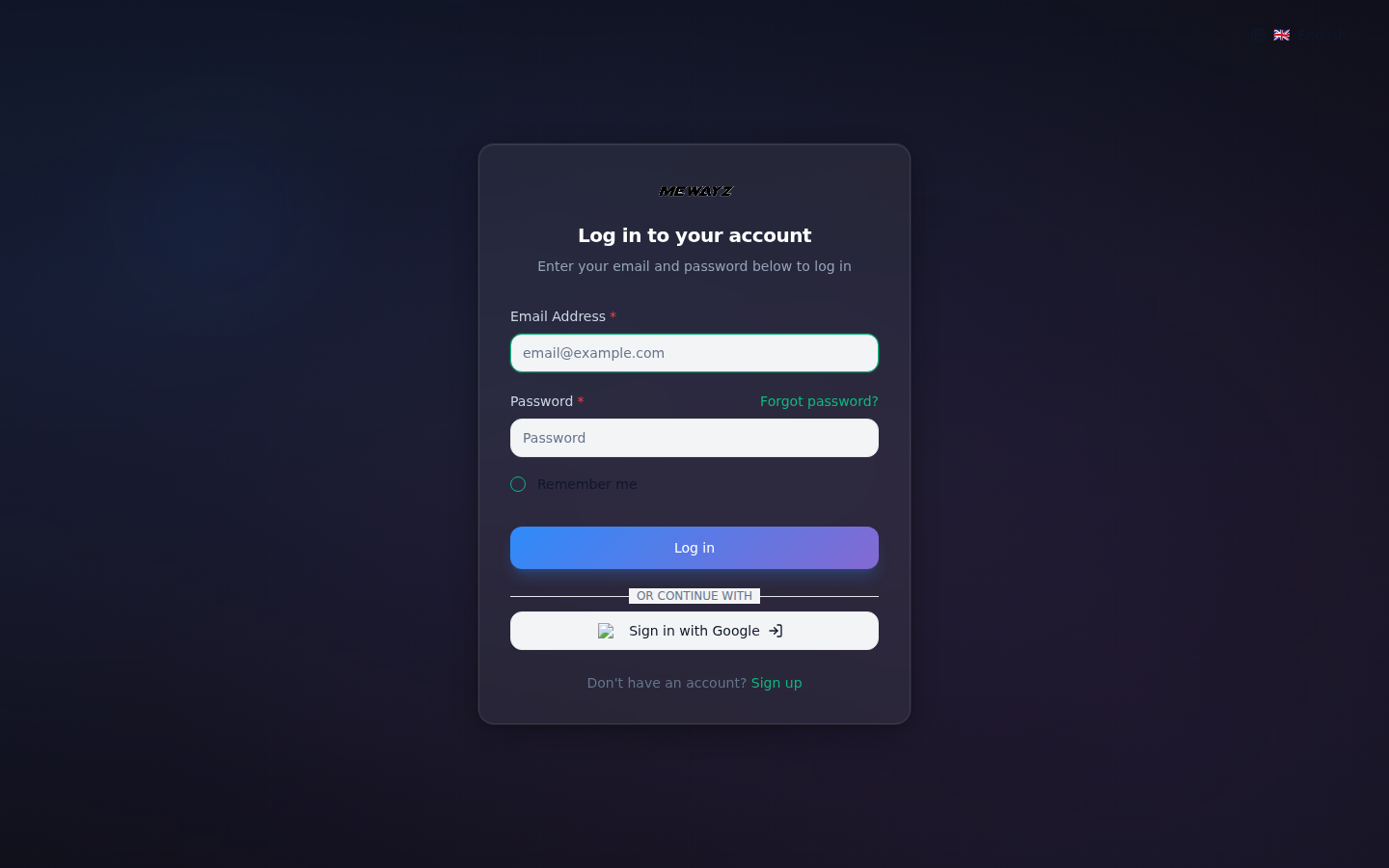
- 2.2 גישה לדף הכניסה
- 2.3 התחלת רישום
- 2.4 הזינו את הפרטים
- 2.5 הרשמה מוצלחת
- 2.6 חקר תכונות הפלטפורמה
- 2.7 גישה חלקה
- 3. תהליך התחברות סופר אדמין
- 3.1 נווט אל התחברות
- 3.2 הזן אישורים
- 3.3 לחץ על התחברות
- 4. גישה ויכולות סופר אדמין
- 4.1 תובנות של לוח המחוונים
- 4.2 ניהול משתמשים
- 4.3 ניהול דלפק עזרה
- 4.4 ניהול מנויים
- 4.5 ניהול קופונים
- 4.6 ניהול בקשות להעברה בנקאית
- 4.7 ניהול הזמנות
- 4.8 הגדרות דף נחיתה
- 4.9 הגדרות Marketplace
- 4.10 ניהול דפים מותאמים אישית
- 4.11 ניהול מנויי ניוזלטר
- 4.12 ניהול תבניות דואר אלקטרוני
- 4.13 ניהול תבניות הודעות
- 4.14 ניהול ספריית מדיה
- 4.15 מנהל תוספות
- 4.16 ניהול הגדרות
- 5. תהליך התחברות של מנהל מערכת
- 5.1 גישה Mewayz
- 6. ניהול מנויים
- 6.1 סקירה כללית של הגדרות מנוי
- 6.2 תוכניות מנוי טרום חבילה
- 6.3 מנוי שימוש (תוכנית מותאמת אישית)
- 7. ניהול בקשת העברה בנקאית
- 7.1 דף רשימת בקשות להעברה בנקאית
- 8. ניהול הזמנות
- 8.1 דף רשימת הזמנות
- 9. ניהול הגדרות
- 9.1 סקירת הגדרות
- 9.2 הגדרות חברה
- 10. Admin Mewayzboard
- 10.1 תפריט לוח המחוונים
- 11. ניהול תפקידים
- 11.1 דף רשימת התפקידים
- 11.2 צור תפקיד חדש
- 12. ניהול משתמשים
- 13. התוספות החינמיות שלנו
- 13.1 תוספות חינם
- 14. ניהול הצעה
- 14.1 דף רשימת הצעות
- 14.2 צור הצעת מכירות
- 15. ניהול חשבוניות מכירה
- 15.1 דף רשימת חשבוניות מכירה
- 15.2 יצירת חשבונית מכירה
- 16. ניהול החזר מכירות
- 16.1 דף רשימת החזרות מכירות
- 16.2 יצירת החזר מכירות
- 17. ניהול חשבוניות רכישה
- 17.1 דף רשימת חשבוניות רכישה
- 17.2 יצירת חשבונית רכישה
- 18. ניהול החזרת רכש
- 18.1 דף רשימת החזרות רכישות
- 18.2 צור החזרת רכישה
- 19. ניהול מחסן
- 19.1 דף רשימת מחסנים
- 19.2 יצירת מחסן
- 20. ניהול העברות
- 20.1 דף רשימת העברות
- 20.2 יצירת העברה
- 21. ניהול ספריית מדיה
- 22. מסנג'ר
- 22.1 סקירה כללית של Messenger
- 23. ניהול Helpdesk
- 23.1 דף רשימת כרטיסי תמיכה
- 23.2 צור כרטיס תמיכה
1. הקדמה
Mewayz הוא פתרון תוכנה כשירות רב-תכליתי (SaaS) שנועד לייעל את הניהול העסקי ושיתוף הפעולה. עם מערך של תוספים מחוברים, Mewayz מספק פלטפורמה מקיפה לאופטימיזציה של פעולות, שיפור התקשורת והגברת הפרודוקטיביות. מניהול פרויקטים ועד מעורבות לקוחות, Mewayz מציע רכזת מאוחדת לניהול יעיל של היבטים שונים של העסק שלך.
2. תהליך הרשמה
תהליך ההרשמה בMewayz מאפשר למנהלי מערכת ליצור חשבונות ולגשת לפלטפורמה בצורה חלקה. תיעוד זה מתאר את ההליך שלב אחר שלב עבור מנהלי מערכת ליצור חשבון חדש ולהשיג כניסה למערכת.
2.1 מבוא לתהליך ההרשמה
תהליך ההרשמה נועד לאפשר למנהלי מערכת ליצור את החשבונות שלהם בתוך פלטפורמת Mewayz, ולהעניק להם גישה לפונקציונליות ולתכונות שלה.
2.2 גישה לדף הכניסה
מנהלי מערכת מנווטים לדף הכניסה המיועד של פלטפורמת Mewayz.
2.3 התחלת רישום
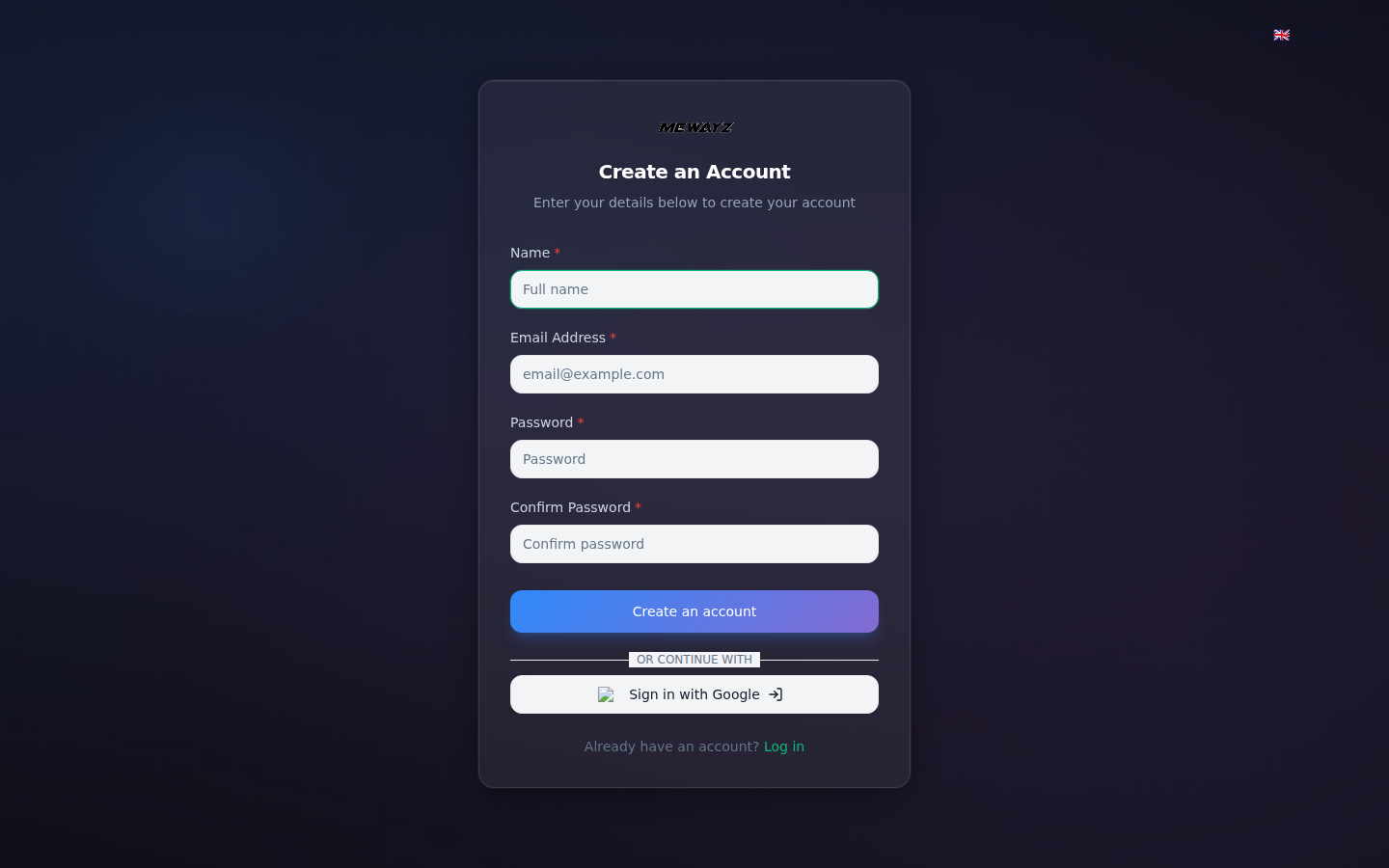
כשהם מגיעים לדף ההתחברות, מנהלי מערכת מוצאים את האפשרות "הירשם" לצד טופס ההתחברות.
2.4 הזינו את הפרטים
- מלא את המידע הנדרש בשדות המיועדים לכך:
- שם: הזן את שמך המלא. כתובת דוא"ל: הזן את כתובת הדוא"ל שלך
- סיסמה: צור סיסמה חזקה ומאובטחת שתזכור.
- אשר סיסמה: הזן מחדש את הסיסמה שלך כדי לאשר שהיא תואמת ולמנוע שגיאות הקלדה.
- לחץ על כפתור "צור חשבון" כדי להשלים את התהליך.
לאחר יצירת החשבון שלך, תקבל דוא"ל אישור עם קישור אימות. לחץ על הקישור כדי להפעיל את חשבונך ולהתחיל להשתמש ב-DASH. לאחר האימות, תופנה ללוח המחוונים המותאם אישית שלך, שם תוכל לנהל את הפרויקטים שלך, לשתף פעולה עם חברי צוות ולגשת לכל התכונות של Mewayz.
הערה: יש לך כבר חשבון? לחץ על הקישור "התחבר" בתחתית מסך ההרשמה כדי לגשת לחשבון ה-DASH הקיים שלך.
2.5 הרשמה מוצלחת
לאחר השלמת תהליך האימות, הרישום מעובד בהצלחה. למנהלי מערכת יש כעת את אישורי החשבון שלהם, המאפשרים להם להיכנס לפלטפורמה.
2.6 חקר תכונות הפלטפורמה
עם החשבון הרשום, מנהלי מערכת יכולים לחקור ולגשת לתכונות ולפונקציות המגוונות המוצעות על ידי Mewayz.
2.7 גישה חלקה
ניתן להתחיל כניסות עוקבות באמצעות דוא"ל ההרשמה והסיסמה בדף הכניסה.
על ידי ביצוע שלבים אלה, מנהלי מערכת יכולים לרשום את עצמם בצורה חלקה בפלטפורמת Mewayz, ולקבל גישה לשפע של תכונות ופונקציונליות כדי לייעל את פעולות המסחר האלקטרוני שלהם.
3. תהליך התחברות סופר אדמין
גישה לחשבון Super Admin בתוך Mewayz היא תהליך פשוט, המאפשר לך לנהל ולפקח על היבטים שונים של הפלטפורמה. כך תוכל להיכנס כמנהל-על:
3.1 נווט אל התחברות
בקר בדף ההתחברות Mewayz: yourdomain.com/login
3.2 הזן אישורים:
הזן את כתובת הדוא"ל והסיסמה של Super Admin שלך בשדות המיועדים לכך.
3.3 לחץ על התחברות
- לחץ על הלחצן הירוק "התחבר" כדי לגשת לחשבון שלך.
- לאחר הכניסה, תופנה ללוח המחוונים המותאם אישית שלך, שם תוכל לנהל את התוכניות שלך, מנהל התוספים עם לוח המחוונים, ולגשת לכל התכונות Mewayz.
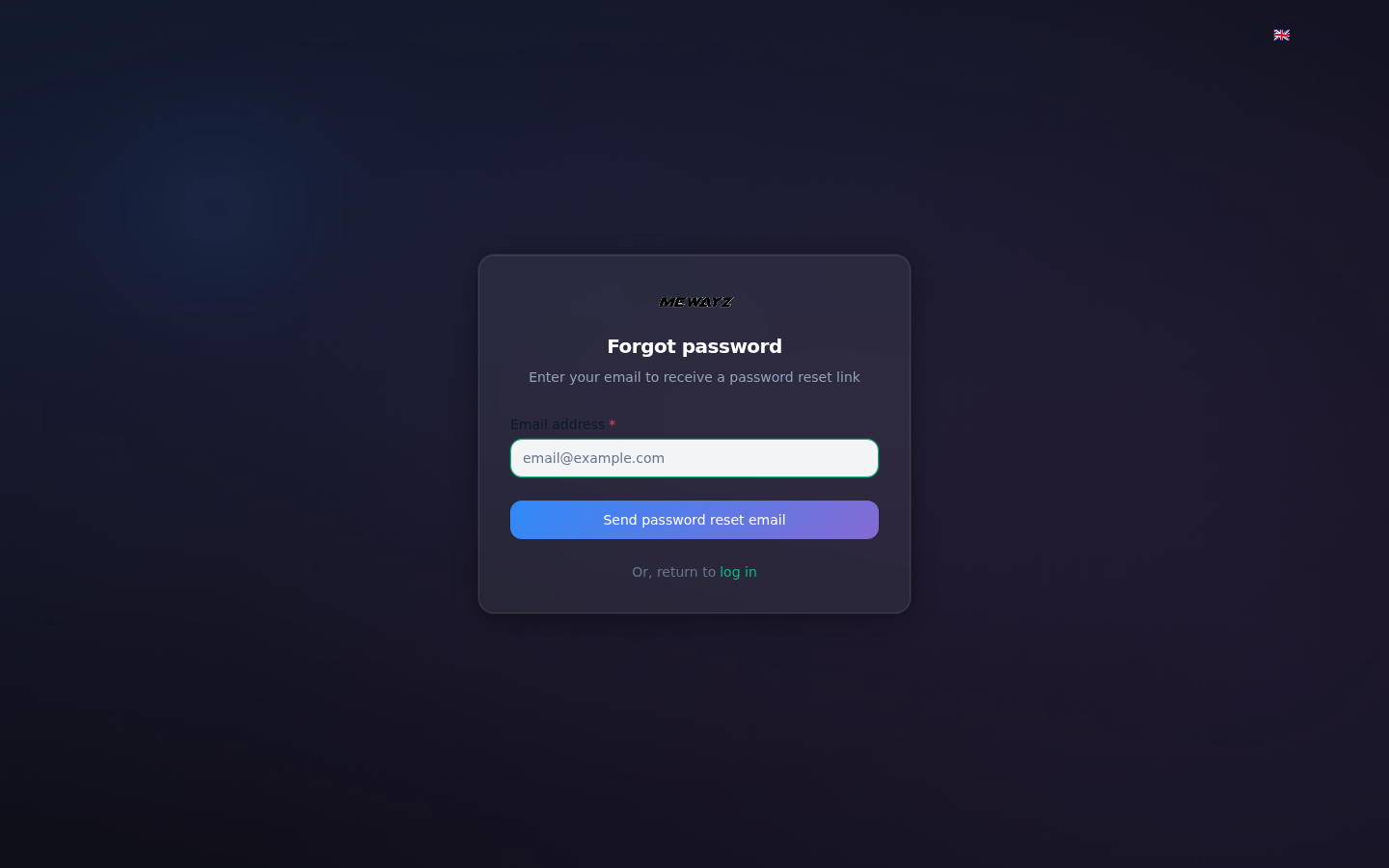
- הערה: אין דאגות! לחץ על "שכחת סיסמה?" קישור ליד שדה הסיסמה. תקבל אימייל עם הוראות לאיפוס הסיסמה שלך בצורה מאובטחת.
4 גישה ויכולות סופר אדמין
כ-Super Admin ב-Mewayz, אתה מחזיק במושכות לנהל ולפקח על היבטים מרכזיים שונים של הפלטפורמה. תיעוד מקיף זה ידריך אותך דרך כל מודול ותכונה שאתה יכול לגשת ולשלוט בהם, ויאפשר לך לייעל את ביצועי הפלטפורמה וחווית המשתמש.
הגדרות פרופיל
- קטע פרטי הפרופיל מאפשר למשתמשים לנהל את פרטי החשבון שלהם. העלה תמונת פרופיל על ידי לחיצה על עיון. הזן את שמך ואימייל בשדות הדרושים. אפשר להוסיף את מספר הנייד שלך.
- צור שבלול כתובת URL ייחודי באמצעות אותיות קטנות, מספרים ומקפים עבור קישור הפרופיל שלך. בצד הקדמי השתמשו בשבלול זה כפרמטר.
- לחץ על הלחצן "שמור שינויים" כדי להחיל את כל העדכונים.
שנה סיסמה
- הקטע שנה סיסמה מאפשר למשתמשים לעדכן את סיסמאות החשבון שלהם. הזן את הסיסמה הנוכחית שלך בשדה הראשון כדי לאמת את זהותך.
- הזן את הסיסמה החדשה הרצויה בשדה השני. הזן שוב את אותה סיסמה בשדה Confirm Password כדי להבטיח דיוק.
- לחץ על כפתור "שמור שינויים" כדי לעדכן את הסיסמה שלך.
הערה: הגדרות פרופיל אלו זמינות במקביל בצד החברה. אתה תיצור אותו בפרופיל החברה שלך מתי שתרצה.
ניהול שפה
- בצד ימין, תראה את כפתור שינוי השפה. על ידי לחיצה על כפתור זה, תוכל לבחור את השפה בהתאם לצרכים שלך. אפשרות זו גלויה לכל סוגי המשתמשים.
- צור שפה: הזן את קוד השפה, שם השפה או קוד המדינה.
- הקטע ניהול שפה מאפשר למשתמשים לערוך מפתחות וערכי תרגום עבור שפות שונות. בחר חבילת מקור תרגום מהסרגל הצדדי השמאלי (כללי, חשבונאות, HRM, CMS וכו') הסרגל הצידי מציג רק את התוסף שאתה יכול לראות בהתבסס על התוספות המופעלות במנהל התוספים שלך; רק התוספות המופעלות יופיעו ברשימת סרגל הצד.
- השתמש בסרגל החיפוש כדי למצוא תרגומים ספציפיים או בחר שפה מהתפריט הנפתח (ברירת המחדל היא אנגלית). ערוך את מפתחות התרגום ואת הערכים המתאימים להם בטבלה המצורפת.
- לחץ על הלחצן "שמור שינויים" כדי להחיל את כל העדכונים על חבילת השפה שנבחרה.
4.1 תובנות של לוח המחוונים
לאחר הכניסה כמנהלת-על, תקבל את פניך לוח מחוונים דינמי המציע תצוגה הוליסטית של ביצועי הפלטפורמה:
- #### 4.1.1 מדדי סקירה כללית של לוח המחוונים
לוח המחוונים מציג ארבעה מדדי מפתח:
- סך ההזמנות: מציג את המספר הכולל של הזמנות שבוצעו בפלטפורמה. כולל את כל ההזמנות ללא קשר לסטטוס.
- תשלומים בהזמנה: מציג את הערך הכספי הכולל של כל התשלומים שהתקבלו. הסכום מוצג בפורמט המטבע המוגדר.
- סך התוכניות: מציג את מספר תוכניות המנויים הזמינות כעת ללקוחות.
- סך החברות: מציג את מספר החברות הרשומות המשתמשות בפלטפורמה.
- #### 4.1.2 גרף הזמנות אחרונות (חודשי).
תרשים קווי המציג את נפח ההזמנות בכל 12 חודשי השנה.
תכונות:
- סולם זמן: נקודות נתונים חודשיות מינואר עד דצמבר על ציר ה-X.
- ספירת הזמנות: ציר ה-Y מציג את נפח ההזמנה במרווחים מספריים.
- הדמיה: קו כחול מחבר נקודות נתונים חודשיות כדי להציג מגמות.
- אינטראקציה: העבר את העכבר מעל כל נקודה כדי לראות את ספירת ההזמנות המדויקת לאותו חודש.
4.2 ניהול משתמשים
ניהול משתמשים הוא מכריע, וכמנהל-על, אתה מפעיל בקרות נרחבות
- #### 4.2.1 דף רשימת משתמשים
הצג ונהל את כל המשתמשים הרשומים דרך ממשק רשימת המשתמשים.
- לחץ על כפתור "חיפוש" כדי לבצע את החיפוש.
- עבור בין תצוגת רשימה לתצוגת רשת באמצעות לחצני החלפת המצב.
- לחץ על הלחצן מסננים כדי לגשת לאפשרויות סינון מתקדמות. הזן מילות מפתח כדי לחפש משתמשים ספציפיים.
- הזן כתובת דוא"ל או דומיין כדי לסנן משתמשים בדוא"ל.
- בחר מהתפריט הנפתח כדי לסנן משתמשים לפי סטטוס ההתחברות הנוכחי שלהם (מופעל/מושבת).
- השתמש ב"החל" כדי להפעיל מסננים או ב"נקה" כדי לאפס את כל המסננים.
פרטי טבלת משתמשים:
טבלת המשתמשים מציגה את המידע הבא:
- אוואטר: תמונת פרופיל משתמש או סמל דמות ברירת מחדל
- שם: שם מלא או שם חברה של המשתמש
- דוא"ל: כתובת אימייל רשומה
- מספר נייד: מספר טלפון ליצירת קשר
- תפקיד: סוג תפקיד משתמש (למשל, חברה)
- סטטוס התחברות: מצב חשבון נוכחי (מופעל/מושבת)
- פעולות: לחצני פעולה מהירים לניהול משתמשים
כל שורת משתמש כוללת סמלי פעולה:
- רישום כמשתמש: מאפשר למנהלי מערכת להתחבר כמשתמש הנבחר כדי להציג את פרספקטיבה של החשבון שלו
- שנה את הסיסמה: הזן את הסיסמה הנוכחית שלך, ולאחר מכן הזן את הסיסמה החדשה ואשר אותה.
- עריכה: שנה את פרטי המשתמש
- מחק: הסר את המשתמש מהמערכת
- #### 4.2.1 צור משתמש
הוסף משתמשים חדשים לפלטפורמה דרך צור משתמש מהשדות הנדרשים.
- שם: הזן את השם המלא של המשתמש או את שם החברה.
- דוא"ל: ספק כתובת דוא"ל חוקית עבור חשבון המשתמש.
- מספר נייד: הזן מספר טלפון.
- סיסמה: הגדר את הסיסמה הראשונית עבור חשבון המשתמש.
- אשר סיסמה: הזן מחדש את הסיסמה כדי לאמת את הדיוק.
- סטטוס התחברות: בחר את החשבון בתור "מופעל" (פעיל) או "מושבת" (לא פעיל) מהתפריט הנפתח.
4.3 ניהול דלפק עזרה
- #### 4.3.1 תמיכה בניהול כרטיסים
ניהול כרטיסי תמיכה חיוני לטיפול בדאגות המשתמש, וכמנהל-על, יש לך שליטה מקיפה על מערכת העזרה:
עמוד רשימת כרטיסי תמיכה
הצג ונהל את כל כרטיסי התמיכה דרך ממשק רשימת הכרטיסים.
- לחץ על כפתור "חפש" כדי לבצע חיפוש עבור כרטיסים ספציפיים.
- עבור בין תצוגת רשימה לתצוגת רשת באמצעות לחצני החלפת המצב.
- לחץ על הלחצן מסננים כדי לגשת לאפשרויות סינון מתקדמות.
- מערכת הסינון מאפשרת לך לצמצם כרטיסים על סמך מספר קריטריונים:
- סטטוס: בחר מהתפריט הנפתח כדי לסנן כרטיסים לפי הסטטוס הנוכחי שלהם (בביצוע, סגור, נפתר, פתוח).
- קטגוריה: סנן כרטיסים לפי הקטגוריה שהוקצתה להם.
- משתמש: סנן כרטיסים לפי המשתמש שיצר אותם
- השתמש ב"החל" כדי להפעיל מסננים או ב"נקה" כדי לאפס את כל המסננים.
מידע על טבלת כרטיסים:
טבלת הכרטיסים מציגה את העמודות הבאות:
- מזהה כרטיס: מזהה ייחודי עבור כל כרטיס (לדוגמה, #12345002)
- כותרת: תיאור קצר של נושא הכרטיס
- קטגוריה: סיווג סוג הכרטיס
- סטטוס: מצב כרטיס נוכחי עם קידוד צבע (בביצוע, סגור, נפתר, פתוח)
- עדיפות: רמת דחיפות עם מחווני צבע (דחוף, גבוה, בינוני, נמוך)
- נוצר על ידי: החברה שהגישה את הכרטיס
- פעולות: כפתורי פעולה מהירה לניהול כרטיסים
כל שורת כרטיס כוללת שלושה סמלי פעולה:
- הצג: פותח את פרטי הכרטיס המלאים עם היסטוריית שיחות מלאה המציגה פניות של לקוחות.
- בקטע השיחה, למנהל העל יש סמכות למחוק את ההודעה.
- סופר אדמין או החברה יכולים שניהם לבצע את ההמרה על ידי תשובה עם הקובץ המצורף.
- כאשר מנהל העל סוקר את הפעולה הפנימית, הוא מוסיף תשובה המשותפת פנימית וגלויה רק למנהל העל. החברה לא יכולה לראות את ההודעה הזו.
- עריכה: שנה את פרטי הכרטיס ועדכן את הסטטוס
- מחק: הסר את הכרטיס מהמערכת
צור כרטיס תמיכה
הוסף כרטיסי תמיכה חדשים למערכת דרך צור כרטיס תמיכה מ.
שדות נדרשים:
- כותרת: הזן כותרת ברורה ותמציתית המתארת את הבעיה.
- תיאור: ספק מידע מפורט על הבעיה באמצעות עורך הטקסט העשיר.
- משתמש: בחר את המשתמש או החברה המשויכים לכרטיס מהתפריט הנפתח.
- קטגוריה: בחר את הקטגוריה המתאימה לכרטיס (למשל, תמיכה טכנית).
- עדיפות: הגדר את רמת הדחיפות מהתפריט הנפתח (נמוך, בינוני, גבוה, דחוף).
- לחץ על "צור" כדי לשלוח את כרטיס התמיכה החדש.
- לחץ על "ביטול" כדי למחוק שינויים ולסגור את הטופס.
- #### 4.3.2 ניהול קטגוריות דלפק העזרה
ארגן וסיווג כרטיסי תמיכה על ידי ניהול קטגוריות של דלפק עזרה באמצעות ממשק מרכזי.
דף רשימת קטגוריות
הצג ונהל את כל קטגוריות העזרה המשמשות לסיווג כרטיסים.
- הזן מילות מפתח בשדה החיפוש כדי למצוא קטגוריות ספציפיות.
- לחץ על כפתור "חיפוש" כדי לבצע את החיפוש.
מידע על טבלת קטגוריות:
טבלת הקטגוריות מציגה את העמודות הבאות:
- שם: כותרת הקטגוריה המשמשת לסיווג הכרטיסים
- תיאור: הסבר קצר על מטרת הקטגוריה
- צבע: מזהה צבע חזותי מוצג עם קוד משושה
- סטטוס: סטטוס קטגוריה נוכחי (פעיל/לא פעיל)
- פעולות: לחצני פעולה מהירים לניהול קטגוריות
כל שורת קטגוריה כוללת שני סמלי פעולה:
- עריכה: שנה את פרטי הקטגוריה
- מחק: הסר קטגוריה מהמערכת
צור קטגוריית Helpdesk
הוסף קטגוריות חדשות כדי לארגן כרטיסי תמיכה דרך קטגוריית יצירת העזרה.
- שם: הזן את שם הקטגוריה.
- תיאור: ספק הסבר קצר על סוגי הכרטיסים שייכים לקטגוריה זו.
- צבע: בחר מזהה צבע עבור הקטגוריה באמצעות בוחר הצבעים. הצבע עוזר להבחין חזותית בקטגוריות במערכת.
- סטטוס: הגדר את הקטגוריה כ"פעילה" או "לא פעילה" מהתפריט הנפתח. רק קטגוריות פעילות זמינות להקצאת כרטיסים.
- לחץ על "צור" כדי להוסיף את הקטגוריה החדשה למערכת.
- לחץ על "ביטול" כדי למחוק שינויים ולסגור את הטופס.
4.4 ניהול מנויים
ניהול תוכניות מנוי הוא חיוני להפקת רווחים מהפלטפורמה, וכמנהל-על, יש לך שליטה מלאה על יצירת התוכנית, התמחור והקצאת התכונות:
- #### 4.4.1 סקירה כללית של הגדרות מנוי
הצג ונהל את כל תוכניות המנויים באמצעות ממשק המנויים המרכזי.
כרטיסיות סוג מנוי:
נווט בין דגמי מנויים שונים באמצעות אפשרויות הכרטיסייה:
- מנוי מראש לחבילה: תוכניות קבועות עם תכונות ותמחור מוגדרות מראש
- מנוי שימוש: תוכניות המבוססות על מדדי שימוש (משתמשים, אחסון)
- חודשי: תצוגת מחזור חיובים חודשי
- שנתי: תצוגת מחזור חיובים שנתי
תכניות מנוי מוצגות:
הפלטפורמה מציגה תוכניות מנוי זמינות בפריסה מבוססת כרטיס. כל כרטיס תוכנית כולל:
- שם התוכנית: כותרת תקופת הניסיון של המנוי
- תיאור התוכנית: הסבר קצר על קהל היעד
- תמחור: העלות מוצגת בצורה בולטת בתדירות החיוב
- תג תוכנית: תוויות מיוחדות (למשל, "הפופולרי ביותר") כדי להדגיש תוכניות נבחרות
- מגבלת משתמש: מספר המשתמשים המרבי המותר
- הקצאת אחסון: קיבולת אחסון הכלולה בתוכנית
- תקופת ניסיון: משך תקופת הניסיון (אם רלוונטי)
- סטטוס תוספות:
- במסגרת התוכנית, כל התוספות שנוספו יוצגו עם סמל נכון (✔), בעוד שתוספות שאינן נכללות בתוכנית יוצגו עם סמל (✖).
- תצורה זו מנוהלת באמצעות אפשרויות העריכה הזמינות עבור כל תוכנית אינדיבידואלית.
- מדור תכונות ותוספות:
- החלונית השמאלית מציגה רשימה מקיפה של תוספות זמינות עם סימני ביקורת המציינים אילו תוספים כלולים בכל תוכנית.
- כל כרטיס תכנית כולל סמל תפריט בן שלוש נקודות לגישה לאפשרויות ניהול תכנית כגון עריכה ומחיקה.
- #### 4.4.2 צור תוכנית
הוסף תוכניות מנוי חדשות לפלטפורמה דרך ממשק Create Plan.
הודעת גישת סופר אדמין:
ממנהל ההרחבות, רק התוספות המופעלות יוצגו. אפשרות "תשלום" תהיה זמינה, ובלחיצה עליה, התוסף שנבחר יופעל עבור התוכנית הספציפית.
הגדרות מהירות:
הגדר את סוג התוכנית באמצעות מתגי מעבר:
- פעיל: הפעל או השבת את התוכנית לבחירת הלקוח
- ניסיון: הצע תקופת ניסיון לתוכנית
- חינם: הגדר את התוכנית כאפשרות ניסיון בחינם
תצורת תמחור:
- חודשי ($): הזן את מחיר המנוי החודשי
- שנתי ($): הזן את מחיר המנוי השנתי
מידע על תוכנית:
- שם התוכנית: הזן שם תיאורי עבור תוכנית המנוי.
- מקסימום משתמשים: ציין את מספר המשתמשים המרבי המותר. הזן "-1" עבור משתמשים ללא הגבלה.
- מגבלת אחסון (GB): הגדר את קיבולת האחסון בג'יגה-בייט עבור התוכנית.
- תיאור: ספק תיאור מפורט של תכונות התוכנית וקהל היעד.
מבחר תוספות:
בחר אילו תוספות לכלול בתוכנית באמצעות רשת תיבת הסימון:
- השתמש בשדה החיפוש כדי למצוא במהירות תוספות ספציפיות
- לחץ על "בדוק הכל" כדי לבחור את כל התוספות הזמינות
- המערכת מציגה מונה "0 נבחר" המציג את מספר התוספות שנבחרו
- תוספות זמינות כוללות: כאן אתה יכול לראות רק הפעל תוסף, שמגיע ממנהל ההרחבות.
- לחץ על "צור" כדי לשמור את תוכנית המנוי החדשה.
- לחץ על "ביטול" כדי למחוק שינויים ולחזור לדף הגדרות המנוי.
- #### 4.4.3 ניהול תוכנית מותאמת אישית
הצג והגדר תוכניות מנוי מותאמות אישית המותאמות לצרכים עסקיים ספציפיים.
סקירה כללית של תוכנית מותאמת אישית:
החלק של תוכנית מותאמת אישית מציג אפשרויות תמחור גמישות:
- חבילה חודשית: עלות מנוי חודשית בסיס (0.00$)
- למשתמש חודשי: עלות למשתמש נוסף לחודש (0.00$)
- לאחסון חודשי: עלות ליחידת אחסון לחודש (0.00$)
- לחץ על הלחצן "ערוך תמחור" כדי לשנות את מבנה התמחור של התוכנית המותאמת אישית.
הקטע מציג את כל התוספים הפעילים כעת עם תמחור אישי:
- כל כרטיס תוסף מציג את שם השירות, הסמל והעלות החודשית
- לחץ על סמל העריכה בכל כרטיס תוסף כדי לשנות את התמחור שלו
- השתמש בשדה החיפוש כדי לסנן דרך תוספות פעילות
- לחץ על "חפש" כדי לבצע את חיפוש התוספים
- תוספות זמינות: כאן אתה יכול לראות רק הפעל תוסף, המגיע ממנהל ההרחבות.
4.5 ניהול קופונים
ניהול קופונים לקידום המכירות חיוני להגברת מעורבות הלקוחות ומכירות, וכמנהל-על, יש לך שליטה מלאה על יצירת הקופונים, התצורה והניטור:
- #### 4.5.1 דף רשימת קופונים
הצג ונהל את כל הקופונים לקידום דרך ממשק רשימת הקופונים.
אפשרויות חיפוש והצגה:
- השתמש בסרגל החיפוש כדי למצוא קופונים ספציפיים.
- עבור בין תצוגת רשימה לתצוגת רשת באמצעות לחצני החלפת המצב.
- לחץ על הלחצן מסננים כדי לגשת לאפשרויות סינון מתקדמות.
אפשרויות סינון:
מערכת הסינון מאפשרת לך לצמצם קופונים על סמך מספר קריטריונים:
- קוד: הזן קוד קופון כדי לסנן לפי קודים ספציפיים.
- סוג: בחר מהתפריט הנפתח כדי לסנן קופונים לפי סוג הנחה (אחוז, שטוח, קבוע).
- סטטוס: בחר סטטוס לסינון קופונים (פעיל/לא פעיל).
- השתמש ב"החל" כדי להפעיל מסננים או ב"נקה" כדי לאפס את כל המסננים.
מידע על טבלת קופונים:
טבלת הקופונים מציגה את העמודות הבאות:
- שם: שם תיאורי של קופון הקידום
- קוד: קוד אלפאנומרי ייחודי המשמש למימוש
- הנחה: ערך הנחה או סכום המוצע
- סוג: סוג ההנחה מוצג כתג (אחוז, שטוח, קבוע)
- הגבלה: מספר הפעמים המרבי שניתן להשתמש בקופון
- תאריך תפוגה: תאריך שבו יפוג תוקף הקופון (פורמט: YYYY-MM-DD)
- סטטוס: סטטוס קופון נוכחי (פעיל/לא פעיל)
- פעולות: כפתורי פעולה מהירה לניהול קופונים
כל שורת קופון כוללת שלושה סמלי פעולה:
- הצג: לחיצה על כפתור תצוגת קופון, המערכת תציג את פרטי השימוש בקופון, כולל מספר הפעמים שבו נעשה שימוש בקופון. זה יציג את פרטי המשתמש הספציפיים כגון כתובת אימייל, מזהה הזמנה, תאריך שימוש (בשימוש ב) ושם משתמש.
- עריכה: שנה את פרטי הקופון וההגדרות.
- מחק: הסר את הקופון מהמערכת.
- #### 4.5.2 צור קופון
הוסף קופונים לקידום מכירות חדשים לפלטפורמה באמצעות תכונת יצירת קופון.
שדות נדרשים:
- שם: הזן שם תיאורי לקופון.
- קוד: הזן קוד קופון ייחודי או לחץ על "צור" כדי ליצור קוד אוטומטי.
תצורת קופון:
- סוג: בחר את סוג ההנחה מהתפריט הנפתח (אחוז, שטוח, קבוע).
- הנחה (%): הזן את אחוז ההנחה או הסכום בהתאם לסוג הנבחר.
- מגבלת שימוש: ציין את מספר הפעמים הכולל שניתן לממש את הקופון.
- מגבלה למשתמש: הגדר את מספר הפעמים המרבי שמשתמש בודד יכול להשתמש בקופון.
- הוצאה מינימלית: הזן את סכום הרכישה המינימלי הנדרש למימוש הקופון. קידומת הסכום היא סמל המטבע ($).
- הוצאה מרבית: הזן את סכום הרכישה המקסימלי לזכאות לקופון. קידומת הסכום היא סמל המטבע ($).
- תיאור: ספק פרטים נוספים על התנאים וההגבלות של הקופון.
- תאריך תפוגה: בחר את התאריך שבו יפוג תוקף הקופון באמצעות בוחר התאריכים.
- פעיל: החלף את המתג כדי להגדיר את הקופון כפעיל (מופעל) או לא פעיל (מושבת).
- לחץ על "צור" כדי לשמור את הקופון החדש במערכת.
- לחץ על "ביטול" כדי למחוק שינויים ולחזור לדף רשימת הקופונים.
4.6 ניהול בקשות להעברה בנקאית
ניהול בקשות להעברה בנקאית הוא קריטי לעיבוד תשלומי מנוי, וכמנהל-על, יש לך סמכות מלאה לבדוק, לאשר או לדחות בקשות תשלום:
- #### 4.6.1 דף רשימת בקשות להעברה בנקאית
הצג ונהל את כל בקשות ההעברה הבנקאית באמצעות ממשק ניהול הבקשות המרכזי.
אפשרויות חיפוש ותצוגה:
- הזן מספרי הזמנה בשדה החיפוש כדי למצוא בקשות העברה ספציפיות.
- לחץ על כפתור "חיפוש" כדי לבצע את החיפוש.
- לחץ על הלחצן מסננים כדי לגשת לאפשרויות סינון מתקדמות.
אפשרויות סינון:
מערכת הסינון מאפשרת לך לצמצם בקשות העברה על סמך קריטריונים ספציפיים:
- סטטוס: בחר מהתפריט הנפתח כדי לסנן בקשות לפי הסטטוס הנוכחי שלהן.
- שם משתמש: הזן את שם המשתמש כדי לסנן בקשות של משתמשים או חברות ספציפיות.
- השתמש ב"החל" כדי להפעיל מסננים או ב"נקה" כדי לאפס את כל המסננים.
בקש מידע על טבלה:
טבלת הבקשות להעברה בנקאית מציגה את העמודות הבאות:
- מספר הזמנה: מזהה אלפאנומרי ייחודי עבור כל בקשת העברה
- משתמש: שם חברה או משתמש עם כתובת דוא"ל משויכת
- תוכנית: סוג תכנית מנוי (לדוגמה, תכנית מותאמת אישית, תכנית חינם, תכנית מתחילים)
- כמות: סכום העברה מוצג בפורמט מטבע
- סטטוס: סטטוס הבקשה הנוכחי (בהמתנה, אושרה, נדחתה)
- תאריך: תאריך הגשת הבקשה (פורמט: YYYY-MM-DD)
- פעולות: לחצני פעולה מהירים לניהול בקשות
כל שורת בקשה כוללת סמלי פעולה לניהול. הפעולות הזמינות משתנות בהתאם למצב הבקשה.
פעולה זמינה:
- אשר: לחיצה על כפתור אישור, התוכנית המבוקשת על ידי החברה הספציפית תוקצה ותאושר.
- דחה: לחיצה על הלחצן דחה, סטטוס התוכנית המבוקשת יידחה.
- הצג: לחיצה על כפתור הצג נפתחת ומציגה את פרטי הבקשה להעברה בנקאית. זה גם נותן קבלה על תשלום "הורדה". ומפרט את כל התוספות המבוקשות. לבסוף, הוא מספק לחצני אישור ודחייה הניתנים לפעולה לניהול הבקשה ישירות מאותה תצוגה.
- מחק: לחיצה על כפתור זה, תוכל להסיר את נתוני בקשת הבנק.
4.7 ניהול הזמנות
ניהול הזמנות חיוני למעקב אחר רכישות ותשלומים של מנויים, וכמנהל-על, יש לך נראות מלאה לכל עסקאות הפלטפורמה:
- #### 4.7.1 דף רשימת הזמנות
הצג ונהל את כל ההזמנות באמצעות ממשק ניהול ההזמנות המרכזי.
אפשרויות חיפוש ותצוגה:
- הזן מילות מפתח בסרגל החיפוש כדי למצוא הזמנות ספציפיות.
- לחץ על כפתור "חיפוש" כדי לבצע את החיפוש.
מידע על טבלת הזמנה:
טבלת הסדר מציגה את העמודות הבאות:
- מזהה הזמנה: מזהה אלפאנומרי ייחודי עבור כל הזמנה
- תוכנית: תוכנית מנוי נרכשה (תוכנית מותאמת אישית, תוכנית חינם, תוכנית מקצועית, תוכנית מתחילים)
- קופון: הוחל קוד קופון או מקף (-) אם לא נעשה שימוש בקופון
- כמות: סכום ההזמנה מוצג בפורמט מטבע
- סטטוס: סטטוס הזמנה נוכחי (הצליח)
- אמצעי תשלום: שער תשלום המשמש לעסקה (העברה בנקאית, Paypal, Stripe) או מקף (-) עבור תוכניות בחינם
- תאריך: תאריך ביצוע ההזמנה
4.8 הגדרות דף נחיתה:
ניהול דף הנחיתה חיוני להצגת הפלטפורמה בפני לקוחות פוטנציאליים, וכמנהלת-על, יש לך שליטה מלאה על עיצוב, פריסה, תוכן והתאמה אישית:
- #### 4.8.1 סקירה כללית של דף נחיתה
הגדר והתאם אישית את דף הנחיתה באמצעות ממשק הגדרות מקיף עם פונקציונליות של תצוגה מקדימה חיה.
פעולות דף:
- לחץ על "הצג דף נחיתה" כדי לצפות בתצוגה מקדימה של דף הנחיתה שפורסם.
- לחץ על "שמור שינויים" כדי להחיל ולפרסם את כל השינויים.
תצוגה מקדימה חיה:
החלונית הימנית מציגה תצוגה מקדימה בזמן אמת של דף הנחיתה עם ביצוע השינויים. התצוגה המקדימה כוללת:
- מתג תצוגה לנייד לבדיקת עיצוב רספונסיבי
- כל הקטעים הפעילים מוצגים לפי הסדר
- ייצוג חזותי של תוכן, צבעים ופריסה
- #### 4.8.2 לשונית הגדרות
הגדר מידע בסיסי על החברה, סדר מקטעים וסכימות צבעים דרך הכרטיסייה הגדרות.
- ##### 4.8.2.1 הגדרות כלליות
נהל את פרטי החברה הבסיסיים המוצגים בדף הנחיתה.
מידע על החברה:
- שם החברה: הזן את שם החברה שתוצג.
- דוא"ל ליצירת קשר: ספק את כתובת האימייל הראשית ליצירת קשר.
- טלפון ליצירת קשר: הזן את מספר הטלפון ליצירת קשר.
- כתובת ליצירת קשר: ספק את הכתובת הפיזית של החברה.
- ##### 4.8.2.2 הזמנה
ארגן את פריסת דף הנחיתה על ידי גרירה ושחרור של קטעים כדי לסדר אותם מחדש.
ניהול הזמנות מדור
סדר מחדש את המקטעים על ידי גרירת הפריטים הממוספרים. הסעיפים הזמינים כוללים:
- כותרת: לוגו ותפריט ניווט (מופעל)
- גיבור: כותרת ראשית וטקסט תומך (מופעל)
- סטטיסטיקות: מדדים ומספרים עסקיים מרכזיים (מופעל)
- תכונות: קטע הצגת תכונות המוצר (מופעל)
- מודולים: קטע תצוגה של מודולים עם כרטיסיות (מופעל)
- הטבות: אקורדיון יתרונות הניתנים להרחבה (מופעל)
- גלריה: מחוון הצגת מוצר (מופעל)
- קריאה לפעולה: קטע ההמרה הסופית (מופעל)
- כותרת תחתונה: מידע תחתון וקישורים (מופעל)
כל חלק כולל מתג הפעל כדי להציג או להסתיר אותו בדף הנחיתה.
- ##### 4.8.2.3 צבע
התאם אישית את ערכת הצבעים של דף הנחיתה כך שתתאים לזהות המותג.
תצורת צבע:
- צבע ראשי: הגדר את צבע המותג הראשי באמצעות קלט הקוד הקבוע.
- צבע משני: הגדר את צבע המותג המשני באמצעות קלט הקוד הקבוע.
- צבע מבטא: הגדר את צבע המבטא עם קלט הקוד הקבוע.
הגדרות צבע מראש:
בחר מתוך ערכות צבעים מוגדרות מראש:
- ירוק: שלושה גוונים של ירוק (נבחר כברירת מחדל)
- כחול: שלושה גוונים של כחול
- סגול: שלושה גוונים של סגול
- כתום: שלושה גוונים של כתום
- אדום: שלושה גוונים של אדום
- #### 4.8.3 לשונית פריסה
הגדר את קטעי הכותרת העליונה, הגיבור והכותרת התחתונה של דף הנחיתה.
- ##### 4.8.3.1 כותרת
התאם אישית את לוגו הכותרת ותפריט הניווט.
תצורת כותרת:
- וריאנט כותרת: בחר את סגנון הכותרת מהתפריט הנפתח (סטנדרטי).
- שם החברה: הזן את שם החברה שיוצג בכותרת.
- טקסט לחצן CTA: הזן את הטקסט עבור כפתור הקריאה לפעולה.
אפשרויות תצוגה:
- אפשר קישור תוסף: החלף כדי להציג או להסתיר את קישור התוסף בניווט.
- אפשר קישור תמחור: החלף כדי להציג או להסתיר את קישור התמחור בניווט.
תפריט ניווט:
הוסף ונהל פריטי תפריט ניווט. כל פריט כולל:
- טקסט תפריט: הזן את תווית פריט התפריט.
- סוג: בחר את סוג הקישור מהתפריט הנפתח (קישור).
- כתובת אתר/דף: הזן את כתובת אתר היעד או את נתיב הדף.
- פתח בכרטיסייה חדשה: תיבת סימון לפתיחת קישורים בלשונית דפדפן חדשה.
- סמל מחק כדי להסיר פריטי תפריט.
לחץ על "הוסף פריט ניווט" כדי להוסיף פריטי תפריט נוספים.
- ##### 4.8.3.2 גיבור
הגדר את קטע הגיבור הראשי עם כותרת, כתובית וכפתורי קריאה לפעולה.
תצורת גיבור:
- וריאנט גיבור: בחר את סגנון פריסת הגיבור מהתפריט הנפתח.
- כותרת הגיבור: הזן את טקסט הכותרת הראשית.
- כתובית גיבור: הזן את טקסט הכתוביות התומך.
תצורת לחצן:
- טקסט לחצן ראשי: הזן את הטקסט עבור לחצן הקריאה לפעולה הראשי.
- קישור לחצן ראשי: הזן את כתובת האתר של הכפתור הראשי.
- טקסט לחצן משני: הזן את הטקסט עבור הכפתור המשני.
- קישור לחצן משני: הזן את כתובת האתר של הכפתור המשני.
- לחץ על "עיון" כדי לבחור ולהעלות את תמונת מדור הגיבור.
- ##### 4.8.3.3 כותרת תחתונה
הגדר מידע על כותרת תחתונה וקישורים.
תצורת כותרת תחתונה:
- גרסת כותרת תחתונה: בחר את סגנון הכותרת התחתונה מהתפריט הנפתח (סטנדרטי).
- תיאור החברה: הזן תיאור קצר של החברה.
מדור ניוזלטר:
- כותרת הניוזלטר: הזן את כותרת מדור ההרשמה לניוזלטר.
- תיאור ניוזלטר: הזן את טקסט התיאור של הניוזלטר.
- טקסט לחצן ניוזלטר: הזן את הטקסט עבור כפתור ההרשמה לניוזלטר.
- טקסט זכויות יוצרים: הזן את טקסט מידע זכויות היוצרים.
קטעי ניווט:
הוסף וארגן קטעי ניווט בכותרת תחתונה. כל סעיף כולל:
- כותרת המדור: הזן את כותרת הסעיף.
- קישורי מדור: הוסף קישורים מרובים בתוך כל חלק.
- סמל מחק כדי להסיר קטעים.
עבור כל מדור קישור:
- טקסט קישור: הזן את תווית הקישור.
- סוג: בחר את הקישור או הדף מהתפריט הנפתח.
- כתובת אתר/דף: לאחר בחירת סוג העמוד מהתפריט הנפתח, עליך לבחור את הדף הספציפי מהתפריט הנפתח של הדפים המותאמים אישית. אם תבחר באפשרות "קישור", עליך להזין את כתובת האתר באופן ידני בשדה המסופק.
- פתח בכרטיסייה חדשה: תיבת סימון לפתיחת קישורים בלשונית דפדפן חדשה.
- סמל מחק כדי להסיר קישורים בודדים.
לחץ על "הוסף קישור" כדי להוסיף קישורים נוספים בתוך קטע. לחץ על "הוסף מדור ניווט" כדי ליצור קטעי כותרת תחתונה נוספים.
- #### 4.8.4 כרטיסיית תוכן
נהל את קטעי התכונות, המודולים והיתרונות של דף הנחיתה.
- ##### 4.8.4.1 תכונות
הצג את תכונות המוצר בפריסת רשת או רשימה.
תצורת תכונות:
- וריאנט תכונות: בחר את סגנון הצגת התכונות מהתפריט הנפתח (רשת).
- כותרת המדור: הזן את כותרת סעיף התכונות.
- כותרת משנה לקטע: הזן את טקסט הכתוביות של קטע התכונות.
רשימת תכונות:
הוסף ונהל תכונות בודדות. כל תכונה כוללת:
- כותרת תכונה: הזן את שם התכונה.
- תיאור תכונה: הזן תיאור של התכונה.
- סמל: בחר סמל מהתפריט הנפתח כדי לייצג את התכונה.
- סמל מחק כדי להסיר תכונות.
לחץ על "הוסף תכונה" כדי להוסיף עוד תכונות לרשימה.
- ##### 4.8.4.2 מודולים
הצג מודולים עסקיים בקטע ראווה עם כרטיסיות.
תצורת מודולים:
- וריאנט מודולים: בחר את סגנון התצוגה של המודולים מהתפריט הנפתח (כרטיסיות).
- כותרת המדור: הזן את כותרת החלק של המודול.
- כותרת משנה לקטע: הזן את טקסט כותרת המשנה של קטע המודולים.
רשימת מודולים:
הוסף ונהל מודולים בודדים. כל מודול כולל:
- מפתח מודול: הזן מזהה ייחודי עבור המודול.
- תווית מודול: הזן את טקסט תווית הכרטיסייה.
- כותרת המודול: הזן את כותרת המודול.
- תיאור המודול: הזן תיאור של המודול.
- תמונת מודול: העלה תמונה עבור המודול.
- סמל מחק כדי להסיר מודולים.
לחץ על "הוסף מודול" כדי להוסיף מודולים נוספים לרשימה.
- ##### 4.8.4.3 יתרונות
הצג את ההטבות בפורמט אקורדיון הניתן להרחבה.
תצורת הטבות:
- וריאנט הטבות: בחר את סגנון הצגת ההטבות מהתפריט הנפתח (אקורדיון).
- כותרת המדור: היכנסו לכותרת סעיף ההטבות.
רשימת ההטבות:
הוסף ונהל הטבות בודדות. כל הטבה כוללת:
- כותרת ההטבה: הזן את כותרת ההטבה.
- תיאור ההטבה: הזן תיאור מפורט של ההטבה.
- סמל מחק כדי להסיר הטבות.
לחץ על "הוסף הטבה" כדי להוסיף הטבות נוספות לרשימה.
- #### 4.8.5 כרטיסייה חברתית
הגדר את קטעי הסטטיסטיקה והגלריה של דף הנחיתה.
- ##### 4.8.5.1 סעיף סטטיסטיקה
הצג מדדים ומספרים עסקיים מרכזיים.
תצורת סטטיסטיקה:
- וריאנט סטטיסטיקה: בחר את סגנון הצגת הנתונים הסטטיסטיים מהתפריט הנפתח (רקע צבעוני).
סטטיסטיקה:
הוסף ונהל נתונים סטטיסטיים בודדים. כל נתון כולל:
- תווית: הזן את התיאור הסטטיסטי.
- ערך: הזן את הערך המספרי או המדד.
- סמל מחק כדי להסיר נתונים סטטיסטיים.
לחץ על "הוסף סטטיסטיקה" כדי להוסיף נתונים סטטיסטיים נוספים לתצוגה.
- ##### 4.8.5.2 גלריית תמונות
צור מחוון להצגת מוצר עם מספר תמונות.
תצורת גלריה:
- וריאנט גלריה: בחר את סגנון התצוגה של הגלריה מהתפריט הנפתח (המחוון).
- כותרת המדור: היכנסו לכותרת מדור הגלריה.
- כותרת משנה לקטע: הזן את טקסט כותרת המשנה של קטע הגלריה.
תמונות גלריה:
לחץ על "הוסף תמונה" כדי להעלות ולהוסיף תמונות למחוון הגלריה.
- #### 4.8.6 כרטיסיית מעורבות
הגדר את קטע הקריאה לפעולה להמרה סופית.
- ##### 4.8.6.1 קריאה לפעולה
צור קטע המרה אחרון משכנע עם לחצני פעולה כפולים.
תצורת CTA:
- וריאנט CTA: בחר את סגנון פריסת הקריאה לפעולה מהתפריט הנפתח (ממורכז).
- כותרת ראשית: הזן את כותרת הקריאה לפעולה הראשית.
- כותרת משנה: הזן את טקסט הכתוביות התומך.
תצורת לחצן:
- טקסט לחצן ראשי: הזן את הטקסט עבור לחצן הפעולה הראשי.
- טקסט לחצן משני: הזן את הטקסט עבור כפתור הפעולה המשנית.
- קישור לחצן ראשי: הזן את כתובת האתר של הכפתור הראשי.
- קישור לחצן משני: הזן את כתובת האתר של הכפתור המשני.
- #### 4.8.7 כרטיסיית עמוד
הגדר את התוספים ודפי התמחור אליהם ניגשים מדף הנחיתה.
- ##### 4.8.7.1 תוסף
התאם אישית את פריסת העמוד והמסננים של התוסף.
תצורת עמוד:
- כותרת העמוד: הזן את כותרת דף ההרחבה.
- כותרת דף: הזן את טקסט התיאור של דף התוסף.
- גרסת כרטיס: בחר את סגנון תצוגת הכרטיס מהתפריט הנפתח (חפיפה).
- הודעת מצב ריק: הזן את ההודעה המוצגת כאשר אין תוסף זמין.
- פריטים לכל עמוד: הגדר את מספר פריטי התוספות שיוצגו בכל עמוד.
- סוג מחיר ברירת מחדל: בחר את תצוגת התמחור המוגדרת כברירת מחדל מהתפריט הנפתח (חודשי).
אפשרויות סינון:
- הצג חיפוש: החלף כדי להפעיל או להשבית את פונקציונליות החיפוש.
- הצג מסנן מחירים: החלף כדי להפעיל או להשבית את סינון המחירים.
- הצג אפשרויות מיון: החלף כדי להפעיל או להשבית אפשרויות מיון.
- ##### 4.8.7.2 תמחור
התאם אישית את פריסת עמוד תמחור המנוי ואפשרויות התצוגה.
תצורת עמוד:
- כותרת העמוד: הזן את כותרת דף התמחור.
- כותרת דף: הזן את טקסט התיאור של דף התמחור.
- סוג מנוי ברירת מחדל: בחר את סוג המנוי המוגדר כברירת מחדל מהתפריט הנפתח (הרשמה מראש לחבילה).
- סוג מחיר ברירת מחדל: בחר את מחזור התמחור המוגדר כברירת מחדל מהתפריט הנפתח (חודשי).
- הודעת מצב ריק: הזן את ההודעה המוצגת כאשר אין תוכניות תמחור זמינות.
אפשרויות תצוגה:
- הצג מנוי מראש לחבילה: החלף כדי להפעיל או להשבית תוכניות מנוי ארוזות מראש.
- הצג מנוי שימוש: החלף כדי להפעיל או להשבית תוכניות מנוי מבוססות שימוש.
- הצג החלפה חודשית/שנתית: החלף כדי להפעיל או להשבית את אפשרות החלפת המחירים החודשית/שנתית.
4.9 הגדרות Marketplace
הגדרות השוק חיוניות להגדרת שוק הרחבות בודדים, וכמנהל-על, יש לך שליטה מלאה על התאמה אישית של כל תוסף פעיל:
- #### 4.9.1 סקירה כללית של הגדרות Marketplace
הגדר את הגדרות השוק עבור תוספות בודדות באמצעות ממשק דו-פאנל.
- לחץ על "שמור שינויים" כדי להחיל ולפרסם את כל השינויים.
פאנל תוספות פעילות:
החלונית השמאלית מציגה את כל התוספים הפעילים הזמינים לתצורת השוק.
בחירת תוספים:
- השתמש בשדה החיפוש כדי למצוא תוספות ספציפיות במהירות.
- בחר תוסף מהרשימה כדי להגדיר את הגדרות השוק שלו.
תוספות זמינות:
- רק התוספות שהופעלו ממנהל ההרחבות יוצגו ברשימה.
לוח התצורה של Marketplace:
החלונית הימנית מציגה אפשרויות תצורה עבור התוסף שנבחר. כותרת הפאנל מתעדכנת בהתבסס על התוסף שנבחר (לדוגמה, "הגדרות שוק החשבונאות").
כרטיסיות תצורה:
נווט בין סעיפי תצורה שונים באמצעות הכרטיסיות הראשיות:
- הגדרה: תצורה והגדרות פריסה בסיסיות של השוק
- תוכן: ניהול תוכן בשוק
- חברתי: הגדרות מדיה חברתית ומעורבות
- #### 4.9.2 לשונית הגדרות
הגדר מידע בסיסי על השוק, קטע גיבור וסדר קטעים עבור התוסף שנבחר.
- ##### 4.9.2.1 הגדרות כלליות
נהל מידע בסיסי על השוק.
תצורה כללית:
- כותרת: הזן את כותרת דף השוק עבור התוסף שנבחר.
- ##### 4.9.2.2 מדור גיבורים
הגדר את מדור הגיבורים עם כפתורי כותרת, כתוביות וקריאה לפעולה.
תצורת גיבור:
- וריאנט גיבור: בחר את סגנון פריסת הגיבור מהתפריט הנפתח.
- כותרת הגיבור: הזן את טקסט הכותרת הראשית.
- כתובית גיבור: הזן את טקסט הכתוביות התומך.
תצורת לחצן:
- טקסט לחצן ראשי: הזן את הטקסט עבור לחצן הקריאה לפעולה הראשי.
- קישור לחצן ראשי: הזן את כתובת האתר של הכפתור הראשי.
- טקסט לחצן משני: הזן את הטקסט עבור הכפתור המשני.
- קישור לחצן משני: הזן את כתובת האתר של הכפתור המשני.
תמונת גיבור:
- לחץ על "עיון" כדי לבחור ולהעלות את תמונת מדור הגיבור.
- ##### 4.9.2.3 סדר סעיפים
ארגן את פריסת הדף של השוק על ידי גרירה ושחרור של קטעים כדי לסדר אותם מחדש.
ניהול הזמנות מדור
סדר מחדש את המקטעים על ידי גרירת הפריטים הממוספרים. הסעיפים הזמינים כוללים:
- כותרת: ניווט ומיתוג (מופעל)
- גיבור: קטע כותרת ראשית (מופעל)
- מודולים: קטע תצוגה של מודול (מופעל)
- הקדשה: קטע פרטי תכונה (מופעל)
- צילומי מסך: גלריית צילומי מסך של מוצרים (מופעל)
- למה לבחור: קטע הטבות וסיבות (מופעל)
- קריאה לפעולה: קטע קריאה לפעולה (מופעל)
- כותרת תחתונה: מידע על כותרת תחתונה (מופעל)
כל חלק כולל מתג הפעל כדי להציג או להסתיר אותו בדף השוק.
- #### 4.9.3 לשונית תוכן
נהל את המודולים וקטעי ההקדשות של דף השוק.
- ##### 4.9.3.1 סעיף מודולים
הצג מודולים בפריסת רשת או רשימה.
תצורת מודולים:
- וריאנט מודולים: בחר את סגנון התצוגה של המודולים מהתפריט הנפתח (רשת).
- כותרת המדור: הזן את כותרת החלק של המודול.
- כותרת משנה לקטע: הזן את טקסט כותרת המשנה של קטע המודולים.
- גרסת כרטיס: בחר את סגנון תצוגת הכרטיס מהתפריט הנפתח (חפיפה).
- ##### 4.9.3.2 סעיף הקדשה
הצג תכונות מפורטות עם תיאורים וצילומי מסך בפריסה מתחלפת.
תצורת הקדשה:
- וריאנט הקדשה: בחר את סגנון תצוגת ההקדשות מהתפריט הנפתח (לסירוגין).
- כותרת המדור: הזן את כותרת סעיף ההקדשה.
- תיאור: הזן את טקסט תיאור הקטע.
קטעי משנה:
הוסף ונהל תת-סעיפים של תכונות בודדות. כל תת-סעיף כולל:
- כותרת סעיף המשנה: הזן את כותרת התכונה.
- תיאור: הזן תיאור מפורט של התכונה.
- נקודות מפתח: הוסף נקודות מפתח כתגיות שניתן להסיר בנפרד.
- צילום מסך: העלה תמונת צילום מסך תכונה.
- הזן את נתיב התמונה או לחץ על "עיון" כדי להעלות
- תצוגה מקדימה של תמונה מוצגת מתחת לשדה ההעלאה
- לחץ על סמל ה-X כדי להסיר את התמונה שהועלתה
- סמל מחק כדי להסיר תת-סעיפים.
לחץ על "הוסף מדור משנה" כדי להוסיף תת-סעיפים נוספים של תכונות.
- #### 4.9.4 כרטיסייה חברתית
הגדר את צילומי המסך ואת הקטעים למה לבחור בדף השוק.
- ##### 4.9.4.1 סעיף צילומי מסך
הצג צילומי מסך של מוצרים בפריסת רשת.
תצורת צילומי מסך:
- גרסת צילומי מסך: בחר את סגנון התצוגה של צילומי המסך מהתפריט הנפתח (רשת).
- כותרת המדור: היכנסו לכותרת החלק של צילומי מסך.
- כותרת משנה לקטע: הזן את טקסט הכתוביות של קטע צילומי המסך.
צילומי מסך:
לחץ על "הוסף צילום מסך" כדי להעלות ולהוסיף צילומי מסך לגלריה.
- ##### 4.9.4.2 מדוע לבחור בסעיף
הצג יתרונות וסיבות לבחירת המודול בפריסת רשת.
למה לבחור בתצורה:
- למה לבחור גרסה: בחר את סגנון הצגת ההטבות מהתפריט הנפתח (רשת).
- כותרת המדור: הזן את כותרת הסעיף למה לבחור.
- כותרת משנה לקטע: הזן את טקסט כותרת המשנה למה לבחור.
הטבות:
הוסף ונהל הטבות בודדות. כל הטבה כוללת:
- כותרת ההטבה: הזן את כותרת ההטבה.
- תיאור: הזן תיאור מפורט של ההטבה.
- סמל: בחר סמל מהתפריט הנפתח כדי לייצג את ההטבה.
- צבע: בחר צבע מהתפריט הנפתח לטובת סגנון חזותי.
- סמל מחק כדי להסיר הטבות.
- לחץ על "הוסף הטבה" כדי להוסיף הטבות נוספות לרשימה.
4.10 ניהול דפים מותאמים אישית
ניהול דפים מותאמים אישית חיוני ליצירת תוכן אתר נוסף, וכמנהל-על, יש לך שליטה מלאה על יצירת הדפים, התוכן והגדרות SEO:
- #### 4.10.1 דף רשימת דפים מותאמים אישית
הצג ונהל את כל הדפים המותאמים אישית באמצעות ממשק ניהול הדפים המרכזי.
אפשרויות חיפוש ותצוגה:
- הזן מילות מפתח בסרגל החיפוש כדי למצוא דפים ספציפיים.
- לחץ על כפתור "חיפוש" כדי לבצע את החיפוש.
מידע על טבלת דפים מותאמים אישית:
טבלת הדפים מציגה את העמודות הבאות:
- כותרת: שם הדף המותאם אישית
- Slug URL: נתיב ידידותי ל-URL עבור הדף
- סטטוס: סטטוס הדף הנוכחי (פעיל)
- עודכן לאחרונה: תאריך שבו הדף שונה לאחרונה (פורמט: YYYY-MM-DD)
- פעולות: כפתורי פעולה מהירה לניהול עמודים
כל שורת עמוד כוללת סמלי פעולה לניהול
- הצג: הצג את הדף במצב קריאה בלבד
- עריכה: שנה את תוכן העמוד וההגדרות
- מחק: הסר דף מהמערכת (זמין עבור חלק מהדפים)
- #### 4.10.2 צור דף מותאם אישית
הוסף דפים מותאמים אישית חדשים לפלטפורמה דרך צור דף מותאם אישית.
פעולות דף:
- לחץ על "שמור עמוד" כדי לפרסם את הדף המותאם אישית החדש.
פרטי העמוד:
- כותרת העמוד: הזן את כותרת העמוד.
- Slug URL: הזן שם ידידותי לכתובת אתר עבור הדף. המערכת מייצרת זאת אוטומטית מהכותרת, אך ניתן להתאים אותה.
- פעיל: החלף כדי להגדיר את הדף כפעיל (מופעל) או לא פעיל (מושבת).
תוכן העמוד:
- תוכן העמוד: צור תוכן עמוד באמצעות עורך הטקסט העשיר. העורך כולל אפשרויות עיצוב עבור כותרות, רשימות, קישורים ותמונות.
- לחץ על "הוסף HTML לדוגמה" כדי להוסיף תוכן HTML לדוגמה.
- השתמש בסרגל הכלים כדי לעצב תוכן עם כותרות, רשימות, קישורים ותמונות.
הערה: כתוב תוכן HTML ללא שימוש בתגי HTML, head ו-body. כתוב רק את התוכן שנכנס לדף.
הגדרות SEO:
בצע אופטימיזציה של הדף למנועי חיפוש על ידי מתן מטא מידע.
תצורת SEO:
- מטא כותרת: הזן את כותרת SEO עבור מנועי החיפוש (50-60 תווים מומלץ). מונה התווים מציג את הספירה הנוכחית (0/60 תווים).
- מטא תיאור: הזן תיאור קצר לתוצאות החיפוש (מומלץ 150-160 תווים). מונה התווים מציג את הספירה הנוכחית (0/160 תווים).
4.11 ניהול מנויי ניוזלטר
בדף זה, תראה את נתוני המנויים לניוזלטר, שנוצרו מהכותרת התחתונה של דף הנחיתה של הצטרף לקהילה שלנו.
- #### 4.11.1 דף רשימת מנויים לניוזלטר
הצג ונהל את כל מנויי הניוזלטר באמצעות ממשק ניהול המנויים המרכזי.
פעולות דף:
- לחץ על כפתור ההורדה כדי לייצא נתוני מנויים.
- עליך להשתמש בסרגל החיפוש כדי למצוא מנויים ספציפיים.
מידע על טבלת מנויים:
טבלת המנויים מציגה את העמודות הבאות:
- דוא"ל: כתובת דוא"ל של מנוי עם סמל דוא"ל
- כתובת IP: כתובת IP שממנה נעשה המנוי
- מיקום ומכשיר: מידע מפורט על המנוי, כולל:
- מיקום: עיר ומדינה
- דפדפן: שם הדפדפן ומערכת ההפעלה עם סוג המכשיר
- ISP: פרטי ספק שירותי אינטרנט
- Org: מידע על הארגון
- TZ: אזור זמן
- נרשם בשעה: תאריך ושעה שבהם המנוי הצטרף
- פעולות: כפתור פעולה מהירה לניהול מנויים
כל שורת מנוי כוללת סמל מחיקה כדי להסיר את המנוי מרשימת הניוזלטר.
4.12 ניהול תבניות דואר אלקטרוני
ניהול תבניות דוא"ל חיוני לשמירה על תקשורת עקבית ברחבי הפלטפורמה, וכמנהל-על, יש לך שליטה מלאה על התאמה אישית של תבניות עבור מודולים שונים:
- #### 4.12.1 דף תבניות דוא"ל
כאשר אתה מפעיל תוסף ממנהל ההרחבות, תבניות הדוא"ל המתאימות לאותו תוסף יתווספו לרשימה זו.
הצג ונהל את כל תבניות הדואר האלקטרוני באמצעות ממשק ניהול התבניות המרכזי.
אפשרויות חיפוש ותצוגה:
- השתמש בסרגל החיפוש כדי למצוא תבניות דוא"ל ספציפיות.
- לחץ על הלחצן מסננים כדי לגשת לאפשרויות סינון מתקדמות.
אפשרויות סינון:
מערכת הסינון מאפשרת לך לצמצם תבניות לפי מודול:
- מודול: בחר מהתפריט הנפתח כדי לסנן תבניות לפי המודול המשויך להן.
- השתמש ב"החל" כדי להפעיל מסננים או ב"נקה" כדי לאפס את כל המסננים.
מידע על טבלת תבניות דואר אלקטרוני:
טבלת התבניות מציגה את העמודות הבאות:
- שם: שם תיאורי של תבנית האימייל
- מודול: מודול משויך או קטגוריית תכונה
- פעולות: כפתור פעולה מהירה לניהול תבניות
כל שורת תבנית כוללת סמל עריכה כדי לשנות את התוכן וההגדרות של התבנית.
4.13 ניהול תבניות הודעות
ניהול תבניות התראות חיוני לשמירה על תקשורת עקבית על פני ערוצי התראות מרובים, וכמנהל-על, יש לך שליטה מלאה על התאמה אישית של תבניות עבור מודולים שונים:
- #### 4.13.1 דף רשימת תבניות התראות
הצג ונהל את כל תבניות ההתראות באמצעות ממשק ניהול התבניות המרכזי.
כרטיסיות ערוץ הודעות:
- כרטיסיות ייווצרו כאן רק עבור תוספי ההתראות שהופעלו במנהל ההרחבות.
אפשרויות חיפוש ותצוגה:
- הזן מילות מפתח בשדה החיפוש כדי למצוא תבניות הודעות ספציפיות.
- לחץ על כפתור "חיפוש" כדי לבצע את החיפוש.
מידע על טבלת תבניות התראות:
טבלת התבניות מציגה את העמודות הבאות:
- נושא: נושא או כותרת של תבנית הודעה
- מודול: מודול משויך או קטגוריית תכונה
- פעולות: כפתור פעולה מהירה לניהול תבניות
- כל שורת תבנית כוללת עריכה לשינוי התוכן וההגדרות של התבנית.
- בעריכה, כל התבניות תומכות במשתנים שניתן להשתמש בהם ליצירת תוכן דינמי עבור התבנית. בנוסף, קיימת אפשרות מרובת שפות, המאפשרת לך ליצור תוכן ספציפי לשפות שונות.
4.14 ניהול ספריית מדיה
ניהול ספריית המדיה חיוני לאחסון וארגון קבצים, תמונות ונכסי מדיה אחרים המשמשים ברחבי הפלטפורמה, וכמנהל-על, יש לך שליטה מלאה על ניהול הקבצים
- #### 4.14.1 סקירת ספריית מדיה
הצג ונהל את כל קבצי המדיה באמצעות ממשק ספריית המדיה המרכזית.
פעולות דף:
- לחץ על "תיקיה חדשה" כדי ליצור תיקיה חדשה לארגון קבצי מדיה.
- אתה יכול ליצור תיקיות מרובות ולהעלות כל קובץ ספציפי כדי ליצור תיקיה, אבל את כל נתוני הקבצים תוכל לראות מתחת לכל הקבצים.
- לחץ על "העלה קבצים" כדי להעלות קבצי מדיה חדשים לספרייה.
ניווט בפירורי לחם:
פירור הלחם מציג את המיקום הנוכחי בהיררכיית ספריית המדיה, החל מסמל הבית של ספריית המדיה.
חיפוש וסטטיסטיקות מדיה:
- הזן מילות מפתח בשדה החיפוש כדי למצוא קבצי מדיה ספציפיים.
- הצג נתונים סטטיסטיים בזמן אמת המוצגים בחלק העליון:
- קבצים: המספר הכולל של קבצים במיקום הנוכחי
- בתים: שטח האחסון הכולל בשימוש
- תמונות: מספר כולל של קבצי תמונה
פעולת קובץ:
- כאשר תלחץ על התיקיה, תראה את רשימת הקבצים המסוימים ותשתמש בפעולות זמינות כגון:
- הורדה: השתמש בלחצן זה כדי לייצא את קובץ המדיה
- הצג מידע: לחיצה על זה, תראה את המידע המלא על הקובץ
- העתק קישור: השתמש בכפתור זה כדי להעתיק את הקישור של הקובץ
- אתה יכול להסיר את הקובץ על ידי לחיצה על כפתור המחיקה.
4.15 מנהל תוספות
ניהול תוספות חיוני להרחבת פונקציונליות הפלטפורמה עם תוספות ותכונות נוספות, וכמנהל-על, יש לך שליטה מלאה על התקנת התוספים, ההפעלה והתצורה:
- #### 4.15.1 סקירה כללית של מנהל התוספות
הצג ונהל את כל התוספות הזמינות באמצעות ממשק ניהול התוספות המרכזי.
פעולות דף:
- לחץ על כפתור ההוספה (+) כדי לגשת לאפשרויות התקנת תוסף.
- השתמש בסרגל החיפוש כדי למצוא תוסף ספציפי.
תצוגת רשת תוספות:
התוספות מוצגות בפריסת רשת מבוססת כרטיס. כל כרטיס תוסף כולל:
- סמל: ייצוג חזותי של התוסף
- גרסה: מספר גרסה נוכחית (לדוגמה, v5.0)
- תג סטטוס: מצב הפעלה נוכחי (פעיל או לא פעיל)
- שם התוסף: הכותרת של מודול ההרחבה
- תיאור: תיאור קצר או מידע תלות עבור תוספות מסוימות
- כפתורי פעולה:
- לחצן 'פרטים' כדי להציג מידע על הרחבות
- שני לחצנים זמינים כדי להפעיל או להשבית את התוסף.
תוספות זמינות:
ל- Mewayz יש יותר מ-300 תוספות, אך רק אלו שהוגדרו יוצגו כאן.
- #### 4.15.2 העלאת תוספות
התקן תוספות חדשות על ידי העלאת קובצי ZIP לפלטפורמה. כאשר אתה קונה את התוסף מ-mewayz.com, הם מספקים לך את קובץ ה-ZIP.
ממשק העלאה:
דף ההעלאה מספק אזור גרירה ושחרור להתקנת תוסף:
- אזור העלאה: גרור ושחרר קובצי ZIP או לחץ כדי לגלוש
- סמל העלאה: מחוון חזותי להעלאת קבצים
- הוראות: "בחר קובצי ZIP להעלאה."
- הערת תמיכה: "תמיכה במספר קובצי ZIP."
- בחר קבצים: לחצן לעיון ובחירה בקובצי ZIP ממערכת הקבצים
- לחץ על "התקן הרחבות" כדי לעבד ולהתקין את קבצי ההרחבות שהועלו.
- לחץ על "ביטול" כדי למחוק את ההעלאה ולחזור למנהל התוספות.
4.16 ניהול הגדרות
ניהול הגדרות המערכת חיוני להגדרת אפשרויות כלל הפלטפורמה, וכמנהל-על, יש לך שליטה מלאה על כל הגדרות התצורה:
- #### 4.16.1 סקירת הגדרות
הגדר את הגדרות הפלטפורמה באמצעות ממשק הגדרות מקיף המאורגן לפי קטגוריות.
ניווט הגדרות:
אם תפעיל את התוסף האחר, הוא מופיע אוטומטית בהגדרות לשימוש; סרגל הצד השמאלי מציג את כל קטגוריות ההגדרות הזמינות:
- הגדרות מותג
- הגדרות מערכת
- הגדרות מטבע
- הגדרות עוגיות
- הגדרות דחיפה
- הגדרות צ'אט GPT
- הגדרות מטמון
- הגדרות אחסון
- הגדרות SEO
- הגדרות אימייל
- הגדרות התראות באימייל
- הגדרות העברה בנקאית
- הגדרות פס
- הגדרות PayPal
- #### 4.16.2 הגדרות מותג
הגדר את מרכיבי המיתוג החזותיים של הפלטפורמה.
כרטיסיית לוגו
העלה ונהל קובצי לוגו עבור מצבי תצוגה שונים.
לוגו (מצב אור):
- גודל מומלץ: 100 פיקסלים × 30 פיקסלים
- הקובץ הנוכחי מוצג בתיבת התצוגה המקדימה
- הזן את שם הקובץ בשדה הטקסט או לחץ על "עיון" כדי לבחור קובץ לוגו חדש
- לחץ על כפתור "X" כדי להסיר את הלוגו הנוכחי
- תצוגה מקדימה מציגה את הלוגו שהועלה עבור הנושא הקל
לוגו (מצב כהה):
- גודל מומלץ: 100 פיקסלים × 30 פיקסלים
- הקובץ הנוכחי מוצג בתיבת התצוגה המקדימה עם רקע כהה
- הזן את שם הקובץ בשדה הטקסט או לחץ על "עיון" כדי לבחור קובץ לוגו חדש
- לחץ על כפתור "X" כדי להסיר את הלוגו הנוכחי
- תצוגה מקדימה מציגה את הלוגו שהועלה עבור הנושא האפל
Favicon:
- העלה את סמל סמל הדפדפן
- סמל ה-favicon הנוכחי מוצג בתיבת התצוגה המקדימה
- הזן את שם הקובץ בשדה הטקסט או לחץ על "עיון" כדי לבחור סמל חדש
- לחץ על הלחצן "X" כדי להסיר את הסמל הנוכחי
- תצוגה מקדימה מציגה את ה-favicon שהועלה
לשונית טקסט
הגדר את כותרת היישום והטקסט התחתונה המוצגים בכל הפלטפורמה.
טקסט כותרת:
- הזן את כותרת היישום בשדה הטקסט (לדוגמה, "Mewayz")
- תיאור: "כותרת האפליקציה מוצגת בכרטיסיית הדפדפן."
- טקסט זה מופיע בלשונית הדפדפן ובכל האפליקציה
טקסט תחתון:
- הזן את טקסט זכויות היוצרים התחתונה בשדה הטקסט (לדוגמה, "זכויות יוצרים (c) Mewayz")
- תיאור: "הטקסט מוצג בכותרת התחתונה."
- טקסט זה מופיע בתחתית כל הדפים
לשונית נושא
התאם אישית את הנושא החזותי, הצבעים, מראה סרגל הצד, כיוון הפריסה ומצב ערכת הנושא.
צבע נושא:
בחר מתוך שש ערכות צבעים מוגדרות מראש על ידי לחיצה על דוגמיות הצבע:
- כחול: נושא צבע כחול
- ירוק: ערכת נושא של צבע ירוק (ברירת מחדל)
- סגול: נושא צבע סגול
- כתום: נושא צבע כתום
- אדום: נושא צבע אדום
- צבע מותאם אישית: הזן קוד לנושא הצבע
תצורת סרגל הצד:
גרסת סרגל צד: בחר את סגנון התצוגה של סרגל הצד:
- הוספה: סרגל צד מוטבע בפריסת העמוד (נבחר כברירת מחדל עם סימן ביקורת)
- צף: סרגל צד מופיע כחלונית צפה
- מינימלי: סרגל צד קומפקטי עם עיצוב מינימלי
סגנון סרגל צד: בחר את הסגנון החזותי של סרגל הצד:
- רגיל: עיצוב סרגל צד פשוט ושטוח (נבחר כברירת מחדל עם סימן ביקורת)
- צבעוני: סרגל צד עם רקע מלא בצבע
- שיפוע: סרגל צד עם אפקט צבע שיפוע
תצורת פריסה:
כיוון פריסה: בחר את כיוון זרימת הטקסט והתוכן:
- משמאל לימין: פריסה רגילה משמאל לימין (נבחרה כברירת מחדל עם סימן ביקורת)
- מימין לשמאל: פריסה מימין לשמאל עבור שפות RTL
מצב ערכת נושא:
בחר את מצב ערכת הצבעים עבור היישום:
- אור: ערכת נושא של צבע בהיר (נבחר כברירת מחדל עם סימן ביקורת)
- כהה: נושא צבע כהה
- מערכת: התאמה אוטומטית להעדפות נושא המערכת
- #### 4.16.3 הגדרות מערכת
הגדר פרמטרים והתנהגויות ליבה של מערכת. מהצד של Super Admin, כאשר חברה חדשה מוגדרת או נוצרת, ברירות המחדל של הגדרות המערכת יאוכלסו באופן אוטומטי.
תצורת מערכת:
- שפת ברירת מחדל: בחר את שפת ברירת המחדל עבור הפלטפורמה מהתפריט הנפתח.
- פורמט תאריך: בחר את פורמט תצוגת התאריך.
- פורמט זמן: בחר פורמט זמן של 12 שעות או 24 שעות.
- יום תחילת לוח השנה: בחר את ימי השבוע מהתפריט הנפתח.
- כתובת אתר לתנאים והגבלות: הזן את כתובת האתר הקשורה לתנאים והגבלות
- הצגת דף נחיתה: החלף כדי להפעיל או להשבית את תצוגת דף הנחיתה.
- אפשר אימות דוא"ל: החלף כדי להפעיל או להשבית את ניהול אימות המשתמש של האימייל.
- אפשר דף נחיתה: החלף כדי לאפשר גישה לדף הנחיתה.
- הרשמה: הפעל את המתג כדי שמשתמשים חדשים יוכלו לרשום חשבון.
- #### 4.16.4 הגדרות מטבע
הגדרת מטבע זו חיונית, שכן מטבע ברירת המחדל שבחרת יופיע בקטע תכנית ויוצג לאורך התכנית.
- מטבע ברירת המחדל: בחר את המטבע המועדף עליך מהרשימה הנפתחת.
- מיקום סמל: בחר אם סמל המטבע יופיע לפני או אחרי הסכום על ידי בחירת האפשרות המתאימה.
- מפריד אלפים: בחר כיצד אלפים מופרדים (פסיק או נקודה) מהתפריט הנפתח.
- מקומות עשרוניים: בחר את מספר המקומות העשרוניים להצגה (לדוגמה, 2 עבור 1234.56).
- מפריד עשרוני: בחר בין נקודה (123.45) או פסיק (123,45) כמפריד עשרוני.
- הצג עשרוניות: הפעל או כבה אפשרות זו כדי להציג או להסתיר מקומות עשרוניים בסכומים.
- הוסף שטח: הפעל או השבת רווח בין הסכום לסמל המטבע.
- תצוגה מקדימה: הצג את פורמט המטבע לדוגמה בחלק העליון כדי לראות שינויים בזמן אמת.
- לחץ על כפתור שמור שינויים: כדי להחיל את ההגדרות המוגדרות.
- #### 4.16.5 הגדרות קובצי Cookie
הגדר את הסכמת קובצי ה-Cookie והגדרות הפרטיות.
תצורת קובצי Cookie:
- הפעל חלון קופץ של קובצי Cookie: החלף את האפשרות הזו כדי להציג או להסתיר את החלון הקופץ של הסכמת קובצי Cookie עבור מבקרים.
- אפשר רישום: הפעל זאת כדי לתעד פעילות משתמשים הקשורה לעוגיות למטרות ביקורת ותאימות.
- עוגיות הכרחיות בהחלט: אפשר זאת כדי לאפשר קובצי Cookie חיוניים הנדרשים לפונקציונליות הליבה של האתר.
- כותרת קובץ Cookie: הזן את הכותרת שתופיע בחלון הקופץ של הסכמת העוגיות.
- תיאור עוגיות: הוסף תיאור המסביר כיצד נעשה שימוש בקובצי Cookie באתר.
- כותרת קוקי למהדרין: הגדר את הכותרת המוצגת עבור קובצי Cookie נחוצים בהחלט.
- תיאור קובצי Cookie: ספק פרטים המסבירים מדוע נדרשות קובצי Cookie נחוצים בהחלט.
- צור קשר תיאור: הזן את ההודעה המוצגת עבור משתמשים שרוצים מידע נוסף על מדיניות העוגיות.
- צור קשר כתובת אתר: ספק את הקישור שבו משתמשים יכולים ליצור קשר עם התמיכה או להציג מידע מפורט על קובצי Cookie.
- הורד נתוני קובצי Cookie: לחץ על אפשרות זו כדי להוריד נתונים מאוחסנים הקשורים לעוגיות.
- שמור שינויים: לחץ על שמור שינויים כדי להחיל ולאחסן את כל ההגדרות המוגדרות.
- #### 4.16.6 הגדרות דחיפה
הגדר שירותי התראות בזמן אמת באמצעות Pusher. הגדרה זו משמשת ב-Messenger.
תצורת דוחף:
- מזהה אפליקציית Pusher: הזן את מזהה אפליקציית ה-Pusher.
- מפתח אפליקציית Pusher: ספק את מפתח היישום Pusher.
- סוד אפליקציית Pusher: הזן את המפתח הסודי של ה-Pusher.
- אשכול אפליקציות Pusher: ציין את אזור אשכול ה-Pusher.
- לחץ על "שמור שינויים" כדי להחיל את תצורת ה-Pusher.
- #### 4.16.7 הגדרות SEO
הגדר מטא נתונים של אופטימיזציה למנועי חיפוש.
תצורת SEO:
- מטא כותרת: הזן את הכותרת שתופיע ככותרת הניתנת ללחיצה בתוצאות מנוע החיפוש.
- מטא תיאור: הוסף סיכום קצר של תוכן העמוד המופיע מתחת לכותרת בתוצאות החיפוש.
- מטא מילות מפתח: הזן מילות מפתח מופרדות בפסיקים הרלוונטיות לתוכן האתר או הדף שלך.
- מטא תמונה: העלה תמונה שתוצג כאשר הדף ישותף בפלטפורמות המדיה החברתית.
- תצוגה מקדימה של SEO: סקור כיצד הדף שלך יופיע בתוצאות מנועי החיפוש ובמדיה החברתית.
- לחץ על שמור שינויים כדי להחיל ולאחסן את הגדרות SEO.
- #### 4.16.8 הגדרות מטמון
נהל מטמון פלטפורמה לשיפור הביצועים.
ניהול מטמון
הגדרות המטמון מציגות נתונים סטטיסטיים של המטמון ומספקות אפשרויות לנקות את המטמון. המידע כולל סוגי מטמון והסטטוס הנוכחי שלהם.
- לחץ על "נקה מטמון" כדי להסיר נתונים בקובץ שמור ולחץ על "שמור שינויים" כדי להחיל הגדרות.
- #### 4.16.9 הגדרות אחסון
הגדר אפשרויות אחסון קבצים עבור הפלטפורמה. בהגדרה זו, עליך להגדיר את האחסון המקומי, AWS S3 ו-Wasabi בהתאם להגדרות האחסון שלך.
תצורת אחסון:
- סוג אחסון: בחר ספק אחסון מהאפשרויות הנפתחות.
- שדות תצורה נוספים מופיעים בהתבסס על סוג האחסון שנבחר.
- לחץ על "שמור שינויים" כדי להחיל את הגדרות האחסון.
- #### 4.16.10 הגדרות דוא"ל
הגדר יכולות שליחת דואר אלקטרוני עבור הפלטפורמה.
תצורת דוא"ל:
- ספק דוא"ל: בחר את ספק שירותי הדוא"ל שלך מהתפריט הנפתח.
- מנהל התקן דואר: הזן את פרוטוקול מנהל ההתקן של הדואר (למשל, smtp).
- מארח SMTP: הזן את כתובת שרת ה-SMTP שלך (למשל, smtp.example.com).
- יציאת SMTP: ציין את מספר היציאה עבור חיבור ה-SMTP שלך (לדוגמה, 587).
- שם משתמש SMTP: הזן את שם המשתמש או כתובת הדוא"ל שלך בחשבון הדוא"ל.
- סיסמת SMTP: ספק את סיסמת חשבון ה-SMTP שלך.
- הצפנת דואר: בחר את שיטת ההצפנה (TLS, SSL או None).
- מכתובת: הגדר את כתובת הדוא"ל של השולח המוגדרת כברירת מחדל עבור הודעות דוא"ל יוצאות.
- בדוק את תצורת הדוא"ל: הזן אימייל של נמען ולחץ על שלח דוא"ל בדיקה כדי לאמת את ההגדרות.
- לחץ על "שמור שינויים" כדי להחיל את תצורת הדוא"ל שלך.
- #### 4.16.11 הגדרות הודעות דוא"ל
הגדר אילו הודעות דוא"ל יישלחו למשתמשים. כאשר אתה מפעיל תוסף ממנהל ההרחבות, תקבל הודעות דוא"ל רק עבור התוספים המופעלים.
החלפת הודעות:
- הודעת דוא"ל: החלפת מצב ראשי כדי להפעיל או להשבית את כל התראות הדוא"ל.
- #### 4.16.12 הגדרות העברה בנקאית
הגדר את פרטי חשבון הבנק לקבלת תשלומים.
תצורת בנק:
הגדרות ההעברה הבנקאית מאפשרות הגדרה של פרטי חשבון בנק לעיבוד תשלום. השדות כוללים פרטי בנק ופרטי חשבון.
לאחר הזנת כל הפרטים, אתה מפעיל את המתג, ותראה את פרטי ההעברה הבנקאית בדף הרשמה.
- לחץ על "שמור שינויים" כדי להחיל את הגדרות ההעברה הבנקאית.
- #### 4.16.16 הגדרות פס
הגדר את שילוב שער התשלום של Stripe.
הערה חשובה: ודא שהתוסף הזה מופעל מדף מנהל ההרחבות. ואם זה מופעל, תראה את דף ההרשמה.
תצורת פס:
הגדרות לשילוב Stripe כאפשרות לעיבוד תשלום, כולל מפתחות API ותצורה.
- לחץ על "שמור שינויים" כדי להחיל את הגדרות ה-Stripe.
- #### 4.16.17 הגדרות PayPal
הגדר את שילוב שער התשלום של PayPal.
הערה חשובה: ודא שהתוסף הזה מופעל מדף מנהל ההרחבות. ואם זה מופעל, תראה את דף ההרשמה.
תצורת PayPal:
הגדרות לשילוב PayPal כאפשרות לעיבוד תשלומים, כולל אישורי API ותצורה.
- לחץ על "שמור שינויים" כדי להחיל את הגדרות PayPal.
5. תהליך התחברות של מנהל מערכת
5.1 גישה Mewayz
עבור לאתר Mewayz והזן את אישורי הכניסה שלך למנהל המערכת.
אישורי מנהל:
תזדקק לשם משתמש וסיסמה שסופקו על ידי מנהל המערכת.
התחבר:
לחץ על כפתור "התחבר" כדי לגשת למרכז המחוונים של הניהול שלך.
6. ניהול מנויים
ניהול תוכנית המנוי שלך חיוני לגישה לתכונות פלטפורמה ותוספות, וכמנהל חברה, יש לך שליטה מלאה על בחירת התוכנית, ההתאמה האישית ועיבוד התשלומים:
6.1 סקירה כללית של הגדרות מנוי
הצג ונהל את תוכניות המנוי שלך באמצעות ממשק המנויים המרכזי.
- #### כרטיסיות סוג מנוי 6.1.1:
נווט בין דגמי מנויים שונים באמצעות אפשרויות הכרטיסייה:
- מנוי מראש לחבילה: תוכניות קבועות עם תכונות ותמחור מוגדרות מראש
- מנוי שימוש: תוכניות הניתנות להתאמה אישית המבוססות על מדדי שימוש (משתמשים, אחסון, הרחבות)
- חודשי: תצוגת מחזור חיובים חודשי
- שנתי: תצוגת מחזור חיובים שנתי
6.2 תוכניות מנוי טרום חבילה
בחר מתוך תוכניות מנוי מוגדרות מראש המציעות תכונות ויכולות שונות המותאמות לצרכים העסקיים שלך.
- #### 6.2.1 תכניות מנוי מוצגות:
הפלטפורמה מציגה תוכניות מנוי זמינות בפריסה מבוססת כרטיס. כל כרטיס תוכנית כולל:
- שם התוכנית: כותרת תקופת הניסיון של המנוי
- תיאור התוכנית: הסבר קצר על קהל היעד
- תמחור: העלות מוצגת בצורה בולטת בתדירות החיוב
- תג תוכנית: תוויות מיוחדות (למשל, "הפופולרי ביותר") כדי להדגיש תוכניות נבחרות
- מגבלת משתמש: מספר המשתמשים המרבי המותר
- הקצאת אחסון: קיבולת אחסון הכלולה בתוכנית
- תקופת ניסיון: משך תקופת הניסיון הזמינה
- סטטוס תוספות: מציג את מספר התוספות המופעלות (למשל, 7/8 מופעלים)
6.3 מנוי שימוש (תוכנית מותאמת אישית)
בנה תוכנית מנוי מותאמת אישית המותאמת לדרישות העסקיות הספציפיות שלך עם תמחור גמיש המבוסס על השימוש בפועל.
- #### 6.3.1 פרטי תוכנית:
הצג את המידע וההגבלות על התוכנית הנוכחית שלך:
- משתמשים: מציג מגבלת משתמשים (למשל, "משתמשים ללא הגבלה")
- אחסון: מציג קיבולת אחסון זמינה (לדוגמה, "47.7 GB")
- תאריך תפוגה של התוכנית: תאריך תפוגה של התוכנית הנוכחית (פורמט: YYYY-MM-DD)
הירשם לתוכנית
מאפשר למשתמשים לעיין בסיכום המנוי ולהשלים את תהליך ההרשמה:
- קוד קופון: שדה קלט כדי להזין ולהחיל קוד קופון.
- סיכום מנויים: מציג מידע על התוכנית שנבחרה:
- משתמשים: 50
- אחסון: 0 GB
- ניסיון חינם: 14 ימים
- כפתור הרשמה: כפתור מסומן "הירשם לתוכנית - 25.00$" כדי להתחיל את המנוי.
7. ניהול בקשת העברה בנקאית
ניהול בקשות להעברה בנקאית חיוני לעיבוד תשלומי מנוי, וכמנהל חברה, יש לך ראות מלאה לגבי בקשות התשלום שלך וסטטוס האישור שלהן:
7.1 דף רשימת בקשות להעברה בנקאית
הצג ונהל את כל בקשות ההעברה הבנקאית באמצעות ממשק ניהול הבקשות המרכזי.
אפשרויות חיפוש ותצוגה:
- הזן מספרי הזמנה בסרגל החיפוש כדי למצוא בקשות העברה ספציפיות.
- לחץ על כפתור "מסננים" כדי לגשת לאפשרויות סינון מתקדמות.
אפשרויות סינון:
מערכת הסינון מאפשרת לך לצמצם בקשות העברה על סמך קריטריונים ספציפיים:
- סטטוס: בחר מהתפריט הנפתח כדי לסנן בקשות לפי הסטטוס הנוכחי שלהן (אושר, נדחה, בהמתנה).
- שם משתמש: הזן את שם המשתמש כדי לסנן בקשות של משתמשים או חברות ספציפיות.
- השתמש ב"החל" כדי להפעיל מסננים או ב"נקה" כדי לאפס את כל המסננים.
בקש מידע על טבלה:
טבלת הבקשות להעברה בנקאית מציגה את העמודות הבאות:
- מספר הזמנה: מזהה אלפאנומרי ייחודי לכל בקשת העברה עם פונקציונליות מיון.
- משתמש: שם חברה או משתמש עם כתובת דוא"ל משויכת.
- תוכנית: סוג תכנית מנוי (תכנית מותאמת אישית, תכנית חינם, תכנית מתחילים).
- כמות: סכום העברה מוצג בפורמט מטבע.
- סטטוס: סטטוס הבקשה הנוכחי עם תגים מקודדים בצבע:
- אושר: תג ירוק המציין אישור מוצלח
- נדחה: תג אדום המציין בקשה שנדחתה
- בהמתנה: טלאי צהוב המציין ממתין לאישור
- תאריך: תאריך הגשת הבקשה (פורמט: YYYY-MM-DD) עם פונקציונליות מיון.
- פעולות: לחצני פעולה מהירים לניהול בקשות.
כל שורת בקשה כוללת סמלי פעולה המשתנים בהתאם למצב הבקשה:
- הצג: סמל עין להצגת פרטי הבקשה במצב קריאה בלבד (זמין עבור כל הבקשות).
- מחק: סמל אשפה אדום להסרת הבקשה מהמערכת (זמין רק עבור בקשות ממתינות).
הערה: ניתן להציג רק בקשות שאושרו ונדחו, בעוד שבקשות ממתינות ניתן להציג או למחוק.
8. ניהול הזמנות
ניהול הזמנות חיוני למעקב אחר רכישות ותשלומים של מנויים, וכמנהל חברה, יש לך גישה מלאה לכל עסקאות הפלטפורמה שלך:
8.1 דף רשימת הזמנות
הצג ונהל את כל ההזמנות באמצעות ממשק ניהול ההזמנות המרכזי.
אפשרויות חיפוש ותצוגה:
- השתמש בסרגל החיפוש כדי למצוא הזמנות ספציפיות.
- לחץ על כפתור "חיפוש" כדי לבצע את החיפוש.
מידע על טבלת הזמנה:
טבלת הסדר מציגה את העמודות הבאות:
- מזהה הזמנה: מזהה אלפאנומרי ייחודי לכל הזמנה עם פונקציונליות מיון.
- תוכנית: תוכנית מנוי נרכשה (תוכנית מותאמת אישית, תוכנית חינם, תוכנית מקצועית, תוכנית מתחילים).
- קופון: קוד קופון הוחל (לדוגמה, HXIZ5, REF09) או מקף (-) אם לא נעשה שימוש בקופון.
- כמות: סכום ההזמנה מוצג בפורמט מטבע.
- סטטוס: מצב הזמנה נוכחי עם תג מקודד צבע:
- הצליח: תג ירוק המציין תשלום מוצלח והשלמת הזמנה
- אמצעי תשלום: שער תשלום המשמש לעסקה:
- העברה בנקאית: התשלום מעובד באמצעות העברה בנקאית
- Paypal: התשלום מעובד באמצעות PayPal
- פס: התשלום מעובד באמצעות Stripe
- מציג מקף (-) עבור תוכניות חינמיות ללא צורך בתשלום
- תאריך: תאריך ביצוע ההזמנה (פורמט: YYYY-MM-DD) עם פונקציונליות מיון.
9. ניהול הגדרות
ניהול הגדרות המערכת חיוני לקביעת אפשרויות הפלטפורמה, וכמנהל חברה, יש לך שליטה מלאה על מיתוג, העדפות מערכת, פרטי חברה, מטבעות, דואר אלקטרוני והגדרות שער תשלום:
9.1 סקירת הגדרות
הגדר את הגדרות הפלטפורמה באמצעות ממשק הגדרות מקיף המאורגן לפי קטגוריות. ההגדרות הזמינות ברמת Super Admin זהות בצד החברה; עם זאת, הם יופיעו בהגדרות החברה רק לאחר הפעלת התוסף המתאים מהתוכנית הנוכחית שלך.
9.2 הגדרות חברה
הגדר את פרטי החברה המוצגים ברחבי הפלטפורמה.
מידע על החברה:
- שם החברה: הזן את שם החברה הרשמי.
- כתובת החברה: ספק את כתובת החברה המלאה.
- עיר: ציין את מיקום העיר.
- מדינה: הזן את המדינה או המחוז.
- מדינה: בחר את המדינה מהתפריט הנפתח.
- מיקוד: ספק את המיקוד.
- טלפון: הזן את מספר הטלפון של החברה.
- דוא"ל של החברה: ספק את כתובת הדוא"ל ליצירת קשר עם החברה.
- דוא"ל מאת שם: הזן את שם השולח עבור הודעות דוא"ל יוצאות.
- מספר מס: הזן את מספר המס או מספר רישום המע"מ אם רלוונטי.
- מספר רישום: ספק את מספר רישום החברה.
- לחץ על "שמור שינויים": כדי להחיל את עדכוני מידע החברה.
10 Admin Mewayzboard
כמנהל חברה בMewayz, יש לך גישה למספר מרכזי מחוונים מיוחדים המבוססים על התוספות שהופעלו. לוחות מחוונים חינם אלה כלולים בתוכנית המנוי שלך ומספקים כלי ניהול מקיפים עבור פונקציות עסקיות שונות.
10.1 תפריט לוח המחוונים
גש לתוספות שונות ללוח המחוונים דרך תפריט Mewayzboard בסרגל הצד השמאלי.
לוחות מחוונים משלימים זמינים:
לחץ על פריט התפריט של Mewayzboard כדי לחשוף את הרשימה הנפתחת של סוגי לוח המחוונים הזמינים בחינם:
לוח המחוונים של הפרויקט:
- לוח המחוונים של הפרויקט מספק תובנות מקיפות לניהול פרויקטים, כולל פרויקטים הכוללים, שיעורי השלמת משימות, באגים פעילים, חברי צוות ופרטי לקוחות.
- הוא מציג ניתוח חזותי עבור סטטוס הפרויקט, סדרי עדיפויות של משימות, מדדי ביצועי צוות ומשימות אחרונות של החברה בכל הפרויקטים.
לוח מחוונים לחשבון:
- לוח המחוונים של החשבון מציע סקירה פיננסית מלאה, המציג את ניהול הלקוחות והספקים עם מעקב אחר תשלומים עבור עסקאות נכנסות ויוצאות כאחד.
- הוא כולל מגמות תשלום חודשיות באמצעות תרשימים חזותיים ומספק רשימות מפורטות של עסקאות הכנסות והוצאות אחרונות לניהול חשבונאי מקיף.
לוח מחוונים של HRM:
- לוח המחוונים של HRM מספק תובנות מלאות של ניהול משאבי אנוש, כולל נוכחות עובדים, ניהול חופשות, הפצת מחלקות ומידע על סניפים.
- הוא כולל לוח שנה משולב לאירועים וחגים, קיצורי פעולה מהירים למשימות משאבי אנוש, ומציג יישומי חופשה אחרונים והודעות החברה.
לוח מחוונים POS:
- לוח המחוונים של POS מספק ניתוח נקודות מכירה בזמן אמת, כולל הכנסות יומיות, ספירת מכירות כוללת, ערך עסקה ממוצע ומעקב אחר מלאי מוצרים.
- הוא מציג מגמות ביצועי מכירות במהלך 10 הימים האחרונים, התראות על מוצרים שאזלו מהמלאי, מציג את הפריטים הנמכרים ביותר ומפרט את פרטי העסקאות האחרונות.
לוח מחוונים של CRM:
- לוח המחוונים של CRM מציע תובנות מקיפות לניהול קשרי לקוחות, המציג סך עסקאות, לידים, משתמשים ולקוחות עם הדמיית נתונים אינטראקטיבית.
- הוא כולל לוח משימות לידים, מעקב אחר עסקאות ושיחות לידים לפי יום, ניתוח שלבי צינור, ורשימות עסקאות והפניות שנוצרו לאחרונה לניהול מכירות יעיל.
11. ניהול תפקידים
ניהול תפקידי משתמש חיוני לשליטה בהרשאות גישה ויכולות משתמש, וכמנהל חברה, יש לך שליטה מלאה על יצירה, עריכה והקצאת תפקידים למשתמשים:
11.1 דף רשימת התפקידים
הצג ונהל את כל תפקידי המשתמש באמצעות ממשק ניהול התפקידים המרכזי.
אפשרויות חיפוש ותצוגה:
- הזן מילות מפתח בסרגל החיפוש כדי למצוא תפקידים ספציפיים.
- לחץ על כפתור "חיפוש" כדי לבצע את החיפוש.
- עבור בין תצוגת רשימה לתצוגת רשת באמצעות לחצני החלפת המצב.
מידע על טבלת תפקידים:
טבלת התפקידים מציגה את העמודות הבאות:
- שם: מזהה תפקיד (למשל, צוות, לקוח, ספק, חקלאי, הורה).
- תווית: שם תפקיד תיאורי המוצג למשתמשים (לדוגמה, צוות, לקוח, ספק).
- הרשאות: מספר ההרשאות שהוקצו לתפקיד המוצג בתג (לדוגמה, 110, 79, 59).
- משתמשים: רשימת המשתמשים שהוקצו לתפקיד זה מוצגת כתגי שם.
- פעולות: ערוך סמל כדי לשנות את הגדרות התפקיד וההרשאות.
11.2 צור תפקיד חדש
הוסף תפקידי משתמש חדשים לפלטפורמה דרך צור תפקיד חדש.
פעולות דף:
לחץ על כפתור "צור" בפינה השמאלית העליונה כדי ליצור תפקיד חדש.
מידע על תפקיד:
- שם: הזן את מזהה התפקיד.
- תווית: הזן את שם תצוגת התפקיד.
כרטיסיות תוספים:
השתמש בשדה חיפוש תוספות כדי למצוא במהירות מודול ספציפי.
נווט בכרטיסיות כדי לנהל הרשאות עבור מודולי תוספים שונים. בלשונית זו, רק הפעל תוספות מוצגות.
הרשאות:
בחר הרשאות לתפקיד על ידי סימון תיבות הסימון המתאימות. ההרשאות מסודרות לפי קטגוריות.
מבנה ההרשאות משתנה בהתאם ללשונית התוסף שנבחרה, ומספק שליטה מפורטת על יכולות המשתמש בתוך כל תוסף.
- לחץ על "צור" כדי לשמור את התפקיד החדש עם הרשאות שהוקצו.
- לחץ על "ביטול" כדי למחוק שינויים ולחזור לדף רשימת התפקידים.
12. ניהול משתמשים
ניהול משתמשים חיוני לשליטה בגישה לפלטפורמה ושיתוף פעולה בצוות, וכמנהל חברה, יש לך שליטה מלאה על יצירה, עריכה וניהול של חשבונות משתמש:
- פעולות דף: השתמש בסמל הרענון כדי לטעון מחדש את רשימת המשתמשים, לחץ על צור כדי להוסיף חשבון משתמש חדש, השתמש בסרגל החיפוש ולחץ על חיפוש כדי למצוא משתמשים ספציפיים, עבור בין תצוגת רשימה לתצוגת רשת באמצעות לחצני החלפת המצב, ולחץ על מסננים כדי לפתוח אפשרויות סינון מתקדמות.
- אפשרויות סינון: סנן משתמשים לפי דואר אלקטרוני, תפקיד (למשל, צוות, סטודנט) וסטטוס התחברות (מופעל/מושבת), ולאחר מכן לחץ על החל כדי להפעיל את המסננים או נקה כדי לאפס אותם.
- מידע על טבלת משתמשים: הטבלה מציגה אווטאר, שם, דואר אלקטרוני, מספר נייד, תפקיד, סטטוס התחברות ופעולות.
- אפשרויות פעולה: כל רשומת משתמש כוללת אפשרויות להתחבר כמשתמש (הצג את נקודת המבט של המשתמש), שינוי סיסמה (הזן סיסמה נוכחית וחדשה), עריכת פרטי משתמש ומחיקת המשתמש מהמערכת.
13. התוספות החינמיות שלנו
Mewayz מספק תוספות חינם המבוססות על תוכנית המנוי שלך. כמנהל חברה, יש לך גישה למספר תוספות לניהול עסקים דרך תפריט הניווט בסרגל הצד.
13.1 תוספות חינם
גש לתוספות שונות לניהול עסקים דרך תפריט הניווט בסרגל הצד. כל תוסף כולל תפריט נפתח לגישה לתכונות ספציפיות בתוך אותו מודול.
- #### 13.1.1 מוצר ושירות:
תוסף המוצר והשירות מאפשר ניהול קטלוגים מקיף של מוצרים ושירותים עם תמיכה במעקב אחר מק"ט, תצורת תמחור, כמויות מלאי וסיווג מוצרים. הוא כולל כלי הגדרת מערכת לניהול קטגוריות, שיעורי מס ויחידות מדידה כדי לייעל את ארגון המוצר ופעולות המכירות.
13.1.2 פרויקט:
התוסף לפרויקט מספק יכולות ניהול פרויקטים מקיפות, כולל יצירת פרויקטים עם הקצאת תקציב, הקצאת צוות, מעקב אחר ציר זמן וניטור סטטוס על פני מספר פרויקטים. הוא כולל דיווח מפורט של פרויקטים עם מדדי השלמת משימות, מעקב אחר באגים, התקדמות אבני דרך והגדרת מערכת הניתנת להתאמה אישית להגדרת שלבי משימות ושלבי באגים עם זרימות עבודה מקודדות בצבע.
13.1.3 הנהלת חשבונות:
התוסף לחשבונאות מספק כלים מקיפים לניהול פיננסי לניהול לקוחות, ספקים, פעולות בנקאיות, טבלת חשבונות ועיבוד תשלומים עבור עסקאות ספקים ולקוחות כאחד. הוא כולל מעקב אחר הכנסות והוצאות, ניהול תעודות חיוב ותעודות אשראי, יכולות דיווח כספי ואפשרויות הגדרת מערכת לקביעת זרימות עבודה והעדפות חשבונאיות.
13.1.4 HRM:
תוסף HRM מספק ניהול מלא של משאבי אנוש עם רישומי עובדים, הפקת תלושי שכר, מעקב נוכחות ומערכות ניהול חופשות. הוא כולל פעולות משאבי אנוש מקיפות כגון פרסים, קידום מכירות, התפטרות, פיטורים, אזהרות, תלונות, העברות, ניהול מסמכים, תודות, הודעות, תזמון אירועים והגדרת מערכת ניתנת להגדרה עבור ניהול יעיל של כוח העבודה.
13.1.5 POS:
תוסף ה-POS מאפשר פעולות מקיפות בנקודות המכירה עם ניהול קטלוג מוצרים בקטגוריות מרובות, בחירת לקוחות, מעקב אחר מיקום מחסן ופונקציונליות של עגלת קניות עם חיפוש מבוסס מק"ט. הוא כולל ניהול הזמנות עם יכולות מעקב מפורטות, יצירת ברקוד והדפסה לניהול מלאי, ותכונות דיווח מתקדמות המכסות ניתוח מכירות (יומי, חודשי, מבחינת מחסן), ביצועי מוצר עם ניתוח הכנסות וחלוקת כמויות, ותובנות לקוחות, כולל דפוסי הוצאות ומדדי חלוקת הזמנות.
13.1.6 CRM:
תוסף CRM מספק ניהול מקיף של קשרי לקוחות עם מעקב אחר לידים, כולל שם, נושא, התקדמות שלב, ניהול משימות, תזמון מעקב, הקצאת משתמשים וארגון מבוסס צנרת. הוא מספק ניהול עסקות עם תמחור, סיווג צנרת, זרימות עבודה מבוססות-שלב ומעקב אחר משימות, יחד עם יכולות דיווח מתקדמות כולל דוחות לידים (המרות שבועיות של לידים, ניתוח המרות מקורות, מגמות לידים לחודש עם תצוגות כלליות, צוות וצנרת) ודוחות עסקאות (מעקב אחר סטטוס עסקה שבועי, מדדי המרות של מקורות עסקה עם מדדי לקוח, ניתוח צינורות כללי, ניתוח צנרת, מערכת צנרת, כללית, מערכת צנרת). יכולות הגדרה להגדרת צינורות מותאמים אישית, שלבי לידים, שלבי עסקה, תוויות הניתנות להתאמה אישית ומקורות לידים מרובים.
14. ניהול הצעה
ניהול הצעות מכירה חיוני ליצירה ומעקב אחר הצעות מחיר עסקיות, וכמנהל חברה, יש לך שליטה מלאה על יצירה, עריכה ומעקב של הצעות:
14.1 דף רשימת הצעות
עמוד רשימת ההצעות מאפשר לך להציג ולנהל את כל הצעות המכירה מממשק מרכזי.
- פעולות דף וחיפוש: לחץ על צור כדי להוסיף הצעה חדשה, הזן מילות מפתח בשורת החיפוש ולחץ על חיפוש, עבור בין תצוגות רשימה ורשת באמצעות לחצני החלפת המצב, ולחץ על מסננים כדי לפתוח אפשרויות סינון מתקדמות.
- אפשרויות סינון: סנן הצעות לפי לקוח (תפריט נפתח, ברירת מחדל: כל הלקוחות), טווח תאריכים (בורר לוחות שנה) וסטטוס (תפריט נפתח, ברירת מחדל: כל סטטוס), ולאחר מכן לחץ על החל כדי להפעיל מסננים או נקה כדי לאפס אותם.
- מידע על טבלת הצעות: הטבלה מציגה את מספר הצעה, לקוח, תאריך הצעה, תאריך יעד ואיחור, מוצגים באדום עם תווית "איחור". סכום משנה, מס, סכום כולל, יתרה, סטטוס ופעולות.
- אפשרות פעולה: כל הצעה כוללת אפשרויות להורדה, שליחת הצעה (אימייל ללקוח), הצג (לקריאה בלבד), עריכה ומחיקה.
14.2 צור הצעת מכירות
השתמש ביצירת הצעת מכירות מ כדי להוסיף הצעות חדשות.
- פרטי הצעת מכירות: בחר תאריך הצעה (ברירת מחדל לתאריך הנוכחי) ותאריך יעד באמצעות בוררי תאריכים, בחר לקוח ומחסן מהתפריטים הנפתחים, הזן תנאי תשלום והוסף הערות.
- פריטי הצעת מכירות: לחץ על הוסף פריט כדי להוסיף מוצרים או שירותים, בחר מוצר, הזן כמות (ברירת מחדל 1), מחיר יחידה, אחוז הנחה (אם יש), הצג מס (לדוגמה, ללא מס), וראה את סך החישוב האוטומטי; להסיר פריטים באמצעות סמל האשפה האדום.
- סיכום הצעה: החלונית הימנית מציגה סכום משנה בזמן אמת, הנחה (ערך שלילי), מס וסה"כ, בעוד שבפינה השמאלית התחתונה מוצג מספר הפריטים שנוספו.
- מתוך פעולות: לחץ על צור כדי לשמור וליצור את ההצעה או על ביטול כדי למחוק שינויים ולחזור לדף הרשימה.
15. ניהול חשבוניות מכירה
ניהול חשבוניות מכירה חיוני למעקב אחר עסקאות ורכישות של לקוחות, וכמנהל חברה, יש לך שליטה מלאה על יצירה, עריכה ומעקב של חשבוניות:
15.1 דף רשימת חשבוניות מכירה
דף רשימת חשבוניות מכירה מאפשר לך להציג ולנהל את כל חשבוניות המכירה מממשק מרכזי.
- פעולות דף וחיפוש: לחץ על צור כדי להוסיף חשבונית מכירה חדשה, הזן מספר חשבונית בסרגל החיפוש ולחץ על חיפוש, עבור בין תצוגות רשימה ורשת באמצעות לחצני החלפת המצב, ולחץ על מסננים כדי לגשת לאפשרויות סינון מתקדמות.
- אפשרויות סינון: סנן חשבוניות לפי לקוח, מחסן, סטטוס (טיוטה, פורסם) וטווח תאריכים, ולאחר מכן לחץ על החל כדי להפעיל מסננים או נקה כדי לאפס אותם.
- מידע על טבלת חשבוניות: הטבלה מציגה מספר חשבונית, לקוח, תאריך חשבונית, תאריך פירעון, סכום משנה, מס, סכום כולל, יתרה, סטטוס ופעולות.
אפשרות פעולה:
- טיוטת חשבוניות: הורד PDF, הצג (לקריאה בלבד), פרסם חשבונית (סיים וצור רשומות יומן), ערוך, מחק.
- חשבוניות שפורסמו: הורד, הצג (לקריאה בלבד).
15.2 יצירת חשבונית מכירה
השתמש ביצירת חשבונית מכירה מ כדי להוסיף חשבוניות חדשות.
- בחירת סוג חשבונית: בחרו ב-Product Wise (עם מעקב כמות) או ב-Service Wise (ללא מעקב כמות).
- פרטי חשבונית מכירה (באופן מוצר): בחר תאריך חשבונית (ברירת מחדל: תאריך נוכחי) ותאריך יעד, בחר לקוח ומחסן והזן תנאי תשלום והערות.
- פריטי חשבונית מכירה (באופן מוצר): לחץ על הוסף פריט, בחר מוצר, הזן כמות (ברירת מחדל 1), מחיר יחידה, אחוז הנחה, הצג מס, וראה את סך החישוב האוטומטי; להסיר פריטים באמצעות סמל האשפה האדום. בפינה השמאלית התחתונה מוצגת ספירת הפריטים.
- פרטי חשבונית מכירה (Service Wise): בחר תאריך חשבונית ותאריך יעד, בחר לקוח, הזן תנאי תשלום והערות (מחסן לא נדרש).
- פריטי חשבונית מכירה (שירות חכם): לחץ על הוסף פריט, בחר שירות, הזן מחיר יחידה ואחוז הנחה, הצג מס וראה את סך החישוב האוטומטי; הסר פריטים באמצעות סמל האשפה האדום (ללא שדה כמות).
- סיכום חשבונית: החלונית הימנית מציגה בזמן אמת סיכום משנה, הנחה (שלילי, אדום), מס וסה"כ (מודגש).
- מתוך פעולות: לחץ על צור כדי לשמור ולהפיק את החשבונית או על ביטול כדי לבטל שינויים ולחזור לדף הרשימה.
16. ניהול החזר מכירות
ניהול החזרות מכירות חיוני לעיבוד החזרות של לקוחות ושמירה על רישומי מלאי מדויקים, וכמנהל חברה, יש לך שליטה מלאה על יצירה, מעקב ועיבוד של החזרות:
16.1 דף רשימת החזרות מכירות
דף רשימת החזרות מכירות מאפשר לך להציג ולנהל את כל החזרות המכירות מממשק מרכזי.
- פעולות דף וחיפוש: לחץ על צור כדי להוסיף החזר מכירות חדש, השתמש בסרגל החיפוש כדי למצוא חשבוניות החזרה ספציפיות, עבור בין תצוגות רשימה ורשת באמצעות לחצני החלפת המצב, ולחץ על מסננים כדי לפתוח אפשרויות סינון מתקדמות.
- אפשרויות סינון: סנן החזרות לפי לקוח, מחסן, סטטוס (טיוטה, פורסם) וטווח תאריכים (בורר לוחות שנה), ולאחר מכן לחץ על החל כדי להפעיל מסננים או נקה כדי לאפס אותם.
- מידע על טבלת החזרה: הטבלה מציגה מספר החזרה, לקוח, מחסן, תאריך החזרה, סכום כולל, פריטים (מוצרים שהוחזרו עם כמויות), סטטוס ופעולות.
- אפשרות פעולה: כל החזרה כוללת אפשרויות לאישור (הסטטוס משתנה אוטומטית ל-Approved), הצג (לקריאה בלבד) ומחיקה.
16.2 יצירת החזר מכירות
השתמש ביצירת החזר מכירות מ כדי לעבד החזרות של לקוחות.
- פרטי החזרת מכירות: בחר תאריך החזרה (ברירת מחדל: תאריך נוכחי), בחר את החשבונית המקורית (מספר חשבונית - שם לקוח), בחר במחסן, בחר סיבת החזרה (למשל, פריט שגוי), והזן הערות.
- פריטים זמינים מתוך חשבונית: הצג פריטי חשבונית עם מוצר (מק"ט), כמות זמינה, מחיר יחידה, הנחה, מס (תגים באחוזים) וסה"כ, ולחץ על הכפתור הסגול נוסף כדי לכלול פריטים בהחזרה.
- החזרת פריטים: הגדר פריטי החזרה על ידי הזנת כמות החזרה, הצגת מחיר יחידה (לא ניתן לעריכה), הנחה, מס, סה"כ מחושב אוטומטי, אופציונלי הוספת סיבה ברמת הפריט והסרת פריטים באמצעות סמל האשפה האדום.
- סיכום החזרות: החלונית הימנית מציגה בזמן אמת סכום משנה, מס וסכום החזר כולל (מודגש), בעוד שבחלק השמאלי התחתון מוצג מספר הפריטים שנבחרו להחזרה.
- מתוך פעולות: לחץ על צור כדי לשמור ולהפיק את החזר המכירות או על ביטול כדי לבטל שינויים ולחזור לדף הרשימה.
17. ניהול חשבוניות רכישה
ניהול חשבוניות רכישה חיוני למעקב אחר עסקאות ספקים והוצאות רכש, וכמנהל חברה, יש לך שליטה מלאה על יצירה, עריכה ומעקב של חשבוניות רכישה:
17.1 דף רשימת חשבוניות רכישה
עמוד רשימת חשבוניות רכישה מאפשר לך להציג ולנהל את כל חשבוניות הרכישה מממשק מרכזי.
- פעולות דף וחיפוש:לחץ על צור כדי להוסיף חשבונית רכישה חדשה, השתמש בסרגל החיפוש כדי למצוא חשבוניות לפי מספר חשבונית, עבור בין תצוגות רשימה ורשת באמצעות לחצני החלפת המצב, ולחץ על מסננים כדי לפתוח אפשרויות סינון מתקדמות.
- אפשרויות סינון:סנן חשבוניות לפי ספק, מחסן, סטטוס (טיוטה, פורסם) וטווח תאריכים (בורר לוחות שנה), ולאחר מכן לחץ על החל כדי להפעיל מסננים או נקה כדי לאפס אותם.
- מידע על טבלת חשבוניות:הטבלה מציגה את מספר החשבונית, הספק, תאריך החשבונית, תאריך היעד (תאריכי הפירעון מוצגים באדום עם תווית איחור), סכום משנה, מס, סכום כולל, יתרה, סטטוס ופעולות. העמודות הניתנות למיין כוללות מספר חשבונית, תאריך חשבונית, תאריך יעד, סכום משנה, מס, סכום כולל ויתרה.
- אפשרויות פעולה:
- טיוטת חשבוניות כולל אפשרויות הורדה, תצוגה (לקריאה בלבד), פרסום חשבונית, עריכה ומחיקה.
- פרסמו חשבוניות כולל אפשרויות להורדה והצגה (לקריאה בלבד).
17.2 יצירת חשבונית רכישה
השתמש ביצירת חשבונית רכישה מ כדי להוסיף חשבוניות רכישה חדשות למערכת.
- פרטי חשבונית רכישה:בחר תאריך חשבונית (ברירת מחדל: תאריך נוכחי), תאריך יעד, ספק, מחסן, הזן תנאי תשלום (לדוגמה, נטו 30), והוסף הערות אופציונליות.
- פריטי חשבונית רכישה:לחץ על הוסף פריט כדי להוסיף מוצרים לחשבונית.
- תצורת פריט:כל פריט כולל מוצר, כמות (ברירת מחדל: 1), מחיר יחידה, אחוז הנחה, מס (לדוגמה, ללא מס), סה"כ מחושב אוטומטי ואפשרות להסיר את הפריט.
- סיכום חשבונית:החלונית הימנית מציגה סכום משנה בזמן אמת, הנחה (ערך שלילי), מס וסה"כ (מודגש).
- מתוך פעולות:לחץ על צור כדי לשמור ולהפיק את חשבונית הרכישה או על ביטול כדי לבטל שינויים ולחזור לדף רשימת החשבוניות.
18. ניהול החזרת רכש
ניהול החזרות רכישה חיוני לעיבוד החזרות לספקים ולשמירה על רישומי מלאי מדויקים, וכמנהל חברה, יש לך שליטה מלאה על יצירת החזרות, מעקב ועיבוד.
18.1 דף רשימת החזרות רכישות
עמוד רשימת החזרות רכישה מאפשר לך להציג ולנהל את כל החזרות הרכישה מממשק מרכזי.
- פעולות דף וחיפוש: לחץ על צור כדי להוסיף החזרת רכישה חדשה, השתמש בסרגל החיפוש כדי למצוא החזרות לפי מספר החזרות, עבור בין תצוגות רשימה ורשת באמצעות לחצני החלפת המצב, ולחץ על מסננים כדי לפתוח אפשרויות סינון מתקדמות.
- אפשרויות סינון: סנן החזרות לפי ספק, מחסן, סטטוס (טיוטה, אושר) וטווח תאריכים (בורר לוחות שנה), ולאחר מכן לחץ על החל כדי להפעיל מסננים או נקה כדי לאפס אותם.
- מידע על טבלת החזרה: הטבלה מציגה מספר החזרה, ספק, מחסן, תאריך החזרה, סכום כולל, פריטים (מוצר × כמות), סטטוס ופעולות. עמודות שניתנות למיין כוללות מספר החזרה, תאריך החזרה וסכום כולל. תגי סטטוס: טיוטה (לא פורסם), אושר (עובד).
- אפשרויות פעולה:
- טיוטת החזרות: אישור, הצג (לקריאה בלבד), מחק
- החזרות מאושרות: סימן ביקורת מציין אישור
18.2 צור החזרת רכישה
השתמש ביצירת החזרת רכישה מ כדי לעבד החזרות לספקים.
- פרטי החזרת רכישה: בחר תאריך החזרה (ברירת מחדל: תאריך נוכחי), חשבונית מקורית (מספר חשבונית - שם ספק), מחסן, בחר סיבת החזרה (למשל, פריט שגוי), והוסף הערות אופציונליות.
- פריטים זמינים מתוך חשבונית: הצג את כל הפריטים מהחשבונית שנבחרה הזמינים להחזרה.
- תצוגת פריט:
- מוצר (שם + מק"ט)
- כמות זמינה (מציג "0 - אין פריטים זמינים להחזרה" אם אין)
- מחיר ליחידה
- הנחה (מקף אם אין)
- מס (תגים באחוזים, למשל, מע"מ 12%)
- סך הכל (כולל מס)
- פעולה: לחץ על הוסף להחזרה כדי לכלול את הפריט
- מונה פריטים: בפינה השמאלית התחתונה מוצג מספר הפריטים שנבחרו (למשל, "0 פריטים נבחרו להחזרה").
- מתוך פעולות: לחץ על צור כדי לשמור ולהפיק את החזרת הרכישה או על ביטול כדי לבטל שינויים ולחזור לדף רשימת ההחזרות.
19. ניהול מחסן
ניהול מחסנים חיוני לארגון מיקומי אחסון מלאי ומרכזי הפצה, וכמנהל חברה, יש לך שליטה מלאה על יצירת מחסנים, תצורה וניטור:
19.1 דף רשימת מחסנים
דף רשימת המחסנים מאפשר לך להציג ולנהל את כל מיקומי המחסנים מממשק מרכזי.
- פעולות דף וחיפוש: לחץ על צור כדי להוסיף מחסן חדש, השתמש בסרגל החיפוש כדי למצוא מחסנים, עבור בין תצוגות רשימה ורשת באמצעות לחצני החלפת המצב, ולחץ על מסננים כדי לפתוח אפשרויות סינון מתקדמות.
- אפשרויות סינון: סנן מחסנים לפי עיר וסטטוס (פעיל, לא פעיל), ולאחר מכן לחץ על החל כדי להפעיל מסננים או נקה כדי לאפס אותם.
- מידע על טבלת מחסן: הטבלה מציגה שם, כתובת, עיר, מיקוד, טלפון, סטטוס ופעולות. עמודות שניתנות למיין כוללות שם, עיר וסטטוס.
- אפשרויות פעולה: כל מחסן כולל אפשרויות לעריכת פרטי מחסן או מחיקת המחסן מהמערכת.
19.2 יצירת מחסן
השתמש ב- Create Warehouse from כדי להוסיף מיקומי מחסן חדשים למערכת.
- פרטי המחסן: הזן שם, כתובת, עיר, מיקוד, טלפון, דואר אלקטרוני ובחר סטטוס (ברירת מחדל: פעיל).
- מתוך פעולות: לחץ על צור כדי לשמור את המחסן או על ביטול כדי למחוק שינויים ולחזור לדף רשימת המחסנים.
20. ניהול העברות
ניהול העברות מחסנים חיוני להעברת מלאי בין מיקומי אחסון ומרכזי הפצה, וכמנהל חברה, יש לך שליטה מלאה על יצירת העברות, מעקב ועיבוד:
20.1 דף רשימת העברות
דף רשימת העברות מאפשר לך להציג ולנהל את כל העברות המחסנים מממשק מרכזי.
- פעולות דף וחיפוש: לחץ על צור כדי להוסיף העברת מחסן חדשה, השתמש בסרגל החיפוש כדי למצוא העברות ולחץ על מסננים כדי לפתוח אפשרויות סינון מתקדמות.
- אפשרויות סינון: סנן העברות לפי ממחסן, ולאחר מכן לחץ על החל כדי להפעיל מסננים או נקה כדי לאפס אותם.
- מידע על טבלת העברה: הטבלה מציגה מוצר, ממחסן, למחסן, כמות, תאריך ופעולות.
- אפשרויות פעולה: כל העברה כוללת אפשרות למחיקת ההעברה מהמערכת.
20.2 יצירת העברה
השתמש ב-Create Transfer from כדי להעביר מלאי בין מיקומי מחסן.
- תצורת העברה: בחר ממחסן (מקור). למחסן ולמוצר נשארים מושבתים עם "בחר תחילה מהמחסן" עד לבחירת מחסן מקור. הזן כמות (מופעל לאחר בחירת מוצר, אחרת מציג את "בחר מוצר תחילה"). בחר תאריך באמצעות בוחר התאריכים (ברירת מחדל: תאריך נוכחי).
- מתוך פעולות: לחץ על צור כדי לשמור ולעבד את ההעברה או על ביטול כדי למחוק שינויים ולסגור את הטופס.
21. ניהול ספריית מדיה
ניהול ספריית המדיה חיוני לאחסון וארגון קבצים, תמונות ונכסי מדיה אחרים המשמשים ברחבי הפלטפורמה, וכמנהל חברה, יש לך שליטה מלאה על ניהול הקבצים. ניהול ספריית המדיה הזמין ברמת Super Admin זהה בצד החברה.
22. מסנג'ר
ה-Messenger מספק יכולות תקשורת פנימית בזמן אמת, וכמנהל חברה, יש לך גישה לצ'אט עם כל המשתמשים בארגון שלך:
22.1 סקירה כללית של Messenger
הצג ונהל שיחות באמצעות ממשק ההודעות המרכזי. אתה יכול לשוחח באופן פנימי עם משתמש החברה.
פאנל שיחות:
החלונית השמאלית מציגה את כל השיחות הזמינות ורשימות המשתמשים.
- הזן מילות מפתח בשדה החיפוש כדי למצוא משתמשים ספציפיים במהירות.
הצג כרטיסיות:
נווט בין תצוגות שיחה שונות באמצעות אפשרויות הכרטיסייה:
- כל המשתמשים: מציג את כל המשתמשים הזמינים להעברת הודעות (נבחר כברירת מחדל).
- מועדפים: מציג שיחות מועדפות או מוצמדות לגישה מהירה.
רשימת שיחות:
רשימת השיחות מציגה את כל הצ'אטים האחרונים עם המידע הבא:
- אוואטר: תמונת פרופיל משתמש או סמל דמות ברירת מחדל עם מחוון מצב מקוון.
- שם משתמש: שם מלא של המשתמש.
- תצוגה מקדימה של הודעה אחרונה: תצוגה מקדימה קטומה של ההודעה האחרונה בשיחה.
- חותמת זמן: זמן ההודעה האחרונה
- סטטוס מקוון: מחוון נקודה ירוקה המראה משתמשים שנמצאים כרגע במצב מקוון.
- פעולות מהירות: הצמד וכוכב סמלים לניהול שיחות מועדפות (גלוי על ריחוף או לשיחות נבחרות).
- לחץ על משתמש כלשהו מרשימת השיחות כדי לפתוח את הצ'אט ולהתחיל לשלוח הודעות.
23. ניהול Helpdesk
ניהול כרטיסי תמיכה חיוני לטיפול בדאגות המשתמש ומתן סיוע טכני, וכמנהל חברה, יש לך שליטה מלאה על יצירת כרטיסים, מעקב ופתרון:
23.1 דף רשימת כרטיסי תמיכה
דף רשימת כרטיסי התמיכה מאפשר לך להציג ולנהל את כל כרטיסי התמיכה מממשק מוקד תמיכה מרכזי.
- פעולות דף וחיפוש: לחץ על צור כדי להוסיף כרטיס תמיכה חדש, השתמש בסרגל החיפוש ולחץ על חפש כדי למצוא כרטיסים, לעבור בין תצוגות רשימה ותצוגות רשת, להתאים כרטיסים לכל עמוד באמצעות התפריט הנפתח, ולחץ על מסננים כדי לפתוח אפשרויות סינון מתקדמות.
- אפשרויות סינון: סנן כרטיסים לפי סטטוס (בביצוע, סגור, פתור, פתוח), עדיפות (דחוף, גבוה, בינוני, נמוך) וקטגוריה (למשל, תמיכה טכנית), ולאחר מכן לחץ על החל כדי להפעיל מסננים או נקה כדי לאפס אותם.
- מידע על טבלת כרטיסים: הטבלה מציגה מזהה כרטיס, כותרת, קטגוריה, סטטוס, עדיפות, נוצר על ידי ופעולות.
- תגי סטטוס: בתהליך (צהוב), סגור (אפור), פתור (ירוק), פתוח (כחול)
- תגי עדיפות: דחוף (אדום), גבוה (כתום), בינוני (צהוב), נמוך (ירוק)
- אפשרויות פעולה: כל כרטיס כולל אפשרויות לתצוגה (לקריאה בלבד) ולערוך פרטי וסטטוס כרטיס.
23.2 צור כרטיס תמיכה
השתמש בטופס צור כרטיס תמיכה כדי להוסיף כרטיסים חדשים למערכת.
- שדות נדרשים: הזן כותרת, תיאור, בחר קטגוריה ועדיפות (נמוכה, בינונית, גבוהה, דחוף; ברירת מחדל: בינונית).
- מתוך פעולות: לחץ על צור כדי לשלוח את הכרטיס או על ביטול כדי למחוק שינויים ולסגור את הטופס.
קח את העסק שלך לשלב הבא עם אתר נהדר!
אל תהסס לפנות כדי לדון בפרויקט פיתוח האינטרנט הבא שלך.
שם פרטי *
שם משפחה
כתובת אימייל *
מספר טלפון
פרטים נוספים