Manual de usuario – Mewayz
Completo manual paso a paso para instalar, instalar, configurar y administrar Mewayz fácilmente.
- 1. Introducción
- 2. Proceso de registro
- 2.1 Introducción al Proceso de Registro
- 2.2 Acceso a la página de inicio de sesión
- 2.3 Iniciar el registro
- 2.4 Introduce los datos
- 2.5 Registro exitoso
- 2.6 Explorando las funciones de la plataforma
- 2.7 Acceso sin fricciones
- 3. Proceso de inicio de sesión de superadministrador
- 3.1 Navegar para iniciar sesión
- 3.2 Ingresar credenciales
- 3.3 Haz clic en Iniciar sesión
- 4. Acceso y capacidades del Super Administrador
- 4.1 Información del panel
- 4.2 Gestión de usuarios
- 4.3 Gestión del servicio de asistencia
- 4.4 Gestión de suscripciones
- 4.5 Gestión de cupones
- 4.6 Gestión de solicitudes de transferencia bancaria
- 4.7 Gestión de pedidos
- 4.8 Configuración de la página de inicio
- 4.9 Ajustes del Marketplace
- 4.10 Gestión de páginas personalizadas
- 4.11 Gestión de suscriptores del boletín
- 4.12 Gestión de plantillas de correo electrónico
- 4.13 Gestión de plantillas de notificación
- 4.14 Gestión de la biblioteca multimedia
- 4.15 Administrador de complementos
- 4.16 Gestión de configuración
- 5. Proceso de inicio de sesión del administrador
- 5.1 Accede a Mewayz
- 6. Gestión de suscripciones
- 6.1 Resumen de la configuración de suscripción
- 6.2 Planes de Suscripción Preempaquetados
- 6.3 Suscripción de uso (plan personalizado)
- 7. Gestión de solicitudes de transferencia bancaria
- 7.1 Página de listado de solicitudes de transferencia bancaria
- 8. Gestión de pedidos
- 8.1 Página de listado de pedidos
- 9. Gestión de configuración
- 9.1 Resumen de configuración
- 9.2 Configuración de la empresa
- 10. Administrador Mewayzboard
- 10.1 Menú del panel
- 11. Gestión de roles
- 11.1 Página de lista de roles
- 11.2 Crear nuevo rol
- 12. Gestión de usuarios
- 13. Nuestros complementos gratuitos
- 13.1 Complementos gratuitos
- 14. Gestión de propuestas
- 14.1 Página de lista de propuestas
- 14.2 Crear propuesta de venta
- 15. Gestión de facturas de venta
- 15.1 Página de lista de facturas de venta
- 15.2 Crear factura de venta
- 16. Gestión de devoluciones de ventas
- 16.1 Página de listado de devoluciones de ventas
- 16.2 Crear devolución de venta
- 17. Gestión de facturas de compra
- 17.1 Página de listado de facturas de compra
- 17.2 Crear factura de compra
- 18. Gestión de devoluciones de compra
- 18.1 Página de Lista de Devoluciones de Compra
- 18.2 Crear devolución de compra
- 19. Gestión de almacenes
- 19.1 Página de lista de almacenes
- 19.2 Crear almacén
- 20. Gestión de Transferencias
- 20.1 Página de lista de transferencias
- 20.2 Crear transferencia
- 21. Gestión de la biblioteca multimedia
- 22. Messenger
- 22.1 Descripción general de Messenger
- 23. Gestión de la mesa de ayuda
- 23.1 Página de la lista de tickets de soporte
- 23.2 Crear ticket de soporte
1. Introducción
Mewayz es una solución de software como servicio (SaaS) versátil, diseñada para optimizar la gestión empresarial y la colaboración. Con un conjunto de complementos interconectados, Mewayz ofrece una plataforma integral para optimizar operaciones, mejorar la comunicación y aumentar la productividad. Desde la gestión de proyectos hasta la relación con los clientes, Mewayz brinda un centro unificado para gestionar de forma eficiente los distintos aspectos de tu negocio.
2. Proceso de registro
El proceso de registro en Mewayz permite a los administradores crear cuentas y acceder a la plataforma sin complicaciones. Esta documentación describe el procedimiento paso a paso para que los administradores creen una nueva cuenta y accedan al sistema.
2.1 Introducción al Proceso de Registro
El proceso de registro está diseñado para permitir que los administradores creen sus cuentas dentro de la plataforma Mewayz, dándoles acceso a sus funcionalidades y características.
2.2 Acceso a la página de inicio de sesión
Los administradores acceden a la página de inicio de sesión designada de la plataforma Mewayz.
2.3 Iniciar el registro
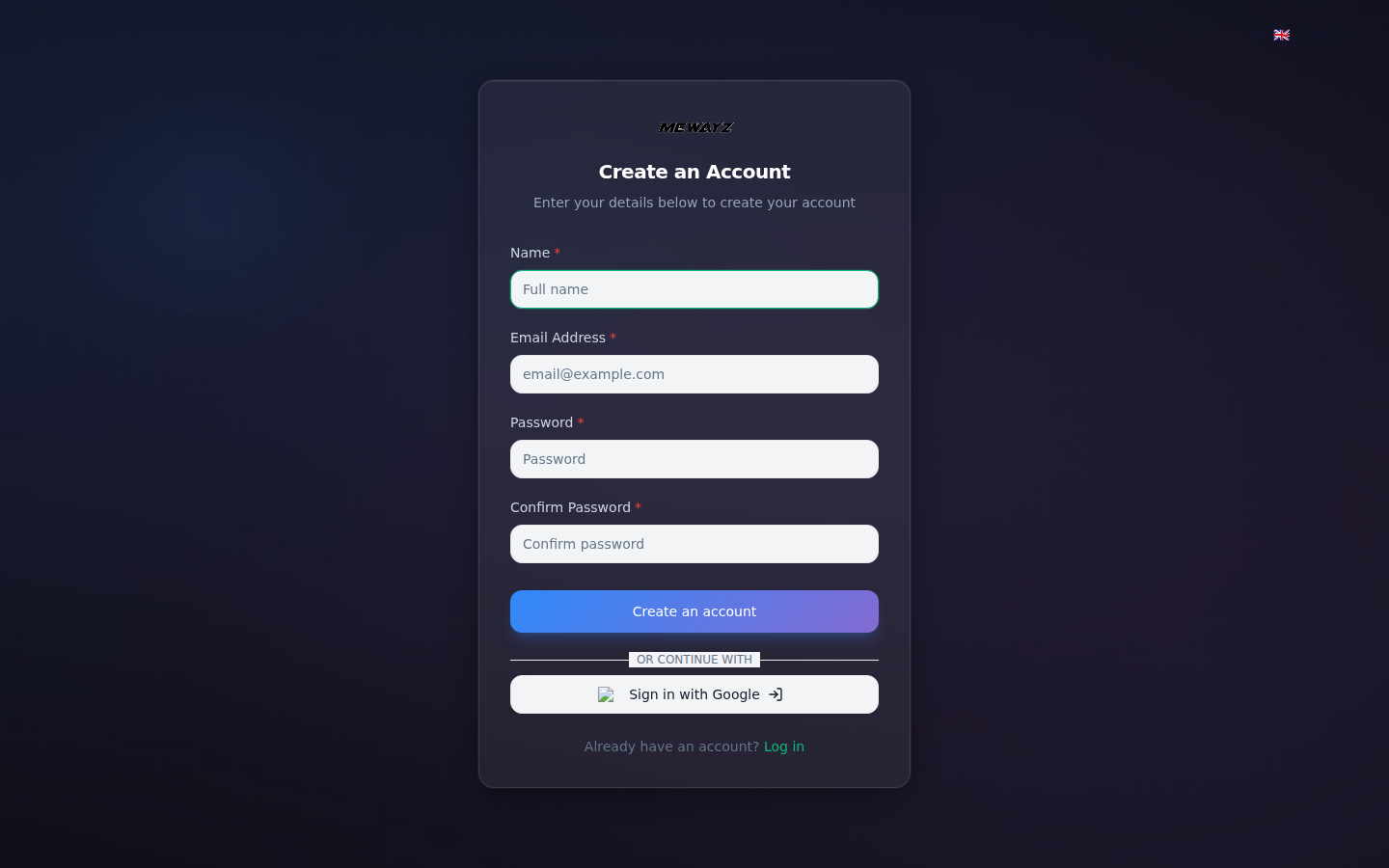
Al llegar a la página de inicio de sesión, los administradores encuentran la opción de «Registrarse» junto al formulario de inicio de sesión.
2.4 Introduce los datos
- Completa la información requerida en los campos indicados:
- Nombre: Introduce tu nombre completo. Correo electrónico: Introduce tu dirección de correo electrónico
- Contraseña: Crea una contraseña fuerte y segura que puedas recordar.
- Confirmar contraseña: Vuelve a introducir tu contraseña para confirmar que coincide y evitar erratas.
- Haz clic en el botón «Crear cuenta» para completar el proceso.
Una vez creada tu cuenta, recibirás un correo de confirmación con un enlace de verificación. Haz clic en el enlace para activar tu cuenta y empezar a usar DASH. Tras la verificación, accederás a tu panel personalizado, donde podrás gestionar tus proyectos, colaborar con los miembros de tu equipo y acceder a todas las funciones de Mewayz.
Nota: ¿Ya tienes una cuenta? Haz clic en el enlace “Iniciar sesión” en la parte inferior de la pantalla de registro para acceder a tu cuenta DASH existente.
2.5 Registro exitoso
Una vez completado el proceso de verificación, el registro se procesa correctamente. Los administradores ya disponen de sus credenciales de cuenta, lo que les permite iniciar sesión en la plataforma.
2.6 Explorando las funciones de la plataforma
Con la cuenta registrada, los administradores pueden explorar y acceder a las diversas características y funcionalidades que ofrece Mewayz.
2.7 Acceso sin fricciones
Los inicios de sesión posteriores se pueden realizar con el correo y la contraseña de registro en la página de inicio de sesión.
Siguiendo estos pasos, los administradores pueden registrarse sin problemas en la plataforma Mewayz, obteniendo acceso a una gran variedad de funciones y funcionalidades para optimizar sus operaciones de comercio electrónico.
3. Proceso de inicio de sesión de superadministrador
Acceder a la cuenta de Superadministrador dentro de Mewayz es un proceso sencillo que te permite gestionar y supervisar diversos aspectos de la plataforma. Así puedes iniciar sesión como Superadministrador:
3.1 Navegar para iniciar sesión
Visita la página de inicio de sesión de Mewayz: tudominio.com/login
3.2 Introducir credenciales:
Introduce el correo electrónico y la contraseña de tu Super Administrador en los campos designados.
3.3 Haz clic en Iniciar sesión
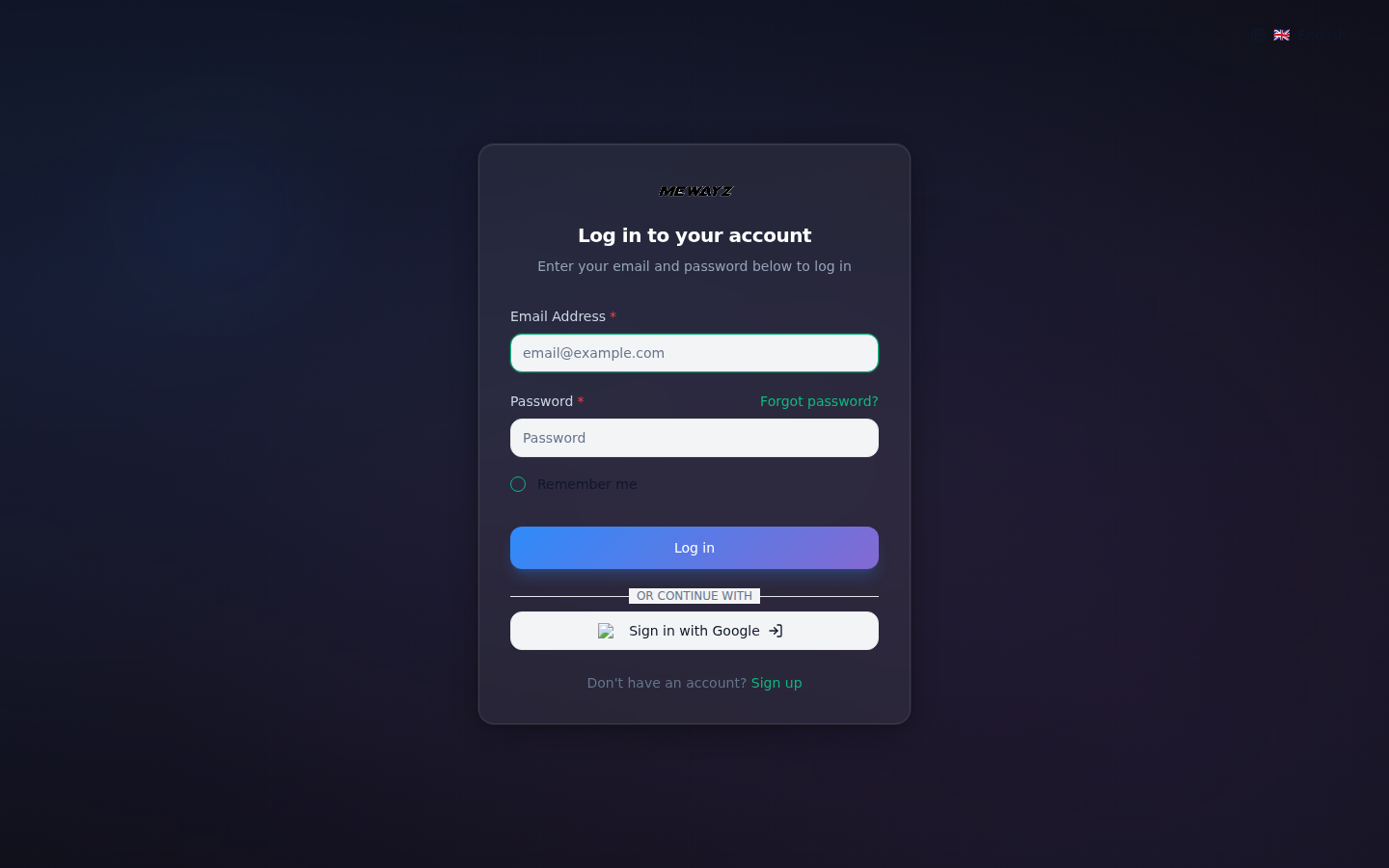
- Haz clic en el botón verde «Iniciar sesión» para acceder a tu cuenta.
- Una vez que inicies sesión, accederás a tu panel personalizado, donde podrás gestionar tus planes, el administrador de complementos con su panel y acceder a todas las funciones de Mewayz.
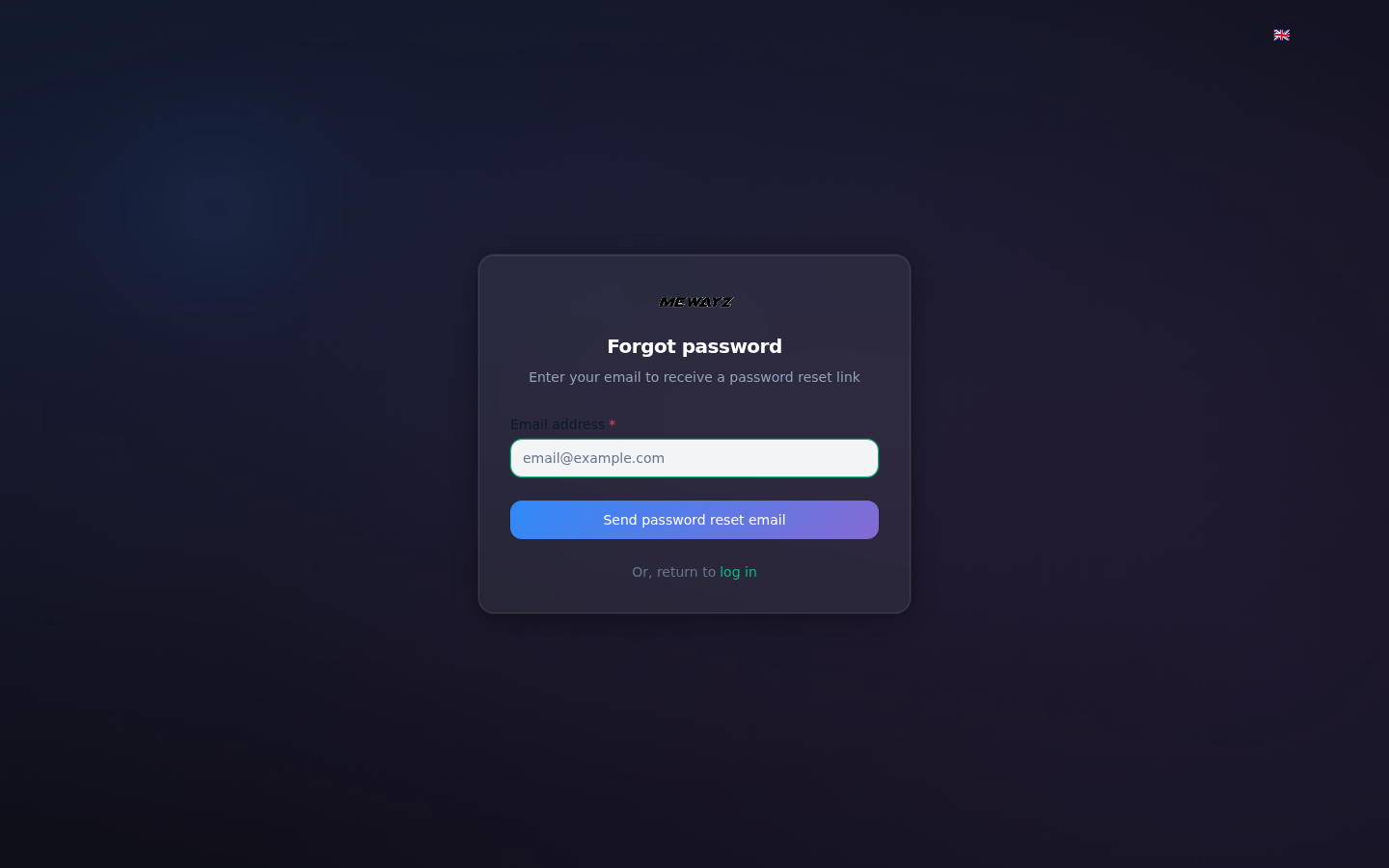
- Nota: ¡No te preocupes! Haz clic en el enlace «¿Olvidaste tu contraseña?» junto al campo de contraseña. Recibirás un correo electrónico con instrucciones para restablecer tu contraseña de forma segura.
4 Acceso y capacidades del Superadministrador
Como superadministrador en Mewayz, usted tiene las riendas para administrar y supervisar varios aspectos fundamentales de la plataforma. Esta documentación completa lo guiará a través de cada módulo y función a los que puede acceder y controlar, lo que le permitirá optimizar el rendimiento de la plataforma y la experiencia del usuario.
Configuración del perfil
- La sección Información de Perfil permite a los usuarios gestionar los datos de su cuenta. Sube una foto de perfil haciendo clic en Examinar. Introduce tu Nombre y Correo electrónico en los campos obligatorios. De forma opcional, añade tu Número de Móvil.
- Crea un slug de URL único usando letras minúsculas, números y guiones para el enlace de tu perfil. En el lado del frontend, usa este slug como parámetro.
- Haz clic en el botón «Guardar cambios» para aplicar todas las actualizaciones.
Cambiar contraseña
- La sección Cambiar contraseña permite a los usuarios actualizar las contraseñas de su cuenta. Introduce tu Contraseña actual en el primer campo para verificar tu identidad.
- Introduce la nueva contraseña que desees en el segundo campo. Vuelve a introducir la misma contraseña en el campo Confirmar contraseña para garantizar su exactitud.
- Haz clic en el botón «Guardar cambios» para actualizar tu contraseña.
Nota: Estos ajustes de perfil están disponibles igualmente en el lado de la Empresa. Los crearás en el perfil de tu empresa cuando quieras.
Gestión de idiomas
- En el lado derecho verás el botón para cambiar de idioma. Al hacer clic en él, podrás seleccionar el idioma según tus necesidades. Esta opción está visible para todos los tipos de usuarios.
- Crear idioma: Introduce el código de idioma, el nombre del idioma o el código de país.
- La sección de Gestión de idiomas permite a los usuarios editar las claves y los valores de traducción para distintos idiomas. Selecciona un paquete de origen de traducción en la barra lateral izquierda (General, Contabilidad, RR. HH., CMS, etc.). La barra lateral solo muestra los complementos que puedes ver según los habilitados en tu Administrador de complementos; únicamente los complementos activados aparecerán en la lista de la barra lateral.
- Usa la barra de búsqueda para encontrar traducciones específicas o selecciona un idioma en el menú desplegable (el predeterminado es inglés). Edita las claves de traducción y sus valores correspondientes en la tabla proporcionada.
- Haga clic en el botón "Guardar cambios" para aplicar todas las actualizaciones al paquete de idioma seleccionado.
4.1 Información del panel
Al iniciar sesión como Súper Administrador, te recibirá un panel dinámico que ofrece una visión integral del rendimiento de la plataforma:
- #### 4.1.1 Métricas generales del panel
El panel de control muestra cuatro métricas clave:
- Pedidos totales: Muestra el número total de pedidos realizados en la plataforma. Incluye todos los pedidos sin importar su estado.
- Pagos de pedidos: Muestra el valor monetario total de todos los pagos recibidos. El importe se muestra en el formato de moneda configurado.
- Total de planes: Muestra el número de planes de suscripción disponibles actualmente para los clientes.
- Total de empresas: Muestra el número de empresas registradas que usan la plataforma.
- #### 4.1.2 Gráfico de pedidos recientes (mensual)
Un gráfico de líneas que muestra el volumen de pedidos a lo largo de los doce meses del año.
Funciones:
- Escala de tiempo: Puntos de datos mensuales de enero a diciembre en el eje X.
- Recuento de pedidos: El eje Y muestra el volumen de pedidos en incrementos numéricos.
- Visualización: La línea azul conecta los puntos de datos mensuales para mostrar las tendencias.
- Interacción: Pasa el cursor sobre cualquier punto para ver el número exacto de pedidos de ese mes.
4.2 Gestión de usuarios
Gestionar usuarios es fundamental y, como superadministrador, dispones de amplios controles
- #### 4.2.1 Página de lista de usuarios
Vea y administre todos los usuarios registrados a través de la interfaz de la lista de usuarios.
- Haz clic en el botón «Buscar» para ejecutar la búsqueda.
- Cambia entre la vista de lista y la vista de cuadrícula usando los botones de alternancia.
- Haz clic en el botón Filtros para acceder a las opciones de filtrado avanzado. Introduce palabras clave para buscar usuarios específicos.
- Introduce una dirección de correo electrónico o un dominio para filtrar usuarios por correo.
- Seleccione en el menú desplegable para filtrar usuarios por su estado de inicio de sesión actual (Activado/Desactivado).
- Usa “Aplicar” para activar los filtros o “Limpiar” para restablecerlos todos.
Detalles de la tabla de usuarios:
La tabla de usuarios muestra la siguiente información:
- Avatar: Foto de perfil del usuario o icono de avatar predeterminado
- Nombre: Nombre completo o nombre de la empresa del usuario
- Correo electrónico: Dirección de correo electrónico registrada
- N.º de móvil: Número de teléfono de contacto
- Rol: Tipo de rol de usuario (p. ej., Empresa)
- Estado de inicio de sesión: Estado actual de la cuenta (Activada/Desactivada)
- Acciones: Botones de acción rápida para la gestión de usuarios
Cada fila de usuario incluye iconos de acción:
- Iniciar sesión como usuario: Permite a los administradores iniciar sesión como el usuario seleccionado para ver su cuenta desde su perspectiva
- Cambia la contraseña: Introduce tu contraseña actual, luego ingresa tu nueva contraseña y confírmala.
- Editar: Modificar los detalles del usuario
- Eliminar: Eliminar usuario del sistema
- #### 4.2.1 Crear usuario
Agrega nuevos usuarios a la plataforma desde la opción Crear usuario completando los campos requeridos.
- Nombre: Ingrese el nombre completo del usuario o el nombre de la empresa.
- Correo electrónico: Proporcione una dirección de correo electrónico válida para la cuenta de usuario.
- Número de móvil: Introduce el número de teléfono.
- Contraseña: Establece la contraseña inicial para la cuenta de usuario.
- Confirmar contraseña: Vuelve a introducir la contraseña para verificar que es correcta.
- Estado de inicio de sesión: Selecciona la cuenta como «Habilitada» (activa) o «Deshabilitada» (inactiva) en el menú desplegable.
4.3 Gestión del servicio de asistencia
- #### 4.3.1 Gestión de tickets de soporte
Gestionar los tickets de soporte es esencial para atender las inquietudes de los usuarios y, como Superadministrador, tienes un control completo sobre el sistema del servicio de asistencia:
Página de la lista de tickets de soporte
Visualiza y gestiona todos los tickets de soporte a través de la interfaz de lista de tickets.
- Haga clic en el botón "Buscar" para ejecutar una búsqueda de tickets específicos.
- Cambia entre la vista de lista y la vista de cuadrícula usando los botones de alternancia.
- Haz clic en el botón Filtros para acceder a las opciones de filtrado avanzado.
- El sistema de filtrado te permite acotar los tickets según múltiples criterios:
- Estado: Selecciona en el desplegable para filtrar los tickets por su estado actual (En curso, Cerrado, Resuelto, Abierto).
- Categoría: Filtrar boletos por su categoría asignada.
- Usuario: Filtra los tickets por el usuario que los creó
- Usa “Aplicar” para activar los filtros o “Limpiar” para restablecerlos todos.
Información de la tabla de tickets:
La tabla de tickets muestra las siguientes columnas:
- ID del ticket: Identificador único de cada ticket (p. ej., n.º 12345002)
- Título: Breve descripción del problema del ticket
- Categoría: Clasificación del tipo de ticket
- Estado: Estado actual del ticket con código de colores (En curso, Cerrado, Resuelto, Abierto)
- Prioridad: Nivel de urgencia con indicadores de color (Urgente, Alta, Media, Baja)
- Creado por: la empresa que envió el ticket
- Acciones: Botones de acción rápida para la gestión de tickets
Cada fila de ticket incluye tres iconos de acción:
- Ver: Abre los detalles completos del ticket con todo el historial de la conversación, mostrando las consultas del cliente.
- En la sección de conversación, el superadministrador tiene la autoridad para eliminar el mensaje.
- Tanto el superadministrador como la empresa pueden realizar la conversión respondiendo con el archivo adjunto.
- Cuando el superadministrador revisa la acción interna, añade una respuesta que se comparte internamente y solo es visible para el superadministrador. La empresa no puede ver este mensaje.
- Editar: Modifica la información del ticket y actualiza el estado
- Eliminar: Eliminar el ticket del sistema
Crear ticket de soporte
Añade nuevos tickets de soporte al sistema a través del formulario Crear ticket de soporte.
Campos obligatorios:
- Título: Introduce un título claro y conciso que describa el problema.
- Descripción: Proporciona información detallada sobre el problema utilizando el editor de texto enriquecido.
- Usuario: Selecciona el usuario o la empresa asociada al ticket en el menú desplegable.
- Categoría: Elige la categoría adecuada para el ticket (p. ej., Soporte técnico).
- Prioridad: Establece el nivel de urgencia desde el menú desplegable (Baja, Media, Alta, Urgente).
- Haga clic en "Crear" para enviar el nuevo ticket de soporte.
- Haz clic en "Cancelar" para descartar los cambios y cerrar el formulario.
- #### 4.3.2 Gestión de categorías del servicio de asistencia
Organiza y clasifica los tickets de soporte gestionando las categorías del servicio de asistencia desde una interfaz centralizada.
Página de la lista de Categorías
Vea y administre todas las categorías de la mesa de ayuda utilizadas para la clasificación de tickets.
- Introduce palabras clave en el campo de búsqueda para encontrar categorías específicas.
- Haz clic en el botón «Buscar» para ejecutar la búsqueda.
Información de la tabla de categorías:
La tabla de categorías muestra las siguientes columnas:
- Nombre: Título de categoría utilizado para la clasificación de tickets
- Descripción: Breve explicación del propósito de la categoría
- Color: Identificador visual de color mostrado con un código hexadecimal
- Estado: Estado actual de la categoría (Activa/Inactiva)
- Acciones: Botones de acción rápida para la gestión de categorías
Cada fila de categoría incluye dos iconos de acción:
- Editar: Modificar detalles de la categoría
- Eliminar: Eliminar la categoría del sistema
Crear categoría de mesa de ayuda
Agrega nuevas categorías para organizar los tickets de soporte mediante Crear categoría de mesa de ayuda.
- Nombre: Introduce el nombre de la categoría.
- Descripción: Proporcione una breve explicación de qué tipos de entradas pertenecen a esta categoría.
- Color: Selecciona un identificador de color para la categoría con el selector de color. El color ayuda a distinguir visualmente las categorías en el sistema.
- Estado: Establece la categoría como “Activa” o “Inactiva” desde el menú desplegable. Solo las categorías activas están disponibles para la asignación de tickets.
- Haz clic en “Crear” para añadir la nueva categoría al sistema.
- Haz clic en "Cancelar" para descartar los cambios y cerrar el formulario.
4.4 Gestión de suscripciones
Gestionar los planes de suscripción es clave para monetizar la plataforma y, como superadministrador, tienes control total sobre la creación de planes, los precios y la asignación de funciones:
- #### 4.4.1 Descripción general de la configuración de suscripción
Visualiza y gestiona todos los planes de suscripción desde la interfaz de suscripciones centralizada.
Pestañas de tipo de suscripción:
Navega entre los distintos modelos de suscripción mediante las opciones de pestañas:
- Suscripción de paquete previo: Planes fijos con funciones y precios predefinidos
- Suscripción de uso: Planes basados en métricas de uso (usuarios, almacenamiento)
- Mensual: Vista del ciclo de facturación mensual
- Anual: Vista del ciclo de facturación anual
Visualización de planes de suscripción:
La plataforma muestra los planes de suscripción disponibles en un diseño basado en tarjetas. Cada tarjeta de plan incluye:
- Nombre del plan: Título de la prueba de suscripción
- Descripción del plan: Breve explicación del público objetivo
- Precios: Coste mostrado de forma destacada con la frecuencia de facturación
- Insignia del plan: Etiquetas especiales (p. ej., «Más popular») para destacar los planes recomendados
- Límite de usuarios: Número máximo de usuarios permitidos
- Asignación de almacenamiento: Capacidad de almacenamiento incluida en el plan
- Periodo de prueba: Duración del período de prueba (si corresponde)
- Estado de los complementos:
- Dentro del plan, todos los complementos añadidos se mostrarán con un icono de correcto (✔), mientras que los complementos no incluidos en el plan se mostrarán con un icono (✖).
- Esta configuración se gestiona a través de las opciones de edición disponibles para cada plan individual.
- Sección de funciones y complementos:
- El panel izquierdo muestra una lista completa de los complementos disponibles con marcas de verificación que indican qué complementos están incluidos en cada plan.
- Cada tarjeta de plan incluye un icono de menú de tres puntos para acceder a las opciones de gestión del plan, como editar y eliminar.
- #### 4.4.2 Crear un plan
Agrega nuevos planes de suscripción a la plataforma mediante la interfaz Crear plan.
Aviso de acceso de superadministrador:
Desde el Administrador de complementos, solo se mostrarán los complementos habilitados. Estará disponible una opción de «Pago» y, al hacer clic en ella, el complemento seleccionado quedará habilitado para el plan específico.
Configuración rápida:
Configura el tipo de plan con los interruptores:
- Activo: Activa o desactiva el plan para que los clientes puedan seleccionarlo
- Prueba: Ofrece un período de prueba para el plan
- Gratis: Configurar el plan como opción de prueba gratuita
Configuración de precios:
- Mensual ($): Introduce el precio de la suscripción mensual
- Anual ($): Introduce el precio de la suscripción anual
Información del plan:
- Nombre del plan: Introduce un nombre descriptivo para el plan de suscripción.
- Máximo de usuarios: Especifique el número máximo de usuarios permitidos. Ingrese "-1" para usuarios ilimitados.
- Límite de almacenamiento (GB): Establece la capacidad de almacenamiento en gigabytes para el plan.
- Descripción: Ofrece una descripción detallada de las características del plan y del público objetivo.
Selección de complementos:
Selecciona qué complementos incluir en el plan usando la cuadrícula de casillas de verificación:
- Usa el campo de búsqueda para encontrar rápidamente complementos específicos
- Haz clic en «Marcar todo» para seleccionar todos los complementos disponibles
- El sistema muestra un contador "0 seleccionado" que muestra el número de complementos seleccionados
- Complementos disponibles: aquí verás únicamente los complementos activados, que provienen del gestor de complementos.
- Haga clic en "Crear" para guardar el nuevo plan de suscripción.
- Haz clic en «Cancelar» para descartar los cambios y volver a la página de configuración de la suscripción.
- #### 4.4.3 Gestión de planes personalizados
Vea y configure planes de suscripción personalizados adaptados a necesidades comerciales específicas.
Resumen del plan personalizado:
La sección Plan Personalizado muestra opciones de precios flexibles:
- Paquete mensual: Costo de suscripción mensual base (0,00$)
- Por usuario al mes: Coste por usuario adicional al mes (0,00$)
- Por almacenamiento mensual: Coste por unidad de almacenamiento al mes (0,00$)
- Haz clic en el botón “Editar precios” para modificar la estructura de precios del plan personalizado.
La sección muestra todos los complementos actualmente activos con su precio individual:
- Cada tarjeta de complemento muestra el nombre del servicio, el icono y el coste mensual
- Haz clic en el icono de edición de cualquier tarjeta de complemento para modificar su precio
- Usa el campo de búsqueda para filtrar entre los complementos activos
- Haz clic en “Buscar” para ejecutar la búsqueda de complementos
- Complementos disponibles: aquí solo verás los complementos habilitados, que provienen del gestor de complementos.
4.5 Gestión de cupones
Gestionar los cupones promocionales es clave para impulsar la interacción de los clientes y las ventas, y como Súper Administrador tienes control total sobre la creación, configuración y seguimiento de los cupones:
- #### 4.5.1 Página de listado de cupones
Visualiza y gestiona todos los cupones promocionales a través de la interfaz de lista de cupones.
Opciones de búsqueda y visualización:
- Usa la barra de búsqueda para encontrar cupones específicos.
- Cambia entre la vista de lista y la vista de cuadrícula usando los botones de alternancia.
- Haz clic en el botón Filtros para acceder a las opciones de filtrado avanzado.
Opciones de filtro:
El sistema de filtrado te permite acotar los cupones según múltiples criterios:
- Código: Introduce un código de cupón para filtrar por códigos concretos.
- Tipo: Selecciona en el menú desplegable para filtrar los cupones por tipo de descuento (Porcentaje, Plano, Fijo).
- Estado: Elige el estado para filtrar los cupones (Activo/Inactivo).
- Usa “Aplicar” para activar los filtros o “Limpiar” para restablecerlos todos.
Información de la tabla de cupones:
La tabla de cupones muestra las siguientes columnas:
- Nombre: Nombre descriptivo del cupón promocional
- Código: Código alfanumérico único utilizado para el canje
- Descuento: Valor o importe del descuento ofrecido
- Tipo: Tipo de descuento mostrado como insignia (porcentaje, fijo, fijo)
- Límite: Número máximo de veces que se puede usar el cupón
- Fecha de caducidad: Fecha de caducidad del cupón (formato: AAAA-MM-DD)
- Estado: Estado actual del cupón (Activo/Inactivo)
- Acciones: Botones de acción rápida para la gestión de cupones
Cada fila de cupón incluye tres iconos de acción:
- Ver: Al hacer clic en el botón Ver cupón, el sistema mostrará los detalles de uso del cupón, incluida la cantidad de veces que se ha utilizado. Mostrará la información específica del usuario, como la dirección de correo electrónico, el ID del pedido, la fecha de uso (Usado en) y el nombre de usuario.
- Editar: Modificar la información y la configuración del cupón.
- Eliminar: Elimina el cupón del sistema.
- #### 4.5.2 Crear cupón
Añade nuevos cupones promocionales a la plataforma mediante la función Crear cupón.
Campos obligatorios:
- Nombre: Introduce un nombre descriptivo para el cupón.
- Código: Ingrese un código de cupón único o haga clic en "Generar" para crear uno automáticamente.
Configuración de cupones:
- Tipo: Seleccione el tipo de descuento en el menú desplegable (Porcentaje, Fijo, Fijo).
- Descuento (%): Ingrese el porcentaje o monto de descuento según el tipo seleccionado.
- Límite de uso: Especifica el número total de veces que se puede canjear el cupón.
- Límite por usuario: Establece el número máximo de veces que un mismo usuario puede usar el cupón.
- Gasto mínimo: Ingrese el monto mínimo de compra requerido para aplicar el cupón. El monto tiene el prefijo del símbolo de moneda ($).
- Gasto máximo: Ingrese el monto máximo de compra para la elegibilidad del cupón. El monto tiene el prefijo del símbolo de moneda ($).
- Descripción: Proporciona detalles adicionales sobre los términos y condiciones del cupón.
- Fecha de caducidad: Seleccione la fecha en la que caduca el cupón utilizando el selector de fecha.
- Activo: Activa el interruptor para establecer el cupón como activo (habilitado) o inactivo (deshabilitado).
- Haz clic en «Crear» para guardar el nuevo cupón en el sistema.
- Haz clic en «Cancelar» para descartar los cambios y volver a la página de la lista de cupones.
4.6 Gestión de solicitudes de transferencia bancaria
Administrar las solicitudes de transferencias bancarias es fundamental para procesar los pagos de suscripciones y, como superadministrador, usted tiene total autoridad para revisar, aprobar o rechazar las solicitudes de pago:
- #### 4.6.1 Página de lista de solicitudes de transferencia bancaria
Vea y administre todas las solicitudes de transferencia bancaria a través de la interfaz de administración de solicitudes centralizada.
Opciones de búsqueda y visualización:
- Introduce los números de pedido en el campo de búsqueda para encontrar solicitudes de transferencia específicas.
- Haz clic en el botón «Buscar» para ejecutar la búsqueda.
- Haz clic en el botón Filtros para acceder a las opciones de filtrado avanzado.
Opciones de filtro:
El sistema de filtrado te permite acotar las solicitudes de transferencia según criterios específicos:
- Estado: Selecciona en el desplegable para filtrar las solicitudes por su estado actual.
- Nombre de usuario: Introduce el nombre de usuario para filtrar las solicitudes por usuarios o empresas específicas.
- Usa “Aplicar” para activar los filtros o “Limpiar” para restablecerlos todos.
Información de la tabla de solicitudes:
La tabla de solicitudes de transferencia bancaria muestra las siguientes columnas:
- Número de pedido: Identificador alfanumérico único para cada solicitud de transferencia
- Usuario: Nombre de empresa o usuario con dirección de correo electrónico asociada
- Plan: Tipo de plan de suscripción (p. ej., Plan personalizado, Plan gratuito, Plan Starter)
- Importe: Monto de la transferencia mostrado en formato de moneda
- Estado: Estado actual de la solicitud (Pendiente, Aprobada, Rechazada)
- Fecha: Fecha en que se envió la solicitud (formato: AAAA-MM-DD)
- Acciones: Botones de acción rápida para la gestión de solicitudes
Cada fila de solicitud incluye iconos de acción para la gestión. Las acciones disponibles varían según el estado de la solicitud.
Acción disponible:
- Aprobar: al hacer clic en el botón Aprobar, el plan solicitado por la empresa en cuestión se asignará y aprobará.
- Rechazar: al hacer clic en el botón Rechazar, el estado del plan solicitado se marcará como rechazado.
- Ver: al hacer clic en el botón Ver se abre y se muestra la información de la solicitud de transferencia bancaria. También ofrece una opción para “descargar” el recibo de pago y enumera todos los complementos solicitados. Por último, incluye botones de acción Aprobar y Rechazar para gestionar la solicitud directamente desde la misma vista.
- Eliminar: al hacer clic en este botón, puedes eliminar los datos de la solicitud bancaria.
4.7 Gestión de pedidos
Gestionar los pedidos es esencial para hacer seguimiento de las compras de suscripciones y los pagos, y como Superadministrador tienes visibilidad total de todas las transacciones de la plataforma:
- #### 4.7.1 Página de lista de pedidos
Visualiza y gestiona todos los pedidos a través de la interfaz centralizada de gestión de pedidos.
Opciones de búsqueda y visualización:
- Introduce palabras clave en la barra de búsqueda para encontrar pedidos específicos.
- Haz clic en el botón «Buscar» para ejecutar la búsqueda.
Información de la tabla de pedidos:
La tabla de pedidos muestra las siguientes columnas:
- ID del pedido: Identificador alfanumérico único para cada pedido
- Plan: Plan de suscripción adquirido (Plan Personalizado, Plan Gratuito, Plan Profesional, Plan Starter)
- Cupón: Código de cupón aplicado o guion (-) si no se utilizó ningún cupón
- Importe: Importe del pedido mostrado en formato de moneda
- Estado: Estado actual del pedido (Completado)
- Método de pago: Pasarela de pago utilizada para la transacción (Transferencia Bancaria, Paypal, Stripe) o guión (-) para planes gratuitos
- Fecha: Fecha en que se realizó el pedido
4.8 Configuración de la página de aterrizaje:
Gestionar la página de inicio es esencial para presentar la plataforma a clientes potenciales y, como Súper Administrador, tienes control total sobre el diseño, la disposición, el contenido y la personalización:
- #### 4.8.1 Descripción general de la página de inicio
Configura y personaliza la página de destino a través de una completa interfaz de ajustes con funcionalidad de vista previa en vivo.
Acciones de página:
- Haz clic en “Ver página de aterrizaje” para previsualizar la página publicada.
- Haz clic en “Guardar cambios” para aplicar y publicar todas las modificaciones.
Vista previa en vivo:
El panel derecho muestra una vista previa en tiempo real de la página de aterrizaje a medida que realizas cambios. La vista previa incluye:
- Alternar Vista móvil para probar el diseño responsivo
- Todas las secciones activas se muestran en orden
- Representación visual del contenido, los colores y el diseño
- #### 4.8.2 Pestaña de configuración
Configura la información básica de la empresa, el orden de las secciones y los esquemas de color desde la pestaña Configuración.
- ##### 4.8.2.1 Configuración general
Gestiona los datos básicos de la empresa que se muestran en la página de inicio.
Información de la empresa:
- Nombre de la empresa: Introduce el nombre de la empresa que se mostrará.
- Correo electrónico de contacto: Indica la dirección de correo electrónico de contacto principal.
- Teléfono de contacto: Introduce el número de teléfono de contacto.
- Dirección de contacto: Indica la dirección física de la empresa.
- ##### 4.8.2.2 Orden
Organiza el diseño de la página de aterrizaje arrastrando y soltando las secciones para reordenarlas.
Gestión del orden de las secciones
Reordena las secciones arrastrando los elementos numerados. Las secciones disponibles incluyen:
- Encabezado: Logotipo y menú de navegación (Habilitado)
- Hero: Titular principal y texto de apoyo (Activado)
- Estadísticas: Métricas y cifras clave del negocio (activado)
- Funciones: Sección de presentación de funciones del producto (Activada)
- Módulos: Sección de módulos en pestañas (activada)
- Beneficios: Acordeón de beneficios desplegable (Activado)
- Galería: Carrusel de exhibición de productos (Activado)
- CTA: Sección de conversión final (Activada)
- Pie de página: Información y enlaces del pie de página (Activado)
Cada sección incluye un interruptor de activación para mostrarla u ocultarla en la página de inicio.
- ##### 4.8.2.3 Color
Personaliza la combinación de colores de la página de aterrizaje para que coincida con la identidad de la marca.
Configuración de color:
- Color principal: Define el color principal de la marca con el campo de código hexadecimal.
- Color secundario: Define el color secundario de marca con el campo del código hexadecimal.
- Color de acento: Define el color de acento con el campo de código hexadecimal.
Ajustes preestablecidos de color:
Elige entre esquemas de color predefinidos:
- Verde: Tres tonos de verde (seleccionados de forma predeterminada)
- Azul: Tres tonos de azul
- Morado: Tres tonos de morado
- Naranja: Tres tonos de naranja
- Rojo: Tres tonos de rojo
- #### 4.8.3 Pestaña de diseño
Configura las secciones de encabezado, hero y pie de página de la landing page.
- ##### 4.8.3.1 Encabezado
Personaliza el logotipo de la cabecera y el menú de navegación.
Configuración de encabezado:
- Variante de encabezado: Selecciona el estilo de encabezado en el menú desplegable (Estándar).
- Nombre de la empresa: Introduce el nombre de la empresa que se mostrará en el encabezado.
- Texto del botón de CTA: Introduce el texto del botón de llamada a la acción.
Opciones de visualización:
- Activar el enlace del complemento: Activa o desactiva para mostrar u ocultar el enlace del complemento en la navegación.
- Habilitar enlace de precios: Activa esta opción para mostrar u ocultar el enlace de precios en la navegación.
Menú de navegación:
Agrega y gestiona los elementos del menú de navegación. Cada elemento incluye:
- Texto del menú: Introduce la etiqueta del elemento del menú.
- Tipo: Selecciona el tipo de enlace en el desplegable (Enlace).
- URL/Página: Introduce la URL de destino o la ruta de la página.
- Abrir en una pestaña nueva: Casilla de verificación para abrir enlaces en una nueva pestaña del navegador.
- Icono de eliminar para quitar elementos del menú.
Haz clic en «Añadir elemento de navegación» para agregar más elementos de menú.
- ##### 4.8.3.2 Hero
Configura la sección principal del héroe con un titular, un subtítulo y botones de llamada a la acción.
Configuración de héroe:
- Variante de portada: Selecciona el estilo de diseño de la sección principal en el menú desplegable.
- Título principal: Introduce el texto del titular principal.
- Subtítulo del hero: Ingrese el texto del subtítulo de respaldo.
Configuración del botón:
- Texto del botón principal: Ingresa el texto del botón principal de llamada a la acción.
- Enlace del Botón Principal: Introduce la URL del botón principal.
- Texto del botón secundario: Introduce el texto del botón secundario.
- Enlace del botón secundario: Introduce la URL del botón secundario.
- Haz clic en “Examinar” para seleccionar y subir la imagen de la sección principal.
- ##### 4.8.3.3 Pie de página
Configura la información y los enlaces del pie de página.
Configuración del pie de página:
- Variante del pie de página: Selecciona el estilo de pie de página en el menú desplegable (Estándar).
- Descripción de la empresa: Introduce una breve descripción de la empresa.
Sección de boletín:
- Título del boletín: Introduce el título de la sección de registro al boletín.
- Descripción del boletín: Introduce el texto de la descripción del boletín.
- Texto del botón del boletín: Ingrese el texto para el botón de suscripción al boletín.
- Texto de copyright: Introduce el texto de la información de copyright.
Secciones de navegación:
Agregue y organice secciones de navegación en el pie de página. Cada sección incluye:
- Título de la sección: Introduce el título de la sección.
- Enlaces de sección: Añade varios enlaces dentro de cada sección.
- Icono de eliminar para eliminar secciones.
Para cada enlace de sección:
- Texto del enlace: Introduce la etiqueta del enlace.
- Tipo: selecciona el enlace o la página desde el menú desplegable.
- URL/Página: Tras seleccionar el tipo de página en el menú desplegable, debes elegir la página específica en el menú desplegable de páginas personalizadas. Si seleccionas la opción «enlace», debes introducir la URL manualmente en el campo proporcionado.
- Abrir en una pestaña nueva: Casilla de verificación para abrir enlaces en una nueva pestaña del navegador.
- Icono de eliminar para quitar enlaces individuales.
Haz clic en “Agregar enlace” para añadir más enlaces dentro de una sección. Haz clic en “Agregar sección de navegación” para crear secciones adicionales en el pie de página.
- #### 4.8.4 Pestaña de contenido
Gestiona las secciones de funciones, módulos y ventajas de la página de inicio.
- ##### 4.8.4.1 Funciones
Muestra las características del producto en un diseño de cuadrícula o de lista.
Configuración de funciones:
- Variante de funciones: Selecciona el estilo de visualización de las funciones en el menú desplegable (Cuadrícula).
- Título de la sección: Ingresa el título de la sección de funciones.
- Subtítulo de la sección: Introduce el texto del subtítulo de la sección de funciones.
Lista de funciones:
Añade y gestiona funciones individuales. Cada función incluye:
- Título de la función: Introduce el nombre de la función.
- Descripción de la función: Introduce una descripción de la función.
- Icono: Selecciona un icono del menú desplegable para representar la función.
- Icono de eliminar para quitar funciones.
Haz clic en «Añadir función» para agregar más funciones a la lista.
- ##### 4.8.4.2 Módulos
Muestra los módulos de negocio en una sección de escaparate con pestañas.
Configuración de módulos:
- Variante de módulos: Selecciona el estilo de visualización de los módulos en el desplegable (Pestañas).
- Título de la sección: Introduce el encabezado de la sección del módulo.
- Subtítulo de la sección: Introduce el texto del subtítulo de la sección de módulos.
Lista de módulos:
Añade y gestiona módulos individuales. Cada módulo incluye:
- Clave del Módulo: Introduce un identificador único para el módulo.
- Etiqueta del módulo: Introduce el texto de la etiqueta de la pestaña.
- Título del Módulo: Introduce el título del módulo.
- Descripción del módulo: Introduce una descripción del módulo.
- Imagen del módulo: Sube una imagen para el módulo.
- Icono de eliminar para quitar módulos.
Haga clic en "Agregar módulo" para agregar más módulos a la lista.
- ##### 4.8.4.3 Beneficios
Presenta los beneficios en un formato de acordeón desplegable.
Configuración de beneficios:
- Variante de Beneficios: Selecciona el estilo de visualización de beneficios en el menú desplegable (Acordeón).
- Título de la sección: Introduce el encabezado de la sección de beneficios.
Lista de beneficios:
Añade y gestiona prestaciones individuales. Cada prestación incluye:
- Título del beneficio: Introduce el título del beneficio.
- Descripción del beneficio: Introduce una descripción detallada de la prestación.
- Icono de eliminar para quitar prestaciones.
Haz clic en “Añadir beneficio” para agregar más beneficios a la lista.
- #### 4.8.5 Pestaña Social
Configure las secciones de Estadísticas y galería de la página de destino.
- ##### 4.8.5.1 Sección de Estadísticas
Muestra las métricas y cifras clave de tu negocio.
Configuración de estadísticas:
- Variante de estadísticas: Selecciona el estilo de visualización de las estadísticas en el menú desplegable (Fondo coloreado).
Estadísticas:
Añade y gestiona estadísticas individuales. Cada estadística incluye:
- Etiqueta: Introduce la descripción de la estadística.
- Valor: Introduce el valor numérico o la métrica.
- icono de Eliminar para quitar estadísticas.
Haz clic en «Añadir estadística» para agregar más estadísticas a la pantalla.
- ##### 4.8.5.2 Galería de imágenes
Crea un carrusel de productos con varias imágenes.
Configuración de la galería:
- Variante de galería: Selecciona el estilo de visualización de la galería desde el menú desplegable (Slider).
- Título de la sección: Introduce el título de la sección de la galería.
- Subtítulo de la sección: Introduce el texto del subtítulo de la sección de galería.
Imágenes de la galería:
Haz clic en “Añadir imagen” para subir y agregar imágenes al carrusel de la galería.
- #### 4.8.6 Pestaña de interacción
Configura la sección de llamada a la acción para la conversión final.
- ##### 4.8.6.1 CTA
Crea una sección final de conversión convincente con dos botones de acción.
Configuración del CTA:
- Variante de CTA: Selecciona el estilo de diseño del CTA en el menú desplegable (Centrado).
- Título Principal: Introduce el titular de la llamada a la acción principal.
- Subtítulo: Ingrese el texto del subtítulo de respaldo.
Configuración del botón:
- Texto del botón principal: Introduce el texto para el botón de acción principal.
- Texto del botón secundario: Introduce el texto para el botón de acción secundaria.
- Enlace del Botón Principal: Introduce la URL del botón principal.
- Enlace del botón secundario: Introduce la URL del botón secundario.
- #### 4.8.7 Pestaña de página
Configura las páginas de complementos y precios a las que se accede desde la página de inicio.
- ##### 4.8.7.1 Complemento
Personaliza el diseño y los filtros de la página de presentación de complementos.
Configuración de la página:
- Título de la página: Introduce el encabezado de la página del complemento.
- Subtítulo de la página: Introduce el texto de descripción de la página del complemento.
- Variante de tarjeta: Selecciona el estilo de visualización de tarjetas en el menú desplegable (Superpuestas).
- Mensaje de estado vacío: Introduce el mensaje que se mostrará cuando no haya complementos disponibles.
- Elementos por página: Establece la cantidad de complementos que se muestran por página.
- Tipo de precio predeterminado: Selecciona la visualización de precios predeterminada en el menú desplegable (Mensual).
Opciones de filtro:
- Mostrar búsqueda: Activa o desactiva la funcionalidad de búsqueda.
- Mostrar filtro de precio: Activa o desactiva el filtrado por precio.
- Mostrar opciones de ordenación: Activa o desactiva las opciones de ordenación.
- ##### 4.8.7.2 Precios
Personaliza el diseño y las opciones de visualización de la página de precios de suscripción.
Configuración de la página:
- Título de la página: Introduce el título de la página de precios.
- Subtítulo de la página: Introduce el texto descriptivo de la página de precios.
- Tipo de suscripción predeterminado: Selecciona el tipo de suscripción predeterminado en el menú desplegable (Suscripción de paquete previo).
- Tipo de precio predeterminado: Selecciona el ciclo de precios predeterminado en el menú desplegable (Mensual).
- Mensaje de estado vacío: Introduce el mensaje que se muestra cuando no hay planes de precios disponibles.
Opciones de visualización:
- Mostrar suscripción de paquete previo: Activa o desactiva los planes de suscripción preconfigurados.
- Mostrar suscripción de uso: Activa o desactiva los planes de suscripción basados en uso.
- Mostrar interruptor Mensual/Anual: Activa o desactiva la opción de alternancia entre precios mensuales y anuales.
4.9 Ajustes del Marketplace
la configuración del marketplace es esencial para configurar marketplaces de complementos individuales y, como Superadministrador, tienes control total sobre la personalización de cada complemento activo:
- #### 4.9.1 Resumen de la configuración del marketplace
Configure los ajustes del mercado para complementos individuales a través de una interfaz de panel dual.
- Haz clic en “Guardar cambios” para aplicar y publicar todas las modificaciones.
Panel de complementos activos:
El panel izquierdo muestra todos los complementos activos disponibles para la configuración del marketplace.
Selección de complementos:
- Usa el campo de búsqueda para encontrar complementos específicos rápidamente.
- Selecciona un complemento de la lista para configurar sus ajustes de marketplace.
Complementos Disponibles:
- En la lista solo se mostrarán los complementos que se hayan habilitado desde el Gestor de Complementos.
Panel de configuración del marketplace:
El panel derecho muestra opciones de configuración para el complemento seleccionado. El título del panel se actualiza según el complemento seleccionado (por ejemplo, "Configuración del mercado de contabilidad").
Pestañas de configuración:
Navega por las distintas secciones de configuración mediante las pestañas principales:
- Configuración: Configuración básica del marketplace y ajustes de diseño
- Contenido: Gestión de contenido del marketplace
- Redes sociales: Configuración de redes sociales y participación
- #### 4.9.2 Pestaña de configuración
Configura la información básica del marketplace, la sección hero y el orden de las secciones para el complemento seleccionado.
- ##### 4.9.2.1 Configuración general
Gestiona la información básica del marketplace.
Configuración general:
- Título: Introduce el título de la página del marketplace para el complemento seleccionado.
- ##### 4.9.2.2 Sección Hero
Configura la sección principal con titular, subtítulo y botones de llamada a la acción.
Configuración de héroe:
- Variante de portada: Selecciona el estilo de diseño de la sección principal en el menú desplegable.
- Título principal: Introduce el texto del titular principal.
- Subtítulo del hero: Ingrese el texto del subtítulo de respaldo.
Configuración del botón:
- Texto del botón principal: Ingresa el texto del botón principal de llamada a la acción.
- Enlace del Botón Principal: Introduce la URL del botón principal.
- Texto del botón secundario: Introduce el texto del botón secundario.
- Enlace del botón secundario: Introduce la URL del botón secundario.
Imagen principal:
- Haz clic en “Examinar” para seleccionar y subir la imagen de la sección principal.
- ##### 4.9.2.3 Orden de las secciones
Organiza el diseño de la página del marketplace arrastrando y soltando las secciones para reordenarlas.
Gestión del orden de las secciones
Reordena las secciones arrastrando los elementos numerados. Las secciones disponibles incluyen:
- Encabezado: Navegación y marca (habilitado)
- Hero: Sección de titular principal (Habilitada)
- Módulos: Sección de muestra de módulos (Habilitada)
- Dedicatoria: Sección de detalles de la función (Habilitada)
- Capturas de pantalla: Galería de capturas de pantalla del producto (Activada)
- Por qué elegirlo: Sección de ventajas y motivos (Activada)
- CTA: Sección de llamada a la acción (Activada)
- Pie de página: Información del pie de página (Activada)
Cada sección incluye un interruptor de Activar para mostrarla u ocultarla en la página del marketplace.
- #### 4.9.3 Pestaña de contenido
Gestiona los módulos y las secciones de dedicación de la página del marketplace.
- ##### 4.9.3.1 Sección de Módulos
Muestra los módulos en formato de cuadrícula o de lista.
Configuración de módulos:
- Variante de módulos: Selecciona el estilo de visualización de los módulos en el desplegable (Cuadrícula).
- Título de la sección: Introduce el encabezado de la sección del módulo.
- Subtítulo de la sección: Introduce el texto del subtítulo de la sección de módulos.
- Variante de tarjeta: Selecciona el estilo de visualización de tarjetas en el menú desplegable (Superpuestas).
- ##### 4.9.3.2 Sección de dedicatoria
Presenta funciones detalladas con descripciones y capturas de pantalla en un diseño alterno.
Configuración de dedicatorias:
- Variante de dedicatoria: Selecciona el estilo de visualización de la dedicatoria en el menú desplegable (Alternado).
- Título de la sección: Introduce el encabezado de la sección de dedicatoria.
- Descripción: Introduce el texto de la descripción de la sección.
Subsecciones:
Añade y gestiona subsecciones de funciones individuales. Cada subsección incluye:
- Título de la subsección: Introduce el título de la característica.
- Descripción: Introduce una descripción detallada de la función.
- Puntos clave: Agrega puntos clave como etiquetas que se pueden eliminar de forma individual.
- Captura de pantalla: Sube una imagen de captura de pantalla de la función.
- Introduce la ruta de la imagen o haz clic en «Examinar» para subirla
- La vista previa de la imagen se muestra debajo del campo de carga
- Haz clic en el icono X para eliminar la imagen subida
- Icono de eliminar para quitar subsecciones.
Haz clic en «Agregar subsección» para añadir más subsecciones de funciones.
- #### 4.9.4 Pestaña Social
Configura las secciones de capturas de pantalla y Por qué elegirnos de la página del marketplace.
- ##### 4.9.4.1 Sección de capturas de pantalla
Muestra capturas de pantalla del producto en un diseño de cuadrícula.
Configuración de capturas de pantalla:
- Variante de capturas de pantalla: Selecciona el estilo de visualización de las capturas de pantalla en el menú desplegable (Cuadrícula).
- Título de la sección: Introduce el encabezado de la sección de capturas de pantalla.
- Subtítulo de la sección: Introduce el texto del subtítulo de la sección de capturas de pantalla.
Capturas de pantalla:
Haz clic en «Agregar captura de pantalla» para subir y añadir capturas de pantalla a la galería.
- ##### 4.9.4.2 Sección Por qué elegirnos
Presenta las ventajas y las razones para elegir el módulo en un diseño de cuadrícula.
Por qué elegir la configuración:
- Por qué elegir la variante: Selecciona el estilo de visualización de los beneficios en el menú desplegable (Cuadrícula).
- Título de la sección: Introduce el encabezado de la sección «por qué elegirnos».
- Subtítulo de la sección: Ingrese el texto del subtítulo de la sección Por qué elegir.
Beneficios:
Añade y gestiona prestaciones individuales. Cada prestación incluye:
- Título del beneficio: Introduce el título del beneficio.
- Descripción: Introduce una descripción detallada de la prestación.
- Icono: Selecciona un icono del menú desplegable para representar el beneficio.
- Color: Selecciona un color del menú desplegable para mejorar el estilo visual.
- Icono de eliminar para quitar prestaciones.
- Haz clic en “Añadir beneficio” para agregar más beneficios a la lista.
4.10 Gestión de páginas personalizadas
Gestionar páginas personalizadas es fundamental para crear contenido adicional en el sitio web y, como superadministrador, tienes el control total sobre la creación de páginas, su contenido y la configuración SEO:
- #### 4.10.1 Página de lista de páginas personalizadas
Visualiza y gestiona todas las páginas personalizadas a través de la interfaz centralizada de gestión de páginas.
Opciones de búsqueda y visualización:
- Ingresa palabras clave en la barra de búsqueda para encontrar páginas específicas.
- Haz clic en el botón «Buscar» para ejecutar la búsqueda.
Información de la tabla de páginas personalizadas:
La tabla de páginas muestra las siguientes columnas:
- Título: Nombre de la página personalizada
- Slug de la URL: Ruta amigable con la URL para la página
- Estado: Estado actual de la página (Activa)
- Última actualización: Fecha de la última modificación de la página (formato: AAAA-MM-DD)
- Acciones: Botones de acción rápida para la gestión de páginas
Cada fila de página incluye iconos de acción para su gestión
- Ver: Mostrar la página en modo de solo lectura
- Editar: Modifica el contenido y la configuración de la página
- Eliminar: Eliminar la página del sistema (disponible para algunas páginas)
- #### 4.10.2 Crear página personalizada
Añade nuevas páginas personalizadas a la plataforma mediante Crear página personalizada.
Acciones de página:
- Haz clic en «Guardar página» para publicar la nueva página personalizada.
Detalles de la página:
- Título de la página: Introduce el título de la página.
- Slug de la URL: Ingrese un nombre fácil de usar para la URL de la página. El sistema lo genera automáticamente a partir del título, pero se puede personalizar.
- Activo: Alternar para configurar la página como activa (habilitada) o inactiva (deshabilitada).
Contenido de la página:
- Contenido de la página: Crea el contenido de la página con el editor de texto enriquecido. El editor incluye opciones de formato para títulos, listas, enlaces e imágenes.
- Haz clic en «Insertar HTML de ejemplo» para añadir contenido HTML de muestra.
- Usa la barra de herramientas para dar formato al contenido con encabezados, listas, enlaces e imágenes.
Nota: Escribe contenido HTML sin usar las etiquetas HTML, head ni body. Escribe únicamente el contenido que va dentro de la página.
Configuración SEO:
Optimiza la página para los motores de búsqueda proporcionando metainformación.
Configuración de SEO:
- Meta título: Introduce el título SEO para los motores de búsqueda (se recomiendan entre 50 y 60 caracteres). El contador de caracteres muestra el recuento actual (0/60 caracteres).
- Meta descripción: Ingresa una breve descripción para los resultados de búsqueda (se recomiendan de 150 a 160 caracteres). El contador muestra el número actual (0/160 caracteres).
4.11 Gestión de suscriptores del boletín
En esta página verás los datos de los suscriptores del boletín, que se generaron desde el pie de página de la landing page de Únete a nuestra comunidad.
- #### 4.11.1 Página de lista de suscriptores del boletín
Consulta y gestiona a todos los suscriptores del boletín desde la interfaz centralizada de gestión de suscriptores.
Acciones de página:
- Haz clic en el botón de descarga para exportar los datos de los suscriptores.
- Tienes que usar la barra de búsqueda para encontrar suscriptores específicos.
Información de la tabla de suscriptores:
La tabla de suscriptores muestra las siguientes columnas:
- Correo electrónico: Dirección de correo del suscriptor con icono de correo
- Dirección IP: Dirección IP desde la que se realizó la suscripción
- Ubicación y dispositivo: Información detallada del suscriptor, que incluye:
- Ubicación: Ciudad y país
- Navegador: nombre del navegador y sistema operativo con el tipo de dispositivo
- ISP: datos del proveedor de servicios de internet
- Org: información de la organización
- TZ: Zona horaria
- Suscrito el: Fecha y hora en que el suscriptor se unió
- Acciones: Botón de acción rápida para la gestión de suscriptores
Cada fila de suscriptor incluye un icono de eliminar para quitar al suscriptor de la lista del boletín.
4.12 Gestión de plantillas de correo electrónico
Gestionar las plantillas de correo electrónico es esencial para mantener una comunicación coherente en toda la plataforma y, como Superadministrador, tienes control total sobre la personalización de plantillas para los distintos módulos:
- #### 4.12.1 Página de plantillas de email
Cuando habilitas un complemento desde el Gestor de complementos, las plantillas de correo electrónico correspondientes a ese complemento se añadirán a esta lista.
Visualiza y gestiona todas las plantillas de correo electrónico desde la interfaz centralizada de gestión de plantillas.
Opciones de búsqueda y visualización:
- Usa la barra de búsqueda para encontrar plantillas de correo específicas.
- Haz clic en el botón Filtros para acceder a las opciones de filtrado avanzado.
Opciones de filtro:
El sistema de filtrado te permite acotar las plantillas por módulo:
- Módulo: Selecciona en el desplegable para filtrar las plantillas por el módulo asociado.
- Usa “Aplicar” para activar los filtros o “Limpiar” para restablecerlos todos.
Información de la tabla de plantillas de correo electrónico:
La tabla de plantillas muestra las siguientes columnas:
- Nombre: Nombre descriptivo de la plantilla de email
- Módulo: Módulo asociado o categoría de funciones
- Acciones: Botón de acción rápida para la gestión de plantillas
Cada fila de plantilla incluye un icono de edición para modificar el contenido y la configuración de la plantilla.
4.13 Gestión de plantillas de notificación
Gestionar las plantillas de notificaciones es fundamental para mantener una comunicación coherente en múltiples canales, y como Super Administrador tienes control total sobre la personalización de plantillas para los distintos módulos:
- #### 4.13.1 Página de lista de plantillas de notificación
Vea y administre todas las plantillas de notificación a través de la interfaz de administración de plantillas centralizada.
Pestañas de Canales de Notificación:
- Aquí solo se crearán pestañas para los complementos de notificaciones que se hayan habilitado en el Gestor de Complementos.
Opciones de búsqueda y visualización:
- Introduce palabras clave en el campo de búsqueda para encontrar plantillas de notificación específicas.
- Haz clic en el botón «Buscar» para ejecutar la búsqueda.
Información de la tabla de plantillas de notificación:
La tabla de plantillas muestra las siguientes columnas:
- Asunto: Asunto o título de la plantilla de notificación
- Módulo: Módulo asociado o categoría de funciones
- Acciones: Botón de acción rápida para la gestión de plantillas
- Cada fila de plantilla incluye una opción de edición para modificar el contenido y la configuración de la plantilla.
- En la edición, todas las plantillas admiten variables que puedes usar para crear contenido dinámico. Además, hay una opción multiidioma que te permite crear contenido específico para diferentes idiomas.
4.14 Gestión de la biblioteca multimedia
Gestionar la biblioteca multimedia es esencial para almacenar y organizar archivos, imágenes y otros recursos multimedia que se utilizan en toda la plataforma, y como Super Administrador tienes control total sobre la gestión de archivos.
- #### 4.14.1 Resumen de la biblioteca multimedia
Visualiza y gestiona todos los archivos multimedia a través de la interfaz centralizada de la biblioteca multimedia.
Acciones de página:
- Haz clic en «Nueva carpeta» para crear una carpeta y organizar tus archivos multimedia.
- Puedes crear varias carpetas y subir cada archivo específico para crear una carpeta, pero todos los datos de los archivos los puedes ver en Todos los archivos.
- Haz clic en «Subir archivos» para cargar nuevos archivos multimedia a la biblioteca.
Navegación con migas de pan:
La ruta de navegación muestra la ubicación actual dentro de la jerarquía de la biblioteca multimedia, comenzando por el icono de inicio de la Biblioteca multimedia.
Estadísticas de búsqueda y medios:
- Introduce palabras clave en el campo de búsqueda para encontrar archivos multimedia específicos.
- Consulta las estadísticas en tiempo real que aparecen en la parte superior:
- Archivos: número total de archivos en la ubicación actual
- Bytes: espacio de almacenamiento total utilizado
- Imágenes: número total de archivos de imagen
Acción de archivo:
- Al hacer clic en la carpeta, verás la lista de archivos concretos y podrás usar las acciones disponibles como:
- Descargar: usa este botón para exportar el archivo multimedia
- Ver información: al hacer clic aquí, verás toda la información del archivo
- Copiar enlace: Usa este botón para copiar el enlace del archivo
- Puedes eliminar el archivo haciendo clic en el botón de eliminar.
4.15 Administrador de complementos
Gestionar los complementos es esencial para ampliar la funcionalidad de la plataforma con complementos y funciones adicionales, y como superadministrador tienes control total sobre la instalación, activación y configuración de los complementos:
- #### 4.15.1 Resumen del gestor de complementos
Visualiza y gestiona todos los complementos disponibles desde la interfaz centralizada de gestión de complementos.
Acciones de página:
- Haz clic en el botón de añadir (+) para acceder a las opciones de instalación de complementos.
- Usa la barra de búsqueda para encontrar un complemento específico.
Visualización de la cuadrícula de complementos:
Los complementos se muestran en una cuadrícula de tarjetas. Cada tarjeta de complemento incluye:
- Icono: representación visual del complemento
- Versión: número de versión actual (por ejemplo, v5.0)
- Insignia de estado: estado de activación actual (Activo o Inactivo)
- Nombre del complemento: título del módulo complementario
- Descripción: Breve descripción o información de dependencias para algunos Add-Ons
- Botones de acción:
- Botón de detalles para ver la información del complemento
- Hay dos botones disponibles para habilitar o deshabilitar el complemento.
Complementos Disponibles:
Mewayz tiene más de 300 complementos, pero aquí solo se mostrarán los que estén configurados.
- #### 4.15.2 Subir complementos
Instala nuevos complementos cargando archivos ZIP en la plataforma. Cuando compras el complemento en mewayz.com, te entregan el archivo ZIP.
Interfaz de carga:
La página de carga ofrece un área para arrastrar y soltar la instalación del complemento:
- Área de carga: Arrastra y suelta archivos ZIP o haz clic para explorar
- Subir icono: Indicador visual para la carga de archivos
- Instrucciones: «Selecciona los archivos ZIP para subir».
- Nota de soporte: «Compatibilidad con varios archivos ZIP».
- Elegir archivos: Botón para examinar y seleccionar archivos ZIP del sistema de archivos
- Haz clic en "Instalar complementos" para procesar e instalar los archivos de complementos subidos.
- Haz clic en “Cancelar” para descartar la subida y volver al gestor de complementos.
4.16 Gestión de configuración
Gestionar la configuración del sistema es esencial para definir las opciones de toda la plataforma, y como Súper Administrador tienes control total sobre todos los ajustes de configuración:
- #### 4.16.1 Resumen de ajustes
Configura los ajustes de la plataforma a través de una interfaz de configuración completa organizada por categorías.
Navegación de ajustes:
al habilitar el otro complemento, aparece automáticamente en los ajustes para usarse; la barra lateral izquierda muestra todas las categorías de ajustes disponibles:
- Configuración de marca
- Configuración del sistema
- Configuración de moneda
- Configuración de cookies
- Configuración de Pusher
- Configuración de ChatGPT
- Configuración de caché
- Configuración de almacenamiento
- Configuración de SEO
- Configuración de correo electrónico
- Configuración de notificaciones por correo electrónico
- Configuración de transferencia bancaria
- Ajustes de Stripe
- Configuración de PayPal
- #### 4.16.2 Configuración de marca
Configura los elementos de marca visual de la plataforma.
Pestaña de logotipos
Sube y gestiona los archivos de logotipo para los distintos modos de visualización.
Logotipo (modo claro):
- Tamaño recomendado: 100px × 30px
- El archivo actual se muestra en el cuadro de vista previa
- Ingrese el nombre del archivo en el campo de texto o haga clic en "Examinar" para seleccionar un nuevo archivo de logotipo
- Haga clic en el botón "X" para eliminar el logotipo actual
- La vista previa muestra el logotipo cargado para el tema claro
Logo (modo oscuro):
- Tamaño recomendado: 100px × 30px
- El archivo actual se muestra en el cuadro de vista previa con un fondo oscuro
- Ingrese el nombre del archivo en el campo de texto o haga clic en "Examinar" para seleccionar un nuevo archivo de logotipo
- Haga clic en el botón "X" para eliminar el logotipo actual
- La vista previa muestra el logotipo cargado para el tema oscuro
Favicon:
- Sube el icono favicon del navegador
- El favicon actual se muestra en el cuadro de vista previa
- Introduce el nombre del archivo en el campo de texto o haz clic en "Examinar" para seleccionar un nuevo favicon
- Haz clic en el botón “X” para eliminar el favicon actual
- La vista previa muestra el favicon subido
Pestaña de texto
Configura el título y el texto del pie de página de la aplicación que se muestran en toda la plataforma.
Texto del título:
- Introduce el título de la aplicación en el campo de texto (p. ej., «Mewayz»)
- Descripción: «Título de la aplicación que se muestra en la pestaña del navegador.»
- Este texto aparece en la pestaña del navegador y en toda la aplicación
Texto del pie de página:
- Introduce el texto de copyright del pie de página en el campo de texto (por ejemplo, «Copyright (c) Mewayz»)
- Descripción: «Texto que se muestra en el pie de página.»
- Este texto aparece en la parte inferior de todas las páginas
Pestaña de Tema
Personaliza el tema visual, los colores, la apariencia de la barra lateral, la dirección del diseño y el modo del tema.
Color del tema:
Elige entre seis combinaciones de colores predefinidas haciendo clic en las muestras de color:
- Azul: tema de color azul
- Verde: tema de color verde (predeterminado)
- Morado: tema de color morado
- Naranja: tema de color naranja
- Rojo: tema de color rojo
- Color personalizado: introduce el código para colorear el tema
Configuración de la barra lateral:
Variante de la barra lateral: Seleccione el estilo de visualización de la barra lateral:
- Empotrada: barra lateral integrada dentro del diseño de la página (seleccionada por defecto con una marca de verificación)
- Flotante: la barra lateral aparece como un panel flotante
- Minimalista: barra lateral compacta con un estilo minimalista
Estilo de la barra lateral: Selecciona el estilo visual de la barra lateral:
- Sencillo: diseño de barra lateral simple y plano (seleccionado de forma predeterminada con una marca de verificación)
- Con color: barra lateral con fondo relleno de color
- Degradado: barra lateral con efecto de color degradado
Configuración del diseño:
Dirección del diseño: Selecciona la dirección del flujo del texto y el contenido:
- De izquierda a derecha: Diseño estándar de izquierda a derecha (seleccionado por defecto con una marca de verificación)
- De derecha a izquierda: diseño de derecha a izquierda para idiomas RTL
Modo de tema:
Selecciona el modo de esquema de color para la aplicación:
- Claro: tema de color claro (seleccionado por defecto con una marca de verificación)
- Oscuro: tema de color oscuro
- Sistema: Adapta automáticamente las preferencias de tema del sistema
- #### 4.16.3 Configuración del sistema
Configure los parámetros y comportamientos centrales del sistema. Desde el lado del superadministrador, cuando se configura o crea una nueva empresa, los valores predeterminados de configuración del sistema se completarán automáticamente.
Configuración del sistema:
- Idioma predeterminado: Selecciona el idioma predeterminado de la plataforma en el menú desplegable.
- Formato de fecha: Elija el formato de visualización de la fecha.
- Formato de hora: Selecciona el formato de hora de 12 o 24 horas.
- Día de inicio del calendario: Selecciona los días de la semana en el menú desplegable.
- URL de Términos y Condiciones: Introduce la URL relacionada con los términos y condiciones
- Mostrar página de destino: Activa o desactiva la visualización de la página de aterrizaje.
- Activar la verificación de correo electrónico: Activa o desactiva la gestión de la verificación del correo electrónico del usuario.
- Activar página de destino: Activa para permitir el acceso a la landing page.
- Registro: Activa el interruptor para que los nuevos usuarios puedan registrar una cuenta.
- #### 4.16.4 Configuración de moneda
Esta configuración de moneda es fundamental, ya que la moneda predeterminada que selecciones aparecerá en la sección de Plan y se mostrará a lo largo de todo el plan.
- Moneda predeterminada: Selecciona tu moneda preferida en la lista desplegable.
- Posición del símbolo: Elige si el símbolo de moneda aparece antes o después del importe seleccionando la opción correspondiente.
- Separador de miles: Selecciona en el menú desplegable cómo se separan los millares (Coma o Punto).
- Posiciones decimales: Elige el número de decimales a mostrar (p. ej., 2 para 1234.56).
- Separador decimal: Elige entre Punto (123.45) o Coma (123,45) como separador decimal.
- Mostrar decimales: Activa o desactiva esta opción para mostrar u ocultar los decimales en los importes.
- Añadir espacio: Activa o desactiva un espacio entre el importe y el símbolo de moneda.
- Vista previa: Consulta el formato de moneda de ejemplo en la parte superior para ver los cambios en tiempo real.
- Haz clic en el botón Guardar Cambios: para aplicar la configuración establecida.
- #### 4.16.5 Configuración de cookies
Configura el consentimiento de cookies y los ajustes de privacidad.
Configuración de cookies:
- Habilitar ventana emergente de cookies: Activa esta opción para mostrar u ocultar la ventana de consentimiento de cookies a los visitantes.
- Habilitar registro: Activa esto para registrar la actividad del usuario relacionada con las cookies con fines de auditoría y cumplimiento.
- Cookies estrictamente necesarias: Activa esto para permitir las cookies esenciales necesarias para el funcionamiento básico del sitio web.
- Título de la cookie: Introduce el título que aparecerá en la ventana emergente de consentimiento de cookies.
- Descripción de la cookie: Añade una descripción explicando cómo se utilizan las cookies en el sitio web.
- Título de Cookies Estrictamente Necesarias: Defina el encabezado que se muestra para las cookies estrictamente necesarias.
- Descripción de cookies estrictamente necesarias: Explica por qué son necesarias las cookies estrictamente imprescindibles.
- Descripción de Contáctanos: Escribe el mensaje que se muestra a los usuarios que desean más información sobre la política de cookies.
- Contáctenos URL: Proporciona el enlace donde los usuarios pueden contactar con soporte o ver información detallada sobre las cookies.
- Descargar datos de cookies: Haz clic en esta opción para descargar los datos almacenados relacionados con las cookies.
- Guardar cambios: Haz clic en Guardar cambios para aplicar y almacenar toda la configuración establecida.
- #### 4.16.6 Ajustes de Pusher
Configura servicios de notificación en tiempo real con Pusher. Este ajuste se utiliza en Messenger.
Configuración de Pusher:
- ID de la app de Pusher: Introduce el ID de la aplicación de Pusher.
- Clave de la app de Pusher: Proporciona la clave de la aplicación de Pusher.
- Secreto de la app de Pusher: Introduce la clave secreta de Pusher.
- Clúster de la app de Pusher: Especifica la región del clúster de Pusher.
- Haz clic en «Guardar cambios» para aplicar la configuración de Pusher.
- #### 4.16.7 Ajustes de SEO
Configura los metadatos de optimización para motores de búsqueda.
Configuración de SEO:
- Meta título: Introduce el título que aparecerá como el titular en el que se puede hacer clic en los resultados de los motores de búsqueda.
- Meta descripción: Añade un breve resumen del contenido de la página que aparece debajo del título en los resultados de búsqueda.
- Palabras clave meta: Ingresa palabras clave separadas por comas relevantes para tu sitio web o el contenido de tu página.
- Imagen Meta: Sube una imagen que se mostrará cuando la página se comparta en redes sociales.
- Vista previa de SEO: Revisa cómo aparecerá tu página en los resultados de los motores de búsqueda y en las redes sociales.
- Haga clic en Guardar cambios para aplicar y almacenar la configuración de SEO.
- #### 4.16.8 Ajustes de caché
Gestiona la caché de la plataforma para mejorar el rendimiento.
Gestión de caché
La configuración de caché muestra las estadísticas de caché actuales y proporciona opciones para borrar el caché. La información incluye tipos de caché y su estado actual.
- Haz clic en «Borrar caché» para eliminar los datos almacenados y en «Guardar cambios» para aplicar la configuración.
- #### 4.16.9 Configuración de almacenamiento
Configura las opciones de almacenamiento de archivos de la plataforma. En este ajuste debes configurar el almacenamiento local, AWS S3 y Wasabi según tu configuración de almacenamiento.
Configuración de almacenamiento:
- Tipo de almacenamiento: Selecciona un proveedor de almacenamiento entre las opciones del menú desplegable.
- Aparecen campos de configuración adicionales según el tipo de almacenamiento seleccionado.
- Haz clic en «Guardar cambios» para aplicar la configuración de almacenamiento.
- #### 4.16.10 Configuración del correo electrónico
Configura las capacidades de envío de correo electrónico de la plataforma.
Configuración de correo electrónico:
- Proveedor de correo electrónico: Selecciona tu proveedor de servicios de correo electrónico en el menú desplegable.
- Controlador de correo: Introduce el protocolo del controlador de correo (p. ej., smtp).
- Host SMTP: Introduce la dirección de tu servidor SMTP (p. ej., smtp.example.com).
- Puerto SMTP: Indica el número de puerto para tu conexión SMTP (p. ej., 587).
- Nombre de usuario SMTP: Introduce el nombre de usuario de tu cuenta de correo o tu dirección de correo electrónico.
- Contraseña SMTP: Proporciona la contraseña de tu cuenta SMTP.
- Cifrado de correo: Elige el método de cifrado (TLS, SSL o Ninguno).
- Dirección de origen: Define la dirección de correo del remitente predeterminada para los correos salientes.
- Probar la configuración de correo electrónico: Introduce un correo de destinatario y haz clic en Enviar correo de prueba para verificar la configuración.
- Haz clic en «Guardar cambios» para aplicar tu configuración de correo electrónico.
- #### 4.16.11 Configuración de notificaciones por correo electrónico
Configure qué notificaciones por correo electrónico se envían a los usuarios. Cuando habilita un complemento desde el Administrador de complementos, recibirá notificaciones por correo electrónico solo para los complementos que estén habilitados.
Interruptor de notificaciones:
- Notificación por correo electrónico: Interruptor maestro para activar o desactivar todas las notificaciones por correo electrónico.
- #### 4.16.12 Configuración de transferencia bancaria
Configura la información de la cuenta bancaria para recibir pagos.
Configuración bancaria:
La configuración de transferencia bancaria permite definir los datos de la cuenta bancaria para el procesamiento de pagos. Los campos incluyen la información del banco y los datos de la cuenta.
Tras introducir todos los datos, activa el interruptor y verás los datos de la transferencia bancaria en la página de Suscripción.
- Haz clic en «Guardar cambios» para aplicar la configuración de transferencia bancaria.
- #### 4.16.16 Configuración de Stripe
Configura la integración de la pasarela de pago Stripe.
Nota importante: Asegúrate de que este complemento esté habilitado desde la página del Administrador de complementos. Y si está habilitado, entonces verás la página de suscripción.
Configuración de Stripe:
Ajustes para integrar Stripe como opción de procesamiento de pagos, incluidas las claves API y la configuración.
- Haz clic en «Guardar cambios» para aplicar la configuración de Stripe.
- #### 4.16.17 Configuración de PayPal
Configure la integración de la pasarela de pago de PayPal.
Nota importante: Asegúrate de que este complemento esté habilitado desde la página del Administrador de complementos. Y si está habilitado, entonces verás la página de suscripción.
Configuración de PayPal:
Configuración para integrar PayPal como opción de procesamiento de pagos, incluidas las credenciales de la API y la configuración.
- Haz clic en «Guardar cambios» para aplicar la configuración de PayPal.
5. Proceso de inicio de sesión del administrador
5.1 Accede a Mewayz
Ve al sitio web de Mewayz e introduce tus credenciales de inicio de sesión de administrador.
Credenciales de administrador:
Necesitarás un nombre de usuario y una contraseña proporcionados por el administrador del sistema.
Iniciar sesión :
Haz clic en el botón «Iniciar sesión» para acceder a tu panel de administración.
6. Gestión de suscripciones
Gestionar tu plan de suscripción es esencial para acceder a las funciones de la plataforma y a los complementos, y como administrador de la empresa tienes control total sobre la selección del plan, la personalización y el procesamiento de pagos:
6.1 Resumen de la configuración de suscripción
Visualiza y gestiona tus planes de suscripción a través de la interfaz centralizada de suscripciones.
- #### 6.1.1 Pestañas de tipo de suscripción:
Navega entre los distintos modelos de suscripción mediante las opciones de pestañas:
- Suscripción de paquete previo: Planes fijos con funciones y precios predefinidos
- Suscripción de uso: Planes personalizables según métricas de uso (usuarios, almacenamiento, complementos)
- Mensual: Vista del ciclo de facturación mensual
- Anual: Vista del ciclo de facturación anual
6.2 Planes de Suscripción Preempaquetados
Elige entre planes de suscripción predefinidos que ofrecen distintas funciones y capacidades adaptadas a las necesidades de tu negocio.
- #### 6.2.1 Visualización de los planes de suscripción:
La plataforma muestra los planes de suscripción disponibles en un diseño basado en tarjetas. Cada tarjeta de plan incluye:
- Nombre del plan: Título de la prueba de suscripción
- Descripción del plan: Breve explicación del público objetivo
- Precios: Coste mostrado de forma destacada con la frecuencia de facturación
- Insignia del plan: Etiquetas especiales (p. ej., «Más popular») para destacar los planes recomendados
- Límite de usuarios: Número máximo de usuarios permitidos
- Asignación de almacenamiento: Capacidad de almacenamiento incluida en el plan
- Periodo de prueba: Duración del período de prueba disponible
- Estado de los complementos: Muestra el número de complementos habilitados (p. ej., 7/8 habilitados)
6.3 Suscripción de uso (plan personalizado)
Crea un plan de suscripción personalizado y adaptado a las necesidades concretas de tu negocio, con precios flexibles basados en el uso real.
- #### 6.3.1 Detalles del plan:
Consulta la información y las limitaciones de tu plan actual:
- Usuarios: Muestra el límite de usuarios (p. ej., «Usuarios ilimitados»)
- Almacenamiento: Muestra la capacidad de almacenamiento disponible (p. ej., «47.7 GB»)
- Fecha de vencimiento del plan: Fecha de vencimiento del plan actual (formato: AAAA-MM-DD)
Suscribirse al plan
Permite a los usuarios revisar el resumen de la suscripción y completar el proceso de suscripción:
- Código de cupón: Campo para introducir y aplicar un código de cupón.
- Resumen de la suscripción: Muestra la información del plan seleccionado:
- Usuarios: 50
- Almacenamiento: 0 GB
- Prueba gratuita: 14 días
- Botón de Suscripción: Botón etiquetado «Suscribirse al plan – 25,00 $» para iniciar la suscripción.
7. Gestión de solicitudes de transferencia bancaria
Gestionar las solicitudes de transferencia bancaria es fundamental para procesar los pagos de suscripción y, como Administrador de la Empresa, tienes visibilidad total sobre tus solicitudes de pago y su estado de aprobación:
7.1 Página de listado de solicitudes de transferencia bancaria
Vea y administre todas las solicitudes de transferencia bancaria a través de la interfaz de administración de solicitudes centralizada.
Opciones de búsqueda y visualización:
- Introduce los números de pedido en la barra de búsqueda para encontrar solicitudes de transferencia específicas.
- Haz clic en el botón “Filtros” para acceder a las opciones de filtrado avanzado.
Opciones de filtro:
El sistema de filtrado te permite acotar las solicitudes de transferencia según criterios específicos:
- Estado: Selecciona en el menú desplegable para filtrar las solicitudes por su estado actual (Aprobada, Rechazada, Pendiente).
- Nombre de usuario: Introduce el nombre de usuario para filtrar las solicitudes por usuarios o empresas específicas.
- Usa “Aplicar” para activar los filtros o “Limpiar” para restablecerlos todos.
Información de la tabla de solicitudes:
La tabla de solicitudes de transferencia bancaria muestra las siguientes columnas:
- Número de pedido: Identificador alfanumérico único para cada solicitud de transferencia, con función de ordenación.
- Usuario: Nombre de la empresa o del usuario con su dirección de correo electrónico asociada.
- Plan: Tipo de plan de suscripción (Plan personalizado, Plan gratuito, Plan Starter).
- Importe: Importe de la transferencia mostrado en formato de moneda.
- Estado: Estado actual de la solicitud con distintivos codificados por colores:
- Aprobado: Insignia verde que indica una aprobación exitosa
- Rechazado: Insignia roja que indica una solicitud rechazada
- Pendiente: Insignia amarilla que indica que está pendiente de aprobación
- Fecha: Fecha en que se envió la solicitud (formato: AAAA-MM-DD) con función de ordenación.
- Acciones: Botones de acción rápida para la gestión de solicitudes.
Cada fila de solicitud incluye iconos de acción que varían según el estado de la solicitud:
- Ver: Icono de ojo para mostrar los detalles de la solicitud en modo de solo lectura (disponible para todas las solicitudes).
- Eliminar: Icono rojo de papelera para eliminar la solicitud del sistema (disponible solo para solicitudes pendientes).
Nota: Las solicitudes aprobadas y rechazadas solo pueden consultarse, mientras que las solicitudes pendientes pueden consultarse o eliminarse.
8. Gestión de pedidos
Gestionar los pedidos es fundamental para hacer seguimiento de las compras de suscripciones y los pagos, y como administrador de empresa tienes visibilidad total sobre todas las transacciones de tu plataforma:
8.1 Página de listado de pedidos
Visualiza y gestiona todos los pedidos a través de la interfaz centralizada de gestión de pedidos.
Opciones de búsqueda y visualización:
- Usa la barra de búsqueda para encontrar pedidos específicos.
- Haz clic en el botón «Buscar» para ejecutar la búsqueda.
Información de la tabla de pedidos:
La tabla de pedidos muestra las siguientes columnas:
- ID del pedido: Identificador alfanumérico único para cada pedido con funcionalidad de ordenación.
- Plan: Plan de suscripción contratado (Plan personalizado, Plan gratuito, Plan profesional, Plan inicial).
- Cupón: Código de cupón aplicado (p. ej., HXIZ5, REF09) o un guion (-) si no se usó ningún cupón.
- Importe: Importe del pedido mostrado en formato de moneda.
- Estado: Estado actual del pedido con insignia codificada por colores:
- Tuvo éxito: Insignia verde que indica un pago exitoso y la finalización del pedido
- Método de pago: Pasarela de pago utilizada para la transacción:
- Transferencia bancaria: Pago procesado mediante transferencia bancaria
- Paypal: Pago procesado a través de PayPal
- Stripe: Pago procesado a través de Stripe
- Muestra un guion (-) para los planes gratuitos que no requieren pago
- Fecha: Fecha en la que se realizó el pedido (formato: AAAA-MM-DD) con función de ordenación.
9. Gestión de configuración
Gestionar la configuración del sistema es esencial para configurar las opciones de toda la plataforma y, como administrador de la empresa, tienes control total sobre la marca, las preferencias del sistema, la información de la empresa, la divisa, el correo electrónico y la configuración de la pasarela de pago:
9.1 Resumen de configuración
Configura los ajustes de la plataforma mediante una interfaz de configuración completa organizada por categoría. Los ajustes disponibles a nivel de Super Administrador son los mismos en el lado de la Empresa; sin embargo, solo aparecerán en la configuración de la Empresa después de que el complemento correspondiente se active desde tu plan actual.
9.2 Configuración de la empresa
Configura la información de la empresa que se muestra en toda la plataforma.
Información de la empresa:
- Nombre de la empresa: Introduce el nombre oficial de la empresa.
- Dirección de la empresa: Proporciona la dirección completa de la empresa.
- Ciudad: Especifica la ubicación de la ciudad.
- Estado: Introduce el estado o la provincia.
- País: Selecciona el país en el menú desplegable.
- Código postal: Indica el código postal.
- Teléfono: Introduce el número de teléfono de la empresa.
- Correo electrónico de la empresa: Proporciona la dirección de correo electrónico de contacto de la empresa.
- Nombre del remitente del correo: Introduce el nombre del remitente para los correos salientes.
- Número fiscal: Ingrese el número de impuesto o número de registro de IVA si corresponde.
- Número de registro: Proporciona el número de registro de la empresa.
- Haz clic en “Guardar cambios”: para aplicar las actualizaciones de la información de la empresa.
10 Panel de Administración de Mewayz
Como Administrador de Empresa en Mewayz, tienes acceso a múltiples paneles especializados según los complementos que hayas activado. Estos paneles complementarios están incluidos en tu plan de suscripción y ofrecen herramientas de gestión completas para distintas funciones del negocio.
10.1 Menú del panel
Accede a los distintos complementos del panel a través del menú Mewayzboard en la barra lateral izquierda.
Paneles complementarios disponibles:
Haz clic en el elemento de menú Mewayzboard para mostrar la lista desplegable de los tipos de panel complementarios disponibles:
Panel del proyecto:
- El panel de proyectos ofrece información completa sobre la gestión de proyectos, incluidos el total de proyectos, las tasas de finalización de tareas, los errores activos, los miembros del equipo y la información de clientes.
- Muestra análisis visuales del estado de los proyectos, las prioridades de las tareas, las métricas de rendimiento del equipo y las tareas recientes de la empresa en todos los proyectos.
Panel de cuenta:
- El Panel de cuentas ofrece una visión financiera completa, mostrando la gestión de clientes y proveedores con seguimiento de pagos tanto para transacciones entrantes como salientes.
- Muestra las tendencias de pagos mensuales mediante gráficos visuales y ofrece listas detalladas de los ingresos y gastos recientes para una gestión contable integral.
Panel de RR. HH.:
- El panel de RR. HH. ofrece una visión completa de la gestión de recursos humanos, incluida la asistencia de empleados, la gestión de ausencias, la distribución por departamentos y la información de sucursales.
- Cuenta con un calendario integrado para eventos y festivos, accesos directos para tareas de RR. HH. y muestra las solicitudes de ausencia recientes y los anuncios de la empresa.
Panel de TPV:
- El panel del TPV ofrece analíticas del punto de venta en tiempo real, incluidos los ingresos diarios, el total de ventas, el valor medio de transacción y el seguimiento del inventario de productos.
- Muestra las tendencias de rendimiento de ventas de los últimos 10 días, alertas de productos agotados, destaca los artículos más vendidos y enumera los detalles de las transacciones recientes.
Panel del CRM:
- El panel de CRM ofrece información integral para la gestión de relaciones con los clientes, mostrando el total de negocios, oportunidades, usuarios y clientes con una visualización de datos interactiva.
- Cuenta con un calendario de tareas de clientes potenciales, seguimiento de llamadas de clientes potenciales y acuerdos por día, análisis de etapas del proceso y listas de acuerdos y clientes potenciales creados recientemente para una gestión de ventas eficaz.
11. Gestión de roles
Gestionar los roles de usuario es esencial para controlar los permisos de acceso y las capacidades de los usuarios, y como Administrador de la empresa tienes control total para crear, editar y asignar roles a los usuarios:
11.1 Página de lista de roles
Visualiza y gestiona todos los roles de usuario a través de la interfaz centralizada de gestión de roles.
Opciones de búsqueda y visualización:
- Introduce palabras clave en la barra de búsqueda para encontrar roles específicos.
- Haz clic en el botón «Buscar» para ejecutar la búsqueda.
- Cambia entre la vista de lista y la vista de cuadrícula usando los botones de alternancia.
Información de la tabla de roles:
La tabla de roles muestra las siguientes columnas:
- Nombre: Identificador de rol (por ejemplo, personal, cliente, proveedor, agricultor, padre).
- Etiqueta: Nombre descriptivo del rol que se muestra a los usuarios (p. ej., Personal, Cliente, Proveedor).
- Permisos: Número de permisos asignados al rol, mostrado en una insignia (p. ej., 110, 79, 59).
- Usuarios: Lista de usuarios asignados a este rol, mostrados como insignias con su nombre.
- Acciones: Icono de edición para modificar la configuración y los permisos del rol.
11.2 Crear nuevo rol
Agrega nuevos roles de usuario a la plataforma mediante la opción Crear nuevo rol.
Acciones de página:
Haz clic en el botón «Crear» en la esquina superior derecha para crear un nuevo rol.
Información del rol:
- Nombre: Introduce el identificador del rol.
- Etiqueta: Introduce el nombre visible del rol.
Pestañas del complemento:
Usa el campo Buscar complementos para encontrar rápidamente un módulo específico.
Navegue por las pestañas para administrar permisos para diferentes módulos complementarios. En esta pestaña, solo se muestra Habilitar complementos.
Permisos:
Selecciona los permisos del rol marcando las casillas correspondientes. Los permisos están organizados por categoría.
La estructura de permisos varía según la pestaña de complemento seleccionada, lo que brinda un control granular sobre las capacidades de los usuarios dentro de cada complemento.
- Haz clic en «Crear» para guardar el nuevo rol con los permisos asignados.
- Haz clic en “Cancelar” para descartar los cambios y volver a la página de la lista de roles.
12. Gestión de usuarios
Gestionar usuarios es esencial para controlar el acceso a la plataforma y la colaboración del equipo, y como Administrador de la empresa tienes control total para crear, editar y gestionar cuentas de usuario:
- Acciones de página: Use el ícono de actualización para recargar la lista de usuarios, haga clic en Crear para agregar una nueva cuenta de usuario, use la barra de búsqueda y haga clic en Buscar para encontrar usuarios específicos, cambie entre vista de lista y vista de cuadrícula usando los botones de alternancia y haga clic en Filtros para abrir opciones de filtrado avanzadas.
- Opciones de filtro: Filtra a los usuarios por Correo electrónico, Rol (p. ej., Personal, Estudiante) y Estado de inicio de sesión (Habilitado/Deshabilitado); luego haz clic en Aplicar para activar los filtros o en Borrar para restablecerlos.
- Información de la tabla de usuarios: La tabla muestra Avatar, Nombre, Correo electrónico, N.º de móvil, Rol, Estado de inicio de sesión y Acciones.
- Opciones de acción: Cada registro de usuario incluye opciones para Iniciar sesión como usuario (ver la perspectiva del usuario), Cambiar contraseña (introducir la contraseña actual y la nueva), Editar los datos del usuario y Eliminar al usuario del sistema.
13. Nuestros complementos gratuitos
Mewayz ofrece complementos sin costo según tu plan de suscripción. Como administrador de empresa, tienes acceso a múltiples complementos de gestión empresarial a través del menú de navegación lateral.
13.1 Complementos gratuitos
Acceda a varios complementos de gestión empresarial a través del menú de navegación de la barra lateral. Cada complemento incluye un menú desplegable para acceder a funciones específicas dentro de ese módulo.
- #### 13.1.1 Producto y servicio:
El complemento de Productos y Servicios permite una gestión completa del catálogo de productos y servicios, con soporte para seguimiento de SKU, configuración de precios, cantidades de inventario y categorización de productos. Incluye herramientas de configuración del sistema para gestionar categorías, tasas de impuestos y unidades de medida, agilizando la organización de productos y las operaciones de venta.
13.1.2 Proyecto:
El complemento de Proyectos ofrece capacidades completas de gestión de proyectos, incluida la creación de proyectos con asignación de presupuesto, asignación de equipos, seguimiento de cronogramas y monitorización del estado en múltiples proyectos. Incluye informes detallados de proyectos con métricas de finalización de tareas, seguimiento de errores, progreso de hitos y una configuración del sistema personalizable para definir las etapas de tareas y de errores con flujos de trabajo identificados por colores.
13.1.3 Contabilidad:
El complemento de Contabilidad ofrece herramientas integrales de gestión financiera para administrar clientes, proveedores, operaciones bancarias, el plan de cuentas y el procesamiento de pagos tanto de transacciones de proveedores como de clientes. Incluye seguimiento de ingresos y gastos, gestión de notas de débito y crédito, capacidades de informes financieros y opciones de configuración del sistema para definir flujos de trabajo y preferencias contables.
13.1.4 Gestión de recursos humanos:
El complemento de RR. HH. ofrece una gestión completa de recursos humanos con expedientes de empleados, generación de nóminas, control de asistencia y sistemas de gestión de ausencias. Incluye operaciones integrales de RR. HH. como reconocimientos, ascensos, renuncias, despidos, advertencias, quejas, traslados, gestión documental, acuses de recibo, anuncios, programación de eventos y una configuración del sistema personalizable para una administración del personal ágil.
13.1.5 TPV:
El complemento POS permite operaciones integrales en el punto de venta con gestión de catálogos de productos en múltiples categorías, selección de clientes, seguimiento de la ubicación del almacén y funcionalidad de carrito de compras con búsqueda basada en SKU. Incluye gestión de pedidos con seguimiento detallado, generación de códigos de barras y capacidades de impresión para la gestión de inventario, y funciones avanzadas de generación de informes que cubren análisis de ventas (diario, mensual, por almacén), rendimiento del producto con análisis de ingresos y distribución de cantidades, e información sobre los clientes, incluidos patrones de gasto y métricas de distribución de pedidos.
13.1.6 CRM:
El complemento de CRM ofrece una gestión integral de las relaciones con los clientes con seguimiento de leads, que incluye nombre, asunto, progresión de etapas, gestión de tareas, programación de seguimientos, asignación de usuarios y organización basada en pipelines. Proporciona gestión de acuerdos con precios, categorización por pipeline, flujos de trabajo basados en etapas y seguimiento de tareas, junto con capacidades avanzadas de informes que incluyen Informes de Leads (conversiones semanales de leads, análisis de conversión por fuentes, tendencias mensuales de leads con vistas general, de personal y de pipeline) e Informes de Acuerdos (seguimiento semanal del estado de los acuerdos, métricas de conversión por fuentes de acuerdos, análisis mensual de acuerdos con opciones de informes general, de personal, de cliente y de pipeline), además de amplias capacidades de configuración del sistema para definir pipelines personalizados, etapas de leads, etapas de acuerdos, etiquetas personalizables y múltiples fuentes de leads.
14. Gestión de propuestas
Administrar propuestas de ventas es esencial para crear y realizar un seguimiento de las cotizaciones comerciales y, como administrador de la empresa, usted tiene control total sobre la creación, edición y seguimiento de las propuestas:
14.1 Página de lista de propuestas
La página Lista de propuestas le permite ver y administrar todas las propuestas de ventas desde una interfaz centralizada.
- Acciones de página y búsqueda: Haz clic en Crear para añadir una nueva propuesta, introduce palabras clave en la barra de búsqueda y haz clic en Buscar, alterna entre vista de lista y de cuadrícula con los botones de cambio, y haz clic en Filtros para abrir las opciones de filtrado avanzado.
- Opciones de filtro: Filtra las propuestas por Cliente (desplegable, predeterminado: Todos los clientes), Rango de fechas (selector de calendario) y Estado (desplegable, predeterminado: Todos los estados), y luego haz clic en Aplicar para activar los filtros o en Borrar para restablecerlos.
- Información de la tabla de propuestas: La tabla muestra Número de propuesta, Cliente, Fecha de propuesta, Fecha de vencimiento y vencidas, marcadas en rojo con la etiqueta «Vencida». Subtotal, Impuesto, Importe total, Saldo, Estado y Acciones.
- Opción de acción: Cada propuesta incluye opciones para Descargar, Enviar propuesta (por correo al cliente), Ver (solo lectura), Editar y Eliminar.
14.2 Crear propuesta de venta
Usa Crear Propuesta de Venta para añadir nuevas propuestas.
- Detalles de la propuesta de venta: Selecciona la fecha de la propuesta (por defecto la fecha actual) y la fecha de vencimiento con los selectores de fecha, elige el cliente y el almacén en los menús desplegables, introduce las condiciones de pago y añade notas.
- Artículos de la propuesta de venta: Haz clic en Añadir artículo para agregar productos o servicios, selecciona Producto, introduce la Cantidad (por defecto 1), el Precio unitario y el Descuento % (si lo hay), consulta el Impuesto (p. ej., Sin impuesto) y ve el Total calculado automáticamente; elimina artículos con el icono rojo de la papelera.
- Resumen de la propuesta: El panel derecho muestra en tiempo real el subtotal, el descuento (valor negativo), los impuestos y el total, mientras que la parte inferior izquierda indica el número de artículos añadidos.
- Desde Acciones: Haga clic en Crear para guardar y generar la propuesta o Cancelar para descartar los cambios y regresar a la página de lista.
15. Gestión de facturas de venta
Gestionar las facturas de venta es esencial para llevar el control de las transacciones y compras de los clientes y, como administrador de la empresa, tienes control total sobre la creación, edición y seguimiento de facturas:
15.1 Página de lista de facturas de venta
La página de Lista de Facturas de Venta te permite ver y gestionar todas las facturas de venta desde una interfaz centralizada.
- Acciones de página y búsqueda: Haz clic en Crear para añadir una nueva factura de venta, introduce un número de factura en la barra de búsqueda y haz clic en Buscar, alterna entre las vistas de lista y cuadrícula con los botones de cambio, y haz clic en Filtros para acceder a las opciones de filtrado avanzado.
- Opciones de filtro: Filtra las facturas por Cliente, Almacén, Estado (Borrador, Publicada) y Rango de fechas; luego haz clic en Aplicar para activar los filtros o en Borrar para restablecerlos.
- Información de la tabla de facturas: La tabla muestra Número de factura, Cliente, Fecha de factura, Fecha de vencimiento, Subtotal, Impuesto, Importe total, Saldo, Estado y Acciones.
Opción de acción:
- Facturas en borrador: Descargar PDF, Ver (solo lectura), Registrar factura (finalizar y crear asientos contables), Editar, Eliminar.
- Facturas contabilizadas: Descargar, Ver (solo lectura).
15.2 Crear factura de venta
Usa Crear Factura de Venta para añadir nuevas facturas.
- Selección del tipo de factura: Elige Por producto (con seguimiento de cantidad) o Por servicio (sin seguimiento de cantidad).
- Detalles de la factura de venta (por producto): Selecciona la Fecha de la factura (por defecto: fecha actual) y la Fecha de vencimiento, elige el Cliente y el Almacén, e introduce las Condiciones de pago y las Notas.
- Artículos de factura de ventas (en cuanto a producto): Haz clic en Agregar artículo, selecciona Producto, introduce la Cantidad (1 por defecto), el Precio unitario y el % de descuento, consulta el Impuesto y observa el Total calculado automáticamente; elimina artículos con el icono rojo de papelera. En la parte inferior izquierda se muestra el número de artículos.
- Detalles de la factura de venta (por servicio): Selecciona la Fecha de factura y la Fecha de vencimiento, elige el Cliente, introduce las Condiciones de pago y las Notas (el Almacén no es obligatorio).
- Artículos de la factura de venta (por servicio): Haz clic en Añadir artículo, selecciona Servicio, introduce el precio unitario y el % de descuento, consulta el impuesto y mira el total calculado automáticamente; elimina artículos con el icono rojo de papelera (sin campo de cantidad).
- Resumen de la factura: El panel derecho muestra en tiempo real el Subtotal, el Descuento (negativo, en rojo), los Impuestos y el Total (en negrita).
- Desde Acciones: Haz clic en Crear para guardar y generar la factura o en Cancelar para descartar los cambios y volver a la página de listado.
16. Gestión de devoluciones de ventas
Gestionar las devoluciones de ventas es fundamental para procesar las devoluciones de clientes y mantener registros de inventario precisos, y como administrador de la empresa tienes control total sobre la creación, el seguimiento y el procesamiento de las devoluciones:
16.1 Página de listado de devoluciones de ventas
La página Lista de devoluciones de ventas te permite ver y gestionar todas las devoluciones de ventas desde una interfaz centralizada.
- Acciones de página y búsqueda: Haz clic en Crear para añadir una nueva devolución de venta, usa la barra de búsqueda para encontrar facturas de devolución específicas, alterna entre vista de lista y de cuadrícula con los botones de cambio, y haz clic en Filtros para abrir las opciones de filtrado avanzado.
- Opciones de filtro: Filtra las devoluciones por Cliente, Almacén, Estado (Borrador, Publicado) y Rango de fechas (selector de calendario), y luego haz clic en Aplicar para activar los filtros o en Borrar para restablecerlos.
- Información de la tabla de retorno: La tabla muestra el número de devolución, el cliente, el almacén, la fecha de devolución, el importe total, los artículos (productos devueltos con cantidades), el estado y las acciones.
- Opción de acción: Cada devolución incluye opciones para Aprobar (el estado cambia automáticamente a Aprobado), Ver (solo lectura) y Eliminar.
16.2 Crear devolución de venta
Usa el formulario Crear devolución de venta para procesar las devoluciones de los clientes.
- Detalles de la devolución de venta: Selecciona la Fecha de Devolución (por defecto: la fecha actual), elige la Factura Original (Número de Factura – Nombre del Cliente), selecciona el Almacén, escoge un Motivo de Devolución (p. ej., Artículo Incorrecto) e introduce las Notas.
- Artículos disponibles de la factura: Consulta los artículos de la factura con Producto (SKU), Cantidad disponible, Precio unitario, Descuento, Impuesto (insignias de porcentaje) y Total, y haz clic en el botón morado Añadido para incluir artículos en la devolución.
- Artículos devueltos: Configura los artículos de devolución introduciendo la Cantidad a devolver, consultando el Precio unitario (no editable), el Descuento, los Impuestos y el Total calculado automáticamente; opcionalmente añade un Motivo a nivel de artículo y elimina artículos con el icono rojo de la papelera.
- Resumen de devolución: El panel derecho muestra el subtotal, los impuestos y el monto total de devolución en tiempo real (en negrita), mientras que la parte inferior izquierda muestra la cantidad de artículos seleccionados para devolución.
- Desde Acciones: Haz clic en Crear para guardar y generar la devolución de venta, o en Cancelar para descartar los cambios y volver a la página de lista.
17. Gestión de facturas de compra
Gestionar las facturas de compra es fundamental para hacer seguimiento de las transacciones con proveedores y los gastos de aprovisionamiento, y como Administrador de la Empresa tienes control total sobre la creación, edición y supervisión de facturas de compra:
17.1 Página de listado de facturas de compra
La página de lista de facturas de compra te permite ver y gestionar todas las facturas de compra desde una interfaz centralizada.
- Acciones de página y búsqueda:Haz clic en Crear para añadir una nueva factura de compra, usa la barra de búsqueda para encontrar facturas por número, alterna entre las vistas de lista y cuadrícula con los botones correspondientes, y haz clic en Filtros para abrir las opciones de filtrado avanzado.
- Opciones de filtro:Filtra las facturas por Proveedor, Almacén, Estado (Borrador, Contabilizada) y Rango de Fechas (selector de calendario), y luego haz clic en Aplicar para activar los filtros o en Limpiar para restablecerlos.
- Información de la tabla de facturas:La tabla muestra el Número de Factura, el Proveedor, la Fecha de Factura, la Fecha de Vencimiento (las fechas vencidas se muestran en rojo con una etiqueta de Vencida), el Subtotal, el Impuesto, el Importe Total, el Saldo, el Estado y las Acciones. Las columnas ordenables incluyen Número de Factura, Fecha de Factura, Fecha de Vencimiento, Subtotal, Impuesto, Importe Total y Saldo.
- Opciones de acción:
- Facturas borrador incluyen opciones para Descargar, Ver (solo lectura), Registrar factura, Editar y Eliminar.
- Facturas contabilizadas incluyen opciones para Descargar y Ver (solo lectura).
17.2 Crear factura de compra
Usa la opción Crear factura de compra para añadir nuevas facturas de compra al sistema.
- Detalles de la factura de compra:Selecciona la fecha de la factura (predeterminado: fecha actual), la fecha de vencimiento, el proveedor, el almacén, introduce las condiciones de pago (p. ej., Net 30) y añade notas opcionales.
- Artículos de la factura de compra:Haz clic en Agregar artículo para añadir productos a la factura.
- Configuración del artículo:Cada artículo incluye Producto, Cant. (predeterminado: 1), Precio unitario, % de descuento, Impuesto (p. ej., Sin impuesto), Total calculado automáticamente y una opción para eliminar el artículo.
- Resumen de la factura:El panel derecho muestra en tiempo real el Subtotal, el Descuento (valor negativo), el Impuesto y el Total (en negrita).
- Desde Acciones:Haz clic en Crear para guardar y generar la factura de compra, o en Cancelar para descartar los cambios y volver a la página de la lista de facturas.
18. Gestión de devoluciones de compra
Gestionar las devoluciones de compra es esencial para procesar las devoluciones a los proveedores y mantener registros de inventario precisos, y como Administrador de la Empresa tienes control total sobre la creación, el seguimiento y el procesamiento de devoluciones.
18.1 Página de Lista de Devoluciones de Compra
La página Lista de devoluciones de compra te permite ver y gestionar todas las devoluciones de compra desde una interfaz centralizada.
- Acciones de página y búsqueda: Haz clic en Crear para añadir una nueva devolución de compra, usa la barra de búsqueda para encontrar devoluciones por número de devolución, alterna entre las vistas de lista y cuadrícula con los botones de cambio, y haz clic en Filtros para abrir las opciones de filtrado avanzado.
- Opciones de filtro: Filtra las devoluciones por Proveedor, Almacén, Estado (Borrador, Aprobado) y Rango de fechas (selector de calendario), luego haz clic en Aplicar para activar los filtros o en Limpiar para restablecerlos.
- Información de la tabla de retorno: La tabla muestra Número de devolución, Proveedor, Almacén, Fecha de devolución, Importe total, Artículos (producto × cantidad), Estado y Acciones. Las columnas ordenables incluyen Número de devolución, Fecha de devolución e Importe total. Etiquetas de estado: Borrador (sin publicar), Aprobado (procesado).
- Opciones de acción:
- Devoluciones en borrador: Aprobar, Ver (solo lectura), Eliminar
- Devoluciones aprobadas: La marca de verificación indica que está aprobado
18.2 Crear devolución de compra
Usa Crear devolución de compra para procesar las devoluciones a proveedores.
- Detalles de la devolución de compra: Selecciona la fecha de devolución (predeterminada: fecha actual), la factura original (número de factura – nombre del proveedor), el almacén, elige el motivo de la devolución (p. ej., artículo incorrecto) y añade notas opcionales.
- Artículos disponibles de la factura: Consulta todos los artículos de la factura seleccionada disponibles para devolución.
- Visualización del artículo:
- Producto (nombre + SKU)
- Cantidad disponible (muestra “0 – No hay artículos disponibles para devolución” si no hay ninguno)
- Precio unitario
- Descuento (guion si no hay)
- Impuesto (insignias de porcentaje, p. ej., IVA 12 %)
- Total (impuestos incluidos)
- Acción: Haz clic en Agregar a la devolución para incluir el artículo
- Contador de artículos: En la parte inferior izquierda se muestra el número de artículos seleccionados (p. ej., «0 artículos seleccionados para devolución»).
- Desde Acciones: Haz clic en Crear para guardar y generar la devolución de compra o en Cancelar para descartar los cambios y volver a la página de la lista de devoluciones.
19. Gestión de almacenes
Gestionar almacenes es fundamental para organizar las ubicaciones de almacenamiento de inventario y los centros de distribución y, como administrador de la empresa, tienes control total sobre la creación, configuración y supervisión de almacenes:
19.1 Página de lista de almacenes
La página de Listado de Almacenes te permite ver y gestionar todas las ubicaciones de almacén desde una interfaz centralizada.
- Acciones de página y búsqueda: Haz clic en Crear para añadir un nuevo almacén, usa la barra de búsqueda para encontrar almacenes, alterna entre las vistas de lista y cuadrícula con los botones de cambio, y haz clic en Filtros para abrir las opciones de filtrado avanzado.
- Opciones de filtro: Filtra los almacenes por Ciudad y Estado (Activo, Inactivo) y luego haz clic en Aplicar para activar los filtros o en Limpiar para restablecerlos.
- Información de la tabla del almacén: La tabla muestra el nombre, la dirección, la ciudad, el código postal, el teléfono, el estado y las acciones. Las columnas ordenables incluyen Nombre, Ciudad y Estado.
- Opciones de acción: Cada almacén incluye opciones para editar los detalles del almacén o eliminar el almacén del sistema.
19.2 Crear almacén
Usa el formulario Crear almacén para añadir nuevas ubicaciones de almacén al sistema.
- Detalles del almacén: Ingrese nombre, dirección, ciudad, código postal, teléfono, correo electrónico y seleccione Estado (predeterminado: Activo).
- Desde Acciones: Haz clic en Crear para guardar el almacén o en Cancelar para descartar los cambios y volver a la página de la lista de almacenes.
20. Gestión de Transferencias
Gestionar las transferencias de almacén es fundamental para mover el inventario entre ubicaciones de almacenamiento y centros de distribución. Como administrador de la empresa, tienes control total sobre la creación, el seguimiento y el procesamiento de las transferencias:
20.1 Página de lista de transferencias
La página Lista de transferencias te permite ver y gestionar todas las transferencias de almacén desde una interfaz centralizada.
- Acciones de página y búsqueda: Haz clic en Crear para agregar una nueva transferencia de almacén, usa la barra de búsqueda para encontrar transferencias y haz clic en Filtros para abrir las opciones de filtrado avanzado.
- Opciones de filtro: Filtra las transferencias por almacén de origen y luego haz clic en Aplicar para activar los filtros o en Borrar para restablecerlos.
- Información de la tabla de transferencias: La tabla muestra Producto, Desde Almacén, Hacia Almacén, Cantidad, Fecha y Acciones.
- Opciones de acción: Cada transferencia incluye la opción de eliminarla del sistema.
20.2 Crear transferencia
Usa Crear transferencia desde para mover inventario entre ubicaciones de almacén.
- Configuración de transferencia: Selecciona el almacén de origen (From Warehouse). El almacén de destino (To Warehouse) y el producto permanecen deshabilitados con el mensaje «Selecciona primero un almacén» hasta que se elija un almacén de origen. Introduce la cantidad (se habilita tras seleccionar el producto; de lo contrario muestra «Selecciona primero un producto»). Selecciona la fecha con el selector de fechas (por defecto: la fecha actual).
- Desde Acciones: Haz clic en Crear para guardar y procesar la transferencia, o en Cancelar para descartar los cambios y cerrar el formulario.
21. Gestión de la biblioteca multimedia
Gestionar la biblioteca multimedia es esencial para almacenar y organizar archivos, imágenes y otros recursos multimedia que se utilizan en toda la plataforma, y como Administrador de la empresa tienes control total sobre la gestión de archivos. La gestión de la biblioteca multimedia disponible a nivel de Super Administrador es la misma en el lado de la empresa.
22. Messenger
El Messenger ofrece capacidades de comunicación interna en tiempo real y, como administrador de la empresa, puedes chatear con todos los usuarios de tu organización:
22.1 Descripción general de Messenger
Consulta y gestiona las conversaciones desde la interfaz de mensajería centralizada. Puedes chatear internamente con el usuario de la empresa.
Panel de conversaciones:
El panel de la izquierda muestra todas las conversaciones y listas de usuarios disponibles.
- Ingrese palabras clave en el campo de búsqueda para encontrar usuarios específicos rápidamente.
Pestañas de vista:
Navegue entre diferentes vistas de conversación usando las opciones de la pestaña:
- Todos los usuarios: Muestra todos los usuarios disponibles para enviar mensajes (seleccionados de forma predeterminada).
- Favoritos: Muestra las conversaciones marcadas como favoritas o ancladas para un acceso rápido.
Lista de conversaciones:
La lista de conversaciones muestra todos los chats recientes con la siguiente información:
- Avatar: Foto de perfil del usuario o icono de avatar predeterminado con indicador de estado en línea.
- Nombre de usuario: Nombre completo del usuario.
- Vista previa del último mensaje: Vista previa truncada del mensaje más reciente de la conversación.
- Marca de tiempo: Hora del último mensaje
- Estado en línea: Indicador de punto verde que muestra los usuarios que están conectados en ese momento.
- Acciones rápidas: Iconos de fijar y destacar para gestionar las conversaciones favoritas (visibles al pasar el cursor o en las conversaciones seleccionadas).
- Haz clic en cualquier usuario de la lista de conversaciones para abrir el chat y empezar a enviar mensajes.
23. Gestión de la mesa de ayuda
Administrar los tickets de soporte es esencial para abordar las inquietudes de los usuarios y brindar asistencia técnica, y como administrador de la empresa, usted tiene control total sobre la creación, el seguimiento y la resolución de los tickets:
23.1 Página de la lista de tickets de soporte
La página de Lista de Tickets de Soporte te permite ver y gestionar todos los tickets de soporte desde una interfaz de mesa de ayuda centralizada.
- Acciones de página y búsqueda: Haz clic en Crear para añadir un nuevo ticket de soporte, usa la barra de búsqueda y haz clic en Buscar para encontrar tickets, alterna entre las vistas de lista y cuadrícula, ajusta los tickets por página con el menú desplegable y haz clic en Filtros para abrir las opciones de filtrado avanzado.
- Opciones de filtro: Filtra los tickets por Estado (en curso, cerrado, resuelto, abierto), Prioridad (urgente, alta, media, baja) y Categoría (por ejemplo, Soporte Técnico); luego haz clic en Aplicar para activar los filtros o en Borrar para restablecerlos.
- Información de la tabla de tickets: La tabla muestra ID del ticket, Título, Categoría, Estado, Prioridad, Creado por y Acciones.
- Insignias de estado: en curso (amarillo), cerrado (gris), resuelto (verde), abierto (azul)
- Insignias de prioridad: urgente (Rojo), alta (Naranja), media (Amarillo), baja (Verde)
- Opciones de acción: Cada ticket incluye opciones para Ver (solo lectura) y Editar los detalles y el estado del ticket.
23.2 Crear ticket de soporte
Usa el formulario Crear ticket de soporte para añadir nuevos tickets al sistema.
- Campos obligatorios: Ingrese Título, Descripción, seleccione Categoría y Prioridad (Baja, Media, Alta, Urgente; valor predeterminado: Media).
- Desde Acciones: Haz clic en Crear para enviar el ticket o en Cancelar para descartar los cambios y cerrar el formulario.
¡Lleva tu negocio al siguiente nivel con un excelente sitio web!
No dudes en escribirnos para hablar de tu próximo proyecto de desarrollo web.
Nombre *
Apellido
Dirección de correo electrónico *
Número de teléfono
Más detalles