دليل المستخدم – Mewayz
دليل كامل خطوة بخطوة لتثبيت وإعداد وتكوين وإدارة Mewayz بسهولة.
- 1. مقدمة
- 2. عملية التسجيل
- 2.1 مقدمة لعملية التسجيل
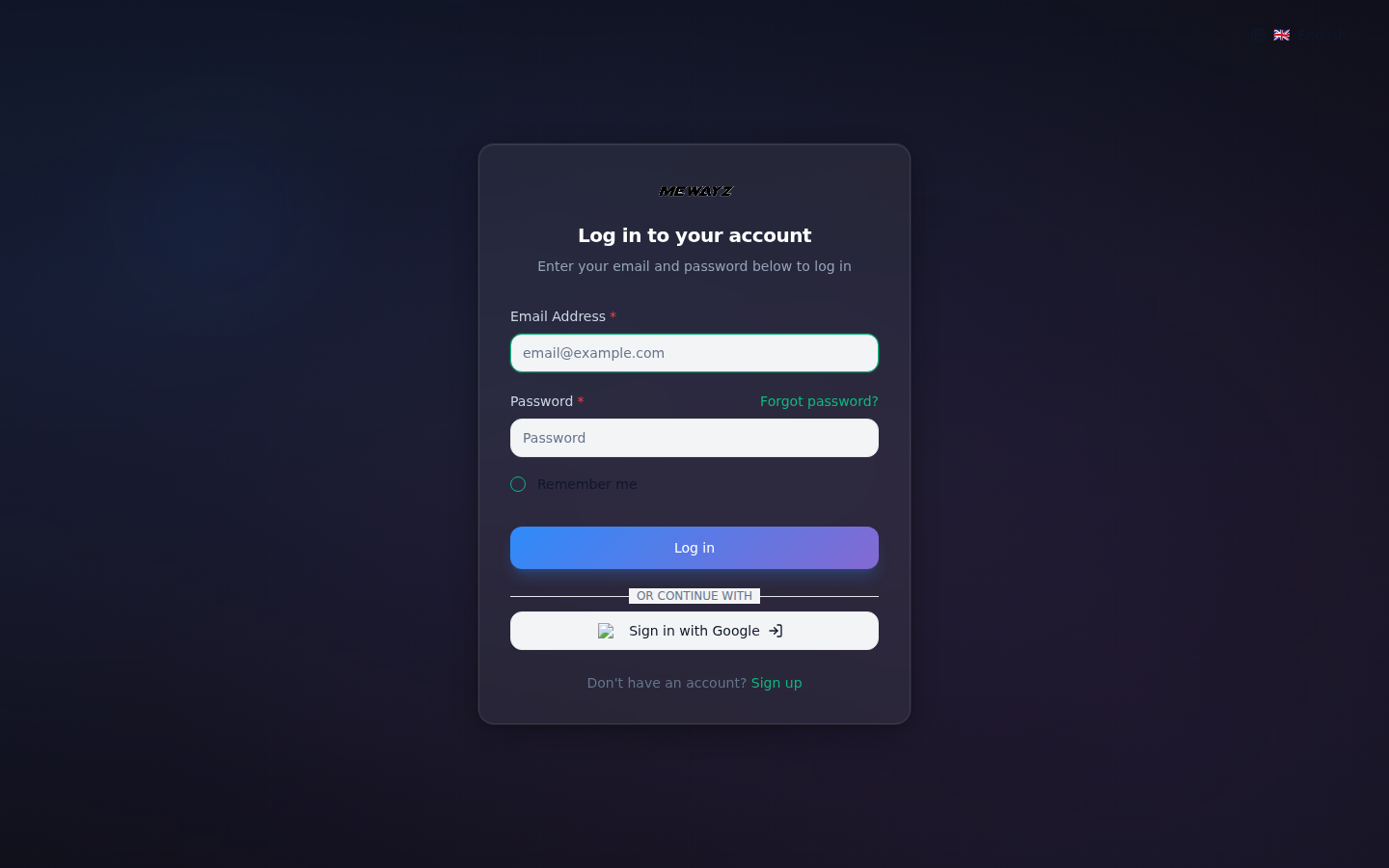
- 2.2 الوصول إلى صفحة تسجيل الدخول
- 2.3 بدء التسجيل
- 2.4 أدخل التفاصيل
- 2.5 التسجيل الناجح
- 2.6 استكشاف ميزات المنصة
- 2.7 الوصول السلس
- 3. عملية تسجيل دخول المشرف الأعلى
- 3.1 الانتقال إلى تسجيل الدخول
- 3.2 أدخل بيانات الاعتماد
- 3.3 انقر على تسجيل الدخول
- 4. وصول المسؤول الأعلى وقدراته
- 4.1 رؤى لوحة المعلومات
- 4.2 إدارة المستخدمين
- 4.3 إدارة مكتب المساعدة
- 4.4 إدارة الاشتراكات
- 4.5 إدارة الكوبونات
- 4.6 إدارة طلبات التحويل المصرفي
- 4.7 إدارة الطلب
- 4.8 إعدادات الصفحة المقصودة
- 4.9 إعدادات السوق
- 4.10 إدارة الصفحات المخصصة
- 4.11 إدارة مشتركي النشرة البريدية
- 4.12 إدارة قوالب البريد الإلكتروني
- 4.13 إدارة قوالب الإشعارات
- 4.14 إدارة مكتبة الوسائط
- 4.15 مدير الإضافات
- 4.16 إدارة الإعدادات
- 5. عملية تسجيل دخول المسؤول
- 5.1 الوصول Mewayz
- 6. إدارة الاشتراكات
- 6.1 نظرة عامة على إعدادات الاشتراك
- 6.2 خطط اشتراك الحزمة المسبقة
- 6.3 اشتراك الاستخدام (خطة مخصصة)
- 7. إدارة طلبات التحويل البنكي
- 7.1 صفحة قائمة طلبات التحويل البنكي
- 8. إدارة الطلبات
- 8.1 صفحة قائمة الطلبات
- 9. إدارة الإعدادات
- 9.1 نظرة عامة على الإعدادات
- 9.2 إعدادات الشركة
- 10. لوحة Mewayz للمسؤول
- 10.1 قائمة لوحة المعلومات
- 11. إدارة الأدوار
- 11.1 صفحة قائمة الأدوار
- 11.2 إنشاء دور جديد
- 12. إدارة المستخدمين
- 13. إضافاتنا المجانية
- 13.1 الإضافات المجانية
- 14. إدارة العروض
- 14.1 صفحة قائمة العروض
- 14.2 إنشاء عرض مبيعات
- 15. إدارة فواتير المبيعات
- 15.1 صفحة قائمة فواتير المبيعات
- 15.2 إنشاء فاتورة مبيعات
- 16. إدارة مرتجعات المبيعات
- 16.1 صفحة قائمة مرتجعات المبيعات
- 16.2 إنشاء مرتجع مبيعات
- 17. إدارة فواتير الشراء
- 17.1 صفحة قائمة فواتير الشراء
- 17.2 إنشاء فاتورة شراء
- 18. إدارة مرتجعات المشتريات
- 18.1 صفحة قائمة مرتجعات الشراء
- 18.2 إنشاء مرتجع مشتريات
- 19. إدارة المستودعات
- 19.1 صفحة قائمة المستودعات
- 19.2 إنشاء مستودع
- 20. إدارة التحويلات
- 20.1 صفحة قائمة التحويلات
- 20.2 إنشاء تحويل
- 21. إدارة مكتبة الوسائط
- 22. رسول
- 22.1 نظرة عامة على Messenger
- 23. إدارة مكتب المساعدة
- 23.1 صفحة قائمة تذاكر الدعم
- 23.2 إنشاء تذكرة دعم
1. مقدمة
Mewayz هو حل متعدد الاستخدامات للبرامج كخدمة (SaaS) مصمم لتبسيط إدارة الأعمال والتعاون. مع مجموعة من الوظائف الإضافية المترابطة، يوفر Mewayz منصة شاملة لتحسين العمليات وتعزيز الاتصال وتعزيز الإنتاجية. بدءًا من إدارة المشاريع وحتى مشاركة العملاء، يقدم Mewayz مركزًا موحدًا لإدارة الجوانب المختلفة لعملك بكفاءة.
2. عملية التسجيل
تتيح عملية التسجيل في Mewayz للمسؤولين إنشاء حسابات والوصول إلى النظام الأساسي بسلاسة. توضح هذه الوثائق الإجراء خطوة بخطوة للمسؤولين لإنشاء حساب جديد والدخول إلى النظام.
2.1 مقدمة لعملية التسجيل
تم تصميم عملية التسجيل للسماح للمسؤولين بإنشاء حساباتهم داخل منصة Mewayz، مما يتيح لهم الوصول إلى وظائفها وميزاتها.
2.2 الوصول إلى صفحة تسجيل الدخول
ينتقل المسؤولون إلى صفحة تسجيل الدخول المخصصة لمنصة Mewayz.
2.3 بدء التسجيل
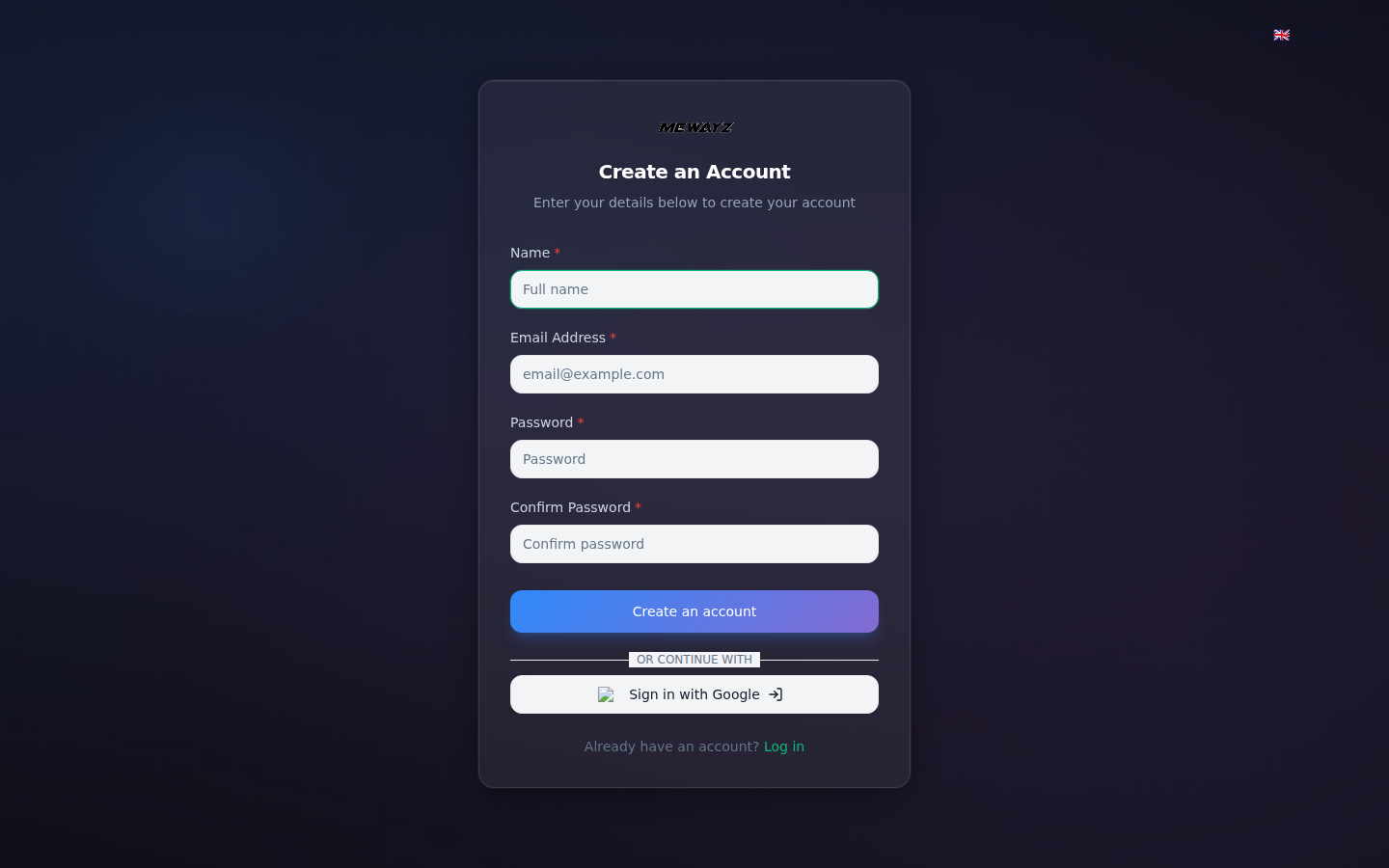
عند الوصول إلى صفحة تسجيل الدخول، يجد المشرفون خيار “التسجيل” إلى جانب نموذج تسجيل الدخول.
2.4 أدخل التفاصيل
- املأ المعلومات المطلوبة في الحقول المخصصة:
- الاسم: أدخل اسمك الكامل. عنوان البريد الإلكتروني: أدخل عنوان بريدك الإلكتروني
- كلمة المرور: أنشئ كلمة مرور قوية وآمنة ستتذكرها.
- تأكيد كلمة المرور: أعد إدخال كلمة المرور للتأكد من تطابقها ومنع أي أخطاء مطبعية.
- انقر على زر “إنشاء حساب” لإكمال العملية.
بمجرد إنشاء حسابك، ستتلقى رسالة تأكيد بالبريد الإلكتروني تحتوي على رابط التحقق. انقر فوق الرابط لتنشيط حسابك والبدء في استخدام DASH. بعد التحقق، سيتم توجيهك إلى لوحة التحكم المخصصة، حيث يمكنك إدارة مشاريعك والتعاون مع أعضاء الفريق والوصول إلى جميع ميزات Mewayz.
ملاحظة: هل لديك حساب بالفعل؟ انقر على رابط "تسجيل الدخول" أسفل شاشة التسجيل للوصول إلى حساب DASH الحالي الخاص بك.
2.5 التسجيل الناجح
بمجرد اكتمال عملية التحقق، تتم معالجة التسجيل بنجاح. أصبح لدى المسؤولين الآن بيانات اعتماد حساباتهم، مما يتيح لهم تسجيل الدخول إلى المنصّة.
2.6 استكشاف ميزات المنصة
باستخدام الحساب المسجل، يمكن للمسؤولين استكشاف الميزات والوظائف المتنوعة التي يقدمها Mewayz والوصول إليها.
2.7 الوصول السلس
يمكن بدء عمليات تسجيل الدخول اللاحقة باستخدام البريد الإلكتروني وكلمة المرور المستخدمين عند التسجيل في صفحة تسجيل الدخول.
من خلال اتباع هذه الخطوات، يمكن للمسؤولين تسجيل أنفسهم بسلاسة على منصة Mewayz، والوصول إلى مجموعة كبيرة من الميزات والوظائف لتبسيط عمليات التجارة الإلكترونية الخاصة بهم.
3. عملية تسجيل دخول المشرف الأعلى
يعد الوصول إلى حساب المشرف المميز ضمن Mewayz عملية مباشرة، مما يسمح لك بإدارة الجوانب المختلفة للمنصة والإشراف عليها. إليك كيفية تسجيل الدخول كمشرف متميز:
3.1 الانتقال إلى تسجيل الدخول
تفضل بزيارة صفحة تسجيل الدخول Mewayz: yourdomain.com/login
3.2 أدخل بيانات الاعتماد:
أدخل عنوان البريد الإلكتروني وكلمة المرور الخاصة بالمسؤول الأعلى في الحقول المخصصة.
3.3 انقر على تسجيل الدخول
- انقر على زر «تسجيل الدخول» الأخضر للوصول إلى حسابك.
- بمجرد تسجيل الدخول، سيتم توجيهك إلى لوحة التحكم المخصصة، حيث يمكنك إدارة خططك، ومدير الوظائف الإضافية مع لوحة التحكم، والوصول إلى جميع ميزات Mewayz.
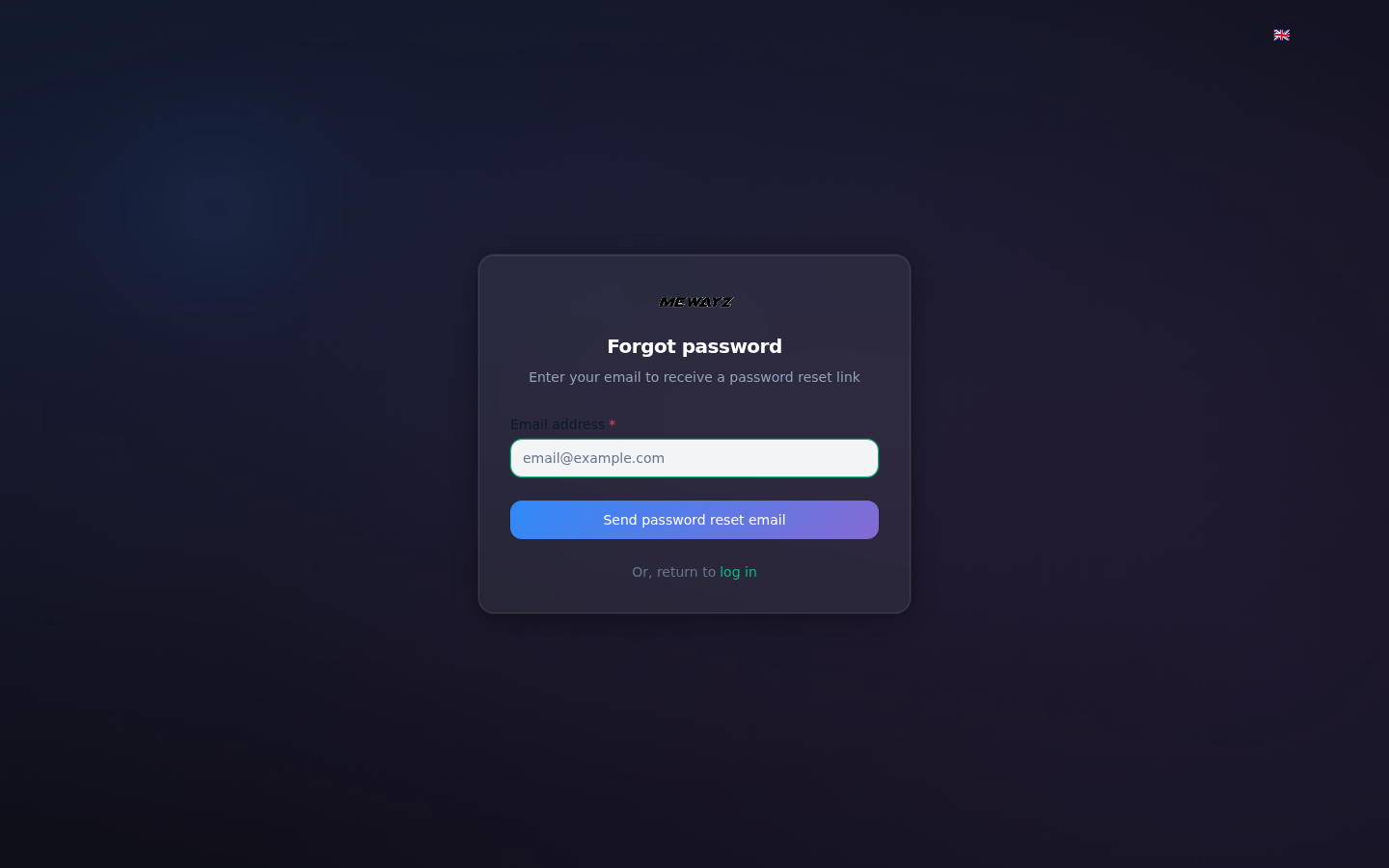
- ملاحظة: لا تقلق! انقر على رابط "نسيت كلمة المرور؟" بجوار حقل كلمة المرور. ستتلقى بريدًا إلكترونيًا يحتوي على تعليمات لإعادة تعيين كلمة مرورك بأمان.
4 صلاحيات وإمكانيات المشرف الأعلى
باعتبارك مشرفًا متميزًا في Mewayz، فإنك تمتلك زمام الإدارة والإشراف على الجوانب المحورية المختلفة للمنصة. سترشدك هذه الوثائق الشاملة خلال كل وحدة وميزة يمكنك الوصول إليها والتحكم فيها، مما يمكّنك من تحسين أداء النظام الأساسي وتجربة المستخدم.
إعدادات الملف الشخصي
- يتيح قسم معلومات الملف الشخصي للمستخدمين إدارة تفاصيل حساباتهم. ارفع صورة الملف الشخصي بالنقر على تصفّح. أدخِل اسمك وبريدك الإلكتروني في الحقول المطلوبة. أضِف رقم هاتفك المحمول اختياريًا.
- أنشئ Slug فريدًا لعنوان URL باستخدام أحرف صغيرة وأرقام وشرطات لرابط ملفك الشخصي. في الجهة الأمامية استخدم هذا الـ slug كمَعلمة.
- انقر على زر «حفظ التغييرات» لتطبيق جميع التحديثات.
تغيير كلمة المرور
- يتيح قسم تغيير كلمة المرور للمستخدمين تحديث كلمات مرور حساباتهم. أدخل كلمة المرور الحالية في الحقل الأول للتحقق من هويتك.
- أدخل كلمة المرور الجديدة المرغوبة في الحقل الثاني. أعد إدخال نفس كلمة المرور في حقل تأكيد كلمة المرور لضمان الدقة.
- انقر على زر "حفظ التغييرات" لتحديث كلمة المرور الخاصة بك.
ملاحظة: تتوفر إعدادات الملف الشخصي هذه نفسها على جانب الشركة. ستنشئها في ملف شركتك الشخصي متى أردت.
إدارة اللغات
- على الجانب الأيمن، ستجد زر تغيير اللغة. بالنقر على ذلك الزر، يمكنك اختيار اللغة حسب احتياجاتك. هذا الخيار مرئي لجميع أنواع المستخدمين.
- إنشاء لغة: أدخل رمز اللغة أو اسم اللغة أو رمز الدولة.
- يتيح قسم إدارة اللغات للمستخدمين تعديل مفاتيح وقيم الترجمة للغات مختلفة. حدد حزمة مصدر ترجمة من الشريط الجانبي الأيسر (عام، محاسبة، موارد بشرية، نظام إدارة المحتوى، إلخ). يعرض الشريط الجانبي فقط الإضافة التي يمكنك رؤيتها بناءً على الإضافات المفعّلة في مدير الإضافات لديك؛ ستظهر فقط الإضافات المفعّلة في قائمة الشريط الجانبي.
- استخدم شريط البحث للعثور على ترجمات محددة أو حدد لغة من القائمة المنسدلة (الافتراضي هو الإنجليزية). عدّل مفاتيح الترجمة وقيمها المقابلة في الجدول المتوفر.
- انقر على زر "حفظ التغييرات" لتطبيق جميع التحديثات على حزمة اللغة المحددة.
4.1 رؤى لوحة المعلومات
عند تسجيل الدخول كمشرف عام، ستستقبلك لوحة معلومات ديناميكية تقدّم رؤية شاملة لأداء المنصة:
- #### 4.1.1 مقاييس نظرة عامة على لوحة التحكم
تعرض لوحة المعلومات أربعة مقاييس رئيسية:
- إجمالي الطلبات: يعرض إجمالي عدد الطلبات المقدّمة على المنصة. يشمل جميع الطلبات بصرف النظر عن الحالة.
- مدفوعات الطلب: يعرض إجمالي القيمة النقدية لجميع المدفوعات المستلمة. يظهر المبلغ بتنسيق العملة المُعدّ.
- إجمالي الخطط: يعرض عدد خطط الاشتراك المتاحة حالياً للعملاء.
- إجمالي الشركات: يعرض عدد الشركات المسجلة التي تستخدم المنصة.
- #### 4.1.2 رسم بياني للطلبات الأخيرة (شهريًا)
مخطّط خطي يعرض حجم الطلبات عبر جميع أشهر السنة الاثني عشر.
الميزات:
- مقياس الزمن: نقاط بيانات شهرية من يناير إلى ديسمبر على المحور السيني.
- عدد الطلبات: يعرض المحور الصادي حجم الطلبات بزيادات رقمية.
- التصوّر: يربط خط أزرق نقاط البيانات الشهرية لإظهار الاتجاهات.
- التفاعل: مرّر فوق أي نقطة لعرض عدد الطلبات الدقيق لذلك الشهر.
4.2 إدارة المستخدمين
إدارة المستخدمين أمر محوري، وبصفتك مسؤولًا أعلى، فإنك تملك ضوابط واسعة
- #### 4.2.1 صفحة قائمة المستخدمين
اعرض وأدِر جميع المستخدمين المسجّلين عبر واجهة قائمة المستخدمين.
- انقر على زر “بحث” لتنفيذ البحث.
- بدّل بين عرض القائمة وعرض الشبكة باستخدام أزرار التبديل.
- انقر على زر «عوامل التصفية» للوصول إلى خيارات التصفية المتقدمة. أدخل كلمات مفتاحية للبحث عن مستخدمين محددين.
- أدخل عنوان بريد إلكتروني أو نطاقًا لتصفية المستخدمين حسب البريد الإلكتروني.
- اختر من القائمة المنسدلة لتصفية المستخدمين حسب حالة تسجيل دخولهم الحالية (مُفعّل/مُعطّل).
- استخدم “تطبيق” لتفعيل المرشحات أو “مسح” لإعادة تعيين جميع المرشحات.
تفاصيل جدول المستخدمين:
يعرض جدول المستخدمين المعلومات التالية:
- الصورة الرمزية: صورة ملف المستخدم أو أيقونة الصورة الرمزية الافتراضية
- الاسم: الاسم الكامل أو اسم شركة المستخدم
- البريد الإلكتروني: عنوان البريد الإلكتروني المسجّل
- رقم الهاتف المحمول: رقم هاتف جهة الاتصال
- الدور: نوع دور المستخدم (مثل، الشركة)
- حالة تسجيل الدخول: حالة الحساب الحالية (مُفعّل/مُعطّل)
- الإجراءات: أزرار إجراء سريعة لإدارة المستخدمين
يتضمن كل صف مستخدم أيقونات إجراءات:
- تسجيل الدخول كمستخدم: يتيح للمسؤولين تسجيل الدخول كالمستخدم المحدد لعرض منظور حسابه
- تغيير كلمة المرور: أدخل كلمة المرور الحالية، ثم أدخل كلمة المرور الجديدة وأكّدها.
- تعديل: تعديل تفاصيل المستخدم
- حذف: إزالة المستخدم من النظام
- #### 4.2.1 إنشاء مستخدم
أضف مستخدمين جددًا إلى المنصة عبر إنشاء مستخدم من الحقول المطلوبة.
- الاسم: أدخل الاسم الكامل للمستخدم أو اسم الشركة.
- البريد الإلكتروني: أدخل عنوان بريد إلكتروني صالحًا لحساب المستخدم.
- رقم الهاتف المحمول: أدخل رقم الهاتف.
- كلمة المرور: عيّن كلمة المرور الأولية لحساب المستخدم.
- تأكيد كلمة المرور: أعد إدخال كلمة المرور للتحقق من الدقة.
- حالة تسجيل الدخول: اختر الحساب «مُمكَّن» (نشط) أو «معطَّل» (غير نشط) من القائمة المنسدلة.
4.3 إدارة مكتب المساعدة
- #### 4.3.1 إدارة تذاكر الدعم
إدارة تذاكر الدعم أمر أساسي لمعالجة استفسارات المستخدمين، وبصفتك مشرفاً عاماً، لديك تحكم شامل في نظام مكتب المساعدة:
صفحة قائمة تذاكر الدعم
اعرض وأدِر جميع تذاكر الدعم عبر واجهة قائمة التذاكر.
- انقر على زر «بحث» لتنفيذ بحث عن تذاكر محددة.
- بدّل بين عرض القائمة وعرض الشبكة باستخدام أزرار التبديل.
- انقر على زر الفلاتر للوصول إلى خيارات التصفية المتقدمة.
- يتيح لك نظام التصفية تضييق نطاق التذاكر بناءً على معايير متعدّدة:
- الحالة: اختر من القائمة المنسدلة لتصفية التذاكر حسب حالتها الحالية (قيد التنفيذ، مغلقة، محلولة، مفتوحة).
- الفئة: صفِّ التذاكر حسب فئتها المعيَّنة.
- المستخدم: تسعير شفاف بالتمرير
- استخدم “تطبيق” لتفعيل المرشحات أو “مسح” لإعادة تعيين جميع المرشحات.
معلومات جدول التذاكر:
يعرض جدول التذاكر الأعمدة التالية:
- معرّف التذكرة: المعرف الفريد لكل تذكرة (على سبيل المثال، #12345002)
- العنوان: وصف موجز لمشكلة التذكرة
- الفئة: تصنيف نوع التذكرة
- الحالة: حالة التذكرة الحالية مع ترميز لوني (قيد التقدم، مغلق، تم الحل، مفتوح)
- الأولوية: مستوى الإلحاح مع مؤشرات لونية (عاجل، مرتفع، متوسط، منخفض)
- أنشئ بواسطة: الشركة التي قدّمت التذكرة
- الإجراءات: أزرار إجراءات سريعة لإدارة التذاكر
يتضمن كل صف تذكرة ثلاث أيقونات إجراء:
- عرض: يفتح تفاصيل التذكرة الكاملة مع سجل المحادثة الكامل الذي يعرض استفسارات العملاء.
- في قسم المحادثة، يملك المشرف الأعلى صلاحية حذف الرسالة.
- يمكن للمشرف الأعلى أو الشركة إجراء التحويل عبر الرد مع إرفاق الملف.
- عندما يراجع المسؤول الأعلى الإجراء الداخلي، يضيف ردًا يُشارك داخليًا ويكون مرئيًا للمسؤول الأعلى فقط. الشركة غير قادرة على رؤية هذه الرسالة.
- تعديل: عدّل معلومات التذكرة وحدّث الحالة
- حذف: إزالة التذكرة من النظام
إنشاء تذكرة دعم
أضِف تذاكر دعم جديدة إلى النظام عبر نموذج إنشاء تذكرة دعم.
الحقول المطلوبة:
- العنوان: أدخل عنوانًا واضحًا وموجزًا يصف المشكلة.
- الوصف: قدّم معلومات مفصّلة عن المشكلة باستخدام محرّر النص الغني.
- المستخدم: حدّد المستخدم أو الشركة المرتبطة بالتذكرة من القائمة المنسدلة.
- الفئة: اختر الفئة المناسبة للتذكرة (مثلاً، الدعم الفني).
- الأولوية: حدّد مستوى الإلحاح من القائمة المنسدلة (منخفض، متوسط، مرتفع، عاجل).
- انقر على «إنشاء» لإرسال تذكرة الدعم الجديدة.
- انقر على "إلغاء" لتجاهل التغييرات وإغلاق النموذج.
- #### 4.3.2 إدارة فئات مكتب المساعدة
نظّم وصنّف تذاكر الدعم بإدارة فئات مكتب المساعدة عبر واجهة مركزية.
صفحة قائمة الفئات
عرض وإدارة جميع فئات مكتب المساعدة المستخدمة لتصنيف التذاكر.
- أدخل كلمات مفتاحية في حقل البحث للعثور على فئات محددة.
- انقر على زر “بحث” لتنفيذ البحث.
معلومات جدول الفئات:
يعرض جدول الفئات الأعمدة التالية:
- الاسم: عنوان الفئة المستخدم لتصنيف التذاكر
- الوصف: شرح موجز للغرض من الفئة
- اللون: محدّد ألوان بصري معروض مع رمز سداسي عشري
- الحالة: الحالة الحالية للفئة (نشط/غير نشط)
- الإجراءات: أزرار إجراءات سريعة لإدارة الفئات
يتضمن كل صف فئة أيقونتي إجراء:
- تعديل: تعديل تفاصيل الفئة
- حذف: إزالة الفئة من النظام
إنشاء فئة مكتب المساعدة
أضف فئات جديدة لتنظيم تذاكر الدعم عبر إنشاء فئة مكتب المساعدة.
- الاسم: أدخل اسم الفئة.
- الوصف: قدّم شرحًا موجزًا لأنواع التذاكر التي تنتمي إلى هذه الفئة.
- اللون: اختر معرّف لون للفئة باستخدام منتقي الألوان. يساعد اللون على تمييز الفئات بصرياً في النظام.
- الحالة: قم بتعيين الفئة على أنها "نشطة" أو "غير نشطة" من القائمة المنسدلة. الفئات النشطة فقط متاحة لتعيين التذاكر.
- انقر على «إنشاء» لإضافة الفئة الجديدة إلى النظام.
- انقر على "إلغاء" لتجاهل التغييرات وإغلاق النموذج.
4.4 إدارة الاشتراكات
تعد إدارة خطط الاشتراك أمرًا بالغ الأهمية لتحقيق الدخل من النظام الأساسي، وباعتبارك مشرفًا متميزًا، لديك سيطرة كاملة على إنشاء الخطة والتسعير وتخصيص الميزات:
- #### 4.4.1 نظرة عامة على إعداد الاشتراك
اعرض وأدِر جميع خطط الاشتراك عبر واجهة الاشتراك المركزية.
علامات تبويب نوع الاشتراك:
تنقّل بين نماذج الاشتراك المختلفة باستخدام خيارات علامات التبويب:
- اشتراك الحزمة المسبقة: خطط ثابتة بميزات وأسعار محددة مسبقًا
- اشتراك الاستخدام: خطط مبنية على مقاييس الاستخدام (المستخدمون، التخزين)
- شهريًا: عرض دورة الفوترة الشهرية
- سنويًا: عرض دورة الفوترة السنوية
عرض خطط الاشتراك:
تعرض المنصة خطط الاشتراك المتاحة بتخطيط قائم على البطاقات. تتضمن كل بطاقة خطة:
- اسم الباقة: عنوان التجربة المجانية للاشتراك
- وصف الباقة: شرح موجز للجمهور المستهدف
- التسعير: التكلفة معروضة بوضوح مع تردد الفوترة
- شارة الخطة: تسميات خاصة (مثل "الأكثر شيوعًا") لإبراز الخطط المميزة
- حد المستخدمين: الحد الأقصى لعدد المستخدمين المسموح به
- تخصيص التخزين: سعة التخزين المدرجة في الخطة
- فترة التجربة: مدة الفترة التجريبية (إن وُجدت)
- حالة الإضافات:
- ضمن الخطة، ستُعرض جميع الإضافات المضافة بأيقونة صح (✔)، بينما ستُعرض الإضافات غير المشمولة في الخطة بأيقونة خطأ (✖).
- تُدار هذه التهيئة من خلال خيارات التعديل المتاحة لكل خطة على حدة.
- قسم الميزات والإضافات:
- تعرض اللوحة اليسرى قائمة شاملة بالوظائف الإضافية المتاحة مع علامات اختيار تشير إلى الوظائف الإضافية المضمنة في كل خطة.
- تتضمّن كل بطاقة خطة أيقونة قائمة ثلاثية النقاط للوصول إلى خيارات إدارة الخطة مثل التعديل والحذف.
- #### 4.4.2 إنشاء خطة
أضف خطط اشتراك جديدة إلى المنصة عبر واجهة إنشاء خطة.
إشعار وصول المسؤول الأعلى:
من مدير الإضافات، ستُعرض فقط الإضافات المُفعّلة. سيتوفر خيار "الدفع"، وعند النقر عليه، ستُفعّل الإضافة المختارة للخطة المحددة.
إعدادات سريعة:
كوّن نوع الخطة باستخدام مفاتيح التبديل:
- نشط: تفعيل أو تعطيل الخطة لاختيار العميل
- التجربة: قدّم فترة تجريبية للخطة
- مجاني: اضبط الخطة كخيار تجربة مجانية
تكوين التسعير:
- شهرياً ($): أدخل سعر الاشتراك الشهري
- سنوياً ($): أدخل سعر الاشتراك السنوي
معلومات الخطة:
- اسم الباقة: أدخل اسمًا وصفيًا لخطة الاشتراك.
- الحد الأقصى للمستخدمين: حدّد الحد الأقصى لعدد المستخدمين المسموح به. أدخل “-1” لعدد مستخدمين غير محدود.
- حد التخزين (جيجابايت): قم بتعيين سعة التخزين بالجيجابايت للخطة.
- الوصف: قدّم وصفًا تفصيليًا لميزات الخطة والجمهور المستهدف.
اختيار الإضافات:
حدد الإضافات التي تريد تضمينها في الخطة باستخدام شبكة خانات الاختيار:
- استخدم حقل البحث للعثور بسرعة على إضافات محددة
- انقر على "تحديد الكل" لاختيار جميع الإضافات المتاحة
- يعرض النظام عدّاد «0 محدد» يُظهر عدد الإضافات المحددة
- تشمل الإضافات المتاحة: هنا يمكنك رؤية الإضافات المُفعَّلة فقط، والتي تأتي من مدير الإضافات.
- انقر على "إنشاء" لحفظ خطة الاشتراك الجديدة.
- انقر على "إلغاء" لتجاهل التغييرات والعودة إلى صفحة إعدادات الاشتراك.
- #### 4.4.3 إدارة الخطط المخصصة
اعرض واضبط خطط اشتراك مخصصة مُصمّمة لاحتياجات أعمال محددة.
نظرة عامة على الخطة المخصصة:
يعرض قسم الخطة المخصّصة خيارات تسعير مرنة:
- الباقة الشهرية: تكلفة الاشتراك الشهري الأساسي (0.00$)
- لكل مستخدم شهرياً: التكلفة لكل مستخدم إضافي شهريًا (0.00$)
- لكل تخزين شهريًا: التكلفة لكل وحدة تخزين شهرياً (0.00$)
- انقر على زر “تعديل التسعير” لتعديل هيكل تسعير الخطة المخصصة.
يعرض القسم جميع الإضافات النشطة حاليًا مع تسعير فردي:
- تعرض كل بطاقة إضافة اسم الخدمة والأيقونة والتكلفة الشهرية
- انقر أيقونة التعديل على أي بطاقة إضافة لتعديل تسعيرها
- استخدم حقل البحث للتصفية عبر الإضافات النشطة
- انقر على «بحث» لتنفيذ بحث الإضافات
- الإضافات المتاحة: هنا يمكنك رؤية الإضافات المفعّلة فقط، والتي تأتي من مدير الإضافات.
4.5 إدارة الكوبونات
إدارة قسائم الترويج أمر أساسي لتعزيز تفاعل العملاء والمبيعات، وكمشرف عام، لديك تحكم كامل في إنشاء القسائم وتكوينها ومراقبتها:
- #### 4.5.1 صفحة قائمة القسائم
عرض وإدارة جميع القسائم الترويجية عبر واجهة قائمة القسائم.
خيارات البحث والعرض:
- استخدم شريط البحث للعثور على قسائم محددة.
- بدّل بين عرض القائمة وعرض الشبكة باستخدام أزرار التبديل.
- انقر على زر الفلاتر للوصول إلى خيارات التصفية المتقدمة.
خيارات التصفية:
يتيح لك نظام التصفية تضييق نطاق الكوبونات بناءً على معايير متعددة:
- الرمز: أدخل رمز قسيمة للتصفية حسب رموز محددة.
- النوع: اختر من القائمة المنسدلة لتصفية القسائم حسب نوع الخصم (نسبة مئوية، ثابت، محدد).
- الحالة: اختر الحالة لتصفية الكوبونات (نشط/غير نشط).
- استخدم “تطبيق” لتفعيل المرشحات أو “مسح” لإعادة تعيين جميع المرشحات.
معلومات جدول الكوبونات:
يعرض جدول القسائم الأعمدة التالية:
- الاسم: اسم وصفي للقسيمة الترويجية
- الرمز: رمز أبجدي رقمي فريد يُستخدم للاسترداد
- الخصم: قيمة الخصم أو المبلغ المعروض
- النوع: نوع الخصم يُعرض كشارة (نسبة مئوية، ثابت، محدد)
- الحد: الحد الأقصى لعدد مرات استخدام القسيمة
- تاريخ الانتهاء: التاريخ الذي تنتهي فيه صلاحية القسيمة (الصيغة: YYYY-MM-DD)
- الحالة: حالة القسيمة الحالية (نشطة/غير نشطة)
- الإجراءات: أزرار إجراءات سريعة لإدارة الكوبونات
يتضمن كل صف كوبون ثلاثة أيقونات إجراء:
- عرض: بالنقر على زر عرض القسيمة، سيعرض النظام تفاصيل استخدام القسيمة، بما في ذلك عدد مرات استخدام القسيمة. وسيُظهر معلومات المستخدم المحددة مثل عنوان البريد الإلكتروني ومعرّف الطلب وتاريخ الاستخدام (مُستخدمة في) واسم المستخدم.
- تعديل: عدّل معلومات القسيمة وإعداداتها.
- حذف: أزِل الكوبون من النظام.
- #### 4.5.2 إنشاء قسيمة
أضف كوبونات ترويجية جديدة إلى المنصة عبر ميزة إنشاء كوبون.
الحقول المطلوبة:
- الاسم: أدخل اسماً وصفياً للقسيمة.
- الرمز: أدخل رمز قسيمة فريدًا أو انقر “توليد” لإنشاء واحد تلقائيًا.
تكوين القسيمة:
- النوع: اختر نوع الخصم من القائمة المنسدلة (نسبة مئوية، أو مبسّط، أو ثابت).
- الخصم (%): أدخل نسبة الخصم أو مبلغه بناءً على النوع المحدد.
- حد الاستخدام: حدّد إجمالي عدد المرات التي يمكن استرداد القسيمة فيها.
- الحد لكل مستخدم: حدّد الحد الأقصى لعدد المرات التي يمكن لمستخدم واحد استخدام القسيمة فيها.
- الحد الأدنى للإنفاق: أدخل الحد الأدنى لمبلغ الشراء المطلوب لتطبيق الكوبون. يُسبق المبلغ برمز العملة ($).
- الحد الأقصى للإنفاق: أدخل الحد الأقصى لمبلغ الشراء لأهلية القسيمة. يُسبق المبلغ برمز العملة ($).
- الوصف: قدّم تفاصيل إضافية عن شروط القسيمة وأحكامها.
- تاريخ الانتهاء: اختر التاريخ الذي تنتهي فيه صلاحية القسيمة باستخدام منتقي التاريخ.
- نشط: بدّل المفتاح لتعيين الكوبون نشطًا (مُفعّل) أو غير نشط (مُعطّل).
- انقر على “إنشاء” لحفظ القسيمة الجديدة في النظام.
- انقر على «إلغاء» لتجاهل التغييرات والعودة إلى صفحة قائمة القسائم.
4.6 إدارة طلبات التحويل المصرفي
تُعد إدارة طلبات التحويل البنكي أمرًا بالغ الأهمية لمعالجة مدفوعات الاشتراكات، وبصفتك مشرفًا أعلى، تملك صلاحية كاملة لمراجعة طلبات الدفع أو الموافقة عليها أو رفضها:
- #### 4.6.1 صفحة قائمة طلبات التحويل البنكي
عرض وإدارة جميع طلبات التحويل البنكي عبر واجهة إدارة الطلبات المركزية.
خيارات البحث والعرض:
- أدخل أرقام الطلبات في حقل البحث للعثور على طلبات تحويل معيّنة.
- انقر على زر “بحث” لتنفيذ البحث.
- انقر على زر الفلاتر للوصول إلى خيارات التصفية المتقدمة.
خيارات التصفية:
يتيح لك نظام التصفية تضييق طلبات النقل بناءً على معايير محددة:
- الحالة: اختر من القائمة المنسدلة لتصفية الطلبات حسب حالتها الحالية.
- اسم المستخدم: أدخل اسم المستخدم لتصفية الطلبات حسب مستخدمين أو شركات محددة.
- استخدم “تطبيق” لتفعيل المرشحات أو “مسح” لإعادة تعيين جميع المرشحات.
معلومات جدول الطلبات:
يعرض جدول طلب التحويل المصرفي الأعمدة التالية:
- رقم الطلب: معرّف أبجدي رقمي فريد لكل طلب تحويل
- المستخدم: اسم الشركة أو المستخدم مع عنوان البريد الإلكتروني المرتبط
- الخطة: نوع خطة الاشتراك (مثلًا، خطة مخصّصة، خطة مجانية، خطة Starter)
- المبلغ: مبلغ التحويل معروض بتنسيق العملة
- الحالة: حالة الطلب الحالية (معلّق، موافَق عليه، مرفوض)
- التاريخ: تاريخ تقديم الطلب (الصيغة: YYYY-MM-DD)
- الإجراءات: أزرار إجراءات سريعة لإدارة الطلبات
يتضمّن كل صف طلب أيقونات إجراءات للإدارة. تختلف الإجراءات المتاحة بناءً على حالة الطلب.
الإجراء المتاح:
- موافقة: بالنقر على زر الموافقة، سيتم تخصيص الخطة المطلوبة من قبل الشركة المعنية والموافقة عليها.
- رفض: بالنقر على زر الرفض، سيتم رفض حالة الخطة المطلوبة.
- عرض: يفتح النقر على زر العرض عرضًا لمعلومات طلب التحويل المصرفي. كما يتيح «تنزيل» إيصال الدفع. ويسرد جميع الإضافات المطلوبة. وأخيرًا، يوفر أزرار موافقة ورفض قابلة للتنفيذ لإدارة الطلب مباشرة من نفس العرض.
- حذف: بالنقر على هذا الزر، يمكنك إزالة بيانات طلب البنك.
4.7 إدارة الطلب
تُعدّ إدارة الطلبات أمرًا أساسيًا لتتبّع عمليات شراء الاشتراكات والمدفوعات، وبصفتك مشرفًا عامًا، تتمتع برؤية كاملة لجميع معاملات المنصة:
- #### 4.7.1 صفحة قائمة الطلبات
عرض وإدارة جميع الطلبات من خلال واجهة إدارة الطلبات المركزية.
خيارات البحث والعرض:
- أدخل كلمات مفتاحية في شريط البحث للعثور على طلبات محددة.
- انقر على زر “بحث” لتنفيذ البحث.
معلومات جدول الطلبات:
يعرض جدول الطلبات الأعمدة التالية:
- معرّف الطلب: معرّف فريد مكوّن من أحرف وأرقام لكل طلب
- الخطة: خطة الاشتراك المشتراة (الخطة المخصّصة، الخطة المجانية، الخطة الاحترافية، خطة البداية)
- الكوبون: رمز الكوبون المطبَّق أو شرطة (-) إن لم يُستخدم كوبون
- المبلغ: مبلغ الطلب معروض بصيغة العملة
- الحالة: حالة الطلب الحالية (تم بنجاح)
- طريقة الدفع: بوابة الدفع المستخدمة للمعاملة (تحويل بنكي، PayPal، Stripe) أو شَرطة (-) للخطط المجانية
- التاريخ: تاريخ تقديم الطلب
4.8 إعدادات صفحة الهبوط:
إدارة الصفحة المقصودة ضرورية لعرض المنصة للعملاء المحتملين، وبصفتك مشرفًا أعلى، لديك تحكم كامل في التصميم والتخطيط والمحتوى والتخصيص:
- #### 4.8.1 نظرة عامة على صفحة الهبوط
اضبط وخصّص الصفحة المقصودة عبر واجهة إعدادات شاملة مع وظيفة معاينة مباشرة.
إجراءات الصفحة:
- انقر على "عرض الصفحة المقصودة" لمعاينة الصفحة المقصودة المنشورة.
- انقر على «حفظ التغييرات» لتطبيق ونشر جميع التعديلات.
معاينة مباشرة:
تعرض اللوحة اليمنى معاينة في الوقت الفعلي للصفحة المقصودة أثناء إجراء التغييرات. تتضمن المعاينة:
- زر تبديل عرض الجوال لاختبار التصميم المتجاوب
- تُعرض جميع الأقسام النشطة بالترتيب
- تمثيل بصري للمحتوى والألوان والتخطيط
- #### 4.8.2 علامة تبويب الإعداد
كوّن معلومات الشركة الأساسية وترتيب الأقسام ومخططات الألوان من خلال علامة تبويب الإعداد.
- ##### 4.8.2.1 الإعدادات العامة
أدر تفاصيل الشركة الأساسية المعروضة على الصفحة الرئيسية.
معلومات الشركة:
- اسم الشركة: أدخل اسم الشركة المراد عرضه.
- البريد الإلكتروني للتواصل: قدّم عنوان البريد الإلكتروني الأساسي للاتصال.
- هاتف جهة الاتصال: أدخل رقم هاتف جهة الاتصال.
- عنوان التواصل: أدخل العنوان الفعلي للشركة.
- ##### 4.8.2.2 الطلب
نظّم تخطيط الصفحة المقصودة بسحب الأقسام وإفلاتها لإعادة ترتيبها.
إدارة ترتيب الأقسام
أعد ترتيب الأقسام بسحب العناصر المرقّمة. تشمل الأقسام المتاحة:
- الرأس: الشعار وقائمة التنقل (مفعّل)
- البطل: العنوان الرئيسي والنص الداعم (مُفعّل)
- الإحصائيات: مقاييس وأرقام الأعمال الرئيسية (مُفعَّل)
- الميزات: قسم عرض ميزات المنتج (مفعّل)
- الوحدات: قسم عرض الوحدات بعلامات تبويب (مفعّل)
- الفوائد: أكورديون المزايا القابل للتوسيع (مُفعَّل)
- المعرض: شريط عرض المنتجات (مُفعّل)
- دعوة لاتخاذ إجراء: قسم التحويل النهائي (مُفعّل)
- التذييل: معلومات وروابط التذييل (مُفعَّل)
يتضمن كل قسم زر تمكين لإظهاره أو إخفائه في صفحة الهبوط.
- ##### 4.8.2.3 اللون
خصّص نظام ألوان الصفحة المقصودة ليطابق هوية العلامة التجارية.
تكوين الألوان:
- اللون الأساسي: حدد لون العلامة التجارية الرئيسي بإدخال الرمز السداسي عشري.
- اللون الثانوي: حدّد لون العلامة التجارية الثانوي بإدخال رمز hex.
- لون التمييز: حدّد لون التمييز باستخدام مدخل رمز hex.
إعدادات الألوان المسبقة:
اختر من أنظمة الألوان المحددة مسبقاً:
- أخضر: ثلاث درجات من الأخضر (محددة افتراضيًا)
- أزرق: ثلاثة درجات من الأزرق
- بنفسجي: ثلاث درجات من اللون الأرجواني
- برتقالي: ثلاث درجات من البرتقالي
- أحمر: ثلاث درجات من الأحمر
- #### 4.8.3 علامة تبويب التخطيط
اضبط أقسام الترويسة والواجهة الرئيسية والتذييل في صفحة الهبوط.
- ##### 4.8.3.1 الترويسة
خصّص شعار الترويسة وقائمة التنقل.
تكوين الرأس:
- نوع الترويسة: اختر نمط الترويسة من القائمة المنسدلة (قياسي).
- اسم الشركة: أدخِل اسم الشركة ليُعرض في الترويسة.
- نص زر الحث على الإجراء: أدخل النص لزر الدعوة إلى اتخاذ إجراء.
خيارات العرض:
- رابط تفعيل الإضافة: بدّل لإظهار أو إخفاء رابط الإضافة في شريط التنقّل.
- تمكين رابط التسعير: بدّل لإظهار أو إخفاء رابط التسعير في شريط التنقل.
قائمة التنقل:
أضف عناصر قائمة التنقل وأدِرها. يتضمن كل عنصر:
- نص القائمة: أدخل تسمية عنصر القائمة.
- النوع: حدّد نوع الرابط من القائمة المنسدلة (رابط).
- عنوان URL/الصفحة: أدخل عنوان URL أو مسار الصفحة الوجهة.
- فتح في علامة تبويب جديدة: خانة اختيار لفتح الروابط في علامة تبويب جديدة في المتصفح.
- أيقونة الحذف لإزالة عناصر القائمة.
انقر على "إضافة عنصر تنقل" لإضافة المزيد من عناصر القائمة.
- ##### 4.8.3.2 القسم البارز
اضبط قسم الواجهة الرئيسي بعنوان وعنوان فرعي وأزرار دعوة لاتخاذ إجراء.
تكوين القسم الرئيسي:
- نسخة البطل: حدّد نمط تخطيط القسم الرئيسي من القائمة المنسدلة.
- عنوان البطل: أدخل نص العنوان الرئيسي.
- العنوان الفرعي للقسم الرئيسي: أدخل نص العنوان الفرعي الداعم.
تهيئة الزر:
- نص الزر الأساسي: أدخل نص زر الحث على الإجراء الرئيسي.
- رابط الزر الأساسي: أدخل عنوان URL للزر الأساسي.
- نص الزر الثانوي: أدخل نص الزر الثانوي.
- رابط الزر الثانوي: أدخل رابط الزر الثانوي.
- انقر على “استعراض” لتحديد ورفع صورة قسم البطل.
- ##### 4.8.3.3 التذييل
اضبط معلومات وروابط التذييل.
إعداد التذييل:
- نسخة التذييل: اختر نمط التذييل من القائمة المنسدلة (قياسي).
- وصف الشركة: أدخل وصفًا موجزًا للشركة.
قسم النشرة الإخبارية:
- عنوان النشرة الإخبارية: أدخل عنوان قسم التسجيل في النشرة الإخبارية.
- وصف النشرة: أدخل نص وصف النشرة الإخبارية.
- نص زر النشرة الإخبارية: أدخل نص زر الاشتراك في النشرة البريدية.
- نص حقوق النشر: أدخل نص معلومات حقوق النشر.
أقسام التنقل:
أضف وننظّم أقسام تنقّل التذييل. يتضمّن كل قسم:
- عنوان القسم: أدخل عنوان القسم.
- روابط الأقسام: أضف روابط متعددة داخل كل قسم.
- أيقونة الحذف لإزالة الأقسام.
لكل رابط قسم:
- نص الرابط: أدخل تسمية الارتباط.
- النوع: اختر الرابط أو الصفحة من القائمة المنسدلة.
- عنوان URL/الصفحة: بعد اختيار نوع الصفحة من القائمة المنسدلة، يجب اختيار الصفحة المحددة من القائمة المنسدلة للصفحات المخصصة. إذا اخترت خيار «رابط»، فعليك إدخال عنوان URL يدويًا في الحقل المتوفر.
- فتح في علامة تبويب جديدة: خانة اختيار لفتح الروابط في علامة تبويب جديدة في المتصفح.
- أيقونة الحذف لإزالة الروابط الفردية.
انقر على «إضافة رابط» لإضافة المزيد من الروابط داخل قسم. انقر على «إضافة قسم تنقّل» لإنشاء أقسام تذييل إضافية.
- #### 4.8.4 علامة تبويب المحتوى
أدِر أقسام الميزات والوحدات والفوائد في صفحة الهبوط.
- ##### 4.8.4.1 الميزات
اعرض ميزات المنتج في تخطيط شبكي أو قائمة.
تكوين الميزات:
- متغيّر الميزات: اختر نمط عرض الميزات من القائمة المنسدلة (شبكة).
- عنوان القسم: أدخل عنوان قسم الميزات.
- العنوان الفرعي للقسم: أدخل نص العنوان الفرعي لقسم الميزات.
قائمة الميزات:
أضِف وأدِر الميزات الفردية. تتضمن كل ميزة:
- عنوان الميزة: أدخل اسم الميزة.
- وصف الميزة: أدخل وصفًا للميزة.
- الأيقونة: حدد رمزًا من القائمة المنسدلة لتمثيل الميزة.
- أيقونة الحذف لإزالة الميزات.
انقر على "إضافة ميزة" لإضافة المزيد من الميزات إلى القائمة.
- ##### 4.8.4.2 الوحدات
اعرض وحدات الأعمال في قسم عرض بعلامات تبويب.
إعداد الوحدات:
- متغيّر الوحدات: اختر نمط عرض الوحدات من القائمة المنسدلة (علامات تبويب).
- عنوان القسم: أدخل عنوان قسم الوحدة.
- العنوان الفرعي للقسم: أدخل نص العنوان الفرعي لقسم الوحدات.
قائمة الوحدات:
أضف وأدِر الوحدات الفردية. تتضمن كل وحدة:
- مفتاح الوحدة: أدخل معرّفًا فريدًا للوحدة.
- تسمية الوحدة: أدخل نص تسمية علامة التبويب.
- عنوان الوحدة: أدخل عنوان الوحدة.
- وصف الوحدة: أدخل وصفًا للوحدة.
- صورة الوحدة: حمّل صورة للوحدة.
- أيقونة الحذف لإزالة الوحدات.
انقر على «إضافة وحدة» لإضافة المزيد من الوحدات إلى القائمة.
- ##### 4.8.4.3 الفوائد
اعرض المزايا بتنسيق أكورديون قابل للتوسيع.
إعداد المزايا:
- متغيّر المزايا: حدّد نمط عرض المزايا من القائمة المنسدلة (أكورديون).
- عنوان القسم: أدخل عنوان قسم المزايا.
قائمة المزايا:
أضف المزايا الفردية وأدرها. تتضمن كل ميزة:
- عنوان الميزة: أدخل عنوان الميزة.
- وصف الميزة: أدخل وصفًا مفصّلًا للميزة.
- أيقونة الحذف لإزالة المزايا.
انقر "إضافة ميزة" لإضافة المزيد من المزايا إلى القائمة.
- #### 4.8.5 علامة التبويب الاجتماعية
أعدّ قسمي الإحصائيات والمعرض في صفحة الهبوط.
- ##### 4.8.5.1 قسم الإحصائيات
اعرض مقاييس وأرقام الأعمال الرئيسية.
إعداد الإحصائيات:
- متغير الإحصائيات: اختر نمط عرض الإحصائيات من القائمة المنسدلة (خلفية ملوّنة).
الإحصائيات:
أضِف الإحصائيات الفردية وأدِرها. تتضمّن كل إحصائية:
- التسمية: أدخل وصف الإحصائية.
- القيمة: أدخل القيمة الرقمية أو المقياس.
- أيقونة الحذف لإزالة الإحصائيات.
انقر على "إضافة إحصائية" لإضافة المزيد من الإحصائيات إلى العرض.
- ##### 4.8.5.2 معرض الصور
أنشئ شريط عرض منتجات بصور متعددة.
تكوين المعرض:
- نسخة المعرض: اختر نمط عرض المعرض من القائمة المنسدلة (شريط تمرير).
- عنوان القسم: أدخل عنوان قسم المعرض.
- العنوان الفرعي للقسم: أدخل نص العنوان الفرعي لقسم المعرض.
صور المعرض:
انقر على “إضافة صورة” لرفع الصور وإضافتها إلى عارض معرض الصور.
- #### 4.8.6 علامة تبويب التفاعل
قم بتكوين قسم الحث على اتخاذ إجراء للتحويل النهائي.
- ##### 4.8.6.1 دعوة لاتخاذ إجراء
أنشئ قسم تحويل ختاميًا جذابًا مع زرّي إجراء.
تكوين دعوة اتخاذ الإجراء:
- نسخة دعوة اتخاذ الإجراء: حدّد نمط تخطيط الدعوة إلى الإجراء من القائمة المنسدلة (موسَّط).
- العنوان الرئيسي: أدخل عنوان الدعوة الرئيسي لاتخاذ إجراء.
- العنوان الفرعي: أدخل نص العنوان الفرعي الداعم.
تهيئة الزر:
- نص الزر الأساسي: أدخل نص زر الإجراء الأساسي.
- نص الزر الثانوي: أدخل نص زر الإجراء الثانوي.
- رابط الزر الأساسي: أدخل عنوان URL للزر الأساسي.
- رابط الزر الثانوي: أدخل رابط الزر الثانوي.
- #### 4.8.7 علامة تبويب الصفحة
هيّئ صفحات الإضافات والأسعار التي يتم الوصول إليها من الصفحة الرئيسية.
- ##### 4.8.7.1 الإضافة
خصّص تخطيط صفحة عرض الإضافات والفلاتر.
إعداد الصفحة:
- عنوان الصفحة: أدخل عنوان صفحة الإضافة.
- العنوان الفرعي للصفحة: أدخل نص وصف صفحة الإضافة.
- متغير البطاقة: اختر نمط عرض البطاقة من القائمة المنسدلة (متداخل).
- رسالة الحالة الفارغة: أدخل الرسالة المعروضة عند عدم توفر إضافات.
- العناصر لكل صفحة: حدّد عدد عناصر الإضافة المعروضة في كل صفحة.
- نوع السعر الافتراضي: اختر عرض التسعير الافتراضي من القائمة المنسدلة (شهري).
خيارات التصفية:
- إظهار البحث: بدّل لتفعيل أو تعطيل وظيفة البحث.
- إظهار مرشّح السعر: بدّل لتفعيل أو تعطيل تصفية الأسعار.
- إظهار خيارات الفرز: بدّل لتمكين أو تعطيل خيارات الفرز.
- ##### 4.8.7.2 التسعير
خصّص تخطيط صفحة تسعير الاشتراك وخيارات العرض.
إعداد الصفحة:
- عنوان الصفحة: أدخل عنوان صفحة التسعير.
- العنوان الفرعي للصفحة: أدخل نص وصف صفحة التسعير.
- نوع الاشتراك الافتراضي: اختر نوع الاشتراك الافتراضي من القائمة المنسدلة (اشتراك الباقة المسبقة).
- نوع السعر الافتراضي: حدد دورة التسعير الافتراضية من القائمة المنسدلة (شهري).
- رسالة الحالة الفارغة: أدخل الرسالة التي تظهر عندما لا تتوفر خطط أسعار.
خيارات العرض:
- إظهار اشتراك ما قبل الحزمة: بدّل لتمكين أو تعطيل خطط الاشتراك المعبأة مسبقاً.
- إظهار اشتراك الاستخدام: بدّل لتفعيل أو تعطيل خطط الاشتراك القائمة على الاستخدام.
- إظهار مفتاح التبديل بين شهري/سنوي: بدّل لتفعيل أو تعطيل خيار التبديل بين السعر الشهري/السنوي.
4.9 إعدادات السوق
إعدادات السوق ضرورية لتكوين أسواق الإضافات الفردية، وبصفتك مشرفًا عامًا لديك تحكم كامل في تخصيص كل إضافة نشطة:
- #### 4.9.1 نظرة عامة على إعدادات السوق
اضبط إعدادات المتجر للإضافات الفردية من خلال واجهة ثنائية اللوحات.
- انقر على «حفظ التغييرات» لتطبيق ونشر جميع التعديلات.
لوحة الإضافات النشطة:
يعرض اللوح الأيسر جميع الإضافات النشطة المتاحة لتكوين السوق.
اختيار الإضافة:
- استخدم حقل البحث للعثور على إضافات محددة بسرعة.
- اختر إضافة من القائمة لتكوين إعدادات السوق الخاصة بها.
الإضافات المتاحة:
- ستُعرض في القائمة فقط الإضافات التي تم تفعيلها من مدير الإضافات.
لوحة تكوين السوق:
تعرض اللوحة اليمنى خيارات تكوين الإضافة المحددة. يتحدّث عنوان اللوحة بناءً على الإضافة المحددة (مثل «إعدادات سوق المحاسبة»).
علامات تبويب التكوين:
تنقّل عبر أقسام التهيئة المختلفة باستخدام علامات التبويب الرئيسية:
- الإعداد: إعدادات أساسية لتهيئة السوق والتخطيط
- المحتوى: إدارة محتوى السوق
- اجتماعي: إعدادات وسائل التواصل الاجتماعي والتفاعل
- #### 4.9.2 علامة تبويب الإعداد
هيّئ المعلومات الأساسية للسوق وقسم البطل وترتيب الأقسام للإضافة المختارة.
- ##### 4.9.2.1 الإعدادات العامة
أدِر معلومات السوق الإلكتروني الأساسية.
التهيئة العامة:
- العنوان: أدخِل عنوان صفحة السوق للإضافة المحددة.
- ##### 4.9.2.2 قسم البطل (Hero)
هيّئ قسم البطل بالعنوان الرئيسي والعنوان الفرعي وأزرار الحث على الإجراء.
تكوين القسم الرئيسي:
- نسخة البطل: حدّد نمط تخطيط القسم الرئيسي من القائمة المنسدلة.
- عنوان البطل: أدخل نص العنوان الرئيسي.
- العنوان الفرعي للقسم الرئيسي: أدخل نص العنوان الفرعي الداعم.
تهيئة الزر:
- نص الزر الأساسي: أدخل نص زر الحث على الإجراء الرئيسي.
- رابط الزر الأساسي: أدخل عنوان URL للزر الأساسي.
- نص الزر الثانوي: أدخل نص الزر الثانوي.
- رابط الزر الثانوي: أدخل رابط الزر الثانوي.
الصورة الرئيسية:
- انقر على “استعراض” لتحديد ورفع صورة قسم البطل.
- ##### 4.9.2.3 ترتيب الأقسام
نظّم تخطيط صفحة السوق بسحب الأقسام وإفلاتها لإعادة ترتيبها.
إدارة ترتيب الأقسام
أعد ترتيب الأقسام بسحب العناصر المرقّمة. تشمل الأقسام المتاحة:
- الرأس: التنقل والعلامة التجارية (مفعّل)
- البطل: قسم العنوان الرئيسي (مُفعَّل)
- الوحدات: قسم عرض الوحدات (مُفعَّل)
- الإهداء: قسم تفاصيل الميزة (مُفعّل)
- لقطات الشاشة: معرض لقطات شاشة المنتج (مُفعّل)
- لماذا الاختيار: قسم الفوائد والأسباب (مفعّل)
- دعوة لاتخاذ إجراء: قسم الحث على الإجراء (مفعّل)
- التذييل: معلومات التذييل (مفعّلة)
يتضمّن كل قسم مفتاح تفعيل لإظهاره أو إخفائه في صفحة السوق.
- #### 4.9.3 علامة تبويب المحتوى
أدِر الوحدات وأقسام التكريس في صفحة السوق.
- ##### 4.9.3.1 قسم الوحدات
اعرض الوحدات في تخطيط شبكي أو قائمة.
إعداد الوحدات:
- متغيّر الوحدات: اختر نمط عرض الوحدات من القائمة المنسدلة (شبكة).
- عنوان القسم: أدخل عنوان قسم الوحدة.
- العنوان الفرعي للقسم: أدخل نص العنوان الفرعي لقسم الوحدات.
- متغير البطاقة: اختر نمط عرض البطاقة من القائمة المنسدلة (متداخل).
- ##### 4.9.3.2 قسم الإهداء
اعرض ميزات مفصلة مع الأوصاف ولقطات الشاشة في تخطيط متناوب.
تهيئة الإهداء:
- متغير التفاني: اختر نمط عرض الإهداء من القائمة المنسدلة (متناوب).
- عنوان القسم: أدخل عنوان قسم الإهداء.
- الوصف: أدخل نص وصف القسم.
الأقسام الفرعية:
أضِف وأدِر أقسامًا فرعية فردية للميزات. يتضمّن كل قسم فرعي:
- عنوان القسم الفرعي: أدخل عنوان الميزة.
- الوصف: أدخل وصفاً مفصلاً للميزة.
- النقاط الرئيسية: أضف النقاط الرئيسية كوسوم يمكن إزالتها فردياً.
- لقطة الشاشة: حمّل صورة لقطة شاشة لميزة.
- أدخل مسار الصورة أو انقر على «تصفّح» للتحميل
- تظهر معاينة الصورة أسفل حقل الرفع
- انقر على أيقونة X لإزالة الصورة المرفوعة
- أيقونة الحذف لإزالة الأقسام الفرعية.
انقر على “إضافة قسم فرعي” لإضافة المزيد من الأقسام الفرعية للميزات.
- #### 4.9.4 علامة التبويب الاجتماعية
إعداد قسمي لقطات الشاشة و"لماذا تختار" في صفحة السوق.
- ##### 4.9.4.1 قسم لقطات الشاشة
اعرض لقطات شاشة المنتج في تخطيط شبكي.
إعداد لقطات الشاشة:
- متغيّر لقطات الشاشة: اختر أسلوب عرض لقطات الشاشة من القائمة المنسدلة (شبكي).
- عنوان القسم: أدخل عنوان قسم لقطات الشاشة.
- العنوان الفرعي للقسم: أدخِل نص العنوان الفرعي لقسم لقطات الشاشة.
لقطات الشاشة:
انقر على "إضافة لقطة شاشة" لرفع لقطات الشاشة وإضافتها إلى المعرض.
- ##### 4.9.4.2 قسم لماذا تختار
اعرض المزايا وأسباب اختيار الوحدة في تخطيط شبكي.
إعداد لماذا تختار:
- متغيّر لماذا تختار: حدد نمط عرض المزايا من القائمة المنسدلة (شبكة).
- عنوان القسم: أدخل عنوان قسم لماذا تختار.
- العنوان الفرعي للقسم: أدخل نص العنوان الفرعي لقسم “لماذا تختارنا”.
الفوائد:
أضف المزايا الفردية وأدرها. تتضمن كل ميزة:
- عنوان الميزة: أدخل عنوان الميزة.
- الوصف: أدخل وصفًا مفصّلًا للميزة.
- الأيقونة: حدّد أيقونة من القائمة المنسدلة لتمثيل الميزة.
- اللون: اختر لوناً من القائمة المنسدلة لأغراض التنسيق المرئي.
- أيقونة الحذف لإزالة المزايا.
- انقر "إضافة ميزة" لإضافة المزيد من المزايا إلى القائمة.
4.10 إدارة الصفحات المخصصة
إدارة الصفحات المخصصة ضرورية لإنشاء محتوى موقع إضافي، وكمسؤول أعلى، لديك تحكم كامل في إنشاء الصفحة والمحتوى وإعدادات SEO:
- #### 4.10.1 صفحة قائمة الصفحات المخصّصة
اعرض وأدر جميع الصفحات المخصصة من خلال واجهة إدارة الصفحات المركزية.
خيارات البحث والعرض:
- أدخل كلمات مفتاحية في شريط البحث للعثور على صفحات محددة.
- انقر على زر “بحث” لتنفيذ البحث.
معلومات جدول الصفحات المخصصة:
يعرض جدول الصفحات الأعمدة التالية:
- العنوان: اسم الصفحة المخصصة
- معرّف الرابط (Slug): مسار صديق لعناوين URL للصفحة
- الحالة: حالة الصفحة الحالية (نشط)
- آخر تحديث: تاريخ آخر تعديل للصفحة (الصيغة: YYYY-MM-DD)
- الإجراءات: أزرار إجراءات سريعة لإدارة الصفحات
يتضمن كل صف صفحة أيقونات إجراءات للإدارة
- عرض: اعرض الصفحة في وضع القراءة فقط
- تعديل: تعديل محتوى الصفحة وإعداداتها
- حذف: إزالة الصفحة من النظام (متاح لبعض الصفحات)
- #### 4.10.2 إنشاء صفحة مخصصة
أضف صفحات مخصصة جديدة إلى المنصة عبر إنشاء صفحة مخصصة.
إجراءات الصفحة:
- انقر على «حفظ الصفحة» لنشر الصفحة المخصصة الجديدة.
تفاصيل الصفحة:
- عنوان الصفحة: أدخِل عنوان الصفحة.
- معرّف الرابط (Slug): أدخل اسمًا ملائمًا للرابط للصفحة. يولّد النظام هذا تلقائيًا من العنوان، لكن يمكن تخصيصه.
- نشط: بدّل لتعيين الصفحة كنشطة (مُفعّلة) أو غير نشطة (مُعطّلة).
محتوى الصفحة:
- محتوى الصفحة: أنشئ محتوى الصفحة باستخدام محرر النصوص المنسّق. يتضمن المحرر خيارات تنسيق للعناوين والقوائم والروابط والصور.
- انقر على «إدراج عينة HTML» لإضافة محتوى HTML نموذجي.
- استخدم شريط الأدوات لتنسيق المحتوى بالعناوين والقوائم والروابط والصور.
ملاحظة: اكتب محتوى HTML دون استخدام وسوم HTML وhead وbody. اكتب فقط المحتوى الذي يوضع داخل الصفحة.
إعدادات تحسين محركات البحث:
حسّن الصفحة لمحركات البحث بتوفير المعلومات الوصفية.
تهيئة تحسين محركات البحث:
- عنوان Meta: أدخل عنوان تحسين محركات البحث لمحركات البحث (يُوصى بـ 50-60 حرفًا). يعرض عدّاد الأحرف العدد الحالي (0/60 حرفًا).
- وصف Meta: أدخل وصفًا موجزًا لنتائج البحث (يُوصى بـ 150-160 حرفًا). يعرض عداد الأحرف العدد الحالي (0/160 حرفًا).
4.11 إدارة مشتركي النشرة البريدية
في هذه الصفحة، سترى بيانات مشتركي النشرة الإخبارية، التي أُنشئت من تذييل الصفحة المقصودة لانضم إلى مجتمعنا.
- #### 4.11.1 صفحة قائمة مشتركي النشرة البريدية
اعرض وأدِر جميع المشتركين في النشرة الإخبارية عبر واجهة إدارة المشتركين المركزية.
إجراءات الصفحة:
- انقر على زر التنزيل لتصدير بيانات المشتركين.
- تحتاج إلى استخدام شريط البحث للعثور على مشتركين محددين.
معلومات جدول المشتركين:
يعرض جدول المشتركين الأعمدة التالية:
- البريد الإلكتروني: عنوان البريد الإلكتروني للمشترك مع أيقونة البريد الإلكتروني
- عنوان IP: عنوان IP الذي تم منه الاشتراك
- الموقع والجهاز: معلومات المشترك المفصّلة، بما في ذلك:
- الموقع: المدينة والبلد
- المتصفّح: اسم المتصفّح ونظام التشغيل مع نوع الجهاز
- ISP: تفاصيل مزود خدمة الإنترنت
- المؤسسة: معلومات المؤسسة
- TZ: المنطقة الزمنية
- تاريخ الاشتراك: التاريخ والوقت اللذان انضم فيهما المشترك
- الإجراءات: زر الإجراء السريع لإدارة المشتركين
يتضمن كل صف مشترك أيقونة حذف لإزالة المشترك من قائمة النشرة البريدية.
4.12 إدارة قوالب البريد الإلكتروني
إدارة قوالب البريد الإلكتروني أساسية للحفاظ على تواصل متّسق عبر المنصة، وبصفتك مسؤولًا أعلى، لديك تحكّم كامل في تخصيص القوالب لمختلف الوحدات:
- #### 4.12.1 صفحة قوالب البريد الإلكتروني
عند تفعيل إضافة من مدير الإضافات، ستُضاف قوالب البريد الإلكتروني المقابلة لتلك الإضافة إلى هذه القائمة.
اعرض وأدر جميع قوالب البريد الإلكتروني عبر واجهة إدارة القوالب المركزية.
خيارات البحث والعرض:
- استخدم شريط البحث للعثور على قوالب بريد إلكتروني محددة.
- انقر على زر الفلاتر للوصول إلى خيارات التصفية المتقدمة.
خيارات التصفية:
يتيح لك نظام التصفية تضييق نطاق القوالب حسب الوحدة:
- الوحدة: حدّد من القائمة المنسدلة لتصفية القوالب حسب الوحدة المرتبطة بها.
- استخدم “تطبيق” لتفعيل المرشحات أو “مسح” لإعادة تعيين جميع المرشحات.
معلومات جدول قوالب البريد الإلكتروني:
يعرض جدول القوالب الأعمدة التالية:
- الاسم: اسم وصفي لقالب البريد الإلكتروني
- الوحدة: الوحدة المرتبطة أو فئة الميزة
- الإجراءات: زر إجراء سريع لإدارة القوالب
يتضمن كل صف قالب أيقونة تعديل لتغيير محتوى القالب وإعداداته.
4.13 إدارة قوالب الإشعارات
إدارة قوالب الإشعارات أمر أساسي للحفاظ على تواصل متسق عبر قنوات إشعارات متعددة، وبصفتك مسؤولاً أعلى، لديك تحكم كامل في تخصيص القوالب لوحدات متنوعة:
- #### 4.13.1 صفحة قائمة قوالب الإشعارات
اعرض وأدِر جميع قوالب الإشعارات من خلال واجهة إدارة القوالب المركزية.
علامات تبويب قنوات الإشعارات:
- ستُنشأ هنا علامات تبويب فقط لإضافات الإشعارات التي تم تفعيلها في مدير الإضافات.
خيارات البحث والعرض:
- أدخل الكلمات المفتاحية في حقل البحث للعثور على قوالب إشعارات محددة.
- انقر على زر “بحث” لتنفيذ البحث.
معلومات جدول قوالب الإشعارات:
يعرض جدول القوالب الأعمدة التالية:
- الموضوع: موضوع أو عنوان قالب الإشعار
- الوحدة: الوحدة المرتبطة أو فئة الميزة
- الإجراءات: زر إجراء سريع لإدارة القوالب
- يتضمّن كل صف قالب خيار تعديل لتغيير محتوى القالب وإعداداته.
- في وضع التعديل، تدعم جميع القوالب المتغيرات التي يمكن استخدامها لإنشاء محتوى ديناميكي للقالب. إضافةً إلى ذلك، هناك خيار متعدد اللغات يتيح لك إنشاء محتوى خاص بلغات مختلفة.
4.14 إدارة مكتبة الوسائط
تُعد إدارة مكتبة الوسائط ضرورية لتخزين وتنظيم الملفات والصور وأصول الوسائط الأخرى المستخدمة عبر المنصة، وبصفتك مسؤولًا أعلى، لديك تحكم كامل في إدارة الملفات
- #### 4.14.1 نظرة عامة على مكتبة الوسائط
اعرض وأدِر جميع ملفات الوسائط عبر واجهة مكتبة الوسائط المركزية.
إجراءات الصفحة:
- انقر على “مجلد جديد” لإنشاء مجلد جديد لتنظيم ملفات الوسائط.
- يمكنك إنشاء مجلدات متعددة، ورفع كل ملف محدد لإنشاء مجلد، لكن يمكنك رؤية جميع بيانات الملفات ضمن جميع الملفات.
- انقر فوق "تحميل الملفات" لتحميل ملفات وسائط جديدة إلى المكتبة.
تنقّل مسار التنقّل:
يعرض مسار التنقّل الموقع الحالي ضمن تسلسل مكتبة الوسائط، بدءًا من رمز الصفحة الرئيسية لمكتبة الوسائط.
إحصائيات البحث والوسائط:
- أدخل الكلمات المفتاحية في حقل البحث للعثور على ملفات وسائط معينة.
- عرض الإحصائيات في الوقت الفعلي المعروضة في الأعلى:
- الملفات: إجمالي عدد الملفات في الموقع الحالي
- البايتات: إجمالي مساحة التخزين المستخدمة
- الصور: إجمالي عدد ملفات الصور
إجراء الملف:
- عند النقر على المجلد، سترى قائمة بالملفات المعينة وتستخدم الإجراءات المتاحة مثل:
- تنزيل: استخدم هذا الزر لتصدير ملف الوسائط
- عرض المعلومات: بالنقر على هذا، سترى المعلومات الكاملة حول الملف
- نسخ الرابط: استخدم هذا الزر لنسخ رابط الملف
- يمكنك إزالة الملف بالنقر على زر الحذف.
4.15 مدير الإضافات
إدارة الإضافات أساسية لتوسيع وظائف المنصة بإضافات وميزات جديدة، وبصفتك مسؤولًا أعلى، لديك تحكّم كامل في تثبيت الإضافات وتفعيلها وتهيئتها:
- #### 4.15.1 نظرة عامة على مدير الإضافات
اعرض وأدِر جميع الإضافات المتاحة عبر واجهة إدارة الإضافات المركزية.
إجراءات الصفحة:
- انقر زر الإضافة (+) للوصول إلى خيارات تثبيت الإضافات.
- استخدم شريط البحث للعثور على إضافة معينة.
عرض شبكة الإضافات:
تُعرض الإضافات في تخطيط شبكي قائم على البطاقات. تتضمّن كل بطاقة إضافة:
- الأيقونة: تمثيل مرئي للإضافة
- الإصدار: رقم الإصدار الحالي (مثال: v5.0)
- شارة الحالة: حالة التفعيل الحالية (نشط أو غير نشط)
- اسم الإضافة: عنوان وحدة الإضافة
- الوصف: وصف موجز أو معلومات التبعية لبعض الوظائف الإضافية
- أزرار الإجراءات:
- زر التفاصيل لعرض معلومات الإضافة
- يتوفر زران لتمكين الوحدة الإضافية أو تعطيلها.
الإضافات المتاحة:
يحتوي Mewayz على أكثر من 300 وظيفة إضافية، ولكن لن يتم عرض سوى تلك التي تم إعدادها هنا.
- #### 4.15.2 تحميل الإضافات
ثبّت إضافات جديدة برفع ملفات ZIP إلى المنصة. عند شرائك للإضافة من mewayz.com، يزوّدونك بملف ZIP.
واجهة الرفع:
توفّر صفحة الرفع منطقة سحب وإفلات لتثبيت الإضافة:
- منطقة الرفع: قم بسحب وإسقاط ملفات ZIP أو انقر للتصفح
- رمز التحميل: مؤشر بصري لرفع الملفات
- التعليمات: «اختر ملفات ZIP للرفع.»
- ملاحظة الدعم: «دعم لملفات ZIP متعددة.»
- اختر الملفات: زر لتصفّح واختيار ملفات ZIP من نظام الملفات
- انقر على «تثبيت الإضافات» لمعالجة وتثبيت ملفات الإضافة المرفوعة.
- انقر على «إلغاء» لتجاهل الرفع والعودة إلى مدير الإضافات.
4.16 إدارة الإعدادات
إدارة إعدادات النظام أمر أساسي لتكوين خيارات على مستوى المنصة، وبصفتك مسؤولًا عامًا، لديك تحكّم كامل في جميع إعدادات التكوين:
- #### 4.16.1 نظرة عامة على الإعدادات
هيّئ إعدادات المنصة عبر واجهة إعدادات شاملة منظَّمة حسب الفئة.
التنقل في الإعدادات:
تفعّل الإضافة الأخرى، فتظهر تلقائيًا في الإعدادات للاستخدام؛ يعرض الشريط الجانبي الأيسر جميع فئات الإعدادات المتاحة:
- إعدادات العلامة التجارية
- إعدادات النظام
- إعدادات العملة
- إعدادات ملفات تعريف الارتباط
- إعدادات Pusher
- إعدادات Chat GPT
- إعدادات ذاكرة التخزين المؤقت
- إعدادات التخزين
- إعدادات SEO
- إعدادات البريد الإلكتروني
- إعدادات إشعارات البريد الإلكتروني
- إعدادات التحويل المصرفي
- إعدادات Stripe
- إعدادات PayPal
- #### 4.16.2 إعدادات العلامة التجارية
كوّن عناصر العلامة التجارية البصرية للمنصة.
علامة تبويب الشعارات
ارفع وأدِر ملفات الشعار لأوضاع العرض المختلفة.
الشعار (الوضع الفاتح):
- الحجم الموصى به: 100 بكسل × 30 بكسل
- يظهر الملف الحالي في مربع المعاينة
- أدخل اسم الملف في حقل النص أو انقر على "تصفّح" لاختيار ملف شعار جديد
- انقر على زر «X» لإزالة الشعار الحالي
- تعرض المعاينة الشعار المحمّل للسمة الفاتحة
الشعار (الوضع الداكن):
- الحجم الموصى به: 100 بكسل × 30 بكسل
- يُعرض الملف الحالي في مربع المعاينة بخلفية داكنة
- أدخل اسم الملف في حقل النص أو انقر على "تصفّح" لاختيار ملف شعار جديد
- انقر على زر «X» لإزالة الشعار الحالي
- تعرض المعاينة الشعار المرفوع للسمة الداكنة
أيقونة الموقع (Favicon):
- ارفع أيقونة favicon للمتصفح
- يُعرض الأيقونة المفضّلة الحالية في مربع المعاينة
- أدخل اسم الملف في حقل النص أو انقر على "تصفّح" لتحديد رمز موقع مفضّل جديد
- انقر على زر «X» لإزالة الأيقونة المفضلة الحالية
- تعرض المعاينة الأيقونة المفضّلة المرفوعة
تبويب النص
هيّئ عنوان التطبيق ونص التذييل المعروضين عبر المنصة.
نص العنوان:
- أدخل عنوان التطبيق في حقل النص (على سبيل المثال، "Mewayz")
- الوصف: “عنوان التطبيق المعروض في علامة تبويب المتصفح.”
- يظهر هذا النص في تبويب المتصفح وفي جميع أنحاء التطبيق
نص التذييل:
- أدخل نص حقوق الطبع والنشر في التذييل في حقل النص (على سبيل المثال، "حقوق الطبع والنشر (ج) Mewayz")
- الوصف: “النص المعروض في التذييل.”
- يظهر هذا النص في أسفل جميع الصفحات
علامة تبويب السمة
قم بتخصيص السمة المرئية والألوان ومظهر الشريط الجانبي واتجاه التخطيط ووضع السمة.
لون السمة:
اختر من بين ستة أنظمة ألوان مُعرَّفة مسبقًا بالنقر على عيّنات الألوان:
- الأزرق: موضوع اللون الأزرق
- أخضر: سمة اللون الأخضر (الافتراضية)
- بنفسجي: نظام ألوان بنفسجي
- برتقالي: سمة لون برتقالية
- أحمر: سمة اللون الأحمر
- لون مخصص: أدخل الرمز لتلوين السمة
تهيئة الشريط الجانبي:
نمط الشريط الجانبي: اختر نمط عرض الشريط الجانبي:
- مدمج: شريط جانبي مُضمَّن داخل تخطيط الصفحة (محدد افتراضياً بعلامة صح)
- عائم: يظهر الشريط الجانبي كلوحة عائمة
- وحوّل
نمط الشريط الجانبي: اختر النمط البصري للشريط الجانبي:
- عادي: تصميم شريط جانبي بسيط ومسطّح (محدد افتراضيًا مع علامة الاختيار)
- ملوّن: شريط جانبي بخلفية ممتلئة باللون
- تدرّج: شريط جانبي بتأثير لون متدرج
تكوين التخطيط:
اتجاه التخطيط: حدد اتجاه تدفق النص والمحتوى:
- من اليسار إلى اليمين: تخطيط قياسي من اليسار إلى اليمين (محدد افتراضيًا مع علامة اختيار)
- من اليمين إلى اليسار: تخطيط من اليمين إلى اليسار للغات RTL
وضع السمة:
اختر وضع نظام الألوان للتطبيق:
- فاتح: سمة لون فاتحة (محددة افتراضيًا مع علامة اختيار)
- داكن: سمة لونية داكنة
- النظام: مطابقة تفضيلات سمة النظام تلقائيًا
- #### 4.16.3 إعدادات النظام
اضبط معايير وسلوكيات النظام الأساسية. من جهة المشرف الأعلى، عند إعداد شركة جديدة أو إنشائها، سيتم ملء إعدادات النظام الافتراضية تلقائيًا.
تكوين النظام:
- اللغة الافتراضية: اختر اللغة الافتراضية للمنصة من القائمة المنسدلة.
- تنسيق التاريخ: اختر صيغة عرض التاريخ.
- تنسيق الوقت: اختر تنسيق الوقت 12 ساعة أو 24 ساعة.
- يوم بدء التقويم: حدد أيام الأسبوع من القائمة المنسدلة.
- رابط الشروط والأحكام: أدخل عنوان URL المتعلق بالشروط والأحكام
- عرض صفحة الهبوط: بدّل لتفعيل أو تعطيل عرض صفحة الهبوط.
- تفعيل التحقق من البريد الإلكتروني: قم بالتبديل لتمكين أو تعطيل إدارة التحقق من المستخدم للبريد الإلكتروني.
- تمكين صفحة الهبوط: بدّل للسماح بالوصول إلى صفحة الهبوط.
- التسجيل: فعّل المفتاح حتى يتمكّن المستخدمون الجدد من تسجيل حساب.
- #### 4.16.4 إعدادات العملة
إعداد العملة هذا ضروري، إذ ستظهر العملة الافتراضية التي تختارها في قسم الخطة وتُعرض في جميع أنحاء الخطة.
- العملة الافتراضية: حدّد عملتك المفضّلة من القائمة المنسدلة.
- موضع الرمز: اختر ما إذا كان رمز العملة يظهر قبل المبلغ أو بعده بتحديد الخيار المقابل.
- فاصل الآلاف: اختر كيفية فصل الآلاف (فاصلة أو نقطة) من القائمة المنسدلة.
- المنازل العشرية: اختر عدد المنازل العشرية المراد عرضها (مثلًا، 2 لـ 1234.56).
- فاصل الكسور العشرية: اختر بين النقطة (123.45) أو الفاصلة (123,45) كفاصل عشري.
- إظهار الكسور العشرية: بدّل هذا الخيار للتشغيل أو الإيقاف لإظهار أو إخفاء المنازل العشرية في المبالغ.
- إضافة مساحة: تفعيل أو تعطيل مسافة بين المبلغ ورمز العملة.
- معاينة: اعرض عينة تنسيق العملة في الأعلى لرؤية التغييرات في الوقت الفعلي.
- انقر زر حفظ التغييرات: لتطبيق الإعدادات المهيأة.
- #### 4.16.5 إعدادات ملفات تعريف الارتباط
كوّن موافقة ملفات تعريف الارتباط وإعدادات الخصوصية.
تهيئة ملفات تعريف الارتباط:
- تفعيل نافذة ملفات تعريف الارتباط: قم بتبديل هذا الخيار لإظهار أو إخفاء النافذة المنبثقة للموافقة على ملفات تعريف الارتباط للزوار.
- تفعيل التسجيل: فعّل هذا لتسجيل نشاط المستخدم المتعلق بملفات تعريف الارتباط لأغراض التدقيق والامتثال.
- ملفات تعريف الارتباط الضرورية تمامًا: فعّل هذا للسماح بملفات تعريف الارتباط الأساسية المطلوبة لوظائف الموقع الجوهرية.
- عنوان ملف تعريف الارتباط: أدخل العنوان الذي سيظهر على النافذة المنبثقة لموافقة ملفات تعريف الارتباط.
- وصف ملف تعريف الارتباط: أضف وصفًا يشرح كيفية استخدام ملفات تعريف الارتباط على الموقع.
- عنوان ملفات تعريف الارتباط الضرورية: حدّد العنوان المعروض لملفات تعريف الارتباط الضرورية تماماً.
- وصف ملفات تعريف الارتباط الضرورية تمامًا: قدّم تفاصيل تشرح سبب ضرورة ملفات تعريف الارتباط الضرورية بشكل صارم.
- وصف "اتصل بنا": أدخل الرسالة المعروضة للمستخدمين الذين يريدون مزيدًا من المعلومات حول سياسة ملفات تعريف الارتباط.
- عنوان URL لـ اتصل بنا: قدّم الرابط الذي يمكن للمستخدمين من خلاله التواصل مع الدعم أو عرض معلومات مفصلة عن ملفات تعريف الارتباط.
- تنزيل بيانات ملفات تعريف الارتباط: انقر فوق هذا الخيار لتنزيل البيانات المخزنة المتعلقة بملفات تعريف الارتباط.
- حفظ التغييرات: انقر على حفظ التغييرات لتطبيق وتخزين جميع الإعدادات المهيأة.
- #### 4.16.6 إعدادات Pusher
هيّئ خدمات الإشعارات في الوقت الفعلي باستخدام Pusher. يُستخدم هذا الإعداد في Messenger.
تهيئة Pusher:
- معرّف تطبيق Pusher: أدخل معرف تطبيق Pusher.
- مفتاح تطبيق Pusher: أدخل مفتاح تطبيق Pusher.
- Pusher App Secret: أدخل المفتاح السرّي لـ Pusher.
- مجموعة تطبيق Pusher: حدّد منطقة عنقود Pusher.
- انقر على «حفظ التغييرات» لتطبيق تهيئة Pusher.
- #### 4.16.7 إعدادات تحسين محركات البحث
كوّن بيانات تحسين محركات البحث الوصفية.
تهيئة تحسين محركات البحث:
- عنوان Meta: أدخل العنوان الذي سيظهر كعنوان قابل للنقر في نتائج محرك البحث.
- وصف Meta: أضِف ملخصًا موجزًا لمحتوى الصفحة يظهر أسفل العنوان في نتائج البحث.
- الكلمات المفتاحية الوصفية (Meta): أدخل كلمات مفتاحية مفصولة بفواصل ذات صلة بموقعك أو محتوى صفحتك.
- صورة Meta: حمّل صورة سيتم عرضها عند مشاركة الصفحة على منصات التواصل الاجتماعي.
- معاينة تحسين محركات البحث: راجع كيف ستظهر صفحتك في نتائج محركات البحث وعلى وسائل التواصل الاجتماعي.
- انقر حفظ التغييرات لتطبيق إعدادات SEO وتخزينها.
- #### 4.16.8 إعدادات التخزين المؤقت
أدِر ذاكرة التخزين المؤقت للمنصّة لتحسين الأداء.
إدارة ذاكرة التخزين المؤقت
تعرض إعدادات ذاكرة التخزين المؤقت إحصاءات الذاكرة الحالية وتوفّر خيارات لمسحها. تشمل المعلومات أنواع الذاكرة المؤقتة وحالتها الحالية.
- انقر على «مسح ذاكرة التخزين المؤقت» لإزالة البيانات المخزّنة و«حفظ التغييرات» لتطبيق الإعدادات.
- #### 4.16.9 إعدادات التخزين
كوّن خيارات تخزين الملفات للمنصة. في هذا الإعداد، تحتاج إلى إعداد التخزين المحلي، و AWS S3، و Wasabi وفقًا لإعداد التخزين الخاص بك.
إعدادات التخزين:
- نوع التخزين: حدِّد مزوّد تخزين من الخيارات المنسدلة.
- تظهر حقول تهيئة إضافية بناءً على نوع التخزين المحدد.
- انقر على “حفظ التغييرات” لتطبيق إعدادات التخزين.
- #### 4.16.10 إعدادات البريد الإلكتروني
هيّئ قدرات إرسال البريد الإلكتروني للمنصة.
إعدادات البريد الإلكتروني:
- مزود البريد الإلكتروني: اختر مزود خدمة البريد الإلكتروني من القائمة المنسدلة.
- برنامج تشغيل البريد: أدخل بروتوكول مشغّل البريد (مثل smtp).
- مضيف SMTP: أدخل عنوان خادم SMTP الخاص بك (مثل smtp.example.com).
- منفذ SMTP: حدّد رقم المنفذ لاتصال SMTP الخاص بك (مثل 587).
- اسم مستخدم SMTP: أدخل اسم مستخدم حساب بريدك الإلكتروني أو عنوان بريدك الإلكتروني.
- كلمة مرور SMTP: أدخل كلمة مرور حساب SMTP الخاص بك.
- تشفير البريد: اختر طريقة التشفير (TLS أو SSL أو لا شيء).
- عنوان المُرسِل: اضبط عنوان البريد الإلكتروني الافتراضي للمرسل للرسائل الصادرة.
- اختبار تكوين البريد الإلكتروني: أدخل بريد المستلم وانقر على إرسال بريد اختباري للتحقق من الإعدادات.
- انقر على «حفظ التغييرات» لتطبيق إعدادات بريدك الإلكتروني.
- #### 4.16.11 إعدادات إشعارات البريد الإلكتروني
اضبط أي إشعارات بريد إلكتروني تُرسَل إلى المستخدمين. عند تفعيل إضافة من مدير الإضافات، ستتلقى إشعارات بريد إلكتروني فقط للإضافات المفعّلة.
زر تبديل الإشعارات:
- إشعار البريد الإلكتروني: مفتاح رئيسي لتفعيل أو تعطيل جميع إشعارات البريد الإلكتروني.
- #### 4.16.12 إعدادات التحويل البنكي
أعدّ معلومات الحساب البنكي لاستلام المدفوعات.
تهيئة البنك:
تتيح إعدادات التحويل المصرفي تكوين تفاصيل الحساب المصرفي لمعالجة المدفوعات. تشمل الحقول معلومات البنك وتفاصيل الحساب.
بعد إدخال جميع التفاصيل، تفعّل المفتاح، وسترى تفاصيل التحويل المصرفي في صفحة الاشتراك.
- انقر على «حفظ التغييرات» لتطبيق إعدادات التحويل المصرفي.
- #### 4.16.16 إعدادات Stripe
تهيئة تكامل بوابة الدفع Stripe.
ملاحظة مهمة: تأكد من تفعيل هذه الإضافة من صفحة مدير الإضافات. وإذا كانت مفعّلة، فسترى صفحة الاشتراك.
تهيئة Stripe:
إعدادات دمج Stripe كخيار لمعالجة الدفع، بما في ذلك مفاتيح API والتكوين.
- انقر على «حفظ التغييرات» لتطبيق إعدادات Stripe.
- #### 4.16.17 إعدادات PayPal
هيّئ تكامل بوابة دفع PayPal.
ملاحظة مهمة: تأكد من تفعيل هذه الإضافة من صفحة مدير الإضافات. وإذا كانت مفعّلة، فسترى صفحة الاشتراك.
تهيئة PayPal:
إعدادات دمج PayPal كخيار لمعالجة المدفوعات، بما في ذلك بيانات اعتماد واجهة برمجة التطبيقات والتكوين.
- انقر على “حفظ التغييرات” لتطبيق إعدادات PayPal.
5. عملية تسجيل دخول المسؤول
5.1 الوصول Mewayz
انتقل إلى موقع الويب Mewayz وأدخل بيانات اعتماد تسجيل دخول المسؤول الخاص بك.
بيانات اعتماد المسؤول:
ستحتاج إلى اسم مستخدم وكلمة مرور يوفّرهما مسؤول النظام.
تسجيل الدخول :
انقر على زر «تسجيل الدخول» للوصول إلى لوحة تحكم المسؤول.
6. إدارة الاشتراكات
إدارة خطة اشتراكك أمر أساسي للوصول إلى ميزات المنصة والإضافات، وبصفتك مشرف الشركة، تمتلك تحكمًا كاملًا في اختيار الخطة وتخصيصها ومعالجة المدفوعات:
6.1 نظرة عامة على إعدادات الاشتراك
اعرض باقات اشتراكك وأدِرها عبر واجهة الاشتراك المركزية.
- #### 6.1.1 علامات تبويب نوع الاشتراك:
تنقّل بين نماذج الاشتراك المختلفة باستخدام خيارات علامات التبويب:
- اشتراك الحزمة المسبقة: خطط ثابتة بميزات وأسعار محددة مسبقًا
- اشتراك الاستخدام: خطط قابلة للتخصيص بناءً على مقاييس الاستخدام (المستخدمون، التخزين، الإضافات)
- شهريًا: عرض دورة الفوترة الشهرية
- سنويًا: عرض دورة الفوترة السنوية
6.2 خطط اشتراك الحزمة المسبقة
اختر من خطط الاشتراك المحددة مسبقًا التي تقدّم ميزات وإمكانات مختلفة مصمّمة لاحتياجات عملك.
- #### 6.2.1 عرض خطط الاشتراك:
تعرض المنصة خطط الاشتراك المتاحة بتخطيط قائم على البطاقات. تتضمن كل بطاقة خطة:
- اسم الباقة: عنوان التجربة المجانية للاشتراك
- وصف الباقة: شرح موجز للجمهور المستهدف
- التسعير: التكلفة معروضة بوضوح مع تردد الفوترة
- شارة الخطة: تسميات خاصة (مثل "الأكثر شيوعًا") لإبراز الخطط المميزة
- حد المستخدمين: الحد الأقصى لعدد المستخدمين المسموح به
- تخصيص التخزين: سعة التخزين المدرجة في الخطة
- فترة التجربة: مدة الفترة التجريبية المتاحة
- حالة الإضافات: يعرض عدد الإضافات المُفعَّلة (مثلًا، 7/8 مُفعَّلة)
6.3 اشتراك الاستخدام (خطة مخصصة)
ابنِ خطة اشتراك مخصصة مصممة وفق متطلبات عملك المحددة بتسعير مرن قائم على الاستخدام الفعلي.
- #### 6.3.1 تفاصيل الخطة:
اعرض معلومات خطتك الحالية وقيودها:
- المستخدمون: يعرض حدّ المستخدمين (مثل «مستخدمون غير محدودين»)
- التخزين: إظهار سعة التخزين المتوفرة (على سبيل المثال، "47.7 GB")
- تاريخ انتهاء الباقة: تاريخ انتهاء الخطة الحالية (الصيغة: YYYY-MM-DD)
الاشتراك في الخطة
يتيح للمستخدمين مراجعة ملخّص الاشتراك وإتمام عملية الاشتراك:
- رمز القسيمة: حقل إدخال لإدخال رمز قسيمة وتطبيقه.
- ملخص الاشتراك: يعرض معلومات الخطة المحددة:
- المستخدمون: 50
- التخزين: 0 GB
- تجربة مجانية: 14 يوماً
- زر الاشتراك: زر بعنوان «الاشتراك في الخطة – 25.00$» لبدء الاشتراك.
7. إدارة طلبات التحويل البنكي
إدارة طلبات التحويل البنكي ضرورية لمعالجة مدفوعات الاشتراك، وبصفتك مسؤول الشركة، لديك رؤية كاملة لطلبات الدفع وحالة موافقتها:
7.1 صفحة قائمة طلبات التحويل البنكي
عرض وإدارة جميع طلبات التحويل البنكي عبر واجهة إدارة الطلبات المركزية.
خيارات البحث والعرض:
- أدخل أرقام الطلبات في شريط البحث للعثور على طلبات التحويل المحددة.
- انقر على زر "المرشحات" للوصول إلى خيارات التصفية المتقدمة.
خيارات التصفية:
يتيح لك نظام التصفية تضييق طلبات النقل بناءً على معايير محددة:
- الحالة: اختر من القائمة المنسدلة لتصفية الطلبات حسب حالتها الحالية (تمت الموافقة، مرفوض، معلّق).
- اسم المستخدم: أدخل اسم المستخدم لتصفية الطلبات حسب مستخدمين أو شركات محددة.
- استخدم “تطبيق” لتفعيل المرشحات أو “مسح” لإعادة تعيين جميع المرشحات.
معلومات جدول الطلبات:
يعرض جدول طلب التحويل المصرفي الأعمدة التالية:
- رقم الطلب: معرف أبجدي رقمي فريد لكل طلب نقل مع وظيفة الفرز.
- المستخدم: اسم الشركة أو المستخدم مع عنوان البريد الإلكتروني المرتبط.
- الخطة: نوع خطة الاشتراك (خطة مخصصة، خطة مجانية، خطة Starter).
- المبلغ: مبلغ التحويل معروض بتنسيق العملة.
- الحالة: حالة الطلب الحالية مع شارات مرمّزة بالألوان:
- معتمد: شارة خضراء تشير إلى الموافقة الناجحة
- مرفوض: شارة حمراء تشير إلى طلب مرفوض
- قيد الانتظار: شارة صفراء تشير إلى انتظار الموافقة
- التاريخ: تاريخ تقديم الطلب (الصيغة: YYYY-MM-DD) مع وظيفة الفرز.
- الإجراءات: أزرار إجراءات سريعة لإدارة الطلبات.
يتضمّن كل صف طلب أيقونات إجراءات تختلف بناءً على حالة الطلب:
- عرض: أيقونة العين لعرض تفاصيل الطلب في وضع القراءة فقط (متاحة لجميع الطلبات).
- حذف: أيقونة سلة مهملات حمراء لإزالة الطلب من النظام (متاحة فقط للطلبات المعلقة).
ملاحظة: يمكن عرض الطلبات الموافق عليها والمرفوضة فقط، بينما يمكن عرض الطلبات المعلقة أو حذفها.
8. إدارة الطلبات
تعد إدارة الطلبات أمرًا ضروريًا لتتبع عمليات شراء الاشتراكات والمدفوعات، وباعتبارك مسؤولًا في الشركة، لديك رؤية كاملة لجميع معاملات النظام الأساسي الخاصة بك:
8.1 صفحة قائمة الطلبات
عرض وإدارة جميع الطلبات من خلال واجهة إدارة الطلبات المركزية.
خيارات البحث والعرض:
- استخدم شريط البحث للعثور على طلبات محددة.
- انقر على زر “بحث” لتنفيذ البحث.
معلومات جدول الطلبات:
يعرض جدول الطلبات الأعمدة التالية:
- معرّف الطلب: معرّف أبجدي رقمي فريد لكل طلب مع وظيفة فرز.
- الخطة: تم شراء خطة الاشتراك (الخطة المخصصة، الخطة المجانية، الخطة الاحترافية، الخطة المبتدئة).
- الكوبون: رمز القسيمة المطبّق (مثل HXIZ5، REF09) أو شرطة (-) إذا لم تُستخدم قسيمة.
- المبلغ: مبلغ الطلب معروض بتنسيق العملة.
- الحالة: حالة الطلب الحالية مع شارة ملوّنة بالرموز:
- نجح: شارة خضراء تشير إلى نجاح الدفع واكتمال الطلب
- طريقة الدفع: بوابة الدفع المستخدمة للمعاملة:
- تحويل بنكي: تمت معالجة الدفع عبر التحويل المصرفي
- Paypal: تمت معالجة الدفعة عبر PayPal
- Stripe: تتم معالجة الدفع عبر Stripe
- يعرض شرطة (-) للخطط المجانية التي لا تتطلب دفعًا
- التاريخ: تاريخ تقديم الطلب (بصيغة YYYY-MM-DD) مع وظيفة الفرز.
9. إدارة الإعدادات
إدارة إعدادات النظام أساسية لتهيئة الخيارات على مستوى المنصة، وبصفتك مسؤول الشركة، لديك تحكم كامل في العلامة التجارية، وتفضيلات النظام، ومعلومات الشركة، والعملة، والبريد الإلكتروني، وإعدادات بوابة الدفع:
9.1 نظرة عامة على الإعدادات
كوّن إعدادات المنصة عبر واجهة إعدادات شاملة منظّمة حسب الفئة. الإعدادات المتاحة على مستوى المسؤول العام هي نفسها على جانب الشركة؛ لكنها ستظهر في إعدادات الشركة فقط بعد تفعيل الإضافة المقابلة من خطتك الحالية.
9.2 إعدادات الشركة
هيّئ معلومات الشركة المعروضة عبر المنصة.
معلومات الشركة:
- اسم الشركة: أدخِل الاسم الرسمي للشركة.
- عنوان الشركة: قدّم عنوان الشركة الكامل.
- المدينة: حدد موقع المدينة.
- الولاية: أدخل الولاية أو المقاطعة.
- البلد: حدّد الدولة من القائمة المنسدلة.
- الرمز البريدي: أدخل الرمز البريدي.
- الهاتف: أدخل رقم هاتف الشركة.
- بريد الشركة الإلكتروني: أدخل عنوان البريد الإلكتروني للتواصل مع الشركة.
- اسم المرسِل في البريد الإلكتروني: أدخل اسم المُرسِل للرسائل الإلكترونية الصادرة.
- الرقم الضريبي: أدخل الرقم الضريبي أو رقم التسجيل في ضريبة القيمة المضافة إن وُجد.
- رقم التسجيل: قدّم رقم تسجيل الشركة.
- انقر على "حفظ التغييرات": لتطبيق تحديثات معلومات الشركة.
10 لوحة تحكم المشرف Mewayz
باعتبارك مسؤول شركة في Mewayz، يمكنك الوصول إلى العديد من لوحات المعلومات المتخصصة بناءً على الوظائف الإضافية التي تم تنشيطها. يتم تضمين لوحات المعلومات المجانية هذه في خطة الاشتراك الخاصة بك وتوفر أدوات إدارة شاملة لوظائف الأعمال المختلفة.
10.1 قائمة لوحة المعلومات
ادخل إلى إضافات لوحة التحكم المختلفة عبر قائمة Mewayzboard في الشريط الجانبي الأيسر.
لوحات المعلومات التكميلية المتاحة:
انقر على عنصر قائمة Mewayzboard لإظهار القائمة المنسدلة لأنواع لوحات المعلومات المجانية المتاحة:
لوحة تحكم المشروع:
- توفّر لوحة المشروع رؤى شاملة لإدارة المشاريع، بما في ذلك إجمالي المشاريع، ومعدلات إنجاز المهام، والأخطاء النشطة، وأعضاء الفريق، ومعلومات العميل.
- يعرض تحليلات بصرية لحالة المشروع، وأولويات المهام، ومقاييس أداء الفريق، ومهام الشركة الأخيرة عبر جميع المشاريع.
لوحة معلومات الحساب:
- تقدم لوحة معلومات الحساب نظرة مالية كاملة، تعرض إدارة العملاء والموردين مع تتبع الدفع للمعاملات الواردة والصادرة على حد سواء.
- يعرض اتجاهات الدفع الشهرية عبر رسوم بيانية مرئية ويوفر قوائم مفصلة بأحدث معاملات الإيرادات والمصروفات لإدارة محاسبية شاملة.
لوحة تحكّم الموارد البشرية:
- تقدّم لوحة معلومات إدارة الموارد البشرية رؤى كاملة لإدارة الموارد البشرية، بما في ذلك حضور الموظفين، وإدارة الإجازات، وتوزيع الأقسام، ومعلومات الفروع.
- يتميّز بتقويم متكامل للفعاليات والعطلات، واختصارات إجراءات سريعة لمهام الموارد البشرية، ويعرض طلبات الإجازات الأخيرة وإعلانات الشركة.
لوحة تحكم نقاط البيع:
- توفر لوحة معلومات نقطة البيع تحليلات نقطة البيع في الوقت الفعلي، بما في ذلك الإيرادات اليومية، وإجمالي عدد المبيعات، ومتوسط قيمة المعاملة، وتتبع مخزون المنتجات.
- يعرض اتجاهات أداء المبيعات خلال آخر 10 أيام، وتنبيهات المنتجات النافدة من المخزون، ويبرز أكثر العناصر مبيعًا، ويسرد تفاصيل المعاملات الأخيرة.
لوحة معلومات إدارة علاقات العملاء:
- تقدم لوحة معلومات CRM رؤى شاملة لإدارة علاقات العملاء، تعرض إجمالي الصفقات والعملاء المحتملين والمستخدمين والعملاء مع تصور بيانات تفاعلي.
- يتميّز بتقويم مهام العملاء المحتملين، وتتبّع مكالمات الصفقات والعملاء المحتملين حسب اليوم، وتحليل مراحل المسار، ويسرد الصفقات والعملاء المحتملين المُنشأين حديثًا لإدارة مبيعات فعّالة.
11. إدارة الأدوار
إدارة أدوار المستخدمين ضرورية للتحكّم في أذونات الوصول وقدرات المستخدم، وبصفتك مسؤول شركة، لديك تحكّم كامل في إنشاء الأدوار وتعديلها وتعيينها للمستخدمين:
11.1 صفحة قائمة الأدوار
اعرض وأدِر جميع أدوار المستخدمين عبر واجهة إدارة الأدوار المركزية.
خيارات البحث والعرض:
- أدخل كلمات مفتاحية في شريط البحث للعثور على أدوار محددة.
- انقر على زر “بحث” لتنفيذ البحث.
- بدّل بين عرض القائمة وعرض الشبكة باستخدام أزرار التبديل.
معلومات جدول الأدوار:
يعرض جدول الأدوار الأعمدة التالية:
- الاسم: معرّف الدور (مثل: موظف، عميل، مورد، مزارع، ولي أمر).
- التسمية: اسم وصفي للدور يُعرَض للمستخدمين (مثل موظف، عميل، مورّد).
- الأذونات: عدد الأذونات المعيّنة للدور معروض في شارة (مثل 110، 79، 59).
- المستخدمون: قائمة المستخدمين المسندين إلى هذا الدور معروضة كشارات أسماء.
- الإجراءات: أيقونة التعديل لتعديل إعدادات الدور والصلاحيات.
11.2 إنشاء دور جديد
أضف أدوار مستخدمين جديدة إلى المنصة من خلال إنشاء دور جديد.
إجراءات الصفحة:
انقر على زر «إنشاء» في الزاوية العلوية اليمنى لإنشاء دور جديد.
معلومات الدور:
- الاسم: أدخل معرّف الدور.
- التسمية: أدخل الاسم المعروض للدور.
علامات تبويب الإضافة:
استخدم حقل البحث في الإضافات للعثور بسرعة على وحدة محددة.
تنقّل عبر علامات التبويب لإدارة أذونات وحدات الإضافات المختلفة. في علامة التبويب هذه، يُعرض تفعيل الإضافات فقط.
الأذونات:
حدد صلاحيات الدور بتحديد مربعات الاختيار المناسبة. الصلاحيات منظّمة حسب الفئة.
يختلف هيكل الأذونات بناءً على علامة تبويب الإضافة المختارة، مما يوفّر تحكمًا دقيقًا في قدرات المستخدم داخل كل إضافة.
- انقر على “إنشاء” لحفظ الدور الجديد بالأذونات المعيّنة.
- انقر على «إلغاء» لتجاهل التغييرات والعودة إلى صفحة قائمة الأدوار.
12. إدارة المستخدمين
تعد إدارة المستخدمين أمرًا ضروريًا للتحكم في الوصول إلى النظام الأساسي وتعاون الفريق، وباعتبارك مسؤولًا في الشركة، لديك سيطرة كاملة على إنشاء حسابات المستخدمين وتحريرها وإدارتها:
- إجراءات الصفحة: استخدم أيقونة التحديث لإعادة تحميل قائمة المستخدمين، وانقر على إنشاء لإضافة حساب مستخدم جديد، واستخدم شريط البحث وانقر على بحث للعثور على مستخدمين محددين، وبدّل بين عرض القائمة وعرض الشبكة باستخدام أزرار التبديل، وانقر على عوامل التصفية لفتح خيارات التصفية المتقدمة.
- خيارات التصفية: صفِّ المستخدمين حسب البريد الإلكتروني والدور (مثل موظف، طالب) وحالة الدخول (مُفعَّل/معطَّل)، ثم انقر على «تطبيق» لتفعيل عوامل التصفية أو «مسح» لإعادة التعيين.
- معلومات جدول المستخدمين: يعرض الجدول الصورة الرمزية والاسم والبريد الإلكتروني ورقم الجوال والدور وحالة تسجيل الدخول والإجراءات.
- خيارات العمل: يتضمن كل سجل مستخدم خيارات لتسجيل الدخول كمستخدم (لرؤية منظور المستخدم)، وتغيير كلمة المرور (إدخال الحالية والجديدة)، وتعديل تفاصيل المستخدم، وحذف المستخدم من النظام.
13. إضافاتنا المجانية
Mewayz يوفر إضافات مجانية بناءً على خطة اشتراكك. باعتبارك مسؤولًا في الشركة، يمكنك الوصول إلى العديد من الوظائف الإضافية لإدارة الأعمال من خلال قائمة التنقل في الشريط الجانبي.
13.1 الإضافات المجانية
ادخل إلى مختلف إضافات إدارة الأعمال عبر قائمة التنقل الجانبية. تتضمن كل إضافة قائمة منسدلة للوصول إلى ميزات محددة داخل تلك الوحدة.
- #### 13.1.1 المنتج والخدمة:
تتيح إضافة المنتج والخدمة إدارة شاملة للكتالوج للمنتجات والخدمات مع دعم تتبع وحدات حفظ المخزون وتكوين التسعير وكميات المخزون وتصنيف المنتجات. وتتضمن أدوات إعداد النظام لإدارة الفئات ومعدلات الضرائب ووحدات القياس لتبسيط تنظيم المنتجات وعمليات المبيعات.
13.1.2 المشروع:
توفر إضافة المشروع إمكانات شاملة لإدارة المشاريع، بما في ذلك إنشاء المشروع مع تخصيص الميزانية، وتعيين الفريق، وتتبع الجدول الزمني، ومراقبة الحالة عبر مشاريع متعددة. وتتضمن تقارير مشاريع مفصلة مع مقاييس إنجاز المهام، وتتبع الأخطاء، وتقدّم المراحل الرئيسية، وإعداد نظام قابل للتخصيص لتكوين مراحل المهام ومراحل الأخطاء مع سير عمل مرمّز بالألوان.
13.1.3 المحاسبة:
توفر الوظيفة الإضافية للمحاسبة أدوات إدارة مالية شاملة لإدارة العملاء والبائعين والعمليات المصرفية ومخطط الحسابات ومعالجة الدفع لكل من معاملات البائع والعملاء. ويتضمن تتبع الإيرادات والمصروفات، وإدارة إشعارات الخصم والائتمان، وإمكانيات إعداد التقارير المالية، وخيارات إعداد النظام لتكوين سير العمل والتفضيلات المحاسبية.
13.1.4 إدارة الموارد البشرية:
توفّر إضافة إدارة الموارد البشرية إدارة كاملة للموارد البشرية مع سجلات الموظفين وإنشاء قسائم الرواتب وتتبع الحضور وأنظمة إدارة الإجازات. وتشمل عمليات موارد بشرية شاملة مثل الجوائز والترقيات والاستقالات وإنهاء الخدمات والإنذارات والشكاوى والتنقلات وإدارة المستندات والإقرارات والإعلانات وجدولة الفعاليات وإعداد نظام قابل للتهيئة لإدارة سلسة للقوى العاملة.
13.1.5 نقاط البيع:
تتيح إضافة نقطة البيع عمليات نقطة بيع شاملة مع إدارة كتالوج المنتجات عبر فئات متعددة، واختيار العملاء، وتتبع موقع المستودع، ووظيفة سلة التسوق مع البحث القائم على SKU. تتضمن إدارة الطلبات مع تتبع مفصّل، وتوليد الرموز الشريطية، وإمكانات الطباعة لإدارة المخزون، وميزات تقارير متقدمة تغطي تحليلات المبيعات (اليومية والشهرية وحسب المستودع)، وأداء المنتج مع تحليل الإيرادات وتوزيع الكميات، ورؤى العملاء، بما في ذلك أنماط الإنفاق ومقاييس توزيع الطلبات.
13.1.6 إدارة علاقات العملاء:
تقدّم إضافة CRM إدارة شاملة لعلاقات العملاء مع تتبع العملاء المحتملين، بما في ذلك الاسم والموضوع وتقدّم المرحلة وإدارة المهام وجدولة المتابعة وتعيين المستخدم والتنظيم القائم على خط الأنابيب. توفّر إدارة الصفقات بالتسعير، وتصنيف خط الأنابيب، وسير العمل القائم على المراحل، وتتبع المهام، إلى جانب قدرات تقارير متقدمة تشمل تقارير العملاء المحتملين (تحويلات أسبوعية للعملاء المحتملين، وتحليل تحويل المصادر، واتجاهات شهرية للعملاء المحتملين بعروض عامة وللموظفين ولخط الأنابيب) وتقارير الصفقات (تتبع أسبوعي لحالة الصفقات، ومقاييس تحويل مصادر الصفقات، وتحليل شهري للصفقات بخيارات تقارير عامة وللموظفين وللعملاء ولخط الأنابيب)، إضافة إلى قدرات إعداد نظام واسعة لتكوين خطوط أنابيب مخصصة، ومراحل للعملاء المحتملين، ومراحل للصفقات، وتسميات قابلة للتخصيص، ومصادر متعددة للعملاء المحتملين.
14. إدارة العروض
إدارة عروض المبيعات أمر أساسي لإنشاء وتتبّع عروض الأسعار التجارية، وبصفتك مشرف الشركة، لديك تحكم كامل في إنشاء العروض وتحريرها ومراقبتها:
14.1 صفحة قائمة العروض
تتيح لك صفحة قائمة العروض عرض وإدارة جميع عروض المبيعات من واجهة مركزية.
- إجراءات الصفحة والبحث: انقر على إنشاء لإضافة عرض جديد، أدخل الكلمات المفتاحية في شريط البحث وانقر على بحث، بدّل بين عرض القائمة والشبكة باستخدام أزرار التبديل، وانقر على عوامل التصفية لفتح خيارات التصفية المتقدمة.
- خيارات التصفية: رشّح العروض حسب العميل (قائمة منسدلة، الافتراضي: كل العملاء)، ونطاق التاريخ (محدّد تقويم)، والحالة (قائمة منسدلة، الافتراضي: كل الحالات)، ثم انقر على تطبيق لتفعيل المرشّحات أو مسح لإعادة الضبط.
- معلومات جدول العروض: يعرض الجدول رقم العرض، العميل، تاريخ العرض، تاريخ الاستحقاق، والمتأخر، معروضًا باللون الأحمر مع وسم “متأخر”. المجموع الفرعي، الضريبة، المبلغ الإجمالي، الرصيد، الحالة، والإجراءات.
- خيار الإجراء: يتضمّن كل عرض خيارات لـ «تنزيل» و«إرسال العرض» (بريد إلى العميل) و«عرض» (للقراءة فقط) و«تعديل» و«حذف».
14.2 إنشاء عرض مبيعات
استخدم إنشاء مقترح مبيعات من لإضافة مقترحات جديدة.
- تفاصيل عرض المبيعات: حدّد تاريخ العرض (الافتراضي هو التاريخ الحالي) وتاريخ الاستحقاق باستخدام منتقيات التاريخ، واختر العميل والمستودع من القوائم المنسدلة، وأدخل شروط الدفع، وأضِف ملاحظات.
- بنود اقتراح المبيعات: انقر على “إضافة عنصر” لإضافة منتجات أو خدمات، اختر المنتج، أدخل الكمية (الافتراضي 1)، سعر الوحدة، نسبة الخصم % (إن وُجدت)، اعرض الضريبة (مثلًا، بدون ضريبة)، وشاهد الإجمالي المحسوب تلقائيًا؛ أزِل العناصر باستخدام أيقونة سلة المهملات الحمراء.
- ملخص المقترح: تُظهر اللوحة اليمنى المجموع الفرعي، والخصم (قيمة سالبة)، والضريبة، والإجمالي في الوقت الفعلي، بينما يعرض الجزء السفلي الأيسر عدد العناصر المضافة.
- من الإجراءات: انقر على إنشاء لحفظ العرض وتوليده، أو إلغاء لتجاهل التغييرات والعودة إلى صفحة القائمة.
15. إدارة فواتير المبيعات
إدارة فواتير المبيعات أمر أساسي لتتبّع معاملات العملاء ومشترياتهم، وبصفتك مسؤول الشركة، لديك تحكم كامل في إنشاء الفواتير وتحريرها ومراقبتها:
15.1 صفحة قائمة فواتير المبيعات
تتيح لك صفحة قائمة فواتير المبيعات عرض وإدارة جميع فواتير المبيعات من واجهة مركزية.
- إجراءات الصفحة والبحث: انقر على إنشاء لإضافة فاتورة مبيعات جديدة، وأدخل رقم الفاتورة في شريط البحث ثم انقر على بحث، وبدّل بين عرض القائمة وعرض الشبكة باستخدام أزرار التبديل، وانقر على عوامل التصفية للوصول إلى خيارات التصفية المتقدمة.
- خيارات التصفية: صفِّ الفواتير حسب العميل والمستودع والحالة (مسودة، مُرحَّلة) ونطاق التاريخ، ثم انقر على تطبيق لتفعيل عوامل التصفية أو مسح لإعادة تعيينها.
- معلومات جدول الفواتير: يعرض الجدول رقم الفاتورة، العميل، تاريخ الفاتورة، تاريخ الاستحقاق، المجموع الفرعي، الضريبة، المبلغ الإجمالي، الرصيد، الحالة، والإجراءات.
خيار الإجراء:
- مسودات الفواتير: تنزيل PDF، عرض (للقراءة فقط)، ترحيل الفاتورة (الإنهاء وإنشاء قيود اليومية)، تحرير، حذف.
- الفواتير المرسلة: تنزيل، عرض (للقراءة فقط).
15.2 إنشاء فاتورة مبيعات
استخدم إنشاء فاتورة مبيعات من لإضافة فواتير جديدة.
- اختيار نوع الفاتورة: اختر حسب المنتج (مع تتبّع الكمية) أو حسب الخدمة (دون تتبّع الكمية).
- تفاصيل فاتورة المبيعات (حسب المنتج): اختر تاريخ الفاتورة (الافتراضي: التاريخ الحالي) وتاريخ الاستحقاق، واختر العميل والمستودع، وأدخل شروط الدفع والملاحظات.
- عناصر فاتورة المبيعات (حسب المنتج): انقر على إضافة عنصر، اختر المنتج، أدخل الكمية (الافتراضي 1)، وسعر الوحدة، ونسبة الخصم %، اعرض الضريبة، وشاهد الإجمالي المحتسب تلقائيًا؛ احذف العناصر باستخدام أيقونة سلة المهملات الحمراء. يعرض أسفل اليسار عدد العناصر.
- تفاصيل فاتورة المبيعات (حسب الخدمة): حدد تاريخ الفاتورة وتاريخ الاستحقاق، اختر العميل، أدخل شروط الدفع والملاحظات (المستودع غير مطلوب).
- بنود فاتورة المبيعات (حسب الخدمة): انقر على Add Item، وحدد Service، وأدخل سعر الوحدة ونسبة الخصم %، واعرض الضريبة، واطّلع على الإجمالي المحسوب تلقائيًا؛ أزِل العناصر باستخدام أيقونة سلة المهملات الحمراء (بلا حقل كمية).
- ملخص الفاتورة: تعرض اللوحة اليمنى المجموع الفرعي والخصم (سالب، أحمر) والضريبة والإجمالي (بخط عريض) في الوقت الفعلي.
- من الإجراءات: انقر فوق "إنشاء" لحفظ الفاتورة وإنشاءها أو "إلغاء الأمر" لتجاهل التغييرات والعودة إلى صفحة القائمة.
16. إدارة مرتجعات المبيعات
إدارة مرتجعات المبيعات أمر أساسي لمعالجة مرتجعات العملاء والحفاظ على سجلات مخزون دقيقة، وبصفتك مشرف الشركة، لديك تحكّم كامل في إنشاء المرتجعات وتتبّعها ومعالجتها:
16.1 صفحة قائمة مرتجعات المبيعات
تتيح لك صفحة قائمة مرتجعات المبيعات عرض وإدارة جميع مرتجعات المبيعات من واجهة مركزية.
- إجراءات الصفحة والبحث: انقر على إنشاء لإضافة إرجاع مبيعات جديد، استخدم شريط البحث للعثور على فواتير إرجاع محددة، بدّل بين عرض القائمة والشبكة باستخدام أزرار التبديل، وانقر على الفلاتر لفتح خيارات التصفية المتقدمة.
- خيارات التصفية: صفّ المرتجعات حسب العميل والمستودع والحالة (مسودة، مُرحَّل) ونطاق التاريخ (محدّد تقويمي)، ثم انقر تطبيق لتفعيل عوامل التصفية أو مسح لإعادة التعيين.
- إرجاع معلومات الجدول: يعرض الجدول رقم الإرجاع، والعميل، والمستودع، وتاريخ الإرجاع، والمبلغ الإجمالي، والأصناف (المنتجات المرتجعة بكميات)، والحالة، والإجراءات.
- خيار الإجراء: يتضمّن كل مرتجع خيارات الموافقة (تتغيّر الحالة تلقائيًا إلى معتمد)، والعرض (للقراءة فقط)، والحذف.
16.2 إنشاء مرتجع مبيعات
استخدم نموذج إنشاء مرتجع المبيعات لمعالجة مرتجعات العملاء.
- تفاصيل مرتجع المبيعات: حدّد تاريخ الإرجاع (الافتراضي: التاريخ الحالي)، اختر الفاتورة الأصلية (رقم الفاتورة – اسم العميل)، حدّد المستودع، اختر سبب الإرجاع (مثلًا، منتج خاطئ)، وأدخل الملاحظات.
- العناصر المتاحة من الفاتورة: اعرض بنود الفاتورة مع المنتج (SKU)، الكمية المتاحة، سعر الوحدة، الخصم، الضريبة (شارات النسبة المئوية)، والإجمالي، وانقر على الزر الأرجواني «مُضاف» لتضمين العناصر في المرتجع.
- إرجاع العناصر: هيّئ عناصر المرتجعات بإدخال كمية المرتجع، وعرض سعر الوحدة (غير قابل للتحرير)، والخصم، والضريبة، والإجمالي المحسوب تلقائيًا، مع إضافة سبب على مستوى العنصر اختياريًا، وإزالة العناصر باستخدام أيقونة سلة المهملات الحمراء.
- ملخص الإرجاع: تعرض اللوحة اليمنى المجموع الفرعي والضريبة وإجمالي مبلغ الإرجاع (بخط عريض) بشكل فوري، بينما يعرض أسفل اليسار عدد العناصر المحددة للإرجاع.
- من الإجراءات: انقر فوق إنشاء لحفظ وإنشاء مرتجع المبيعات أو إلغاء لتجاهل التغييرات والعودة إلى صفحة القائمة.
17. إدارة فواتير الشراء
إدارة فواتير الشراء أمر أساسي لتتبّع معاملات الموردين ونفقات المشتريات، وبصفتك مسؤول الشركة، لديك تحكّم كامل في إنشاء فواتير الشراء وتحريرها ومراقبتها:
17.1 صفحة قائمة فواتير الشراء
تتيح لك صفحة قائمة فواتير الشراء عرض وإدارة جميع فواتير الشراء من واجهة مركزية.
- إجراءات الصفحة والبحث:انقر على إنشاء لإضافة فاتورة شراء جديدة، استخدم شريط البحث للعثور على الفواتير برقم الفاتورة، بدّل بين عرض القائمة والشبكة باستخدام أزرار التبديل، وانقر على عوامل التصفية لفتح خيارات التصفية المتقدمة.
- خيارات التصفية:صفّ الفواتير حسب المورد والمستودع والحالة (مسودة، مُرحَّلة) ونطاق التاريخ (محدّد التقويم)، ثم انقر على «تطبيق» لتفعيل الفلاتر أو «مسح» لإعادة التعيين.
- معلومات جدول الفواتير:يعرض الجدول رقم الفاتورة والمورّد وتاريخ الفاتورة وتاريخ الاستحقاق (تظهر التواريخ المتأخرة باللون الأحمر مع وسم «متأخر») والمجموع الفرعي والضريبة والمبلغ الإجمالي والرصيد والحالة والإجراءات. تشمل الأعمدة القابلة للترتيب رقم الفاتورة وتاريخ الفاتورة وتاريخ الاستحقاق والمجموع الفرعي والضريبة والمبلغ الإجمالي والرصيد.
- خيارات العمل:
- فواتير مسوّدة تشمل خيارات التنزيل والعرض (للقراءة فقط) ونشر الفاتورة والتعديل والحذف.
- الفواتير المرحَّلة تتضمن خيارات للتنزيل والعرض (للقراءة فقط).
17.2 إنشاء فاتورة شراء
استخدم إنشاء فاتورة شراء من لإضافة فواتير شراء جديدة إلى النظام.
- تفاصيل فاتورة الشراء:حدّد تاريخ الفاتورة (الافتراضي: التاريخ الحالي)، وتاريخ الاستحقاق، والمورّد، والمستودع، وأدخل شروط الدفع (مثل صافي 30)، وأضف ملاحظات اختيارية.
- أصناف فاتورة الشراء:انقر على إضافة عنصر لإضافة منتجات إلى الفاتورة.
- إعدادات العنصر:يتضمن كل عنصر المنتج، والكمية (الافتراضي: 1)، وسعر الوحدة، ونسبة الخصم %، والضريبة (مثل بلا ضريبة)، والإجمالي المُحتسَب تلقائيًا، وخيارًا لإزالة العنصر.
- ملخص الفاتورة:تعرض اللوحة اليمنى المجموع الفرعي والخصم (قيمة سالبة) والضريبة والإجمالي (بخط عريض) في الوقت الفعلي.
- من الإجراءات:انقر على إنشاء لحفظ وتوليد فاتورة الشراء أو إلغاء لتجاهل التغييرات والعودة إلى صفحة قائمة الفواتير.
18. إدارة مرتجعات المشتريات
إدارة مرتجعات الشراء أمر أساسي لمعالجة المرتجعات إلى الموردين والحفاظ على سجلات مخزون دقيقة، وبصفتك مشرف شركة، لديك تحكّم كامل في إنشاء المرتجعات وتتبّعها ومعالجتها.
18.1 صفحة قائمة مرتجعات الشراء
تتيح لك صفحة قائمة مرتجعات المشتريات عرض وإدارة جميع مرتجعات المشتريات من واجهة مركزية.
- إجراءات الصفحة والبحث: انقر «إنشاء» لإضافة مرتجع شراء جديد، واستخدم شريط البحث للعثور على المرتجعات حسب رقم المرتجع، وبدّل بين عرض القائمة وعرض الشبكة باستخدام أزرار التبديل، وانقر «عوامل التصفية» لفتح خيارات التصفية المتقدمة.
- خيارات التصفية: صفِّ المرتجعات حسب المورّد والمستودع والحالة (مسودة، معتمد) ونطاق التاريخ (محدد التقويم)، ثم انقر على تطبيق لتفعيل عوامل التصفية أو مسح لإعادة التعيين.
- إرجاع معلومات الجدول: يعرض الجدول رقم الإرجاع والمورّد والمستودع وتاريخ الإرجاع والمبلغ الإجمالي والعناصر (المنتج × الكمية) والحالة والإجراءات. الأعمدة القابلة للفرز تشمل رقم الإرجاع وتاريخ الإرجاع والمبلغ الإجمالي. شارات الحالة: مسودة (غير منشورة)، معتمد (تمت معالجته).
- خيارات العمل:
- المسوّدة تُرجع: موافقة، عرض (للقراءة فقط)، حذف
- المرتجعات المعتمدة: علامة الاختيار تشير إلى الاعتماد
18.2 إنشاء مرتجع مشتريات
استخدم نموذج إنشاء مرتجع الشراء لمعالجة المرتجعات للبائعين.
- تفاصيل إرجاع الشراء: حدد تاريخ الإرجاع (افتراضي: التاريخ الحالي)، والفاتورة الأصلية (رقم الفاتورة – اسم المورّد)، والمستودع، واختر سبب الإرجاع (مثل، عنصر خاطئ)، وأضف ملاحظات اختيارية.
- العناصر المتاحة من الفاتورة: اعرض جميع العناصر من الفاتورة المختارة المتاحة للإرجاع.
- عرض العنصر:
- المنتج (الاسم + SKU)
- الكمية المتاحة (تعرض “0 – لا توجد عناصر متاحة للإرجاع” إذا لم تكن هناك أي عناصر)
- سعر الوحدة
- الخصم (شرطة إن لم يوجد)
- الضريبة (شارات نسبية، مثل ضريبة القيمة المضافة 12٪)
- الإجمالي (شامل الضريبة)
- الإجراء: انقر على "إضافة إلى المرتجع" لتضمين العنصر
- عداد العناصر: تعرض الزاوية السفلية اليسرى عدد العناصر المحددة (مثلًا، «0 عنصر محدد للإرجاع»).
- من الإجراءات: انقر على إنشاء لحفظ وإنشاء مرتجع الشراء أو إلغاء لتجاهل التغييرات والعودة إلى صفحة قائمة المرتجعات.
19. إدارة المستودعات
إدارة المستودعات ضرورية لتنظيم مواقع تخزين المخزون ومراكز التوزيع، وبصفتك مشرف الشركة، لديك تحكّم كامل في إنشاء المستودعات وتهيئتها ومراقبتها:
19.1 صفحة قائمة المستودعات
تتيح لك صفحة قائمة المستودعات عرض وإدارة جميع مواقع المستودعات من واجهة مركزية.
- إجراءات الصفحة والبحث: انقر فوق إنشاء لإضافة مستودع جديد، واستخدم شريط البحث للعثور على المستودعات، وقم بالتبديل بين طرق عرض القائمة والشبكة باستخدام أزرار التبديل، وانقر فوق عوامل التصفية لفتح خيارات التصفية المتقدمة.
- خيارات التصفية: صفِّ المستودعات حسب المدينة والحالة (نشط، غير نشط)، ثم انقر «تطبيق» لتفعيل عوامل التصفية أو «مسح» لإعادة التعيين.
- معلومات جدول المستودع: يعرض الجدول الاسم والعنوان والمدينة والرمز البريدي والهاتف والحالة والإجراءات. الأعمدة القابلة للفرز تشمل الاسم والمدينة والحالة.
- خيارات العمل: يتضمن كل مستودع خيارات لتعديل تفاصيل المستودع أو حذف المستودع من النظام.
19.2 إنشاء مستودع
استخدم نموذج إنشاء مستودع لإضافة مواقع مستودعات جديدة إلى النظام.
- تفاصيل المستودع: أدخل الاسم والعنوان والمدينة والرمز البريدي والهاتف والبريد الإلكتروني، وحدد الحالة (الافتراضي: نشط).
- من الإجراءات: انقر على “إنشاء” لحفظ المستودع أو “إلغاء” لتجاهل التغييرات والعودة إلى صفحة قائمة المستودعات.
20. إدارة التحويلات
إدارة عمليات نقل المستودعات أمر أساسي لنقل المخزون بين مواقع التخزين ومراكز التوزيع، وبصفتك مسؤول الشركة، لديك تحكّم كامل في إنشاء عمليات النقل وتتبّعها ومعالجتها:
20.1 صفحة قائمة التحويلات
تتيح لك صفحة قائمة التحويلات عرض وإدارة جميع تحويلات المستودعات من واجهة مركزية.
- إجراءات الصفحة والبحث: انقر على «إنشاء» لإضافة تحويل مستودع جديد، واستخدم شريط البحث للعثور على التحويلات، وانقر على «عوامل التصفية» لفتح خيارات التصفية المتقدمة.
- خيارات التصفية: صفِّ التحويلات حسب من المستودع، ثم انقر على تطبيق لتنشيط عوامل التصفية أو مسح لإعادة التعيين.
- معلومات جدول التحويل: يعرض الجدول المنتج، ومن المستودع، وإلى المستودع، والكمية، والتاريخ، والإجراءات.
- خيارات العمل: يتضمن كل تحويل خيارًا لحذف التحويل من النظام.
20.2 إنشاء تحويل
استخدم إنشاء تحويل من لنقل المخزون بين مواقع المستودعات.
- إعدادات النقل: اختر من المستودع (المصدر). يبقى إلى المستودع والمنتج معطّلين مع «اختر من المستودع أولاً» حتى يتم اختيار مستودع مصدر. أدخل الكمية (تُفعّل بعد اختيار المنتج، وإلا تظهر «اختر المنتج أولاً»). اختر التاريخ باستخدام منتقي التاريخ (الافتراضي: التاريخ الحالي).
- من الإجراءات: انقر على إنشاء لحفظ التحويل ومعالجته أو إلغاء لتجاهل التغييرات وإغلاق النموذج.
21. إدارة مكتبة الوسائط
إدارة مكتبة الوسائط ضرورية لتخزين وتنظيم الملفات والصور وأصول الوسائط الأخرى المستخدمة عبر المنصة، وبصفتك مشرف الشركة، لديك تحكم كامل في إدارة الملفات. إدارة مكتبة الوسائط المتاحة على مستوى المشرف الأعلى هي نفسها على جانب الشركة.
22. رسول
يوفّر Messenger قدرات تواصل داخلي في الوقت الفعلي، وبصفتك مسؤول شركة، لديك إمكانية الدردشة مع جميع المستخدمين داخل مؤسستك:
22.1 نظرة عامة على Messenger
اعرض وأدر المحادثات عبر واجهة المراسلة المركزية. يمكنك الدردشة داخليًا مع مستخدم الشركة.
لوحة المحادثات:
يعرض اللوح الأيسر جميع المحادثات المتاحة وقوائم المستخدمين.
- أدخل كلمات مفتاحية في حقل البحث للعثور على مستخدمين محددين بسرعة.
علامات تبويب العرض:
تنقّل بين عروض المحادثات المختلفة باستخدام خيارات علامات التبويب:
- جميع المستخدمين: يعرض جميع المستخدمين المتاحين للمراسلة (المحددين افتراضيًا).
- المفضلة: تعرض المحادثات المفضلة أو المثبّتة للوصول السريع.
قائمة المحادثات:
تعرض قائمة المحادثات جميع الدردشات الأخيرة مع المعلومات التالية:
- الصورة الرمزية: صورة الملف الشخصي للمستخدم أو أيقونة الصورة الرمزية الافتراضية مع مؤشّر حالة الاتصال.
- اسم المستخدم: الاسم الكامل للمستخدم.
- معاينة آخر رسالة: معاينة مقتطعة لأحدث رسالة في المحادثة.
- الطابع الزمني: وقت آخر رسالة
- حالة الاتصال: مؤشر نقطة خضراء يُظهر المستخدمين المتصلين حاليًا.
- إجراءات سريعة: أيقونتا التثبيت والنجمة لإدارة المحادثات المفضّلة (مرئيتان عند التمرير أو للمحادثات المحددة).
- انقر على أي مستخدم من قائمة المحادثات لفتح الدردشة وبدء المراسلة.
23. إدارة مكتب المساعدة
إدارة تذاكر الدعم أمر أساسي لمعالجة مخاوف المستخدمين وتقديم المساعدة التقنية، وبصفتك مشرف الشركة، لديك تحكم كامل في إنشاء التذاكر وتتبّعها وحلّها:
23.1 صفحة قائمة تذاكر الدعم
تتيح لك صفحة قائمة تذاكر الدعم عرض وإدارة جميع تذاكر الدعم من واجهة مكتب مساعدة مركزية.
- إجراءات الصفحة والبحث: انقر فوق "إنشاء" لإضافة تذكرة دعم جديدة، واستخدم شريط البحث وانقر فوق "بحث" للعثور على التذاكر، وقم بالتبديل بين طرق عرض القائمة والشبكة، واضبط التذاكر لكل صفحة باستخدام القائمة المنسدلة، وانقر فوق عوامل التصفية لفتح خيارات التصفية المتقدمة.
- خيارات التصفية: قم بتصفية التذاكر حسب الحالة (قيد التقدم، مغلقة، تم حلها، مفتوحة)، والأولوية (عاجلة، عالية، متوسطة، منخفضة)، والفئة (على سبيل المثال، الدعم الفني)، ثم انقر فوق تطبيق لتنشيط عوامل التصفية أو مسح لإعادة تعيينها.
- معلومات جدول التذاكر: يعرض الجدول معرّف التذكرة والعنوان والفئة والحالة والأولوية والمُنشئ والإجراءات.
- شارات الحالة: قيد التنفيذ (أصفر)، مغلق (رمادي)، محلول (أخضر)، مفتوح (أزرق)
- شارات الأولوية: عاجل (أحمر)، مرتفع (برتقالي)، متوسط (أصفر)، منخفض (أخضر)
- خيارات العمل: تتضمن كل تذكرة خيارات لعرض (للقراءة فقط) وتعديل تفاصيل التذكرة وحالتها.
23.2 إنشاء تذكرة دعم
استخدم نموذج إنشاء تذكرة الدعم لإضافة تذاكر جديدة إلى النظام.
- الحقول المطلوبة: أدخل العنوان والوصف، واختر الفئة والأولوية (منخفضة، متوسطة، عالية، عاجلة؛ الافتراضي: متوسطة).
- من الإجراءات: انقر على "إنشاء" لإرسال التذكرة أو "إلغاء" لتجاهل التغييرات وإغلاق النموذج.
ارتقِ بعملك إلى المستوى التالي بموقع إلكتروني رائع!
لا تتردد في التواصل لمناقشة مشروع تطوير الويب القادم لديك.
الاسم الأول *
اسم العائلة
عنوان البريد الإلكتروني *
رقم الهاتف
مزيد من التفاصيل