Brugervejledning – Mewayz
Komplet trin-for-trin manual for nemt at installere, konfigurere, konfigurere og administrere Mewayz.
- 1. Introduktion
- 2. Tilmeldingsproces
- 2.1 Introduktion til tilmeldingsprocessen
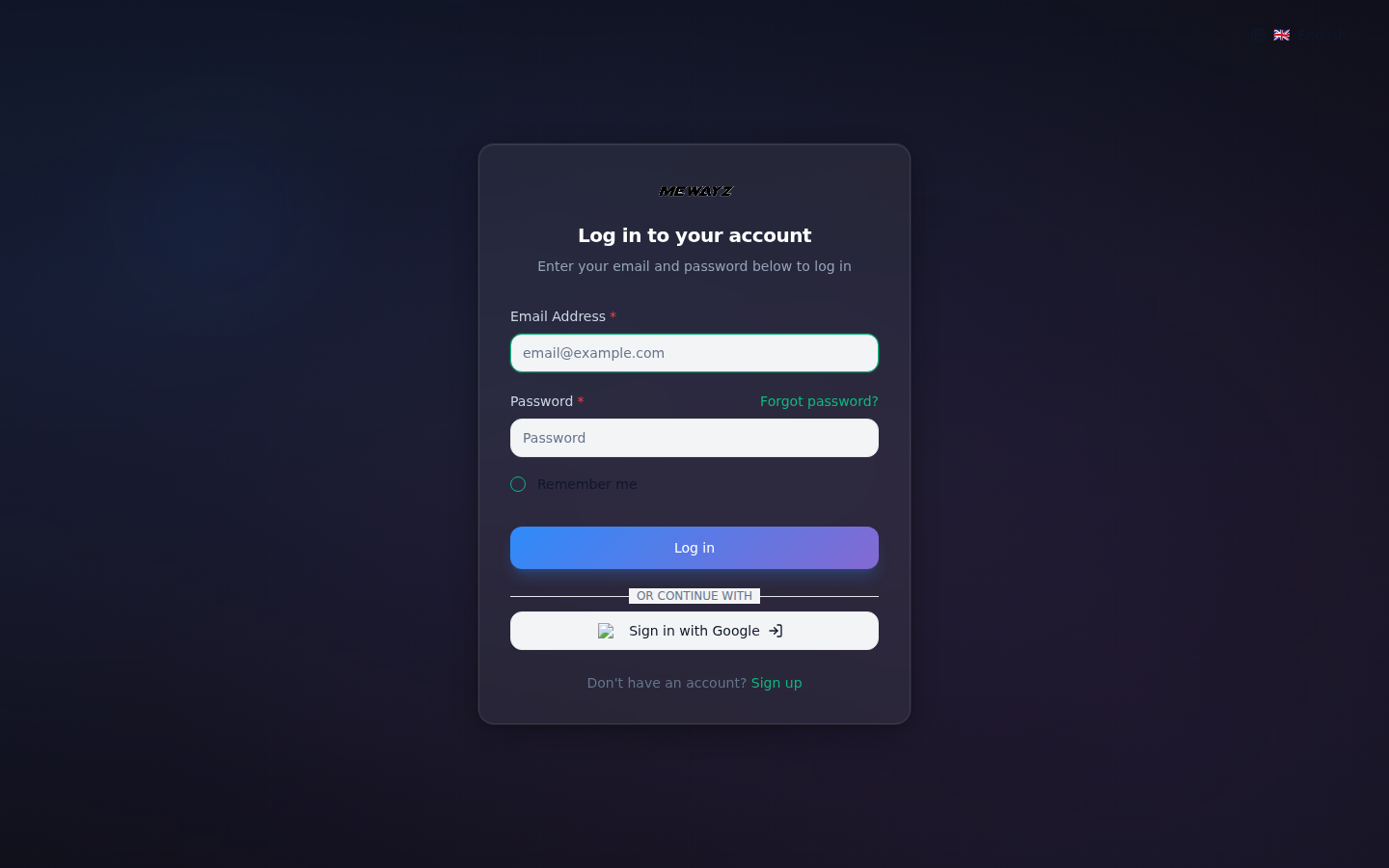
- 2.2 Adgang til login-siden
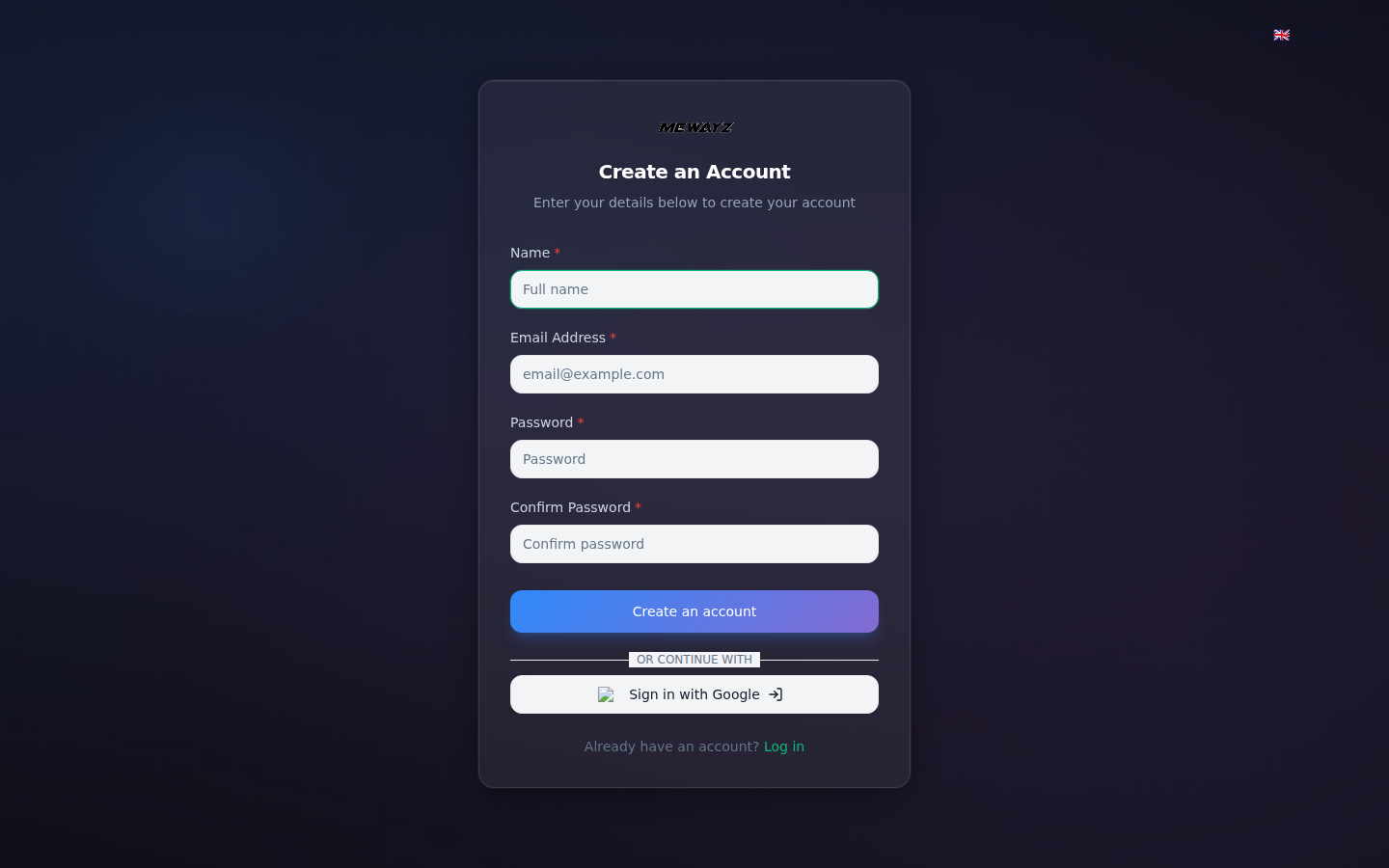
- 2.3 Start af registrering
- 2.4 Indtast detaljerne
- 2.5 Vellykket tilmelding
- 2.6 Udforskning af platformsfunktioner
- 2.7 Problemfri adgang
- 3. Super Admin-loginproces
- 3.1 Naviger til Login
- 3.2 Indtast legitimationsoplysninger
- 3.3 Klik på Log ind
- 4. Super Admin Adgang og muligheder
- 4.1 Dashboard-indsigt
- 4.2 Brugerstyring
- 4.3 Helpdesk Management
- 4.4 Administration af abonnementer
- 4.5 Kuponstyring
- 4.6 Håndtering af anmodning om bankoverførsel
- 4.7 Ordrestyring
- 4.8 Indstillinger for landingsside
- 4.9 Markedspladsindstillinger
- 4.10 Administration af brugerdefinerede sider
- 4.11 Administration af nyhedsbrevsabonnenter
- 4.12 Administration af e-mailskabeloner
- 4.13 Administration af meddelelsesskabeloner
- 4.14 Mediebiblioteksstyring
- 4.15 Add-Ons Manager
- 4.16 Indstillingsstyring
- 5. Admin login proces
- 5.1 Adgang Mewayz
- 6. Abonnementsstyring
- 6.1 Oversigt over abonnementsindstillinger
- 6.2 Pre-pakke abonnementsplaner
- 6.3 Brugsabonnement (tilpasset abonnement)
- 7. Håndtering af anmodning om bankoverførsel
- 7.1 Bankoverførselsanmodningslisteside
- 8. Ordrestyring
- 8.1 Ordrelisteside
- 9. Administration af indstillinger
- 9.1 Indstillinger Oversigt
- 9.2 Virksomhedsindstillinger
- 10. Admin Mewayzboard
- 10.1 Dashboardmenu
- 11. Rolleledelse
- 11.1 Rollelisteside
- 11.2 Opret ny rolle
- 12. Brugerstyring
- 13. Vores gratis tilføjelser
- 13.1 Gratis tilføjelser
- 14. Forslagsbehandling
- 14.1 Forslagslisteside
- 14.2 Opret salgsforslag
- 15. Salgsfakturastyring
- 15.1 Salgsfakturalisteside
- 15.2 Opret salgsfaktura
- 16. Salgsreturstyring
- 16.1 Salgsreturlisteside
- 16.2 Opret salgsretur
- 17. Indkøbsfakturastyring
- 17.1 Købsfakturalisteside
- 17.2 Opret købsfaktura
- 18. Indkøbsreturstyring
- 18.1 Købsreturlisteside
- 18.2 Opret købsretur
- 19. Lagerstyring
- 19.1 Lagerlisteside
- 19.2 Opret lager
- 20. Overførselsstyring
- 20.1 Overførselslisteside
- 20.2 Opret overførsel
- 21. Mediebiblioteksstyring
- 22. Budbringer
- 22.1 Messenger-oversigt
- 23. Helpdesk Management
- 23.1 Side med supportbilletter
- 23.2 Opret supportbillet
1. Introduktion
Mewayz er en alsidig software-as-a-service (SaaS)-løsning designet til at strømline virksomhedsledelse og samarbejde. Med en række indbyrdes forbundne tilføjelser giver Mewayz en omfattende platform til at optimere driften, forbedre kommunikationen og øge produktiviteten. Fra projektledelse til kundeengagement tilbyder Mewayz et samlet knudepunkt til effektivt at administrere forskellige aspekter af din virksomhed.
2. Tilmeldingsproces
Tilmeldingsprocessen i Mewayz gør det muligt for administratorer at oprette konti og få adgang til platformen problemfrit. Denne dokumentation skitserer trin-for-trin-proceduren for administratorer til at oprette en ny konto og få adgang til systemet.
2.1 Introduktion til tilmeldingsprocessen
Tilmeldingsprocessen er designet til at give administratorer mulighed for at oprette deres konti på Mewayz-platformen, hvilket giver dem adgang til dens funktioner og funktioner.
2.2 Adgang til login-siden
Administratorer navigerer til den udpegede login-side på Mewayz-platformen.
2.3 Start af registrering
Når de når login-siden, finder administratorer muligheden for at "Tilmelde dig" ved siden af login-formularen.
2.4 Indtast detaljerne
- Udfyld de nødvendige oplysninger i de angivne felter:
- Navn: Indtast dit fulde navn. E-mail-adresse: Indtast din e-mailadresse
- Adgangskode: Opret en stærk, sikker adgangskode, som du vil huske.
- Bekræft adgangskode: Indtast din adgangskode igen for at bekræfte, at den stemmer overens og forhindre eventuelle tastefejl.
- Klik på knappen "Opret konto" for at fuldføre processen.
Når din konto er oprettet, modtager du en bekræftelses-e-mail med et bekræftelseslink. Klik på linket for at aktivere din konto og begynde at bruge DASH. Efter bekræftelse bliver du dirigeret til dit personlige dashboard, hvor du kan administrere dine projekter, samarbejde med teammedlemmer og få adgang til alle Mewayz funktioner.
Bemærk: Har du allerede en konto? Klik på linket "Log ind" nederst på tilmeldingsskærmen for at få adgang til din eksisterende DASH-konto.
2.5 Vellykket tilmelding
Når bekræftelsesprocessen er afsluttet, er registreringen behandlet. Administratorer har nu deres kontolegitimationsoplysninger, så de kan logge ind på platformen.
2.6 Udforskning af platformsfunktioner
Med den registrerede konto kan administratorer udforske og få adgang til de forskellige funktioner og funktioner, der tilbydes af Mewayz.
2.7 Problemfri adgang
Efterfølgende login kan startes ved hjælp af tilmeldings-e-mail og adgangskode på login-siden.
Ved at følge disse trin kan administratorer problemfrit registrere sig selv på Mewayz-platformen og få adgang til et væld af funktioner og funktionaliteter for at strømline deres e-handelsoperationer.
3. Super Admin-loginproces
Adgang til Super Admin-kontoen inden for Mewayz er en ligetil proces, der giver dig mulighed for at administrere og overvåge forskellige aspekter af platformen. Sådan kan du logge ind som Super Admin:
3.1 Naviger til Login
Besøg Mewayz login-siden: yourdomain.com/login
3.2 Indtast legitimationsoplysninger:
Indtast din Super Admin-e-mailadresse og adgangskode i de angivne felter.
3.3 Klik på Log ind
- Klik på den grønne "Log ind" knap for at få adgang til din konto.
- Når du er logget ind, bliver du dirigeret til dit personlige dashboard, hvor du kan administrere dine planer, tilføjelsesadministrator med dashboard og få adgang til alle Mewayz funktioner.
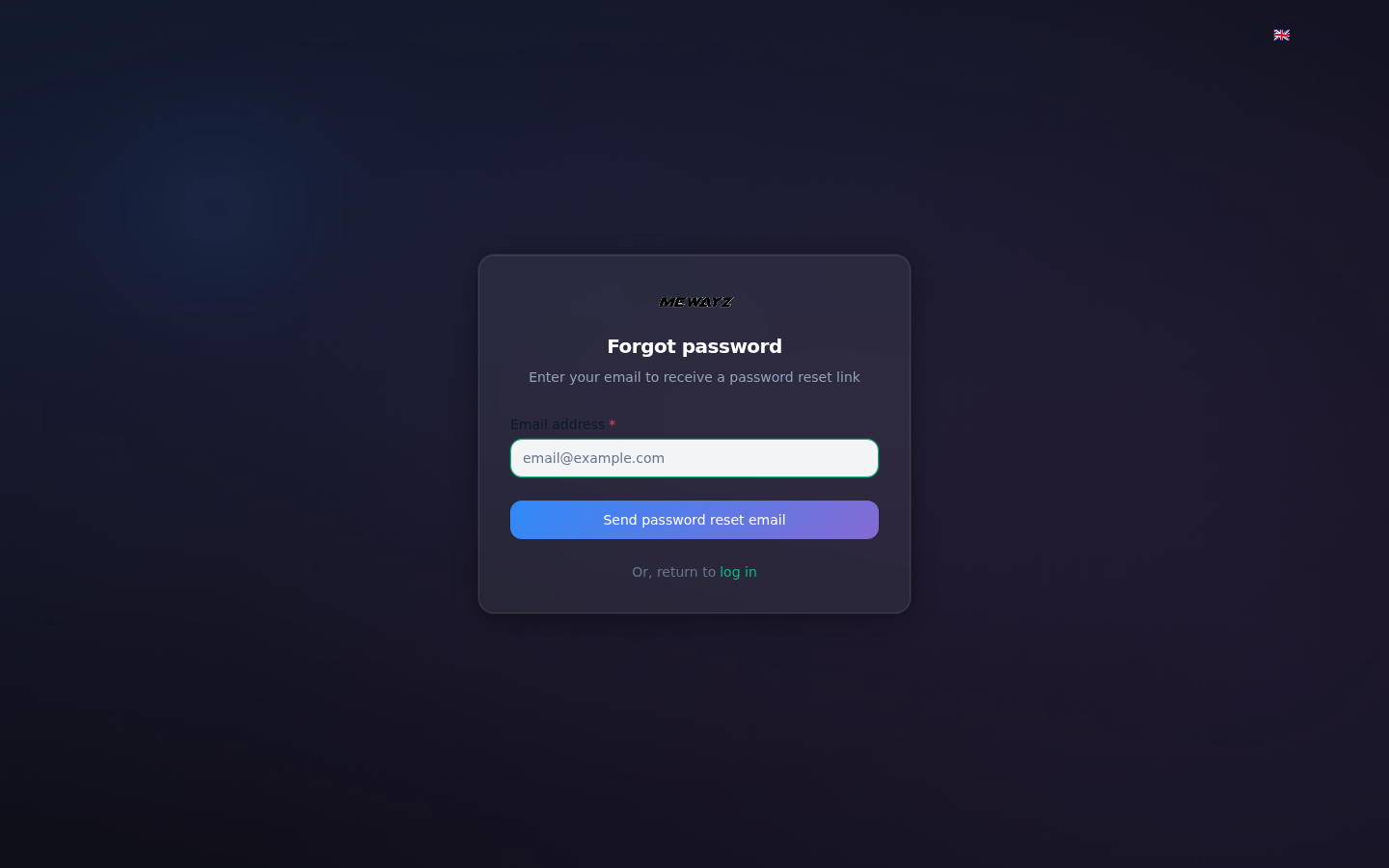
- Bemærk: Ingen bekymringer! Klik på "Glemt adgangskode?" link ud for adgangskodefeltet. Du modtager en e-mail med instruktioner til at nulstille din adgangskode sikkert.
4 Super Admin Adgang og funktioner
Som Super Admin i Mewayz holder du tøjlerne til at styre og overvåge forskellige centrale aspekter af platformen. Denne omfattende dokumentation vil guide dig gennem hvert modul og hver funktion, du kan få adgang til og kontrollere, hvilket giver dig mulighed for at optimere platformens ydeevne og brugeroplevelse.
Profilindstillinger
- Sektionen Profiloplysninger giver brugerne mulighed for at administrere deres kontooplysninger. Upload et profilbillede ved at klikke på Gennemse. Indtast dit navn og din e-mail i de påkrævede felter. Tilføj eventuelt dit mobilnummer.
- Opret en unik URL-slug ved hjælp af små bogstaver, tal og bindestreger til dit profillink. På den forreste side skal du bruge denne slug som en parameter.
- Klik på knappen "Gem ændringer" for at anvende alle opdateringer.
Skift adgangskode
- Sektionen Skift adgangskode giver brugerne mulighed for at opdatere deres kontoadgangskoder. Indtast din nuværende adgangskode i det første felt for at bekræfte din identitet.
- Indtast din ønskede nye adgangskode i det andet felt. Indtast den samme adgangskode igen i feltet Bekræft adgangskode for at sikre nøjagtigheden.
- Klik på knappen "Gem ændringer" for at opdatere din adgangskode.
Bemærk: Disse profilindstillinger er tilgængelige på samme på firmasiden. Du opretter det i din virksomhedsprofil, når du vil.
Sprogstyring
- På højre side kan du se knappen Skift sprog. Ved at klikke på denne knap kan du vælge sproget efter dine behov. Denne mulighed er synlig for alle typer brugere.
- Opret sprog: Indtast sprogkoden, sprognavnet eller landekoden.
- Sektionen Sprogstyring giver brugerne mulighed for at redigere oversættelsesnøgler og værdier for forskellige sprog. Vælg en oversættelseskildepakke fra venstre sidebjælke (Generelt, Regnskab, HRM, CMS osv.) Sidebjælken viser kun den tilføjelse, du kan se, baseret på de tilføjelser, der er aktiveret i din tilføjelsesadministrator; kun de aktiverede tilføjelser vises på sidebjælkelisten.
- Brug søgelinjen til at finde specifikke oversættelser eller vælg et sprog fra rullemenuen (standard er engelsk). Rediger oversættelsesnøgler og deres tilsvarende værdier i den medfølgende tabel.
- Klik på knappen "Gem ændringer" for at anvende alle opdateringer til den valgte sprogpakke.
4.1 Dashboard-indsigt
Når du logger ind som Super Admin, vil du blive mødt af et dynamisk dashboard, der giver et holistisk overblik over platformens ydeevne:
- #### 4.1.1 Dashboard Oversigt Metrics
Dashboardet viser fire nøglemetrics:
- Samlede ordrer: Viser det samlede antal ordrer placeret på platformen. Inkluderer alle ordrer uanset status.
- Ordrebetalinger: Viser den samlede pengeværdi af alle modtagne betalinger. Beløbet vises i det konfigurerede valutaformat.
- Samlede planer: Viser antallet af abonnementer, der i øjeblikket er tilgængelige for kunder.
- Virksomheder i alt: Viser antallet af registrerede virksomheder, der bruger platformen.
- #### 4.1.2 Seneste ordrer (månedlig) Graf
Et linjediagram, der viser ordrevolumen på tværs af alle årets tolv måneder.
Funktioner:
- Tidsskala: Månedlige datapunkter fra januar til december på X-aksen.
- Ordreantal: Y-aksen viser ordrevolumen i numeriske trin.
- Visualisering: Blå linje forbinder månedlige datapunkter for at vise tendenser.
- Interaktion: Hold markøren over et hvilket som helst punkt for at se det nøjagtige ordreantal for den pågældende måned.
4.2 Brugerstyring
Administration af brugere er afgørende, og som superadministrator har du omfattende kontrol
- #### 4.2.1 Brugerlisteside
Se og administrer alle registrerede brugere via brugerlistegrænsefladen.
- Klik på knappen "Søg" for at udføre søgningen.
- Skift mellem listevisning og gittervisning ved hjælp af til/fra-knapperne.
- Klik på knappen Filtre for at få adgang til avancerede filtreringsmuligheder. Indtast nøgleord for at søge efter specifikke brugere.
- Indtast en e-mailadresse eller et domæne for at filtrere brugere efter e-mail.
- Vælg fra rullemenuen for at filtrere brugere efter deres aktuelle login-status (Aktiveret/Deaktiveret).
- Brug "Anvend" for at aktivere filtre eller "Ryd" for at nulstille alle filtre.
Bruger tabel detaljer:
Brugertabellen viser følgende information:
- Avatar: Brugerprofilbillede eller standardavatarikon
- Navn: Brugerens fulde navn eller firmanavn
- E-mail: Registreret e-mailadresse
- Mobil nr: Kontakt telefonnummer
- Rolle: Brugerrolletype (f.eks. virksomhed)
- Login status: Aktuel kontostatus (Aktiveret/Deaktiveret)
- Handlinger: Hurtige handlingsknapper til brugerstyring
Hver brugerrække indeholder handlingsikoner:
- Logning som bruger: Tillader administratorer at logge ind som den valgte bruger for at se deres kontoperspektiv
- Skift adgangskoden: Indtast din nuværende adgangskode, indtast derefter din nye adgangskode, og bekræft den.
- Rediger: Rediger brugeroplysninger
- Slet: Fjern brugeren fra systemet
- #### 4.2.1 Opret bruger
Tilføj nye brugere til platformen via Opret bruger fra de påkrævede felter.
- Navn: Indtast brugerens fulde navn eller firmanavn.
- E-mail: Angiv en gyldig e-mailadresse til brugerkontoen.
- Mobilnummer: Indtast telefonnummer.
- Adgangskode: Indstil den oprindelige adgangskode for brugerkontoen.
- Bekræft adgangskode: Indtast adgangskoden igen for at bekræfte nøjagtigheden.
- Login status: Vælg kontoen som "Aktiveret" (aktiv) eller "Deaktiveret" (inaktiv) fra rullemenuen.
4.3 Helpdesk Management
- #### 4.3.1 Support billethåndtering
Håndtering af supportbilletter er afgørende for at imødekomme brugernes bekymringer, og som superadministrator har du omfattende kontrol over helpdesk-systemet:
Side med supportbilletter
Se og administrer alle supportbilletter via billetlistegrænsefladen.
- Klik på knappen "Søg" for at udføre et fund for specifikke billetter.
- Skift mellem listevisning og gittervisning ved hjælp af til/fra-knapperne.
- Klik på knappen Filtre for at få adgang til avancerede filtreringsmuligheder.
- Filtreringssystemet giver dig mulighed for at indsnævre billetter baseret på flere kriterier:
- Status: Vælg fra rullemenuen for at filtrere billetter efter deres aktuelle status (I gang, Lukket, Løst, Åben).
- Kategori: Filtrer billetter efter deres tildelte kategori.
- Bruger: Filtrer billetter efter den bruger, der oprettede dem
- Brug "Anvend" for at aktivere filtre eller "Ryd" for at nulstille alle filtre.
Information om billettabel:
Billettabellen viser følgende kolonner:
- Billet-id: Unikt id for hver billet (f.eks. #12345002)
- Titel: Kort beskrivelse af billetudstedelsen
- Kategori: Klassificering af billettypen
- Status: Aktuel billetstatus med farvekodning (i gang, lukket, løst, åben)
- Prioritet: Hasteniveau med farveindikatorer (haster, høj, medium, lav)
- Skabt af: det selskab, der indsendte billetten
- Handlinger: Hurtige handlingsknapper til billethåndtering
Hver billetrække indeholder tre handlingsikoner:
- Se: Åbner de komplette billetoplysninger med fuld samtalehistorik, der viser kundeforespørgsler.
- I samtaleafsnittet har superadministratoren bemyndigelse til at slette beskeden.
- Super admin eller virksomheden kan begge udføre konverteringen ved at svare med vedhæftet fil.
- Når superadministratoren gennemgår den interne handling, tilføjer de et svar, der deles internt og kun er synligt for superadministratoren. Virksomheden kan ikke se denne besked.
- Rediger: Rediger billetoplysningerne og opdater status
- Slet: Fjern billet fra systemet
Opret supportbillet
Tilføj nye supportbilletter til systemet gennem Opret supportbillet fra.
Påkrævede felter:
- Titel: Indtast en klar og kortfattet titel, der beskriver problemet.
- Beskrivelse: Angiv detaljerede oplysninger om problemet ved hjælp af Rich Text Editor.
- Bruger: Vælg den bruger eller virksomhed, der er knyttet til billetten, fra rullemenuen.
- Kategori: Vælg den passende kategori for billetten (f.eks. teknisk support).
- Prioritet: Indstil hasteniveauet fra rullemenuen (Lav, Medium, Høj, Haster).
- Klik på "Opret" for at indsende den nye supportbillet.
- Klik på "Annuller" for at kassere ændringer og lukke formularen.
- #### 4.3.2 Administration af Helpdesk-kategorier
Organiser og klassificer supportbilletter ved at administrere helpdesk-kategorier gennem en centraliseret grænseflade.
Kategorilisteside
Se og administrer alle helpdesk-kategorier, der bruges til billetklassificering.
- Indtast nøgleord i søgefeltet for at finde bestemte kategorier.
- Klik på knappen "Søg" for at udføre søgningen.
Kategori tabeloplysninger:
Kategorietabellen viser følgende kolonner:
- Navn: Kategorititel brugt til billetklassificering
- Beskrivelse: Kort forklaring af kategoriens formål
- Farve: Visuel farveidentifikator vist med en hex-kode
- Status: Aktuel kategoristatus (aktiv/inaktiv)
- Handlinger: Hurtige handlingsknapper til kategoristyring
Hver kategorirække indeholder to handlingsikoner:
- Rediger: Rediger kategoridetaljer
- Slet: Fjern kategori fra systemet
Opret Helpdesk-kategori
Tilføj nye kategorier for at organisere supportbilletter gennem Create Helpdesk Category.
- Navn: Indtast kategorinavnet.
- Beskrivelse: Giv en kort forklaring på, hvilke typer billetter der hører til i denne kategori.
- Farve: Vælg en farveidentifikator for kategorien ved hjælp af farvevælgeren. Farven hjælper visuelt med at skelne kategorier i systemet.
- Status: Indstil kategorien som "Aktiv" eller "Inaktiv" fra rullemenuen. Kun aktive kategorier er tilgængelige for billettildeling.
- Klik på "Opret" for at tilføje den nye kategori til systemet.
- Klik på "Annuller" for at kassere ændringer og lukke formularen.
4.4 Administration af abonnementer
Administration af abonnementsplaner er afgørende for at tjene penge på platformen, og som superadministrator har du fuld kontrol over planoprettelse, priser og tildeling af funktioner:
- #### 4.4.1 Oversigt over abonnementsindstillinger
Se og administrer alle abonnementsplaner via den centraliserede abonnementsgrænseflade.
Faner for abonnementstype:
Naviger mellem forskellige abonnementsmodeller ved hjælp af faneindstillingerne:
- Pre-pakke abonnement: Faste planer med foruddefinerede funktioner og priser
- Brugsabonnement: Planer baseret på forbrugsmetrics (brugere, lagerplads)
- Månedligt: Månedlig faktureringscyklusvisning
- Årligt: Visning af årlig faktureringscyklus
Visning af abonnementsplaner:
Platformen viser tilgængelige abonnementsplaner i et kortbaseret layout. Hvert plankort inkluderer:
- Planens navn: Titel på prøveabonnementet
- Planbeskrivelse: Kort forklaring af målgruppen
- Pris: Omkostninger vises tydeligt med faktureringsfrekvens
- Planmærke: Særlige etiketter (f.eks. "Mest populær") for at fremhæve udvalgte planer
- Brugergrænse: Maksimalt antal tilladte brugere
- Lagerallokering: Lagerkapacitet inkluderet i planen
- Prøveperiode: Prøveperiodens varighed (hvis relevant)
- Tilføjelsesstatus:
- Under planen vil alle tilføjede tilføjelser blive vist med et korrekt (✔) ikon, mens tilføjelser, der ikke er inkluderet i planen, vil blive vist med et (✖) ikon.
- Denne konfiguration administreres gennem de tilgængelige redigeringsmuligheder for hver enkelt plan.
- Funktioner og tilføjelser sektion:
- Det venstre panel viser en omfattende liste over tilgængelige tilføjelser med flueben, der angiver, hvilke tilføjelser der er inkluderet i hver plan.
- Hvert plankort indeholder et menuikon med tre prikker for at få adgang til muligheder for planstyring, såsom redigering og sletning.
- #### 4.4.2 Opret plan
Føj nye abonnementsplaner til platformen via Create Plan-grænsefladen.
Adgangsmeddelelse for superadministrator:
Fra Add-On Manager vil kun de aktiverede Add-Ons blive vist. En "Checkout" mulighed vil være tilgængelig, og når du klikker på den, vil den valgte tilføjelse blive aktiveret for den specifikke plan.
Hurtige indstillinger:
Konfigurer plantypen ved hjælp af vippekontakter:
- Aktiv: Aktiver eller deaktiver planen for kundevalg
- Prøve: Tilbyd en prøveperiode for planen
- Gratis: Indstil planen som en gratis prøvemulighed
Priskonfiguration:
- Månedlig ($): Indtast den månedlige abonnementspris
- Årligt ($): Indtast den årlige abonnementspris
Planoplysninger:
- Planens navn: Indtast et beskrivende navn for abonnementsplanen.
- Max brugere: Angiv det maksimale antal tilladte brugere. Indtast "-1" for ubegrænsede brugere.
- Lagergrænse (GB): Indstil lagerkapaciteten i gigabyte for planen.
- Beskrivelse: Giv en detaljeret beskrivelse af planens funktioner og målgruppe.
Udvalg af tilføjelser:
Vælg hvilke tilføjelser, der skal inkluderes i planen ved hjælp af afkrydsningsfeltet:
- Brug søgefeltet til hurtigt at finde specifikke tilføjelser
- Klik på "Check All" for at vælge alle tilgængelige tilføjelser
- Systemet viser en "0 valgt" tæller, der viser antallet af valgte tilføjelser
- Tilgængelige tilføjelser inkluderer: her kan du kun se aktiver tilføjelse, som kommer fra tilføjelsesadministratoren.
- Klik på "Opret" for at gemme den nye abonnementsplan.
- Klik på "Annuller" for at kassere ændringer og vende tilbage til siden med abonnementsindstillinger.
- #### 4.4.3 Custom Plan Management
Se og konfigurer tilpassede abonnementsplaner, der er skræddersyet til specifikke forretningsbehov.
Oversigt over tilpasset plan:
Sektionen Custom Plan viser fleksible prismuligheder:
- Månedlig pakke: Månedlig grundpris for abonnement (0,00 $)
- pr. bruger månedligt: Pris pr. ekstra bruger pr. måned (0,00 $)
- Per månedlig opbevaring: Pris pr. lagerenhed pr. måned (0,00 $)
- Klik på knappen "Rediger priser" for at ændre den tilpassede planprisstruktur.
Afsnittet viser alle aktuelt aktive tilføjelser med individuelle priser:
- Hvert tilføjelseskort viser tjenestens navn, ikon og månedlige omkostninger
- Klik på redigeringsikonet på et hvilket som helst tilføjelseskort for at ændre dets pris
- Brug søgefeltet til at filtrere gennem aktive tilføjelser
- Klik på "Søg" for at udføre tilføjelsessøgningen
- Tilgængelige tilføjelser: her kan du kun se aktiver tilføjelse, som kommer fra tilføjelsesadministratoren.
4.5 Kuponstyring
Administration af salgsfremmende kuponer er afgørende for at fremme kundeengagement og salg, og som superadministrator har du fuld kontrol over oprettelse, konfiguration og overvågning af kuponer:
- #### 4.5.1 Kuponlisteside
Se og administrer alle salgsfremmende kuponer via kuponlistegrænsefladen.
Søge- og visningsmuligheder:
- Brug søgelinjen til at finde specifikke kuponer.
- Skift mellem listevisning og gittervisning ved hjælp af til/fra-knapperne.
- Klik på knappen Filtre for at få adgang til avancerede filtreringsmuligheder.
Filterindstillinger:
Filtreringssystemet giver dig mulighed for at indsnævre kuponer baseret på flere kriterier:
- Kode: Indtast en kuponkode for at filtrere efter specifikke koder.
- Type: Vælg fra rullemenuen for at filtrere kuponer efter rabattype (procent, flad, fast).
- Status: Vælg status for at filtrere kuponer (Aktiv/Inaktiv).
- Brug "Anvend" for at aktivere filtre eller "Ryd" for at nulstille alle filtre.
Kupontabeloplysninger:
Kupontabellen viser følgende kolonner:
- Navn: Beskrivende navn på salgsfremmende kupon
- Kode: Unik alfanumerisk kode brugt til indløsning
- Rabat: Rabatværdi eller tilbudt beløb
- Type: Rabattype vist som et emblem (procent, flad, fast)
- Grænse: Det maksimale antal gange kuponen kan bruges
- Udløbsdato: Dato, hvor kuponen udløber (format: ÅÅÅÅ-MM-DD)
- Status: Aktuel kuponstatus (aktiv/inaktiv)
- Handlinger: Hurtige handlingsknapper til kuponhåndtering
Hver kuponrække indeholder tre handlingsikoner:
- Se: ved at klikke på Kuponvisning-knappen, vil systemet vise kuponbrugsdetaljerne, inklusive antallet af gange kuponen er blevet brugt. Det vil vise de specifikke brugeroplysninger såsom e-mailadresse, ordre-id, brugsdato (brugt ved) og brugernavn.
- Rediger: Rediger kuponoplysninger og indstillinger.
- Slet: Fjern kuponen fra systemet.
- #### 4.5.2 Opret kupon
Tilføj nye salgsfremmende kuponer til platformen gennem funktionen Opret kupon.
Påkrævede felter:
- Navn: Indtast et beskrivende navn for kuponen.
- Kode: Indtast en unik kuponkode, eller klik på "Generer" for automatisk at oprette en.
Kuponkonfiguration:
- Type: Vælg rabattypen fra rullemenuen (Procent, Flad, Fast).
- Rabat (%): Indtast rabatprocenten eller beløbet baseret på den valgte type.
- Brugsgrænse: Angiv det samlede antal gange, kuponen kan indløses.
- Grænse pr. bruger: Indstil det maksimale antal gange, en enkelt bruger kan bruge kuponen.
- Minimumsforbrug: Indtast det mindste købsbeløb, der kræves for at anvende kuponen. Beløbet er foranstillet med valutasymbolet ($).
- Maksimalt forbrug: Indtast det maksimale købsbeløb for kuponberettigelse. Beløbet er foranstillet med valutasymbolet ($).
- Beskrivelse: Angiv yderligere oplysninger om kuponens vilkår og betingelser.
- Udløbsdato: Vælg datoen, hvor kuponen udløber, ved hjælp af datovælgeren.
- Aktiv: Skift kontakten for at indstille kuponen som aktiv (aktiveret) eller inaktiv (deaktiveret).
- Klik på "Opret" for at gemme den nye kupon i systemet.
- Klik på "Annuller" for at kassere ændringer og vende tilbage til kuponlistesiden.
4.6 Håndtering af anmodning om bankoverførsel
Håndtering af anmodninger om bankoverførsel er afgørende for behandling af abonnementsbetalinger, og som superadministrator har du fuld autoritet til at gennemgå, godkende eller afvise betalingsanmodninger:
- #### 4.6.1 Bankoverførselsanmodningslisteside
Se og administrer alle bankoverførselsanmodninger via den centraliserede anmodningsstyringsgrænseflade.
Søge- og visningsmuligheder:
- Indtast ordrenumre i søgefeltet for at finde specifikke overførselsanmodninger.
- Klik på knappen "Søg" for at udføre søgningen.
- Klik på knappen Filtre for at få adgang til avancerede filtreringsmuligheder.
Filterindstillinger:
Filtreringssystemet giver dig mulighed for at indsnævre overførselsanmodninger baseret på specifikke kriterier:
- Status: Vælg fra rullemenuen for at filtrere anmodninger efter deres aktuelle status.
- Brugernavn: Indtast brugernavnet for at filtrere anmodninger fra specifikke brugere eller virksomheder.
- Brug "Anvend" for at aktivere filtre eller "Ryd" for at nulstille alle filtre.
Anmod om tabeloplysninger:
Bankoverførselsanmodningstabellen viser følgende kolonner:
- Ordrenummer: Unik alfanumerisk identifikator for hver overførselsanmodning
- Bruger: Firma- eller brugernavn med tilhørende e-mailadresse
- Plan: Abonnementsplantype (f.eks. tilpasset abonnement, gratis abonnement, begynderplan)
- Beløb: Overførselsbeløb vises i valutaformat
- Status: Aktuel anmodningsstatus (afventer, godkendt, afvist)
- Dato: Dato, hvor anmodningen blev indsendt (format: ÅÅÅÅ-MM-DD)
- Handlinger: Hurtige handlingsknapper til anmodningsstyring
Hver anmodningsrække indeholder handlingsikoner til administration. De tilgængelige handlinger varierer afhængigt af anmodningsstatus.
Tilgængelig handling:
- Godkend: ved at klikke på knappen Godkend, vil den plan, som den pågældende virksomhed har anmodet om, blive tildelt og godkendt.
- Afvis: ved at klikke på knappen Afvis, vil den anmodede planstatus blive afvist.
- Se: ved at klikke på knappen Vis åbnes der visning af oplysninger om bankoverførselsanmodning. Det giver også en "download" betalingskvittering. og viser alle de ønskede tilføjelser. Endelig giver den handlingsvenlige Godkend- og Afvis-knapper til at administrere anmodningen direkte fra den samme visning.
- Slet: ved at klikke på denne knap kan du fjerne bankanmodningsdataene.
4.7 Ordrestyring
Håndtering af ordrer er afgørende for at spore abonnementskøb og betalinger, og som superadministrator har du fuld overblik over alle platformstransaktioner:
- #### 4.7.1 Ordrelisteside
Se og administrer alle ordrer gennem den centraliserede ordrestyringsgrænseflade.
Søge- og visningsmuligheder:
- Indtast nøgleord i søgefeltet for at finde specifikke ordrer.
- Klik på knappen "Søg" for at udføre søgningen.
Bestillingstabeloplysninger:
Ordretabellen viser følgende kolonner:
- Ordre-id: Unik alfanumerisk identifikator for hver ordre
- Plan: Abonnementsplan købt (tilpasset plan, gratis plan, professionel plan, begynderplan)
- Kupon: Anvendt kuponkode eller bindestreg (-), hvis der ikke blev brugt kupon
- Beløb: Ordrebeløb vises i valutaformat
- Status: Aktuel ordrestatus (gennemført)
- Betalingsmetode: Betalingsgateway brugt til transaktionen (Bankoverførsel, Paypal, Stripe) eller bindestreg (-) for gratis planer
- Dato: Dato, hvor ordren blev afgivet
4.8 Indstillinger for landingsside:
Administration af landingssiden er afgørende for at vise platformen frem for potentielle kunder, og som superadministrator har du fuld kontrol over design, layout, indhold og tilpasning:
- #### 4.8.1 Oversigt over landingsside
Konfigurer og tilpas landingssiden gennem en omfattende indstillingsgrænseflade med live preview-funktionalitet.
Sidehandlinger:
- Klik på "Se landingsside" for at se en forhåndsvisning af den offentliggjorte landingsside.
- Klik på "Gem ændringer" for at anvende og offentliggøre alle ændringer.
Live Preview:
Det højre panel viser en forhåndsvisning i realtid af landingssiden, efterhånden som ændringerne foretages. Forhåndsvisningen inkluderer:
- Mobilvisningskontakt til responsiv designtest
- Alle aktive sektioner vises i rækkefølge
- Visuel repræsentation af indhold, farver og layout
- #### 4.8.2 Fanen Opsætning
Konfigurer grundlæggende virksomhedsoplysninger, sektionsrækkefølge og farveskemaer via fanen Opsætning.
- ##### 4.8.2.1 Generelle indstillinger
Administrer grundlæggende virksomhedsoplysninger, der vises på landingssiden.
Virksomhedsoplysninger:
- Virksomhedens navn: Indtast det firmanavn, der skal vises.
- Kontakt email: Angiv den primære kontakt-e-mailadresse.
- Kontakt telefon: Indtast kontakttelefonnummeret.
- Kontaktadresse: Oplys virksomhedens fysiske adresse.
- ##### 4.8.2.2 Ordre
Organiser landingssidelayoutet ved at trække og slippe sektioner for at omarrangere dem.
Afsnit Ordrestyring
Omarranger sektioner ved at trække de nummererede elementer. De tilgængelige sektioner omfatter:
- Overskrift: Logo og navigationsmenu (aktiveret)
- Helt: Hovedoverskrift og understøttende tekst (aktiveret)
- Statistik: Vigtige forretningsmetrics og tal (aktiveret)
- Funktioner: Produktfunktioner udstillingssektion (aktiveret)
- Moduler: Udstillingssektion for moduler med faner (aktiveret)
- Fordele: Udvidbare fordele harmonika (aktiveret)
- Galleri: Skyder til produktfremvisning (aktiveret)
- CTA: Endelig konverteringssektion (aktiveret)
- Sidefod: Sidefodsoplysninger og links (aktiveret)
Hver sektion indeholder en aktiveringsknap for at vise eller skjule den på landingssiden.
- ##### 4.8.2.3 Farve
Tilpas destinationssidens farveskema, så det matcher brandidentiteten.
Farvekonfiguration:
- Primær farve: Indstil hovedmærkets farve med hex-koden.
- Sekundær farve: Indstil den sekundære mærkefarve med hex-koden.
- Accentfarve: Indstil accentfarven med hex-koden.
Farveforudindstillinger:
Vælg mellem foruddefinerede farveskemaer:
- Grøn: Tre nuancer af grøn (valgt som standard)
- Blå: Tre nuancer af blå
- Lilla: Tre nuancer af lilla
- Orange: Tre nuancer af orange
- Rød: Tre nuancer af rødt
- #### 4.8.3 Fanen Layout
Konfigurer sidehoved-, helte- og sidefodssektionerne på landingssiden.
- ##### 4.8.3.1 Overskrift
Tilpas header-logoet og navigationsmenuen.
Overskriftskonfiguration:
- Overskriftsvariant: Vælg header-stilen fra rullemenuen (Standard).
- Virksomhedens navn: Indtast det firmanavn, der skal vises i overskriften.
- CTA-knaptekst: Indtast teksten til knappen med opfordring til handling.
Visningsmuligheder:
- Aktiver tilføjelseslink: Skift for at vise eller skjule tilføjelseslinket i navigationen.
- Aktiver prissætningslink: Skift for at vise eller skjule prissætningslinket i navigationen.
Navigationsmenu:
Tilføj og administrer navigationsmenupunkter. Hver vare inkluderer:
- Menutekst: Indtast menupunktets etiket.
- Type: Vælg linktypen fra rullemenuen (Link).
- URL/side: Indtast destinationswebadressen eller sidestien.
- Åbn i ny fane: Afkrydsningsfelt for at åbne links i en ny browserfane.
- Slet-ikon for at fjerne menupunkter.
Klik på "Tilføj navigationselement" for at tilføje flere menupunkter.
- ##### 4.8.3.2 Helt
Konfigurer hovedheltesektionen med en overskrift, undertekst og knapper med opfordring til handling.
Heltekonfiguration:
- Hero Variant: Vælg heltelayoutstilen fra rullemenuen.
- Heltens titel: Indtast hovedoverskriften.
- Hero undertekst: Indtast den understøttende undertekst.
Knapkonfiguration:
- Primær knaptekst: Indtast teksten til den primære call-to-action-knap.
- Primær knaplink: Indtast URL'en for den primære knap.
- Sekundær knaptekst: Indtast teksten til den sekundære knap.
- Link til sekundær knap: Indtast URL'en for den sekundære knap.
- Klik på "Gennemse" for at vælge og uploade billedet af heltesektionen.
- ##### 4.8.3.3 Sidefod
Konfigurer sidefodsoplysninger og links.
Sidefodskonfiguration:
- Sidefodsvariant: Vælg sidefodstilen fra rullemenuen (Standard).
- Virksomhedsbeskrivelse: Indtast en kort beskrivelse af virksomheden.
Nyhedsbrevssektion:
- Nyhedsbrevets titel: Indtast titlen på nyhedsbrevets tilmeldingssektion.
- Nyhedsbrevsbeskrivelse: Indtast nyhedsbrevets beskrivelsestekst.
- Nyhedsbrevsknaptekst: Indtast teksten til nyhedsbrevs-tilmeldingsknappen.
- Copyright tekst: Indtast teksten med copyright-oplysninger.
Navigationssektioner:
Tilføj og organiser sidefodnavigationssektioner. Hvert afsnit inkluderer:
- Sektionstitel: Indtast afsnitsoverskriften.
- Sektionslinks: Tilføj flere links inden for hver sektion.
- Slet-ikon for at fjerne sektioner.
For hvert afsnitslink:
- Linktekst: Indtast linketiketten.
- Type: vælg linket eller siden fra rullemenuen.
- URL/side: Når du har valgt sidetypen fra rullemenuen, skal du vælge den specifikke side fra rullemenuen for tilpassede sider. Hvis du vælger "link", skal du indtaste URL'en manuelt i det angivne felt.
- Åbn i ny fane: Afkrydsningsfelt for at åbne links i en ny browserfane.
- Slet-ikon for at fjerne individuelle links.
Klik på "Tilføj link" for at tilføje flere links i en sektion. Klik på "Tilføj navigationssektion" for at oprette yderligere sidefodssektioner.
- #### 4.8.4 Fanen Indhold
Administrer funktioner, moduler og fordele på landingssiden.
- ##### 4.8.4.1 Funktioner
Vis produktfunktioner i et gitter- eller listelayout.
Funktionskonfiguration:
- Funktioner Variant: Vælg visningsstilen for funktioner fra rullemenuen (Grid).
- Sektionstitel: Indtast funktionssektionens overskrift.
- Sektionsundertitel: Indtast undertekstteksten i funktionssektionen.
Funktionsliste:
Tilføj og administrer individuelle funktioner. Hver funktion inkluderer:
- Featuretitel: Indtast funktionsnavnet.
- Funktionsbeskrivelse: Indtast en beskrivelse af funktionen.
- Ikon: Vælg et ikon fra rullemenuen for at repræsentere funktionen.
- Slet-ikon for at fjerne funktioner.
Klik på "Tilføj funktion" for at tilføje flere funktioner til listen.
- ##### 4.8.4.2 Moduler
Vis forretningsmoduler i en udstillingssektion med faner.
Modulkonfiguration:
- Modulvariant: Vælg modulernes visningsstil fra rullemenuen (faner).
- Sektionstitel: Indtast modulets sektionsoverskrift.
- Sektionsundertitel: Indtast modulsektionens underteksttekst.
Modulliste:
Tilføj og administrer individuelle moduler. Hvert modul inkluderer:
- Modulnøgle: Indtast en unik identifikator for modulet.
- Moduletiket: Indtast faneetikettens tekst.
- Modultitel: Indtast modultitlen.
- Modulbeskrivelse: Indtast en beskrivelse af modulet.
- Modulbillede: Upload et billede til modulet.
- Slet-ikon for at fjerne moduler.
Klik på "Tilføj modul" for at tilføje flere moduler til listen.
- ##### 4.8.4.3 Fordele
Præsenter fordele i et harmonikaformat, der kan udvides.
Konfiguration af fordele:
- Fordelevariant: Vælg visningsstilen for fordele fra rullemenuen (harmonika).
- Sektionstitel: Indtast overskriften fordele.
Liste over fordele:
Tilføj og administrer individuelle fordele. Hver fordel inkluderer:
- Fordelens titel: Indtast fordelsoverskriften.
- Fordelsbeskrivelse: Indtast en detaljeret beskrivelse af fordelen.
- Slet ikon for at fjerne fordele.
Klik på "Tilføj fordel" for at tilføje flere fordele til listen.
- #### 4.8.5 Social Fane
Konfigurer sektionerne Statistik og galleri på landingssiden.
- ##### 4.8.5.1 Statistik sektion
Vis vigtige forretningsdata og tal.
Statistik konfiguration:
- Statistikvariant: Vælg visningsstilen for statistik fra rullemenuen (Farvet baggrund).
Statistik:
Tilføj og administrer individuelle statistikker. Hver statistik inkluderer:
- Etiket: Indtast statistikbeskrivelsen.
- Værdi: Indtast den numeriske værdi eller metrik.
- Slet-ikon for at fjerne statistik.
Klik på "Tilføj statistik" for at tilføje flere statistikker til skærmen.
- ##### 4.8.5.2 Billedgalleri
Opret en skyder til produktfremvisning med flere billeder.
Galleri konfiguration:
- Gallerivariant: Vælg galleriets visningsstil fra rullemenuen (Slider).
- Sektionstitel: Gå ind i gallerisektionens overskrift.
- Sektionsundertitel: Indtast gallerisektionens underteksttekst.
Galleri billeder:
Klik på "Tilføj billede" for at uploade og tilføje billeder til galleriskyderen.
- #### 4.8.6 Engagement-faneblad
Konfigurer sektionen med opfordring til handling til den endelige konvertering.
- ##### 4.8.6.1 CTA
Opret en overbevisende sidste konverteringssektion med dobbelthandlingsknapper.
CTA-konfiguration:
- CTA-variant: Vælg CTA-layoutstilen fra rullemenuen (centreret).
- Hovedtitel: Indtast hovedoverskriften med opfordring til handling.
- Undertekst: Indtast den understøttende undertekst.
Knapkonfiguration:
- Primær knaptekst: Indtast teksten til den primære handlingsknap.
- Sekundær knaptekst: Indtast teksten til den sekundære handlingsknap.
- Primær knaplink: Indtast URL'en for den primære knap.
- Link til sekundær knap: Indtast URL'en for den sekundære knap.
- #### 4.8.7 Sidefaneblad
Konfigurer tilføjelses- og prissiderne, som du får adgang til fra landingssiden.
- ##### 4.8.7.1 Tilføjelse
Tilpas Add-On Showcase-sidelayoutet og filtrene.
Sidekonfiguration:
- Sidetitel: Indtast sideoverskriften Tilføjelse.
- Side undertekst: Indtast tilføjelsessidens beskrivelsestekst.
- Kortvariant: Vælg kortets visningsstil fra rullemenuen (Overlappende).
- Meddelelse om tom tilstand: Indtast meddelelsen, der vises, når ingen tilføjelse er tilgængelig.
- Elementer pr. side: Indstil antallet af tilføjelseselementer, der vises pr. side.
- Standard pristype: Vælg standardprisvisningen fra rullemenuen (månedligt).
Filterindstillinger:
- Vis søgning: Skift for at aktivere eller deaktivere søgefunktionen.
- Vis prisfilter: Skift for at aktivere eller deaktivere prisfiltrering.
- Vis sorteringsmuligheder: Skift for at aktivere eller deaktivere sorteringsindstillinger.
- ##### 4.8.7.2 Prissætning
Tilpas sidelayout og visningsmuligheder for abonnementspriser.
Sidekonfiguration:
- Sidetitel: Indtast prissidens overskrift.
- Side undertekst: Indtast prissidens beskrivelsestekst.
- Standard abonnementstype: Vælg standard abonnementstype fra rullemenuen (Pre Package Abonnement).
- Standard pristype: Vælg standardpriscyklussen fra rullemenuen (månedligt).
- Meddelelse om tom tilstand: Indtast meddelelsen, der vises, når ingen prisplaner er tilgængelige.
Visningsmuligheder:
- Vis abonnement på forhåndspakke: Skift for at aktivere eller deaktivere færdigpakkede abonnementsplaner.
- Vis brugsabonnement: Skift for at aktivere eller deaktivere brugsbaserede abonnementsplaner.
- Vis månedlig/årlig skift: Skift for at aktivere eller deaktivere muligheden for månedlig/årlig prisskift.
4.9 Markedspladsindstillinger
markedspladsindstillinger er afgørende for at konfigurere individuelle tilføjelsesmarkedspladser, og som superadministrator har du fuld kontrol over tilpasningen for hver aktiv tilføjelse:
- #### 4.9.1 Oversigt over markedspladsindstillinger
Konfigurer markedspladsindstillinger for individuelle tilføjelser via en grænseflade med to paneler.
- Klik på "Gem ændringer" for at anvende og offentliggøre alle ændringer.
Aktivt tilføjelsespanel:
Det venstre panel viser alle aktive tilføjelser, der er tilgængelige for markedspladskonfiguration.
Tillægsvalg:
- Brug søgefeltet til hurtigt at finde specifikke tilføjelser.
- Vælg en tilføjelse fra listen for at konfigurere dens markedspladsindstillinger.
Tilgængelige tilføjelser:
- Kun de tilføjelser, der er blevet aktiveret fra Add-On Manager, vil blive vist på listen.
Markedspladsens konfigurationspanel:
Det højre panel viser konfigurationsmuligheder for den valgte tilføjelse. Paneltitlen opdateres baseret på den valgte tilføjelse (f.eks. "Indstillinger for regnskabsmarkedsplads").
Konfigurationsfaner:
Naviger gennem forskellige konfigurationssektioner ved hjælp af hovedfanerne:
- Opsætning: Grundlæggende markedspladskonfiguration og layoutindstillinger
- Indhold: Marketplace content management
- Socialt: Sociale medier og engagementsindstillinger
- #### 4.9.2 Fanen Opsætning
Konfigurer grundlæggende markedspladsoplysninger, heltesektion og sektionsbestilling for den valgte tilføjelse.
- ##### 4.9.2.1 Generelle indstillinger
Administrer grundlæggende markedspladsoplysninger.
Generel konfiguration:
- Titel: Indtast markedspladsens sidetitel for den valgte tilføjelse.
- ##### 4.9.2.2 Heltesektion
Konfigurer heltesektionen med knapper for overskrift, undertekster og opfordring til handling.
Heltekonfiguration:
- Hero Variant: Vælg heltelayoutstilen fra rullemenuen.
- Heltens titel: Indtast hovedoverskriften.
- Hero undertekst: Indtast den understøttende undertekst.
Knapkonfiguration:
- Primær knaptekst: Indtast teksten til den primære call-to-action-knap.
- Primær knaplink: Indtast URL'en for den primære knap.
- Sekundær knaptekst: Indtast teksten til den sekundære knap.
- Link til sekundær knap: Indtast URL'en for den sekundære knap.
Heltebillede:
- Klik på "Gennemse" for at vælge og uploade billedet af heltesektionen.
- ##### 4.9.2.3 Sektionsrækkefølge
Organiser markedspladsens sidelayout ved at trække og slippe sektioner for at omarrangere dem.
Afsnit Ordrestyring
Omarranger sektioner ved at trække de nummererede elementer. De tilgængelige sektioner omfatter:
- Overskrift: Navigation og branding (aktiveret)
- Helt: Hovedoverskriftssektion (aktiveret)
- Moduler: Moduludstillingssektion (aktiveret)
- Dedikation: Sektion med detaljer om funktioner (aktiveret)
- Skærmbilleder: Galleri med produktskærmbilleder (aktiveret)
- Hvorfor vælge: Afsnittet Fordele og årsager (aktiveret)
- CTA: Opfordring til handling sektion (aktiveret)
- Sidefod: Sidefodsoplysninger (aktiveret)
Hver sektion indeholder en aktiveringsknap for at vise eller skjule den på markedspladssiden.
- #### 4.9.3 Fanen Indhold
Administrer modulerne og dedikationssektionerne på markedspladssiden.
- ##### 4.9.3.1 Modulsektion
Vis moduler i et gitter- eller listelayout.
Modulkonfiguration:
- Modulvariant: Vælg modulernes visningsstil fra rullemenuen (Grid).
- Sektionstitel: Indtast modulets sektionsoverskrift.
- Sektionsundertitel: Indtast modulsektionens underteksttekst.
- Kortvariant: Vælg kortets visningsstil fra rullemenuen (Overlappende).
- ##### 4.9.3.2 Dedikationsafsnit
Præsenter detaljerede funktioner med beskrivelser og skærmbilleder i et skiftende layout.
Dedikationskonfiguration:
- Dedikationsvariant: Vælg dedikationsvisningsstilen fra rullemenuen (Alternativ).
- Sektionstitel: Indtast dedikationsafsnittets overskrift.
- Beskrivelse: Indtast afsnitsbeskrivelsesteksten.
Underafsnit:
Tilføj og administrer individuelle funktionsundersektioner. Hvert underafsnit inkluderer:
- Undersektionstitel: Indtast funktionsoverskriften.
- Beskrivelse: Indtast en detaljeret beskrivelse af funktionen.
- Nøglepunkter: Tilføj nøglepunkter som tags, der kan fjernes individuelt.
- Skærmbillede: Upload et feature screenshot-billede.
- Indtast billedstien eller klik på "Gennemse" for at uploade
- Billedeksempel vises under uploadfeltet
- Klik på X-ikonet for at fjerne det uploadede billede
- Slet-ikon for at fjerne underafsnit.
Klik på "Tilføj underafsnit" for at tilføje flere underafsnit.
- #### 4.9.4 Social fane
Konfigurer skærmbillederne og sektionerne Hvorfor vælge på markedspladssiden.
- ##### 4.9.4.1 Sektion for skærmbilleder
Vis produktskærmbilleder i et gitterlayout.
Konfiguration af skærmbilleder:
- Skærmbilleder Variant: Vælg skærmbilledernes visningsstil fra rullemenuen (Grid).
- Sektionstitel: Indtast skærmbilledets sektionsoverskrift.
- Sektionsundertitel: Indtast undertekstteksten til skærmbilledesektionen.
Skærmbilleder:
Klik på "Tilføj skærmbillede" for at uploade og tilføje skærmbilleder til galleriet.
- ##### 4.9.4.2 Hvorfor vælge sektion
Præsenter fordele og grunde til at vælge modulet i et gitterlayout.
Hvorfor vælge konfiguration:
- Hvorfor vælge variant: Vælg visningsstilen for fordele fra rullemenuen (Grid).
- Sektionstitel: Indtast hvorfor vælge sektionsoverskriften.
- Sektionsundertitel: Indtast hvorfor skal du vælge sektions underteksttekst.
Fordele:
Tilføj og administrer individuelle fordele. Hver fordel inkluderer:
- Fordelens titel: Indtast fordelsoverskriften.
- Beskrivelse: Indtast en detaljeret beskrivelse af fordelen.
- Ikon: Vælg et ikon fra rullemenuen for at repræsentere fordelen.
- Farve: Vælg en farve fra rullemenuen til fordel for visuel styling.
- Slet ikon for at fjerne fordele.
- Klik på "Tilføj fordel" for at tilføje flere fordele til listen.
4.10 Administration af brugerdefinerede sider
Administrering af tilpassede sider er afgørende for at skabe yderligere webstedsindhold, og som superadministrator har du fuld kontrol over sideoprettelse, indhold og SEO-indstillinger:
- #### 4.10.1 Tilpasset sidelisteside
Se og administrer alle brugerdefinerede sider gennem den centraliserede sidestyringsgrænseflade.
Søge- og visningsmuligheder:
- Indtast nøgleord i søgefeltet for at finde bestemte sider.
- Klik på knappen "Søg" for at udføre søgningen.
Tabeloplysninger for tilpassede sider:
Sidetabellen viser følgende kolonner:
- Titel: Navn på den tilpassede side
- URL-slug: URL-venlig sti til siden
- Status: Aktuel sidestatus (aktiv)
- Sidst opdateret: Dato, hvor siden sidst blev ændret (format: ÅÅÅÅ-MM-DD)
- Handlinger: Hurtige handlingsknapper til sidestyring
Hver siderække indeholder handlingsikoner for Management
- Se: Vis siden i skrivebeskyttet tilstand
- Rediger: Rediger sideindhold og indstillinger
- Slet: Fjern side fra systemet (tilgængelig for nogle sider)
- #### 4.10.2 Opret brugerdefineret side
Tilføj nye brugerdefinerede sider til platformen gennem Opret brugerdefineret side.
Sidehandlinger:
- Klik på "Gem side" for at udgive den nye brugerdefinerede side.
Sidedetaljer:
- Sidetitel: Indtast sidetitlen.
- URL-slug: Indtast et URL-venligt navn til siden. Systemet genererer automatisk dette fra titlen, men det kan tilpasses.
- Aktiv: Skift for at indstille siden som aktiv (aktiveret) eller inaktiv (deaktiveret).
Sideindhold:
- Sideindhold: Opret sideindhold ved hjælp af Rich Text Editor. Editoren inkluderer formateringsmuligheder for overskrifter, lister, links og billeder.
- Klik på "Indsæt HTML-eksempel" for at tilføje eksempel-HTML-indhold.
- Brug værktøjslinjen til at formatere indhold med overskrifter, lister, links og billeder.
Bemærk: Skriv HTML-indhold uden at bruge HTML-, head- og body-tags. Skriv kun det indhold, der går inde på siden.
SEO-indstillinger:
Optimer siden til søgemaskiner ved at give metaoplysninger.
SEO-konfiguration:
- Meta titel: Indtast SEO-titlen for søgemaskiner (50-60 tegn anbefales). Tegntælleren viser det aktuelle antal (0/60 tegn).
- Metabeskrivelse: Indtast en kort beskrivelse af søgeresultaterne (150-160 tegn anbefales). Tegntælleren viser det aktuelle antal (0/160 tegn).
4.11 Administration af nyhedsbrevsabonnenter
På denne side kan du se nyhedsbrevets abonnenter data, som blev oprettet fra landingssidefoden til Join Our Community.
- #### 4.11.1 Nyhedsbrevsabonnentlisteside
Se og administrer alle nyhedsbrevsabonnenter gennem den centraliserede brugergrænseflade for abonnenter.
Sidehandlinger:
- Klik på download-knappen for at eksportere abonnentdata.
- Du skal bruge søgefeltet til at finde bestemte abonnenter.
Oplysninger om abonnentertabel:
Abonnenttabellen viser følgende kolonner:
- E-mail: Abonnent-e-mailadresse med e-mail-ikon
- IP-adresse: IP-adresse, hvorfra abonnementet blev foretaget
- Placering og enhed: Detaljerede abonnentoplysninger, herunder:
- Beliggenhed: By og land
- Browser: Browsernavn og operativsystem med enhedstype
- ISP: oplysninger om internetudbyder
- Org: Organisationsoplysninger
- TZ: Tidszone
- Tilmeldt: Dato og tidspunkt, hvor abonnenten tiltrådte
- Handlinger: Hurtig handlingsknap til administration af abonnenter
Hver abonnentrække indeholder et sletteikon for at fjerne abonnenten fra nyhedsbrevslisten.
4.12 Administration af e-mailskabeloner
Administration af e-mailskabeloner er afgørende for at opretholde ensartet kommunikation på tværs af platformen, og som superadministrator har du fuld kontrol over skabelontilpasning til forskellige moduler:
- #### 4.12.1 E-mail-skabelonside
Når du aktiverer en tilføjelse fra tilføjelsesadministratoren, vil de tilsvarende e-mail-skabeloner for den tilføjelse blive tilføjet til denne liste.
Se og administrer alle e-mailskabeloner gennem den centraliserede skabelonadministrationsgrænseflade.
Søge- og visningsmuligheder:
- Brug søgelinjen til at finde specifikke e-mail-skabeloner.
- Klik på knappen Filtre for at få adgang til avancerede filtreringsmuligheder.
Filterindstillinger:
Filtreringssystemet giver dig mulighed for at indsnævre skabeloner efter modul:
- Modul: Vælg fra rullemenuen for at filtrere skabeloner efter deres tilknyttede modul.
- Brug "Anvend" for at aktivere filtre eller "Ryd" for at nulstille alle filtre.
E-mail skabeloner tabeloplysninger:
Skabelontabellen viser følgende kolonner:
- Navn: Beskrivende navn på e-mailskabelonen
- Modul: Tilknyttet modul eller funktionskategori
- Handlinger: Hurtig handlingsknap til skabelonstyring
Hver skabelonrække indeholder et redigeringsikon for at ændre skabelonens indhold og indstillinger.
4.13 Administration af meddelelsesskabeloner
Administration af meddelelsesskabeloner er afgørende for at opretholde ensartet kommunikation på tværs af flere meddelelseskanaler, og som superadministrator har du fuld kontrol over skabelontilpasning til forskellige moduler:
- #### 4.13.1 Listeside med meddelelsesskabeloner
Se og administrer alle meddelelsesskabeloner gennem den centraliserede skabelonstyringsgrænseflade.
Underretningskanalfaner:
- Faner vil kun blive oprettet her for de meddelelsestilføjelser, der er blevet aktiveret i tilføjelsesadministratoren.
Søge- og visningsmuligheder:
- Indtast nøgleord i søgefeltet for at finde specifikke meddelelsesskabeloner.
- Klik på knappen "Søg" for at udføre søgningen.
Oplysninger om meddelelsesskabeloner:
Skabelontabellen viser følgende kolonner:
- Emne: Emne eller titel for meddelelsesskabelon
- Modul: Tilknyttet modul eller funktionskategori
- Handlinger: Hurtig handlingsknap til skabelonstyring
- Hver skabelonrække indeholder en redigering for at ændre skabelonens indhold og indstillinger.
- I redigeringen understøtter alle skabeloner variabler, der kan bruges til at skabe dynamisk indhold til skabelonen. Derudover er der en mulighed for flere sprog, som giver dig mulighed for at oprette indhold, der er specifikt for forskellige sprog.
4.14 Mediebiblioteksstyring
Administration af mediebiblioteket er afgørende for lagring og organisering af filer, billeder og andre medieaktiver, der bruges på tværs af platformen, og som superadministrator har du fuld kontrol over filhåndtering
- #### 4.14.1 Mediebibliotek Oversigt
Se og administrer alle mediefiler via den centraliserede mediebiblioteksgrænseflade.
Sidehandlinger:
- Klik på "Ny mappe" for at oprette en ny mappe til organisering af mediefiler.
- Du kan oprette flere mapper og uploade hver specifik fil for at oprette en mappe, men alle fildata kan du se under alle filer.
- Klik på "Upload filer" for at uploade nye mediefiler til biblioteket.
Brødkrumme-navigation:
Brødkrummen viser den aktuelle placering i mediebibliotekshierarkiet, begyndende med mediebibliotekets startikon.
Søge- og mediestatistik:
- Indtast nøgleord i søgefeltet for at finde bestemte mediefiler.
- Se realtidsstatistikker vist øverst:
- Filer: Samlet antal filer på den aktuelle placering
- Bytes: Samlet brugt lagerplads
- Billeder: Samlet antal billedfiler
Filhandling:
- Når du klikker på mappen, vil du se listen over bestemte filer og bruge tilgængelige handlinger som:
- Download: brug denne knap til at eksportere mediefilen
- Se info: ved at klikke på dette, vil du se alle oplysninger om filen
- Kopiér link: Brug denne knap til at kopiere linket til filen
- Du kan fjerne filen ved at klikke på slet-knappen.
4.15 Add-Ons Manager
Administration af tilføjelser er afgørende for at udvide platformens funktionalitet med yderligere tilføjelser og funktioner, og som superadministrator har du fuld kontrol over installation, aktivering og konfiguration af tilføjelsesprogrammer:
- #### 4.15.1 Oversigt over administration af tilføjelser
Se og administrer alle tilgængelige tilføjelser via den centraliserede administrationsgrænseflade for tilføjelser.
Sidehandlinger:
- Klik på knappen Tilføj (+) for at få adgang til tilføjelsesinstallationsindstillinger.
- Brug søgelinjen til at finde en bestemt tilføjelse.
Tilføjelsesgittervisning:
Tilføjelserne vises i et kortbaseret gitterlayout. Hvert tilføjelseskort inkluderer:
- Ikon: Visuel repræsentation af tilføjelsen
- Version: Aktuelt versionsnummer (f.eks. v5.0)
- Statusmærke: Aktuel aktiveringsstatus (aktiv eller inaktiv)
- Tilføjelsesnavn: Titel på tilføjelsesmodulet
- Beskrivelse: Kort beskrivelse eller afhængighedsoplysninger for nogle tilføjelser
- Handlingsknapper:
- Knappen Detaljer for at se tilføjelsesoplysninger
- To knapper er tilgængelige for at aktivere eller deaktivere tilføjelsen.
Tilgængelige tilføjelser:
Mewayz har over 300+ tilføjelser, men kun dem, der er sat op, vil blive vist her.
- #### 4.15.2 Upload tilføjelser
Installer nye tilføjelser ved at uploade ZIP-filer til platformen. Når du køber tilføjelsen fra mewayz.com, giver de dig ZIP-filen.
Upload grænseflade:
Uploadsiden giver et træk-og-slip-område til tilføjelsesinstallation:
- Upload område: Træk og slip ZIP-filer, eller klik for at gennemse
- Upload-ikon: Visuel indikator for fil upload
- Instruktioner: "Vælg ZIP-filer for at uploade."
- Support Bemærk: "Understøttelse af flere ZIP-filer."
- Vælg filer: Knap til at gennemse og vælge ZIP-filer fra filsystemet
- Klik på "Installer tilføjelsesprogrammer" for at behandle og installere de uploadede tilføjelsesfiler.
- Klik på "Annuller" for at kassere uploaden og vende tilbage til tilføjelsesadministratoren.
4.16 Indstillingsstyring
Administration af systemindstillinger er afgørende for at konfigurere muligheder for hele platformen, og som superadministrator har du fuld kontrol over alle konfigurationsindstillinger:
- #### 4.16.1 Oversigt over indstillinger
Konfigurer platformsindstillinger gennem en omfattende indstillingsgrænseflade organiseret efter kategori.
Indstillinger Navigation:
du aktiverer den anden tilføjelse, vises den automatisk i indstillingerne, der skal bruges; venstre sidebjælke viser alle tilgængelige indstillingskategorier:
- Brandindstillinger
- Systemindstillinger
- Valutaindstillinger
- Cookie-indstillinger
- Pusher-indstillinger
- Chat GPT-indstillinger
- Cacheindstillinger
- Opbevaringsindstillinger
- SEO-indstillinger
- E-mail-indstillinger
- Indstillinger for e-mailbeskeder
- Bankoverførselsindstillinger
- Stripe-indstillinger
- PayPal-indstillinger
- #### 4.16.2 Brandindstillinger
Konfigurer platformens visuelle branding-elementer.
Logoer Fanen
Upload og administrer logofiler til forskellige visningstilstande.
Logo (lystilstand):
- Anbefalet størrelse: 100px × 30px
- Den aktuelle fil vises i forhåndsvisningsboksen
- Indtast filnavnet i tekstfeltet eller klik på "Gennemse" for at vælge en ny logofil
- Klik på knappen "X" for at fjerne det aktuelle logo
- Forhåndsvisning viser det uploadede logo for lystemaet
Logo (mørk tilstand):
- Anbefalet størrelse: 100px × 30px
- Den aktuelle fil vises i forhåndsvisningsboksen med en mørk baggrund
- Indtast filnavnet i tekstfeltet eller klik på "Gennemse" for at vælge en ny logofil
- Klik på knappen "X" for at fjerne det aktuelle logo
- Forhåndsvisning viser det uploadede logo for det mørke tema
Favicon:
- Upload browserens favicon-ikon
- Det aktuelle favicon vises i forhåndsvisningsboksen
- Indtast filnavnet i tekstfeltet eller klik på "Gennemse" for at vælge et nyt favicon
- Klik på "X"-knappen for at fjerne det aktuelle favicon
- Forhåndsvisning viser det uploadede favicon
Tekstfane
Konfigurer applikationens titel og sidefodstekst, der vises overalt på platformen.
Titeltekst:
- Indtast ansøgningens titel i tekstfeltet (f.eks. "Mewayz")
- Beskrivelse: "Applikationstitel vises på browserfanen."
- Denne tekst vises i browserfanen og i hele applikationen
Sidefodstekst:
- Indtast sidefoden copyright-teksten i tekstfeltet (f.eks. "Copyright (c) Mewayz")
- Beskrivelse: "Tekst vist i sidefoden."
- Denne tekst vises nederst på alle sider
Fanen Tema
Tilpas det visuelle tema, farver, sidebjælkeudseende, layoutretning og tematilstand.
Temafarve:
Vælg mellem seks foruddefinerede farveskemaer ved at klikke på farveprøverne:
- Blå: Blå farvetema
- Grøn: Grønt farvetema (standard)
- Lilla: Lilla farvetema
- Orange: Orange farvetema
- Rød: Rødt farvetema
- Brugerdefineret farve: Indtast kode for at farvetema
Sidebjælkekonfiguration:
Sidebar-variant: Vælg sidebjælkens visningsstil:
- Indsat: Sidebjælke indlejret i sidelayoutet (valgt som standard med et flueben)
- Flydende: Sidebjælke vises som et flydende panel
- Minimal: Kompakt sidebjælke med minimal styling
Sidebjælkestil: Vælg sidebjælkens visuelle stil:
- Almindelig: Enkelt, fladt sidebjælkedesign (valgt som standard med flueben)
- Farvet: Sidebjælke med farvefyldt baggrund
- Gradient: Sidebjælke med gradientfarveeffekt
Layoutkonfiguration:
Layoutretning: Vælg tekst- og indholdsflowretningen:
- Venstre-til-højre: Standard venstre-til-højre layout (valgt som standard med flueben)
- Højre-til-venstre: Højre-til-venstre-layout for RTL-sprog
Tematilstand:
Vælg farveskematilstand for applikationen:
- Lys: Lyst farvetema (valgt som standard med flueben)
- Mørk: Mørkt farvetema
- System: Match automatisk systemtemapræferencer
- #### 4.16.3 Systemindstillinger
Konfigurer kernesystemparametre og adfærd. Fra Super Admin-siden, når et nyt firma er konfigureret eller oprettet, vil systemopsætningens standardindstillinger automatisk blive udfyldt.
Systemkonfiguration:
- Standardsprog: Vælg standardsproget for platformen fra rullemenuen.
- Datoformat: Vælg datovisningsformatet.
- Tidsformat: Vælg 12-timers eller 24-timers tidsformat.
- Kalenderens startdag: Vælg ugedage fra rullemenuen.
- Vilkår og betingelser URL: Indtast den URL, der er relateret til vilkår og betingelser
- Vis landingsside: Skift for at aktivere eller deaktivere visning af landingsside.
- Aktiver e-mailbekræftelse: Skift for at aktivere eller deaktivere administration af brugerbekræftelse af e-mailen.
- Aktiver landingsside: Skift for at tillade tilgængelighed for landingssiden.
- Tilmelding: Aktiver til/fra-knappen, så nye brugere kan registrere en konto.
- #### 4.16.4 Valutaindstillinger
Denne valutaindstilling er vigtig, da din valgte standardvaluta vil blive vist i Plan-sektionen og blive vist i hele planen.
- Standardvaluta: Vælg din foretrukne valuta fra rullelisten.
- Symbolposition: Vælg om valutasymbolet skal vises før eller efter beløbet ved at vælge den tilsvarende mulighed.
- Tusinder Separator: Vælg, hvordan tusinder er adskilt (komma eller prik) fra rullemenuen.
- Decimaler: Vælg antallet af decimaler, der skal vises (f.eks. 2 for 1234,56).
- Decimalseparator: Vælg mellem Punktum (123,45) eller Komma (123,45) som decimalseparator.
- Vis decimaler: Slå denne indstilling til eller fra for at vise eller skjule decimaler i beløb.
- Tilføj plads: Aktiver eller deaktiver et mellemrum mellem beløbet og valutasymbolet.
- Eksempel: Se eksempelvalutaformatet øverst for at se ændringer i realtid.
- Klik på knappen Gem ændringer: for at anvende de konfigurerede indstillinger.
- #### 4.16.5 Cookieindstillinger
Konfigurer cookie-samtykke og privatlivsindstillinger.
Cookie-konfiguration:
- Aktiver cookie popup: Skift denne mulighed for at vise eller skjule pop op-vinduet for cookiesamtykke for besøgende.
- Aktiver logning: Slå dette til for at registrere cookierelateret brugeraktivitet til revision og overholdelsesformål.
- Strengt nødvendige cookies: Aktiver dette for at tillade essentielle cookies, der kræves til kernewebstedets funktionalitet.
- Cookie titel: Indtast titlen, der vil blive vist på pop op-vinduet for cookiesamtykke.
- Cookiebeskrivelse: Tilføj en beskrivelse, der forklarer, hvordan cookies bruges på hjemmesiden.
- Strengt Cookie titel: Definer den viste overskrift for strengt nødvendige cookies.
- Strengt Cookie Beskrivelse: Angiv detaljer, der forklarer, hvorfor strengt nødvendige cookies er påkrævet.
- Kontakt os Beskrivelse: Indtast den besked, der vises til brugere, der ønsker mere information om cookiepolitikken.
- Kontakt os URL: Angiv linket, hvor brugere kan kontakte support eller se detaljerede cookieoplysninger.
- Download cookiedata: Klik på denne mulighed for at downloade lagrede cookie-relaterede data.
- Gem ændringer: Klik på Gem ændringer for at anvende og gemme alle konfigurerede indstillinger.
- #### 4.16.6 Pusher-indstillinger
Konfigurer meddelelsestjenester i realtid ved hjælp af Pusher. Denne indstilling bruges i Messenger.
Pusher-konfiguration:
- Pusher App ID: Indtast pusher-applikations-id'et.
- Pusher App Key: Angiv pusher-applikationsnøglen.
- Pusher App Secret: Indtast den hemmelige pusher-nøgle.
- Pusher App Cluster: Angiv Pusher-klyngeområdet.
- Klik på "Gem ændringer" for at anvende Pusher-konfigurationen.
- #### 4.16.7 SEO-indstillinger
Konfigurer metadata for søgemaskineoptimering.
SEO-konfiguration:
- Meta titel: Indtast den titel, der vises som den klikbare overskrift i søgemaskinens resultater.
- Metabeskrivelse: Tilføj en kort oversigt over sideindholdet, der vises under titlen i søgeresultaterne.
- Meta søgeord: Indtast kommaseparerede søgeord, der er relevante for dit websted eller sideindhold.
- Metabillede: Upload et billede, der vil blive vist, når siden deles på sociale medieplatforme.
- SEO forhåndsvisning: Gennemgå, hvordan din side vil fremstå i søgemaskinernes resultater og på sociale medier.
- Klik på Gem ændringer for at anvende og gemme SEO-indstillingerne.
- #### 4.16.8 Cacheindstillinger
Administrer platforms cache for forbedret ydeevne.
Cachestyring
Cache-indstillingerne viser aktuelle cache-statistikker og giver muligheder for at rydde cachen. Oplysningerne omfatter cachetyper og deres aktuelle status.
- Klik på "Ryd cache" for at fjerne cachelagrede data og "Gem ændringer" for at anvende indstillinger.
- #### 4.16.9 Lagerindstillinger
Konfigurer fillagringsindstillinger for platformen. I denne indstilling skal du konfigurere det lokale lager, AWS S3 og Wasabi i henhold til din lageropsætning.
Lagerkonfiguration:
- Opbevaringstype: Vælg en lagerudbyder fra rullemenuen.
- Yderligere konfigurationsfelter vises baseret på den valgte lagertype.
- Klik på "Gem ændringer" for at anvende lagerindstillingerne.
- #### 4.16.10 E-mail-indstillinger
Konfigurer e-mail-afsendelsesfunktioner for platformen.
E-mail-konfiguration:
- E-mail-udbyder: Vælg din e-mail-tjenesteudbyder fra rullemenuen.
- Mail driver: Indtast maildriverprotokollen (f.eks. smtp).
- SMTP-vært: Indtast din SMTP-serveradresse (f.eks. smtp.example.com).
- SMTP-port: Angiv portnummeret for din SMTP-forbindelse (f.eks. 587).
- SMTP brugernavn: Indtast din e-mail-konto brugernavn eller e-mailadresse.
- SMTP-adgangskode: Angiv adgangskoden til din SMTP-konto.
- Mail-kryptering: Vælg krypteringsmetoden (TLS, SSL eller Ingen).
- Fra adresse: Indstil standardafsenderens e-mail-adresse for udgående e-mails.
- Test e-mail-konfiguration: Indtast en modtager-e-mail, og klik på Send test-e-mail for at bekræfte indstillingerne.
- Klik på "Gem ændringer" for at anvende din e-mail-konfiguration.
- #### 4.16.11 Indstillinger for e-mailbeskeder
Konfigurer, hvilke e-mail-meddelelser der sendes til brugere. Når du aktiverer et tilføjelsesprogram fra tilføjelsesadministratoren, modtager du kun e-mail-meddelelser for de tilføjelsesprogrammer, der er aktiveret.
Underretning til/fra:
- E-mail notifikation: Hovedskift for at aktivere eller deaktivere alle e-mailmeddelelser.
- #### 4.16.12 Bankoverførselsindstillinger
Konfigurer bankkontooplysninger til modtagelse af betalinger.
Bankkonfiguration:
Bankoverførselsindstillingerne tillader konfiguration af bankkontooplysninger til betalingsbehandling. Felter omfatter bankoplysninger og kontooplysninger.
Når du har indtastet alle detaljerne, aktiverer du skifte, og du vil se bankoverførselsoplysningerne på abonnementssiden.
- Klik på "Gem ændringer" for at anvende bankoverførselsindstillingerne.
- #### 4.16.16 Stripe-indstillinger
Konfigurer Stripe betalingsgateway-integration.
Vigtig bemærkning: Sørg for, at denne tilføjelse er aktiveret fra siden til administration af tilføjelse. Og hvis det er aktiveret, vil du se abonnementssiden.
Stripe-konfiguration:
Indstillinger for integration af Stripe som betalingsbehandlingsmulighed, inklusive API-nøgler og konfiguration.
- Klik på "Gem ændringer" for at anvende Stripe-indstillingerne.
- #### 4.16.17 PayPal-indstillinger
Konfigurer PayPal-betalingsgateway-integration.
Vigtig bemærkning: Sørg for, at denne tilføjelse er aktiveret fra siden til administration af tilføjelse. Og hvis det er aktiveret, vil du se abonnementssiden.
PayPal-konfiguration:
Indstillinger for integration af PayPal som en betalingsbehandlingsmulighed, inklusive API-legitimationsoplysninger og konfiguration.
- Klik på "Gem ændringer" for at anvende PayPal-indstillingerne.
5. Admin login proces
5.1 Adgang Mewayz
Gå til Mewayz-webstedet og indtast dine admin-loginoplysninger.
Admin legitimationsoplysninger:
Du skal bruge et brugernavn og en adgangskode fra systemadministratoren.
Log ind:
Klik på knappen "Log ind" for at få adgang til dit admin-dashboard.
6. Abonnementsstyring
Administration af din abonnementsplan er afgørende for at få adgang til platformsfunktioner og tilføjelser, og som virksomhedsadministrator har du fuld kontrol over planvalg, tilpasning og betalingsbehandling:
6.1 Oversigt over abonnementsindstillinger
Se og administrer dine abonnementsplaner via den centraliserede abonnementsgrænseflade.
- #### 6.1.1 Faner for abonnementstype:
Naviger mellem forskellige abonnementsmodeller ved hjælp af faneindstillingerne:
- Pre-pakke abonnement: Faste planer med foruddefinerede funktioner og priser
- Brugsabonnement: Tilpasselige planer baseret på forbrugsmålinger (brugere, lagerplads, tilføjelser)
- Månedligt: Månedlig faktureringscyklusvisning
- Årligt: Visning af årlig faktureringscyklus
6.2 Pre-pakke abonnementsplaner
Vælg mellem foruddefinerede abonnementsplaner, der tilbyder forskellige funktioner og muligheder skræddersyet til dine forretningsbehov.
- #### 6.2.1 Visning af abonnementsplaner:
Platformen viser tilgængelige abonnementsplaner i et kortbaseret layout. Hvert plankort inkluderer:
- Planens navn: Titel på prøveabonnementet
- Planbeskrivelse: Kort forklaring af målgruppen
- Pris: Omkostninger vises tydeligt med faktureringsfrekvens
- Planmærke: Særlige etiketter (f.eks. "Mest populær") for at fremhæve udvalgte planer
- Brugergrænse: Maksimalt antal tilladte brugere
- Lagerallokering: Lagerkapacitet inkluderet i planen
- Prøveperiode: Prøveperiodens varighed tilgængelig
- Tilføjelsesstatus: Viser antallet af aktiverede tilføjelser (f.eks. 7/8 aktiveret)
6.3 Brugsabonnement (tilpasset abonnement)
Byg en skræddersyet abonnementsplan, der er skræddersyet til dine specifikke forretningskrav med fleksible priser baseret på faktisk brug.
- #### 6.3.1 Plandetaljer:
Se oplysninger om din nuværende plan og begrænsninger:
- Brugere: Viser brugergrænse (f.eks. "Ubegrænset brugere")
- Opbevaring: Viser tilgængelig lagerkapacitet (f.eks. "47.7 GB")
- Planens udløbsdato: Udløbsdatoen for den nuværende plan (format: ÅÅÅÅ-MM-DD)
Abonner på Plan
Gør det muligt for brugere at gennemgå abonnementsoversigten og fuldføre abonnementsprocessen:
- Kuponkode: Indtastningsfelt for at indtaste og anvende en kuponkode.
- Abonnementsoversigt: Viser valgte planoplysninger:
- Brugere: 50
- Opbevaring: 0 GB
- Gratis prøveperiode: 14 dage
- Abonner knap: Knap mærket "Abonner på abonnement – 25,00$" for at starte abonnementet.
7. Håndtering af anmodning om bankoverførsel
Håndtering af bankoverførselsanmodninger er afgørende for at behandle abonnementsbetalinger, og som virksomhedsadministrator har du fuldstændigt overblik over dine betalingsanmodninger og deres godkendelsesstatus:
7.1 Bankoverførselsanmodningslisteside
Se og administrer alle bankoverførselsanmodninger via den centraliserede anmodningsstyringsgrænseflade.
Søge- og visningsmuligheder:
- Indtast ordrenumre i søgelinjen for at finde specifikke overførselsanmodninger.
- Klik på knappen "Filtre" for at få adgang til avancerede filtreringsmuligheder.
Filterindstillinger:
Filtreringssystemet giver dig mulighed for at indsnævre overførselsanmodninger baseret på specifikke kriterier:
- Status: Vælg fra rullemenuen for at filtrere anmodninger efter deres aktuelle status (Godkendt, Afvist, Afventer).
- Brugernavn: Indtast brugernavnet for at filtrere anmodninger fra specifikke brugere eller virksomheder.
- Brug "Anvend" for at aktivere filtre eller "Ryd" for at nulstille alle filtre.
Anmod om tabeloplysninger:
Bankoverførselsanmodningstabellen viser følgende kolonner:
- Ordrenummer: Unik alfanumerisk identifikator for hver overførselsanmodning med sorteringsfunktionalitet.
- Bruger: Firma- eller brugernavn med tilhørende e-mailadresse.
- Plan: Abonnementsplantype (tilpasset plan, gratis plan, begynderplan).
- Beløb: Overførselsbeløb vises i valutaformat.
- Status: Aktuel anmodningsstatus med farvekodede badges:
- Godkendt: Grønt skilt, der indikerer vellykket godkendelse
- Afvist: Rødt skilt, der angiver afvist anmodning
- Afventer: Gult skilt, der indikerer afventer godkendelse
- Dato: Dato, hvor anmodningen blev sendt (format: ÅÅÅÅ-MM-DD) med sorteringsfunktion.
- Handlinger: Hurtige handlingsknapper til anmodningsstyring.
Hver anmodningsrække indeholder handlingsikoner, der varierer baseret på anmodningsstatus:
- Se: Øjeikon for at vise anmodningsdetaljerne i skrivebeskyttet tilstand (tilgængelig for alle anmodninger).
- Slet: Rødt papirkurvsikon for at fjerne anmodningen fra systemet (kun tilgængelig for afventende anmodninger).
Bemærk: Godkendte og afviste anmodninger kan kun ses, mens afventende anmodninger kan ses eller slettes.
8. Ordrestyring
Håndtering af ordrer er afgørende for at spore abonnementskøb og betalinger, og som virksomhedsadministrator har du fuld indsigt i alle dine platformstransaktioner:
8.1 Ordrelisteside
Se og administrer alle ordrer gennem den centraliserede ordrestyringsgrænseflade.
Søge- og visningsmuligheder:
- Brug søgelinjen til at finde specifikke ordrer.
- Klik på knappen "Søg" for at udføre søgningen.
Bestillingstabeloplysninger:
Ordretabellen viser følgende kolonner:
- Ordre-id: Unik alfanumerisk identifikator for hver ordre med sorteringsfunktionalitet.
- Plan: Abonnementsplan købt (tilpasset plan, gratis plan, professionel plan, begynderplan).
- Kupon: Anvendt kuponkode (f.eks. HXIZ5, REF09) eller bindestreg (-), hvis der ikke blev brugt en kupon.
- Beløb: Ordrebeløb vises i valutaformat.
- Status: Aktuel ordrestatus med farvekodet badge:
- Lykkedes: Grønt skilt, der angiver vellykket betaling og ordreafslutning
- Betalingsmetode: Betalingsgateway brugt til transaktionen:
- Bankoverførsel: Betaling behandles via bankoverførsel
- Paypal: Betaling behandlet via PayPal
- Stribe: Betaling behandlet gennem Stripe
- Viser bindestreg (-) for gratis planer uden betaling
- Dato: Dato, hvor ordren blev afgivet (format: ÅÅÅÅ-MM-DD) med sorteringsfunktion.
9. Administration af indstillinger
Administration af systemindstillinger er afgørende for at konfigurere muligheder for hele platformen, og som virksomhedsadministrator har du fuld kontrol over branding, systempræferencer, virksomhedsoplysninger, valuta, e-mail og betalingsgatewayindstillinger:
9.1 Indstillinger Oversigt
Konfigurer platformsindstillinger gennem en omfattende indstillingsgrænseflade organiseret efter kategori. De tilgængelige indstillinger på Super Admin-niveau er de samme på firmasiden; de vil dog først blive vist i firmaindstillingerne, efter at den tilsvarende tilføjelse er aktiveret fra din nuværende plan.
9.2 Virksomhedsindstillinger
Konfigurer virksomhedsoplysninger, der vises på tværs af platformen.
Virksomhedsoplysninger:
- Virksomhedens navn: Indtast det officielle firmanavn.
- Virksomhedens adresse: Angiv den komplette virksomhedsadresse.
- By: Angiv byens placering.
- Angiv: Indtast staten eller provinsen.
- Land: Vælg landet fra rullemenuen.
- Postnummer: Angiv postnummeret.
- Telefon: Indtast firmaets telefonnummer.
- Firma e-mail: Angiv virksomhedens kontakt-e-mailadresse.
- E-mail fra navn: Indtast afsendernavnet for udgående e-mails.
- Skattenummer: Indtast skattenummeret eller momsregistreringsnummeret, hvis det er relevant.
- Registreringsnummer: Oplys firmaets registreringsnummer.
- Klik på "Gem ændringer": at anvende virksomhedsinformationsopdateringerne.
10 Admin Mewayzboard
Som virksomhedsadministrator i Mewayz har du adgang til flere specialiserede dashboards baseret på dine aktiverede tilføjelser. Disse gratis dashboards er inkluderet i din abonnementsplan og giver omfattende administrationsværktøjer til forskellige forretningsfunktioner.
10.1 Dashboardmenu
Få adgang til forskellige dashboard-tilføjelser via Mewayzboard-menuen i venstre sidebjælke.
Tilgængelige supplerende dashboards:
Klik på menupunktet Mewayzboard for at afsløre rullelisten over tilgængelige gratis dashboardtyper:
Projekt Dashboard:
- Project Dashboard giver omfattende projektstyringsindsigt, herunder samlede projekter, opgavegennemførelsesrater, aktive fejl, teammedlemmer og klientoplysninger.
- Det viser visuelle analyser for projektstatus, opgaveprioriteter, teampræstationsmålinger og seneste virksomhedsopgaver på tværs af alle projekter.
Konto Dashboard:
- Kontodashboardet tilbyder et komplet økonomisk overblik, der viser klient- og leverandørstyring med betalingssporing for både indgående og udgående transaktioner.
- Den har månedlige betalingstendenser gennem visuelle diagrammer og giver detaljerede lister over seneste indtægts- og udgiftstransaktioner til omfattende regnskabsstyring.
HRM Dashboard:
- HRM-dashboardet leverer komplet indsigt i menneskelig ressourcestyring, herunder medarbejderdeltagelse, orlovsstyring, afdelingsdistribution og filialinformation.
- Den har en integreret kalender til begivenheder og helligdage, hurtige handlingsgenveje til HR-opgaver og viser seneste orlovsansøgninger og virksomhedsmeddelelser.
POS Dashboard:
- POS-dashboardet giver salgsstedsanalyse i realtid, herunder daglig indtjening, samlet salgsantal, gennemsnitlig transaktionsværdi og sporing af produktlager.
- Den viser salgspræstationstendenser over de sidste 10 dage, advarsler om udsolgte produkter, fremviser topsælgende varer og viser de seneste transaktionsdetaljer.
CRM Dashboard:
- CRM-dashboardet tilbyder omfattende indsigt i kundeforholdsstyring, der viser samlede handler, kundeemner, brugere og kunder med interaktiv datavisualisering.
- Den indeholder en lead-opgavekalender, sporing af aftaler og leadopkald efter dag, pipeline-faseanalyse og lister nyligt oprettede aftaler og kundeemner til effektiv salgsstyring.
11. Rolleledelse
Administration af brugerroller er afgørende for at kontrollere adgangstilladelser og brugerfunktioner, og som virksomhedsadministrator har du fuld kontrol over oprettelse, redigering og tildeling af roller til brugere:
11.1 Rollelisteside
Se og administrer alle brugerroller gennem den centraliserede rollestyringsgrænseflade.
Søge- og visningsmuligheder:
- Indtast nøgleord i søgefeltet for at finde specifikke roller.
- Klik på knappen "Søg" for at udføre søgningen.
- Skift mellem listevisning og gittervisning ved hjælp af til/fra-knapperne.
Oplysninger om rolletabel:
Rolletabellen viser følgende kolonner:
- Navn: Rolle-id (f.eks. personale, klient, leverandør, landmand, forælder).
- Etiket: Beskrivende rollenavn, der vises til brugere (f.eks. personale, klient, leverandør).
- Tilladelser: Antal tilladelser, der er tildelt rollen, der vises i et badge (f.eks. 110, 79, 59).
- Brugere: Liste over brugere, der er tildelt denne rolle, vises som navneskilte.
- Handlinger: Rediger-ikon for at ændre rolleindstillinger og tilladelser.
11.2 Opret ny rolle
Tilføj nye brugerroller til platformen gennem Opret ny rolle.
Sidehandlinger:
Klik på knappen "Opret" i øverste højre hjørne for at oprette en ny rolle.
Rolleoplysninger:
- Navn: Indtast rolle-id'et.
- Etiket: Indtast rollens visningsnavn.
Tilføjelsesfaner:
Brug feltet Søg tilføjelser til hurtigt at finde et specifikt modul.
Naviger gennem fanerne for at administrere tilladelser for forskellige tilføjelsesmoduler. På denne fane vises kun Aktiver tilføjelser.
Tilladelser:
Vælg tilladelser for rollen ved at markere de relevante afkrydsningsfelter. Tilladelser er organiseret efter kategori.
Tilladelsesstrukturen varierer baseret på den valgte tilføjelsesfane, der giver detaljeret kontrol over brugerkapaciteter inden for hver tilføjelse.
- Klik på "Opret" for at gemme den nye rolle med tildelte tilladelser.
- Klik på "Annuller" for at kassere ændringer og vende tilbage til rollelistesiden.
12. Brugerstyring
Administration af brugere er afgørende for at kontrollere platformsadgang og teamsamarbejde, og som virksomhedsadministrator har du fuld kontrol over oprettelse, redigering og administration af brugerkonti:
- Sidehandlinger: Brug opdateringsikonet til at genindlæse brugerlisten, klik på Opret for at tilføje en ny brugerkonto, brug søgelinjen og klik på Søg for at finde bestemte brugere, skift mellem listevisning og gittervisning ved hjælp af til/fra-knapperne, og klik på Filtre for at åbne avancerede filtreringsmuligheder.
- Filterindstillinger: Filtrer brugere efter e-mail, rolle (f.eks. personale, studerende) og loginstatus (aktiveret/deaktiveret), og klik derefter på Anvend for at aktivere filtrene eller Ryd for at nulstille dem.
- Oplysninger om brugertabel: Tabellen viser Avatar, Navn, E-mail, Mobilnummer, Rolle, Login Status og Handlinger.
- Handlingsmuligheder: Hver brugerpost indeholder muligheder for at logge på som bruger (se brugerens perspektiv), ændre adgangskode (indtast nuværende og ny adgangskode), redigere brugeroplysninger og slette brugeren fra systemet.
13. Vores gratis tilføjelser
Mewayz giver gratis tilføjelser baseret på din abonnementsplan. Som virksomhedsadministrator har du adgang til flere tilføjelsesprogrammer til virksomhedsadministration via sidebjælkens navigationsmenu.
13.1 Gratis tilføjelser
Få adgang til forskellige tilføjelser til virksomhedsadministration via sidebjælkens navigationsmenu. Hver tilføjelse inkluderer en rullemenu for at få adgang til specifikke funktioner inden for det pågældende modul.
- #### 13.1.1 Produkt og service:
Produkt- og servicetilføjelsen muliggør omfattende katalogstyring for produkter og tjenester med understøttelse af SKU-sporing, priskonfiguration, lagermængder og produktkategorisering. Det inkluderer systemopsætningsværktøjer til styring af kategorier, skattesatser og måleenheder for at strømline produktorganisation og salgsoperationer.
13.1.2 Projekt:
Projekttilføjelsen leverer omfattende projektstyringsfunktioner, herunder projektoprettelse med budgetallokering, teamtildeling, tidslinjesporing og statusovervågning på tværs af flere projekter. Det inkluderer detaljeret projektrapportering med opgaveafslutningsmetrikker, fejlsporing, milepælsfremskridt og tilpasselig systemopsætning til konfiguration af opgavestadier og fejlstadier med farvekodede arbejdsgange.
13.1.3 Regnskab:
Accounting Add-On giver omfattende økonomistyringsværktøjer til styring af kunder, leverandører, bankoperationer, kontoplanen og betalingsbehandling for både leverandør- og kundetransaktioner. Det omfatter indtægts- og udgiftssporing, debet- og kreditnotastyring, finansielle rapporteringsfunktioner og systemopsætningsmuligheder til konfiguration af regnskabsmæssige arbejdsgange og præferencer.
13.1.4 HRM:
HRM Add-On giver komplet personalestyring med medarbejderregistreringer, lønsedlergenerering, tilstedeværelsessporing og orlovsstyringssystemer. Det omfatter omfattende HR-operationer såsom priser, forfremmelser, fratrædelser, opsigelser, advarsler, klager, overførsler, dokumenthåndtering, anerkendelser, meddelelser, begivenhedsplanlægning og konfigurerbar systemopsætning til strømlinet administration af arbejdsstyrken.
13.1.5 POS:
POS-tilføjelsen muliggør omfattende salgssteder med produktkatalogstyring på tværs af flere kategorier, kundevalg, lagerlokalitetssporing og indkøbskurvfunktionalitet med SKU-baseret søgning. Det inkluderer ordrestyring med detaljeret sporing, generering af stregkoder og udskrivningsfunktioner til lagerstyring og avancerede rapporteringsfunktioner, der dækker salgsanalyse (dagligt, månedligt, lagermæssigt), produktydelse med omsætningsanalyse og mængdefordeling og kundeindsigt, herunder forbrugsmønstre og ordrefordelingsmålinger.
13.1.6 CRM:
CRM-tilføjelsen leverer omfattende kundeforholdsstyring med kundeemnesporing, herunder navn, emne, faseforløb, opgavestyring, opfølgningsplanlægning, brugertildeling og pipelinebaseret organisation. Det giver aftalestyring med prisfastsættelse, pipeline-kategorisering, fasebaserede arbejdsgange og opgavesporing, sammen med avancerede rapporteringsfunktioner, herunder kundeemnerapporter (ugentlige kundeemnekonverteringer, kildekonverteringsanalyse, kundeemnetendenser pr. måned med general-, personale- og pipelinevisninger) og aftalerapporter (ugentlige aftalestatussporing, aftalekilders konverteringsmålinger, samt omfattende personale-, pipeline-optioner, kundeanalyser, pr. måned). opsætningsmuligheder til at konfigurere brugerdefinerede pipelines, lead-faser, deal-faser, tilpasselige etiketter og flere lead-kilder.
14. Forslagsbehandling
Håndtering af salgsforslag er afgørende for at oprette og spore virksomhedstilbud, og som virksomhedsadministrator har du fuld kontrol over forslagsoprettelse, redigering og overvågning:
14.1 Forslagslisteside
Siden med forslagsliste giver dig mulighed for at se og administrere alle salgsforslag fra en centraliseret grænseflade.
- Sidehandlinger og søgning: Klik på Opret for at tilføje et nyt forslag, indtast nøgleord i søgefeltet og klik på Søg, skift mellem liste- og gittervisninger ved hjælp af til/fra-knapperne, og klik på Filtre for at åbne avancerede filtreringsmuligheder.
- Filterindstillinger: Filtrer forslag efter kunde (rullemenu, standard: Alle kunder), datointerval (kalendervælger) og Status (rullemenu, standard: Alle status), og klik derefter på Anvend for at aktivere filtre eller Ryd for at nulstille dem.
- Oplysninger om forslagstabel: Tabellen viser forslagsnummer, kunde, forslagsdato, forfaldsdato og forfaldne, vist i rødt med "Forsinket" etiketten. Subtotal, Skat, Samlet Beløb, Saldo, Status og Handlinger.
- Handlingsmulighed: Hvert forslag indeholder muligheder for at downloade, sende forslag (e-mail til kunde), se (skrivebeskyttet), redigere og slette.
14.2 Opret salgsforslag
Brug Opret salgsforslag fra til at tilføje nye forslag.
- Detaljer om salgsforslag: Vælg Forslagsdato (standard til nuværende dato) og Forfaldsdato ved hjælp af datovælgere, vælg Kunde og lager fra rullemenuer, indtast betalingsbetingelser, og tilføj noter.
- Salgsforslagsartikler: Klik på Tilføj vare for at tilføje produkter eller tjenester, vælg Produkt, indtast Antal (standard 1), enhedspris, rabat % (hvis nogen), se moms (f.eks. Ingen skat), og se den automatisk beregnede total; fjerne elementer ved hjælp af det røde papirkurvsikon.
- Resumé af forslag: Det højre panel viser Subtotal, Rabat (negativ værdi), Skat og Total i realtid, mens det nederste venstre viser antallet af tilføjede elementer.
- Fra handlinger: Klik på Opret for at gemme og generere forslaget eller Annuller for at kassere ændringer og vende tilbage til listesiden.
15. Salgsfakturastyring
Håndtering af salgsfakturaer er afgørende for at spore kundetransaktioner og køb, og som virksomhedsadministrator har du fuld kontrol over oprettelse, redigering og overvågning af fakturaer:
15.1 Salgsfakturalisteside
Siden Salgsfakturaliste giver dig mulighed for at se og administrere alle salgsfakturaer fra en centraliseret grænseflade.
- Sidehandlinger og søgning: Klik på Opret for at tilføje en ny salgsfaktura, indtast et fakturanummer i søgefeltet, og klik på Søg, skift mellem liste- og gittervisninger ved hjælp af til/fra-knapperne, og klik på Filtre for at få adgang til avancerede filtreringsmuligheder.
- Filterindstillinger: Filtrer fakturaer efter kunde, lager, status (kladde, bogført) og datointerval, og klik derefter på Anvend for at aktivere filtre eller Ryd for at nulstille dem.
- Faktura tabeloplysninger: Tabellen viser Fakturanummer, Kunde, Fakturadato, Forfaldsdato, Subtotal, Moms, Samlet beløb, Saldo, Status og Handlinger.
Handlingsmulighed:
- Udkast til fakturaer: Download PDF, Vis (skrivebeskyttet), Bogfør faktura (afslut og opret journalposter), Rediger, Slet.
- Bogførte fakturaer: Download, se (skrivebeskyttet).
15.2 Opret salgsfaktura
Brug Opret salgsfaktura fra til at tilføje nye fakturaer.
- Valg af fakturatype: Vælg Product Wise (med mængdesporing) eller Service Wise (uden mængdesporing).
- Salgsfakturaoplysninger (produktmæssigt): Vælg Fakturadato (standard: nuværende dato) og Forfaldsdato, vælg Kunde og lager, og indtast Betalingsbetingelser og noter.
- Salgsfakturaelementer (produktmæssigt): Klik på Tilføj vare, vælg Produkt, indtast Antal (standard 1), Enhedspris, Rabat %, se moms, og se den automatisk beregnede total; fjerne elementer ved hjælp af det røde papirkurvsikon. Nederst til venstre viser vareantallet.
- Salgsfakturaoplysninger (servicemæssigt): Vælg Fakturadato og Forfaldsdato, vælg Kunde, indtast betalingsbetingelser og noter (lager ikke påkrævet).
- Salgsfakturaelementer (servicemæssigt): Klik på Tilføj vare, vælg Service, indtast enhedspris og rabat %, se moms, og se den automatisk beregnede total; fjerne elementer ved hjælp af det røde papirkurv-ikon (intet felt for antal).
- Fakturaoversigt: Det højre panel viser real-time Subtotal, Rabat (negativ, rød), Skat og Total (fed).
- Fra handlinger: Klik på Opret for at gemme og generere fakturaen eller Annuller for at kassere ændringer og vende tilbage til listesiden.
16. Salgsreturstyring
Håndtering af salgsretur er afgørende for at behandle kunderetur og opretholde nøjagtige lagerregistreringer, og som virksomhedsadministrator har du fuld kontrol over oprettelse, sporing og behandling af returneringer:
16.1 Salgsreturlisteside
Siden Salgsreturliste giver dig mulighed for at se og administrere alle salgsreturneringer fra en centraliseret grænseflade.
- Sidehandlinger og søgning: Klik på Opret for at tilføje et nyt salgsafkast, brug søgelinjen til at finde specifikke returfakturaer, skift mellem liste- og gittervisninger ved hjælp af til/fra-knapperne, og klik på Filtre for at åbne avancerede filtreringsmuligheder.
- Filterindstillinger: Filtrer returneringer efter kunde, lager, status (kladde, bogført) og datointerval (kalendervælger), og klik derefter på Anvend for at aktivere filtre eller Ryd for at nulstille dem.
- Oplysninger om returtabel: Tabellen viser returnummer, kunde, lager, returdato, samlet beløb, varer (returnerede produkter med mængder), status og handlinger.
- Handlingsmulighed: Hver returnering inkluderer muligheder for Godkend (status ændres automatisk til Godkendt), Vis (skrivebeskyttet) og Slet.
16.2 Opret salgsretur
Brug Opret salgsretur fra til at behandle kunderetur.
- Salgsreturoplysninger: Vælg Returdato (standard: aktuel dato), vælg den originale faktura (Fakturanummer – Kundenavn), vælg Lager, vælg en returårsag (f.eks. Forkert vare), og indtast Noter.
- Tilgængelige varer fra faktura: Se fakturavarer med produkt (SKU), tilgængelig mængde, enhedspris, rabat, moms (procentmærker) og i alt, og klik på den lilla Tilføjet knap for at inkludere varer i returneringen.
- Returner varer: Konfigurer returvarer ved at indtaste returmængde, se enhedspris (kan ikke redigeres), rabat, skat, automatisk beregnet total, eventuelt tilføje en årsag på vareniveau og fjerne varer ved hjælp af det røde papirkurvsikon.
- Returoversigt: Det højre panel viser subtotal, skat og total returbeløb i realtid (fed), mens nederst til venstre viser antallet af varer, der er valgt til returnering.
- Fra handlinger: Klik på Opret for at gemme og generere salgsafkastet eller Annuller for at kassere ændringer og vende tilbage til listesiden.
17. Indkøbsfakturastyring
Håndtering af købsfakturaer er afgørende for at spore leverandørtransaktioner og indkøbsudgifter, og som virksomhedsadministrator har du fuld kontrol over oprettelse, redigering og overvågning af købsfakturaer:
17.1 Købsfakturalisteside
Siden Købsfakturaliste giver dig mulighed for at se og administrere alle købsfakturaer fra en centraliseret grænseflade.
- Sidehandlinger og søgning:Klik på Opret for at tilføje en ny købsfaktura, brug søgelinjen til at finde fakturaer efter fakturanummer, skift mellem liste- og gittervisninger ved hjælp af til/fra-knapperne, og klik på Filtre for at åbne avancerede filtreringsmuligheder.
- Filterindstillinger:Filtrer fakturaer efter leverandør, lager, status (kladde, bogført) og datointerval (kalendervælger), og klik derefter på Anvend for at aktivere filtre eller Ryd for at nulstille dem.
- Faktura tabeloplysninger:Tabellen viser Fakturanummer, Leverandør, Fakturadato, Forfaldsdato (forfaldsdatoer vist med rødt med en forfaldsetikette), Subtotal, Moms, Samlet beløb, Saldo, Status og Handlinger. Sorterbare kolonner inkluderer Fakturanummer, Fakturadato, Forfaldsdato, Subtotal, Moms, Samlet beløb og Saldo.
- Handlingsmuligheder:
- Udkast til fakturaer inkludere muligheder for at downloade, se (skrivebeskyttet), bogføre faktura, redigere og slette.
- Bogførte fakturaer inkludere muligheder for at downloade og se (skrivebeskyttet).
17.2 Opret købsfaktura
Brug Opret købsfaktura fra til at tilføje nye købsfakturaer til systemet.
- Købsfakturaoplysninger:Vælg Fakturadato (standard: aktuel dato), Forfaldsdato, Leverandør, Lager, indtast betalingsbetingelser (f.eks. netto 30), og tilføj valgfrie noter.
- Købsfaktura varer:Klik på Tilføj vare for at tilføje produkter til fakturaen.
- Varekonfiguration:Hver vare inkluderer produkt, antal (standard: 1), enhedspris, rabat %, afgift (f.eks. ingen afgift), automatisk beregnet total og en mulighed for at fjerne varen.
- Fakturaoversigt:Det højre panel viser real-time Subtotal, Rabat (negativ værdi), Skat og Total (fed).
- Fra handlinger:Klik på Opret for at gemme og generere købsfakturaen eller Annuller for at kassere ændringer og vende tilbage til siden med fakturaliste.
18. Indkøbsreturstyring
Håndtering af indkøbsretur er afgørende for at behandle returneringer til leverandører og opretholde nøjagtige lagerregistreringer, og som virksomhedsadministrator har du fuld kontrol over oprettelse, sporing og behandling af returneringer.
18.1 Købsreturlisteside
Siden med købsreturliste giver dig mulighed for at se og administrere alle købsretur fra en centraliseret grænseflade.
- Sidehandlinger og søgning: Klik på Opret for at tilføje et nyt købsafkast, brug søgelinjen til at finde returneringer efter returnummer, skift mellem liste- og gittervisninger ved hjælp af til/fra-knapperne, og klik på Filtre for at åbne avancerede filtreringsmuligheder.
- Filterindstillinger: Filtrer returneringer efter leverandør, lager, status (udkast, godkendt) og datointerval (kalendervælger), og klik derefter på Anvend for at aktivere filtre eller Ryd for at nulstille dem.
- Oplysninger om returtabel: Tabellen viser returnummer, leverandør, lager, returdato, samlet beløb, varer (produkt × antal), status og handlinger. Sorterbare kolonner inkluderer returnummer, returdato og samlet beløb. Statusmærker: Udkast (upubliceret), Godkendt (behandlet).
- Handlingsmuligheder:
- Udkast til returnering: Godkend, Vis (skrivebeskyttet), Slet
- Godkendte returneringer: Afkrydsningsmærke angiver godkendt
18.2 Opret købsretur
Brug Opret købsretur fra til at behandle returneringer til leverandører.
- Køb returoplysninger: Vælg Returdato (standard: aktuel dato), Original faktura (Fakturanummer – Leverandørnavn), Lager, vælg Returårsag (f.eks. Forkert vare), og tilføj valgfrie noter.
- Tilgængelige varer fra faktura: Se alle varer fra den valgte faktura, der kan returneres.
- Varevisning:
- Produkt (navn + SKU)
- Tilgængeligt antal (viser "0 - Ingen varer tilgængelige for returnering", hvis ingen)
- Enhedspris
- Rabat (bindestreg hvis ingen)
- Skat (procentmærker, f.eks. moms 12 %)
- I alt (inklusive skat)
- Handling: Klik på Tilføj til retur for at inkludere elementet
- Varetæller: Nederst til venstre viser antallet af valgte varer (f.eks. "0 varer valgt til returnering").
- Fra handlinger: Klik på Opret for at gemme og generere købsafkastet eller Annuller for at kassere ændringer og vende tilbage til returlistesiden.
19. Lagerstyring
Håndtering af lagre er afgørende for at organisere lageropbevaringssteder og distributionscentre, og som virksomhedsadministrator har du fuld kontrol over lageroprettelse, konfiguration og overvågning:
19.1 Lagerlisteside
Siden Lagerliste giver dig mulighed for at se og administrere alle lagerlokaliteter fra en centraliseret grænseflade.
- Sidehandlinger og søgning: Klik på Opret for at tilføje et nyt lager, brug søgelinjen til at finde varehuse, skift mellem liste- og gittervisninger ved hjælp af til/fra-knapperne, og klik på Filtre for at åbne avancerede filtreringsmuligheder.
- Filterindstillinger: Filtrer lagre efter by og status (aktiv, inaktiv), og klik derefter på Anvend for at aktivere filtre eller Ryd for at nulstille dem.
- Oplysninger om lagertabel: Tabellen viser navn, adresse, by, postnummer, telefon, status og handlinger. Sorterbare kolonner omfatter Navn, By og Status.
- Handlingsmuligheder: Hvert lager indeholder muligheder for at redigere lagerdetaljer eller slette lageret fra systemet.
19.2 Opret lager
Brug Opret lager fra til at tilføje nye lagerlokationer til systemet.
- Lagerdetaljer: Indtast navn, adresse, by, postnummer, telefon, e-mail, og vælg Status (standard: Aktiv).
- Fra handlinger: Klik på Opret for at gemme lageret eller Annuller for at kassere ændringer og vende tilbage til siden med lagerliste.
20. Overførselsstyring
Håndtering af lageroverførsler er afgørende for at flytte lager mellem lagerlokationer og distributionscentre, og som virksomhedsadministrator har du fuld kontrol over oprettelse, sporing og behandling af overførsler:
20.1 Overførselslisteside
Siden Overførslersliste giver dig mulighed for at se og administrere alle lageroverførsler fra en centraliseret grænseflade.
- Sidehandlinger og søgning: Klik på Opret for at tilføje en ny lageroverførsel, brug søgelinjen til at finde overførsler, og klik på Filtre for at åbne avancerede filtreringsmuligheder.
- Filterindstillinger: Filtrer overførsler efter Fra lager, og klik derefter på Anvend for at aktivere filtre eller Ryd for at nulstille dem.
- Overførselstabeloplysninger: Tabellen viser Produkt, Fra lager, Til lager, Antal, Dato og Handlinger.
- Handlingsmuligheder: Hver overførsel inkluderer en mulighed for at slette overførslen fra systemet.
20.2 Opret overførsel
Brug Opret overførsel fra til at flytte beholdning mellem lagerlokationer.
- Overførselskonfiguration: Vælg Fra lager (kilde). Til lager og produkt forbliver deaktiveret med "Vælg fra lager først", indtil et kildelager er valgt. Indtast mængde (aktiveret efter produktvalg, ellers viser "Vælg produkt først"). Vælg Dato ved hjælp af datovælgeren (standard: aktuel dato).
- Fra handlinger: Klik på Opret for at gemme og behandle overførslen eller Annuller for at kassere ændringer og lukke formularen.
21. Mediebiblioteksstyring
Administration af mediebiblioteket er afgørende for lagring og organisering af filer, billeder og andre medieaktiver, der bruges på tværs af platformen, og som virksomhedsadministrator har du fuld kontrol over filhåndtering. Mediebiblioteksstyringen, der er tilgængelig på Super Admin-niveau, er den samme på virksomhedssiden.
22. Budbringer
Messenger giver mulighed for intern kommunikation i realtid, og som virksomhedsadministrator har du adgang til at chatte med alle brugere i din organisation:
22.1 Messenger-oversigt
Se og administrer samtaler gennem den centraliserede meddelelsesgrænseflade. Du kan chatte internt med virksomhedens bruger.
Samtalepanel:
Det venstre panel viser alle tilgængelige samtaler og brugerlister.
- Indtast nøgleord i søgefeltet for hurtigt at finde bestemte brugere.
Vis faner:
Naviger mellem forskellige samtalevisninger ved hjælp af faneindstillingerne:
- Alle brugere: Viser alle brugere, der er tilgængelige for meddelelser (valgt som standard).
- Favoritter: Viser foretrukne eller fastgjorte samtaler for hurtig adgang.
Samtaleliste:
Samtalelisten viser alle seneste chats med følgende oplysninger:
- Avatar: Brugerprofilbillede eller standardavatarikon med onlinestatusindikator.
- Brugernavn: Brugerens fulde navn.
- Forhåndsvisning af sidste besked: Afkortet forhåndsvisning af den seneste besked i samtalen.
- Tidsstempel: Tidspunktet for den sidste besked
- Online status: Grøn prik-indikator, der viser brugere, der i øjeblikket er online.
- Hurtige handlinger: Pin- og stjerneikoner til styring af yndlingssamtaler (synlig ved svæv eller for udvalgte samtaler).
- Klik på en bruger fra samtalelisten for at åbne chatten og begynde at sende beskeder.
23. Helpdesk Management
Administration af supportbilletter er afgørende for at imødekomme brugerproblemer og yde teknisk assistance, og som virksomhedsadministrator har du fuld kontrol over oprettelse, sporing og løsning af billetter:
23.1 Side med supportbilletter
Siden Support Tickets List giver dig mulighed for at se og administrere alle supportbilletter fra en centraliseret helpdesk-grænseflade.
- Sidehandlinger og søgning: Klik på Opret for at tilføje en ny supportbillet, brug søgelinjen og klik på Søg for at finde billetter, skifte mellem liste- og gittervisninger, juster billetter pr. side ved hjælp af rullemenuen, og klik på Filtre for at åbne avancerede filtreringsmuligheder.
- Filterindstillinger: Filtrer billetter efter status (i gang, lukket, løst, åben), prioritet (haster, høj, medium, lav) og kategori (f.eks. teknisk support), og klik derefter på Anvend for at aktivere filtre eller Ryd for at nulstille dem.
- Information om billettabel: Tabellen viser billet-id, titel, kategori, status, prioritet, oprettet af og handlinger.
- Statusmærker: i gang (gul), lukket (grå), løst (grøn), åben (blå)
- Prioriterede badges: presserende (rød), høj (orange), medium (gul), lav (grøn)
- Handlingsmuligheder: Hver billet indeholder muligheder for at se (skrivebeskyttet) og redigere billetoplysninger og -status.
23.2 Opret supportbillet
Brug formularen Opret supportbillet til at tilføje nye billetter til systemet.
- Påkrævede felter: Indtast Titel, Beskrivelse, vælg Kategori og Prioritet (Lav, Medium, Høj, Haster; standard: Medium).
- Fra handlinger: Klik på Opret for at indsende billetten eller Annuller for at kassere ændringer og lukke formularen.
Tag din virksomhed til næste niveau med en fantastisk hjemmeside!
Tag gerne ud for at diskutere dit næste webudviklingsprojekt.
Fornavn *
Efternavn
Email adresse *
Telefonnummer
Flere detaljer