Руководство пользователя – Mewayz
Полное пошаговое руководство по простой установке, настройке, настройке и управлению Mewayz.
- 1. Введение
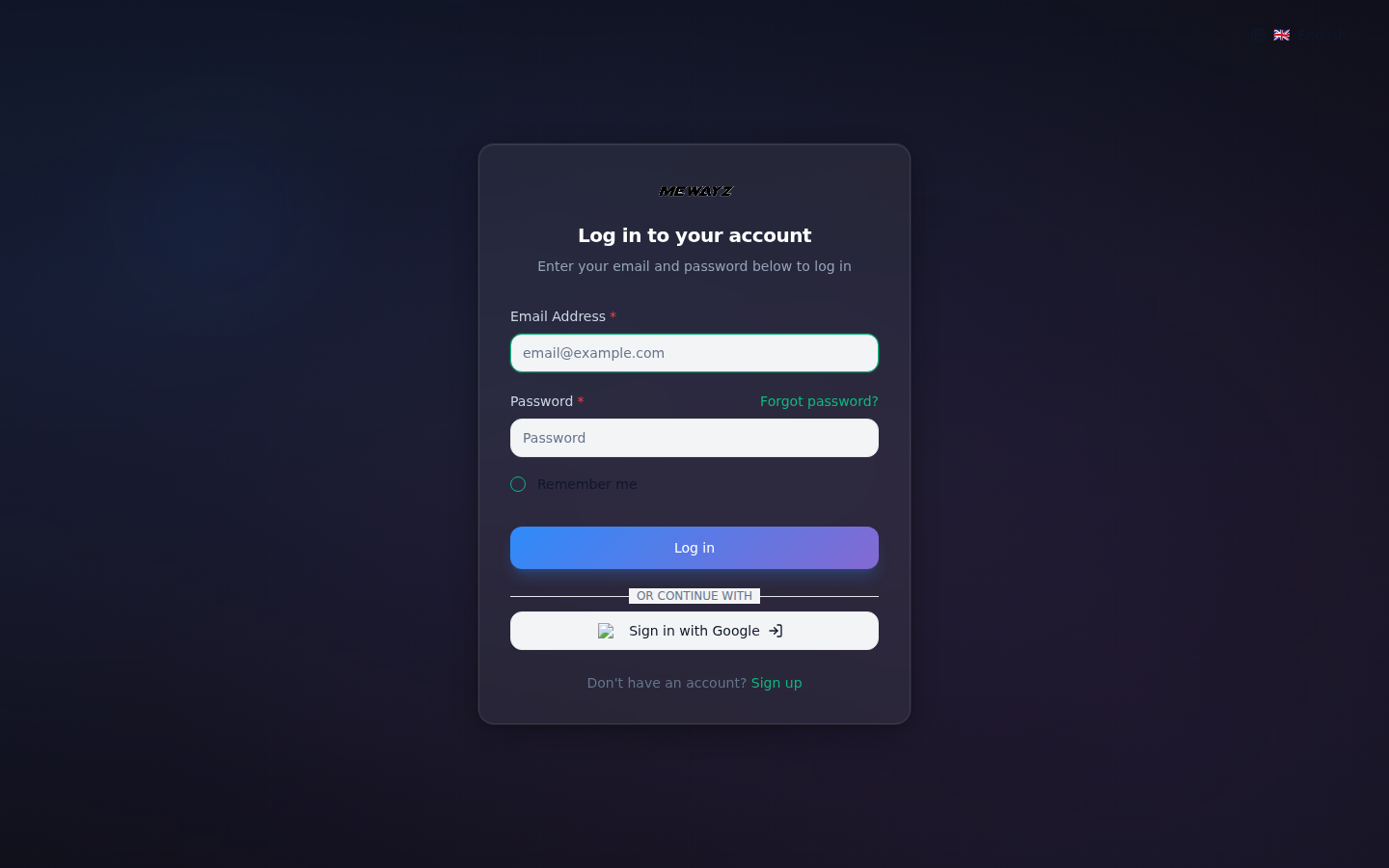
- 2. Процесс регистрации
- 2.1 Введение в процесс регистрации
- 2.2 Доступ к странице входа в систему
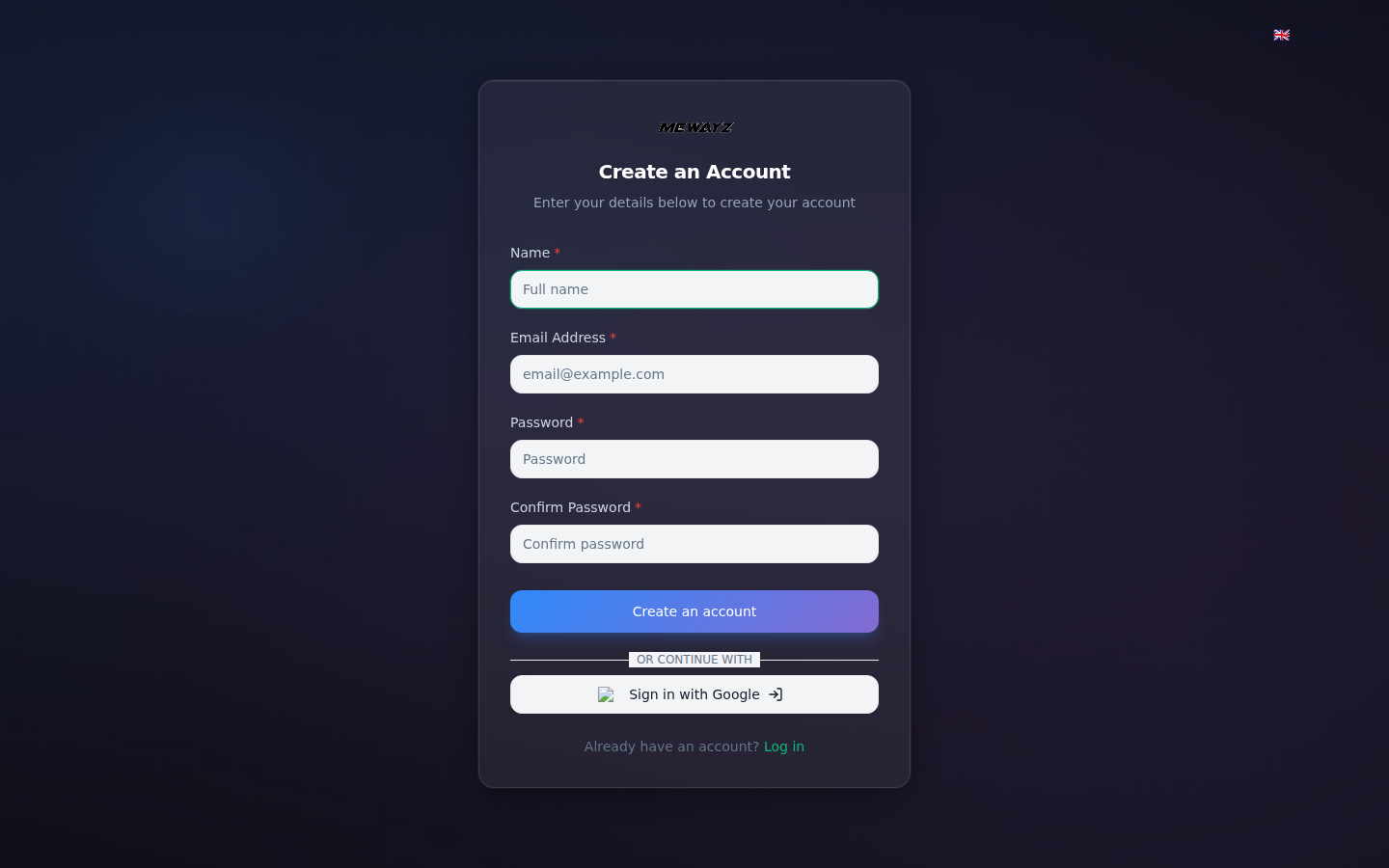
- 2.3 Начало регистрации
- 2.4 Введите данные
- 2.5 Успешная регистрация
- 2.6 Изучение возможностей платформы
- 2.7 Беспрепятственный доступ
- 3. Процесс входа в систему суперадминистратора
- 3.1. Перейдите к входу в систему.
- 3.2 Введите учетные данные
- 3.3 Нажмите «Войти».
- 4. Доступ и возможности суперадминистратора
- 4.1 Информация о информационной панели
- 4.2 Управление пользователями
- 4.3 Управление службой поддержки
- 4.4 Управление подпиской
- 4.5 Управление купонами
- 4.6 Управление запросами на банковские переводы
- 4.7 Управление заказами
- 4.8 Настройки целевой страницы
- 4.9 Настройки торговой площадки
- 4.10 Управление пользовательскими страницами
- 4.11 Управление подписчиками на рассылку новостей
- 4.12 Управление шаблонами электронной почты
- 4.13 Управление шаблонами уведомлений
- 4.14 Управление медиабиблиотекой
- 4.15 Менеджер дополнений
- 4.16 Управление настройками
- 5. Процесс входа администратора
- 5.1 Доступ Mewayz
- 6. Управление подпиской
- 6.1 Обзор настроек подписки
- 6.2 Планы подписки на предварительные пакеты
- 6.3 Подписка на использование (индивидуальный план)
- 7. Управление запросами на банковские переводы
- 7.1 Страница списка запросов на банковские переводы
- 8. Управление заказами
- 8.1 Страница списка заказов
- 9. Управление настройками
- 9.1 Обзор настроек
- 9.2 Настройки компании
- 10. Администратор Mewayzboard
- 10.1 Меню информационной панели
- 11. Управление ролями
- 11.1 Страница списка ролей
- 11.2 Создать новую роль
- 12. Управление пользователями
- 13. Наши бесплатные дополнения
- 13.1 Бесплатные дополнения
- 14. Управление предложениями
- 14.1 Страница списка предложений
- 14.2 Создать торговое предложение
- 15. Управление счетами за продажу
- 15.1 Страница списка счетов-фактур продаж
- 15.2 Создание счета-фактуры продажи
- 16. Управление возвратами продаж
- 16.1 Страница списка возвратов продаж
- 16.2 Создание возврата продаж
- 17. Управление счетами за покупку
- 17.1 Страница списка счетов за покупку
- 17.2 Создание счета-фактуры на покупку
- 18. Управление возвратом покупок
- 18.1 Страница списка возвратов покупок
- 18.2 Создание возврата покупки
- 19. Управление складом
- 19.1 Страница списка складов
- 19.2 Создать склад
- 20. Управление трансферами
- 20.1 Страница списка трансферов
- 20.2 Создать передачу
- 21. Управление медиабиблиотекой
- 22. Мессенджер
- 22.1 Обзор Мессенджера
- 23. Управление службой поддержки
- 23.1 Страница со списком обращений в службу поддержки
- 23.2 Создать заявку в службу поддержки
1. Введение
Mewayz — это универсальное решение «программное обеспечение как услуга» (SaaS), предназначенное для оптимизации управления бизнесом и совместной работы. Благодаря множеству взаимосвязанных надстроек Mewayz представляет собой комплексную платформу для оптимизации операций, улучшения коммуникации и повышения производительности. От управления проектами до взаимодействия с клиентами — Mewayz предлагает единый центр для эффективного управления различными аспектами вашего бизнеса.
2. Процесс регистрации
Процесс регистрации в Mewayz позволяет администраторам создавать учетные записи и беспрепятственно получать доступ к платформе. В этой документации описана пошаговая процедура для администраторов по созданию новой учетной записи и входу в систему.
2.1 Введение в процесс регистрации
Процесс регистрации предназначен для того, чтобы администраторы могли создавать свои учетные записи на платформе Mewayz, предоставляя им доступ к ее функциям и возможностям.
2.2 Доступ к странице входа в систему
Администраторы переходят на назначенную страницу входа на платформу Mewayz.
2.3 Начало регистрации
Достигнув страницы входа, администраторы видят опцию «Зарегистрироваться» рядом с формой входа.
2.4 Введите данные
- Заполните необходимую информацию в отведенных полях:
- Имя: Введите свое полное имя. Адрес электронной почты: Введите свой адрес электронной почты
- Пароль: создайте надежный и безопасный пароль, который вы запомните.
- Подтвердите пароль: введите свой пароль еще раз, чтобы подтвердить его совпадение и избежать опечаток.
- Нажмите кнопку «Создать учетную запись», чтобы завершить процесс.
Как только ваша учетная запись будет создана, вы получите электронное письмо с подтверждением и ссылкой для подтверждения. Нажмите на ссылку, чтобы активировать свою учетную запись и начать использовать DASH. После проверки вы будете перенаправлены на персональную панель управления, где сможете управлять своими проектами, сотрудничать с членами команды и получить доступ ко всем функциям Mewayz.
Примечание: У вас уже есть аккаунт? Нажмите ссылку «Войти» в нижней части экрана регистрации, чтобы получить доступ к существующей учетной записи DASH.
2.5 Успешная регистрация
После завершения процесса проверки регистрация успешно обрабатывается. Теперь у администраторов есть учетные данные, позволяющие им войти на платформу.
2.6 Изучение возможностей платформы
С помощью зарегистрированной учетной записи администраторы могут изучать и получать доступ к разнообразным функциям и функциям, предлагаемым Mewayz.
2.7 Беспрепятственный доступ
Последующие входы в систему можно инициировать, используя регистрационный адрес электронной почты и пароль на странице входа.
Выполнив эти шаги, администраторы могут легко зарегистрироваться на платформе Mewayz, получив доступ к множеству функций и возможностей для оптимизации своих операций электронной коммерции.
3. Процесс входа в систему суперадминистратора
Доступ к учетной записи суперадминистратора в Mewayz — это простой процесс, позволяющий вам управлять и контролировать различные аспекты платформы. Вот как вы можете войти в систему как суперадминистратор:
3.1. Перейдите к входу в систему.
Посетите страницу входа Mewayz: yourdomain.com/login.
3.2 Введите учетные данные:
Введите адрес электронной почты и пароль суперадминистратора в соответствующие поля.
3.3 Нажмите «Войти».
- Нажмите зеленую кнопку «Войти», чтобы войти в свою учетную запись.
- После входа в систему вы будете перенаправлены на персонализированную панель управления, где сможете управлять своими планами, менеджером надстроек с панелью управления и получить доступ ко всем функциям Mewayz.
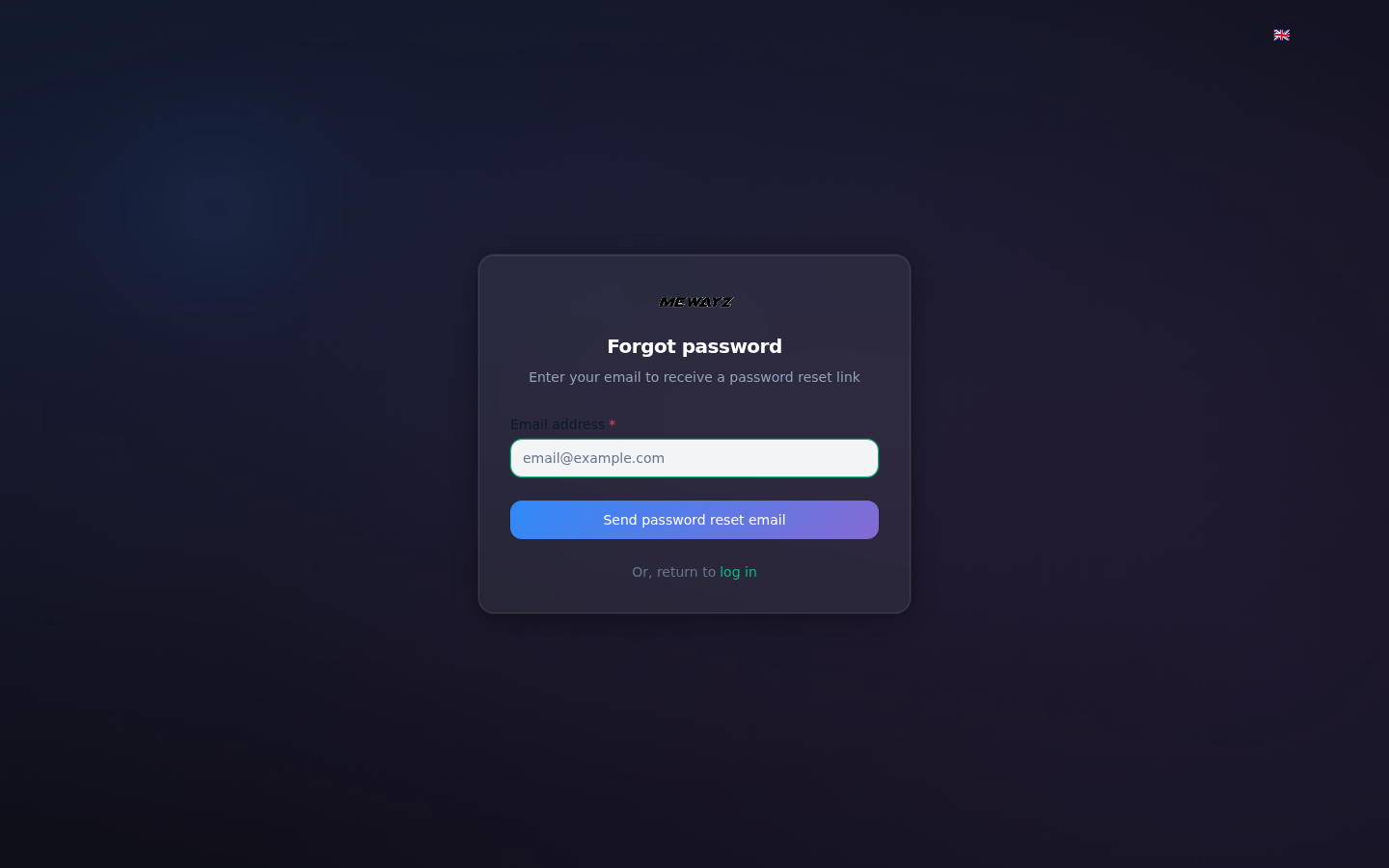
- Примечание: не беспокойтесь! Нажмите «Забыли пароль?». ссылку рядом с полем пароля. Вы получите электронное письмо с инструкциями по безопасному сбросу пароля.
4 Доступ и возможности суперадминистратора
Будучи суперадминистратором в Mewayz, вы управляете и контролируете различные ключевые аспекты платформы. Эта подробная документация проведет вас через каждый модуль и функцию, к которой вы можете получить доступ и которой вы можете управлять, что позволит вам оптимизировать производительность платформы и удобство работы с пользователем.
Настройки профиля
- Раздел «Информация профиля» позволяет пользователям управлять данными своей учетной записи. Загрузите изображение профиля, нажав кнопку «Обзор». Введите свое имя и адрес электронной почты в необходимые поля. При желании добавьте свой номер мобильного телефона.
- Создайте уникальный URL-слаг, используя строчные буквы, цифры и дефисы для ссылки на ваш профиль. На лицевой стороне используйте эту пулю в качестве параметра.
- Нажмите кнопку «Сохранить изменения», чтобы применить все обновления.
Изменить пароль
- Раздел «Изменить пароль» позволяет пользователям обновлять пароли своих учетных записей. Введите свой текущий пароль в первое поле, чтобы подтвердить свою личность.
- Введите желаемый новый пароль во второе поле. Повторно введите тот же пароль в поле «Подтверждение пароля», чтобы обеспечить точность.
- Нажмите кнопку «Сохранить изменения», чтобы обновить пароль.
Примечание: Эти настройки профиля доступны на стороне Компании. Вы создадите его в профиле своей компании, когда захотите.
Языковой менеджмент
- Справа вы увидите кнопку смены языка. Нажав эту кнопку, вы можете выбрать язык в соответствии с вашими потребностями. Эта опция видна всем типам пользователей.
- Создать язык: Введите код языка, название языка или код страны.
- Раздел «Управление языками» позволяет пользователям редактировать ключи и значения перевода для разных языков. Выберите исходный пакет перевода на левой боковой панели («Общие», «Учет», «HRM», «CMS» и т. д.). На боковой панели отображается только надстройка, которую вы видите, на основе надстроек, включенных в вашем диспетчере надстроек; в списке боковой панели появятся только включенные надстройки.
- Используйте панель поиска, чтобы найти конкретные переводы, или выберите язык из раскрывающегося меню (по умолчанию — английский). Отредактируйте ключи перевода и соответствующие им значения в представленной таблице.
- Нажмите кнопку «Сохранить изменения», чтобы применить все обновления к выбранному языковому пакету.
4.1 Информация о информационной панели
После входа в систему в качестве суперадминистратора вас встретит динамическая панель мониторинга, предлагающая целостное представление о производительности платформы:
- #### 4.1.1 Обзор показателей информационной панели
На панели мониторинга отображаются четыре ключевых показателя:
- Всего заказов: Показывает общее количество заказов, размещенных на платформе. Включает в себя все заказы независимо от статуса.
- Оплата заказов: Отображает общую денежную стоимость всех полученных платежей. Сумма отображается в настроенном формате валюты.
- Всего планов: Показывает количество планов подписки, доступных в настоящее время для клиентов.
- Всего компаний: Отображает количество зарегистрированных компаний, использующих платформу.
- #### 4.1.2 График последних заказов (ежемесячно)
Линейный график, показывающий объем заказов за все двенадцать месяцев года.
Особенности:
- Временная шкала: Точки ежемесячных данных с января по декабрь по оси X.
- Количество заказов: Ось Y показывает объем заказов в числовых приращениях.
- Визуализация: Синяя линия соединяет точки ежемесячных данных и показывает тенденции.
- Взаимодействие: Наведите указатель мыши на любую точку, чтобы просмотреть точное количество заказов за этот месяц.
4.2 Управление пользователями
Управление пользователями имеет решающее значение, и как суперадминистратор вы обладаете широкими возможностями контроля.
- #### 4.2.1 Страница списка пользователей
Просматривайте и управляйте всеми зарегистрированными пользователями через интерфейс списка пользователей.
- Нажмите кнопку «Поиск», чтобы выполнить поиск.
- Переключайтесь между представлением списка и представлением сетки с помощью кнопок переключения.
- Нажмите кнопку «Фильтры», чтобы получить доступ к расширенным параметрам фильтрации. Введите ключевые слова для поиска конкретных пользователей.
- Введите адрес электронной почты или домен, чтобы фильтровать пользователей по электронной почте.
- Выберите из раскрывающегося списка фильтрацию пользователей по их текущему статусу входа (включено/отключено).
- Используйте «Применить», чтобы активировать фильтры, или «Очистить», чтобы сбросить все фильтры.
Детали таблицы пользователя:
В таблице пользователей отображается следующая информация:
- Аватар: Изображение профиля пользователя или значок аватара по умолчанию
- Имя: Полное имя или название компании пользователя
- Электронная почта: Зарегистрированный адрес электронной почты
- Мобильный номер: Контактный номер телефона
- Роль: Тип роли пользователя (например, Компания)
- Статус входа: Текущий статус аккаунта (Включен/Отключен)
- Действия: Кнопки быстрого действия для управления пользователями
Каждая строка пользователя содержит значки действий:
- Вход в качестве пользователя: Позволяет администраторам войти в систему как выбранный пользователь, чтобы просмотреть перспективу своей учетной записи.
- Измените пароль: Введите текущий пароль, затем введите новый пароль и подтвердите его.
- Изменить: Изменить данные пользователя
- Удалить: Удалить пользователя из системы
- #### 4.2.1 Создать пользователя
Добавляйте новых пользователей на платформу через «Создать пользователя» из обязательных полей.
- Имя: Введите полное имя пользователя или название компании.
- Электронная почта: Укажите действительный адрес электронной почты для учетной записи пользователя.
- Номер мобильного телефона: Введите номер телефона.
- Пароль: Установите первоначальный пароль для учетной записи пользователя.
- Подтвердите пароль: Повторно введите пароль, чтобы проверить его точность.
- Статус входа: В раскрывающемся списке выберите учетную запись «Включено» (активно) или «Отключено» (неактивно).
4.3 Управление службой поддержки
- #### 4.3.1 Поддержка управления заявками
Управление обращениями в службу поддержки имеет важное значение для решения проблем пользователей, и как суперадминистратор вы имеете полный контроль над системой службы поддержки:
Страница со списком обращений в службу поддержки
Просматривайте все заявки в службу поддержки и управляйте ими через интерфейс списка заявок.
- Нажмите кнопку «Поиск», чтобы выполнить поиск конкретных билетов.
- Переключайтесь между представлением списка и представлением сетки с помощью кнопок переключения.
- Нажмите кнопку «Фильтры», чтобы получить доступ к расширенным параметрам фильтрации.
- Система фильтрации позволяет сузить заявки по нескольким критериям:
- Статус: Выберите из раскрывающегося списка фильтрацию заявок по их текущему статусу (В работе, Закрыто, Решено, Открыто).
- Категория: Фильтруйте билеты по назначенной категории.
- Пользователь: Фильтровать заявки по пользователю, который их создал.
- Используйте «Применить», чтобы активировать фильтры, или «Очистить», чтобы сбросить все фильтры.
Информация о билетной таблице:
В таблице заявок отображаются следующие столбцы:
- Идентификатор билета: Уникальный идентификатор для каждого билета (например, #12345002).
- Название: Краткое описание проблемы с билетом
- Категория: Классификация типов билетов
- Статус: Текущий статус заявки с цветовой маркировкой (В процессе, Закрыто, Решено, Открыто)
- Приоритет: Уровень срочности с цветными индикаторами (Срочно, Высокий, Средний, Низкий)
- Создано: компания, подавшая билет
- Действия: Кнопки быстрого действия для управления заявками
В каждой строке заявки есть три значка действий:
- Посмотреть: Открывает полную информацию о билете с полной историей разговоров, показывающей запросы клиентов.
- В разделе беседы суперадминистратор имеет право удалить сообщение.
- Суперадминистратор или компания могут выполнить преобразование, отправив в ответ вложение файла.
- Когда суперадминистратор просматривает внутреннее действие, он добавляет ответ, который доступен для внутреннего использования и виден только суперадминистратору. Компания не может видеть это сообщение.
- Изменить: Измените информацию о заявке и обновите статус.
- Удалить: Удалить билет из системы
Создать заявку в службу поддержки
Добавьте в систему новые заявки в службу поддержки с помощью команды «Создать заявку в службу поддержки».
Обязательные поля:
- Название: Введите четкое и краткое название, описывающее проблему.
- Описание: Предоставьте подробную информацию о проблеме с помощью редактора форматированного текста.
- Пользователь: Выберите пользователя или компанию, связанную с заявкой, из раскрывающегося списка.
- Категория: Выберите соответствующую категорию заявки (например, «Техническая поддержка»).
- Приоритет: Установите уровень срочности из раскрывающегося списка (Низкая, Средняя, Высокая, Срочная).
- Нажмите «Создать», чтобы отправить новый запрос в службу поддержки.
- Нажмите «Отмена», чтобы отменить изменения и закрыть форму.
- #### 4.3.2 Управление категориями службы поддержки
Организуйте и классифицируйте заявки в службу поддержки, управляя категориями службы поддержки через централизованный интерфейс.
Страница со списком категорий
Просматривайте и управляйте всеми категориями службы поддержки, используемыми для классификации заявок.
- Введите ключевые слова в поле поиска, чтобы найти определенные категории.
- Нажмите кнопку «Поиск», чтобы выполнить поиск.
Информация о таблице категорий:
В таблице категорий отображаются следующие столбцы:
- Имя: Название категории, используемое для классификации билетов
- Описание: Краткое объяснение назначения категории
- Цвет: Визуальный идентификатор цвета, отображаемый в виде шестнадцатеричного кода.
- Статус: Текущий статус категории (Активный/Неактивный)
- Действия: Кнопки быстрого действия для управления категориями
Каждая строка категории включает в себя два значка действий:
- Изменить: Изменить сведения о категории
- Удалить: Удалить категорию из системы
Создать категорию службы поддержки
Добавьте новые категории для организации заявок в службу поддержки с помощью категории «Создать службу поддержки».
- Имя: Введите название категории.
- Описание: Дайте краткое объяснение того, какие типы билетов относятся к этой категории.
- Цвет: Выберите идентификатор цвета для категории с помощью палитры цветов. Цвет помогает визуально различать категории в системе.
- Статус: В раскрывающемся списке выберите категорию «Активная» или «Неактивная». Для назначения билетов доступны только активные категории.
- Нажмите «Создать», чтобы добавить новую категорию в систему.
- Нажмите «Отмена», чтобы отменить изменения и закрыть форму.
4.4 Управление подпиской
Управление планами подписки имеет решающее значение для монетизации платформы, и как суперадминистратор вы имеете полный контроль над созданием планов, ценами и распределением функций:
- #### 4.4.1 Обзор настроек подписки
Просматривайте все планы подписки и управляйте ими через централизованный интерфейс подписки.
Вкладки типа подписки:
Переключайтесь между различными моделями подписки, используя параметры вкладки:
- Предварительная подписка на пакет: Фиксированные планы с предопределенными функциями и ценами
- Подписка на использование: Планы на основе показателей использования (пользователи, хранилище)
- Ежемесячно: Просмотр ежемесячного платежного цикла
- Ежегодно: Просмотр годового платежного цикла
Отображение планов подписки:
Платформа отображает доступные планы подписки в карточном формате. Каждая карточка плана включает в себя:
- Название плана: Название пробной подписки
- Описание плана: Краткое объяснение целевой аудитории
- Цены: Стоимость отображается на видном месте с частотой выставления счетов
- Значок плана: Специальные ярлыки (например, «Самые популярные») для выделения рекомендуемых планов.
- Пользовательский лимит: Максимально разрешенное количество пользователей
- Распределение памяти: Объем хранилища включен в план
- Пробный период: Продолжительность пробного периода (если применимо)
- Статус дополнения:
- В плане все добавленные надстройки будут отображаться с правильным значком (✔), а надстройки, не включенные в план, будут отображаться со значком (✖).
- Эта конфигурация управляется с помощью параметров редактирования, доступных для каждого отдельного плана.
- Раздел «Функции и дополнения»:
- На левой панели отображается полный список доступных дополнений с галочками, указывающими, какие дополнения включены в каждый план.
- На каждой карточке плана имеется трехточечный значок меню для доступа к таким параметрам управления планом, как редактирование и удаление.
- #### 4.4.2 Создать план
Добавляйте новые планы подписки на платформу через интерфейс «Создать план».
Уведомление о доступе суперадминистратора:
В диспетчере дополнений будут отображаться только включенные дополнения. Будет доступна опция «Оформить заказ», и при нажатии на нее выбранное дополнение будет включено для конкретного плана.
Быстрые настройки:
Настройте тип плана с помощью тумблеров:
- Активный: Включить или отключить план для выбора клиента
- Пробная версия: Предложите пробный период для плана
- Бесплатно: Установите план как вариант бесплатной пробной версии
Конфигурация цен:
- Ежемесячно ($): Введите стоимость ежемесячной подписки
- Ежегодно ($): Введите стоимость годовой подписки
Информация о плане:
- Название плана: Введите описательное имя для плана подписки.
- Максимальное количество пользователей: Укажите максимально разрешенное количество пользователей. Введите «-1» для неограниченного количества пользователей.
- Лимит хранилища (ГБ): Установите для плана объем хранилища в гигабайтах.
- Описание: Предоставьте подробное описание особенностей плана и целевой аудитории.
Выбор дополнений:
Выберите, какие дополнения включить в план, используя сетку флажков:
- Используйте поле поиска, чтобы быстро найти конкретные дополнения.
- Нажмите «Проверить все», чтобы выбрать все доступные дополнения.
- Система отображает счетчик «0 выбранных», показывающий количество выбранных дополнений.
- Доступные дополнения включают в себя: здесь вы можете увидеть только включение надстроек, которые можно получить из менеджера надстроек.
- Нажмите «Создать», чтобы сохранить новый план подписки.
- Нажмите «Отмена», чтобы отменить изменения и вернуться на страницу настроек подписки.
- #### 4.4.3 Управление индивидуальными планами
Просматривайте и настраивайте индивидуальные планы подписки, адаптированные к конкретным потребностям бизнеса.
Обзор индивидуального плана:
В разделе «Индивидуальный план» отображаются гибкие варианты ценообразования:
- Ежемесячный пакет: Базовая ежемесячная стоимость подписки (0,00$)
- На пользователя в месяц: Стоимость за дополнительного пользователя в месяц (0,00$)
- За хранилище в месяц: Стоимость за единицу хранения в месяц (0,00$)
- Нажмите кнопку «Изменить цену», чтобы изменить структуру ценообразования индивидуального плана.
В разделе отображаются все активные на данный момент Дополнения с индивидуальной ценой:
- На каждой карточке дополнения указано название услуги, значок и ежемесячная стоимость.
- Нажмите значок редактирования на любой дополнительной карте, чтобы изменить ее цену.
- Используйте поле поиска для фильтрации активных дополнений.
- Нажмите «Поиск», чтобы выполнить поиск надстроек.
- Доступные дополнения: здесь вы можете увидеть только включенные дополнения, которые можно получить из менеджера дополнений.
4.5 Управление купонами
Управление рекламными купонами имеет важное значение для привлечения клиентов и продаж, и как суперадминистратор вы имеете полный контроль над созданием, настройкой и мониторингом купонов:
- #### 4.5.1 Страница списка купонов
Просматривайте и управляйте всеми рекламными купонами через интерфейс списка купонов.
Параметры поиска и просмотра:
- Используйте строку поиска, чтобы найти конкретные купоны.
- Переключайтесь между представлением списка и представлением сетки с помощью кнопок переключения.
- Нажмите кнопку «Фильтры», чтобы получить доступ к расширенным параметрам фильтрации.
Параметры фильтра:
Система фильтрации позволяет сузить купоны по нескольким критериям:
- Код: Введите код купона, чтобы отфильтровать по конкретным кодам.
- Тип: Выберите из раскрывающегося списка фильтрацию купонов по типу скидки (процент, фиксированная, фиксированная).
- Статус: Выберите статус для фильтрации купонов (активный/неактивный).
- Используйте «Применить», чтобы активировать фильтры, или «Очистить», чтобы сбросить все фильтры.
Информация о таблице купонов:
В таблице купонов отображаются следующие столбцы:
- Имя: Описательное название промо-купона
- Код: Уникальный буквенно-цифровой код, используемый для погашения
- Скидка: Предлагаемая скидка или сумма
- Тип: Тип скидки отображается в виде значка (процент, фиксированная, фиксированная)
- Ограничение: Максимальное количество раз, которое можно использовать купоном.
- Дата истечения срока действия: Дата истечения срока действия купона (формат: ГГГГ-ММ-ДД)
- Статус: Текущий статус купона (активный/неактивный)
- Действия: Кнопки быстрого действия для управления купонами
В каждой строке купона есть три значка действий:
- Посмотреть: нажав кнопку «Просмотр купона», система отобразит подробную информацию об использовании купона, включая количество раз, когда купон был использован. Он покажет конкретную информацию о пользователе, такую как адрес электронной почты, идентификатор заказа, дату использования (используется) и имя пользователя.
- Изменить: Измените информацию и настройки купона.
- Удалить: Удалите купон из системы.
- #### 4.5.2 Создать купон
Добавляйте на платформу новые рекламные купоны с помощью функции «Создать купон».
Обязательные поля:
- Имя: Введите описательное имя купона.
- Код: Введите уникальный код купона или нажмите «Создать», чтобы создать его автоматически.
Конфигурация купона:
- Тип: Выберите тип скидки из раскрывающегося списка (Процент, Фиксированная, Фиксированная).
- Скидка (%): Введите процент или сумму скидки в зависимости от выбранного типа.
- Лимит использования: Укажите общее количество раз, которое можно использовать купон.
- Ограничение на пользователя: Установите максимальное количество раз, которое один пользователь может использовать купон.
- Минимальные расходы: Введите минимальную сумму покупки, необходимую для применения купона. Сумма начинается с символа валюты ($).
- Максимальные расходы: Введите максимальную сумму покупки, на которую распространяется действие купона. Сумма начинается с символа валюты ($).
- Описание: Предоставьте дополнительную информацию об условиях купона.
- Дата истечения срока действия: Выберите дату истечения срока действия купона с помощью средства выбора даты.
- Активный: Переключите переключатель, чтобы установить купон как активный (включен) или неактивный (отключен).
- Нажмите «Создать», чтобы сохранить новый купон в системе.
- Нажмите «Отмена», чтобы отменить изменения и вернуться на страницу списка купонов.
4.6 Управление запросами на банковские переводы
Управление запросами на банковские переводы имеет решающее значение для обработки платежей по подписке, и как суперадминистратор вы имеете полные полномочия просматривать, утверждать или отклонять запросы на оплату:
- #### 4.6.1 Страница списка запросов на банковские переводы
Просматривайте и управляйте всеми запросами на банковские переводы через централизованный интерфейс управления запросами.
Параметры поиска и отображения:
- Введите номера заказов в поле поиска, чтобы найти конкретные запросы на перевод.
- Нажмите кнопку «Поиск», чтобы выполнить поиск.
- Нажмите кнопку «Фильтры», чтобы получить доступ к расширенным параметрам фильтрации.
Параметры фильтра:
Система фильтрации позволяет сузить запросы на перевод по определенным критериям:
- Статус: Выберите из раскрывающегося списка фильтрацию запросов по их текущему статусу.
- Имя пользователя: Введите имя пользователя, чтобы фильтровать запросы по конкретным пользователям или компаниям.
- Используйте «Применить», чтобы активировать фильтры, или «Очистить», чтобы сбросить все фильтры.
Запросить информацию о таблице:
В таблице запроса на банковский перевод отображаются следующие столбцы:
- Номер заказа: Уникальный буквенно-цифровой идентификатор для каждого запроса на перевод.
- Пользователь: Имя компании или пользователя со связанным адресом электронной почты
- План: Тип плана подписки (например, индивидуальный план, бесплатный план, стартовый план)
- Сумма: Сумма перевода отображается в валютном формате
- Статус: Текущий статус запроса (ожидает рассмотрения, одобрен, отклонен)
- Дата: Дата отправки запроса (формат: ГГГГ-ММ-ДД)
- Действия: Кнопки быстрого действия для управления запросами
Каждая строка запроса включает значки действий для управления. Доступные действия различаются в зависимости от статуса запроса.
Доступное действие:
- Утвердить: нажав кнопку «Утвердить», план, запрошенный конкретной компанией, будет назначен и одобрен.
- Отклонить: нажав кнопку «Отклонить», запрошенный статус плана будет отклонен.
- Посмотреть: нажатие кнопки «Просмотр» открывает отображение информации о запросе на банковский перевод. Он также дает квитанцию об оплате «загрузки». и перечисляет все запрошенные дополнения. Наконец, он предоставляет функциональные кнопки «Утвердить» и «Отклонить», позволяющие управлять запросом непосредственно из одного и того же представления.
- Удалить: нажав на эту кнопку, вы можете удалить данные банковского запроса.
4.7 Управление заказами
Управление заказами необходимо для отслеживания покупок и платежей по подписке, и как суперадминистратор вы имеете полную информацию обо всех транзакциях платформы:
- #### 4.7.1 Страница списка заказов
Просматривайте и управляйте всеми заказами через централизованный интерфейс управления заказами.
Параметры поиска и отображения:
- Введите ключевые слова в строку поиска, чтобы найти конкретные заказы.
- Нажмите кнопку «Поиск», чтобы выполнить поиск.
Информация о таблице заказов:
В таблице заказов отображаются следующие столбцы:
- Идентификатор заказа: Уникальный буквенно-цифровой идентификатор для каждого заказа.
- План: Приобретенный план подписки (индивидуальный план, бесплатный план, профессиональный план, стартовый план)
- Купон: Примененный код купона или тире (-), если купон не использовался.
- Сумма: Сумма заказа отображается в валютном формате
- Статус: Текущий статус заказа (Успешно)
- Способ оплаты: Платежный шлюз, используемый для транзакции (банковский перевод, Paypal, Stripe) или тире (-) для бесплатных планов.
- Дата: Дата размещения заказа
4.8 Настройки целевой страницы:
Управление целевой страницей необходимо для демонстрации платформы потенциальным клиентам, и как суперадминистратор вы имеете полный контроль над дизайном, макетом, контентом и настройкой:
- #### 4.8.1 Обзор целевой страницы
Настройте целевую страницу с помощью комплексного интерфейса настроек с функцией предварительного просмотра в реальном времени.
Действия страницы:
- Нажмите «Просмотреть целевую страницу», чтобы просмотреть опубликованную целевую страницу.
- Нажмите «Сохранить изменения», чтобы применить и опубликовать все изменения.
Живой просмотр:
На правой панели отображается предварительный просмотр целевой страницы в реальном времени по мере внесения изменений. Предварительный просмотр включает в себя:
- Переключатель Mobile View для тестирования адаптивного дизайна
- Все активные разделы отображаются по порядку
- Визуальное представление контента, цветов и макета
- #### 4.8.2 Вкладка «Настройка»
Настройте основную информацию о компании, порядок разделов и цветовые схемы на вкладке «Настройка».
- ##### 4.8.2.1 Общие настройки
Управляйте основными сведениями о компании, отображаемыми на целевой странице.
Информация о компании:
- Название компании: Введите название компании, которое будет отображаться.
- Контактный адрес электронной почты: Укажите основной контактный адрес электронной почты.
- Контактный телефон: Введите контактный номер телефона.
- Контактный адрес: Укажите физический адрес компании.
- ##### 4.8.2.2 Заказ
Организуйте макет целевой страницы, перетаскивая разделы, чтобы изменить их порядок.
Раздел Управление заказами
Измените порядок разделов, перетаскивая пронумерованные элементы. Доступные разделы включают в себя:
- Заголовок: Логотип и меню навигации (Включено)
- Герой: Основной заголовок и вспомогательный текст (включено)
- Статистика: Ключевые бизнес-показатели и цифры (включено)
- Особенности: Раздел демонстрации возможностей продукта (включено)
- Модули: Раздел витрины модулей с вкладками (включено)
- Преимущества: Аккордеон с расширяемыми преимуществами (включено)
- Галерея: Слайдер витрины продукта (включено)
- ПРИЗЫВ: Раздел окончательного преобразования (включено)
- Нижний колонтитул: Информация и ссылки в нижнем колонтитуле (включено)
В каждом разделе есть переключатель «Включить», позволяющий показать или скрыть его на целевой странице.
- ##### 4.8.2.3 Цвет
Настройте цветовую схему целевой страницы в соответствии с фирменным стилем.
Цветовая конфигурация:
- Основной цвет: Установите основной цвет бренда, введя шестнадцатеричный код.
- Вторичный цвет: Установите дополнительный цвет бренда, введя шестнадцатеричный код.
- Акцентный цвет: Установите цвет акцента, введя шестнадцатеричный код.
Цветовые пресеты:
Выберите одну из предустановленных цветовых схем:
- Зеленый: Три оттенка зеленого (выбрано по умолчанию)
- Синий: Три оттенка синего
- Фиолетовый: Три оттенка фиолетового
- Оранжевый: Три оттенка оранжевого
- Красный: Три оттенка красного
- #### 4.8.3 Вкладка «Макет»
Настройте разделы верхнего, главного и нижнего колонтитула целевой страницы.
- ##### 4.8.3.1 Заголовок
Настройте логотип заголовка и меню навигации.
Конфигурация заголовка:
- Вариант заголовка: Выберите стиль заголовка из раскрывающегося списка (Стандартный).
- Название компании: Введите название компании, которое будет отображаться в заголовке.
- Текст кнопки призыва к действию: Введите текст кнопки призыва к действию.
Варианты отображения:
- Включить ссылку на дополнение: Переключите, чтобы показать или скрыть ссылку надстройки в навигации.
- Включить ссылку на цену: Переключите, чтобы показать или скрыть ссылку с ценами в навигации.
Меню навигации:
Добавляйте элементы меню навигации и управляйте ими. Каждый предмет включает в себя:
- Текст меню: Введите название пункта меню.
- Тип: Выберите тип ссылки из раскрывающегося списка (Ссылка).
- URL/страница: Введите целевой URL-адрес или путь к странице.
- Открыть в новой вкладке: Флажок для открытия ссылок в новой вкладке браузера.
- Значок «Удалить» для удаления пунктов меню.
Нажмите «Добавить элемент навигации», чтобы добавить дополнительные пункты меню.
- ##### 4.8.3.2 Герой
Настройте главный раздел с заголовком, подзаголовком и кнопками призыва к действию.
Конфигурация героя:
- Вариант героя: Выберите стиль макета героя из раскрывающегося списка.
- Звание героя: Введите основной текст заголовка.
- Подзаголовок героя: Введите вспомогательный текст субтитров.
Конфигурация кнопки:
- Основной текст кнопки: Введите текст основной кнопки призыва к действию.
- Основная ссылка на кнопку: Введите URL-адрес основной кнопки.
- Текст вторичной кнопки: Введите текст для дополнительной кнопки.
- Ссылка на дополнительную кнопку: Введите URL-адрес дополнительной кнопки.
- Нажмите «Обзор», чтобы выбрать и загрузить изображение главного раздела.
- ##### 4.8.3.3 Нижний колонтитул
Настройте информацию и ссылки в нижнем колонтитуле.
Конфигурация нижнего колонтитула:
- Вариант нижнего колонтитула: Выберите стиль нижнего колонтитула из раскрывающегося списка (Стандартный).
- Описание компании: Введите краткое описание компании.
Раздел информационного бюллетеня:
- Название информационного бюллетеня: Введите заголовок раздела подписки на рассылку новостей.
- Описание информационного бюллетеня: Введите текст описания рассылки.
- Текст кнопки информационного бюллетеня: Введите текст для кнопки подписки на рассылку новостей.
- Авторский текст: Введите текст информации об авторских правах.
Разделы навигации:
Добавляйте и организуйте разделы навигации в нижнем колонтитуле. Каждый раздел включает в себя:
- Название раздела: Введите заголовок раздела.
- Ссылки на разделы: Добавьте несколько ссылок в каждый раздел.
- Значок «Удалить», чтобы удалить разделы.
Ссылка на каждый раздел:
- Текст ссылки: Введите метку ссылки.
- Тип: выберите ссылку или страницу из раскрывающегося списка.
- URL/страница: После выбора типа страницы из раскрывающегося списка вы должны выбрать конкретную страницу из раскрывающегося списка настраиваемых страниц. Если вы выберете опцию «ссылка», вам необходимо ввести URL-адрес вручную в соответствующее поле.
- Открыть в новой вкладке: Флажок для открытия ссылок в новой вкладке браузера.
- Значок «Удалить», чтобы удалить отдельные ссылки.
Нажмите «Добавить ссылку», чтобы добавить больше ссылок в раздел. Нажмите «Добавить раздел навигации», чтобы создать дополнительные разделы нижнего колонтитула.
- #### 4.8.4 Вкладка «Содержимое»
Управляйте разделами функций, модулей и преимуществ целевой страницы.
- ##### 4.8.4.1 Возможности
Продемонстрируйте характеристики продукта в виде сетки или списка.
Особенности конфигурации:
- Возможности варианта: Выберите стиль отображения объектов из раскрывающегося списка (Сетка).
- Название раздела: Введите заголовок раздела функций.
- Подзаголовок раздела: Введите текст подзаголовка раздела функций.
Список функций:
Добавляйте и управляйте отдельными функциями. Каждая функция включает в себя:
- Название функции: Введите имя функции.
- Описание функции: Введите описание функции.
- Значок: Выберите значок из раскрывающегося списка, чтобы представить объект.
- Значок «Удалить», чтобы удалить функции.
Нажмите «Добавить функцию», чтобы добавить в список дополнительные функции.
- ##### 4.8.4.2 Модули
Отображение бизнес-модулей в разделе витрины с вкладками.
Конфигурация модулей:
- Вариант модулей: Выберите стиль отображения модулей из раскрывающегося списка (Вкладки).
- Название раздела: Введите заголовок раздела модуля.
- Подзаголовок раздела: Введите текст подзаголовка раздела модулей.
Список модулей:
Добавляйте и управляйте отдельными модулями. Каждый модуль включает в себя:
- Ключ модуля: Введите уникальный идентификатор модуля.
- Этикетка модуля: Введите текст метки вкладки.
- Название модуля: Введите название модуля.
- Описание модуля: Введите описание модуля.
- Изображение модуля: Загрузите изображение для модуля.
- Значок «Удалить» для удаления модулей.
Нажмите «Добавить модуль», чтобы добавить в список дополнительные модули.
- ##### 4.8.4.3 Преимущества
Представьте преимущества в расширяемом формате аккордеона.
Преимущества конфигурации:
- Вариант с преимуществами: Выберите стиль отображения преимуществ из раскрывающегося списка («Аккордеон»).
- Название раздела: Введите заголовок раздела преимуществ.
Список преимуществ:
Добавляйте и управляйте отдельными преимуществами. Каждое преимущество включает в себя:
- Название преимущества: Введите заголовок преимущества.
- Описание преимущества: Введите подробное описание преимущества.
- Значок «Удалить», чтобы удалить преимущества.
Нажмите «Добавить преимущество», чтобы добавить в список дополнительные преимущества.
- #### 4.8.5 Вкладка «Социальные сети»
Настройте разделы «Статистика» и «Галерея» на целевой странице.
- ##### 4.8.5.1 Раздел статистики
Отображение ключевых бизнес-показателей и цифр.
Конфигурация статистики:
- Вариант статистики: Выберите стиль отображения статистики из раскрывающегося списка (Цветной фон).
Статистика:
Добавляйте и управляйте индивидуальной статистикой. Каждая статистика включает в себя:
- Этикетка: Введите описание статистики.
- Значение: Введите числовое значение или показатель.
- Значок «Удалить», чтобы удалить статистику.
Нажмите «Добавить статистику», чтобы добавить на дисплей дополнительную статистику.
- ##### 4.8.5.2 Галерея изображений
Создайте слайдер-витрину продукта с несколькими изображениями.
Конфигурация галереи:
- Вариант галереи: Выберите стиль отображения галереи из раскрывающегося списка (Слайдер).
- Название раздела: Введите заголовок раздела галереи.
- Подзаголовок раздела: Введите текст субтитров раздела галереи.
Галерея изображений:
Нажмите «Добавить изображение», чтобы загрузить и добавить изображения в слайдер галереи.
- #### 4.8.6 Вкладка «Вовлеченность»
Настройте раздел призыва к действию для окончательной конверсии.
- ##### 4.8.6.1 Призыв к действию
Создайте привлекательный раздел окончательного преобразования с помощью кнопок двойного действия.
Конфигурация призыва к действию:
- Вариант призыва к действию: Выберите стиль макета призыва к действию из раскрывающегося списка (по центру).
- Основное название: Введите основной заголовок с призывом к действию.
- Субтитры: Введите вспомогательный текст субтитров.
Конфигурация кнопки:
- Основной текст кнопки: Введите текст для кнопки основного действия.
- Текст вторичной кнопки: Введите текст для дополнительной кнопки действия.
- Основная ссылка на кнопку: Введите URL-адрес основной кнопки.
- Ссылка на дополнительную кнопку: Введите URL-адрес дополнительной кнопки.
- #### 4.8.7 Вкладка «Страница»
Настройте страницы надстроек и цен, доступные с целевой страницы.
- ##### 4.8.7.1 Дополнение
Настройте макет страницы «Витрина надстроек» и фильтры.
Конфигурация страницы:
- Название страницы: Введите заголовок страницы надстройки.
- Подзаголовок страницы: Введите текст описания страницы дополнения.
- Вариант карты: Выберите стиль отображения карточки из раскрывающегося списка (Перекрытие).
- Пустое сообщение о состоянии: Введите сообщение, отображаемое, когда надстройки недоступны.
- Элементов на странице: Установите количество элементов надстройки, отображаемых на странице.
- Тип цены по умолчанию: Выберите отображение цен по умолчанию из раскрывающегося списка (Ежемесячно).
Параметры фильтра:
- Показать поиск: Переключите, чтобы включить или отключить функцию поиска.
- Показать ценовой фильтр: Переключите, чтобы включить или отключить фильтрацию цен.
- Показать параметры сортировки: Переключите, чтобы включить или отключить параметры сортировки.
- ##### 4.8.7.2 Цены
Настройте макет страницы цен на подписку и параметры отображения.
Конфигурация страницы:
- Название страницы: Введите заголовок страницы с ценами.
- Подзаголовок страницы: Введите текст описания страницы с ценами.
- Тип подписки по умолчанию: Выберите тип подписки по умолчанию из раскрывающегося списка (Подписка на предварительный пакет).
- Тип цены по умолчанию: Выберите ценовой цикл по умолчанию из раскрывающегося списка (Ежемесячно).
- Пустое сообщение о состоянии: Введите сообщение, которое будет отображаться, если тарифные планы недоступны.
Варианты отображения:
- Показать подписку на предварительный пакет: Переключите, чтобы включить или отключить готовые планы подписки.
- Показать подписку на использование: Переключите, чтобы включить или отключить планы подписки на основе использования.
- Показать переключатель ежемесячно/год: Переключите, чтобы включить или отключить опцию переключения ежемесячной/годовой цены.
4.9 Настройки торговой площадки
Настройки торговой площадки необходимы для настройки отдельных торговых площадок дополнений, и как суперадминистратор вы имеете полный контроль над настройкой каждого активного дополнения:
- #### 4.9.1 Обзор настроек торговой площадки
Настройте параметры торговой площадки для отдельных надстроек через двухпанельный интерфейс.
- Нажмите «Сохранить изменения», чтобы применить и опубликовать все изменения.
Панель активных дополнений:
На левой панели отображаются все активные дополнения, доступные для настройки торговой площадки.
Выбор дополнения:
- Используйте поле поиска, чтобы быстро найти конкретные дополнения.
- Выберите надстройку из списка, чтобы настроить ее параметры торговой площадки.
Доступные дополнения:
- В списке будут отображаться только те надстройки, которые были включены в диспетчере надстроек.
Панель конфигурации торговой площадки:
На правой панели отображаются параметры конфигурации выбранного дополнения. Заголовок панели обновляется в зависимости от выбранного дополнения (например, «Настройки торговой площадки»).
Вкладки конфигурации:
Перемещайтесь по различным разделам конфигурации, используя основные вкладки:
- Настройка: Базовая конфигурация торговой площадки и настройки макета
- Содержание: Управление контентом торговой площадки
- Социальные сети: Настройки социальных сетей и взаимодействия
- #### 4.9.2 Вкладка «Настройка»
Настройте базовую информацию о торговой площадке, главный раздел и порядок разделов для выбранного дополнения.
- ##### 4.9.2.1 Общие настройки
Управляйте основной информацией о рынке.
Общая конфигурация:
- Название: Введите заголовок страницы торговой площадки для выбранного дополнения.
- ##### 4.9.2.2 Раздел героев
Настройте главный раздел с помощью заголовка, подзаголовка и кнопок призыва к действию.
Конфигурация героя:
- Вариант героя: Выберите стиль макета героя из раскрывающегося списка.
- Звание героя: Введите основной текст заголовка.
- Подзаголовок героя: Введите вспомогательный текст субтитров.
Конфигурация кнопки:
- Основной текст кнопки: Введите текст основной кнопки призыва к действию.
- Основная ссылка на кнопку: Введите URL-адрес основной кнопки.
- Текст вторичной кнопки: Введите текст для дополнительной кнопки.
- Ссылка на дополнительную кнопку: Введите URL-адрес дополнительной кнопки.
Изображение героя:
- Нажмите «Обзор», чтобы выбрать и загрузить изображение главного раздела.
- ##### 4.9.2.3 Порядок разделов
Организуйте макет страницы торговой площадки, перетаскивая разделы, чтобы изменить их порядок.
Раздел Управление заказами
Измените порядок разделов, перетаскивая пронумерованные элементы. Доступные разделы включают в себя:
- Заголовок: Навигация и брендинг (Включено)
- Герой: Основной раздел заголовка (включено)
- Модули: Раздел витрины модуля (Включено)
- Посвящение: Раздел сведений о функции (включено)
- Скриншоты: Галерея скриншотов продуктов (включено)
- Почему стоит выбрать: Раздел «Преимущества и причины» (Включено)
- ПРИЗЫВ: Раздел «Призыв к действию» (включено)
- Нижний колонтитул: Информация в нижнем колонтитуле (включено)
В каждом разделе есть переключатель «Включить», позволяющий показать или скрыть его на странице торговой площадки.
- #### 4.9.3 Вкладка «Содержимое»
Управляйте модулями и разделами посвящений на странице торговой площадки.
- ##### 4.9.3.1 Раздел «Модули»
Отображение модулей в виде сетки или списка.
Конфигурация модулей:
- Вариант модулей: Выберите стиль отображения модулей из раскрывающегося списка (Сетка).
- Название раздела: Введите заголовок раздела модуля.
- Подзаголовок раздела: Введите текст подзаголовка раздела модулей.
- Вариант карты: Выберите стиль отображения карточки из раскрывающегося списка (Перекрытие).
- ##### 4.9.3.2 Раздел посвящения
Представляйте подробные функции с описаниями и скриншотами в чередующемся макете.
Конфигурация посвящения:
- Вариант посвящения: Выберите стиль отображения посвящения из раскрывающегося списка (Чередованный).
- Название раздела: Введите заголовок раздела посвящения.
- Описание: Введите текст описания раздела.
Подразделы:
Добавляйте отдельные подразделы функций и управляйте ими. Каждый подраздел включает в себя:
- Название подраздела: Введите заголовок функции.
- Описание: Введите подробное описание функции.
- Ключевые моменты: Добавляйте ключевые точки в виде тегов, которые можно удалять по отдельности.
- Скриншот: Загрузите изображение скриншота функции.
- Введите путь к изображению или нажмите «Обзор», чтобы загрузить
- Предварительный просмотр изображения отображается под полем загрузки.
- Нажмите значок X, чтобы удалить загруженное изображение.
- Значок «Удалить», чтобы удалить подразделы.
Нажмите «Добавить подраздел», чтобы добавить дополнительные подразделы функций.
- #### 4.9.4 Вкладка «Социальные сети»
Настройте скриншоты и разделы «Зачем выбирать» на странице торговой площадки.
- ##### 4.9.4.1 Раздел «Снимки экрана»
Отображение скриншотов продукта в виде сетки.
Конфигурация скриншотов:
- Вариант скриншотов: Выберите стиль отображения скриншотов из раскрывающегося списка (Сетка).
- Название раздела: Введите заголовок раздела скриншотов.
- Подзаголовок раздела: Введите текст подзаголовка раздела снимков экрана.
Скриншоты:
Нажмите «Добавить снимок экрана», чтобы загрузить и добавить снимки экрана в галерею.
- ##### 4.9.4.2 Почему стоит выбрать раздел
Расскажите о преимуществах и причинах выбора модуля в виде сетки.
Почему стоит выбрать конфигурацию:
- Почему стоит выбрать вариант: Выберите стиль отображения преимуществ из раскрывающегося списка (Сетка).
- Название раздела: Введите заголовок раздела «Почему выберите».
- Подзаголовок раздела: Введите текст подзаголовка раздела «Почему стоит выбрать».
Преимущества:
Добавляйте и управляйте отдельными преимуществами. Каждое преимущество включает в себя:
- Название преимущества: Введите заголовок преимущества.
- Описание: Введите подробное описание преимущества.
- Значок: Выберите значок из раскрывающегося списка, чтобы обозначить преимущество.
- Цвет: Выберите цвет из раскрывающегося списка для визуального оформления.
- Значок «Удалить», чтобы удалить преимущества.
- Нажмите «Добавить преимущество», чтобы добавить в список дополнительные преимущества.
4.10 Управление пользовательскими страницами
Управление настраиваемыми страницами необходимо для создания дополнительного контента веб-сайта, и как суперадминистратор вы имеете полный контроль над созданием страниц, их содержанием и настройками SEO:
- #### 4.10.1 Страница списка пользовательских страниц
Просматривайте и управляйте всеми настраиваемыми страницами через интерфейс централизованного управления страницами.
Параметры поиска и отображения:
- Введите ключевые слова в строку поиска, чтобы найти определенные страницы.
- Нажмите кнопку «Поиск», чтобы выполнить поиск.
Информация о таблице пользовательских страниц:
В таблице страниц отображаются следующие столбцы:
- Название: Имя пользовательской страницы
- URL-слаг: Удобный для URL-адреса путь к странице
- Статус: Текущий статус страницы (Активный)
- Последнее обновление: Дата последнего изменения страницы (формат: ГГГГ-ММ-ДД)
- Действия: Кнопки быстрого действия для управления страницами
Каждая строка страницы содержит значки действий для управления.
- Посмотреть: Отобразить страницу в режиме только для чтения
- Изменить: Изменить содержимое и настройки страницы
- Удалить: Удалить страницу из системы (доступно для некоторых страниц)
- #### 4.10.2 Создать пользовательскую страницу
Добавляйте новые пользовательские страницы на платформу с помощью кнопки «Создать пользовательскую страницу».
Действия страницы:
- Нажмите «Сохранить страницу», чтобы опубликовать новую пользовательскую страницу.
Детали страницы:
- Название страницы: Введите заголовок страницы.
- URL-слаг: Введите удобное для URL-адреса имя страницы. Система автоматически генерирует его из заголовка, но его можно настроить.
- Активный: Переключите, чтобы сделать страницу активной (включенной) или неактивной (отключенной).
Содержание страницы:
- Содержание страницы: Создайте содержимое страницы с помощью редактора форматированного текста. Редактор включает параметры форматирования заголовков, списков, ссылок и изображений.
- Нажмите «Вставить образец HTML», чтобы добавить образец содержимого HTML.
- Используйте панель инструментов для форматирования содержимого с помощью заголовков, списков, ссылок и изображений.
Примечание: Создавайте HTML-контент без использования тегов HTML, head и body. Пишите только тот контент, который находится внутри страницы.
Настройки SEO:
Оптимизируйте страницу для поисковых систем, предоставив метаинформацию.
SEO-конфигурация:
- Мета-заголовок: Введите SEO-заголовок для поисковых систем (рекомендуется 50–60 символов). Счетчик символов отображает текущее количество символов (0/60 символов).
- Мета-описание: Введите краткое описание результатов поиска (рекомендуется 150–160 символов). Счетчик символов отображает текущий счет (0/160 символов).
4.11 Управление подписчиками на рассылку новостей
На этой странице вы увидите данные подписчиков новостной рассылки, которые были созданы из нижнего колонтитула целевой страницы «Присоединяйтесь к нашему сообществу».
- #### 4.11.1 Страница списка подписчиков новостной рассылки
Просматривайте всех подписчиков новостной рассылки и управляйте ими через централизованный интерфейс управления подписчиками.
Действия страницы:
- Нажмите кнопку загрузки, чтобы экспортировать данные подписчика.
- Вам нужно использовать строку поиска, чтобы найти конкретных подписчиков.
Информация о таблице подписчиков:
В таблице подписчиков отображаются следующие столбцы:
- Электронная почта: Адрес электронной почты подписчика со значком электронной почты
- IP-адрес: IP-адрес, с которого была совершена подписка
- Местоположение и устройство: Подробная информация о подписчике, в том числе:
- Местоположение: Город и страна
- Браузер: имя браузера и операционная система с типом устройства.
- Интернет-провайдер: сведения о интернет-провайдере.
- Организация: Информация об организации
- ТЗ: Часовой пояс
- Подписан: Дата и время, когда подписчик присоединился.
- Действия: Кнопка быстрого действия для управления подписчиками.
Каждая строка подписчика содержит значок удаления, позволяющий удалить подписчика из списка информационных бюллетеней.
4.12 Управление шаблонами электронной почты
Управление шаблонами электронной почты необходимо для поддержания согласованного взаимодействия на платформе, и как суперадминистратор вы имеете полный контроль над настройкой шаблонов для различных модулей:
- #### 4.12.1 Страница шаблонов электронной почты
Когда вы включаете надстройку из диспетчера надстроек, в этот список будут добавлены соответствующие шаблоны электронной почты для этой надстройки.
Просматривайте все шаблоны электронной почты и управляйте ими через централизованный интерфейс управления шаблонами.
Параметры поиска и отображения:
- Используйте панель поиска, чтобы найти конкретные шаблоны электронных писем.
- Нажмите кнопку «Фильтры», чтобы получить доступ к расширенным параметрам фильтрации.
Параметры фильтра:
Система фильтрации позволяет сузить шаблоны по модулям:
- Модуль: Выберите из раскрывающегося списка фильтрацию шаблонов по связанному с ними модулю.
- Используйте «Применить», чтобы активировать фильтры, или «Очистить», чтобы сбросить все фильтры.
Информация о таблице шаблонов электронной почты:
В таблице шаблонов отображаются следующие столбцы:
- Имя: Описательное имя шаблона электронного письма
- Модуль: Связанный модуль или категория функций
- Действия: Кнопка быстрого действия для управления шаблонами
Каждая строка шаблона содержит значок редактирования для изменения содержимого и настроек шаблона.
4.13 Управление шаблонами уведомлений
Управление шаблонами уведомлений необходимо для поддержания согласованной связи по нескольким каналам уведомлений, и как суперадминистратор вы имеете полный контроль над настройкой шаблонов для различных модулей:
- #### 4.13.1 Страница списка шаблонов уведомлений
Просматривайте все шаблоны уведомлений и управляйте ими через централизованный интерфейс управления шаблонами.
Вкладки каналов уведомлений:
- Вкладки будут созданы здесь только для надстроек уведомлений, которые были включены в диспетчере надстроек.
Параметры поиска и отображения:
- Введите ключевые слова в поле поиска, чтобы найти конкретные шаблоны уведомлений.
- Нажмите кнопку «Поиск», чтобы выполнить поиск.
Информация о таблице шаблонов уведомлений:
В таблице шаблонов отображаются следующие столбцы:
- Тема: Тема или заголовок шаблона уведомления
- Модуль: Связанный модуль или категория функций
- Действия: Кнопка быстрого действия для управления шаблонами
- Каждая строка шаблона включает в себя редактирование, позволяющее изменить содержимое и настройки шаблона.
- При редактировании все шаблоны поддерживают переменные, которые можно использовать для создания динамического содержимого шаблона. Кроме того, существует многоязычная опция, позволяющая создавать контент, специфичный для разных языков.
4.14 Управление медиабиблиотекой
Управление медиабиблиотекой необходимо для хранения и организации файлов, изображений и других медиаресурсов, используемых на платформе, и как суперадминистратор вы имеете полный контроль над управлением файлами.
- #### 4.14.1 Обзор медиабиблиотеки
Просматривайте и управляйте всеми медиафайлами через централизованный интерфейс медиатеки.
Действия страницы:
- Нажмите «Новая папка», чтобы создать новую папку для организации медиафайлов.
- Вы можете создать несколько папок и загружать каждый конкретный файл для создания папки, но все данные файла вы можете видеть под всеми файлами.
- Нажмите «Загрузить файлы», чтобы загрузить новые медиафайлы в библиотеку.
Хлебная навигация:
Навигационная цепочка отображает текущее местоположение в иерархии медиабиблиотеки, начиная с главного значка медиабиблиотеки.
Статистика поиска и СМИ:
- Введите ключевые слова в поле поиска, чтобы найти определенные медиафайлы.
- Просмотрите статистику в реальном времени, отображаемую вверху:
- Файлы: общее количество файлов в текущем местоположении.
- Байты: общий использованный объем памяти.
- Изображения: общее количество файлов изображений.
Действие файла:
- Щелкнув папку, вы увидите список конкретных файлов и сможете использовать доступные действия, такие как:
- Скачать: используйте эту кнопку для экспорта медиафайла
- Посмотреть информацию: нажав на нее, вы увидите полную информацию о файле
- Скопировать ссылку: Используйте эту кнопку, чтобы скопировать ссылку на файл
- Вы можете удалить файл, нажав кнопку «Удалить».
4.15 Менеджер дополнений
Управление надстройками необходимо для расширения функциональности платформы за счет дополнительных надстроек и функций. Будучи суперадминистратором, вы имеете полный контроль над установкой, активацией и настройкой надстроек:
- #### 4.15.1 Обзор диспетчера дополнений
Просматривайте и управляйте всеми доступными надстройками через централизованный интерфейс управления надстройками.
Действия страницы:
- Нажмите кнопку «Добавить» (+), чтобы получить доступ к параметрам установки надстройки.
- Используйте строку поиска, чтобы найти конкретное дополнение.
Отображение сетки дополнений:
Дополнения отображаются в виде сетки на основе карточек. Каждая дополнительная карта включает в себя:
- Значок: визуальное представление дополнения.
- Версия: номер текущей версии (например, v5.0).
- Значок статуса: текущий статус активации (активный или неактивный).
- Имя дополнения: Название модуля дополнения.
- Описание: краткое описание или информация о зависимостях для некоторых надстроек.
- Кнопки действий:
- Кнопка «Подробнее» для просмотра информации о дополнении.
- Для включения или отключения надстройки доступны две кнопки.
Доступные дополнения:
Mewayz имеет более 300+ надстроек, но здесь будут отображаться только те, которые установлены.
- #### 4.15.2 Загрузка дополнений
Установите новые дополнения, загрузив ZIP-файлы на платформу. Когда вы покупаете дополнение на сайте mewayz.com, вам предоставляется ZIP-файл.
Интерфейс загрузки:
На странице загрузки предусмотрена область перетаскивания для установки надстройки:
- Область загрузки: Перетащите ZIP-файлы или нажмите, чтобы просмотреть
- Значок загрузки: Визуальный индикатор загрузки файла
- Инструкции: «Выберите ZIP-файлы для загрузки».
- Примечание поддержки: «Поддержка нескольких ZIP-файлов».
- Выберите файлы: Кнопка для просмотра и выбора ZIP-файлов из файловой системы.
- Нажмите «Установить дополнения», чтобы обработать и установить загруженные файлы дополнений.
- Нажмите «Отмена», чтобы отменить загрузку и вернуться в диспетчер дополнений.
4.16 Управление настройками
Управление системными настройками необходимо для настройки параметров всей платформы, и как суперадминистратор вы имеете полный контроль над всеми параметрами конфигурации:
- #### 4.16.1 Обзор настроек
Настройте параметры платформы через комплексный интерфейс настроек, организованный по категориям.
Навигация по настройкам:
вы включаете другое дополнение, оно автоматически появляется в настройках для использования; на левой боковой панели отображаются все доступные категории настроек:
- Настройки бренда
- Системные настройки
- Настройки валюты
- Настройки файлов cookie
- Настройки толкателя
- Настройки GPT чата
- Настройки кэша
- Настройки хранилища
- Настройки SEO
- Настройки электронной почты
- Настройки уведомлений по электронной почте
- Настройки банковского перевода
- Настройки полосы
- Настройки PayPal
- #### 4.16.2 Настройки бренда
Настройте элементы визуального брендинга платформы.
Вкладка «Логотипы»
Загружайте и управляйте файлами логотипов для различных режимов отображения.
Логотип (светлый режим):
- Рекомендуемый размер: 100 пикселей × 30 пикселей
- Текущий файл отображается в окне предварительного просмотра.
- Введите имя файла в текстовое поле или нажмите «Обзор», чтобы выбрать новый файл логотипа.
- Нажмите кнопку «X», чтобы удалить текущий логотип.
- Предварительный просмотр отображает загруженный логотип для светлой темы.
Логотип (Темный режим):
- Рекомендуемый размер: 100 пикселей × 30 пикселей
- Текущий файл отображается в окне предварительного просмотра на темном фоне.
- Введите имя файла в текстовое поле или нажмите «Обзор», чтобы выбрать новый файл логотипа.
- Нажмите кнопку «X», чтобы удалить текущий логотип.
- Предварительный просмотр отображает загруженный логотип для темной темы.
Фавикон:
- Загрузите значок значка браузера
- Текущий значок отображается в окне предварительного просмотра.
- Введите имя файла в текстовое поле или нажмите «Обзор», чтобы выбрать новый значок.
- Нажмите кнопку «X», чтобы удалить текущий значок.
- Предварительный просмотр отображает загруженный значок
Вкладка «Текст»
Настройте заголовок приложения и текст нижнего колонтитула, отображаемый на платформе.
Текст заголовка:
- Введите название приложения в текстовое поле (например, «Mewayz»)
- Описание: «Название приложения отображается на вкладке браузера».
- Этот текст появляется на вкладке браузера и во всем приложении.
Текст нижнего колонтитула:
- Введите текст авторских прав в нижнем колонтитуле в текстовое поле (например, «Авторское право (c) Mewayz»)
- Описание: «Текст, отображаемый в нижнем колонтитуле».
- Этот текст появляется внизу всех страниц.
Вкладка «Тема»
Настройте визуальную тему, цвета, внешний вид боковой панели, направление макета и режим темы.
Цвет темы:
Выберите одну из шести предустановленных цветовых схем, щелкнув образцы цветов:
- Синий: тема синего цвета.
- Зеленый: зеленая цветовая тема (по умолчанию).
- Фиолетовый: фиолетовая цветовая тема.
- Оранжевый: оранжевая цветовая тема.
- Красный: тема красного цвета.
- Пользовательский цвет: введите код цветовой темы.
Конфигурация боковой панели:
Вариант боковой панели: Выберите стиль отображения боковой панели:
- Вставка: боковая панель, встроенная в макет страницы (выбрана по умолчанию с помощью галочки).
- Плавающее: боковая панель отображается в виде плавающей панели.
- Минимальный: компактная боковая панель с минимальным стилем.
Стиль боковой панели: Выберите визуальный стиль боковой панели:
- Обычный: простой, плоский дизайн боковой панели (выбран по умолчанию с галочкой).
- Цветное: боковая панель с цветным фоном.
- Градиент: боковая панель с эффектом градиентного цвета.
Конфигурация макета:
Направление макета: Выберите направление потока текста и контента:
- Слева направо: стандартное расположение слева направо (выбрано по умолчанию с помощью галочки).
- Справа налево: расположение справа налево для языков с письмом справа налево.
Тематический режим:
Выберите режим цветовой схемы для приложения:
- Светлая: светлая цветовая тема (выбирается по умолчанию с помощью галочки).
- Темный: темная цветовая тема.
- Система: автоматическое соответствие предпочтениям системной темы.
- #### 4.16.3 Системные настройки
Настройте основные параметры и поведение системы. Со стороны суперадминистратора, когда новая компания настраивается или создается, параметры настройки системы по умолчанию заполняются автоматически.
Конфигурация системы:
- Язык по умолчанию: Выберите язык по умолчанию для платформы из раскрывающегося списка.
- Формат даты: Выберите формат отображения даты.
- Формат времени: Выберите 12-часовой или 24-часовой формат времени.
- День начала календаря: Выберите дни недели из выпадающего меню.
- URL-адрес условий использования: Введите URL-адрес, связанный с положениями и условиями
- Отображать целевую страницу: Переключите, чтобы включить или отключить отображение целевой страницы.
- Включить проверку электронной почты: Переключите, чтобы включить или отключить управление проверкой электронной почты пользователя.
- Включить целевую страницу: Переключите, чтобы разрешить доступ для целевой страницы.
- Регистрация: Включите переключатель, чтобы новые пользователи могли зарегистрировать учетную запись.
- #### 4.16.4 Настройки валюты
Эта настройка валюты важна, поскольку выбранная вами валюта по умолчанию будет отображаться в разделе «План» и отображаться во всем плане.
- Валюта по умолчанию: Выберите предпочитаемую валюту из раскрывающегося списка.
- Позиция символа: Выберите, будет ли символ валюты отображаться до или после суммы, выбрав соответствующую опцию.
- Разделитель тысяч: Выберите способ разделения тысяч (запятая или точка) в раскрывающемся меню.
- Десятичные знаки: Выберите количество отображаемых десятичных знаков (например, 2 для 1234,56).
- Десятичный разделитель: В качестве десятичного разделителя выберите точку (123,45) или запятую (123,45).
- Показать десятичные дроби: Включите или выключите эту опцию, чтобы отобразить или скрыть десятичные знаки в суммах.
- Добавить пространство: Включите или отключите пробел между суммой и символом валюты.
- Предварительный просмотр: Просмотрите образец формата валюты вверху, чтобы увидеть изменения в режиме реального времени.
- Нажмите кнопку «Сохранить изменения»: применить настроенные параметры.
- #### 4.16.5 Настройки файлов cookie
Настройте согласие на использование файлов cookie и настройки конфиденциальности.
Конфигурация файлов cookie:
- Включить всплывающее окно с файлами cookie: Включите эту опцию, чтобы показать или скрыть всплывающее окно согласия на использование файлов cookie для посетителей.
- Включить ведение журнала: Включите эту опцию, чтобы записывать действия пользователей, связанные с файлами cookie, в целях аудита и обеспечения соответствия.
- Строго необходимые файлы cookie: Включите этот параметр, чтобы разрешить основные файлы cookie, необходимые для основных функций веб-сайта.
- Название файла cookie: Введите заголовок, который появится во всплывающем окне согласия на использование файлов cookie.
- Описание файла cookie: Добавьте описание, объясняющее, как на сайте используются файлы cookie.
- Строго название файла cookie: Определите заголовок, отображаемый для строго необходимых файлов cookie.
- Строгое описание файла cookie: Предоставьте подробную информацию, объясняющую, почему требуются строго необходимые файлы cookie.
- Свяжитесь с нами Описание: Введите сообщение, отображаемое для пользователей, которым нужна дополнительная информация о политике использования файлов cookie.
- Свяжитесь с нами URL-адрес: Предоставьте ссылку, по которой пользователи смогут связаться со службой поддержки или просмотреть подробную информацию о файлах cookie.
- Загрузить данные cookie: Нажмите эту опцию, чтобы загрузить сохраненные данные, связанные с файлами cookie.
- Сохранить изменения: Нажмите «Сохранить изменения», чтобы применить и сохранить все настроенные параметры.
- #### 4.16.6 Настройки толкателя
Настройте службы уведомлений в реальном времени с помощью Pusher. Этот параметр используется в Messenger.
Конфигурация толкателя:
- Идентификатор приложения Pusher: Введите идентификатор приложения Pusher.
- Ключ приложения Pusher: Предоставьте ключ приложения Pusher.
- Секрет приложения Pusher: Введите секретный ключ Pusher.
- Кластер приложений Pusher: Укажите регион кластера Pusher.
- Нажмите «Сохранить изменения», чтобы применить конфигурацию Pusher.
- #### 4.16.7 Настройки SEO
Настройте метаданные поисковой оптимизации.
SEO-конфигурация:
- Мета-заголовок: Введите заголовок, который будет отображаться в качестве кликабельного заголовка в результатах поисковых систем.
- Мета-описание: Добавьте краткое описание содержимого страницы, которое будет отображаться под заголовком в результатах поиска.
- Мета-ключевые слова: Введите через запятую ключевые слова, соответствующие содержанию вашего сайта или страницы.
- Мета-изображение: Загрузите изображение, которое будет отображаться, когда страница будет опубликована в социальных сетях.
- SEO-предварительный просмотр: Посмотрите, как ваша страница будет выглядеть в результатах поисковых систем и в социальных сетях.
- Нажмите «Сохранить изменения», чтобы применить и сохранить настройки SEO.
- #### 4.16.8 Настройки кэша
Управляйте кешем платформы для повышения производительности.
Управление кэшем
Настройки кэша отображают текущую статистику кэша и предоставляют возможность очистки кэша. Информация включает типы кэшей и их текущий статус.
- Нажмите «Очистить кэш», чтобы удалить кэшированные данные, и «Сохранить изменения», чтобы применить настройки.
- #### 4.16.9 Настройки хранилища
Настройте параметры хранения файлов для платформы. В этом случае вам необходимо настроить локальное хранилище, AWS S3 и Wasabi в соответствии с настройками вашего хранилища.
Конфигурация хранилища:
- Тип хранения: Выберите поставщика хранилища из раскрывающегося списка.
- Дополнительные поля конфигурации появляются в зависимости от выбранного типа хранилища.
- Нажмите «Сохранить изменения», чтобы применить настройки хранилища.
- #### 4.16.10 Настройки электронной почты
Настройте возможности отправки электронной почты для платформы.
Конфигурация электронной почты:
- Поставщик электронной почты: Выберите поставщика услуг электронной почты из раскрывающегося меню.
- Почтовый драйвер: Введите протокол почтового драйвера (например, smtp).
- SMTP-хост: Введите адрес SMTP-сервера (например, smtp.example.com).
- SMTP-порт: Укажите номер порта для вашего SMTP-соединения (например, 587).
- Имя пользователя SMTP: Введите имя пользователя или адрес электронной почты вашей учетной записи электронной почты.
- SMTP-пароль: Укажите пароль своей учетной записи SMTP.
- Шифрование почты: Выберите метод шифрования (TLS, SSL или Нет).
- С адреса: Установите адрес электронной почты отправителя по умолчанию для исходящих писем.
- Тестовая конфигурация электронной почты: Введите адрес электронной почты получателя и нажмите «Отправить тестовое письмо», чтобы проверить настройки.
- Нажмите «Сохранить изменения», чтобы применить конфигурацию электронной почты.
- #### 4.16.11 Настройки уведомлений по электронной почте
Настройте, какие уведомления по электронной почте будут отправляться пользователям. Когда вы включаете надстройку из диспетчера надстроек, вы будете получать уведомления по электронной почте только для включенных надстроек.
Переключение уведомлений:
- Уведомление по электронной почте: Главный переключатель для включения или отключения всех уведомлений по электронной почте.
- #### 4.16.12 Настройки банковского перевода
Настройте информацию о банковском счете для приема платежей.
Конфигурация банка:
Настройки банковского перевода позволяют настроить данные банковского счета для обработки платежей. Поля включают банковскую информацию и данные счета.
После ввода всех данных вы включите переключатель и увидите детали банковского перевода на странице подписки.
- Нажмите «Сохранить изменения», чтобы применить настройки банковского перевода.
- #### 4.16.16 Настройки полосы
Настройте интеграцию платежного шлюза Stripe.
Важное примечание: убедитесь, что это дополнение включено на странице «Менеджер надстроек». И если он включен, то вы увидите страницу подписки.
Конфигурация полосы:
Настройки для интеграции Stripe в качестве варианта обработки платежей, включая ключи API и конфигурацию.
- Нажмите «Сохранить изменения», чтобы применить настройки Stripe.
- #### 4.16.17 Настройки PayPal
Настройте интеграцию платежного шлюза PayPal.
Важное примечание: убедитесь, что это дополнение включено на странице «Менеджер надстроек». И если он включен, то вы увидите страницу подписки.
Конфигурация PayPal:
Настройки для интеграции PayPal в качестве варианта обработки платежей, включая учетные данные и конфигурацию API.
- Нажмите «Сохранить изменения», чтобы применить настройки PayPal.
5. Процесс входа администратора
5.1 Доступ Mewayz
Перейдите на веб-сайт Mewayz и введите свои учетные данные администратора.
Полномочия администратора:
Вам понадобятся имя пользователя и пароль, предоставленные системным администратором.
Войти:
Нажмите кнопку «Войти», чтобы получить доступ к панели администратора.
6. Управление подпиской
Управление вашим планом подписки необходимо для доступа к функциям платформы и надстройкам, и как администратор компании вы имеете полный контроль над выбором плана, настройкой и обработкой платежей:
6.1 Обзор настроек подписки
Просматривайте свои планы подписки и управляйте ими через централизованный интерфейс подписки.
- #### 6.1.1 Вкладки типов подписки:
Переключайтесь между различными моделями подписки, используя параметры вкладки:
- Предварительная подписка на пакет: Фиксированные планы с предопределенными функциями и ценами
- Подписка на использование: Настраиваемые планы на основе показателей использования (пользователи, хранилище, надстройки)
- Ежемесячно: Просмотр ежемесячного платежного цикла
- Ежегодно: Просмотр годового платежного цикла
6.2 Планы подписки на предварительные пакеты
Выбирайте из предопределенных планов подписки, которые предлагают различные функции и возможности, адаптированные к потребностям вашего бизнеса.
- #### 6.2.1 Отображение планов подписки:
Платформа отображает доступные планы подписки в карточном формате. Каждая карточка плана включает в себя:
- Название плана: Название пробной подписки
- Описание плана: Краткое объяснение целевой аудитории
- Цены: Стоимость отображается на видном месте с частотой выставления счетов
- Значок плана: Специальные ярлыки (например, «Самые популярные») для выделения рекомендуемых планов.
- Пользовательский лимит: Максимально разрешенное количество пользователей
- Распределение памяти: Объем хранилища включен в план
- Пробный период: Доступна продолжительность пробного периода
- Статус дополнения: Показывает количество включенных надстроек (например, 7/8 включено).
6.3 Подписка на использование (индивидуальный план)
Создайте индивидуальный план подписки, адаптированный к конкретным бизнес-требованиям, с гибкими ценами, основанными на фактическом использовании.
- #### 6.3.1 Детали плана:
Просмотрите информацию о текущем плане и ограничениях:
- Пользователи: Отображает ограничение пользователя (например, «Неограниченное количество пользователей»)
- Хранение: Показывает доступную емкость хранилища (например, «47.7 GB»)
- Дата истечения срока действия плана: Дата окончания действия текущего плана (формат: ГГГГ-ММ-ДД)
Подписаться на план
Позволяет пользователям просматривать сводную информацию о подписке и завершать процесс подписки:
- Код купона: Поле ввода для ввода и применения кода купона.
- Краткое описание подписки: Отображает выбранную информацию о плане:
- Пользователи: 50
- Хранение: 0 GB
- Бесплатная пробная версия: 14 дней
- Кнопка подписки: Кнопка с надписью «Подписаться на план – 25,00$» чтобы инициировать подписку.
7. Управление запросами на банковские переводы
Управление запросами на банковские переводы имеет важное значение для обработки платежей по подписке, и как администратор компании вы имеете полную информацию о своих платежных запросах и статусе их утверждения:
7.1 Страница списка запросов на банковские переводы
Просматривайте и управляйте всеми запросами на банковские переводы через централизованный интерфейс управления запросами.
Параметры поиска и отображения:
- Введите номера заказов в строку поиска, чтобы найти конкретные запросы на перевод.
- Нажмите кнопку «Фильтры», чтобы получить доступ к расширенным параметрам фильтрации.
Параметры фильтра:
Система фильтрации позволяет сузить запросы на перевод по определенным критериям:
- Статус: Выберите из раскрывающегося списка фильтрацию запросов по их текущему статусу (Утверждено, Отклонено, Ожидание).
- Имя пользователя: Введите имя пользователя, чтобы фильтровать запросы по конкретным пользователям или компаниям.
- Используйте «Применить», чтобы активировать фильтры, или «Очистить», чтобы сбросить все фильтры.
Запросить информацию о таблице:
В таблице запроса на банковский перевод отображаются следующие столбцы:
- Номер заказа: Уникальный буквенно-цифровой идентификатор для каждого запроса на перевод с функцией сортировки.
- Пользователь: Имя компании или пользователя с соответствующим адресом электронной почты.
- План: Тип плана подписки (индивидуальный план, бесплатный план, стартовый план).
- Сумма: Сумма перевода отображается в валютном формате.
- Статус: Текущий статус запроса с цветными значками:
- Утверждено: Зеленый значок, указывающий на успешное одобрение
- Отклонено: Красный значок, обозначающий отклоненный запрос
- В ожидании: Желтый значок, указывающий на ожидание одобрения
- Дата: Дата отправки запроса (формат: ГГГГ-ММ-ДД) с функцией сортировки.
- Действия: Кнопки быстрого действия для управления запросами.
Каждая строка запроса включает значки действий, которые различаются в зависимости от статуса запроса:
- Посмотреть: Значок глаза для отображения сведений о запросе в режиме только для чтения (доступен для всех запросов).
- Удалить: Красный значок корзины для удаления запроса из системы (доступно только для ожидающих запросов).
Примечание: Утвержденные и отклоненные запросы можно только просмотреть, а ожидающие запросы — просмотреть или удалить.
8. Управление заказами
Управление заказами необходимо для отслеживания покупок и платежей по подписке, и как администратор компании вы имеете полную информацию обо всех транзакциях вашей платформы:
8.1 Страница списка заказов
Просматривайте и управляйте всеми заказами через централизованный интерфейс управления заказами.
Параметры поиска и отображения:
- Используйте строку поиска, чтобы найти конкретные заказы.
- Нажмите кнопку «Поиск», чтобы выполнить поиск.
Информация о таблице заказов:
В таблице заказов отображаются следующие столбцы:
- Идентификатор заказа: Уникальный буквенно-цифровой идентификатор каждого заказа с функцией сортировки.
- План: Приобретен план подписки (индивидуальный план, бесплатный план, профессиональный план, стартовый план).
- Купон: Примененный код купона (например, HXIZ5, REF09) или тире (-), если купон не использовался.
- Сумма: Сумма заказа отображается в валютном формате.
- Статус: Текущий статус заказа с цветным значком:
- Удалось: Зеленый значок, указывающий на успешную оплату и завершение заказа.
- Способ оплаты: Платежный шлюз, используемый для транзакции:
- Банковский перевод: Оплата производится банковским переводом
- ПайПал: Платеж обрабатывается через PayPal
- Полоса: Платеж обрабатывается через Stripe
- Отображает тире (-) для бесплатных планов, не требующих оплаты.
- Дата: Дата размещения заказа (формат: ГГГГ-ММ-ДД) с возможностью сортировки.
9. Управление настройками
Управление системными настройками имеет важное значение для настройки параметров всей платформы, и как администратор компании вы имеете полный контроль над брендингом, системными настройками, информацией о компании, валютой, электронной почтой и настройками платежного шлюза:
9.1 Обзор настроек
Настройте параметры платформы через комплексный интерфейс настроек, организованный по категориям. Настройки, доступные на уровне суперадминистратора, такие же, как и на стороне компании; однако они появятся в настройках компании только после активации соответствующего дополнения из вашего текущего плана.
9.2 Настройки компании
Настройте информацию о компании, отображаемую на платформе.
Информация о компании:
- Название компании: Введите официальное название компании.
- Адрес компании: Укажите полный адрес компании.
- Город: Укажите местоположение города.
- Состояние: Введите штат или провинцию.
- Страна: Выберите страну из раскрывающегося списка.
- Почтовый индекс: Укажите почтовый индекс.
- Телефон: Введите номер телефона компании.
- Электронная почта компании: Укажите контактный адрес электронной почты компании.
- Электронная почта от имени: Введите имя отправителя исходящих писем.
- Налоговый номер: Введите налоговый номер или регистрационный номер плательщика НДС, если применимо.
- Регистрационный номер: Укажите регистрационный номер компании.
- Нажмите «Сохранить изменения»: применять обновления информации о компании.
10 Админ Mewayzboard
Как администратор компании в Mewayz, вы имеете доступ к множеству специализированных информационных панелей на основе активированных вами надстроек. Эти бесплатные информационные панели включены в ваш план подписки и предоставляют комплексные инструменты управления для различных бизнес-функций.
10.1 Меню информационной панели
Доступ к различным надстройкам панели управления осуществляется через меню Mewayzboard на левой боковой панели.
Доступные дополнительные информационные панели:
Нажмите на пункт меню Mewayzboard, чтобы открыть раскрывающийся список доступных бесплатных типов информационных панелей:
Панель управления проектом:
- Панель мониторинга проекта предоставляет комплексную информацию об управлении проектами, включая общее количество проектов, степень выполнения задач, активные ошибки, членов команды и информацию о клиенте.
- Он отображает визуальную аналитику состояния проекта, приоритетов задач, показателей эффективности команды и последних задач компании по всем проектам.
Панель управления аккаунтом:
- Панель управления учетной записью предлагает полный финансовый обзор, отображающий управление клиентами и поставщиками, а также отслеживание платежей как по входящим, так и по исходящим транзакциям.
- Он показывает тенденции ежемесячных платежей с помощью визуальных диаграмм и предоставляет подробные списки последних операций по доходам и расходам для комплексного управления бухгалтерским учетом.
Панель управления персоналом:
- Панель управления HRM предоставляет полную информацию об управлении человеческими ресурсами, включая посещаемость сотрудников, управление отпусками, распределение отделов и информацию о филиалах.
- Он имеет встроенный календарь событий и праздников, ярлыки быстрых действий для задач отдела кадров, а также отображает недавние заявления на отпуск и объявления компании.
POS-панель:
- Панель мониторинга POS обеспечивает аналитику точек продаж в режиме реального времени, включая ежедневную выручку, общий объем продаж, среднюю стоимость транзакции и отслеживание запасов продуктов.
- Он отображает тенденции продаж за последние 10 дней, предупреждает об отсутствующих на складе продуктах, демонстрирует самые продаваемые товары и перечисляет детали последних транзакций.
Панель управления CRM:
- Панель управления CRM предлагает комплексную информацию об управлении взаимоотношениями с клиентами, отображая общее количество сделок, потенциальных клиентов, пользователей и клиентов с помощью интерактивной визуализации данных.
- Он включает в себя календарь задач, отслеживание сделок и звонков по дням, анализ стадий конвейера, а также список недавно созданных сделок и потенциальных клиентов для эффективного управления продажами.
11. Управление ролями
Управление ролями пользователей необходимо для контроля прав доступа и возможностей пользователей. Как администратор компании вы имеете полный контроль над созданием, редактированием и назначением ролей пользователям:
11.1 Страница списка ролей
Просматривайте и управляйте всеми ролями пользователей через централизованный интерфейс управления ролями.
Параметры поиска и отображения:
- Введите ключевые слова в строку поиска, чтобы найти конкретные роли.
- Нажмите кнопку «Поиск», чтобы выполнить поиск.
- Переключайтесь между представлением списка и представлением сетки с помощью кнопок переключения.
Информация о таблице ролей:
В таблице ролей отображаются следующие столбцы:
- Имя: Идентификатор роли (например, персонал, клиент, поставщик, фермер, родитель).
- Этикетка: Описательное имя роли, отображаемое пользователям (например, «Сотрудник», «Клиент», «Продавец»).
- Разрешения: Количество разрешений, назначенных роли, отображаемой на значке (например, 110, 79, 59).
- Пользователи: Список пользователей, назначенных этой роли, отображается в виде бейджей с именами.
- Действия: Значок «Редактировать», чтобы изменить настройки и разрешения роли.
11.2 Создать новую роль
Добавьте новые роли пользователей на платформу с помощью «Создать новую роль».
Действия страницы:
Нажмите кнопку «Создать» в правом верхнем углу, чтобы создать новую роль.
Информация о роли:
- Имя: Введите идентификатор роли.
- Этикетка: Введите отображаемое имя роли.
Дополнительные вкладки:
Используйте поле «Поиск надстроек», чтобы быстро найти конкретный модуль.
Перемещайтесь по вкладкам, чтобы управлять разрешениями для различных модулей надстроек. На этой вкладке отображается только «Включить надстройки».
Разрешения:
Выберите разрешения для роли, установив соответствующие флажки. Разрешения организованы по категориям.
Структура разрешений варьируется в зависимости от выбранной вкладки надстройки, обеспечивая детальный контроль над возможностями пользователя в каждой надстройке.
- Нажмите «Создать», чтобы сохранить новую роль с назначенными разрешениями.
- Нажмите «Отмена», чтобы отменить изменения и вернуться на страницу списка ролей.
12. Управление пользователями
Управление пользователями необходимо для контроля доступа к платформе и совместной работы в команде, и как администратор компании вы имеете полный контроль над созданием, редактированием и управлением учетными записями пользователей:
- Действия страницы: Используйте значок обновления, чтобы перезагрузить список пользователей, нажмите «Создать», чтобы добавить новую учетную запись пользователя, используйте панель поиска и нажмите «Поиск», чтобы найти конкретных пользователей, переключитесь между представлением списка и представлением сетки с помощью кнопок-переключателей и нажмите «Фильтры», чтобы открыть расширенные параметры фильтрации.
- Параметры фильтра: Отфильтруйте пользователей по электронной почте, роли (например, «Сотрудник», «Студент») и статусу входа (включено/отключено), затем нажмите «Применить», чтобы активировать фильтры, или «Очистить», чтобы сбросить их.
- Информация о таблице пользователя: В таблице отображаются аватар, имя, адрес электронной почты, номер мобильного телефона, роль, статус входа и действия.
- Варианты действий: Каждая запись пользователя включает в себя параметры «Войти в систему как пользователь» (просмотреть точку зрения пользователя), «Изменить пароль» (ввести текущий и новый пароль), «Редактировать данные пользователя» и «Удалить пользователя из системы».
13. Наши бесплатные дополнения
Mewayz предоставляет бесплатные дополнения в зависимости от вашего плана подписки. Как администратор компании вы имеете доступ к множеству дополнений для управления бизнесом через навигационное меню боковой панели.
13.1 Бесплатные дополнения
Получите доступ к различным надстройкам для управления бизнесом через навигационное меню на боковой панели. Каждое дополнение включает раскрывающееся меню для доступа к определенным функциям этого модуля.
- #### 13.1.1 Продукт и услуга:
Надстройка «Продукты и услуги» обеспечивает комплексное управление каталогом продуктов и услуг с поддержкой отслеживания SKU, настройки цен, количества запасов и категоризации продуктов. Он включает в себя инструменты настройки системы для управления категориями, налоговыми ставками и единицами измерения для оптимизации организации продуктов и операций продаж.
13.1.2 Проект:
Надстройка Project предоставляет комплексные возможности управления проектами, включая создание проектов с распределением бюджета, назначением команд, отслеживанием сроков и мониторингом состояния нескольких проектов. Он включает в себя подробную отчетность по проекту с показателями выполнения задач, отслеживание ошибок, прогресс вех и настраиваемую настройку системы для настройки этапов задач и этапов ошибок с помощью рабочих процессов с цветовой кодировкой.
13.1.3 Учет:
Надстройка «Бухгалтерский учет» предоставляет комплексные инструменты финансового управления для управления клиентами, поставщиками, банковскими операциями, планом счетов и обработкой платежей как для транзакций поставщиков, так и для клиентов. Он включает в себя отслеживание доходов и расходов, управление дебетовыми и кредитовыми авизо, возможности финансовой отчетности и параметры настройки системы для настройки рабочих процессов и предпочтений бухгалтерского учета.
13.1.4 УЧР:
Надстройка HRM обеспечивает полное управление человеческими ресурсами с помощью записей о сотрудниках, формирования платежных ведомостей, отслеживания посещаемости и систем управления отпусками. Он включает в себя комплексные кадровые операции, такие как награждение, повышение по службе, увольнение, увольнение, предупреждения, жалобы, переводы, управление документами, благодарности, объявления, планирование мероприятий и настраиваемую настройку системы для оптимизации управления персоналом.
13.1.5 ПОС:
Надстройка POS обеспечивает комплексные операции в точках продаж с управлением каталогом продуктов по нескольким категориям, выбором клиентов, отслеживанием местоположения склада и функциональностью корзины покупок с поиском на основе SKU. Он включает в себя управление заказами с подробным отслеживанием, созданием штрих-кодов и возможностями печати для управления запасами, а также расширенные функции отчетности, охватывающие аналитику продаж (ежедневно, ежемесячно, по складам), производительность продуктов с анализом доходов и распределением количества, а также информацию о клиентах, включая структуру расходов и показатели распределения заказов.
13.1.6 CRM:
Надстройка CRM обеспечивает комплексное управление взаимоотношениями с клиентами с отслеживанием потенциальных клиентов, включая имя, тему, этапы, управление задачами, планирование последующих действий, назначение пользователей и организацию на основе конвейера. Он обеспечивает управление сделками с ценообразованием, категоризацией конвейеров, поэтапными рабочими процессами и отслеживанием задач, а также расширенные возможности отчетности, включая отчеты о потенциальных клиентах (еженедельные конверсии потенциальных клиентов, анализ конверсии источников, ежемесячные тенденции потенциальных клиентов с общими представлениями, представлениями о персонале и конвейерах) и отчеты о сделках (еженедельное отслеживание статуса сделки, показатели конверсии источников сделок, ежемесячный анализ сделок с общими, персональными, клиентскими и вороночными вариантами отчетов), а также обширные возможности настройки системы для настройки пользовательских конвейеров, стадий лидов, стадий сделок, настраиваемых ярлыки и несколько источников потенциальных клиентов.
14. Управление предложениями
Управление предложениями по продаже имеет важное значение для создания и отслеживания коммерческих предложений, и как администратор компании вы имеете полный контроль над созданием, редактированием и мониторингом предложений:
14.1 Страница списка предложений
Страница «Список предложений» позволяет просматривать все предложения по продаже и управлять ими из централизованного интерфейса.
- Действия на странице и поиск: Нажмите «Создать», чтобы добавить новое предложение, введите ключевые слова в строку поиска и нажмите «Поиск», переключитесь между представлениями списка и сетки с помощью кнопок переключения и нажмите «Фильтры», чтобы открыть расширенные параметры фильтрации.
- Параметры фильтра: Отфильтруйте предложения по Клиенту (раскрывающийся список, по умолчанию: Все клиенты), Диапазону дат (выбор календаря) и Статусу (раскрывающийся список, по умолчанию: Все статусы), затем нажмите «Применить», чтобы активировать фильтры, или «Очистить», чтобы сбросить их.
- Информация о таблице предложений: В таблице отображаются номер предложения, клиент, дата предложения, срок выполнения и просрочка, выделенная красным цветом с меткой «Просрочка». Промежуточный итог, налог, общая сумма, баланс, статус и действия.
- Вариант действия: Каждое предложение включает в себя параметры «Загрузить», «Отправить предложение» (по электронной почте клиенту), «Просмотреть» (только для чтения), «Редактировать» и «Удалить».
14.2 Создать торговое предложение
Используйте команду «Создать торговое предложение», чтобы добавить новые предложения.
- Подробности коммерческого предложения: Выберите «Дата предложения» (по умолчанию текущая дата) и «Срок оплаты», используя средства выбора даты, выберите «Клиент» и «Склад» в раскрывающихся списках, введите «Условия оплаты» и добавьте примечания.
- Пункты торгового предложения: Нажмите «Добавить товар», чтобы добавить продукты или услуги, выберите «Продукт», введите количество (по умолчанию 1), цену за единицу, % скидки (если есть), просмотрите налог (например, «Без налога») и просмотрите автоматически рассчитанную сумму; удалите элементы, используя красный значок корзины.
- Краткое описание предложения: На правой панели в реальном времени отображаются промежуточный итог, скидка (отрицательное значение), налог и общая сумма, а в левом нижнем углу отображается количество добавленных элементов.
- Из действий: Нажмите «Создать», чтобы сохранить и сгенерировать предложение, или «Отмена», чтобы отменить изменения и вернуться на страницу списка.
15. Управление счетами за продажу
Управление счетами на продажу имеет важное значение для отслеживания транзакций и покупок клиентов, и как администратор компании вы имеете полный контроль над созданием, редактированием и мониторингом счетов:
15.1 Страница списка счетов-фактур продаж
Страница «Список счетов-фактур продаж» позволяет просматривать все счета-фактуры продаж и управлять ими из централизованного интерфейса.
- Действия на странице и поиск: Нажмите «Создать», чтобы добавить новый счет-фактуру, введите номер счета-фактуры в строке поиска и нажмите «Поиск», переключитесь между представлениями списка и сетки с помощью кнопок переключения и нажмите «Фильтры», чтобы получить доступ к расширенным параметрам фильтрации.
- Параметры фильтра: Отфильтруйте счета по Клиенту, Складу, Статусу (Черновик, Опубликовано) и Диапазону дат, затем нажмите Применить, чтобы активировать фильтры, или Очистить, чтобы сбросить их.
- Информация о таблице счетов: В таблице отображаются номер счета, клиент, дата счета, срок оплаты, промежуточный итог, налог, общая сумма, баланс, статус и действия.
Вариант действия:
- Черновики счетов: Загрузка PDF, просмотр (только для чтения), публикация счета (завершение и создание записей журнала), редактирование, удаление.
- Опубликованные счета: Скачать, Посмотреть (только чтение).
15.2 Создание счета-фактуры продажи
Используйте команду «Создать счет продажи», чтобы добавить новые счета.
- Выбор типа счета: Выберите «По продукту» (с отслеживанием количества) или «По услуге» (без отслеживания количества).
- Детали счета-фактуры на продажу (по продукту): Выберите «Дата выставления счета» (по умолчанию: текущая дата) и «Срок оплаты», выберите «Клиент и склад» и введите «Условия оплаты и примечания».
- Позиции счета-фактуры продаж (по продукту): Нажмите «Добавить товар», выберите «Продукт», введите «Количество» (по умолчанию 1), «Цена за единицу», «% скидки», просмотрите налог и просмотрите автоматически рассчитанную сумму; удалите элементы, используя красный значок корзины. В левом нижнем углу отображается количество предметов.
- Детали счета-фактуры продажи (с учетом обслуживания): Выберите «Дата выставления счета» и «Дата оплаты», выберите «Клиент», введите «Условия оплаты и примечания» (склад не требуется).
- Позиции счета-фактуры продажи (с учетом обслуживания): Нажмите «Добавить товар», выберите «Услуга», введите цену за единицу и процент скидки, просмотрите налог и просмотрите автоматически рассчитанную сумму; удалите элементы, используя красный значок корзины (без поля «Количество»).
- Сводка счета: На правой панели в реальном времени отображаются промежуточный итог, скидка (отрицательная, красная), налог и общая сумма (жирный шрифт).
- Из действий: Нажмите «Создать», чтобы сохранить и сгенерировать счет, или «Отмена», чтобы отменить изменения и вернуться на страницу списка.
16. Управление возвратами продаж
Управление возвратами продаж имеет важное значение для обработки возвратов клиентов и ведения точного учета запасов, и как администратор компании вы имеете полный контроль над созданием, отслеживанием и обработкой возвратов:
16.1 Страница списка возвратов продаж
Страница «Список возвратов продаж» позволяет просматривать все возвраты продаж и управлять ими из централизованного интерфейса.
- Действия на странице и поиск: Нажмите «Создать», чтобы добавить новый отчет о продажах, используйте панель поиска, чтобы найти конкретные счета-фактуры, переключайтесь между представлениями списка и сетки с помощью кнопок переключения и нажмите «Фильтры», чтобы открыть расширенные параметры фильтрации.
- Параметры фильтра: Отфильтруйте возвраты по «Клиенту», «Складу», «Статусу» («Черновик», «Опубликовано») и диапазону дат (выбор календаря), затем нажмите «Применить», чтобы активировать фильтры, или «Очистить», чтобы сбросить их.
- Информация о таблице возврата: В таблице отображаются номер возврата, клиент, склад, дата возврата, общая сумма, позиции (возвращенные продукты с указанием количества), статус и действия.
- Вариант действия: Каждый возврат включает параметры «Утвердить» (статус автоматически меняется на «Утверждено»), «Просмотреть» (только для чтения) и «Удалить».
16.2 Создание возврата продаж
Используйте команду «Создать возврат продаж» для обработки возвратов клиентов.
- Детали возврата продаж: Выберите дату возврата (по умолчанию: текущая дата), выберите исходный счет (номер счета — имя клиента), выберите склад, выберите причину возврата (например, неправильный товар) и введите примечания.
- Доступные позиции из счета-фактуры: Просмотрите элементы счета-фактуры с указанием «Продукт (SKU), Доступное количество», «Цена за единицу», «Скидка», «Налог (значки процентов)» и «Итого», а затем нажмите фиолетовую кнопку «Добавлено», чтобы включить элементы в возврат.
- Возврат товаров: Настройте элементы возврата, введя количество возврата, просмотрев цену за единицу (нередактируемую), скидку, налог, автоматически рассчитанную сумму, при необходимости добавив причину на уровне элемента и удалив элементы с помощью красного значка корзины.
- Краткое описание возврата: На правой панели в реальном времени отображаются промежуточный итог, налог и общая сумма возврата (жирным шрифтом), а в левом нижнем углу отображается количество товаров, выбранных для возврата.
- Из действий: Нажмите «Создать», чтобы сохранить и сгенерировать отчет о продажах, или «Отмена», чтобы отменить изменения и вернуться на страницу списка.
17. Управление счетами за покупку
Управление счетами на покупку имеет важное значение для отслеживания транзакций поставщиков и расходов на закупки. Как администратор компании вы имеете полный контроль над созданием, редактированием и мониторингом счетов на покупку:
17.1 Страница списка счетов за покупку
Страница «Список счетов-фактур покупок» позволяет просматривать все счета-фактуры покупок и управлять ими из централизованного интерфейса.
- Действия на странице и поиск:Нажмите «Создать», чтобы добавить новый счет за покупку, используйте панель поиска, чтобы найти счета по номеру счета, переключайтесь между представлениями списка и сетки с помощью кнопок переключения и нажмите «Фильтры», чтобы открыть расширенные параметры фильтрации.
- Параметры фильтра:Отфильтруйте счета по поставщику, складу, статусу (черновик, опубликовано) и диапазону дат (выбор календаря), затем нажмите «Применить», чтобы активировать фильтры, или «Очистить», чтобы сбросить их.
- Информация о таблице счетов:В таблице отображаются номер счета, поставщик, дата счета, дата оплаты (даты просрочки показаны красным цветом с меткой «Просрочено»), промежуточный итог, налог, общая сумма, баланс, статус и действия. Сортируемые столбцы включают номер счета, дату счета, дату оплаты, промежуточный итог, налог, общую сумму и баланс.
- Варианты действий:
- Черновики счетов включают параметры «Загрузить», «Просмотр» (только для чтения), «Опубликовать счет», «Редактировать» и «Удалить».
- Разнесенные счета включить параметры «Загрузка» и «Просмотр» (только для чтения).
17.2 Создание счета-фактуры на покупку
Используйте «Создать счет-фактуру покупки», чтобы добавить в систему новые счета-фактуры покупки.
- Детали счета за покупку:Выберите «Дата выставления счета» (по умолчанию: текущая дата), «Срок оплаты», «Поставщик», «Склад», введите «Условия оплаты» (например, «Нетто 30») и добавьте дополнительные примечания.
- Позиции счета-фактуры покупки:Нажмите «Добавить товар», чтобы добавить продукты в счет.
- Конфигурация товара:Каждый элемент включает в себя «Продукт», «Количество» (по умолчанию: 1), «Цена за единицу», «% скидки», «Налог» (например, «Без налога»), автоматически рассчитанную общую сумму и возможность удаления элемента.
- Сводка счета:На правой панели в реальном времени отображаются промежуточный итог, скидка (отрицательное значение), налог и итог (жирный шрифт).
- Из действий:Нажмите «Создать», чтобы сохранить и создать счет-фактуру покупки, или «Отмена», чтобы отменить изменения и вернуться на страницу списка счетов-фактур.
18. Управление возвратом покупок
Управление возвратами покупок имеет важное значение для обработки возвратов поставщикам и ведения точного учета запасов, и как администратор компании вы имеете полный контроль над созданием, отслеживанием и обработкой возвратов.
18.1 Страница списка возвратов покупок
Страница «Список возвратов покупок» позволяет просматривать все возвраты покупок и управлять ими через централизованный интерфейс.
- Действия на странице и поиск: Нажмите «Создать», чтобы добавить новый возврат покупки, используйте панель поиска, чтобы найти возвраты по номеру возврата, переключайтесь между представлениями списка и сетки с помощью кнопок переключения и нажмите «Фильтры», чтобы открыть расширенные параметры фильтрации.
- Параметры фильтра: Отфильтруйте возвраты по поставщику, складу, статусу (черновик, одобрено) и диапазону дат (выбор календаря), затем нажмите «Применить», чтобы активировать фильтры, или «Очистить», чтобы сбросить их.
- Информация о таблице возврата: В таблице отображаются номер возврата, поставщик, склад, дата возврата, общая сумма, товары (продукт × количество), статус и действия. Сортируемые столбцы включают номер возврата, дату возврата и общую сумму. Значки статуса: Черновик (неопубликовано), Утверждено (обработано).
- Варианты действий:
- Проект возвращается: Утвердить, Посмотреть (только для чтения), Удалить
- Утвержденный возврат: Галочка означает одобрение
18.2 Создание возврата покупки
Используйте команду Создать возврат покупки из для обработки возвратов поставщикам.
- Детали возврата покупки: Выберите «Дата возврата» (по умолчанию: текущая дата), «Исходный счет» (номер счета — имя поставщика), «Склад», выберите «Причина возврата» (например, «Неправильный товар») и добавьте дополнительные примечания.
- Доступные позиции из счета-фактуры: Просмотрите все товары из выбранного счета, доступные для возврата.
- Дисплей товара:
- Товар (название + артикул)
- Доступное количество (отображается «0 — нет товаров, доступных для возврата», если их нет)
- Цена за единицу
- Скидка (прочерк, если нет)
- Налог (процентные значки, например, НДС 12%)
- Итого (включая налоги)
- Действие: нажмите «Добавить в возврат», чтобы включить товар.
- Счетчик предметов: В левом нижнем углу отображается количество выбранных товаров (например, «0 товаров выбрано для возврата»).
- Из действий: Нажмите «Создать», чтобы сохранить и создать возврат покупки, или «Отмена», чтобы отменить изменения и вернуться на страницу списка возвратов.
19. Управление складом
Управление складами необходимо для организации мест хранения запасов и распределительных центров, и как администратор компании вы имеете полный контроль над созданием, настройкой и мониторингом складов:
19.1 Страница списка складов
Страница «Список складов» позволяет просматривать все склады и управлять ими из централизованного интерфейса.
- Действия на странице и поиск: Нажмите «Создать», чтобы добавить новый склад, используйте панель поиска, чтобы найти склады, переключайтесь между представлениями списка и сетки с помощью кнопок переключения и нажмите «Фильтры», чтобы открыть расширенные параметры фильтрации.
- Параметры фильтра: Отфильтруйте склады по городу и статусу (Активный, Неактивный), затем нажмите «Применить», чтобы активировать фильтры, или «Очистить», чтобы сбросить их.
- Информация о таблице склада: В таблице отображаются имя, адрес, город, почтовый индекс, телефон, статус и действия. Сортируемые столбцы включают имя, город и статус.
- Варианты действий: Каждый склад включает в себя возможности редактирования сведений о складе или удаления склада из системы.
19.2 Создать склад
Используйте команду «Создать склад из», чтобы добавить в систему новые склады.
- Детали склада: Введите имя, адрес, город, почтовый индекс, телефон, адрес электронной почты и выберите «Статус» (по умолчанию: «Активный»).
- Из действий: Нажмите «Создать», чтобы сохранить склад, или «Отмена», чтобы отменить изменения и вернуться на страницу списка складов.
20. Управление трансферами
Управление складскими перемещениями необходимо для перемещения запасов между местами хранения и распределительными центрами, и как администратор компании вы имеете полный контроль над созданием, отслеживанием и обработкой перемещений:
20.1 Страница списка трансферов
Страница «Список перемещений» позволяет просматривать и управлять всеми складскими перемещениями из централизованного интерфейса.
- Действия на странице и поиск: Нажмите «Создать», чтобы добавить новое складское перемещение, используйте панель поиска, чтобы найти перемещения, и нажмите «Фильтры», чтобы открыть расширенные параметры фильтрации.
- Параметры фильтра: Отфильтруйте переводы по принципу «Со склада», затем нажмите «Применить», чтобы активировать фильтры, или «Очистить», чтобы сбросить их.
- Информация о таблице переноса: В таблице отображаются «Товар», «Со склада», «На склад», «Количество», «Дата» и «Действия».
- Варианты действий: Каждый перевод включает в себя возможность удалить перевод из системы.
20.2 Создать передачу
Используйте команду «Создать перемещение из», чтобы перемещать запасы между складами.
- Конфигурация передачи: Выберите «Со склада» (источник). Склад и продукт остаются отключенными с помощью параметра «Сначала выбрать со склада», пока не будет выбран исходный склад. Введите количество (активируется после выбора продукта, в противном случае отображается «Сначала выберите продукт»). Выберите дату с помощью средства выбора даты (по умолчанию: текущая дата).
- Из действий: Нажмите «Создать», чтобы сохранить и обработать передачу, или «Отмена», чтобы отменить изменения и закрыть форму.
21. Управление медиабиблиотекой
Управление медиабиблиотекой необходимо для хранения и организации файлов, изображений и других медиаресурсов, используемых на платформе, и как администратор компании вы имеете полный контроль над управлением файлами. Управление медиабиблиотекой, доступное на уровне суперадминистратора, такое же, как и на стороне компании.
22. Мессенджер
Messenger предоставляет возможности внутреннего общения в режиме реального времени, и как администратор компании вы имеете доступ к чату со всеми пользователями вашей организации:
22.1 Обзор Мессенджера
Просматривайте разговоры и управляйте ими через централизованный интерфейс обмена сообщениями. Вы можете общаться внутри компании с пользователем компании.
Панель разговоров:
На левой панели отображаются все доступные беседы и списки пользователей.
- Введите ключевые слова в поле поиска, чтобы быстро найти конкретных пользователей.
Просмотр вкладок:
Перемещайтесь между различными представлениями беседы, используя параметры вкладок:
- Все пользователи: Отображает всех пользователей, доступных для обмена сообщениями (выбрано по умолчанию).
- Избранное: Показывает избранные или закрепленные беседы для быстрого доступа.
Список разговоров:
В списке бесед отображаются все недавние чаты со следующей информацией:
- Аватар: Изображение профиля пользователя или значок аватара по умолчанию с индикатором онлайн-статуса.
- Имя пользователя: Полное имя пользователя.
- Предварительный просмотр последнего сообщения: Усеченный предварительный просмотр самого последнего сообщения в беседе.
- Временная метка: Время последнего сообщения
- Статус онлайн: Индикатор зеленой точки, показывающий пользователей, которые в данный момент находятся в сети.
- Быстрые действия: Значки булавок и звездочек для управления избранными беседами (отображаются при наведении курсора или для выбранных бесед).
- Нажмите на любого пользователя из списка бесед, чтобы открыть чат и начать обмен сообщениями.
23. Управление службой поддержки
Управление заявками в службу поддержки имеет важное значение для решения проблем пользователей и предоставления технической помощи. Как администратор компании вы имеете полный контроль над созданием, отслеживанием и разрешением заявок:
23.1 Страница со списком обращений в службу поддержки
Страница списка заявок в службу поддержки позволяет просматривать все заявки в службу поддержки и управлять ими из централизованного интерфейса службы поддержки.
- Действия на странице и поиск: Нажмите «Создать», чтобы добавить новый запрос в службу поддержки, используйте панель поиска и нажмите «Поиск», чтобы найти запросы, переключитесь между представлениями в виде списка и сетки, настройте запросы на каждую страницу с помощью раскрывающегося списка и нажмите «Фильтры», чтобы открыть расширенные параметры фильтрации.
- Параметры фильтра: Отфильтруйте заявки по статусу (в работе, закрыто, решено, открыто), приоритету (срочно, высокий, средний, низкий) и категории (например, техническая поддержка), затем нажмите «Применить», чтобы активировать фильтры, или «Очистить», чтобы сбросить их.
- Информация о билетной таблице: В таблице отображаются идентификатор заявки, название, категория, статус, приоритет, автор и действия.
- Статусные значки: в процессе (Желтый), закрыто (Серый), решено (Зеленый), открыто (Синий)
- Значки приоритета: срочный (красный), высокий (оранжевый), средний (желтый), низкий (зеленый)
- Варианты действий: Каждая заявка включает в себя параметры просмотра (только для чтения) и редактирования сведений и статуса заявки.
23.2 Создать заявку в службу поддержки
Используйте форму «Создать заявку в службу поддержки», чтобы добавить в систему новые заявки.
- Обязательные поля: Введите заголовок, описание, выберите категорию и приоритет (низкий, средний, высокий, срочный; по умолчанию: средний).
- Из действий: Нажмите «Создать», чтобы отправить заявку, или «Отменить», чтобы отменить изменения и закрыть форму.
Поднимите свой бизнес на новый уровень с отличным веб-сайтом!
Не стесняйтесь обращаться к нам, чтобы обсудить ваш следующий проект веб-разработки.
Имя *
Фамилия
Адрес электронной почты *
Номер телефона
Подробнее