ユーザーマニュアル – Mewayz
Mewayz を簡単にインストール、セットアップ、構成、管理するための完全なステップバイステップのマニュアル。
- 1. はじめに
- 2. サインアッププロセス
- 2.1 サインアッププロセスの概要
- 2.2 ログインページへのアクセス
- 2.3 登録の開始
- 2.4 詳細を入力します
- 2.5 サインアップの成功
- 2.6 プラットフォーム機能の探索
- 2.7 シームレスなアクセス
- 3. スーパー管理者のログインプロセス
- 3.1 ログインに移動します
- 3.2 認証情報の入力
- 3.3 「ログイン」をクリックします
- 4. スーパー管理者のアクセスと機能
- 4.1 ダッシュボードの洞察
- 4.2 ユーザー管理
- 4.3 ヘルプデスク管理
- 4.4 サブスクリプション管理
- 4.5 クーポン管理
- 4.6 銀行振込リクエストの管理
- 4.7 注文管理
- 4.8 ランディングページの設定
- 4.9 マーケットプレイスの設定
- 4.10 カスタムページの管理
- 4.11 ニュースレター購読者の管理
- 4.12 電子メールテンプレートの管理
- 4.13 通知テンプレートの管理
- 4.14 メディア ライブラリの管理
- 4.15 アドオンマネージャー
- 4.16 設定管理
- 5. 管理者のログインプロセス
- 5.1 アクセス Mewayz
- 6. サブスクリプション管理
- 6.1 サブスクリプション設定の概要
- 6.2 プレパッケージサブスクリプションプラン
- 6.3 利用サブスクリプション(カスタムプラン)
- 7. 銀行振込依頼の管理
- 7.1 銀行振込依頼一覧ページ
- 8. 注文管理
- 8.1 注文リストページ
- 9. 設定管理
- 9.1 設定の概要
- 9.2 会社の設定
- 10. 管理者 Mewayzboard
- 10.1 ダッシュボードメニュー
- 11. 役割管理
- 11.1 役割リストページ
- 11.2 新しい役割の作成
- 12. ユーザー管理
- 13. 無料のアドオン
- 13.1 無料のアドオン
- 14. 提案管理
- 14.1 提案リストページ
- 14.2 販売提案書の作成
- 15. 売上請求書の管理
- 15.1 売上請求書リストページ
- 15.2 売上請求書の作成
- 16. 売上返品管理
- 16.1 販売返品リストページ
- 16.2 売上収益の作成
- 17. 購入請求書の管理
- 17.1 購入請求書リストページ
- 17.2 購入請求書の作成
- 18. 購入返品管理
- 18.1 購入返品リストページ
- 18.2 購入返品の作成
- 19. 倉庫管理
- 19.1 倉庫リストページ
- 19.2 ウェアハウスの作成
- 20. 転送管理
- 20.1 転送リストページ
- 20.2 転送の作成
- 21. メディアライブラリ管理
- 22. メッセンジャー
- 22.1 メッセンジャーの概要
- 23. ヘルプデスク管理
- 23.1 サポートチケット一覧ページ
- 23.2 サポートチケットの作成
1. はじめに
Mewayz は、ビジネス管理とコラボレーションを合理化するために設計された多用途の Software-as-a-Service (SaaS) ソリューションです。相互接続された一連のアドオンにより、Mewayz は、運用の最適化、コミュニケーションの強化、生産性の向上のための包括的なプラットフォームを提供します。プロジェクト管理から顧客エンゲージメントまで、Mewayz はビジネスのさまざまな側面を効率的に管理するための統合ハブを提供します。
2. サインアッププロセス
Mewayz のサインアップ プロセスにより、管理者はアカウントを作成し、プラットフォームにシームレスにアクセスできます。このドキュメントでは、管理者が新しいアカウントを作成してシステムにアクセスするための段階的な手順の概要を説明します。
2.1 サインアッププロセスの概要
サインアップ プロセスは、管理者が Mewayz プラットフォーム内でアカウントを作成し、その機能へのアクセスを許可できるように設計されています。
2.2 ログインページへのアクセス
管理者は、Mewayz プラットフォームの指定されたログイン ページに移動します。
2.3 登録の開始
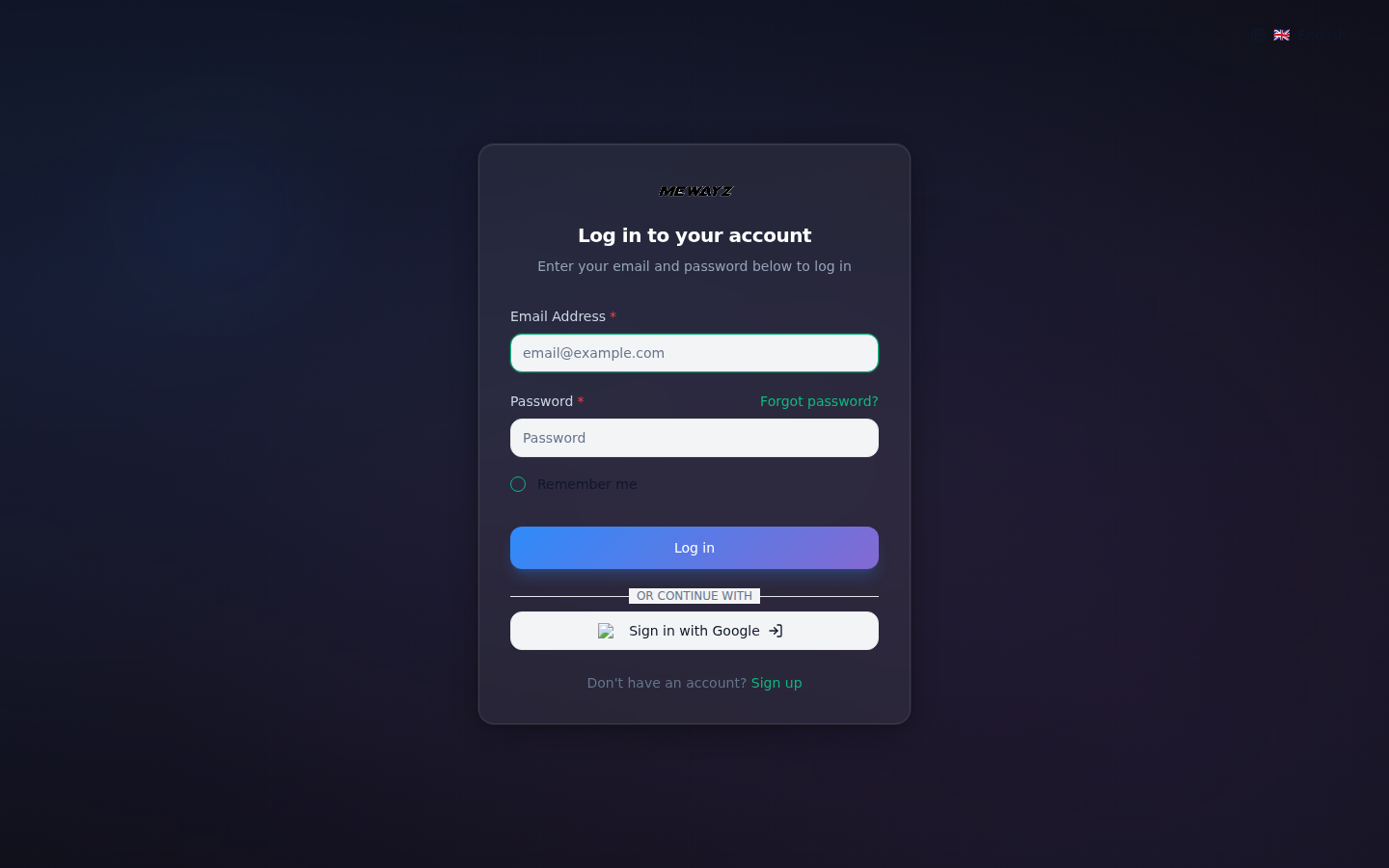
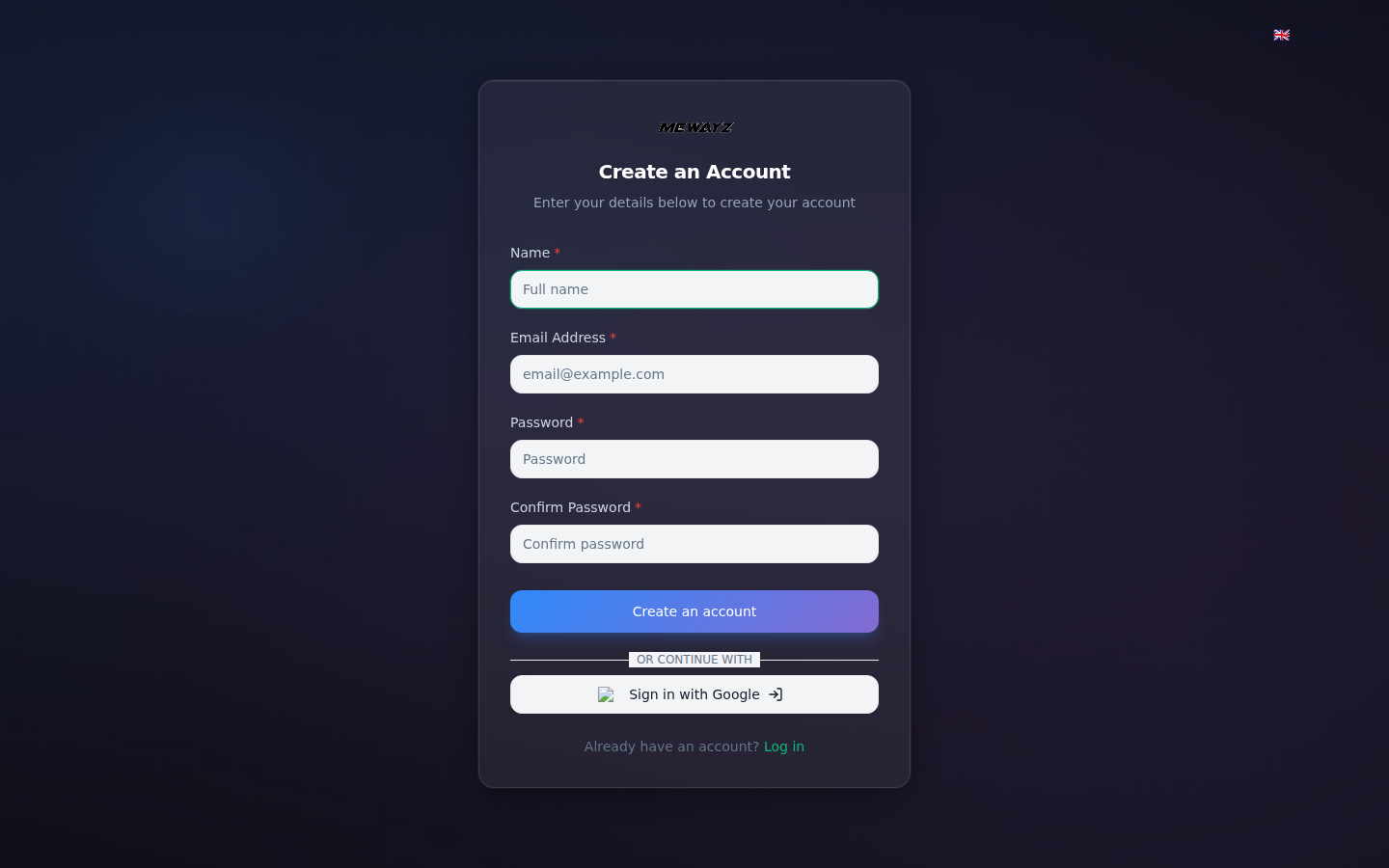
ログイン ページに到達すると、管理者はログイン フォームの横に「サインアップ」オプションを見つけます。
2.4 詳細を入力します
- 指定されたフィールドに必要な情報を入力します。
- 名前: フルネームを入力します。メールアドレス: メールアドレスを入力してください
- パスワード: 覚えやすい強力で安全なパスワードを作成します。
- パスワードの確認: パスワードが一致していることを確認し、タイプミスを防ぐためにパスワードを再入力します。
- 「アカウントを作成」ボタンをクリックしてプロセスを完了します。
アカウントが作成されると、確認リンクが記載された確認メールが届きます。リンクをクリックしてアカウントをアクティブ化し、DASH の使用を開始します。確認後、パーソナライズされたダッシュボードに移動します。ここでプロジェクトを管理し、チームメンバーと共同作業し、すべての Mewayz 機能にアクセスできます。
注: すでにアカウントをお持ちですか?サインアップ画面の下部にある「ログイン」リンクをクリックして、既存の DASH アカウントにアクセスします。
2.5 サインアップの成功
検証プロセスが完了すると、登録は正常に処理されます。管理者は自分のアカウント資格情報を取得し、プラットフォームにログインできるようになりました。
2.6 プラットフォーム機能の探索
登録されたアカウントを使用すると、管理者は、Mewayz が提供するさまざまな機能を探索し、アクセスすることができます。
2.7 シームレスなアクセス
以降のログインは、ログイン ページでサインアップ電子メールとパスワードを使用して開始できます。
これらの手順に従うことで、管理者は Mewayz プラットフォームにシームレスに登録でき、電子商取引業務を合理化するための豊富な機能にアクセスできるようになります。
3. スーパー管理者のログインプロセス
Mewayz 内のスーパー管理者アカウントへのアクセスは簡単なプロセスであり、プラットフォームのさまざまな側面を管理および監視できます。スーパー管理者としてログインする方法は次のとおりです。
3.1 ログインに移動します
Mewayz ログイン ページにアクセスします: yourdomain.com/login
3.2 資格情報の入力:
スーパー管理者の電子メール アドレスとパスワードを指定されたフィールドに入力します。
3.3 「ログイン」をクリックします
- 緑色の「ログイン」ボタンをクリックしてアカウントにアクセスします。
- ログインすると、パーソナライズされたダッシュボードに移動し、プラン、ダッシュボード付きアドオン マネージャーを管理し、すべての Mewayz 機能にアクセスできます。
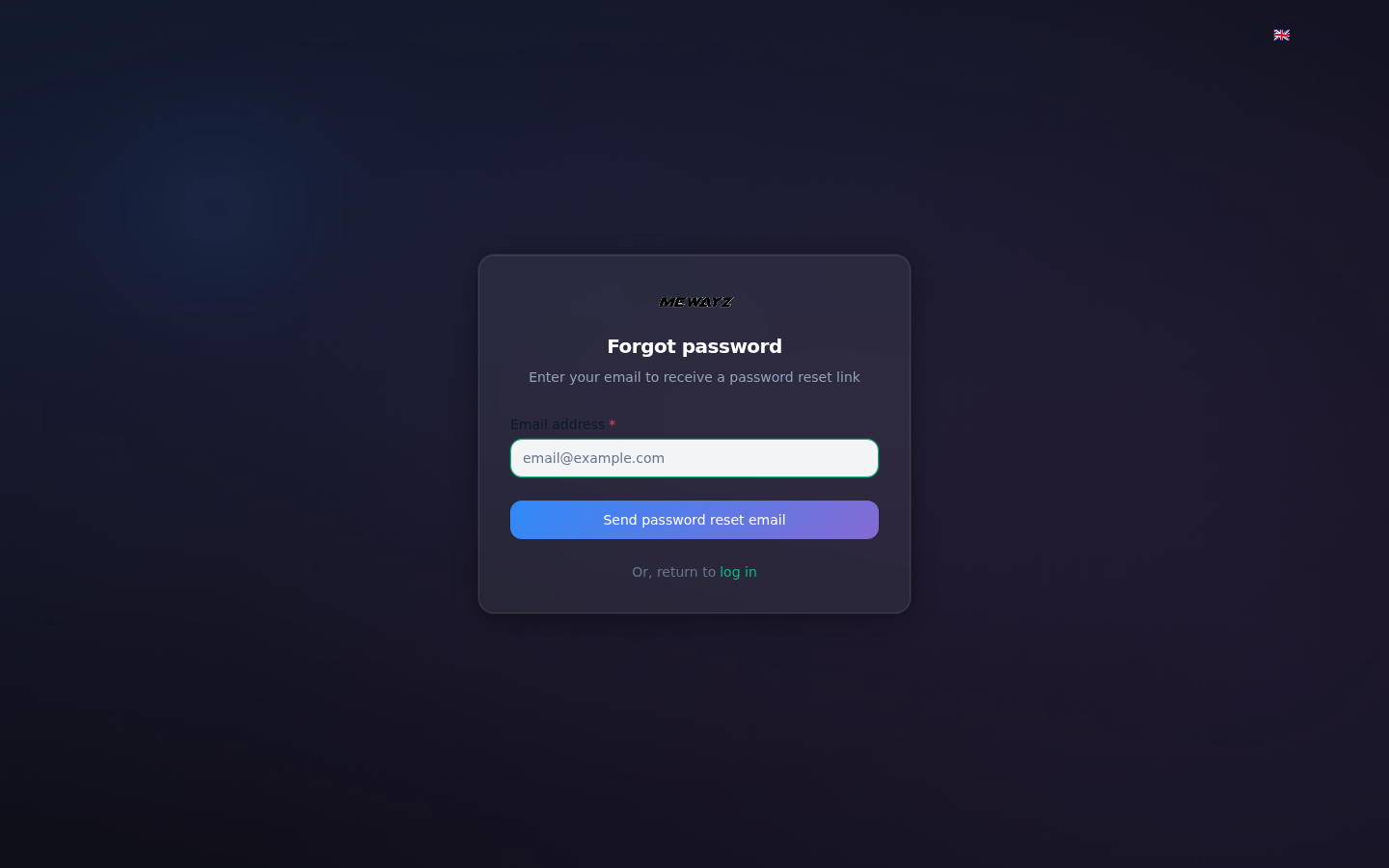
- 注: 心配する必要はありません。 「パスワードを忘れた場合」をクリックします。パスワードフィールドの横にあるリンク。パスワードを安全にリセットする手順が記載されたメールが届きます。
4 スーパー管理者のアクセスと機能
Mewayz のスーパー管理者として、あなたはプラットフォームのさまざまな重要な側面を管理および監督する手綱を握ります。この包括的なドキュメントでは、アクセスして制御できる各モジュールと機能について説明し、プラットフォームのパフォーマンスとユーザー エクスペリエンスを最適化できるようにします。
プロファイル設定
- [プロフィール情報] セクションでは、ユーザーが自分のアカウントの詳細を管理できます。 「参照」をクリックしてプロフィール写真をアップロードします。必須フィールドに名前と電子メールを入力します。必要に応じて、携帯電話番号を追加します。
- プロフィール リンクに小文字、数字、ハイフンを使用して一意の URL スラッグを作成します。フロント側では、このスラッグをパラメータとして使用します。
- 「変更を保存」ボタンをクリックして、すべての更新を適用します。
パスワードの変更
- [パスワードの変更] セクションでは、ユーザーが自分のアカウントのパスワードを更新できます。最初のフィールドに現在のパスワードを入力して、本人確認を行います。
- 2 番目のフィールドに希望の新しいパスワードを入力します。正確性を確保するために、「パスワードの確認」フィールドに同じパスワードを再入力します。
- 「変更を保存」ボタンをクリックしてパスワードを更新します。
注: これらのプロファイル設定は会社側でも同時に行うことができます。いつでも会社概要に作成できます。
言語管理
- 右側に言語変更ボタンが表示されます。そのボタンをクリックすると、必要に応じて言語を選択できます。このオプションは、すべてのタイプのユーザーに表示されます。
- 言語を作成します: 言語コード、言語名、または国コードを入力します。
- [言語管理] セクションでは、ユーザーがさまざまな言語の翻訳キーと値を編集できます。左側のサイドバーから翻訳ソース パッケージを選択します (全般、会計、HRM、CMS など)。サイドバーには、アドオン マネージャーで有効になっているアドオンに基づいて表示されるアドオンのみが表示されます。有効なアドオンのみがサイドバーのリストに表示されます。
- 検索バーを使用して特定の翻訳を見つけるか、ドロップダウン メニューから言語を選択します (デフォルトは英語)。表示された表で変換キーとそれに対応する値を編集します。
- 「変更を保存」ボタンをクリックして、選択した言語パッケージにすべての更新を適用します。
4.1 ダッシュボードの洞察
スーパー管理者としてログインすると、プラットフォームのパフォーマンスの全体的なビューを提供する動的なダッシュボードが表示されます。
- #### 4.1.1 ダッシュボードの概要メトリック
ダッシュボードには 4 つの主要な指標が表示されます。
- 合計注文数: プラットフォーム上で行われた注文の合計数を示します。ステータスに関係なく、すべての注文が含まれます。
- 注文の支払い: 受け取ったすべての支払いの合計金額を表示します。金額は設定された通貨形式で表示されます。
- 合計プラン: 現在顧客が利用できるサブスクリプション プランの数を示します。
- 企業数: プラットフォームを利用している登録企業数を表示します。
- #### 4.1.2 最近の注文 (月次) グラフ
年間 12 か月すべての注文量を表示する折れ線グラフ。
特徴:
- 時間スケール: X 軸は 1 月から 12 月までの月次データ ポイントです。
- 注文数: Y 軸は注文量を数値増分で示します。
- 視覚化: 青い線は毎月のデータ ポイントを接続し、傾向を示します。
- インタラクション: 任意のポイントの上にマウスを置くと、その月の正確な注文数が表示されます。
4.2 ユーザー管理
ユーザーの管理は極めて重要であり、スーパー管理者は広範なコントロールを行使できます。
- #### 4.2.1 ユーザーリストページ
ユーザー リスト インターフェイスを通じて、登録されているすべてのユーザーを表示および管理します。
- 「検索」ボタンをクリックすると検索が実行されます。
- トグル ボタンを使用して、リスト ビューとグリッド ビューを切り替えます。
- [フィルター] ボタンをクリックして、高度なフィルター オプションにアクセスします。キーワードを入力して特定のユーザーを検索します。
- 電子メール アドレスまたはドメインを入力して、電子メールでユーザーをフィルタリングします。
- ドロップダウンから選択して、現在のログイン ステータス (有効/無効) に基づいてユーザーをフィルターします。
- 「適用」を使用してフィルタを有効にするか、「クリア」を使用してすべてのフィルタをリセットします。
ユーザーテーブルの詳細:
ユーザー テーブルには次の情報が表示されます。
- アバター: ユーザープロフィール写真またはデフォルトのアバターアイコン
- 名前: ユーザーの氏名または会社名
- 電子メール: 登録メールアドレス
- 携帯電話番号: 連絡先電話番号
- 役割: ユーザーの役割のタイプ (例: 会社)
- ログインステータス: 現在のアカウントのステータス (有効/無効)
- アクション: ユーザー管理用のクイックアクションボタン
各ユーザー行にはアクション アイコンが含まれます。
- ユーザーとしてログイン: 管理者が選択したユーザーとしてログインして、自分のアカウントのパースペクティブを表示できるようにします
- パスワードを変更します。 現在のパスワードを入力し、次に新しいパスワードを入力して確認します。
- 編集: ユーザーの詳細を変更する
- 削除: システムからユーザーを削除する
- #### 4.2.1 ユーザーの作成
必須フィールドから「ユーザーの作成」を使用して、新しいユーザーをプラットフォームに追加します。
- 名前: ユーザーのフルネームまたは会社名を入力します。
- 電子メール: ユーザー アカウントに有効な電子メール アドレスを入力します。
- 携帯電話番号: 電話番号を入力してください。
- パスワード: ユーザーアカウントの初期パスワードを設定します。
- パスワードを確認してください: 正確であることを確認するためにパスワードを再入力します。
- ログインステータス: ドロップダウンからアカウントを「有効」(アクティブ) または「無効」(非アクティブ) として選択します。
4.3 ヘルプデスク管理
- #### 4.3.1 サポート チケット管理
サポート チケットの管理はユーザーの懸念に対処するために不可欠であり、スーパー管理者はヘルプデスク システムを包括的に制御できます。
サポートチケット一覧ページ
チケット リスト インターフェイスを通じてすべてのサポート チケットを表示および管理します。
- 特定のチケットの検索を実行するには、「検索」ボタンをクリックします。
- トグル ボタンを使用して、リスト ビューとグリッド ビューを切り替えます。
- [フィルター] ボタンをクリックして、高度なフィルター オプションにアクセスします。
- フィルタリング システムを使用すると、複数の基準に基づいてチケットを絞り込むことができます。
- ステータス: ドロップダウンから選択して、現在のステータス (進行中、終了、解決済み、オープン) によってチケットをフィルターします。
- カテゴリ: チケットを割り当てられたカテゴリでフィルタリングします。
- ユーザー: チケットを作成したユーザーごとにチケットをフィルタリングする
- 「適用」を使用してフィルタを有効にするか、「クリア」を使用してすべてのフィルタをリセットします。
チケットテーブル情報:
チケット テーブルには次の列が表示されます。
- チケットID: 各チケットの一意の識別子 (例: #12345002)
- タイトル: チケット発行の簡単な説明
- カテゴリ: 券種の分類
- ステータス: 色分けされた現在のチケットのステータス (進行中、終了、解決済み、オープン)
- 優先順位: Urgency level with color indicators (Urgent, High, Medium, Low)
- 作成者: チケットを提出した会社
- アクション: チケット管理用のクイックアクションボタン
各チケット行には、次の 3 つのアクション アイコンが含まれます。
- 表示: 顧客からの問い合わせを示す完全な会話履歴を含む完全なチケットの詳細が開きます。
- 会話セクションでは、スーパー管理者はメッセージを削除する権限を持っています。
- スーパー管理者または会社は、ファイルを添付して返信することで変換を行うことができます。
- スーパー管理者が内部アクションをレビューすると、内部で共有され、スーパー管理者のみが閲覧できる返信が追加されます。会社はこのメッセージを見ることができません。
- 編集: チケット情報を変更し、ステータスを更新します
- 削除: システムからチケットを削除する
サポートチケットの作成
[サポート チケットの作成元] を使用して、新しいサポート チケットをシステムに追加します。
必須フィールド:
- タイトル: 問題を説明する明確かつ簡潔なタイトルを入力します。
- 説明: リッチ テキスト エディターを使用して、問題に関する詳細情報を提供します。
- ユーザー: チケットに関連付けられたユーザーまたは会社をドロップダウンから選択します。
- カテゴリ: チケットに適切なカテゴリ (例: テクニカル サポート) を選択します。
- 優先順位: ドロップダウンから緊急度レベルを設定します (低、中、高、緊急)。
- 「作成」をクリックして新しいサポートチケットを送信します。
- 「キャンセル」をクリックして変更を破棄し、フォームを閉じます。
- #### 4.3.2 ヘルプデスク カテゴリの管理
一元化されたインターフェイスを通じてヘルプデスク カテゴリを管理することにより、サポート チケットを整理および分類します。
カテゴリ一覧ページ
チケットの分類に使用されるすべてのヘルプデスク カテゴリを表示および管理します。
- 検索フィールドにキーワードを入力して、特定のカテゴリを検索します。
- 「検索」ボタンをクリックすると検索が実行されます。
カテゴリテーブル情報:
カテゴリ テーブルには次の列が表示されます。
- 名前: チケットの分類に使用されるカテゴリのタイトル
- 説明: カテゴリの目的の簡単な説明
- 色: 16 進コードで表示される視覚的な色の識別子
- ステータス: 現在のカテゴリのステータス (アクティブ/非アクティブ)
- アクション: カテゴリ管理用のクイック アクション ボタン
各カテゴリ行には 2 つのアクション アイコンが含まれます。
- 編集: カテゴリの詳細を変更する
- 削除: システムからカテゴリを削除する
ヘルプデスク カテゴリの作成
「ヘルプデスク カテゴリの作成」を通じてサポート チケットを整理するための新しいカテゴリを追加します。
- 名前: カテゴリ名を入力します。
- 説明: このカテゴリにどのような種類のチケットが属するかを簡単に説明します。
- 色: カラーピッカーを使用して、カテゴリのカラー識別子を選択します。色は、システム内のカテゴリを視覚的に区別するのに役立ちます。
- ステータス: ドロップダウンからカテゴリを「アクティブ」または「非アクティブ」に設定します。アクティブなカテゴリのみがチケット割り当てに使用できます。
- 「作成」をクリックして、新しいカテゴリをシステムに追加します。
- 「キャンセル」をクリックして変更を破棄し、フォームを閉じます。
4.4 サブスクリプション管理
サブスクリプション プランの管理は、プラットフォームを収益化するために非常に重要です。スーパー管理者は、プランの作成、価格設定、機能の割り当てを完全に制御できます。
- #### 4.4.1 サブスクリプション設定の概要
一元化されたサブスクリプション インターフェイスを通じて、すべてのサブスクリプション プランを表示および管理します。
サブスクリプション タイプのタブ:
タブ オプションを使用して、さまざまなサブスクリプション モデル間を移動します。
- プレパッケージサブスクリプション: 機能と価格が事前定義された固定プラン
- 使用サブスクリプション: 使用量メトリクス (ユーザー、ストレージ) に基づいた計画
- 毎月: 月次請求サイクルビュー
- 毎年: 年間請求サイクルのビュー
サブスクリプションプランの表示:
プラットフォームには、利用可能なサブスクリプション プランがカードベースのレイアウトで表示されます。各プラン カードには次のものが含まれます。
- プラン名: サブスクリプショントライアルのタイトル
- プランの説明: 対象者についての簡単な説明
- 価格設定: 請求頻度とともにコストが目立つように表示される
- 計画バッジ: 注目のプランを強調するための特別なラベル (「最も人気のある」など)
- ユーザー制限: 許可されるユーザーの最大数
- ストレージの割り当て: プランに含まれるストレージ容量
- 試用期間: 試用期間の期間 (該当する場合)
- アドオンのステータス:
- プランでは、追加されたすべてのアドオンが正しい (✔) アイコンで表示され、プランに含まれていないアドオンは (✖) アイコンで表示されます。
- この構成は、個々のプランで使用できる編集オプションを通じて管理されます。
- 機能とアドオンセクション:
- 左側のパネルには、利用可能なアドオンの包括的なリストが表示され、各プランにどのアドオンが含まれているかを示すチェックマークが付いています。
- 各プラン カードには、編集や削除などのプラン管理オプションにアクセスするための 3 つのドットのメニュー アイコンが含まれています。
- #### 4.4.2 計画の作成
プランの作成インターフェイスを通じて、新しいサブスクリプション プランをプラットフォームに追加します。
スーパー管理者アクセスに関する通知:
アドオン マネージャーからは、有効なアドオンのみが表示されます。 「チェックアウト」オプションが利用可能になり、それをクリックすると、選択したアドオンが特定のプランに対して有効になります。
クイック設定:
トグル スイッチを使用してプラン タイプを設定します。
- アクティブ: 顧客選択のプランを有効または無効にする
- トライアル: プランのお試し期間を提供する
- 無料: プランを無料トライアル オプションとして設定する
価格設定:
- 月額 ($): 月額サブスクリプション価格を入力します
- 年間 ($): 年間サブスクリプション価格を入力します
プラン情報:
- プラン名: サブスクリプション プランのわかりやすい名前を入力します。
- 最大ユーザー数: 許可されるユーザーの最大数を指定します。ユーザー数を無制限にする場合は「-1」を入力します。
- ストレージ制限 (GB): プランのストレージ容量をギガバイト単位で設定します。
- 説明: プランの機能と対象ユーザーについて詳しく説明します。
アドオンの選択:
チェックボックス グリッドを使用して、プランに含めるアドオンを選択します。
- Use the search field to quickly find specific Add-Ons
- 「すべてチェック」をクリックして、利用可能なアドオンをすべて選択します
- システムには、選択されたアドオンの数を示す「0 selected」カウンターが表示されます。
- 利用可能なアドオンには次のものがあります。ここでは、アドオン マネージャーから提供される有効なアドオンのみが表示されます。
- 「作成」をクリックして新しいサブスクリプションプランを保存します。
- 「キャンセル」をクリックして変更を破棄し、サブスクリプション設定ページに戻ります。
- #### 4.4.3 カスタム プランの管理
特定のビジネス ニーズに合わせたカスタム サブスクリプション プランを表示および構成します。
カスタムプランの概要:
[カスタム プラン] セクションには、柔軟な価格オプションが表示されます。
- マンスリーパッケージ: 基本月額サブスクリプション料金 (0.00 ドル)
- ユーザーごとの月次: 追加ユーザーあたりの月額料金 (0.00 ドル)
- 毎月のストレージごと: 月額ストレージユニットあたりのコスト (0.00 ドル)
- カスタム プランの価格構造を変更するには、「価格の編集」ボタンをクリックします。
このセクションには、現在アクティブなすべてのアドオンが個別の価格とともに表示されます。
- 各アドオン カードには、サービス名、アイコン、月額料金が表示されます
- 価格を変更するには、アドオン カードの編集アイコンをクリックします。
- 検索フィールドを使用してアクティブなアドオンをフィルタリングします。
- 「検索」をクリックしてアドオン検索を実行します。
- 利用可能なアドオン: ここでは、アドオン マネージャーから提供される有効なアドオンのみが表示されます。
4.5 クーポン管理
プロモーション クーポンの管理は、顧客エンゲージメントと販売を促進するために不可欠であり、スーパー管理者は、クーポンの作成、構成、監視を完全に制御できます。
- #### 4.5.1 クーポン一覧ページ
クーポン リスト インターフェイスを通じて、すべてのプロモーション クーポンを表示および管理します。
検索と表示のオプション:
- 検索バーを使用して特定のクーポンを検索します。
- トグル ボタンを使用して、リスト ビューとグリッド ビューを切り替えます。
- [フィルター] ボタンをクリックして、高度なフィルター オプションにアクセスします。
フィルターオプション:
フィルタリング システムを使用すると、複数の基準に基づいてクーポンを絞り込むことができます。
- コード: 特定のコードでフィルターするには、クーポン コードを入力します。
- タイプ: ドロップダウンから選択して、割引タイプ (パーセンテージ、フラット、固定) 別にクーポンをフィルターします。
- ステータス: ステータスを選択してクーポンをフィルタリングします (アクティブ/非アクティブ)。
- 「適用」を使用してフィルタを有効にするか、「クリア」を使用してすべてのフィルタをリセットします。
クーポンテーブル情報:
クーポン表には次の列が表示されます。
- 名前: プロモーションクーポンのわかりやすい名前
- コード: 引き換えに使用される固有の英数字コード
- 割引: 提供される割引値または金額
- タイプ: バッジとして表示される割引タイプ (パーセント、フラット、固定)
- 制限: クーポンの最大利用回数
- 有効期限: クーポンの有効期限が切れる日付 (形式: YYYY-MM-DD)
- ステータス: 現在のクーポンのステータス (有効/無効)
- アクション: クーポン管理用のクイックアクションボタン
各クーポン行には 3 つのアクション アイコンが含まれます。
- 表示: 「クーポン表示」ボタンをクリックすると、クーポンの使用回数などのクーポン使用の詳細が表示されます。メールアドレス、注文ID、使用日(使用日)、ユーザー名などの特定のユーザー情報が表示されます。
- 編集: クーポン情報や設定を変更します。
- 削除: クーポンをシステムから削除します。
- #### 4.5.2 クーポンの作成
クーポンの作成機能を使用して、新しいプロモーション クーポンをプラットフォームに追加します。
必須フィールド:
- 名前: クーポンのわかりやすい名前を入力します。
- コード: 固有のクーポン コードを入力するか、「生成」をクリックして自動的にクーポン コードを作成します。
クーポン構成:
- タイプ: ドロップダウンから割引タイプを選択します (パーセント、フラット、固定)。
- 割引(%): 選択したタイプに基づいて割引率または金額を入力します。
- 使用制限: クーポンを引き換えることができる合計回数を指定します。
- ユーザーごとの制限: 1 人のユーザーがクーポンを使用できる最大回数を設定します。
- 最低支出: クーポンを適用するために必要な最低購入金額を入力します。金額の前には通貨記号 ($) が付きます。
- 最大支出: クーポンの対象となる最大購入金額を入力します。金額の前には通貨記号 ($) が付きます。
- 説明: クーポンの利用規約に関する追加の詳細を入力します。
- 有効期限: 日付ピッカーを使用して、クーポンの有効期限が切れる日付を選択します。
- アクティブ: スイッチを切り替えて、クーポンをアクティブ (有効) または非アクティブ (無効) に設定します。
- 「作成」をクリックして新しいクーポンをシステムに保存します。
- 「キャンセル」をクリックすると変更を破棄し、クーポン一覧ページに戻ります。
4.6 銀行振込リクエストの管理
銀行振込リクエストの管理は、サブスクリプションの支払いを処理するために重要です。スーパー管理者には、支払いリクエストを確認、承認、または拒否する完全な権限があります。
- #### 4.6.1 銀行振込依頼一覧ページ
集中リクエスト管理インターフェイスを通じて、すべての銀行振込リクエストを表示および管理します。
検索と表示のオプション:
- 特定の転送リクエストを検索するには、検索フィールドに注文番号を入力します。
- 「検索」ボタンをクリックすると検索が実行されます。
- [フィルター] ボタンをクリックして、高度なフィルター オプションにアクセスします。
フィルターオプション:
フィルタリング システムを使用すると、特定の基準に基づいて転送リクエストを絞り込むことができます。
- ステータス: ドロップダウンから選択して、現在のステータスに基づいてリクエストをフィルターします。
- ユーザー名: ユーザー名を入力して、特定のユーザーまたは会社によるリクエストをフィルターします。
- 「適用」を使用してフィルタを有効にするか、「クリア」を使用してすべてのフィルタをリセットします。
テーブル情報のリクエスト:
銀行振込リクエストのテーブルには次の列が表示されます。
- 注文番号: 各転送リクエストの一意の英数字識別子
- ユーザー: 会社名またはユーザー名と関連付けられた電子メール アドレス
- 計画: サブスクリプション プランのタイプ (例: カスタム プラン、無料プラン、スターター プラン)
- 金額: 通貨形式で表示される送金額
- ステータス: 現在のリクエストのステータス (保留中、承認済み、拒否済み)
- 日付: リクエストが送信された日付 (形式: YYYY-MM-DD)
- アクション: リクエスト管理用のクイックアクションボタン
各リクエスト行には、管理用のアクション アイコンが含まれています。利用可能なアクションはリクエストのステータスによって異なります。
利用可能なアクション:
- 承認: 「承認」ボタンをクリックすると、特定の企業が要求したプランが割り当てられ、承認されます。
- 拒否: 「拒否」ボタンをクリックすると、要求された計画ステータスは拒否されます。
- 表示: 「表示」ボタンをクリックすると、銀行振込リクエストの情報が表示されます。 It also gives a “download” payment receipt. and lists all of the requested Add-Ons.最後に、同じビューからリクエストを直接管理するためのアクション可能な承認ボタンと拒否ボタンが提供されます。
- 削除: このボタンをクリックすると、銀行リクエストデータを削除できます。
4.7 注文管理
注文の管理は、サブスクリプションの購入と支払いを追跡するために不可欠であり、スーパー管理者は、すべてのプラットフォームのトランザクションを完全に把握できます。
- #### 4.7.1 注文リストページ
集中注文管理インターフェイスを通じてすべての注文を表示および管理します。
検索と表示のオプション:
- 特定の注文を見つけるには、検索バーにキーワードを入力します。
- 「検索」ボタンをクリックすると検索が実行されます。
注文テーブル情報:
順序テーブルには次の列が表示されます。
- 注文ID: 注文ごとに一意の英数字の識別子
- 計画: 購入したサブスクリプション プラン (カスタム プラン、無料プラン、プロフェッショナル プラン、スターター プラン)
- クーポン: 適用されたクーポン コード、またはクーポンが使用されなかった場合はダッシュ (-)
- 金額: 通貨形式で表示される注文金額
- ステータス: 現在の注文ステータス (成功)
- 支払い方法: トランザクションに使用される支払いゲートウェイ (銀行振込、Paypal、Stripe)、または無料プランの場合はダッシュ (-)
- 日付: 注文日
4.8 ランディング ページの設定:
Managing the landing page is essential for showcasing the platform to potential customers, and as a Super Admin, you have complete control over design, layout, content, and customization:
- #### 4.8.1 ランディング ページの概要
ライブ プレビュー機能を備えた包括的な設定インターフェイスを通じて、ランディング ページを構成およびカスタマイズします。
Page Actions:
- 「ランディング ページを表示」をクリックして、公開されたランディング ページをプレビューします。
- 「変更を保存」をクリックして、すべての変更を適用して公開します。
ライブプレビュー:
右側のパネルには、変更が加えられるとランディング ページのリアルタイム プレビューが表示されます。プレビューには次のものが含まれます。
- レスポンシブデザインテスト用のモバイルビュー切り替え
- すべてのアクティブなセクションが順番に表示されます
- コンテンツ、色、レイアウトの視覚的表現
- #### 4.8.2 [セットアップ] タブ
[設定] タブで、会社の基本情報、セクションの順序、配色を構成します。
- ##### 4.8.2.1 一般設定
ランディング ページに表示される会社の基本的な詳細を管理します。
会社情報:
- 会社名: 表示する会社名を入力します。
- 連絡先メールアドレス: 主な連絡先の電子メール アドレスを入力します。
- 連絡先電話番号: 連絡先の電話番号を入力します。
- 連絡先アドレス: 会社の住所を入力します。
- ##### 4.8.2.2 順序
セクションをドラッグ アンド ドロップして順序を変更して、ランディング ページのレイアウトを整理します。
セクションの注文管理
番号付き項目をドラッグしてセクションを並べ替えます。利用可能なセクションは次のとおりです。
- ヘッダー: ロゴとナビゲーション メニュー (有効)
- 主人公: 主見出しと補足テキスト (有効)
- 統計: 主要なビジネス指標と数値 (有効)
- 特徴: 製品機能のショーケース セクション (有効)
- モジュール: タブ付きモジュール ショーケース セクション (有効)
- 利点: 拡張可能な特典アコーディオン (有効)
- ギャラリー: 製品ショーケース スライダー (有効)
- CTA: 最終変換セクション (有効)
- フッター: フッター情報とリンク (有効)
各セクションには、ランディング ページで表示または非表示にするための有効化トグルが含まれています。
- ##### 4.8.2.3 色
ブランド アイデンティティに合わせてランディング ページの配色をカスタマイズします。
カラー構成:
- 原色: 16進コード入力でメインブランドカラーを設定します。
- 二次色: 16 進コード入力で第 2 ブランドの色を設定します。
- アクセントカラー: アクセントカラーを16進コード入力で設定します。
カラープリセット:
事前定義された配色から選択します。
- 緑: 3 つの緑の色合い (デフォルトで選択されています)
- 青: 3 つのブルーの色合い
- 紫: 紫の 3 つの色合い
- オレンジ: 3 つのオレンジの色合い
- 赤: 3 つの赤の色合い
- #### 4.8.3 「レイアウト」タブ
ランディング ページのヘッダー、ヒーロー、フッター セクションを構成します。
- ##### 4.8.3.1 ヘッダー
ヘッダーのロゴとナビゲーション メニューをカスタマイズします。
ヘッダー構成:
- ヘッダーのバリエーション: ドロップダウンからヘッダーのスタイルを選択します (標準)。
- 会社名: ヘッダーに表示する会社名を入力します。
- CTA ボタンのテキスト: CTA ボタンのテキストを入力します。
表示オプション:
- アドオンリンクを有効にする: ナビゲーションでアドオン リンクの表示と非表示を切り替えます。
- 価格リンクを有効にする: ナビゲーションでの価格設定リンクの表示と非表示を切り替えます。
ナビゲーションメニュー:
ナビゲーション メニュー項目を追加および管理します。各項目には次のものが含まれます。
- メニューテキスト: メニュー項目のラベルを入力します。
- タイプ: ドロップダウン (リンク) からリンクの種類を選択します。
- URL/ページ: リンク先の URL またはページのパスを入力します。
- 新しいタブで開く: 新しいブラウザ タブでリンクを開くためのチェックボックス。
- メニュー項目を削除するには、アイコンを削除します。
さらにメニュー項目を追加するには、「ナビゲーション項目の追加」をクリックします。
- ##### 4.8.3.2 ヒーロー
見出し、サブタイトル、CTA ボタンを使用してメイン ヒーロー セクションを構成します。
ヒーロー構成:
- ヒーローのバリエーション: ドロップダウンからヒーローのレイアウト スタイルを選択します。
- ヒーローの称号: 見出しの本文を入力します。
- ヒーローのサブタイトル: サポートする字幕テキストを入力します。
ボタン構成:
- 主ボタンのテキスト: 主要な CTA ボタンのテキストを入力します。
- 主ボタンのリンク: 主ボタンの URL を入力します。
- 二次ボタンのテキスト: 2番目のボタンのテキストを入力します。
- 二次ボタンのリンク: 2番目のボタンのURLを入力します。
- 「参照」をクリックしてヒーローセクションの画像を選択し、アップロードします。
- ##### 4.8.3.3 フッター
フッター情報とリンクを設定します。
フッターの構成:
- フッターのバリエーション: ドロップダウンからフッターのスタイルを選択します (標準)。
- 会社概要: 会社の簡単な説明を入力します。
ニュースレターセクション:
- ニュースレターのタイトル: ニュースレターの登録セクションのタイトルを入力します。
- ニュースレターの説明: ニュースレターの説明文を入力します。
- ニュースレターボタンのテキスト: ニュースレター購読ボタンのテキストを入力します。
- 著作権文: 著作権情報のテキストを入力します。
ナビゲーションセクション:
フッター ナビゲーション セクションを追加して整理します。各セクションには以下が含まれます。
- セクションのタイトル: Enter the section heading.
- セクションのリンク: 各セクション内に複数のリンクを追加します。
- セクションを削除するには、削除アイコン。
各セクションのリンク:
- リンクテキスト: リンクラベルを入力します。
- タイプ: ドロップダウンからリンクまたはページを選択します。
- URL/ページ: ドロップダウンからページの種類を選択した後、カスタム ページのドロップダウンから特定のページを選択する必要があります。 「リンク」オプションを選択した場合は、表示されたフィールドに URL を手動で入力する必要があります。
- 新しいタブで開く: 新しいブラウザ タブでリンクを開くためのチェックボックス。
- 個々のリンクを削除するには、[削除] アイコンを選択します。
セクション内にさらにリンクを追加するには、「リンクを追加」をクリックします。 「ナビゲーション セクションの追加」をクリックして、追加のフッター セクションを作成します。
- #### 4.8.4 「コンテンツ」タブ
ランディング ページの機能、モジュール、特典セクションを管理します。
- ##### 4.8.4.1 機能
製品の機能をグリッドまたはリストのレイアウトで紹介します。
機能構成:
- Features Variant: ドロップダウン (グリッド) からフィーチャの表示スタイルを選択します。
- セクションのタイトル: 機能セクションの見出しを入力します。
- セクションのサブタイトル: 機能セクションのサブタイトル テキストを入力します。
機能リスト:
個々の機能を追加および管理します。各機能には次のものが含まれます。
- 特集タイトル: 機能名を入力します。
- 機能の説明: 機能の説明を入力します。
- アイコン: ドロップダウンから機能を表すアイコンを選択します。
- Delete icon to remove features.
リストに機能を追加するには、「機能の追加」をクリックします。
- ##### 4.8.4.2 モジュール
タブ付きのショーケース セクションにビジネス モジュールを表示します。
モジュール構成:
- モジュールのバリエーション: ドロップダウン (タブ) からモジュールの表示スタイルを選択します。
- セクションのタイトル: モジュールのセクション見出しを入力します。
- セクションのサブタイトル: モジュールセクションのサブタイトルテキストを入力します。
モジュールリスト:
個々のモジュールを追加および管理します。各モジュールには以下が含まれます。
- モジュールキー: モジュールの一意の識別子を入力します。
- モジュールラベル: タブラベルのテキストを入力します。
- モジュールのタイトル: モジュールのタイトルを入力します。
- モジュールの説明: モジュールの説明を入力します。
- モジュールイメージ: モジュールの画像をアップロードします。
- モジュールを削除するには、[削除]アイコンを選択します。
「モジュールの追加」をクリックして、リストにモジュールを追加します。
- ##### 4.8.4.3 利点
拡張可能なアコーディオン形式でメリットを提供します。
特典の構成:
- 特典のバリエーション: ドロップダウンから特典の表示スタイルを選択します (アコーディオン)。
- セクションのタイトル: 特典セクションの見出しを入力します。
特典リスト:
個々の特典を追加および管理します。それぞれの利点には次のものが含まれます。
- 特典のタイトル: 特典の見出しを入力します。
- 特典の説明: 特典の詳細な説明を入力します。
- 特典を削除するにはアイコンを削除します。
さらに特典をリストに追加するには、「特典を追加」をクリックします。
- #### 4.8.5 ソーシャルタブ
ランディング ページの統計セクションとギャラリー セクションを構成します。
- ##### 4.8.5.1 統計セクション
主要なビジネス指標と数値を表示します。
統計構成:
- 統計のバリエーション: ドロップダウンから統計表示スタイル (色付き背景) を選択します。
統計:
個々の統計を追加および管理します。各統計には次のものが含まれます。
- レーベル: 統計の説明を入力します。
- 値: 数値またはメトリックを入力します。
- 統計を削除するには、アイコンを削除します。
表示に統計をさらに追加するには、「統計の追加」をクリックします。
- ##### 4.8.5.2 イメージギャラリー
複数の画像を含む製品ショーケース スライダーを作成します。
ギャラリー構成:
- ギャラリーのバリエーション: ドロップダウン (スライダー) からギャラリーの表示スタイルを選択します。
- セクションのタイトル: ギャラリーセクションの見出しを入力します。
- セクションのサブタイトル: ギャラリーセクションのサブタイトルテキストを入力します。
ギャラリー画像:
「画像を追加」をクリックして画像をアップロードし、ギャラリー スライダーに画像を追加します。
- #### 4.8.6 「エンゲージメント」タブ
最終的な変換のために CTA セクションを構成します。
- ##### 4.8.6.1 CTA
デュアル アクション ボタンを使用して、魅力的な最終変換セクションを作成します。
CTA 構成:
- CTA のバリエーション: ドロップダウンから CTA レイアウト スタイルを選択します (中央揃え)。
- メインタイトル: 主要な行動喚起の見出しを入力します。
- サブタイトル: サポートする字幕テキストを入力します。
ボタン構成:
- 主ボタンのテキスト: プライマリ アクション ボタンのテキストを入力します。
- 二次ボタンのテキスト: 二次アクションボタンのテキストを入力します。
- 主ボタンのリンク: 主ボタンの URL を入力します。
- 二次ボタンのリンク: 2番目のボタンのURLを入力します。
- #### 4.8.7 「ページ」タブ
ランディング ページからアクセスするアドオンと価格ページを設定します。
- ##### 4.8.7.1 アドオン
アドオン ショーケース ページのレイアウトとフィルターをカスタマイズします。
ページ構成:
- ページタイトル: 「アドオン」ページの見出しを入力します。
- ページのサブタイトル: アドオン ページの説明テキストを入力します。
- カードのバリエーション: ドロップダウンからカードの表示スタイルを選択します (重複)。
- 空の状態メッセージ: 利用可能なアドオンがない場合に表示されるメッセージを入力します。
- ページごとの項目: ページごとに表示されるアドオン項目の数を設定します。
- デフォルトの価格タイプ: ドロップダウンからデフォルトの価格表示 (月次) を選択します。
フィルターオプション:
- 検索を表示: 検索機能を有効または無効に切り替えます。
- 価格フィルターを表示: 価格フィルタリングを有効または無効に切り替えます。
- 並べ替えオプションを表示: 並べ替えオプションを有効または無効に切り替えます。
- ##### 4.8.7.2 価格設定
サブスクリプション価格ページのレイアウトと表示オプションをカスタマイズします。
ページ構成:
- ページタイトル: 価格設定ページの見出しを入力します。
- ページのサブタイトル: 価格設定ページの説明テキストを入力します。
- デフォルトのサブスクリプション タイプ: ドロップダウンからデフォルトのサブスクリプション タイプを選択します (パッケージ前のサブスクリプション)。
- デフォルトの価格タイプ: ドロップダウンからデフォルトの価格設定サイクル (月次) を選択します。
- 空の状態メッセージ: 利用可能な料金プランがない場合に表示されるメッセージを入力します。
表示オプション:
- ショープレパッケージサブスクリプション: 事前にパッケージ化されたサブスクリプション プランを有効または無効に切り替えます。
- 使用状況のサブスクリプションを表示: 使用量ベースのサブスクリプション プランを有効または無効に切り替えます。
- 月次/年次切り替えを表示: 月/年価格切り替えオプションを有効または無効に切り替えます。
4.9 マーケットプレイスの設定
マーケットプレイス設定は、個々のアドオン マーケットプレイスを構成するために不可欠であり、スーパー管理者は、アクティブな各アドオンのカスタマイズを完全に制御できます。
- #### 4.9.1 マーケットプレイス設定の概要
デュアルパネル インターフェイスを通じて、個々のアドオンのマーケットプレイス設定を構成します。
- 「変更を保存」をクリックして、すべての変更を適用して公開します。
アクティブなアドオンパネル:
左側のパネルには、マーケットプレイス構成で使用できるすべてのアクティブなアドオンが表示されます。
アドオンの選択:
- 検索フィールドを使用して、特定のアドオンをすばやく見つけます。
- リストからアドオンを選択して、そのマーケットプレイス設定を構成します。
利用可能なアドオン:
- アドオン マネージャーから有効化されたアドオンのみがリストに表示されます。
マーケットプレイス設定パネル:
右側のパネルには、選択したアドオンの構成オプションが表示されます。パネルのタイトルは、選択したアドオンに基づいて更新されます (例: 「Accounting Marketplace 設定」)。
設定タブ:
メイン タブを使用して、さまざまな構成セクションを移動します。
- セットアップ: 基本的なマーケットプレイスの構成とレイアウト設定
- 内容: マーケットプレイスのコンテンツ管理
- ソーシャル: ソーシャルメディアとエンゲージメントの設定
- #### 4.9.2 [セットアップ] タブ
選択したアドオンの基本的なマーケットプレイス情報、ヒーロー セクション、およびセクションの順序を構成します。
- ##### 4.9.2.1 一般設定
マーケットプレイスの基本情報を管理します。
一般的な構成:
- タイトル: 選択したアドオンのマーケットプレイス ページのタイトルを入力します。
- ##### 4.9.2.2 ヒーローセクション
見出し、サブタイトル、CTA ボタンを使用してヒーロー セクションを構成します。
ヒーロー構成:
- ヒーローのバリエーション: ドロップダウンからヒーローのレイアウト スタイルを選択します。
- ヒーローの称号: 見出しの本文を入力します。
- ヒーローのサブタイトル: サポートする字幕テキストを入力します。
ボタン構成:
- 主ボタンのテキスト: 主要な CTA ボタンのテキストを入力します。
- 主ボタンのリンク: 主ボタンの URL を入力します。
- 二次ボタンのテキスト: 2番目のボタンのテキストを入力します。
- 二次ボタンのリンク: 2番目のボタンのURLを入力します。
ヒーロー画像:
- 「参照」をクリックしてヒーローセクションの画像を選択し、アップロードします。
- ##### 4.9.2.3 セクションの順序
セクションをドラッグ アンド ドロップして順序を変更して、マーケットプレイスのページ レイアウトを整理します。
セクションの注文管理
番号付き項目をドラッグしてセクションを並べ替えます。利用可能なセクションは次のとおりです。
- ヘッダー: ナビゲーションとブランディング (有効)
- 主人公: メイン見出しセクション (有効)
- モジュール: モジュール ショーケース セクション (有効)
- 献身: 機能の詳細セクション (有効)
- スクリーンショット: 製品のスクリーンショット ギャラリー (有効)
- 選ぶ理由: 利点と理由セクション (有効)
- CTA: CTA セクション (有効)
- フッター: フッター情報(有効)
各セクションには、マーケットプレイス ページ上で表示または非表示にするための有効化トグルが含まれています。
- #### 4.9.3 「コンテンツ」タブ
マーケットプレイス ページのモジュールと専用セクションを管理します。
- ##### 4.9.3.1 モジュールセクション
モジュールをグリッドまたはリスト レイアウトで表示します。
モジュール構成:
- モジュールのバリエーション: ドロップダウン (グリッド) からモジュールの表示スタイルを選択します。
- セクションのタイトル: モジュールのセクション見出しを入力します。
- セクションのサブタイトル: モジュールセクションのサブタイトルテキストを入力します。
- カードのバリエーション: ドロップダウンからカードの表示スタイルを選択します (重複)。
- ##### 4.9.3.2 献身セクション
詳細な機能を説明とスクリーンショットとともに交互のレイアウトで表示します。
専用の構成:
- 献身的なバリエーション: ドロップダウンから献辞の表示スタイルを選択します (交互)。
- セクションのタイトル: 献呈セクションの見出しを入力します。
- 説明: セクションの説明テキストを入力します。
サブセクション:
個々の機能サブセクションを追加および管理します。各サブセクションには以下が含まれます。
- サブセクションのタイトル: 機能の見出しを入力します。
- 説明: 機能の詳細な説明を入力します。
- 重要なポイント: キーポイントを個別に削除できるタグとして追加します。
- スクリーンショット: 機能のスクリーンショット画像をアップロードします。
- 画像のパスを入力するか、「参照」をクリックしてアップロードします
- アップロードフィールドの下に画像プレビューが表示されます
- アップロードした画像を削除するには、X アイコンをクリックします。
- サブセクションを削除するには、「削除」アイコンを選択します。
さらに機能サブセクションを追加するには、「サブセクションを追加」をクリックします。
- #### 4.9.4 ソーシャルタブ
マーケットプレイス ページのスクリーンショットと選択理由セクションを構成します。
- ##### 4.9.4.1 スクリーンショット セクション
製品のスクリーンショットをグリッド レイアウトで表示します。
スクリーンショットの構成:
- スクリーンショットのバリエーション: ドロップダウンからスクリーンショットの表示スタイル (グリッド) を選択します。
- セクションのタイトル: スクリーンショットセクションの見出しを入力します。
- セクションのサブタイトル: スクリーンショットセクションのサブタイトルテキストを入力します。
スクリーンショット:
「スクリーンショットを追加」をクリックしてスクリーンショットをアップロードし、ギャラリーに追加します。
- ##### 4.9.4.2 セクションを選択する理由
グリッド レイアウトのモジュールを選択する利点と理由を提示します。
構成を選択する理由:
- Why Choose Variant: ドロップダウン (グリッド) から特典の表示スタイルを選択します。
- セクションのタイトル: セクション見出しを選択する理由を入力します。
- セクションのサブタイトル: セクションのサブタイトルのテキストを選択する理由を入力します。
利点:
個々の特典を追加および管理します。それぞれの利点には次のものが含まれます。
- 特典のタイトル: 特典の見出しを入力します。
- 説明: 特典の詳細な説明を入力します。
- アイコン: ドロップダウンからメリットを表すアイコンを選択します。
- 色: 視覚的なスタイルを向上させるために、ドロップダウンから色を選択します。
- 特典を削除するにはアイコンを削除します。
- さらに特典をリストに追加するには、「特典を追加」をクリックします。
4.10 カスタムページの管理
カスタム ページの管理は、追加の Web サイト コンテンツを作成するために不可欠であり、スーパー管理者は、ページの作成、コンテンツ、SEO 設定を完全に制御できます。
- #### 4.10.1 カスタムページのリストページ
一元化されたページ管理インターフェイスを通じて、すべてのカスタム ページを表示および管理します。
検索と表示のオプション:
- 特定のページを見つけるには、検索バーにキーワードを入力します。
- 「検索」ボタンをクリックすると検索が実行されます。
カスタム ページ テーブル情報:
ページ テーブルには次の列が表示されます。
- タイトル: カスタムページの名前
- URLスラッグ: ページの URL フレンドリなパス
- ステータス: 現在のページのステータス (アクティブ)
- 最終更新日: ページが最後に変更された日付 (形式: YYYY-MM-DD)
- アクション: ページ管理用のクイック アクション ボタン
ページの各行には、管理用のアクション アイコンが含まれています
- 表示: ページを読み取り専用モードで表示します
- 編集: ページのコンテンツと設定を変更する
- 削除: システムからページを削除します (一部のページで利用可能)
- #### 4.10.2 カスタム ページの作成
「カスタム ページの作成」を通じて、新しいカスタム ページをプラットフォームに追加します。
Page Actions:
- 「ページを保存」をクリックして、新しいカスタム ページを公開します。
ページの詳細:
- ページタイトル: ページタイトルを入力します。
- URLスラッグ: ページの URL にわかりやすい名前を入力します。システムはこれをタイトルから自動生成しますが、カスタマイズすることもできます。
- アクティブ: ページをアクティブ (有効) または非アクティブ (無効) に設定するように切り替えます。
ページコンテンツ:
- ページコンテンツ: リッチ テキスト エディターを使用してページ コンテンツを作成します。エディターには、見出し、リスト、リンク、画像の書式設定オプションが含まれています。
- 「サンプル HTML の挿入」をクリックしてサンプル HTML コンテンツを追加します。
- ツールバーを使用して、見出し、リスト、リンク、画像を含むコンテンツの書式を設定します。
注: HTML、head、body タグを使用せずに HTML コンテンツを記述します。ページ内に含まれるコンテンツのみを書き込みます。
SEO設定:
メタ情報を提供して、検索エンジン向けにページを最適化します。
SEO 設定:
- メタタイトル: 検索エンジンの SEO タイトルを入力します (50 ~ 60 文字を推奨)。文字カウンターには、現在のカウント (0/60 文字) が表示されます。
- メタディスクリプション: 検索結果の簡単な説明を入力します (150 ~ 160 文字を推奨)。文字カウンターには、現在のカウント (0/160 文字) が表示されます。
4.11 ニュースレター購読者の管理
このページには、「コミュニティに参加」のランディング ページ フッターから作成されたニュースレター購読者のデータが表示されます。
- #### 4.11.1 ニュースレター購読者リスト ページ
一元化された購読者管理インターフェイスを通じて、すべてのニュースレター購読者を表示および管理します。
Page Actions:
- ダウンロード ボタンをクリックして加入者データをエクスポートします。
- 特定の購読者を見つけるには、検索バーを使用する必要があります。
購読者テーブル情報:
購読者テーブルには次の列が表示されます。
- 電子メール: 電子メールアイコンが付いた購読者の電子メールアドレス
- IPアドレス: サブスクリプションを作成した IP アドレス
- 場所とデバイス: 以下を含む詳細な加入者情報:
- 場所: 都市および国
- ブラウザ: ブラウザ名とオペレーティング システムとデバイスの種類
- ISP: インターネット サービス プロバイダーの詳細
- Org: 組織情報
- TZ: タイムゾーン
- 購読日時: 購読者が参加した日時
- アクション: 加入者管理用のクイック アクション ボタン
各購読者の行には、ニュースレター リストから購読者を削除するための削除アイコンが含まれています。
4.12 電子メールテンプレートの管理
電子メール テンプレートの管理は、プラットフォーム全体で一貫した通信を維持するために不可欠であり、スーパー管理者は、さまざまなモジュールのテンプレートのカスタマイズを完全に制御できます。
- #### 4.12.1 電子メール テンプレート ページ
アドオン マネージャーからアドオンを有効にすると、そのアドオンに対応する電子メール テンプレートがこのリストに追加されます。
一元化されたテンプレート管理インターフェイスを通じて、すべての電子メール テンプレートを表示および管理します。
検索と表示のオプション:
- 検索バーを使用して、特定の電子メール テンプレートを見つけます。
- [フィルター] ボタンをクリックして、高度なフィルター オプションにアクセスします。
フィルターオプション:
フィルタリング システムを使用すると、モジュールごとにテンプレートを絞り込むことができます。
- モジュール: ドロップダウンから選択して、関連するモジュールごとにテンプレートをフィルターします。
- 「適用」を使用してフィルタを有効にするか、「クリア」を使用してすべてのフィルタをリセットします。
電子メール テンプレート テーブル情報:
テンプレート テーブルには次の列が表示されます。
- 名前: 電子メールテンプレートのわかりやすい名前
- モジュール: 関連するモジュールまたは機能のカテゴリ
- アクション: テンプレート管理用のクイック アクション ボタン
各テンプレート行には、テンプレートの内容と設定を変更するための編集アイコンが含まれています。
4.13 通知テンプレートの管理
通知テンプレートの管理は、複数の通知チャネル間で一貫した通信を維持するために不可欠であり、スーパー管理者は、さまざまなモジュールのテンプレートのカスタマイズを完全に制御できます。
- #### 4.13.1 通知テンプレートのリストページ
一元化されたテンプレート管理インターフェイスを通じて、すべての通知テンプレートを表示および管理します。
通知チャネルのタブ:
- ここでは、アドオン マネージャーで有効になっている通知アドオンのタブのみが作成されます。
検索と表示のオプション:
- 検索フィールドにキーワードを入力して、特定の通知テンプレートを見つけます。
- 「検索」ボタンをクリックすると検索が実行されます。
通知テンプレートテーブルの情報:
テンプレート テーブルには次の列が表示されます。
- 件名: 通知テンプレートの件名またはタイトル
- モジュール: 関連するモジュールまたは機能のカテゴリ
- アクション: テンプレート管理用のクイック アクション ボタン
- 各テンプレート行には、テンプレートのコンテンツと設定を変更するための編集が含まれています。
- 編集では、すべてのテンプレートは、テンプレートの動的コンテンツの作成に使用できる変数をサポートします。さらに、多言語オプションがあり、さまざまな言語に固有のコンテンツを作成できます。
4.14 メディア ライブラリの管理
メディア ライブラリの管理は、プラットフォーム全体で使用されるファイル、画像、その他のメディア アセットを保存および整理するために不可欠であり、スーパー管理者はファイル管理を完全に制御できます。
- #### 4.14.1 メディア ライブラリの概要
一元化されたメディア ライブラリ インターフェイスを通じて、すべてのメディア ファイルを表示および管理します。
Page Actions:
- 「新しいフォルダー」をクリックして、メディアファイルを整理するための新しいフォルダーを作成します。
- 複数のフォルダーを作成し、それぞれの特定のファイルをアップロードしてフォルダーを作成できますが、すべてのファイル データはすべてのファイルの下に表示されます。
- 「ファイルをアップロード」をクリックして、新しいメディア ファイルをライブラリにアップロードします。
ブレッドクラムナビゲーション:
ブレッドクラムには、メディア ライブラリのホーム アイコンから始まる、メディア ライブラリ階層内の現在の場所が表示されます。
検索とメディアの統計:
- 検索フィールドにキーワードを入力して、特定のメディア ファイルを検索します。
- 上部に表示されるリアルタイム統計を表示します。
- ファイル: 現在の場所にあるファイルの総数
- バイト: 使用された合計ストレージ容量
- 画像: 画像ファイルの総数
ファイルアクション:
- フォルダーをクリックすると、特定のファイルのリストが表示され、次のような利用可能なアクションを使用できます。
- ダウンロード: このボタンを使用してメディア ファイルをエクスポートします
- 情報を見る: これをクリックすると、ファイルに関する完全な情報が表示されます
- リンクをコピー: このボタンを使用してファイルのリンクをコピーします
- 削除ボタンをクリックするとファイルを削除できます。
4.15 アドオンマネージャー
アドオンの管理は、追加のアドオンや機能でプラットフォームの機能を拡張するために不可欠であり、スーパー管理者は、アドオンのインストール、アクティブ化、構成を完全に制御できます。
- #### 4.15.1 アドオン マネージャーの概要
一元化されたアドオン管理インターフェイスを通じて、利用可能なすべてのアドオンを表示および管理します。
Page Actions:
- 追加ボタン (+) をクリックして、アドオンのインストール オプションにアクセスします。
- 検索バーを使用して、特定のアドオンを見つけます。
アドオンのグリッド表示:
アドオンはカードベースのグリッド レイアウトで表示されます。各アドオン カードには次のものが含まれます。
- アイコン: アドオンの視覚的表現
- バージョン: 現在のバージョン番号 (例: v5.0)
- ステータス バッジ: 現在のアクティベーション ステータス (アクティブまたは非アクティブ)
- アドオン名: アドオン モジュールのタイトル
- 説明: 一部のアドオンの簡単な説明または依存関係情報
- アクションボタン:
- [詳細] ボタンでアドオン情報を表示します
- アドオンを有効または無効にするために 2 つのボタンを使用できます。
利用可能なアドオン:
Mewayz には 300 以上のアドオンがありますが、ここには設定されているもののみが表示されます。
- #### 4.15.2 アドオンのアップロード
ZIP ファイルをプラットフォームにアップロードして、新しいアドオンをインストールします。 mewayz.com からアドオンを購入すると、ZIP ファイルが提供されます。
アップロードインターフェース:
アップロード ページには、アドオンをインストールするためのドラッグ アンド ドロップ領域が用意されています。
- アップロードエリア: ZIP ファイルをドラッグ アンド ドロップするか、クリックして参照します
- アップロードアイコン: ファイルアップロードの視覚的インジケーター
- 指示: 「アップロードする ZIP ファイルを選択してください。」
- サポートメモ: 「複数の ZIP ファイルのサポート」
- ファイルを選択します: ファイル システムから ZIP ファイルを参照して選択するボタン
- 「アドオンのインストール」をクリックして、アップロードされたアドオン ファイルを処理してインストールします。
- 「キャンセル」をクリックしてアップロードを破棄し、アドオン マネージャーに戻ります。
4.16 設定管理
システム設定の管理は、プラットフォーム全体のオプションを構成するために不可欠であり、スーパー管理者は、すべての構成設定を完全に制御できます。
- #### 4.16.1 設定の概要
カテゴリ別に整理された包括的な設定インターフェイスを通じてプラットフォーム設定を構成します。
設定ナビゲーション:
他のアドオンを有効にすると、使用する設定に自動的に表示されます。左側のサイドバーには、使用可能なすべての設定カテゴリが表示されます。
- ブランド設定
- システム設定
- 通貨設定
- クッキーの設定
- プッシャー設定
- チャットの GPT 設定
- キャッシュ設定
- ストレージ設定
- SEO設定
- メール設定
- メール通知設定
- 銀行振込設定
- ストライプ設定
- ペイパル設定
- #### 4.16.2 ブランド設定
プラットフォームの視覚的なブランディング要素を構成します。
ロゴタブ
さまざまな表示モードのロゴ ファイルをアップロードして管理します。
ロゴ (ライトモード):
- 推奨サイズ: 100ピクセル×30ピクセル
- 現在のファイルがプレビュー ボックスに表示されます
- テキストフィールドにファイル名を入力するか、「参照」をクリックして新しいロゴファイルを選択します
- 現在のロゴを削除するには、「X」ボタンをクリックします。
- プレビューにはアップロードされたライトテーマのロゴが表示されます
ロゴ (ダークモード):
- 推奨サイズ: 100ピクセル×30ピクセル
- 現在のファイルがプレビュー ボックスに暗い背景で表示されます
- テキストフィールドにファイル名を入力するか、「参照」をクリックして新しいロゴファイルを選択します
- 現在のロゴを削除するには、「X」ボタンをクリックします。
- プレビューにはアップロードされたダークテーマのロゴが表示されます
ファビコン:
- ブラウザのファビコンアイコンをアップロードする
- 現在のファビコンがプレビュー ボックスに表示されます
- テキストフィールドにファイル名を入力するか、「参照」をクリックして新しいファビコンを選択します
- 「X」ボタンをクリックして現在のファビコンを削除します
- プレビューにはアップロードされたファビコンが表示されます
テキストタブ
プラットフォーム全体に表示されるアプリケーションのタイトルとフッター テキストを構成します。
タイトルテキスト:
- テキストフィールドにアプリケーションのタイトルを入力します(例:「Mewayz」)
- 説明: 「ブラウザのタブに表示されるアプリケーションのタイトル」
- このテキストはブラウザのタブとアプリケーション全体に表示されます
フッターテキスト:
- テキストフィールドにフッターの著作権テキストを入力します(例:「Copyright (c) Mewayz」)
- 説明: 「フッターに表示されるテキスト」
- This text appears at the bottom of all pages
テーマタブ
ビジュアルテーマ、色、サイドバーの外観、レイアウトの方向、テーマモードをカスタマイズします。
テーマカラー:
カラー見本をクリックして、6 つの事前定義された配色から選択します。
- ブルー: 青色のテーマ
- 緑: 緑色のテーマ (デフォルト)
- 紫: 紫色のテーマ
- オレンジ:オレンジ色のテーマ
- 赤:赤色のテーマ
- カスタムカラー: テーマの色を指定するコードを入力してください
サイドバーの構成:
サイドバーのバリエーション: サイドバーの表示スタイルを選択します。
- インセット: ページ レイアウト内に埋め込まれたサイドバー (デフォルトでチェックマークが付いています)
- フローティング: サイドバーがフローティング パネルとして表示されます。
- Minimal: Compact sidebar with minimal styling
サイドバーのスタイル: サイドバーの表示スタイルを選択します。
- プレーン: シンプルでフラットなサイドバーのデザイン (デフォルトでチェックマークが付いています)
- 色付き: 背景が色で満たされたサイドバー
- グラデーション: グラデーションカラー効果のあるサイドバー
レイアウト構成:
レイアウト方向: テキストとコンテンツのフロー方向を選択します。
- 左から右: 標準の左から右のレイアウト (デフォルトでチェックマークが付いています)
- Right-to-Left: RTL 言語の右から左へのレイアウト
テーマモード:
アプリケーションの配色モードを選択します。
- ライト: ライトカラーテーマ (デフォルトでチェックマークが付いています)
- ダーク: ダークカラーのテーマ
- システム: システムのテーマ設定を自動的に一致させます
- #### 4.16.3 System Settings
コアシステムのパラメータと動作を構成します。スーパー管理者側では、新しい会社が設定または作成されると、システム セットアップのデフォルトが自動的に設定されます。
システム構成:
- デフォルトの言語: ドロップダウンからプラットフォームのデフォルト言語を選択します。
- 日付形式: 日付の表示形式を選択します。
- 時刻形式: 12 時間形式または 24 時間形式を選択します。
- カレンダーの開始日: ドロップダウン メニューから曜日を選択します。
- 利用規約 URL: 利用規約に関連するURLを入力してください
- ランディング ページを表示する: ランディング ページの表示を有効または無効に切り替えます。
- 電子メール検証を有効にする: 電子メールのユーザー検証の管理を有効または無効に切り替えます。
- ランディング ページを有効にする: ランディング ページへのアクセスを許可するように切り替えます。
- 登録: トグルを有効にして、新しいユーザーがアカウントを登録できるようにします。
- #### 4.16.4 通貨設定
選択したデフォルトの通貨が「プラン」セクションに表示され、プラン全体で表示されるため、この通貨設定は必須です。
- デフォルトの通貨: ドロップダウン リストから希望の通貨を選択します。
- シンボルの位置: 対応するオプションを選択して、通貨記号を金額の前に表示するか後に表示するかを選択します。
- 千の位の区切り文字: ドロップダウン メニューから千単位の区切り方法 (カンマまたはドット) を選択します。
- 小数点以下の桁数: 表示する小数点以下の桁数を選択します (例: 1234.56 の場合は 2)。
- 小数点区切り文字: 小数点区切り文字としてドット (123.45) またはカンマ (123,45) を選択します。
- 小数点を表示: このオプションをオンまたはオフに切り替えて、金額の小数点以下の桁を表示または非表示にします。
- スペースを追加: 金額と通貨記号の間のスペースを有効または無効にします。
- プレビュー: リアルタイムでの変化を確認するには、上部のサンプル通貨形式を表示します。
- 「変更を保存」ボタンをクリックします。 構成された設定を適用します。
- #### 4.16.5 クッキーの設定
Cookie の同意とプライバシー設定を構成します。
クッキーの設定:
- Cookie ポップアップを有効にする: このオプションを切り替えて、訪問者に対する Cookie 同意ポップアップを表示または非表示にします。
- ロギングを有効にする: 監査とコンプライアンスの目的で Cookie 関連のユーザー アクティビティを記録するには、これをオンにします。
- 必ず必要な Cookie: これを有効にすると、Web サイトのコア機能に必要な必須 Cookie が許可されます。
- クッキーのタイトル: Cookie 同意ポップアップに表示されるタイトルを入力します。
- クッキーの説明: Web サイトで Cookie がどのように使用されるかを説明する説明を追加します。
- 厳密にクッキーのタイトル: 厳密に必要な Cookie に表示される見出しを定義します。
- 厳密にはクッキーの説明: 厳密に必要な Cookie が必要な理由を説明する詳細を提供します。
- お問い合わせ説明: Cookie ポリシーに関する詳細情報が必要なユーザーに表示されるメッセージを入力します。
- お問い合わせURL: ユーザーがサポートに連絡したり、詳細な Cookie 情報を表示したりできるリンクを提供します。
- Cookie データをダウンロード: 保存されている Cookie 関連データをダウンロードするには、このオプションをクリックします。
- 変更を保存: [変更を保存] をクリックして、構成されたすべての設定を適用して保存します。
- #### 4.16.6 プッシャー設定
プッシャーを使用してリアルタイム通知サービスを構成します。この設定はメッセンジャーで使用されます。
プッシャー構成:
- プッシャーアプリID: プッシャー アプリケーション ID を入力します。
- プッシャー アプリ キー: プッシャー アプリケーション キーを指定します。
- プッシャーアプリの秘密: プッシャーの秘密キーを入力します。
- プッシャー アプリ クラスター: Pusher クラスターのリージョンを指定します。
- 「変更を保存」をクリックしてプッシャー設定を適用します。
- #### 4.16.7 SEO 設定
検索エンジン最適化メタデータを構成します。
SEO 設定:
- メタタイトル: 検索エンジンの結果でクリック可能な見出しとして表示されるタイトルを入力します。
- メタディスクリプション: 検索結果のタイトルの下に表示されるページ コンテンツの簡単な概要を追加します。
- メタキーワード: Web サイトまたはページのコンテンツに関連するキーワードをカンマで区切って入力します。
- メタ画像: ページがソーシャル メディア プラットフォームで共有されたときに表示される画像をアップロードします。
- SEO プレビュー: 検索エンジンの結果やソーシャル メディアでページがどのように表示されるかを確認します。
- [変更を保存] をクリックして、SEO 設定を適用して保存します。
- #### 4.16.8 キャッシュ設定
パフォーマンスを向上させるためにプラットフォーム キャッシュを管理します。
キャッシュ管理
キャッシュ設定には、現在のキャッシュ統計が表示され、キャッシュをクリアするオプションが提供されます。情報には、キャッシュの種類とその現在のステータスが含まれます。
- 「キャッシュのクリア」をクリックしてキャッシュされたデータを削除し、「変更を保存」をクリックして設定を適用します。
- #### 4.16.9 ストレージ設定
プラットフォームのファイル ストレージ オプションを構成します。この設定では、ストレージ設定に従ってローカル ストレージ、AWS S3、および Wasabi を設定する必要があります。
ストレージ構成:
- ストレージタイプ: ドロップダウン オプションからストレージ プロバイダーを選択します。
- 選択したストレージ タイプに基づいて、追加の構成フィールドが表示されます。
- 「変更を保存」をクリックしてストレージ設定を適用します。
- #### 4.16.10 電子メール設定
プラットフォームの電子メール送信機能を構成します。
電子メール設定:
- 電子メールプロバイダー: ドロップダウン メニューから電子メール サービス プロバイダーを選択します。
- メールドライバー: メールドライバーのプロトコル (smtp など) を入力します。
- SMTP ホスト: SMTP サーバーのアドレス (例: smtp.example.com) を入力します。
- SMTP ポート: SMTP 接続のポート番号を指定します (例: 587)。
- SMTP ユーザー名: 電子メール アカウントのユーザー名または電子メール アドレスを入力します。
- SMTPパスワード: SMTP アカウントのパスワードを入力します。
- メールの暗号化: 暗号化方式 (TLS、SSL、またはなし) を選択します。
- 差出人アドレス: 送信メールのデフォルトの送信者メール アドレスを設定します。
- 電子メール構成のテスト: 受信者の電子メールを入力し、「テスト電子メールの送信」をクリックして設定を確認します。
- 「変更を保存」をクリックして電子メール設定を適用します。
- #### 4.16.11 メール通知設定
どの電子メール通知をユーザーに送信するかを構成します。アドオン マネージャーからアドオンを有効にすると、有効になっているアドオンについてのみ電子メール通知を受け取ります。
通知の切り替え:
- 電子メール通知: マスターを切り替えて、すべての電子メール通知を有効または無効にします。
- #### 4.16.12 銀行振込設定
支払いを受け取るための銀行口座情報を設定します。
バンク構成:
銀行振込設定では、支払い処理のための銀行口座の詳細を構成できます。フィールドには銀行情報と口座詳細が含まれます。
すべての詳細を入力した後、トグルを有効にすると、[サブスクリプション] ページに銀行振込の詳細が表示されます。
- 「変更を保存」をクリックして銀行振込設定を適用します。
- #### 4.16.16 ストライプ設定
Stripe 支払いゲートウェイの統合を構成します。
重要な注意事項: このアドオンが [アドオン マネージャー] ページで有効になっていることを確認してください。有効になっている場合は、サブスクリプション ページが表示されます。
ストライプ構成:
API キーと構成を含む、Stripe を支払い処理オプションとして統合するための設定。
- 「変更を保存」をクリックして、Stripe 設定を適用します。
- #### 4.16.17 PayPal 設定
PayPal 支払いゲートウェイの統合を構成します。
重要な注意事項: このアドオンが [アドオン マネージャー] ページで有効になっていることを確認してください。有効になっている場合は、サブスクリプション ページが表示されます。
PayPal の設定:
API 認証情報と構成を含む、PayPal を支払い処理オプションとして統合するための設定。
- 「変更を保存」をクリックしてPayPal設定を適用します。
5. 管理者のログインプロセス
5.1 アクセス Mewayz
Mewayz Web サイトにアクセスし、管理者のログイン資格情報を入力します。
管理者の資格情報:
システム管理者から提供されたユーザー名とパスワードが必要です。
ログイン:
「ログイン」ボタンをクリックして管理者ダッシュボードにアクセスします。
6. サブスクリプション管理
サブスクリプション プランの管理は、プラットフォームの機能やアドオンにアクセスするために不可欠であり、会社管理者はプランの選択、カスタマイズ、支払い処理を完全に制御できます。
6.1 サブスクリプション設定の概要
View and manage your subscription plans through the centralized subscription interface.
- #### 6.1.1 サブスクリプション タイプのタブ:
タブ オプションを使用して、さまざまなサブスクリプション モデル間を移動します。
- プレパッケージサブスクリプション: 機能と価格が事前定義された固定プラン
- 使用サブスクリプション: 使用状況の指標 (ユーザー、ストレージ、アドオン) に基づいてカスタマイズ可能なプラン
- 毎月: 月次請求サイクルビュー
- 毎年: 年間請求サイクルのビュー
6.2 プレパッケージサブスクリプションプラン
ビジネス ニーズに合わせたさまざまな機能を提供する、事前定義されたサブスクリプション プランから選択します。
- #### 6.2.1 サブスクリプション プランの表示:
プラットフォームには、利用可能なサブスクリプション プランがカードベースのレイアウトで表示されます。各プラン カードには次のものが含まれます。
- プラン名: サブスクリプショントライアルのタイトル
- プランの説明: 対象者についての簡単な説明
- 価格設定: 請求頻度とともにコストが目立つように表示される
- 計画バッジ: 注目のプランを強調するための特別なラベル (「最も人気のある」など)
- ユーザー制限: 許可されるユーザーの最大数
- ストレージの割り当て: プランに含まれるストレージ容量
- 試用期間: 利用可能な試用期間の期間
- アドオンのステータス: 有効なアドオンの数を表示します (例: 7/8 が有効)
6.3 利用サブスクリプション(カスタムプラン)
実際の使用量に基づいた柔軟な価格設定により、特定のビジネス要件に合わせてカスタマイズされたサブスクリプション プランを構築します。
- #### 6.3.1 プランの詳細:
現在のプランの情報と制限事項を表示します。
- ユーザー: ユーザー制限を表示します(例:「無制限のユーザー」)
- ストレージ: 利用可能なストレージ容量を表示します (例: 「47.7 GB」)
- プランの有効期限: 現在のプランの有効期限 (形式: YYYY-MM-DD)
プランを購読する
ユーザーがサブスクリプションの概要を確認し、サブスクリプション プロセスを完了できるようにします。
- クーポンコード: クーポンコードを入力して適用する入力フィールド。
- サブスクリプションの概要: 選択したプラン情報を表示します。
- ユーザー: 50
- ストレージ: 0 GB
- 無料トライアル: 14日
- 購読ボタン: ボタンのラベルが付いている 「プランに加入 – 25.00ドル」 サブスクリプションを開始します。
7. 銀行振込依頼の管理
銀行振込リクエストの管理は、サブスクリプションの支払いを処理するために不可欠であり、会社管理者は、支払いリクエストとその承認ステータスを完全に把握できます。
7.1 銀行振込依頼一覧ページ
集中リクエスト管理インターフェイスを通じて、すべての銀行振込リクエストを表示および管理します。
検索と表示のオプション:
- 特定の転送リクエストを検索するには、検索バーに注文番号を入力します。
- 「フィルター」ボタンをクリックして、高度なフィルターオプションにアクセスします。
フィルターオプション:
フィルタリング システムを使用すると、特定の基準に基づいて転送リクエストを絞り込むことができます。
- ステータス: ドロップダウンから選択して、リクエストを現在のステータス (承認、拒否、保留中) でフィルタリングします。
- ユーザー名: ユーザー名を入力して、特定のユーザーまたは会社によるリクエストをフィルターします。
- 「適用」を使用してフィルタを有効にするか、「クリア」を使用してすべてのフィルタをリセットします。
テーブル情報のリクエスト:
銀行振込リクエストのテーブルには次の列が表示されます。
- 注文番号: ソート機能を備えた各転送リクエストの一意の英数字識別子。
- ユーザー: 会社名またはユーザー名と関連付けられた電子メール アドレス。
- 計画: サブスクリプション プランのタイプ (カスタム プラン、無料プラン、スターター プラン)。
- 金額: 送金金額が通貨形式で表示されます。
- ステータス: 色分けされたバッジによる現在のリクエスト ステータス:
- 承認済み: 承認が成功したことを示す緑色のバッジ
- 拒否されました: リクエストが拒否されたことを示す赤いバッジ
- 保留中: 承認待ちを示す黄色のバッジ
- 日付: リクエストが送信された日付 (形式: YYYY-MM-DD) (ソート機能付き)。
- アクション: リクエスト管理用のクイック アクション ボタン。
各リクエスト行には、リクエストのステータスに応じて異なるアクション アイコンが含まれています。
- 表示: リクエストの詳細を読み取り専用モードで表示する目のアイコン (すべてのリクエストで利用可能)。
- 削除: システムからリクエストを削除するための赤いゴミ箱アイコン (保留中のリクエストでのみ使用可能)。
注: 承認および拒否されたリクエストは表示のみが可能ですが、保留中のリクエストは表示または削除できます。
8. 注文管理
注文の管理は、サブスクリプションの購入と支払いを追跡するために不可欠であり、会社管理者はプラットフォームのすべてのトランザクションを完全に把握できます。
8.1 注文リストページ
集中注文管理インターフェイスを通じてすべての注文を表示および管理します。
検索と表示のオプション:
- 検索バーを使用して特定の注文を検索します。
- 「検索」ボタンをクリックすると検索が実行されます。
注文テーブル情報:
順序テーブルには次の列が表示されます。
- 注文ID: ソート機能を備えた各注文の一意の英数字識別子。
- 計画: 購入したサブスクリプション プラン (カスタム プラン、無料プラン、プロフェッショナル プラン、スターター プラン)。
- クーポン: 適用されたクーポン コード (例: HXIZ5、REF09)、またはクーポンが使用されていない場合はダッシュ (-)。
- 金額: 注文金額が通貨形式で表示されます。
- ステータス: 色分けされたバッジによる現在の注文ステータス:
- 成功: 支払いが完了し、注文が完了したことを示す緑色のバッジ
- 支払い方法: トランザクションに使用される支払いゲートウェイ:
- 銀行振込: 銀行振込による支払い処理
- ペイパル: PayPalを通じて支払いが処理されました
- ストライプ: Stripe を通じて支払いが処理される
- 支払い不要の無料プランにはダッシュ (-) が表示されます
- 日付: 並べ替え機能を備えた注文日 (形式: YYYY-MM-DD)。
9. 設定管理
システム設定の管理は、プラットフォーム全体のオプションを構成するために不可欠であり、会社管理者は、ブランド、システム設定、会社情報、通貨、電子メール、および支払いゲートウェイの設定を完全に制御できます。
9.1 設定の概要
カテゴリ別に整理された包括的な設定インターフェイスを通じてプラットフォーム設定を構成します。スーパー管理者レベルで利用可能な設定は会社側でも同じです。ただし、これらは、対応するアドオンが現在のプランからアクティブ化された後にのみ会社の設定に表示されます。
9.2 会社の設定
プラットフォーム全体に表示される企業情報を構成します。
会社情報:
- 会社名: 正式な会社名を入力します。
- 会社住所: 会社の完全な住所を入力してください。
- 都市: 都市の場所を指定します。
- 状態: 州または県を入力してください。
- 国: ドロップダウンから国を選択します。
- 郵便番号: 郵便番号を入力してください。
- 電話番号: 会社の電話番号を入力します。
- 会社のメールアドレス: 会社の連絡先電子メール アドレスを入力します。
- メールの差出人名: 送信メールの差出人名を入力します。
- 納税者番号: 該当する場合は、税番号または VAT 登録番号を入力します。
- 登録番号: 会社登録番号を入力します。
- 「変更を保存」をクリックします。 会社情報の更新を適用します。
10 管理者 Mewayzboard
Mewayz の会社管理者は、アクティブ化したアドオンに基づいて複数の特殊なダッシュボードにアクセスできます。これらの無料のダッシュボードはサブスクリプション プランに含まれており、さまざまなビジネス機能に包括的な管理ツールを提供します。
10.1 ダッシュボードメニュー
左側のサイドバーの Mewayzboard メニューからさまざまなダッシュボード アドオンにアクセスします。
利用可能な補完的なダッシュボード:
Mewayzboard メニュー項目をクリックすると、利用可能な無料のダッシュボード タイプのドロップダウン リストが表示されます。
プロジェクトダッシュボード:
- プロジェクト ダッシュボードは、プロジェクト全体、タスク完了率、アクティブなバグ、チーム メンバー、クライアント情報など、プロジェクト管理に関する包括的な洞察を提供します。
- すべてのプロジェクトにわたる、プロジェクトのステータス、タスクの優先順位、チームのパフォーマンス指標、最近の会社のタスクに関する視覚的な分析が表示されます。
アカウントダッシュボード:
- アカウント ダッシュボードには、完全な財務概要が表示され、クライアントとベンダーの管理が表示され、入金および出金取引の支払い追跡が表示されます。
- 視覚的なグラフを通じて毎月の支払傾向を表示し、包括的な会計管理のために最近の収益と支出のトランザクションの詳細なリストを提供します。
HRM ダッシュボード:
- HRM ダッシュボードは、従業員の勤怠管理、休暇管理、部門分布、支店情報など、人事管理に関する完全な洞察を提供します。
- イベントや休日の統合カレンダー、人事タスクのクイックアクションショートカットを備え、最近の休暇申請や会社の発表を表示します。
POS ダッシュボード:
- POS ダッシュボードは、日次収益、総販売数、平均取引額、製品在庫追跡などのリアルタイムの POS 分析を提供します。
- 過去 10 日間の販売実績の傾向、在庫切れ製品のアラート、売れ筋商品の紹介、最近の取引の詳細のリストが表示されます。
CRMダッシュボード:
- CRM ダッシュボードは、包括的な顧客関係管理の洞察を提供し、インタラクティブなデータ視覚化により合計取引、リード、ユーザー、クライアントを表示します。
- リードタスクカレンダー、日ごとの取引とリードのコール追跡、パイプラインステージ分析、効果的な販売管理のために最近作成された取引とリードのリストを備えています。
11. 役割管理
ユーザー ロールの管理は、アクセス許可とユーザー機能を制御するために不可欠であり、会社管理者は、ユーザーへのロールの作成、編集、割り当てを完全に制御できます。
11.1 役割リストページ
一元化された役割管理インターフェイスを通じて、すべてのユーザーの役割を表示および管理します。
検索と表示のオプション:
- 検索バーにキーワードを入力して、特定の役割を見つけます。
- 「検索」ボタンをクリックすると検索が実行されます。
- トグル ボタンを使用して、リスト ビューとグリッド ビューを切り替えます。
役割テーブル情報:
役割テーブルには次の列が表示されます。
- 名前: 役割識別子 (スタッフ、クライアント、ベンダー、農家、親など)。
- レーベル: ユーザーに表示されるわかりやすい役割名 (スタッフ、クライアント、ベンダーなど)。
- 権限: バッジに表示されるロールに割り当てられた権限の数 (例: 110、79、59)。
- ユーザー: このロールに割り当てられたユーザーのリストが名バッジとして表示されます。
- アクション: 編集アイコンを使用して、役割の設定と権限を変更します。
11.2 新しい役割の作成
[新しいロールの作成] を使用して、新しいユーザー ロールをプラットフォームに追加します。
Page Actions:
右上隅の「作成」ボタンをクリックして新しいロールを作成します。
役割情報:
- 名前: ロール識別子を入力します。
- レーベル: ロールの表示名を入力します。
アドオンタブ:
[アドオンの検索] フィールドを使用して、特定のモジュールをすばやく見つけます。
タブ間を移動して、さまざまなアドオン モジュールの権限を管理します。このタブには、「アドオンを有効にする」のみが表示されます。
権限:
適切なチェックボックスをオンにして、ロールの権限を選択します。権限はカテゴリ別に整理されています。
権限構造は選択したアドオン タブに応じて異なり、各アドオン内のユーザー機能をきめ細かく制御できます。
- 「作成」をクリックして、権限が割り当てられた新しい役割を保存します。
- 「キャンセル」をクリックすると変更が破棄され、役割リストページに戻ります。
12. ユーザー管理
ユーザーの管理は、プラットフォームへのアクセスとチームのコラボレーションを制御するために不可欠であり、会社管理者はユーザー アカウントの作成、編集、管理を完全に制御できます。
- Page Actions: 更新アイコンを使用してユーザー リストを再読み込みし、[作成] をクリックして新しいユーザー アカウントを追加し、検索バーを使用して [検索] をクリックして特定のユーザーを検索し、トグル ボタンを使用してリスト ビューとグリッド ビューを切り替え、[フィルター] をクリックして高度なフィルター オプションを開きます。
- フィルターオプション: 電子メール、役割 (スタッフ、学生など)、ログイン ステータス (有効/無効) でユーザーをフィルターし、[適用] をクリックしてフィルターをアクティブにするか、[クリア] をクリックしてフィルターをリセットします。
- ユーザーテーブル情報: テーブルには、アバター、名前、電子メール、携帯番号、役割、ログイン ステータス、およびアクションが表示されます。
- アクションのオプション: 各ユーザー レコードには、ユーザーとしてログイン (ユーザーの視点を表示)、パスワードの変更 (現在のパスワードと新しいパスワードを入力)、ユーザーの詳細の編集、およびシステムからのユーザーの削除のオプションが含まれています。
13. 無料のアドオン
Mewayz は、サブスクリプション プランに基づいて無料のアドオンを提供します。会社管理者は、サイドバーのナビゲーション メニューから複数のビジネス管理アドオンにアクセスできます。
13.1 無料のアドオン
サイドバーのナビゲーション メニューからさまざまなビジネス管理アドオンにアクセスします。各アドオンには、そのモジュール内の特定の機能にアクセスするためのドロップダウン メニューが含まれています。
- #### 13.1.1 製品とサービス:
Product & Service アドオンを使用すると、SKU 追跡、価格設定、在庫数量、製品分類のサポートにより、製品とサービスの包括的なカタログ管理が可能になります。カテゴリ、税率、測定単位を管理し、製品の組織化と販売業務を合理化するためのシステム設定ツールが含まれています。
13.1.2 プロジェクト:
Project Add-On は、予算割り当てを伴うプロジェクトの作成、チームの割り当て、タイムラインの追跡、複数のプロジェクトにわたるステータスの監視など、包括的なプロジェクト管理機能を提供します。これには、タスク完了メトリクスを含む詳細なプロジェクト レポート、バグ追跡、マイルストーンの進捗状況、色分けされたワークフローでタスク ステージとバグ ステージを構成するためのカスタマイズ可能なシステム セットアップが含まれます。
13.1.3 会計:
Accounting Add-On は、顧客、ベンダー、銀行業務、勘定科目表、ベンダーと顧客の両方の取引の支払い処理を管理するための包括的な財務管理ツールを提供します。これには、収益と経費の追跡、借方票と貸方票の管理、財務報告機能、会計ワークフローと環境設定を構成するためのシステム セットアップ オプションが含まれます。
13.1.4 人事管理:
HRM アドオンは、従業員記録、給与明細の生成、勤怠管理、休暇管理システムによる完全な人事管理を提供します。これには、受賞、昇進、退職、解雇、警告、苦情、異動、文書管理、謝辞、お知らせ、イベントのスケジュール設定、従業員管理を合理化するための構成可能なシステム設定などの包括的な人事業務が含まれます。
13.1.5 位置:
POS アドオンにより、複数のカテゴリにわたる製品カタログ管理、顧客の選択、倉庫の場所の追跡、SKU ベースの検索によるショッピング カート機能による包括的な POS 業務が可能になります。これには、在庫管理のための詳細な追跡、バーコード生成、および印刷機能を備えた注文管理、販売分析 (日次、月次、倉庫単位)、収益分析および数量分布による製品パフォーマンス、支出パターンや注文分布指標を含む顧客の洞察をカバーする高度なレポート機能が含まれます。
13.1.6 CRM:
CRM アドオンは、名前、件名、ステージの進行状況、タスク管理、フォローアップ スケジュール、ユーザー割り当て、パイプライン ベースの組織などのリード追跡を備えた包括的な顧客関係管理を提供します。価格設定、パイプラインの分類、ステージベースのワークフロー、タスク追跡による取引管理に加え、リード レポート (週次のリード コンバージョン、ソースのコンバージョン分析、一般、スタッフ、およびパイプラインのビューによる月ごとのリードの傾向) および取引レポート (週ごとの取引ステータスの追跡、取引ソースのコンバージョン指標、一般、スタッフ、クライアント、およびパイプラインのレポート オプションによる月ごとの取引分析) などの高度なレポート機能に加えて、カスタム パイプライン、リード ステージ、取引ステージを構成するための広範なシステム セットアップ機能を提供します。カスタマイズ可能なラベルと複数のリードソース。
14. 提案管理
営業提案の管理は、見積書の作成と追跡に不可欠であり、会社管理者は提案の作成、編集、監視を完全に制御できます。
14.1 提案リストページ
[提案リスト] ページでは、すべての販売提案を一元的なインターフェイスから表示および管理できます。
- ページのアクションと検索: [作成] をクリックして新しい提案を追加し、検索バーにキーワードを入力して [検索] をクリックし、トグル ボタンを使用してリスト ビューとグリッド ビューを切り替え、[フィルター] をクリックして高度なフィルター オプションを開きます。
- フィルターオプション: 顧客 (ドロップダウン、デフォルト: すべての顧客)、日付範囲 (カレンダー セレクター)、およびステータス (ドロップダウン、デフォルト: すべてのステータス) によってプロポーザルをフィルターし、[適用] をクリックしてフィルターをアクティブにするか、[クリア] をクリックしてフィルターをリセットします。
- プロポーザルテーブル情報: この表には、提案番号、顧客、提案日、期日、および期限超過が表示され、「期限超過」ラベルが付いた赤色で表示されます。小計、税金、合計金額、残高、ステータス、およびアクション。
- アクションオプション: 各プロポーザルには、ダウンロード、プロポーザルの送信 (顧客への電子メール)、表示 (読み取り専用)、編集、および削除のオプションが含まれています。
14.2 販売提案書の作成
新しい提案を追加するには、「販売提案の作成元」を使用します。
- 販売提案の詳細: 日付ピッカーを使用して提案日 (デフォルトは現在の日付) と期日を選択し、ドロップダウンから顧客と倉庫を選択し、支払条件を入力してメモを追加します。
- 販売提案項目: 「項目の追加」をクリックして製品またはサービスを追加し、「製品」を選択し、数量 (デフォルトは 1)、単価、割引率 (存在する場合) を入力し、税金 (例: 税金なし) を表示し、自動計算された合計を確認します。赤いゴミ箱アイコンを使用してアイテムを削除します。
- 提案の概要: 右側のパネルにはリアルタイムの小計、割引(負の値)、税、合計が表示され、左下には追加されたアイテムの数が表示されます。
- アクションから: [作成] をクリックして提案を保存して生成するか、[キャンセル] をクリックして変更を破棄してリスト ページに戻ります。
15. 売上請求書の管理
売上請求書の管理は顧客の取引や購入を追跡するために不可欠であり、会社管理者は請求書の作成、編集、監視を完全に制御できます。
15.1 売上請求書リストページ
[販売請求書リスト] ページでは、一元化されたインターフェイスからすべての販売請求書を表示および管理できます。
- ページのアクションと検索: [作成] をクリックして新しい売上請求書を追加し、検索バーに請求書番号を入力して [検索] をクリックし、トグル ボタンを使用してリスト ビューとグリッド ビューを切り替え、[フィルター] をクリックして高度なフィルター オプションにアクセスします。
- フィルターオプション: 請求書を顧客、倉庫、ステータス (ドラフト、投稿済み)、および日付範囲でフィルターし、適用をクリックしてフィルターをアクティブにするか、クリアをクリックしてフィルターをリセットします。
- Invoice Table Information: このテーブルには、請求書番号、顧客、請求日、期日、小計、税、合計金額、残高、ステータス、およびアクションが表示されます。
アクションオプション:
- 請求書草案: PDF のダウンロード、表示 (読み取り専用)、請求書の転記 (仕訳帳エントリの確定と作成)、編集、削除。
- 転記された請求書: ダウンロード、表示 (読み取り専用)。
15.2 売上請求書の作成
新しい請求書を追加するには、「売上請求書の作成元」を使用します。
- 請求書タイプの選択: Product Wise (数量追跡あり) または Service Wise (数量追跡なし) を選択します。
- 売上請求書の詳細 (製品ごと): 請求書日付 (デフォルト: 現在の日付) と期日を選択し、顧客と倉庫を選択して、支払条件とメモを入力します。
- 売上請求書項目 (製品ごと): 「項目の追加」をクリックし、「製品」を選択し、数量 (デフォルトは 1)、単価、割引率を入力し、税金を表示して、自動計算された合計を確認します。赤いゴミ箱アイコンを使用してアイテムを削除します。左下にはアイテム数が表示されます。
- 売上請求書の詳細 (サービスに関する): 請求書日付と期日を選択し、顧客を選択し、支払条件とメモを入力します(倉庫は必要ありません)。
- 売上請求書項目 (サービスに関する): [アイテムの追加] をクリックし、[サービス] を選択し、単価と割引率を入力し、税金を表示して、自動計算された合計を確認します。赤いゴミ箱アイコン (数量フィールドなし) を使用してアイテムを削除します。
- 請求書の概要: 右側のパネルには、リアルタイムの小計、割引 (負、赤)、税、および合計 (太字) が表示されます。
- アクションから: [作成] をクリックして請求書を保存して生成するか、[キャンセル] をクリックして変更を破棄してリスト ページに戻ります。
16. 売上返品管理
返品の管理は、顧客返品の処理と正確な在庫記録の維持に不可欠であり、会社管理者は返品の作成、追跡、処理を完全に制御できます。
16.1 販売返品リストページ
売上返品リスト ページでは、集中インターフェイスからすべての売上返品を表示および管理できます。
- ページのアクションと検索: [作成] をクリックして新しい返品を追加し、検索バーを使用して特定の返品請求書を検索し、トグル ボタンを使用してリスト ビューとグリッド ビューを切り替え、[フィルター] をクリックして高度なフィルター オプションを開きます。
- フィルターオプション: 返品を顧客、倉庫、ステータス (ドラフト、投稿済み)、および日付範囲 (カレンダー セレクター) でフィルターし、[適用] をクリックしてフィルターをアクティブにするか、[クリア] をクリックしてフィルターをリセットします。
- テーブル情報を返します: このテーブルには、返品番号、顧客、倉庫、返品日、合計金額、品目 (返品された製品と数量)、ステータス、およびアクションが表示されます。
- アクションオプション: 各返品には、承認 (ステータスが自動的に承認済みに変わります)、表示 (読み取り専用)、および削除のオプションが含まれています。
16.2 売上収益の作成
顧客の返品を処理するには、「売上返品の作成元」を使用します。
- 販売返品の詳細: 返品日 (デフォルト: 現在の日付) を選択し、元の請求書 (請求書番号 – 顧客名) を選択し、倉庫を選択し、返品理由 (例: 間違った商品) を選択して、メモを入力します。
- 請求書から入手可能なアイテム: 製品 (SKU)、利用可能な数量、単価、割引、税 (パーセント バッジ)、および合計を含む請求書アイテムを表示し、紫色の [追加] ボタンをクリックして返品にアイテムを含めます。
- 返品商品: 返品数量を入力し、単価(編集不可)、割引、税金、自動計算された合計を表示し、必要に応じて品目レベルの理由を追加し、赤いゴミ箱アイコンを使用して品目を削除することで、返品品目を構成します。
- 返品の概要: The right panel shows real-time Subtotal, Tax, and Total Return Amount (bold), while the bottom left displays the number of items selected for return.
- アクションから: 「作成」をクリックして販売返品を保存して生成するか、「キャンセル」をクリックして変更を破棄してリスト・ページに戻ります。
17. 購入請求書の管理
購入請求書の管理は、ベンダーの取引と調達経費を追跡するために不可欠であり、会社管理者は、購入請求書の作成、編集、監視を完全に制御できます。
17.1 購入請求書リストページ
[購入請求書リスト] ページでは、集中インターフェイスからすべての購入請求書を表示および管理できます。
- ページのアクションと検索:[作成] をクリックして新しい購入請求書を追加し、検索バーを使用して請求書番号で請求書を検索し、トグル ボタンを使用してリスト ビューとグリッド ビューを切り替え、[フィルター] をクリックして高度なフィルター オプションを開きます。
- フィルターオプション:仕入先、倉庫、ステータス (ドラフト、投稿済み)、および日付範囲 (カレンダー セレクター) によって請求書をフィルターし、[適用] をクリックしてフィルターをアクティブにするか、[クリア] をクリックしてフィルターをリセットします。
- Invoice Table Information:このテーブルには、請求書番号、仕入先、請求日、期日 (期限超過のラベルが付いた赤色で表示される期日)、小計、税、合計金額、残高、ステータス、アクションが表示されます。並べ替え可能な列には、請求書番号、請求日、期日、小計、税、合計金額、および残高が含まれます。
- アクションのオプション:
- 請求書草案 ダウンロード、表示 (読み取り専用)、請求書の転記、編集、および削除のオプションが含まれます。
- 転記された請求書 ダウンロードと表示 (読み取り専用) のオプションが含まれています。
17.2 購入請求書の作成
新しい購入請求書をシステムに追加するには、[購入請求書の作成元] を使用します。
- 購入請求書の詳細:請求書日付 (デフォルト: 現在の日付)、期日、ベンダー、倉庫を選択し、支払条件 (例: Net 30) を入力し、オプションのメモを追加します。
- 請求書アイテムの購入:[項目の追加] をクリックして、請求書に製品を追加します。
- アイテム構成:各項目には、製品、数量 (デフォルト: 1)、単価、割引率、税金 (税金なしなど)、自動計算された合計、および項目を削除するオプションが含まれます。
- 請求書の概要:右側のパネルには、リアルタイムの小計、割引 (負の値)、税、および合計 (太字) が表示されます。
- アクションから:[作成] をクリックして購入請求書を保存して生成するか、[キャンセル] をクリックして変更を破棄し、請求書リスト ページに戻ります。
18. 購入返品管理
購入返品の管理は、ベンダーへの返品を処理し、正確な在庫記録を維持するために不可欠であり、会社管理者は返品の作成、追跡、処理を完全に制御できます。
18.1 購入返品リストページ
購入返品リスト ページでは、集中インターフェイスからすべての購入返品を表示および管理できます。
- ページのアクションと検索: [作成] をクリックして新しい購入返品を追加し、検索バーを使用して返品番号で返品を検索し、トグル ボタンを使用してリスト ビューとグリッド ビューを切り替え、[フィルター] をクリックして高度なフィルター オプションを開きます。
- フィルターオプション: ベンダー、倉庫、ステータス (ドラフト、承認済み)、および日付範囲 (カレンダー セレクター) によって返品をフィルターし、[適用] をクリックしてフィルターをアクティブにするか、[クリア] をクリックしてフィルターをリセットします。
- テーブル情報を返します: このテーブルには、返品番号、ベンダー、倉庫、返品日、合計金額、アイテム (製品 × 数量)、ステータス、およびアクションが表示されます。並べ替え可能な列には、返品番号、返品日、合計金額が含まれます。ステータス バッジ: ドラフト (未公開)、承認済み (処理済み)。
- アクションのオプション:
- 草案返却: 承認、表示(読み取り専用)、削除
- 承認された返品: チェックマークは承認されたことを示します
18.2 購入返品の作成
仕入先への返品を処理するには、「購入返品の作成元」を使用します。
- 購入返品の詳細: 返品日 (デフォルト: 現在の日付)、元の請求書 (請求書番号 - ベンダー名)、倉庫を選択し、返品理由 (例: 間違った商品) を選択し、オプションのメモを追加します。
- 請求書から入手可能なアイテム: 選択した請求書の返品可能なすべてのアイテムを表示します。
- アイテム表示:
- 製品 (名前 + SKU)
- 利用可能な数量 (ない場合は「0 – 返品可能な商品はありません」と表示されます)
- 単価
- 割引 (ない場合はダッシュ)
- 税金 (パーセントバッジ、例: VAT 12%)
- 合計(税込み)
- アクション: 「リターンに追加」をクリックしてアイテムを含めます
- アイテムカウンター: 左下には、選択されたアイテムの数が表示されます (例: 「返品対象として選択されたアイテムが 0 個」)。
- アクションから: [作成] をクリックして購入返品を保存して生成するか、[キャンセル] をクリックして変更を破棄して返品リスト ページに戻ります。
19. 倉庫管理
倉庫の管理は、在庫保管場所や配送センターを整理するために不可欠であり、会社管理者は、倉庫の作成、構成、監視を完全に制御できます。
19.1 倉庫リストページ
[倉庫リスト] ページでは、集中インターフェイスからすべての倉庫の場所を表示および管理できます。
- ページのアクションと検索: [作成] をクリックして新しいウェアハウスを追加し、検索バーを使用してウェアハウスを検索し、トグル ボタンを使用してリスト ビューとグリッド ビューを切り替え、[フィルター] をクリックして高度なフィルター オプションを開きます。
- フィルターオプション: 都市とステータス (アクティブ、非アクティブ) で倉庫をフィルターし、[適用] をクリックしてフィルターをアクティブにするか、[クリア] をクリックしてフィルターをリセットします。
- 倉庫テーブル情報: テーブルには、名前、住所、市区町村、郵便番号、電話番号、ステータス、およびアクションが表示されます。並べ替え可能な列には、名前、都市、ステータスが含まれます。
- アクションのオプション: 各倉庫には、倉庫の詳細を編集したり、システムから倉庫を削除したりするためのオプションが含まれています。
19.2 ウェアハウスの作成
新しい倉庫の場所をシステムに追加するには、[倉庫の作成元] を使用します。
- 倉庫の詳細: 名前、住所、市区町村、郵便番号、電話番号、電子メールを入力し、ステータス (デフォルト: アクティブ) を選択します。
- アクションから: 「作成」をクリックしてウェアハウスを保存するか、「キャンセル」をクリックして変更を破棄し、ウェアハウスのリスト・ページに戻ります。
20. 転送管理
倉庫転送の管理は、保管場所と配送センター間で在庫を移動するために不可欠であり、会社管理者は転送の作成、追跡、処理を完全に制御できます。
20.1 転送リストページ
[転送リスト] ページでは、集中インターフェイスからすべての倉庫転送を表示および管理できます。
- ページのアクションと検索: 「作成」をクリックして新しい倉庫転送を追加し、検索バーを使用して転送を検索し、「フィルタ」をクリックして高度なフィルタリング オプションを開きます。
- フィルターオプション: From Warehouse で転送をフィルタし、[適用] をクリックしてフィルタを有効にするか、[クリア] をクリックしてフィルタをリセットします。
- 転送テーブル情報: テーブルには、製品、倉庫から、倉庫へ、数量、日付、およびアクションが表示されます。
- アクションのオプション: 各転送には、システムから転送を削除するオプションが含まれています。
20.2 転送の作成
倉庫の場所間で在庫を移動するには、「転送元の作成」を使用します。
- 転送設定: 「ウェアハウス (ソース) から」を選択します。ソース倉庫が選択されるまで、「倉庫へ」と「製品」は「最初に倉庫から選択」で無効のままになります。数量を入力してください (製品の選択後に有効になります。それ以外の場合は、「最初に製品を選択してください」と表示されます)。日付ピッカーを使用して日付を選択します (デフォルト: 現在の日付)。
- アクションから: 「作成」をクリックして転送を保存して処理するか、「キャンセル」をクリックして変更を破棄してフォームを閉じます。
21. メディアライブラリ管理
メディア ライブラリの管理は、プラットフォーム全体で使用されるファイル、画像、その他のメディア資産を保存および整理するために不可欠であり、会社管理者はファイル管理を完全に制御できます。スーパー管理者レベルで利用できるメディア ライブラリ管理は会社側でも同様です。
22. メッセンジャー
メッセンジャーはリアルタイムの内部コミュニケーション機能を提供し、会社管理者は組織内のすべてのユーザーとチャットすることができます。
22.1 メッセンジャーの概要
一元化されたメッセージング インターフェイスを通じて会話を表示および管理します。社内ユーザーと社内でチャットできます。
会話パネル:
左側のパネルには、利用可能なすべての会話とユーザーのリストが表示されます。
- 検索フィールドにキーワードを入力すると、特定のユーザーをすばやく見つけることができます。
タブの表示:
タブ オプションを使用して、さまざまな会話ビュー間を移動します。
- すべてのユーザー: メッセージングに使用できるすべてのユーザーを表示します (デフォルトで選択されています)。
- お気に入り: お気に入りまたは固定した会話を表示して、すぐにアクセスできるようにします。
会話リスト:
会話リストには、次の情報を含む最近のチャットがすべて表示されます。
- アバター: ユーザーのプロフィール写真またはオンライン ステータス インジケーター付きのデフォルトのアバター アイコン。
- ユーザー名: ユーザーのフルネーム。
- 最後のメッセージのプレビュー: 会話内の最新メッセージの切り詰められたプレビュー。
- タイムスタンプ: 最後のメッセージの時刻
- オンラインステータス: 緑色の点インジケーターは、現在オンラインのユーザーを示します。
- クイックアクション: お気に入りの会話を管理するためのピンとスターのアイコン (ホバー上または選択した会話に表示されます)。
- 会話リストから任意のユーザーをクリックしてチャットを開き、メッセージングを開始します。
23. ヘルプデスク管理
サポート チケットの管理は、ユーザーの懸念に対処し、技術支援を提供するために不可欠です。会社管理者は、チケットの作成、追跡、解決を完全に制御できます。
23.1 サポートチケット一覧ページ
[サポート チケット リスト] ページでは、一元化されたヘルプデスク インターフェイスからすべてのサポート チケットを表示および管理できます。
- ページのアクションと検索: 「作成」をクリックして新しいサポート・チケットを追加し、検索バーを使用して「検索」をクリックしてチケットを検索し、リスト・ビューとグリッド・ビューを切り替え、ドロップダウンを使用してページごとのチケットを調整し、「フィルタ」をクリックして高度なフィルタリング・オプションを開きます。
- フィルターオプション: チケットをステータス (進行中、終了、解決済み、オープン)、優先度 (緊急、高、中、低)、カテゴリ (テクニカル サポートなど) でフィルターし、[適用] をクリックしてフィルターをアクティブにするか、[クリア] をクリックしてフィルターをリセットします。
- チケットテーブル情報: テーブルには、チケット ID、タイトル、カテゴリ、ステータス、優先度、作成者、およびアクションが表示されます。
- ステータスバッジ: 進行中 (黄色)、クローズ済み (グレー)、解決済み (緑)、オープン中 (青)
- 優先バッジ: 緊急(赤)、高(オレンジ)、中(黄)、低(緑)
- アクションのオプション: 各チケットには、チケットの詳細とステータスを表示 (読み取り専用) および編集するオプションが含まれています。
23.2 サポートチケットの作成
新しいチケットをシステムに追加するには、「サポート チケットの作成」フォームを使用します。
- 必須フィールド: タイトル、説明を入力し、カテゴリと優先度 (低、中、高、緊急、デフォルト: 中) を選択します。
- アクションから: 「作成」をクリックしてチケットを送信するか、「キャンセル」をクリックして変更を破棄してフォームを閉じます。
優れたウェブサイトでビジネスを次のレベルに引き上げましょう。
次の Web 開発プロジェクトについてお気軽にご相談ください。
名 *
姓
メールアドレス *
電話番号
さらに詳しく