Manuel d'utilisation – Mewayz
Manuel complet étape par étape pour installer, paramétrer, configurer et gérer Mewayz en toute simplicité.
- 1. Introduction
- 2. Processus d'inscription
- 2.1 Introduction au processus d'inscription
- 2.2 Accéder à la page de connexion
- 2.3 Lancement de l'inscription
- 2.4 Saisissez les détails
- 2.5 Inscription réussie
- 2.6 Découvrir les fonctionnalités de la plateforme
- 2.7 Accès transparent
- 3. Processus de connexion super administrateur
- 3.1 Accéder à la connexion
- 3.2 Saisissez vos identifiants
- 3.3 Cliquez sur Connexion
- 4. Accès et capacités du super administrateur
- 4.1 Aperçus du tableau de bord
- 4.2 Gestion des utilisateurs
- 4.3 Gestion du service d'assistance
- 4.4 Gestion des abonnements
- 4.5 Gestion des coupons
- 4.6 Gestion des demandes de virement bancaire
- 4.7 Gestion des commandes
- 4.8 Paramètres de la page de destination
- 4.9 Paramètres de la marketplace
- 4.10 Gestion des pages personnalisées
- 4.11 Gestion des abonnés à la newsletter
- 4.12 Gestion des modèles d'e-mail
- 4.13 Gestion des modèles de notification
- 4.14 Gestion de la médiathèque
- 4.15 Gestionnaire de modules complémentaires
- 4.16 Gestion des paramètres
- 5. Processus de connexion administrateur
- 5.1 Accéder à Mewayz
- 6. Gestion des abonnements
- 6.1 Aperçu du paramétrage des abonnements
- 6.2 Forfaits d'abonnement prédéfinis
- 6.3 Abonnement à l'usage (forfait personnalisé)
- 7. Gestion des demandes de virement bancaire
- 7.1 Page de liste des demandes de virement bancaire
- 8. Gestion des commandes
- 8.1 Page de liste des commandes
- 9. Gestion des paramètres
- 9.1 Vue d'ensemble des paramètres
- 9.2 Paramètres de l'entreprise
- 10. Tableau de bord administrateur Mewayz
- 10.1 Menu du tableau de bord
- 11. Gestion des rôles
- 11.1 Page de la liste des rôles
- 11.2 Créer un nouveau rôle
- 12. Gestion des utilisateurs
- 13. Nos add-ons complémentaires
- 13.1 Modules complémentaires offerts
- 14. Gestion des propositions
- 14.1 Page de liste des propositions
- 14.2 Créer une proposition commerciale
- 15. Gestion des factures de vente
- 15.1 Page de la liste des factures de vente
- 15.2 Créer une facture de vente
- 16. Gestion des retours de vente
- 16.1 Page de liste des retours de vente
- 16.2 Créer un retour de vente
- 17. Gestion des factures d'achat
- 17.1 Page de liste des factures d'achat
- 17.2 Créer une facture d'achat
- 18. Gestion des retours d'achat
- 18.1 Page de liste des retours d'achats
- 18.2 Créer un retour d'achat
- 19. Gestion des entrepôts
- 19.1 Page de liste des entrepôts
- 19.2 Créer un entrepôt
- 20. Gestion des transferts
- 20.1 Page de liste des transferts
- 20.2 Créer un transfert
- 21. Gestion de la médiathèque
- 22. Messagerie
- 22.1 Aperçu du Messenger
- 23. Gestion du helpdesk
- 23.1 Page de liste des tickets de support
- 23.2 Créer un ticket d'assistance
1. Introduction
Mewayz est une solution SaaS (Software-as-a-Service) polyvalente conçue pour rationaliser la gestion commerciale et la collaboration. Avec une gamme de modules complémentaires interconnectés, Mewayz fournit une plate-forme complète pour optimiser les opérations, améliorer la communication et augmenter la productivité. De la gestion de projet à l'engagement client, Mewayz offre une plateforme unifiée pour gérer efficacement divers aspects de votre entreprise.
2. Processus d'inscription
Le processus d'inscription dans Mewayz permet aux administrateurs de créer des comptes et d'accéder à la plateforme en toute fluidité. Cette documentation décrit la procédure étape par étape permettant aux administrateurs de créer un nouveau compte et d'accéder au système.
2.1 Introduction au processus d'inscription
Le processus d'inscription est conçu pour permettre aux administrateurs de créer leur compte au sein de la plateforme Mewayz, leur donnant accès à ses fonctionnalités et capacités.
2.2 Accéder à la page de connexion
Les administrateurs accèdent à la page de connexion dédiée de la plateforme Mewayz.
2.3 Lancement de l'inscription
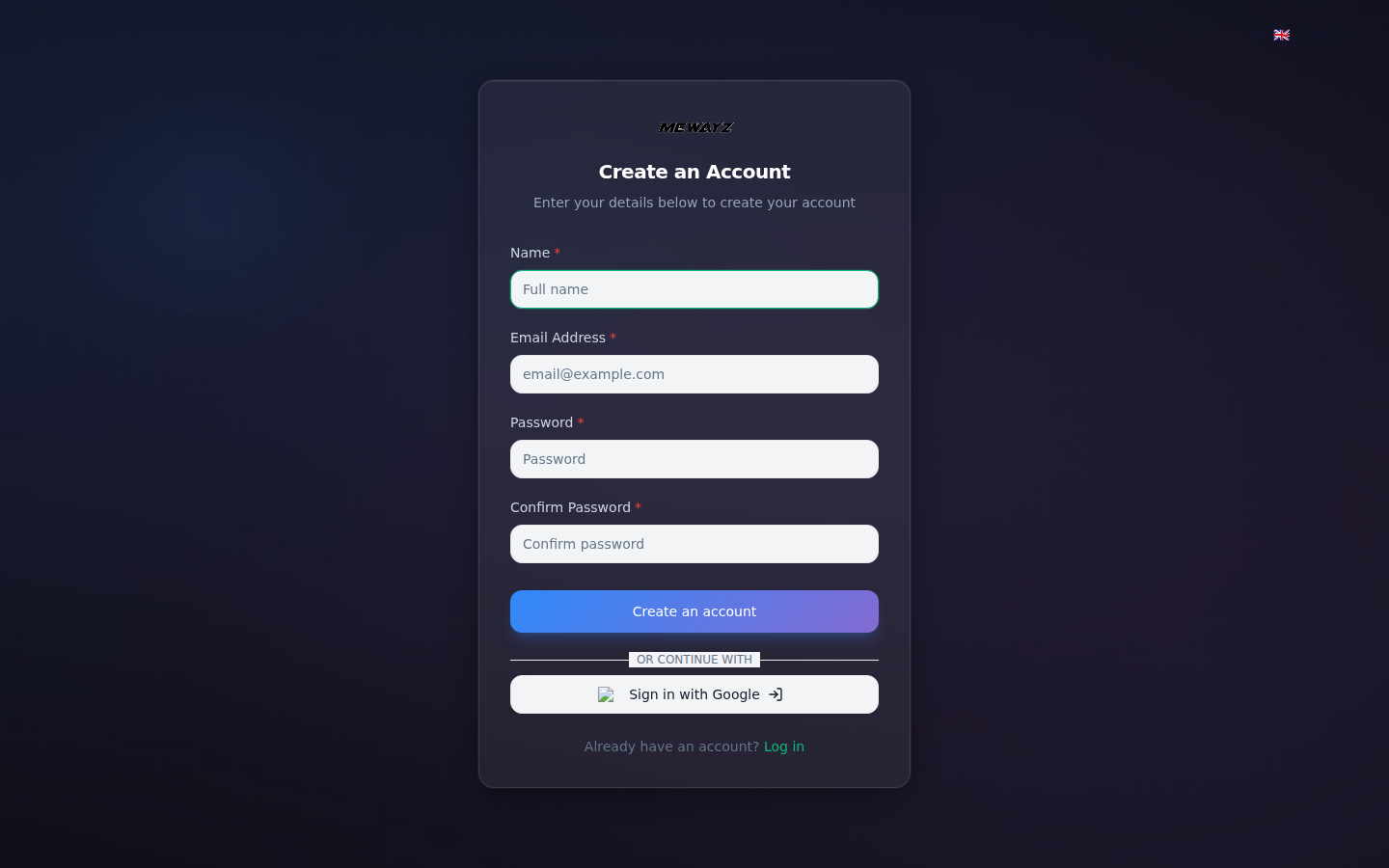
Une fois sur la page de connexion, les administrateurs trouvent l’option « S’inscrire » à côté du formulaire de connexion.
2.4 Saisissez les détails
- Renseignez les informations requises dans les champs prévus :
- Nom : Saisissez votre nom complet. Adresse e-mail : Entrez votre adresse e-mail
- Mot de passe : Créez un mot de passe fort et sécurisé dont vous vous souviendrez.
- Confirmer le mot de passe : Saisissez à nouveau votre mot de passe pour confirmer qu'il correspond et éviter toute faute de frappe.
- Cliquez sur le bouton « Créer un compte » pour terminer le processus.
Une fois votre compte créé, vous recevrez un e-mail de confirmation contenant un lien de vérification. Cliquez sur le lien pour activer votre compte et commencer à utiliser DASH. Après la vérification, vous serez dirigé vers votre tableau de bord personnalisé, où vous pourrez gérer vos projets, collaborer avec les membres de votre équipe et accéder à toutes les fonctionnalités de Mewayz.
Note : Vous avez déjà un compte ? Cliquez sur le lien « Se connecter » en bas de l'écran d'inscription pour accéder à votre compte DASH existant.
2.5 Inscription réussie
Une fois le processus de vérification terminé, l'inscription est traitée avec succès. Les administrateurs disposent désormais de leurs identifiants de compte, ce qui leur permet de se connecter à la plateforme.
2.6 Découvrir les fonctionnalités de la plateforme
Une fois le compte enregistré, les administrateurs peuvent explorer et accéder aux diverses fonctionnalités proposées par Mewayz.
2.7 Accès transparent
Les connexions ultérieures peuvent s'effectuer avec l'e-mail et le mot de passe d'inscription sur la page de connexion.
En suivant ces étapes, les administrateurs peuvent s'inscrire en toute simplicité sur la plateforme Mewayz, accédant à une multitude de fonctionnalités pour optimiser leurs opérations e-commerce.
3. Processus de connexion super administrateur
Accéder au compte Super Admin dans Mewayz est un processus simple qui vous permet de gérer et de superviser les différents aspects de la plateforme. Voici comment vous connecter en tant que Super Admin :
3.1 Accéder à la connexion
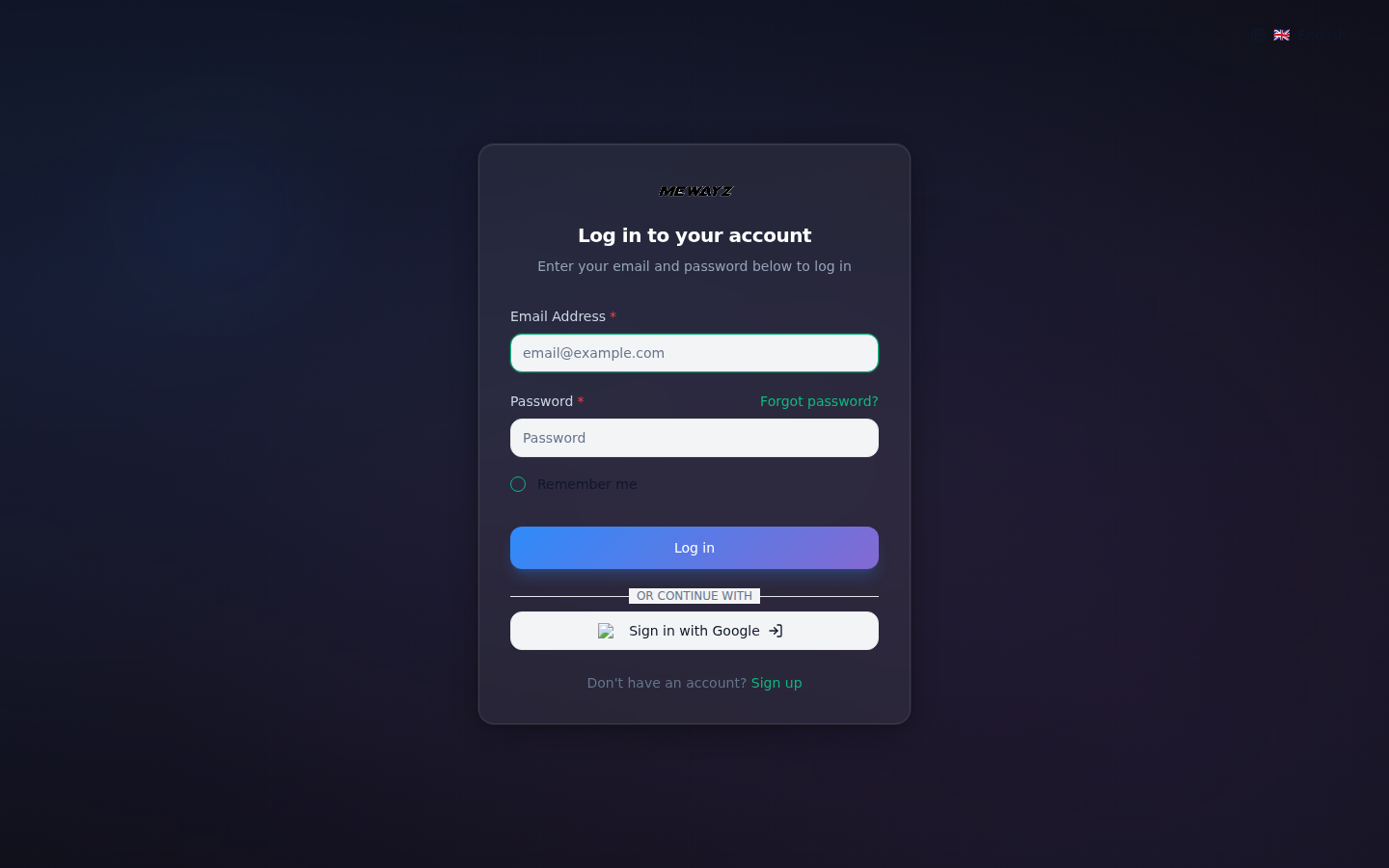
Rendez-vous sur la page de connexion Mewayz : votredomaine.com/login
3.2 Saisir les identifiants :
Saisissez votre adresse e-mail et votre mot de passe de Super Admin dans les champs prévus à cet effet.
3.3 Cliquez sur Connexion
- Cliquez sur le bouton vert « Se connecter » pour accéder à votre compte.
- Une fois connecté, vous serez dirigé vers votre tableau de bord personnalisé, où vous pouvez gérer vos forfaits, le gestionnaire de modules complémentaires avec tableau de bord, et accéder à toutes les fonctionnalités Mewayz.
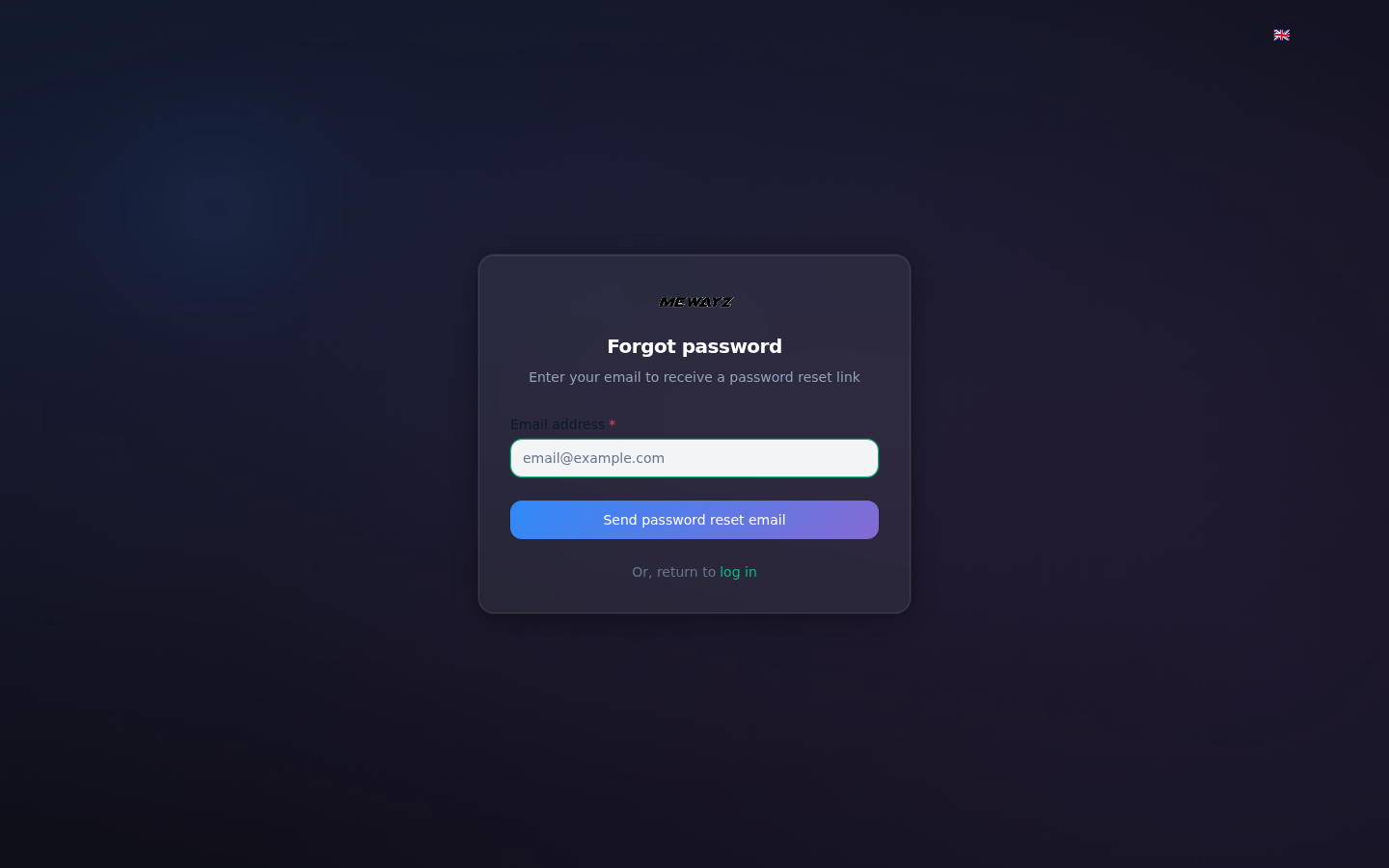
- Note : Pas d'inquiétude ! Cliquez sur le lien « Mot de passe oublié ? » à côté du champ mot de passe. Vous recevrez un e-mail contenant les instructions pour réinitialiser votre mot de passe en toute sécurité.
4 Accès et capacités du Super Administrateur
En tant que Super Administrateur de Mewayz, vous tenez les rênes pour gérer et superviser divers aspects essentiels de la plateforme. Cette documentation complète vous guidera à travers chaque module et fonctionnalité que vous pouvez consulter et contrôler, vous permettant d'optimiser les performances de la plateforme et l'expérience utilisateur.
Paramètres du profil
- La section Informations du profil permet aux utilisateurs de gérer les détails de leur compte. Téléversez une photo de profil en cliquant sur Parcourir. Saisissez votre nom et votre e-mail dans les champs requis. Ajoutez éventuellement votre numéro de mobile.
- Créez un slug d’URL unique en utilisant des lettres minuscules, des chiffres et des traits d’union pour le lien de votre profil. Côté front, utilisez ce slug comme paramètre.
- Cliquez sur le bouton « Enregistrer les modifications » pour appliquer toutes les mises à jour.
Changer le mot de passe
- La section Changer le mot de passe permet aux utilisateurs de mettre à jour le mot de passe de leur compte. Saisissez votre Mot de passe actuel dans le premier champ pour vérifier votre identité.
- Saisissez le nouveau mot de passe souhaité dans le deuxième champ. Saisissez à nouveau le même mot de passe dans le champ Confirmer le mot de passe pour garantir l'exactitude.
- Cliquez sur le bouton « Enregistrer les modifications » pour mettre à jour votre mot de passe.
Note : Ces paramètres de profil sont disponibles de la même manière côté Entreprise. Vous les créerez dans votre profil d'entreprise quand vous le souhaitez.
Gestion des langues
- Sur le côté droit, vous verrez le bouton de changement de langue. En cliquant sur ce bouton, vous pouvez sélectionner la langue selon vos besoins. Cette option est visible par tous les types d'utilisateurs.
- Créer une langue : Saisissez le code de langue, le nom de la langue ou le code du pays.
- La section Gestion des langues permet aux utilisateurs de modifier les clés et les valeurs de traduction pour différentes langues. Sélectionnez un package source de traduction dans la barre latérale gauche (Général, Comptabilité, RH, CMS, etc.) La barre latérale n'affiche que les modules complémentaires que vous pouvez voir selon ceux activés dans votre Gestionnaire de modules complémentaires ; seuls les modules complémentaires activés apparaîtront dans la liste de la barre latérale.
- Utilisez la barre de recherche pour trouver des traductions spécifiques ou sélectionnez une langue dans le menu déroulant (l'anglais par défaut). Modifiez les clés de traduction et leurs valeurs correspondantes dans le tableau fourni.
- Cliquez sur le bouton « Enregistrer les modifications » pour appliquer toutes les mises à jour au pack linguistique sélectionné.
4.1 Aperçus du tableau de bord
Dès votre connexion en tant que super administrateur, vous serez accueilli par un tableau de bord dynamique offrant une vue d’ensemble des performances de la plateforme :
- #### 4.1.1 Indicateurs de présentation du tableau de bord
Le tableau de bord affiche quatre indicateurs clés :
- Total des commandes : Affiche le nombre total de commandes passées sur la plateforme. Inclut toutes les commandes quel que soit leur statut.
- Paiements de commande : Affiche la valeur monétaire totale de tous les paiements reçus. Le montant est affiché dans le format de devise configuré.
- Total des forfaits : Affiche le nombre de formules d'abonnement actuellement proposées aux clients.
- Total des entreprises : Affiche le nombre d'entreprises inscrites utilisant la plateforme.
- #### 4.1.2 Graphique des commandes récentes (mensuel)
Un graphique linéaire affichant le volume de commandes sur les douze mois de l'année.
Fonctionnalités :
- Échelle de temps : Points de données mensuels de janvier à décembre sur l'axe des X.
- Nombre de commandes : L'axe Y indique le volume de commandes par incréments numériques.
- Visualisation : Une ligne bleue relie les points de données mensuels pour faire ressortir les tendances.
- Interaction : Survolez n'importe quel point pour voir le nombre exact de commandes pour ce mois.
4.2 Gestion des utilisateurs
La gestion des utilisateurs est essentielle et, en tant que Super Admin, vous disposez de contrôles étendus
- #### 4.2.1 Page de la liste des utilisateurs
Visualisez et gérez tous les utilisateurs inscrits via l'interface de liste des utilisateurs.
- Cliquez sur le bouton « Rechercher » pour exécuter la recherche.
- Basculez entre la vue liste et la vue grille à l'aide des boutons de bascule.
- Cliquez sur le bouton Filtres pour accéder aux options de filtrage avancées. Saisissez des mots-clés pour rechercher des utilisateurs spécifiques.
- Saisissez une adresse e-mail ou un domaine pour filtrer les utilisateurs par e-mail.
- Sélectionnez dans le menu déroulant pour filtrer les utilisateurs selon leur statut de connexion actuel (Activé/Désactivé).
- Utilisez « Appliquer » pour activer les filtres ou « Effacer » pour réinitialiser tous les filtres.
Détails de la table des utilisateurs :
Le tableau des utilisateurs affiche les informations suivantes :
- Avatar : Photo de profil de l'utilisateur ou icône d'avatar par défaut
- Nom : Nom complet ou raison sociale de l'utilisateur
- E-mail : Adresse e-mail enregistrée
- N° de mobile : Numéro de téléphone du contact
- Rôle : Type de rôle utilisateur (par ex. Entreprise)
- Statut de connexion : Statut actuel du compte (Activé/Désactivé)
- Actions : Boutons d'action rapide pour la gestion des utilisateurs
Chaque ligne utilisateur comprend des icônes d'action :
- Connexion en tant qu'utilisateur : Permet aux administrateurs de se connecter en tant qu'utilisateur sélectionné pour voir son compte de son point de vue
- Changer le mot de passe : Saisissez votre mot de passe actuel, puis saisissez votre nouveau mot de passe et confirmez-le.
- Modifier : Modifier les détails de l'utilisateur
- Supprimer : Retirer l'utilisateur du système
- #### 4.2.1 Créer un utilisateur
Ajoutez de nouveaux utilisateurs à la plateforme via Créer un utilisateur à partir des champs requis.
- Nom : Saisissez le nom complet de l'utilisateur ou le nom de l'entreprise.
- E-mail : Indiquez une adresse e-mail valide pour le compte utilisateur.
- Numéro de mobile : Saisissez le numéro de téléphone.
- Mot de passe : Définissez le mot de passe initial du compte utilisateur.
- Confirmer le mot de passe : Ressaisissez le mot de passe pour en vérifier l'exactitude.
- Statut de connexion : Sélectionnez le compte comme « Activé » (actif) ou « Désactivé » (inactif) dans le menu déroulant.
4.3 Gestion du service d'assistance
- #### 4.3.1 Gestion des tickets d'assistance
La gestion des tickets de support est essentielle pour répondre aux préoccupations des utilisateurs, et en tant que super administrateur, vous disposez d'un contrôle complet sur le système de support :
Page de liste des tickets d'assistance
Consultez et gérez tous les tickets de support via l'interface de liste des tickets.
- Cliquez sur le bouton « Rechercher » pour lancer une recherche de tickets spécifiques.
- Basculez entre la vue liste et la vue grille à l'aide des boutons de bascule.
- Cliquez sur le bouton Filtres pour accéder aux options de filtrage avancées.
- Le système de filtrage vous permet d'affiner les tickets selon plusieurs critères :
- Statut : Sélectionnez dans le menu déroulant pour filtrer les tickets selon leur statut actuel (En cours, Clôturé, Résolu, Ouvert).
- Catégorie : Filtrez les tickets selon leur catégorie attribuée.
- Utilisateur : Filtrez les tickets par l’utilisateur qui les a créés
- Utilisez « Appliquer » pour activer les filtres ou « Effacer » pour réinitialiser tous les filtres.
Informations du tableau des tickets :
Le tableau des tickets affiche les colonnes suivantes :
- ID du ticket : Identifiant unique de chaque ticket (par ex. #12345002)
- Titre : Brève description du problème du ticket
- Catégorie : Classification du type de ticket
- Statut : Statut actuel du ticket avec code couleur (En cours, Fermé, Résolu, Ouvert)
- Priorité : Niveau d'urgence avec indicateurs de couleur (Urgent, Élevé, Moyen, Faible)
- Créé par : l'entreprise qui a soumis le ticket
- Actions : Boutons d'action rapide pour la gestion des tickets
Chaque ligne de ticket comprend trois icônes d'action :
- Voir : Ouvre les détails complets du ticket avec l'historique complet de la conversation montrant les demandes des clients.
- Dans la section conversation, le super administrateur a le pouvoir de supprimer le message.
- Le super administrateur ou l'entreprise peuvent tous deux effectuer la conversion en répondant avec la pièce jointe du fichier.
- Lorsque le super admin examine l'action interne, il ajoute une réponse partagée en interne et visible uniquement par le super admin. L'entreprise n'est pas en mesure de voir ce message.
- Modifier : Modifiez les informations du ticket et mettez à jour le statut
- Supprimer : Retirer le ticket du système
Créer un ticket d'assistance
Ajoutez de nouveaux tickets d'assistance au système via le formulaire Créer un ticket d'assistance.
Champs obligatoires :
- Titre : Saisissez un titre clair et concis décrivant le problème.
- Description : Fournissez des informations détaillées sur le problème à l'aide de l'éditeur de texte enrichi.
- Utilisateur : Sélectionnez l'utilisateur ou l'entreprise associé au ticket dans le menu déroulant.
- Catégorie : Choisissez la catégorie appropriée pour le ticket (par ex. Support technique).
- Priorité : Définissez le niveau d'urgence dans le menu déroulant (Faible, Moyen, Élevé, Urgent).
- Cliquez sur « Créer » pour soumettre le nouveau ticket d'assistance.
- Cliquez sur « Annuler » pour ignorer les modifications et fermer le formulaire.
- #### 4.3.2 Gestion des catégories du service d'assistance
Organisez et classez les tickets de support en gérant les catégories d'assistance via une interface centralisée.
Page Liste des catégories
Consultez et gérez toutes les catégories du centre d'assistance utilisées pour le classement des tickets.
- Saisissez des mots-clés dans le champ de recherche pour trouver des catégories spécifiques.
- Cliquez sur le bouton « Rechercher » pour exécuter la recherche.
Informations du tableau des catégories :
Le tableau des catégories affiche les colonnes suivantes :
- Nom : Titre de catégorie utilisé pour le classement des tickets
- Description : Brève explication de l'objet de la catégorie
- Couleur : Identifiant de couleur visuel affiché avec un code hexadécimal
- Statut : Statut actuel de la catégorie (Actif/Inactif)
- Actions : Boutons d'action rapide pour la gestion des catégories
Chaque ligne de catégorie comporte deux icônes d'action :
- Modifier : Modifier les détails de la catégorie
- Supprimer : Retirer la catégorie du système
Créer une catégorie de centre d'assistance
Ajoutez de nouvelles catégories pour organiser les tickets de support via Créer une catégorie de helpdesk.
- Nom : Saisissez le nom de la catégorie.
- Description : Décrivez brièvement les types de tickets qui relèvent de cette catégorie.
- Couleur : Choisissez un identifiant de couleur pour la catégorie à l'aide du sélecteur de couleurs. La couleur aide à distinguer visuellement les catégories dans le système.
- Statut : Définissez la catégorie comme « Active » ou « Inactive » dans le menu déroulant. Seules les catégories actives peuvent être attribuées à des tickets.
- Cliquez sur « Créer » pour ajouter la nouvelle catégorie au système.
- Cliquez sur « Annuler » pour ignorer les modifications et fermer le formulaire.
4.4 Gestion des abonnements
La gestion des forfaits d'abonnement est essentielle pour monétiser la plateforme, et en tant que super administrateur, vous disposez d'un contrôle total sur la création des forfaits, la tarification et l'attribution des fonctionnalités :
- #### 4.4.1 Aperçu des paramètres d'abonnement
Consultez et gérez tous les forfaits d'abonnement depuis l'interface d'abonnement centralisée.
Onglets de type d'abonnement :
Naviguez entre différents modèles d’abonnement à l’aide des onglets :
- Abonnement pré-package : Forfaits fixes avec fonctionnalités et tarifs prédéfinis
- Abonnement à l'usage : Plans basés sur des métriques d'usage (utilisateurs, stockage)
- Mensuel : Vue du cycle de facturation mensuel
- Annuel : Vue du cycle de facturation annuel
Affichage des plans d'abonnement :
La plateforme affiche les formules d'abonnement disponibles dans une présentation par cartes. Chaque carte de formule comprend :
- Nom du forfait : Titre de l'essai de l'abonnement
- Description du plan : Brève explication du public cible
- Tarifs : Coût affiché en évidence avec la fréquence de facturation
- Badge de forfait : Labels spéciaux (par ex. « Le plus populaire ») pour mettre en avant les forfaits vedettes
- Limite d'utilisateurs : Nombre maximal d'utilisateurs autorisés
- Allocation de stockage : Capacité de stockage incluse dans le forfait
- Période d’essai : Durée de la période d'essai (le cas échéant)
- Statut des add-ons :
- Dans le cadre du forfait, tous les modules complémentaires inclus seront affichés avec une icône (✔), tandis que ceux qui ne sont pas inclus dans le forfait seront affichés avec une icône (✖).
- Cette configuration se gère via les options de modification disponibles pour chaque forfait individuel.
- Section Fonctionnalités & Modules complémentaires :
- Le panneau de gauche affiche une liste complète des modules complémentaires disponibles, avec des coches indiquant quels modules sont inclus dans chaque forfait.
- Chaque carte de plan inclut une icône de menu à trois points pour accéder aux options de gestion du plan, telles que modifier et supprimer.
- #### 4.4.2 Créer un forfait
Ajoutez de nouveaux plans d'abonnement à la plateforme via l'interface Créer un plan.
Avis d'accès Super Admin :
Depuis le Gestionnaire de modules complémentaires, seuls les modules activés s'affichent. Une option « Paiement » sera disponible, et en cliquant dessus, le module complémentaire sélectionné sera activé pour le forfait concerné.
Paramètres rapides :
Configurez le type de forfait à l'aide des interrupteurs à bascule :
- Actif : Activez ou désactivez le forfait pour la sélection client
- Essai : Proposez une période d'essai pour le forfait
- Gratuit : Définir le plan comme une option d'essai gratuit
Configuration des tarifs :
- Mensuel ($) : Saisissez le prix de l'abonnement mensuel
- Annuel ($) : Saisissez le prix d'abonnement annuel
Informations sur le forfait :
- Nom du forfait : Saisissez un nom descriptif pour le forfait d'abonnement.
- Utilisateurs max : Indiquez le nombre maximal d'utilisateurs autorisés. Saisissez « -1 » pour un nombre illimité d'utilisateurs.
- Limite de stockage (Go) : Définissez la capacité de stockage en gigaoctets pour le plan.
- Description : Fournissez une description détaillée des fonctionnalités du plan et du public cible.
Sélection des modules complémentaires :
Sélectionnez les modules complémentaires à inclure dans le forfait à l'aide de la grille de cases à cocher :
- Utilisez le champ de recherche pour trouver rapidement des modules complémentaires spécifiques
- Cliquez sur « Tout cocher » pour sélectionner tous les modules complémentaires disponibles
- Le système affiche un compteur « 0 sélectionné(s) » indiquant le nombre de modules complémentaires sélectionnés
- Les add-ons disponibles incluent : ici, vous ne voyez que les add-ons activés, issus du gestionnaire d’add-ons.
- Cliquez sur « Créer » pour enregistrer le nouveau forfait d'abonnement.
- Cliquez sur « Annuler » pour ignorer les modifications et revenir à la page des paramètres d'abonnement.
- #### 4.4.3 Gestion des forfaits personnalisés
Consultez et configurez des plans d'abonnement personnalisés adaptés à des besoins métier spécifiques.
Aperçu du forfait personnalisé :
La section Plan personnalisé affiche des options de tarification flexibles :
- Forfait mensuel : Coût de l'abonnement mensuel de base (0,00 $)
- Par utilisateur et par mois : Coût par utilisateur supplémentaire par mois (0,00 $)
- Par stockage mensuel : Coût par unité de stockage par mois (0,00 $)
- Cliquez sur le bouton « Modifier la tarification » pour ajuster la structure tarifaire du forfait personnalisé.
Cette section affiche tous les modules complémentaires actuellement actifs avec leur tarification individuelle :
- Chaque carte d'add-on affiche le nom du service, l'icône et le coût mensuel
- Cliquez sur l'icône de modification de n'importe quelle carte de module complémentaire pour en modifier la tarification
- Utilisez le champ de recherche pour filtrer parmi les modules complémentaires actifs
- Cliquez sur « Rechercher » pour exécuter la recherche de module complémentaire
- Add-ons disponibles : ici, vous ne voyez que les add-ons activés, qui proviennent du gestionnaire d'add-ons.
4.5 Gestion des coupons
Gérer les coupons promotionnels est essentiel pour stimuler l'engagement des clients et les ventes ; en tant que super administrateur, vous avez un contrôle total sur la création, la configuration et le suivi des coupons :
- #### 4.5.1 Page de la liste des coupons
Consultez et gérez tous les coupons promotionnels depuis l'interface de liste des coupons.
Options de recherche et d'affichage :
- Utilisez la barre de recherche pour trouver des coupons précis.
- Basculez entre la vue liste et la vue grille à l'aide des boutons de bascule.
- Cliquez sur le bouton Filtres pour accéder aux options de filtrage avancées.
Options de filtrage :
Le système de filtrage vous permet d'affiner les coupons selon plusieurs critères :
- Code : Saisissez un code promo pour filtrer par codes spécifiques.
- Type : Sélectionnez dans le menu déroulant pour filtrer les coupons par type de remise (Pourcentage, Forfaitaire, Fixe).
- Statut : Choisissez le statut pour filtrer les coupons (Actif/Inactif).
- Utilisez « Appliquer » pour activer les filtres ou « Effacer » pour réinitialiser tous les filtres.
Informations du tableau des coupons :
Le tableau des coupons affiche les colonnes suivantes :
- Nom : Nom descriptif du coupon promotionnel
- Code : Code alphanumérique unique utilisé pour l'utilisation
- Remise : Valeur ou montant de la remise proposée
- Type : Type de remise affiché sous forme de badge (Pourcentage, Forfait, Fixe)
- Limite : Nombre maximal de fois où le coupon peut être utilisé
- Date d'expiration : Date d'expiration du coupon (format : AAAA-MM-JJ)
- Statut : Statut actuel du coupon (Actif/Inactif)
- Actions : Boutons d'action rapide pour la gestion des coupons
Chaque ligne de coupon comprend trois icônes d'action :
- Voir : en cliquant sur le bouton Voir le coupon, le système affichera les détails d'utilisation du coupon, notamment le nombre de fois où le coupon a été utilisé. Il affichera les informations spécifiques de l'utilisateur telles que l'adresse e-mail, l'ID de commande, la date d'utilisation (Utilisé le) et le nom de l'utilisateur.
- Modifier : Modifiez les informations et les paramètres du coupon.
- Supprimer : Supprimer le coupon du système.
- #### 4.5.2 Créer un coupon
Ajoutez de nouveaux coupons promotionnels à la plateforme via la fonctionnalité Créer un coupon.
Champs obligatoires :
- Nom : Saisissez un nom descriptif pour le coupon.
- Code : Saisissez un code promo unique ou cliquez sur « Générer » pour en créer un automatiquement.
Configuration des coupons :
- Type : Sélectionnez le type de remise dans le menu déroulant (Pourcentage, Forfait, Fixe).
- Remise (%) : Saisissez le pourcentage ou le montant de la remise selon le type sélectionné.
- Limite d'utilisation : Indiquez le nombre total de fois où le coupon peut être utilisé.
- Limite par utilisateur : Définissez le nombre maximal de fois qu'un même utilisateur peut utiliser le coupon.
- Dépense minimum : Saisissez le montant d'achat minimum requis pour appliquer le coupon. Le montant est précédé du symbole de la devise ($).
- Dépense maximale : Saisissez le montant d'achat maximal pour l'éligibilité au coupon. Le montant est précédé du symbole de la devise ($).
- Description : Fournissez des détails supplémentaires sur les conditions générales du coupon.
- Date d'expiration : Sélectionnez la date d'expiration du coupon à l'aide du sélecteur de date.
- Actif : Activez le commutateur pour définir le coupon comme actif (activé) ou inactif (désactivé).
- Cliquez sur « Créer » pour enregistrer le nouveau coupon dans le système.
- Cliquez sur « Annuler » pour abandonner les modifications et revenir à la page de liste des coupons.
4.6 Gestion des demandes de virement bancaire
La gestion des demandes de virement bancaire est essentielle pour le traitement des paiements d'abonnement. En tant que Super Admin, vous disposez de tous les pouvoirs pour examiner, approuver ou rejeter les demandes de paiement :
- #### 4.6.1 Page de liste des demandes de virement bancaire
Consultez et gérez toutes les demandes de virement bancaire depuis l'interface centralisée de gestion des demandes.
Options de recherche et d'affichage :
- Saisissez les numéros de commande dans le champ de recherche pour trouver des demandes de transfert précises.
- Cliquez sur le bouton « Rechercher » pour exécuter la recherche.
- Cliquez sur le bouton Filtres pour accéder aux options de filtrage avancées.
Options de filtrage :
Le système de filtrage vous permet d'affiner les demandes de transfert selon des critères précis :
- Statut : Sélectionnez dans le menu déroulant pour filtrer les demandes selon leur statut actuel.
- Nom d'utilisateur : Saisissez le nom d'utilisateur pour filtrer les demandes par utilisateurs ou entreprises spécifiques.
- Utilisez « Appliquer » pour activer les filtres ou « Effacer » pour réinitialiser tous les filtres.
Informations sur le tableau des demandes :
Le tableau des demandes de virement bancaire affiche les colonnes suivantes :
- Numéro de commande : Identifiant alphanumérique unique pour chaque demande de transfert
- Utilisateur : Nom de l'entreprise ou de l'utilisateur avec l'adresse e-mail associée
- Forfait : Type de plan d'abonnement (par ex. Plan personnalisé, Plan gratuit, Plan Starter)
- Montant : Montant du transfert affiché au format monétaire
- Statut : Statut actuel de la demande (En attente, Approuvée, Rejetée)
- Date : Date à laquelle la demande a été soumise (format : AAAA-MM-JJ)
- Actions : Boutons d'action rapide pour la gestion des demandes
Chaque ligne de demande inclut des icônes d'action pour la gestion. Les actions disponibles varient selon le statut de la demande.
Action disponible :
- Approuver : en cliquant sur le bouton Approuver, le plan demandé par l'entreprise concernée sera attribué et approuvé.
- Rejeter : en cliquant sur le bouton Rejeter, le statut du plan demandé passera à rejeté.
- Voir : cliquer sur le bouton Voir ouvre l'affichage des informations de la demande de virement bancaire. Il fournit également un reçu de paiement « téléchargeable » et liste tous les modules complémentaires demandés. Enfin, il propose des boutons exploitables Approuver et Rejeter pour gérer la demande directement depuis la même vue.
- Supprimer : en cliquant sur ce bouton, vous pouvez supprimer les données de la demande bancaire.
4.7 Gestion des commandes
La gestion des commandes est essentielle pour suivre les achats et paiements d'abonnements, et en tant que super administrateur, vous avez une visibilité totale sur toutes les transactions de la plateforme :
- #### 4.7.1 Page de liste des commandes
Consultez et gérez toutes les commandes via l'interface centralisée de gestion des commandes.
Options de recherche et d'affichage :
- Saisissez des mots-clés dans la barre de recherche pour trouver des commandes spécifiques.
- Cliquez sur le bouton « Rechercher » pour exécuter la recherche.
Informations du tableau des commandes :
Le tableau des commandes affiche les colonnes suivantes :
- ID de commande : Identifiant alphanumérique unique pour chaque commande
- Forfait : Forfait d'abonnement souscrit (Forfait personnalisé, Forfait gratuit, Forfait Professionnel, Forfait Starter)
- Coupon : Code promo appliqué ou tiret (-) si aucun coupon n'a été utilisé
- Montant : Montant de la commande affiché au format monétaire
- Statut : Statut actuel de la commande (Réussie)
- Mode de paiement : Passerelle de paiement utilisée pour la transaction (Virement bancaire, Paypal, Stripe) ou tiret (-) pour les forfaits gratuits
- Date : Date à laquelle la commande a été passée
4.8 Paramètres de la page d'atterrissage :
La gestion de la page d'atterrissage est essentielle pour présenter la plateforme aux clients potentiels, et en tant que Super Admin, vous avez un contrôle complet sur le design, la mise en page, le contenu et la personnalisation :
- #### 4.8.1 Aperçu de la page de destination
Configurez et personnalisez la page de destination via une interface de paramètres complète avec aperçu en direct.
Actions de la page :
- Cliquez sur « Afficher la page de destination » pour prévisualiser la page de destination publiée.
- Cliquez sur « Enregistrer les modifications » pour appliquer et publier toutes les modifications.
Aperçu en direct :
Le panneau de droite affiche un aperçu en temps réel de la page de destination au fur et à mesure des modifications. L'aperçu comprend :
- Bouton Vue mobile pour tester le design responsive
- Toutes les sections actives sont affichées dans l'ordre
- Représentation visuelle du contenu, des couleurs et de la mise en page
- #### 4.8.2 Onglet Configuration
Configurez les informations de base de l'entreprise, l'ordre des sections et les jeux de couleurs via l'onglet Configuration.
- ##### 4.8.2.1 Paramètres généraux
Marcus Lehrer
Informations sur l'entreprise :
- Nom de l'entreprise : Saisissez le nom de l'entreprise à afficher.
- E-mail de contact : Indiquez l'adresse email du contact principal.
- Téléphone de contact : Saisissez le numéro de téléphone du contact.
- Adresse de contact : Indiquez l'adresse physique de l'entreprise.
- ##### 4.8.2.2 Commande
Organisez la mise en page de la landing page en glissant-déposant les sections pour les réorganiser.
Section Gestion des commandes
Réorganisez les sections en faisant glisser les éléments numérotés. Les sections disponibles incluent :
- En-tête : Logo et menu de navigation (Activé)
- Héros : Titre principal et texte d'accompagnement (Activé)
- Statistiques : Métriques et chiffres clés de l'entreprise (Activé)
- Fonctionnalités : Section de présentation des fonctionnalités du produit (Activée)
- Modules : Section vitrine des modules à onglets (Activée)
- Avantages : Accordéon d'avantages déroulant (Activé)
- Galerie : Curseur de présentation des produits (Activé)
- CTA : Section de conversion finale (Activée)
- Pied de page : Informations et liens de pied de page (Activé)
Chaque section comprend un bouton Activer pour l'afficher ou la masquer sur la page d'accueil.
- ##### 4.8.2.3 Couleur
Personnalisez la palette de couleurs de la page d'atterrissage pour correspondre à l'identité de la marque.
Configuration des couleurs :
- Couleur principale : Définissez la couleur principale de la marque avec le champ de code hexadécimal.
- Couleur secondaire : Définissez la couleur secondaire de la marque à l'aide du champ de saisie du code hexadécimal.
- Couleur d'accentuation : Définissez la couleur d'accentuation à l'aide du champ de code hexadécimal.
Préréglages de couleur :
Choisissez parmi des palettes de couleurs prédéfinies :
- Vert : Trois nuances de vert (sélectionnées par défaut)
- Bleu : Trois nuances de bleu
- Violet : Trois nuances de violet
- Orange : Trois nuances d'orange
- Rouge : Trois nuances de rouge
- #### 4.8.3 Onglet Mise en page
Configurez les sections d'en-tête, de héros et de pied de page de la page d'atterrissage.
- ##### 4.8.3.1 En-tête
Personnalisez le logo de l'en-tête et le menu de navigation.
Configuration de l'en-tête :
- Variante d'en-tête : Sélectionnez le style d'en-tête dans le menu déroulant (Standard).
- Nom de l'entreprise : Saisissez le nom de l’entreprise à afficher dans l’en-tête.
- Texte du bouton CTA : Saisissez le texte du bouton d'appel à l'action.
Options d'affichage :
- Activer le lien du module complémentaire : Basculez pour afficher ou masquer le lien de l'Add-On dans la navigation.
- Activer le lien de tarification : Basculez pour afficher ou masquer le lien des tarifs dans la navigation.
Menu de navigation :
Ajoutez et gérez les éléments du menu de navigation. Chaque élément comprend :
- Texte du menu : Saisissez le libellé de l'élément de menu.
- Type : Sélectionnez le type de lien dans le menu déroulant (Lien).
- URL/Page : Saisissez l'URL de destination ou le chemin de la page.
- Ouvrir dans un nouvel onglet : Case à cocher pour ouvrir les liens dans un nouvel onglet du navigateur.
- l'icône Supprimer pour retirer des éléments de menu.
Cliquez sur « Ajouter un élément de navigation » pour ajouter d'autres éléments de menu.
- ##### 4.8.3.2 Héros
Configurez la section héros principale avec un titre, un sous-titre et des boutons d'appel à l'action.
Configuration du hero :
- Variante de héros : Sélectionnez le style de mise en page hero dans le menu déroulant.
- Titre principal : Saisissez le texte du titre principal.
- Sous-titre du hero : Saisissez le texte du sous-titre d'accompagnement.
Configuration du bouton :
- Texte du bouton principal : Saisissez le texte du bouton d'appel à l'action principal.
- Lien du bouton principal : Saisissez l'URL du bouton principal.
- Texte du bouton secondaire : Saisissez le texte du bouton secondaire.
- Lien du bouton secondaire : Saisissez l'URL du bouton secondaire.
- Cliquez sur « Parcourir » pour sélectionner et télécharger l'image de la section héros.
- ##### 4.8.3.3 Pied de page
Configurez les informations et les liens du pied de page.
Configuration du pied de page :
- Variante de pied de page : Sélectionnez le style de pied de page dans le menu déroulant (Standard).
- Description de l’entreprise : Saisissez une brève description de l'entreprise.
Section Newsletter :
- Titre de la newsletter : Saisissez le titre de la section d'inscription à la newsletter.
- Description de la newsletter : Saisissez le texte de description de la newsletter.
- Texte du bouton Newsletter : Saisissez le texte du bouton d'abonnement à la newsletter.
- Texte de copyright : Saisissez le texte des informations de copyright.
Sections de navigation :
Ajoutez et organisez les sections de navigation du pied de page. Chaque section comprend :
- Titre de section : Saisissez l'intitulé de la section.
- Liens de section : Ajoutez plusieurs liens au sein de chaque section.
- Icône Supprimer pour retirer des sections.
Pour chaque lien de section :
- Texte du lien : Saisissez le libellé du lien.
- Type : sélectionnez le lien ou la page dans le menu déroulant.
- URL/Page : Après avoir sélectionné le type de page dans le menu déroulant, vous devez choisir la page précise dans le menu déroulant des pages personnalisées. Si vous sélectionnez l'option « lien », vous devez saisir l'URL manuellement dans le champ prévu à cet effet.
- Ouvrir dans un nouvel onglet : Case à cocher pour ouvrir les liens dans un nouvel onglet du navigateur.
- Icône Supprimer pour retirer les liens individuels.
Cliquez sur « Ajouter un lien » pour ajouter d'autres liens dans une section. Cliquez sur « Ajouter une section de navigation » pour créer des sections de pied de page supplémentaires.
- #### 4.8.4 Onglet Contenu
Gérez les sections fonctionnalités, modules et avantages de la page d'accueil.
- ##### 4.8.4.1 Fonctionnalités
Mettez en valeur les fonctionnalités de vos produits dans une disposition en grille ou en liste.
Configuration des fonctionnalités :
- Variante des fonctionnalités : Sélectionnez le style d'affichage des fonctionnalités dans le menu déroulant (Grille).
- Titre de section : Saisissez le titre de la section des fonctionnalités.
- Sous-titre de la section : Saisissez le texte du sous-titre de la section des fonctionnalités.
Liste des fonctionnalités :
Ajoutez et gérez des fonctionnalités individuelles. Chaque fonctionnalité comprend :
- Titre de la fonctionnalité : Saisissez le nom de la fonctionnalité.
- Description de la fonctionnalité : Saisissez une description de la fonctionnalité.
- Icône : Sélectionnez une icône dans le menu déroulant pour représenter la fonctionnalité.
- icône Supprimer pour retirer des fonctionnalités.
Cliquez sur « Ajouter une fonctionnalité » pour ajouter d'autres fonctionnalités à la liste.
- ##### 4.8.4.2 Modules
Affichez les modules d'entreprise dans une section vitrine à onglets.
Configuration des modules :
- Variante de modules : Sélectionnez le style d'affichage des modules dans le menu déroulant (Onglets).
- Titre de section : Saisissez l'intitulé de la section du module.
- Sous-titre de la section : Saisissez le sous-titre de la section des modules.
Liste des modules :
Ajoutez et gérez des modules individuels. Chaque module comprend :
- Clé du module : Saisissez un identifiant unique pour le module.
- Libellé du module : Saisissez le texte du libellé de l’onglet.
- Titre du module : Saisissez le titre du module.
- Description du module : Saisissez une description du module.
- Image du module : Téléchargez une image pour le module.
- Icône Supprimer pour retirer des modules.
Cliquez sur « Ajouter un module » pour ajouter d'autres modules à la liste.
- ##### 4.8.4.3 Avantages
Présentez les avantages dans un format accordéon déroulant.
Configuration des avantages :
- Variante Avantages : Sélectionnez le style d'affichage des avantages dans le menu déroulant (Accordéon).
- Titre de section : Saisissez le titre de la section des avantages.
Liste des avantages :
Ajoutez et gérez les avantages individuels. Chaque avantage comprend :
- Titre de l'avantage : Saisissez l'intitulé de l'avantage.
- Description de l'avantage : Saisissez une description détaillée de l'avantage.
- Icône Supprimer pour retirer les avantages.
Cliquez sur « Ajouter un avantage » pour ajouter d'autres avantages à la liste.
- #### 4.8.5 Onglet Réseaux sociaux
Configurez les sections Statistiques et galerie de la page d'accueil.
- ##### 4.8.5.1 Section Statistiques
Affichez les indicateurs et chiffres clés de votre activité.
Configuration des statistiques :
- Variante de statistiques : Sélectionnez le style d'affichage des statistiques dans la liste déroulante (Arrière-plan coloré).
Statistiques :
Ajoutez et gérez des statistiques individuelles. Chaque statistique comprend :
- Étiquette : Saisissez la description de la statistique.
- Valeur : Saisissez la valeur numérique ou la métrique.
- Icône Supprimer pour retirer les statistiques.
Cliquez sur « Ajouter une statistique » pour ajouter d'autres statistiques à l'affichage.
- ##### 4.8.5.2 Galerie d'images
Créez un carrousel de présentation de produits avec plusieurs images.
Configuration de la galerie :
- Variante de galerie : Sélectionnez le style d'affichage de la galerie dans le menu déroulant (Curseur).
- Titre de section : Saisissez le titre de la section galerie.
- Sous-titre de la section : Saisissez le texte du sous-titre de la section galerie.
Images de la galerie :
Cliquez sur « Ajouter une image » pour téléverser et ajouter des images au carrousel de la galerie.
- #### 4.8.6 Onglet Engagement
Configurez la section d'appel à l'action pour la conversion finale.
- ##### 4.8.6.1 CTA
Créez une section de conversion finale percutante avec deux boutons d'action.
Configuration du CTA :
- Variante de CTA : Sélectionnez le style de mise en page du CTA dans la liste déroulante (Centré).
- Titre principal : Saisissez l'accroche principale de l'appel à l'action.
- Sous-titre : Saisissez le texte du sous-titre d'accompagnement.
Configuration du bouton :
- Texte du bouton principal : Saisissez le texte du bouton d'action principal.
- Texte du bouton secondaire : Saisissez le texte du bouton d'action secondaire.
- Lien du bouton principal : Saisissez l'URL du bouton principal.
- Lien du bouton secondaire : Saisissez l'URL du bouton secondaire.
- #### 4.8.7 Onglet Page
Configurez l'add-on et les pages de tarification accessibles depuis la page de destination.
- ##### 4.8.7.1 Module complémentaire
Personnalisez la mise en page et les filtres de la page Vitrine des modules complémentaires.
Configuration de la page :
- Titre de la page : Saisissez le titre de la page de l'add-on.
- Sous-titre de la page : Saisissez le texte de description de la page du module complémentaire.
- Variante de carte : Sélectionnez le style d'affichage des cartes dans le menu déroulant (Superposé).
- Message d'état vide : Saisissez le message affiché lorsqu'aucun module complémentaire n'est disponible.
- Éléments par page : Définissez le nombre d’éléments complémentaires affichés par page.
- Type de prix par défaut : Sélectionnez l'affichage de tarification par défaut dans le menu déroulant (Mensuel).
Options de filtrage :
- Afficher la recherche : Activez ou désactivez la fonctionnalité de recherche.
- Afficher le filtre de prix : Activez ou désactivez le filtrage par prix.
- Afficher les options de tri : Activez ou désactivez les options de tri.
- ##### 4.8.7.2 Tarification
Personnalisez la mise en page et les options d'affichage de la page de tarification des abonnements.
Configuration de la page :
- Titre de la page : Saisissez le titre de la page de tarification.
- Sous-titre de la page : Saisissez le texte de description de la page de tarification.
- Type d'abonnement par défaut : Sélectionnez le type d'abonnement par défaut dans la liste déroulante (Abonnement pré-packagé).
- Type de prix par défaut : Sélectionnez le cycle de tarification par défaut dans le menu déroulant (Mensuel).
- Message d'état vide : Saisissez le message à afficher lorsqu'aucun forfait tarifaire n'est disponible.
Options d'affichage :
- Afficher l'abonnement pré-emballé : Activez ou désactivez les forfaits d'abonnement préconfigurés.
- Afficher l’abonnement à l’usage : Basculez pour activer ou désactiver les plans d'abonnement basés sur l'usage.
- Afficher le sélecteur Mensuel/Annuel : Basculez pour activer ou désactiver l'option de bascule de prix mensuel/annuel.
4.9 Paramètres de la marketplace
les paramètres de la marketplace sont essentiels pour configurer les marketplaces de modules complémentaires individuels, et en tant que Super Admin, vous avez un contrôle total sur la personnalisation de chaque module complémentaire actif :
- #### 4.9.1 Aperçu des paramètres de la marketplace
Configurez les paramètres de la marketplace pour chaque module complémentaire via une interface à deux panneaux.
- Cliquez sur « Enregistrer les modifications » pour appliquer et publier toutes les modifications.
Panneau des add-ons actifs :
Le panneau de gauche affiche tous les modules complémentaires actifs disponibles pour la configuration de la marketplace.
Sélection d'add-on :
- Utilisez le champ de recherche pour trouver rapidement des Add-Ons spécifiques.
- Sélectionnez un add-on dans la liste pour configurer ses paramètres de marketplace.
Modules complémentaires disponibles :
- Seuls les modules complémentaires activés depuis le gestionnaire de modules complémentaires apparaîtront dans la liste.
Panneau de configuration de la marketplace :
Le panneau de droite affiche les options de configuration de l'Add-On sélectionné. Le titre du panneau se met à jour en fonction de l'Add-On choisi (par exemple, « Paramètres de la place de marché Comptabilité »).
Onglets de configuration :
Naviguez entre les différentes sections de configuration à l'aide des onglets principaux :
- Configuration : Configuration de base de la marketplace et paramètres de mise en page
- Contenu : Gestion du contenu de la marketplace
- Réseaux sociaux : Paramètres des réseaux sociaux et de l'engagement
- #### 4.9.2 Onglet Configuration
Configurez les informations de base de la place de marché, la section hero et l'ordre des sections pour le module complémentaire sélectionné.
- ##### 4.9.2.1 Paramètres généraux
Gérez les informations de base de la marketplace.
Configuration générale :
- Titre : Saisissez le titre de la page marketplace pour l'extension sélectionnée.
- ##### 4.9.2.2 Section héros
Configurez la section héros avec un titre, un sous-titre et des boutons d’appel à l’action.
Configuration du hero :
- Variante de héros : Sélectionnez le style de mise en page hero dans le menu déroulant.
- Titre principal : Saisissez le texte du titre principal.
- Sous-titre du hero : Saisissez le texte du sous-titre d'accompagnement.
Configuration du bouton :
- Texte du bouton principal : Saisissez le texte du bouton d'appel à l'action principal.
- Lien du bouton principal : Saisissez l'URL du bouton principal.
- Texte du bouton secondaire : Saisissez le texte du bouton secondaire.
- Lien du bouton secondaire : Saisissez l'URL du bouton secondaire.
Image hero :
- Cliquez sur « Parcourir » pour sélectionner et télécharger l'image de la section héros.
- ##### 4.9.2.3 Ordre des sections
Organisez la disposition de la page de la marketplace en glissant-déposant les sections pour les réorganiser.
Section Gestion des commandes
Réorganisez les sections en faisant glisser les éléments numérotés. Les sections disponibles incluent :
- En-tête : Navigation et image de marque (Activé)
- Héros : Section principale du titre (Activée)
- Modules : Section vitrine des modules (Activée)
- Dévouement : Section des détails de la fonctionnalité (Activé)
- Captures d'écran : Galerie de captures d'écran du produit (Activée)
- Pourquoi choisir : Section avantages et raisons (Activée)
- CTA : Section d'appel à l'action (activée)
- Pied de page : Informations de pied de page (Activé)
Chaque section comprend un interrupteur Activer pour l'afficher ou la masquer sur la page de la marketplace.
- #### 4.9.3 Onglet Contenu
Gérez les sections modules et mises en avant de la page marketplace.
- ##### 4.9.3.1 Section Modules
Affichez les modules en grille ou en liste.
Configuration des modules :
- Variante de modules : Sélectionnez le style d'affichage des modules dans le menu déroulant (Grille).
- Titre de section : Saisissez l'intitulé de la section du module.
- Sous-titre de la section : Saisissez le sous-titre de la section des modules.
- Variante de carte : Sélectionnez le style d'affichage des cartes dans le menu déroulant (Superposé).
- ##### 4.9.3.2 Section de dédicace
Présentez des fonctionnalités détaillées avec descriptions et captures d'écran dans une mise en page alternée.
Configuration des dédicaces :
- Variante de dévouement : Sélectionnez le style d'affichage des dédicaces dans le menu déroulant (Alterné).
- Titre de section : Saisissez le titre de la section de dédicace.
- Description : Saisissez le texte de description de la section.
Sous-sections :
Ajoutez et gérez des sous-sections de fonctionnalités individuelles. Chaque sous-section comprend :
- Titre de la sous-section : Saisissez le titre de la fonctionnalité.
- Description : Saisissez une description détaillée de la fonctionnalité.
- Points clés : Ajoutez les points clés sous forme d'étiquettes pouvant être retirées individuellement.
- Capture d'écran : Téléversez une capture d'écran de fonctionnalité.
- Saisissez le chemin de l'image ou cliquez sur « Parcourir » pour l'importer
- L’aperçu de l’image s’affiche sous le champ de téléversement
- Cliquez sur l'icône X pour supprimer l'image téléchargée
- Icône Supprimer pour retirer les sous-sections.
Cliquez sur « Ajouter une sous-section » pour ajouter d'autres sous-sections de fonctionnalités.
- #### 4.9.4 Onglet Social
Configurez les sections captures d'écran et Pourquoi choisir de la page de la marketplace.
- ##### 4.9.4.1 Section Captures d'écran
Affichez les captures d'écran du produit en disposition de grille.
Configuration des captures d'écran :
- Variante captures d'écran : Sélectionnez le style d'affichage des captures d'écran dans le menu déroulant (Grille).
- Titre de section : Saisissez le titre de la section des captures d'écran.
- Sous-titre de la section : Saisissez le texte du sous-titre de la section captures d'écran.
Captures d'écran :
Cliquez sur « Ajouter une capture d'écran » pour téléverser et ajouter des captures d'écran à la galerie.
- ##### 4.9.4.2 Section Pourquoi choisir
Présentez les avantages et les raisons de choisir le module dans une disposition en grille.
Pourquoi choisir Configuration :
- Variante Pourquoi nous choisir : Sélectionnez le style d'affichage des avantages dans le menu déroulant (Grille).
- Titre de section : Saisissez le titre de la section pourquoi choisir.
- Sous-titre de la section : Saisissez le sous-titre de la section « Pourquoi nous choisir ».
Avantages :
Ajoutez et gérez les avantages individuels. Chaque avantage comprend :
- Titre de l'avantage : Saisissez l'intitulé de l'avantage.
- Description : Saisissez une description détaillée de l'avantage.
- Icône : Sélectionnez une icône dans le menu déroulant pour représenter l'avantage.
- Couleur : Sélectionnez une couleur dans le menu déroulant à des fins de mise en forme visuelle.
- Icône Supprimer pour retirer les avantages.
- Cliquez sur « Ajouter un avantage » pour ajouter d'autres avantages à la liste.
4.10 Gestion des pages personnalisées
La gestion des pages personnalisées est essentielle pour créer du contenu supplémentaire sur le site, et en tant que Super Admin, vous avez un contrôle total sur la création des pages, leur contenu et leurs paramètres SEO :
- #### 4.10.1 Page de liste des pages personnalisées
Consultez et gérez toutes les pages personnalisées via l'interface centralisée de gestion des pages.
Options de recherche et d'affichage :
- Saisissez des mots-clés dans la barre de recherche pour trouver des pages spécifiques.
- Cliquez sur le bouton « Rechercher » pour exécuter la recherche.
Informations du tableau des pages personnalisées :
Le tableau des pages affiche les colonnes suivantes :
- Titre : Nom de la page personnalisée
- Slug d'URL : Chemin d'URL convivial pour la page
- Statut : Statut actuel de la page (Active)
- Dernière mise à jour : Date à laquelle la page a été modifiée pour la dernière fois (format : AAAA-MM-JJ)
- Actions : Boutons d'action rapide pour la gestion des pages
Chaque ligne de page comprend des icônes d'action pour la gestion
- Voir : Afficher la page en mode lecture seule
- Modifier : Modifier le contenu et les paramètres de la page
- Supprimer : Retirer la page du système (disponible pour certaines pages)
- #### 4.10.2 Créer une page personnalisée
Ajoutez de nouvelles pages personnalisées à la plateforme via Créer une page personnalisée.
Actions de la page :
- Cliquez sur « Enregistrer la page » pour publier la nouvelle page personnalisée.
Détails de la page :
- Titre de la page : Saisissez le titre de la page.
- Slug d'URL : Saisissez un nom adapté aux URL pour la page. Le système le génère automatiquement à partir du titre, mais il peut être personnalisé.
- Actif : Activez l'option pour définir la page comme active (activée) ou inactive (désactivée).
Contenu de la page :
- Contenu de la page : Créez le contenu de la page à l'aide de l'éditeur de texte enrichi. L'éditeur inclut des options de mise en forme pour les titres, listes, liens et images.
- Cliquez sur « Insérer un exemple HTML » pour ajouter un exemple de contenu HTML.
- Utilisez la barre d'outils pour mettre en forme le contenu avec des titres, des listes, des liens et des images.
Note : Rédigez le contenu HTML sans utiliser les balises HTML, head et body. Écrivez uniquement le contenu qui va à l'intérieur de la page.
Paramètres SEO :
Optimisez la page pour les moteurs de recherche en renseignant les métadonnées.
Configuration du SEO :
- Titre Meta : Saisissez le titre SEO pour les moteurs de recherche (50-60 caractères recommandés). Le compteur de caractères affiche le nombre actuel (0/60 caractères).
- Méta-description : Saisissez une brève description pour les résultats de recherche (150 à 160 caractères recommandés). Le compteur de caractères affiche le nombre actuel (0/160 caractères).
4.11 Gestion des abonnés à la newsletter
Sur cette page, vous verrez les données des abonnés à la newsletter, créées depuis le pied de page de la landing page Rejoignez notre communauté.
- #### 4.11.1 Page Liste des abonnés à la newsletter
Consultez et gérez tous les abonnés à la newsletter depuis l'interface centralisée de gestion des abonnés.
Actions de la page :
- Cliquez sur le bouton de téléchargement pour exporter les données des abonnés.
- Vous devez utiliser la barre de recherche pour trouver des abonnés spécifiques.
Informations du tableau des abonnés :
Le tableau des abonnés affiche les colonnes suivantes :
- E-mail : Adresse e-mail de l'abonné avec icône d'e-mail
- Adresse IP : Adresse IP depuis laquelle l'abonnement a été souscrit
- Localisation et appareil : Informations détaillées sur l'abonné, notamment :
- Localisation : ville et pays
- Navigateur : nom du navigateur et système d'exploitation avec le type d'appareil
- FAI : détails du fournisseur d'accès à Internet
- Org : Informations sur l'organisation
- TZ : Fuseau horaire
- Inscrit le : Date et heure auxquelles l'abonné a rejoint
- Actions : Bouton d'action rapide pour la gestion des abonnés
Chaque ligne d'abonné comprend une icône de suppression pour retirer l'abonné de la liste de la newsletter.
4.12 Gestion des modèles d'e-mail
La gestion des modèles d'e-mails est essentielle pour maintenir une communication cohérente sur l'ensemble de la plateforme, et en tant que Super Admin, vous avez un contrôle total sur la personnalisation des modèles pour différents modules :
- #### 4.12.1 Page des modèles d'e-mail
Lorsque vous activez un module complémentaire depuis le gestionnaire de modules complémentaires, les modèles d'e-mails correspondants à ce module complémentaire seront ajoutés à cette liste.
Consultez et gérez tous les modèles d'e-mails via l'interface centralisée de gestion des modèles.
Options de recherche et d'affichage :
- Utilisez la barre de recherche pour trouver des modèles d'e-mail spécifiques.
- Cliquez sur le bouton Filtres pour accéder aux options de filtrage avancées.
Options de filtrage :
Le système de filtrage vous permet d'affiner les modèles par module :
- Module : Sélectionnez dans le menu déroulant pour filtrer les modèles selon le module qui leur est associé.
- Utilisez « Appliquer » pour activer les filtres ou « Effacer » pour réinitialiser tous les filtres.
Informations sur le tableau des modèles d'e-mail :
Le tableau des modèles affiche les colonnes suivantes :
- Nom : Nom descriptif du modèle d'e-mail
- Module : Module ou catégorie de fonctionnalité associé
- Actions : Bouton d'action rapide pour la gestion des modèles
Chaque ligne de modèle comprend une icône de modification permettant de changer le contenu et les paramètres du modèle.
4.13 Gestion des modèles de notification
La gestion des modèles de notification est essentielle pour maintenir une communication cohérente sur l'ensemble des canaux de notification, et en tant que super administrateur, vous disposez d'un contrôle total sur la personnalisation des modèles pour les différents modules :
- #### 4.13.1 Page de liste des modèles de notification
Consultez et gérez tous les modèles de notification via l'interface centralisée de gestion des modèles.
Onglets de canaux de notification :
- Des onglets ne seront créés ici que pour les add-ons de notification qui ont été activés dans le gestionnaire d'add-ons.
Options de recherche et d'affichage :
- Saisissez des mots-clés dans le champ de recherche pour trouver des modèles de notification spécifiques.
- Cliquez sur le bouton « Rechercher » pour exécuter la recherche.
Informations sur le tableau des modèles de notification :
Le tableau des modèles affiche les colonnes suivantes :
- Objet : Objet ou titre du modèle de notification
- Module : Module ou catégorie de fonctionnalité associé
- Actions : Bouton d'action rapide pour la gestion des modèles
- Chaque ligne de modèle comprend une option de modification pour ajuster le contenu et les paramètres du modèle.
- Dans l'éditeur, tous les modèles prennent en charge des variables permettant de créer du contenu dynamique pour le modèle. De plus, une option multilingue vous permet de créer du contenu spécifique à différentes langues.
4.14 Gestion de la médiathèque
La gestion de la médiathèque est essentielle pour stocker et organiser les fichiers, images et autres ressources multimédias utilisées sur la plateforme, et en tant que super administrateur, vous avez un contrôle total sur la gestion des fichiers
- #### 4.14.1 Aperçu de la médiathèque
Consultez et gérez tous les fichiers multimédias via l'interface centralisée de la médiathèque.
Actions de la page :
- Cliquez sur « Nouveau dossier » pour créer un dossier afin d'organiser les fichiers multimédias.
- Vous pouvez créer plusieurs dossiers et téléverser chaque fichier spécifique pour créer un dossier, mais vous pouvez voir toutes les données des fichiers sous tous les fichiers.
- Cliquez sur « Téléverser des fichiers » pour ajouter de nouveaux fichiers multimédias à la bibliothèque.
Fil d'Ariane :
Le fil d'Ariane affiche l'emplacement actuel dans la hiérarchie de la médiathèque, en commençant par l'icône d'accueil de la médiathèque.
Statistiques de recherche et de médias :
- Saisissez des mots-clés dans le champ de recherche pour trouver des fichiers multimédias précis.
- Consultez les statistiques en temps réel affichées en haut :
- Fichiers : Nombre total de fichiers dans l'emplacement actuel
- Octets : espace de stockage total utilisé
- Images : nombre total de fichiers image
Action sur le fichier :
- Lorsque vous cliquez sur le dossier, vous verrez la liste des fichiers concernés et pourrez utiliser les actions disponibles telles que :
- Télécharger : utilisez ce bouton pour exporter le fichier multimédia
- Voir les infos : en cliquant dessus, vous verrez toutes les informations sur le fichier
- Copier le lien : Utilisez ce bouton pour copier le lien du fichier
- Vous pouvez supprimer le fichier en cliquant sur le bouton de suppression.
4.15 Gestionnaire de modules complémentaires
La gestion des add-ons est essentielle pour étendre les fonctionnalités de la plateforme avec des add-ons et des fonctions supplémentaires, et en tant que super administrateur, vous avez un contrôle total sur l'installation, l'activation et la configuration des add-ons :
- #### 4.15.1 Présentation du gestionnaire de modules complémentaires
Consultez et gérez tous les add-ons disponibles via l'interface de gestion centralisée des add-ons.
Actions de la page :
- Cliquez sur le bouton d'ajout (+) pour accéder aux options d'installation des modules complémentaires.
- Utilisez la barre de recherche pour trouver un Add-On précis.
Affichage de la grille des modules complémentaires :
Les extensions sont présentées sous forme de grille de cartes. Chaque carte d'extension comprend :
- Icône : Représentation visuelle de l'add-on
- Version : numéro de version actuel (par ex. v5.0)
- Badge de statut : statut d'activation actuel (Actif ou Inactif)
- Nom de l'add-on : Titre du module add-on
- Description : Brève description ou informations de dépendance pour certains modules complémentaires
- Boutons d'action :
- bouton Détails pour afficher les informations du module complémentaire
- Deux boutons permettent d'activer ou de désactiver l'extension.
Modules complémentaires disponibles :
Mewayz compte plus de 300 modules complémentaires, mais seuls ceux qui sont configurés s'affichent ici.
- #### 4.15.2 Téléverser des modules complémentaires
Installez de nouveaux Add-Ons en téléversant des fichiers ZIP sur la plateforme. Lorsque vous achetez l'Add-On sur mewayz.com, ils vous fournissent le fichier ZIP.
Interface de téléversement :
La page de téléversement offre une zone de glisser-déposer pour l'installation des add-ons :
- Zone de téléversement : Glissez-déposez vos fichiers ZIP ou cliquez pour parcourir
- Charger une icône : Indicateur visuel pour le téléversement de fichier
- Instructions : « Sélectionnez les fichiers ZIP à téléverser. »
- Remarque concernant l'assistance : « Prise en charge de plusieurs fichiers ZIP. »
- Choisir les fichiers : Bouton permettant de parcourir et de sélectionner des fichiers ZIP depuis le système de fichiers
- Cliquez sur « Installer les modules complémentaires » pour traiter et installer les fichiers de modules téléversés.
- Cliquez sur « Annuler » pour abandonner l'import et revenir au gestionnaire de modules complémentaires.
4.16 Gestion des paramètres
La gestion des paramètres système est essentielle pour configurer les options à l'échelle de la plateforme, et en tant que Super Admin, vous avez un contrôle total sur tous les réglages de configuration :
- #### 4.16.1 Présentation des paramètres
Configurez les paramètres de la plateforme via une interface complète organisée par catégorie.
Navigation des paramètres :
lorsque vous activez l'autre module complémentaire, il apparaît automatiquement dans les paramètres pour être utilisé ; la barre latérale gauche affiche toutes les catégories de paramètres disponibles :
- Paramètres de marque
- Paramètres système
- Paramètres de devise
- Paramètres des cookies
- Paramètres Pusher
- Paramètres de ChatGPT
- Paramètres du cache
- Paramètres de stockage
- Paramètres SEO
- Paramètres email
- Paramètres de notification par e-mail
- Paramètres de virement bancaire
- Paramètres Stripe
- Paramètres PayPal
- #### 4.16.2 Paramètres de marque
Configurez les éléments de branding visuel de la plateforme.
Onglet Logos
Importez et gérez les fichiers de logo pour différents modes d'affichage.
Logo (mode clair) :
- Taille recommandée : 100px × 30px
- Le fichier actuel s'affiche dans l'encadré d'aperçu
- Saisissez le nom du fichier dans le champ de texte ou cliquez sur « Parcourir » pour sélectionner un nouveau fichier de logo
- Cliquez sur le bouton « X » pour supprimer le logo actuel
- L'aperçu affiche le logo téléversé pour le thème clair
Logo (mode sombre) :
- Taille recommandée : 100px × 30px
- Le fichier actuel s'affiche dans la zone d'aperçu avec un fond sombre
- Saisissez le nom du fichier dans le champ de texte ou cliquez sur « Parcourir » pour sélectionner un nouveau fichier de logo
- Cliquez sur le bouton « X » pour supprimer le logo actuel
- L'aperçu affiche le logo téléversé pour le thème sombre
Favicon :
- Téléchargez l'icône favicon du navigateur
- Le favicon actuel s'affiche dans l'aperçu
- Saisissez le nom du fichier dans le champ de texte ou cliquez sur « Parcourir » pour sélectionner un nouveau favicon
- Cliquez sur le bouton « X » pour supprimer le favicon actuel
- L'aperçu affiche le favicon téléchargé
Onglet Texte
Configurez le titre de l'application et le texte de pied de page affichés sur l'ensemble de la plateforme.
Texte du titre :
- Saisissez le titre de l'application dans le champ de texte (par ex. « Mewayz »)
- Description : « Titre de l'application affiché dans l'onglet du navigateur. »
- Ce texte apparaît dans l'onglet du navigateur et dans toute l'application
Texte du pied de page :
- Saisissez le texte de copyright du pied de page dans le champ (par ex. « Copyright (c) Mewayz »)
- Description : « Texte affiché dans le pied de page. »
- Ce texte apparaît au bas de toutes les pages
Onglet Thème
Personnalisez le thème visuel, les couleurs, l'apparence de la barre latérale, l'orientation de la mise en page et le mode du thème.
Couleur du thème :
Sélectionnez parmi six palettes de couleurs prédéfinies en cliquant sur les échantillons de couleur :
- Bleu : thème de couleur bleu
- Vert : thème de couleur vert (par défaut)
- Violet : thème de couleur violet
- Orange : thème de couleur orange
- Rouge : Thème de couleur rouge
- Couleur personnalisée : saisissez le code pour la couleur du thème
Configuration de la barre latérale :
Variante de barre latérale : Sélectionnez le style d'affichage de la barre latérale :
- Encart : barre latérale intégrée à la mise en page de la page (sélectionnée par défaut avec une coche)
- Flottante : la barre latérale apparaît sous forme de panneau flottant
- Minimal : barre latérale compacte avec un style minimaliste
Style de barre latérale : Sélectionnez le style visuel de la barre latérale :
- Sobre : Design de barre latérale simple et plat (sélectionné par défaut avec une coche)
- Coloré : Barre latérale avec arrière-plan rempli de couleur
- Dégradé : barre latérale avec effet de couleur en dégradé
Configuration de la mise en page :
Sens de la mise en page : Sélectionnez la direction du flux du texte et du contenu :
- De gauche à droite : disposition standard de gauche à droite (sélectionnée par défaut avec une coche)
- Droite à gauche : mise en page de droite à gauche pour les langues RTL
Mode du thème :
Sélectionnez le mode de schéma de couleurs pour l'application :
- Clair : thème de couleur clair (sélectionné par défaut avec une coche)
- Sombre : thème de couleur sombre
- Système : Faire correspondre automatiquement les préférences de thème du système
- #### 4.16.3 Paramètres système
Configurez les paramètres et comportements clés du système. Côté Super Admin, lors de la configuration ou de la création d'une nouvelle entreprise, les valeurs par défaut de la configuration système se renseignent automatiquement.
Configuration du système :
- Langue par défaut : Sélectionnez la langue par défaut de la plateforme dans la liste déroulante.
- Format de date : Choisissez le format d'affichage de la date.
- Format d’heure : Sélectionnez le format horaire 12 heures ou 24 heures.
- Premier jour de la semaine du calendrier : Sélectionnez les jours de la semaine dans le menu déroulant.
- URL des conditions générales : Saisissez l'URL relative aux conditions générales
- Afficher la page d'accueil : Activez ou désactivez l'affichage de la page d'atterrissage.
- Activer la vérification des e-mails : Activez ou désactivez ce paramètre pour gérer la vérification de l'adresse e-mail de l'utilisateur.
- Activer la page d'accueil : Basculez pour autoriser l'accessibilité de la page d'atterrissage.
- Inscription : Activez l'interrupteur pour que les nouveaux utilisateurs puissent créer un compte.
- #### 4.16.4 Paramètres de devise
Ce paramètre de devise est essentiel, car la devise par défaut que vous sélectionnez apparaîtra dans la section Forfait et s'affichera tout au long du forfait.
- Devise par défaut : Sélectionnez votre devise préférée dans la liste déroulante.
- Position du symbole : Choisissez si le symbole de la devise apparaît avant ou après le montant en sélectionnant l'option correspondante.
- Séparateur de milliers : Sélectionnez le mode de séparation des milliers (virgule ou point) dans le menu déroulant.
- Décimales : Choisissez le nombre de décimales à afficher (par exemple, 2 pour 1234,56).
- Séparateur décimal : Sélectionnez entre Point (123.45) ou Virgule (123,45) comme séparateur décimal.
- Afficher les décimales : Activez ou désactivez cette option pour afficher ou masquer les décimales dans les montants.
- Ajouter un espace : Activez ou désactivez un espace entre le montant et le symbole de la devise.
- Aperçu : Consultez l'exemple de format de devise en haut pour voir les changements en temps réel.
- Cliquez sur le bouton Enregistrer les modifications : pour appliquer les paramètres configurés.
- #### 4.16.5 Paramètres des cookies
Configurez le consentement aux cookies et les paramètres de confidentialité.
Configuration des cookies :
- Activer la popup de cookies : Activez cette option pour afficher ou masquer la fenêtre de consentement aux cookies pour les visiteurs.
- Activer la journalisation : Activez ceci pour enregistrer l'activité des utilisateurs liée aux cookies à des fins d'audit et de conformité.
- Cookies strictement nécessaires : Activez cette option pour autoriser les cookies essentiels au bon fonctionnement du site.
- Titre du cookie : Saisissez le titre qui apparaîtra sur la fenêtre de consentement aux cookies.
- Description du cookie : Ajoutez une description expliquant comment les cookies sont utilisés sur le site web.
- Titre des cookies strictement nécessaires : Définissez le titre affiché pour les cookies strictement nécessaires.
- Description des cookies strictement nécessaires : Fournissez des détails expliquant pourquoi les cookies strictement nécessaires sont requis.
- Description du Contactez-nous : Saisissez le message affiché pour les utilisateurs qui souhaitent en savoir plus sur la politique relative aux cookies.
- URL Nous contacter : Indiquez le lien où les utilisateurs peuvent contacter le support ou consulter des informations détaillées sur les cookies.
- Télécharger les données de cookies : Cliquez sur cette option pour télécharger les données stockées relatives aux cookies.
- Enregistrer les modifications : Cliquez sur Enregistrer les modifications pour appliquer et sauvegarder tous les paramètres configurés.
- #### 4.16.6 Paramètres Pusher
Configurez les services de notification en temps réel à l'aide de Pusher. Ce paramètre est utilisé dans Messenger.
Configuration de Pusher :
- ID de l'application Pusher : Saisissez l’ID de l’application Pusher.
- Clé d'application Pusher : Fournissez la clé d'application Pusher.
- Secret de l'application Pusher : Saisissez la clé secrète Pusher.
- Cluster d'application Pusher : Indiquez la région du cluster Pusher.
- Cliquez sur « Enregistrer les modifications » pour appliquer la configuration Pusher.
- #### 4.16.7 Paramètres SEO
Configurez les métadonnées d'optimisation pour les moteurs de recherche.
Configuration du SEO :
- Titre Meta : Saisissez le titre qui apparaîtra comme titre cliquable dans les résultats des moteurs de recherche.
- Méta-description : Ajoutez un bref résumé du contenu de la page qui apparaît sous le titre dans les résultats de recherche.
- Mots-clés Meta : Saisissez des mots-clés séparés par des virgules, pertinents pour votre site web ou le contenu de la page.
- Image Meta : Téléversez une image qui s'affichera lorsque la page est partagée sur les réseaux sociaux.
- Aperçu SEO : Vérifiez comment votre page apparaîtra dans les résultats des moteurs de recherche et sur les réseaux sociaux.
- Cliquez sur Enregistrer les modifications pour appliquer et sauvegarder les paramètres SEO.
- #### 4.16.8 Paramètres du cache
Gérez le cache de la plateforme pour de meilleures performances.
Gestion du cache
Les paramètres du cache affichent les statistiques actuelles du cache et offrent des options pour le vider. Les informations incluent les types de cache et leur statut actuel.
- Cliquez sur « Vider le cache » pour supprimer les données mises en cache et sur « Enregistrer les modifications » pour appliquer les paramètres.
- #### 4.16.9 Paramètres de stockage
Configurez les options de stockage de fichiers pour la plateforme. Dans ce paramètre, vous devez configurer le stockage local, AWS S3 et Wasabi selon votre configuration de stockage.
Configuration du stockage :
- Type de stockage : Sélectionnez un fournisseur de stockage dans la liste déroulante.
- Des champs de configuration supplémentaires apparaissent selon le type de stockage sélectionné.
- Cliquez sur « Enregistrer les modifications » pour appliquer les paramètres de stockage.
- #### 4.16.10 Paramètres des e-mails
Configurez les capacités d'envoi d'e-mails de la plateforme.
Configuration de l'e-mail :
- Fournisseur d'e-mail : Sélectionnez votre fournisseur de service de messagerie dans le menu déroulant.
- Pilote de messagerie : Saisissez le protocole du pilote de messagerie (par ex. smtp).
- Hôte SMTP : Saisissez l'adresse de votre serveur SMTP (par ex., smtp.example.com).
- Port SMTP : Spécifiez le numéro de port pour votre connexion SMTP (par ex. 587).
- Nom d'utilisateur SMTP : Saisissez le nom d'utilisateur de votre compte email ou votre adresse email.
- Mot de passe SMTP : Fournissez le mot de passe de votre compte SMTP.
- Chiffrement des e-mails : Choisissez la méthode de chiffrement (TLS, SSL ou Aucun).
- Adresse d'expéditeur : Définissez l'adresse e-mail de l'expéditeur par défaut pour les e-mails sortants.
- Tester la configuration e-mail : Saisissez un e-mail destinataire et cliquez sur Envoyer un e-mail de test pour vérifier les paramètres.
- Cliquez sur « Enregistrer les modifications » pour appliquer votre configuration e-mail.
- #### 4.16.11 Paramètres de notification par e-mail
Configurez les notifications par e-mail envoyées aux utilisateurs. Lorsque vous activez un module complémentaire depuis le gestionnaire de modules complémentaires, vous recevez des notifications par e-mail uniquement pour les modules complémentaires activés.
Bascule de notification :
- Notification par e-mail : Bascule principale pour activer ou désactiver toutes les notifications par e-mail.
- #### 4.16.12 Paramètres du virement bancaire
Configurez les informations du compte bancaire pour recevoir les paiements.
Configuration bancaire :
Les paramètres de virement bancaire permettent de configurer les coordonnées bancaires pour le traitement des paiements. Les champs incluent les informations bancaires et les détails du compte.
Après avoir saisi tous les détails, activez l'interrupteur, et vous verrez les coordonnées de virement bancaire sur la page Abonnement.
- Cliquez sur « Enregistrer les modifications » pour appliquer les paramètres de virement bancaire.
- #### 4.16.16 Paramètres Stripe
Configurez l'intégration de la passerelle de paiement Stripe.
Note importante : Assurez-vous que cet add-on est activé depuis la page Gestionnaire d'add-ons. Et s'il est activé, vous verrez alors la page d'abonnement.
Configuration Stripe :
Paramètres d'intégration de Stripe comme solution de traitement des paiements, incluant les clés API et la configuration.
- Cliquez sur « Enregistrer les modifications » pour appliquer les paramètres Stripe.
- #### 4.16.17 Paramètres PayPal
Configurez l'intégration de la passerelle de paiement PayPal.
Note importante : Assurez-vous que cet add-on est activé depuis la page Gestionnaire d'add-ons. Et s'il est activé, vous verrez alors la page d'abonnement.
Configuration PayPal :
Paramètres pour intégrer PayPal comme option de traitement des paiements, incluant les identifiants d'API et la configuration.
- Cliquez sur « Enregistrer les modifications » pour appliquer les paramètres PayPal.
5. Processus de connexion administrateur
5.1 Accéder à Mewayz
Rendez-vous sur le site Mewayz et saisissez vos identifiants de connexion administrateur.
Identifiants administrateur :
Vous aurez besoin d'un identifiant et d'un mot de passe fournis par l'administrateur système.
Se connecter :
Cliquez sur le bouton « Connexion » pour accéder à votre tableau de bord administrateur.
6. Gestion des abonnements
Gérer votre forfait d'abonnement est essentiel pour accéder aux fonctionnalités de la plateforme et aux add-ons. En tant qu'administrateur d'entreprise, vous avez un contrôle total sur le choix du forfait, sa personnalisation et le traitement des paiements :
6.1 Aperçu du paramétrage des abonnements
Consultez et gérez vos forfaits d'abonnement via l'interface d'abonnement centralisée.
- #### 6.1.1 Onglets de type d'abonnement :
Naviguez entre différents modèles d’abonnement à l’aide des onglets :
- Abonnement pré-package : Forfaits fixes avec fonctionnalités et tarifs prédéfinis
- Abonnement à l'usage : Plans personnalisables basés sur des indicateurs d'usage (utilisateurs, stockage, modules complémentaires)
- Mensuel : Vue du cycle de facturation mensuel
- Annuel : Vue du cycle de facturation annuel
6.2 Forfaits d'abonnement prédéfinis
Choisissez parmi des forfaits d'abonnement prédéfinis qui offrent différentes fonctionnalités et capacités adaptées aux besoins de votre entreprise.
- #### 6.2.1 Affichage des forfaits d'abonnement :
La plateforme affiche les formules d'abonnement disponibles dans une présentation par cartes. Chaque carte de formule comprend :
- Nom du forfait : Titre de l'essai de l'abonnement
- Description du plan : Brève explication du public cible
- Tarifs : Coût affiché en évidence avec la fréquence de facturation
- Badge de forfait : Labels spéciaux (par ex. « Le plus populaire ») pour mettre en avant les forfaits vedettes
- Limite d'utilisateurs : Nombre maximal d'utilisateurs autorisés
- Allocation de stockage : Capacité de stockage incluse dans le forfait
- Période d’essai : Durée de la période d'essai disponible
- Statut des add-ons : Affiche le nombre de modules complémentaires activés (par ex. 7/8 activés)
6.3 Abonnement à l'usage (forfait personnalisé)
Créez un plan d'abonnement personnalisé, adapté aux besoins spécifiques de votre entreprise, avec une tarification flexible basée sur l'usage réel.
- #### 6.3.1 Détails du forfait :
Consultez les informations et limites de votre plan actuel :
- Utilisateurs : Affiche la limite d'utilisateurs (par ex. « Utilisateurs illimités »)
- Stockage : Affiche la capacité de stockage disponible (par exemple « 47.7 GB »)
- Date d'expiration du forfait : Date d'expiration du forfait actuel (format : AAAA-MM-JJ)
S'abonner au forfait
Permet aux utilisateurs de consulter le récapitulatif de l'abonnement et de finaliser le processus de souscription :
- Code promo : Champ de saisie pour entrer et appliquer un code promo.
- Résumé de l'abonnement : Affiche les informations du forfait sélectionné :
- Utilisateurs : 50
- Stockage : 0 GB
- Essai gratuit : 14 jours
- Bouton d'abonnement : Bouton intitulé « S'abonner au forfait – 25,00 $ » pour démarrer l'abonnement.
7. Gestion des demandes de virement bancaire
La gestion des demandes de virement bancaire est essentielle au traitement des paiements d'abonnement et, en tant qu'administrateur de l'entreprise, vous disposez d'une visibilité complète sur vos demandes de paiement et leur statut d'approbation :
7.1 Page de liste des demandes de virement bancaire
Consultez et gérez toutes les demandes de virement bancaire depuis l'interface centralisée de gestion des demandes.
Options de recherche et d'affichage :
- Saisissez les numéros de commande dans la barre de recherche pour trouver des demandes de transfert spécifiques.
- Cliquez sur le bouton « Filtres » pour accéder aux options de filtrage avancées.
Options de filtrage :
Le système de filtrage vous permet d'affiner les demandes de transfert selon des critères précis :
- Statut : Sélectionnez dans le menu déroulant pour filtrer les demandes par leur statut actuel (Approuvé, Rejeté, En attente).
- Nom d'utilisateur : Saisissez le nom d'utilisateur pour filtrer les demandes par utilisateurs ou entreprises spécifiques.
- Utilisez « Appliquer » pour activer les filtres ou « Effacer » pour réinitialiser tous les filtres.
Informations sur le tableau des demandes :
Le tableau des demandes de virement bancaire affiche les colonnes suivantes :
- Numéro de commande : Identifiant alphanumérique unique pour chaque demande de transfert, avec fonction de tri.
- Utilisateur : Nom de l'entreprise ou de l'utilisateur avec l'adresse e-mail associée.
- Forfait : Type de formule d'abonnement (formule personnalisée, formule gratuite, formule Starter).
- Montant : Montant du transfert affiché au format monétaire.
- Statut : Statut actuel de la demande avec des badges à code couleur :
- Approuvé : Badge vert indiquant une approbation réussie
- Rejeté : Badge rouge indiquant une demande refusée
- En attente : Badge jaune indiquant en attente d'approbation
- Date : Date de soumission de la demande (format : AAAA-MM-JJ) avec fonctionnalité de tri.
- Actions : Boutons d'action rapide pour la gestion des demandes.
Chaque ligne de demande comprend des icônes d'action qui varient selon le statut de la demande :
- Voir : Icône en forme d'œil pour afficher les détails de la demande en mode lecture seule (disponible pour toutes les demandes).
- Supprimer : Icône de corbeille rouge pour supprimer la demande du système (disponible uniquement pour les demandes en attente).
Note : Les demandes approuvées et rejetées peuvent uniquement être consultées, tandis que les demandes en attente peuvent être consultées ou supprimées.
8. Gestion des commandes
La gestion des commandes est essentielle pour suivre les achats d'abonnements et les paiements. En tant qu'administrateur d'entreprise, vous disposez d'une visibilité complète sur toutes les transactions de votre plateforme :
8.1 Page de liste des commandes
Consultez et gérez toutes les commandes via l'interface centralisée de gestion des commandes.
Options de recherche et d'affichage :
- Utilisez la barre de recherche pour trouver des commandes précises.
- Cliquez sur le bouton « Rechercher » pour exécuter la recherche.
Informations du tableau des commandes :
Le tableau des commandes affiche les colonnes suivantes :
- ID de commande : Identifiant alphanumérique unique pour chaque commande avec fonction de tri.
- Forfait : Plan d'abonnement souscrit (Plan personnalisé, Plan gratuit, Plan Professionnel, Plan Starter).
- Coupon : Code de coupon appliqué (par ex. HXIZ5, REF09) ou tiret (-) si aucun coupon n'a été utilisé.
- Montant : Montant de la commande affiché au format monétaire.
- Statut : Statut actuel de la commande avec badge à code couleur :
- Réussi : Badge vert indiquant un paiement réussi et la finalisation de la commande
- Mode de paiement : Passerelle de paiement utilisée pour la transaction :
- Virement bancaire : Paiement traité par virement bancaire
- Paypal : Paiement traité via PayPal
- Stripe : Paiement traité via Stripe
- Affiche un tiret (-) pour les offres gratuites ne nécessitant aucun paiement
- Date : Date à laquelle la commande a été passée (format : AAAA-MM-JJ) avec fonctionnalité de tri.
9. Gestion des paramètres
La gestion des paramètres système est essentielle pour configurer les options à l'échelle de la plateforme, et en tant qu'administrateur d'entreprise, vous avez un contrôle total sur l'image de marque, les préférences système, les informations de l'entreprise, la devise, l'e-mail et les paramètres de passerelle de paiement :
9.1 Vue d'ensemble des paramètres
Configurez les paramètres de la plateforme via une interface complète organisée par catégorie. Les paramètres disponibles au niveau Super Admin sont identiques côté Entreprise ; toutefois, ils n'apparaîtront dans les paramètres Entreprise qu'une fois le module complémentaire correspondant activé depuis votre formule actuelle.
9.2 Paramètres de l'entreprise
Configurez les informations de l'entreprise affichées sur l'ensemble de la plateforme.
Informations sur l'entreprise :
- Nom de l'entreprise : Saisissez le nom officiel de l'entreprise.
- Adresse de l'entreprise : Fournissez l'adresse complète de l'entreprise.
- Ville : Précisez la ville.
- État : Saisissez l'État ou la province.
- Pays : Sélectionnez le pays dans le menu déroulant.
- Code postal : Indiquez le code postal.
- Téléphone : Saisissez le numéro de téléphone de l'entreprise.
- E-mail de l'entreprise : Fournissez l'adresse e-mail de contact de l'entreprise.
- Nom de l'expéditeur de l'e-mail : Saisissez le nom de l'expéditeur pour les e-mails sortants.
- Numéro fiscal : Saisissez le numéro fiscal ou le numéro de TVA, le cas échéant.
- Numéro d'enregistrement : Indiquez le numéro d'immatriculation de l'entreprise.
- Cliquez sur « Enregistrer les modifications » : pour appliquer les mises à jour des informations de l'entreprise.
10 Tableau de bord administrateur Mewayz
En tant qu'administrateur d'entreprise dans Mewayz, vous avez accès à plusieurs tableaux de bord spécialisés en fonction des modules complémentaires que vous avez activés. Ces tableaux de bord gratuits sont inclus dans votre formule d'abonnement et offrent des outils de gestion complets pour différentes fonctions de l'entreprise.
10.1 Menu du tableau de bord
Accédez aux différents modules complémentaires de tableau de bord via le menu Mewayzboard dans la barre latérale gauche.
Tableaux de bord complémentaires disponibles :
Cliquez sur l'élément de menu Mewayzboard pour afficher la liste déroulante des types de tableaux de bord complémentaires disponibles :
Tableau de bord du projet :
- Le tableau de bord projet offre une vue d'ensemble complète de la gestion de projet : nombre total de projets, taux d'achèvement des tâches, bugs actifs, membres de l'équipe et informations clients.
- Il affiche des analyses visuelles du statut des projets, des priorités des tâches, des indicateurs de performance des équipes et des tâches récentes de l'entreprise sur l'ensemble des projets.
Tableau de bord du compte :
- Le tableau de bord du compte offre un aperçu financier complet, affichant la gestion des clients et des fournisseurs avec le suivi des paiements pour les transactions entrantes et sortantes.
- Il présente les tendances mensuelles des paiements via des graphiques visuels et fournit des listes détaillées des dernières transactions de revenus et de dépenses pour une gestion comptable complète.
Tableau de bord RH :
- Le tableau de bord RH offre des informations complètes sur la gestion des ressources humaines, y compris la présence des employés, la gestion des congés, la répartition des services et les informations sur les agences.
- Il propose un calendrier intégré pour les événements et les jours fériés, des raccourcis d'actions rapides pour les tâches RH, et affiche les demandes de congé récentes et les annonces de l'entreprise.
Tableau de bord du point de vente :
- Le tableau de bord POS fournit des analyses de point de vente en temps réel, notamment le chiffre d'affaires quotidien, le nombre total de ventes, la valeur moyenne des transactions et le suivi de l'inventaire produit.
- Il affiche les tendances de performance des ventes des 10 derniers jours, des alertes pour les produits en rupture de stock, met en avant les articles les plus vendus et liste les détails des transactions récentes.
Tableau de bord CRM :
- Le tableau de bord CRM offre des analyses complètes de la gestion de la relation client, affichant le total des affaires, des prospects, des utilisateurs et des clients avec une visualisation interactive des données.
- Il propose un calendrier des tâches liées aux prospects, le suivi des appels par jour pour les affaires et les prospects, l'analyse des étapes du pipeline, et liste les affaires et prospects récemment créés pour une gestion commerciale efficace.
11. Gestion des rôles
La gestion des rôles utilisateurs est essentielle pour contrôler les autorisations d’accès et les capacités des utilisateurs, et en tant qu’administrateur d’entreprise, vous avez un contrôle total sur la création, la modification et l’attribution des rôles aux utilisateurs :
11.1 Page de la liste des rôles
Consultez et gérez tous les rôles utilisateurs via l'interface centralisée de gestion des rôles.
Options de recherche et d'affichage :
- Saisissez des mots-clés dans la barre de recherche pour trouver des rôles spécifiques.
- Cliquez sur le bouton « Rechercher » pour exécuter la recherche.
- Basculez entre la vue liste et la vue grille à l'aide des boutons de bascule.
Informations sur le tableau des rôles :
Le tableau des rôles affiche les colonnes suivantes :
- Nom : Identifiant de rôle (par ex. employé, client, fournisseur, agriculteur, parent).
- Étiquette : Nom de rôle descriptif affiché aux utilisateurs (par ex. Staff, Client, Fournisseur).
- Permissions : Nombre de permissions attribuées au rôle, affiché dans un badge (par ex. 110, 79, 59).
- Utilisateurs : Liste des utilisateurs affectés à ce rôle, affichée sous forme de badges nominatifs.
- Actions : Icône Modifier pour ajuster les paramètres et autorisations du rôle.
11.2 Créer un nouveau rôle
Ajoutez de nouveaux rôles utilisateur à la plateforme via Créer un nouveau rôle.
Actions de la page :
Cliquez sur le bouton « Créer » dans le coin supérieur droit pour créer un nouveau rôle.
Informations sur le rôle :
- Nom : Saisissez l'identifiant du rôle.
- Étiquette : Saisissez le nom d'affichage du rôle.
Onglets de l'Add-On :
Utilisez le champ Rechercher des modules complémentaires pour trouver rapidement un module spécifique.
Parcourez les onglets pour gérer les autorisations des différents modules complémentaires. Dans cet onglet, seul Activer les modules complémentaires est affiché.
Permissions :
Sélectionnez les permissions du rôle en cochant les cases appropriées. Les permissions sont organisées par catégorie.
La structure des permissions varie selon l'onglet du module complémentaire sélectionné, offrant un contrôle granulaire sur les capacités des utilisateurs au sein de chaque module complémentaire.
- Cliquez sur « Créer » pour enregistrer le nouveau rôle avec les autorisations attribuées.
- Cliquez sur « Annuler » pour ignorer les modifications et revenir à la page de liste des rôles.
12. Gestion des utilisateurs
La gestion des utilisateurs est essentielle pour contrôler l'accès à la plateforme et la collaboration en équipe ; en tant qu'administrateur d'entreprise, vous avez un contrôle total sur la création, la modification et la gestion des comptes utilisateurs :
- Actions de la page : Utilisez l'icône d'actualisation pour recharger la liste des utilisateurs, cliquez sur Créer pour ajouter un nouveau compte utilisateur, utilisez la barre de recherche et cliquez sur Rechercher pour trouver des utilisateurs spécifiques, basculez entre l'affichage en liste et l'affichage en grille à l'aide des boutons de bascule, et cliquez sur Filtres pour ouvrir les options de filtrage avancées.
- Options de filtrage : Filtrez les utilisateurs par E-mail, Rôle (par ex. Personnel, Étudiant) et Statut de connexion (Activé/Désactivé), puis cliquez sur Appliquer pour activer les filtres ou Effacer pour réinitialiser.
- Informations de la table des utilisateurs : Le tableau affiche Avatar, Nom, E-mail, Numéro de mobile, Rôle, Statut de connexion et Actions.
- Options d'action : Chaque dossier utilisateur inclut des options pour Se connecter en tant qu'utilisateur (voir la perspective de l'utilisateur), Changer le mot de passe (saisir le mot de passe actuel et le nouveau), Modifier les détails de l'utilisateur et Supprimer l'utilisateur du système.
13. Nos add-ons complémentaires
Mewayz propose des modules complémentaires offerts selon votre formule d'abonnement. En tant qu'administrateur d'entreprise, vous avez accès à plusieurs modules de gestion d'entreprise via le menu de navigation latéral.
13.1 Modules complémentaires offerts
Accédez à divers modules complémentaires de gestion d'entreprise via le menu de navigation latéral. Chaque module complémentaire comprend un menu déroulant pour accéder aux fonctionnalités spécifiques de ce module.
- #### 13.1.1 Produit et service :
L'extension Produit & Service permet une gestion complète du catalogue de produits et de services, avec prise en charge du suivi des SKU, de la configuration des prix, des quantités en stock et de la catégorisation des produits. Elle comprend des outils de paramétrage du système pour gérer les catégories, les taux de taxe et les unités de mesure afin de simplifier l'organisation des produits et les opérations de vente.
13.1.2 Projet :
L'extension Projet offre des fonctionnalités complètes de gestion de projet, notamment la création de projets avec allocation de budget, l'affectation d'équipes, le suivi des échéances et le suivi des statuts sur plusieurs projets. Elle inclut des rapports de projet détaillés avec des indicateurs d'achèvement des tâches, le suivi des bugs, la progression des jalons, ainsi qu'une configuration système personnalisable pour paramétrer les étapes de tâches et de bugs avec des flux de travail à code couleur.
13.1.3 Comptabilité :
Le module complémentaire Comptabilité offre des outils complets de gestion financière pour gérer les clients, les fournisseurs, les opérations bancaires, le plan comptable et le traitement des paiements pour les transactions fournisseurs comme clients. Il inclut le suivi des revenus et des dépenses, la gestion des notes de débit et de crédit, des fonctionnalités de reporting financier et des options de configuration du système pour paramétrer les workflows et préférences comptables.
13.1.4 RH :
L'add-on HRM offre une gestion complète des ressources humaines avec dossiers des employés, génération de fiches de paie, suivi des présences et systèmes de gestion des congés. Il comprend des opérations RH complètes telles que récompenses, promotions, démissions, licenciements, avertissements, réclamations, mutations, gestion documentaire, accusés de réception, annonces, planification d'événements et une configuration système paramétrable pour une administration fluide de la main-d'œuvre.
13.1.5 Point de vente :
L'extension PDV permet de gérer des opérations de point de vente complètes : gestion du catalogue produits réparti sur plusieurs catégories, sélection des clients, suivi des emplacements d'entrepôt et panier d'achat avec recherche par SKU. Elle inclut la gestion des commandes avec suivi détaillé, la génération et l'impression de codes-barres pour la gestion des stocks, ainsi que des fonctions de reporting avancées couvrant les analyses de ventes (quotidiennes, mensuelles, par entrepôt), la performance des produits avec analyse du chiffre d'affaires et répartition des quantités, et les informations clients, notamment les habitudes de dépenses et les indicateurs de répartition des commandes.
13.1.6 CRM :
L'add-on CRM offre une gestion complète de la relation client avec le suivi des prospects, incluant le nom, le sujet, la progression d'étape, la gestion des tâches, la planification du suivi, l'attribution d'utilisateur et l'organisation par pipeline. Il fournit une gestion des affaires avec tarification, catégorisation par pipeline, flux de travail par étape et suivi des tâches, ainsi que des capacités de reporting avancées incluant les Rapports sur les prospects (conversions hebdomadaires de prospects, analyse de conversion par source, tendances mensuelles des prospects avec vues générale, par personnel et par pipeline) et les Rapports sur les affaires (suivi hebdomadaire du statut des affaires, indicateurs de conversion par source, analyse mensuelle des affaires avec options de reporting générale, par personnel, par client et par pipeline), plus de vastes capacités de configuration du système pour paramétrer des pipelines personnalisés, des étapes de prospects, des étapes d'affaires, des libellés personnalisables et de multiples sources de prospects.
14. Gestion des propositions
La gestion des propositions commerciales est essentielle pour créer et suivre les devis professionnels. En tant qu'Administrateur de l'entreprise, vous disposez d'un contrôle total sur la création, la modification et le suivi des propositions :
14.1 Page de liste des propositions
La page Liste des propositions vous permet de consulter et de gérer toutes les propositions commerciales depuis une interface centralisée.
- Actions de page et recherche : Cliquez sur Créer pour ajouter une nouvelle proposition, saisissez des mots-clés dans la barre de recherche et cliquez sur Rechercher, basculez entre l'affichage en liste et en grille à l'aide des boutons de bascule, et cliquez sur Filtres pour ouvrir les options de filtrage avancées.
- Options de filtrage : Filtrez les propositions par Client (liste déroulante, par défaut : Tous les clients), Plage de dates (sélecteur de calendrier) et Statut (liste déroulante, par défaut : Tous les statuts), puis cliquez sur Appliquer pour activer les filtres ou sur Effacer pour réinitialiser.
- Informations sur le tableau des propositions : Le tableau affiche le numéro de proposition, le client, la date de la proposition, la date d'échéance et les retards, indiqués en rouge avec la mention « En retard ». Sous-total, Taxe, Montant total, Solde, Statut et Actions.
- Option d'action : Chaque proposition comprend des options pour Télécharger, Envoyer la proposition (par e-mail au client), Voir (lecture seule), Modifier et Supprimer.
14.2 Créer une proposition commerciale
Utilisez Créer une proposition de vente pour ajouter de nouvelles propositions.
- Détails de la proposition commerciale : Sélectionnez la date de la proposition (par défaut la date actuelle) et la date d'échéance à l'aide des sélecteurs de date, choisissez le client et l'entrepôt dans les listes déroulantes, saisissez les conditions de paiement et ajoutez des notes.
- Éléments de la proposition commerciale : Cliquez sur Ajouter un article pour ajouter des produits ou services, sélectionnez Produit, saisissez la Qté (par défaut 1), le Prix unitaire, la Remise % (le cas échéant), consultez la Taxe (par ex. Hors taxe) et visualisez le Total calculé automatiquement ; supprimez des articles à l'aide de l'icône rouge de corbeille.
- Résumé de la proposition : Le panneau de droite affiche en temps réel le sous-total, la remise (valeur négative), la taxe et le total, tandis qu'en bas à gauche figure le nombre d'articles ajoutés.
- Depuis Actions : Cliquez sur Créer pour enregistrer et générer la proposition, ou sur Annuler pour abandonner les modifications et revenir à la page de liste.
15. Gestion des factures de vente
La gestion des factures de vente est essentielle pour suivre les transactions et les achats de vos clients. En tant qu'administrateur d'entreprise, vous maîtrisez entièrement la création, la modification et le suivi des factures :
15.1 Page de la liste des factures de vente
La page Liste des factures de vente vous permet de consulter et de gérer toutes les factures de vente depuis une interface centralisée.
- Actions de page et recherche : Cliquez sur Créer pour ajouter une nouvelle facture de vente, saisissez un numéro de facture dans la barre de recherche et cliquez sur Rechercher, basculez entre les vues liste et grille à l'aide des boutons de bascule, et cliquez sur Filtres pour accéder aux options de filtrage avancées.
- Options de filtrage : Filtrez les factures par Client, Entrepôt, Statut (Brouillon, Comptabilisé) et Plage de dates, puis cliquez sur Appliquer pour activer les filtres ou sur Effacer pour réinitialiser.
- Informations du tableau de factures : Le tableau affiche le numéro de facture, le client, la date de facture, la date d'échéance, le sous-total, la taxe, le montant total, le solde, le statut et les actions.
Option d'action :
- Factures brouillon : Télécharger le PDF, Voir (lecture seule), Comptabiliser la facture (finaliser et créer les écritures comptables), Modifier, Supprimer.
- Factures enregistrées : Télécharger, Voir (lecture seule).
15.2 Créer une facture de vente
Utilisez « Créer une facture de vente » pour ajouter de nouvelles factures.
- Sélection du type de facture : Choisissez Par produit (avec suivi des quantités) ou Par service (sans suivi des quantités).
- Détails de la facture de vente (par produit) : Sélectionnez la date de facture (par défaut : date du jour) et la date d'échéance, choisissez le client et l'entrepôt, et saisissez les conditions de paiement et les notes.
- Articles de facture de vente (par produit) : Cliquez sur Ajouter un article, sélectionnez Produit, saisissez la quantité (1 par défaut), le prix unitaire, la remise en %, consultez la taxe et voyez le total calculé automatiquement ; supprimez des articles à l'aide de l'icône rouge de corbeille. En bas à gauche s'affiche le nombre d'articles.
- Détails de la facture de vente (par prestation) : Sélectionnez la Date de facture et la Date d'échéance, choisissez le Client, saisissez les Conditions de paiement et les Notes (Entrepôt non requis).
- Articles de facture de vente (par service) : Cliquez sur Ajouter un article, sélectionnez Service, saisissez le prix unitaire et le % de remise, consultez la taxe et voyez le total calculé automatiquement ; supprimez des articles à l'aide de l'icône rouge de corbeille (pas de champ Qté).
- Résumé de la facture : Le panneau de droite affiche en temps réel le sous-total, la remise (négative, en rouge), la taxe et le total (en gras).
- Depuis Actions : Cliquez sur Créer pour enregistrer et générer la facture, ou sur Annuler pour abandonner les modifications et revenir à la page de liste.
16. Gestion des retours de vente
La gestion des retours de vente est essentielle pour traiter les retours clients et tenir des registres de stock exacts ; en tant qu'administrateur d'entreprise, vous avez un contrôle total sur la création, le suivi et le traitement des retours :
16.1 Page de liste des retours de vente
La page Liste des retours de vente vous permet de consulter et de gérer tous les retours de vente depuis une interface centralisée.
- Actions de page et recherche : Cliquez sur Créer pour ajouter un nouveau retour de vente, utilisez la barre de recherche pour trouver des factures de retour spécifiques, basculez entre les vues liste et grille à l'aide des boutons de bascule, et cliquez sur Filtres pour ouvrir les options de filtrage avancées.
- Options de filtrage : Filtrez les retours par Client, Entrepôt, Statut (Brouillon, Publié) et Plage de dates (sélecteur de calendrier), puis cliquez sur Appliquer pour activer les filtres ou sur Effacer pour réinitialiser.
- Informations sur le tableau Retours : Le tableau affiche le numéro de retour, le client, l'entrepôt, la date de retour, le montant total, les articles (produits retournés avec quantités), le statut et les actions.
- Option d'action : Chaque retour propose les options Approuver (le statut passe automatiquement à Approuvé), Afficher (lecture seule) et Supprimer.
16.2 Créer un retour de vente
Utilisez le formulaire Créer un retour de vente pour traiter les retours clients.
- Détails du retour de vente : Sélectionnez la date de retour (par défaut : date du jour), choisissez la facture d'origine (Numéro de facture – Nom du client), sélectionnez l'entrepôt, choisissez un motif de retour (par ex. Mauvais article) et saisissez des notes.
- Articles disponibles depuis la facture : Consultez les éléments de la facture avec Produit (SKU), Quantité disponible, Prix unitaire, Remise, Taxe (badges de pourcentage) et Total, puis cliquez sur le bouton violet Ajouté pour inclure les éléments dans le retour.
- Retourner des articles : Configurez les articles retournés en saisissant la quantité retournée, en consultant le prix unitaire (non modifiable), la remise, la taxe, le total auto-calculé, en ajoutant éventuellement un motif au niveau de l'article, et en supprimant des articles à l'aide de l'icône rouge de corbeille.
- Récapitulatif du retour : Le panneau de droite affiche en temps réel le sous-total, la taxe et le montant total du retour (en gras), tandis que le coin inférieur gauche indique le nombre d'articles sélectionnés pour le retour.
- Depuis Actions : Cliquez sur Créer pour enregistrer et générer le retour de vente, ou sur Annuler pour ignorer les modifications et revenir à la page de la liste.
17. Gestion des factures d'achat
La gestion des factures d'achat est essentielle pour suivre les transactions avec les fournisseurs et les dépenses d'approvisionnement, et en tant qu'administrateur d'entreprise, vous avez un contrôle total sur la création, la modification et le suivi des factures d'achat :
17.1 Page de liste des factures d'achat
La page Liste des factures d'achat vous permet de consulter et de gérer toutes les factures d'achat depuis une interface centralisée.
- Actions de page et recherche :Cliquez sur Créer pour ajouter une nouvelle facture d'achat, utilisez la barre de recherche pour retrouver des factures par numéro, basculez entre les vues liste et grille à l'aide des boutons de bascule, et cliquez sur Filtres pour ouvrir les options de filtrage avancées.
- Options de filtrage :Filtrez les factures par Fournisseur, Entrepôt, Statut (Brouillon, Comptabilisée) et Plage de dates (sélecteur de calendrier), puis cliquez sur Appliquer pour activer les filtres ou Effacer pour réinitialiser.
- Informations du tableau de factures :Le tableau affiche le numéro de facture, le fournisseur, la date de facture, la date d'échéance (les dates en retard sont affichées en rouge avec une étiquette En retard), le sous-total, la taxe, le montant total, le solde, le statut et les actions. Les colonnes triables incluent le numéro de facture, la date de facture, la date d'échéance, le sous-total, la taxe, le montant total et le solde.
- Options d'action :
- Factures brouillon incluent des options pour Télécharger, Voir (lecture seule), Comptabiliser la facture, Modifier et Supprimer.
- Factures comptabilisées incluent des options pour Télécharger et Consulter (lecture seule).
17.2 Créer une facture d'achat
Utilisez le formulaire Créer une facture d'achat pour ajouter de nouvelles factures d'achat au système.
- Détails de la facture d'achat :Sélectionnez la date de facture (par défaut : date du jour), la date d'échéance, le fournisseur, l'entrepôt, saisissez les conditions de paiement (par ex. Net 30) et ajoutez des notes facultatives.
- Éléments de la facture d'achat :Cliquez sur Ajouter un article pour ajouter des produits à la facture.
- Configuration de l'article :Chaque article comprend le Produit, la Qté (par défaut : 1), le Prix unitaire, la Remise %, la Taxe (par ex. Aucune taxe), un Total calculé automatiquement et une option pour supprimer l'article.
- Résumé de la facture :Le panneau de droite affiche en temps réel le sous-total, la remise (valeur négative), la taxe et le total (en gras).
- Depuis Actions :Cliquez sur Créer pour enregistrer et générer la facture d'achat, ou sur Annuler pour abandonner les modifications et revenir à la page de la liste des factures.
18. Gestion des retours d'achat
Gérer les retours d'achat est essentiel pour traiter les retours aux fournisseurs et maintenir des dossiers d'inventaire exacts, et en tant qu'administrateur de l'entreprise, vous avez un contrôle complet sur la création, le suivi et le traitement des retours.
18.1 Page de liste des retours d'achats
La page Liste des retours d’achat vous permet de visualiser et de gérer tous les retours d’achat depuis une interface centralisée.
- Actions de page et recherche : Cliquez sur Créer pour ajouter un nouveau retour d'achat, utilisez la barre de recherche pour trouver des retours par numéro de retour, basculez entre la vue liste et la vue grille à l'aide des boutons de bascule, et cliquez sur Filtres pour ouvrir les options de filtrage avancées.
- Options de filtrage : Filtrez les retours par Fournisseur, Entrepôt, Statut (Brouillon, Approuvé) et Plage de dates (sélecteur de calendrier), puis cliquez sur Appliquer pour activer les filtres ou sur Effacer pour les réinitialiser.
- Informations sur le tableau Retours : Le tableau affiche Numéro de retour, Fournisseur, Entrepôt, Date de retour, Montant total, Articles (produit × quantité), Statut et Actions. Les colonnes triables incluent Numéro de retour, Date de retour et Montant total. Badges de statut : Brouillon (non publié), Approuvé (traité).
- Options d'action :
- Le brouillon renvoie : Approuver, Consulter (lecture seule), Supprimer
- Retours approuvés : La coche indique l'approbation
18.2 Créer un retour d'achat
Utilisez le formulaire Créer un retour d'achat pour traiter les retours aux fournisseurs.
- Détails du retour d'achat : Sélectionnez la date de retour (par défaut : date du jour), la facture d'origine (Numéro de facture – Nom du fournisseur), l'entrepôt, choisissez le motif de retour (par ex. Mauvais article) et ajoutez des notes facultatives.
- Articles disponibles depuis la facture : Affichez tous les articles de la facture sélectionnée disponibles pour un retour.
- Affichage de l'article :
- Produit (nom + SKU)
- Qté disponible (affiche « 0 – Aucun article disponible pour le retour » s'il n'y en a pas)
- Prix unitaire
- Remise (tiret si aucune)
- Taxe (badges de pourcentage, ex. : TVA 12 %)
- Total (taxes comprises)
- Action : Cliquez sur Ajouter au retour pour inclure l'article
- Compteur d'articles : En bas à gauche s'affiche le nombre d'éléments sélectionnés (par ex. « 0 éléments sélectionnés pour retour »).
- Depuis Actions : Cliquez sur Créer pour enregistrer et générer le retour d'achat, ou sur Annuler pour abandonner les modifications et revenir à la page de liste des retours.
19. Gestion des entrepôts
La gestion des entrepôts est essentielle pour organiser les emplacements de stockage des stocks et les centres de distribution, et en tant qu'administrateur de l'entreprise, vous avez un contrôle total sur la création, la configuration et le suivi des entrepôts :
19.1 Page de liste des entrepôts
La page de liste des entrepôts vous permet de consulter et de gérer tous les emplacements d'entrepôt depuis une interface centralisée.
- Actions de page et recherche : Cliquez sur Créer pour ajouter un nouvel entrepôt, utilisez la barre de recherche pour trouver des entrepôts, basculez entre l'affichage en liste et en grille à l'aide des boutons de bascule, et cliquez sur Filtres pour ouvrir les options de filtrage avancées.
- Options de filtrage : Filtrez les entrepôts par Ville et Statut (Actif, Inactif), puis cliquez sur Appliquer pour activer les filtres ou Effacer pour réinitialiser.
- Informations sur le tableau des entrepôts : Le tableau affiche le Nom, l'Adresse, la Ville, le Code postal, le Téléphone, le Statut et les Actions. Les colonnes triables incluent Nom, Ville et Statut.
- Options d'action : Chaque entrepôt comprend des options pour modifier ses détails ou le supprimer du système.
19.2 Créer un entrepôt
Utilisez le formulaire Créer un entrepôt pour ajouter de nouveaux emplacements d'entrepôt au système.
- Détails de l'entrepôt : Saisissez le nom, l'adresse, la ville, le code postal, le téléphone, l'e-mail, et sélectionnez le statut (par défaut : Actif).
- Depuis Actions : Cliquez sur Créer pour enregistrer l'entrepôt ou sur Annuler pour abandonner les modifications et revenir à la page de liste des entrepôts.
20. Gestion des transferts
La gestion des transferts d'entrepôt est essentielle pour déplacer les stocks entre les lieux de stockage et les centres de distribution, et en tant qu'administrateur d'entreprise, vous avez un contrôle total sur la création, le suivi et le traitement des transferts :
20.1 Page de liste des transferts
La page Liste des transferts vous permet de visualiser et de gérer tous les transferts d'entrepôt depuis une interface centralisée.
- Actions de page et recherche : Cliquez sur Créer pour ajouter un nouveau transfert d'entrepôt, utilisez la barre de recherche pour trouver des transferts et cliquez sur Filtres pour ouvrir les options de filtrage avancées.
- Options de filtrage : Filtrez les transferts par entrepôt d'origine, puis cliquez sur Appliquer pour activer les filtres ou sur Effacer pour réinitialiser.
- Informations du tableau des transferts : Le tableau affiche Produit, De l'entrepôt, Vers l'entrepôt, Quantité, Date et Actions.
- Options d'action : Chaque transfert inclut une option pour supprimer le transfert du système.
20.2 Créer un transfert
Utilisez Créer un transfert pour déplacer l'inventaire entre les emplacements d'entrepôt.
- Configuration du transfert : Sélectionnez l'entrepôt source (À partir de l'entrepôt). Les champs Vers l'entrepôt et Produit restent désactivés avec la mention « Sélectionnez d'abord un entrepôt » tant qu'un entrepôt source n'est pas choisi. Saisissez la Quantité (activée après la sélection du produit, sinon affiche « Sélectionnez d'abord un produit »). Sélectionnez la Date à l'aide du sélecteur de date (par défaut : date du jour).
- Depuis Actions : Cliquez sur Créer pour enregistrer et traiter le transfert ou sur Annuler pour abandonner les modifications et fermer le formulaire.
21. Gestion de la médiathèque
La gestion de la médiathèque est essentielle pour stocker et organiser les fichiers, images et autres ressources médias utilisés sur la plateforme, et en tant qu'administrateur d'entreprise, vous avez un contrôle total sur la gestion des fichiers. La gestion de la médiathèque disponible au niveau Super Admin est identique côté Entreprise.
22. Messagerie
Le Messenger offre des capacités de communication interne en temps réel, et en tant qu'administrateur d'entreprise, vous pouvez discuter avec tous les utilisateurs de votre organisation :
22.1 Aperçu du Messenger
Consultez et gérez les conversations via l'interface de messagerie centralisée. Vous pouvez discuter en interne avec l'utilisateur de l'entreprise.
Panneau des conversations :
Le panneau de gauche affiche toutes les conversations et listes d'utilisateurs disponibles.
- Saisissez des mots-clés dans le champ de recherche pour trouver rapidement des utilisateurs spécifiques.
Onglets de vue :
Naviguez entre les différentes vues de conversation à l'aide des options d'onglets :
- Tous les utilisateurs : Affiche tous les utilisateurs disponibles pour la messagerie (sélectionnés par défaut).
- Favoris : Affiche les conversations mises en favori ou épinglées pour un accès rapide.
Liste des conversations :
La liste des conversations affiche tous les échanges récents avec les informations suivantes :
- Avatar : Photo de profil de l'utilisateur ou icône d'avatar par défaut avec indicateur de statut en ligne.
- Nom d'utilisateur : Nom complet de l'utilisateur.
- Aperçu du dernier message : Aperçu tronqué du message le plus récent de la conversation.
- Horodatage : Heure du dernier message
- Statut en ligne : Indicateur à point vert montrant les utilisateurs actuellement en ligne.
- Actions rapides : Icônes d'épingle et d'étoile pour gérer les conversations favorites (visibles au survol ou pour les conversations sélectionnées).
- Cliquez sur n'importe quel utilisateur de la liste des conversations pour ouvrir la discussion et commencer à échanger.
23. Gestion du helpdesk
La gestion des tickets de support est essentielle pour répondre aux demandes des utilisateurs et fournir une assistance technique. En tant qu'administrateur de l'entreprise, vous avez un contrôle total sur la création, le suivi et la résolution des tickets :
23.1 Page de liste des tickets de support
La page Liste des tickets de support vous permet de consulter et de gérer tous les tickets de support depuis une interface de helpdesk centralisée.
- Actions de page et recherche : Cliquez sur Créer pour ajouter un nouveau ticket d’assistance, utilisez la barre de recherche puis cliquez sur Rechercher pour trouver des tickets, basculez entre l’affichage en liste et en grille, ajustez le nombre de tickets par page à l’aide du menu déroulant, et cliquez sur Filtres pour ouvrir les options de filtrage avancées.
- Options de filtrage : Filtrez les tickets par Statut (en cours, fermé, résolu, ouvert), Priorité (urgente, haute, moyenne, basse) et Catégorie (par ex. Support technique), puis cliquez sur Appliquer pour activer les filtres ou sur Effacer pour réinitialiser.
- Informations du tableau des tickets : Le tableau affiche l’ID du ticket, le titre, la catégorie, le statut, la priorité, le créateur et les actions.
- Badges de statut : en cours (jaune), fermé (gris), résolu (vert), ouvert (bleu)
- Badges de priorité : urgent (Rouge), élevé (Orange), moyen (Jaune), faible (Vert)
- Options d'action : Chaque ticket inclut des options pour Voir (lecture seule) et Modifier les détails et le statut du ticket.
23.2 Créer un ticket d'assistance
Utilisez le formulaire Créer un ticket de support pour ajouter de nouveaux tickets au système.
- Champs obligatoires : Saisissez le titre, la description, sélectionnez la catégorie et la priorité (Basse, Moyenne, Haute, Urgente ; par défaut : Moyenne).
- Depuis Actions : Cliquez sur Créer pour soumettre le ticket, ou sur Annuler pour abandonner les modifications et fermer le formulaire.
Faites passer votre entreprise au niveau supérieur avec un site web exceptionnel !
N'hésitez pas à nous contacter pour discuter de votre prochain projet de développement web.
Prénom *
Nom de famille
Adresse e-mail *
Numéro de téléphone
Plus de détails