Gebruikershandleiding – Mewayz
Volledige stapsgewijze handleiding om Mewayz eenvoudig te installeren, in te stellen, te configureren en te beheren.
- 1. Inleiding
- 2. Aanmeldingsproces
- 2.1 Inleiding tot het aanmeldingsproces
- 2.2 Toegang tot de inlogpagina
- 2.3 Registratie starten
- 2.4 Vul de gegevens in
- 2.5 Succesvolle aanmelding
- 2.6 Platformfuncties verkennen
- 2.7 Naadloze toegang
- 3. Aanmeldingsproces voor superbeheerders
- 3.1 Navigeer naar Inloggen
- 3.2 Voer referenties in
- 3.3 Klik op Inloggen
- 4. Toegang en mogelijkheden voor superbeheerders
- 4.1 Dashboardinzichten
- 4.2 Gebruikersbeheer
- 4.3 Helpdeskbeheer
- 4.4 Abonnementenbeheer
- 4.5 Couponbeheer
- 4.6 Beheer van bankoverboekingsverzoeken
- 4.7 Orderbeheer
- 4.8 Landingspagina-instellingen
- 4.9 Marktplaatsinstellingen
- 4.10 Beheer van aangepaste pagina's
- 4.11 Beheer van nieuwsbriefabonnees
- 4.12 Beheer van e-mailsjablonen
- 4.13 Beheer van meldingssjablonen
- 4.14 Mediabibliotheekbeheer
- 4.15 Add-onsbeheer
- 4.16 Instellingenbeheer
- 5. Beheerderaanmeldingsproces
- 5.1 Toegang Mewayz
- 6. Abonnementenbeheer
- 6.1 Overzicht abonnementsinstellingen
- 6.2 Pre-pakketabonnementen
- 6.3 Gebruiksabonnement (aangepast abonnement)
- 7. Beheer van bankoverboekingsverzoeken
- 7.1 Lijstpagina met bankoverboekingsverzoeken
- 8. Orderbeheer
- 8.1 Pagina met bestellijst
- 9. Instellingenbeheer
- 9.1 Overzicht instellingen
- 9.2 Bedrijfsinstellingen
- 10. Beheerder Mewayzboard
- 10.1 Dashboardmenu
- 11. Rolbeheer
- 11.1 Rollenlijstpagina
- 11.2 Nieuwe rol aanmaken
- 12. Gebruikersbeheer
- 13. Onze gratis add-ons
- 13.1 Gratis add-ons
- 14. Voorstelbeheer
- 14.1 Lijst met voorstellen
- 14.2 Verkoopvoorstel maken
- 15. Beheer van verkoopfacturen
- 15.1 Lijstpagina verkoopfacturen
- 15.2 Verkoopfactuur aanmaken
- 16. Beheer van verkoopretouren
- 16.1 Lijstpagina met verkoopretouren
- 16.2 Verkoopretour aanmaken
- 17. Beheer van inkoopfacturen
- 17.1 Lijstpagina inkoopfacturen
- 17.2 Aankoopfactuur aanmaken
- 18. Beheer van aankoopretouren
- 18.1 Pagina met retourzendingen voor aankopen
- 18.2 Aankoopretour aanmaken
- 19. Magazijnbeheer
- 19.1 Magazijnenlijstpagina
- 19.2 Magazijn aanmaken
- 20. Overdrachtsbeheer
- 20.1 Pagina met overdrachtslijst
- 20.2 Overdracht aanmaken
- 21. Beheer van mediabibliotheken
- 22. Boodschapper
- 22.1 Messenger-overzicht
- 23. Helpdeskbeheer
- 23.1 Lijstpagina voor ondersteuningstickets
- 23.2 Ondersteuningsticket aanmaken
1. Inleiding
Mewayz is een veelzijdige Software-as-a-Service (SaaS)-oplossing die is ontworpen om bedrijfsbeheer en samenwerking te stroomlijnen. Met een reeks onderling verbonden add-ons biedt Mewayz een uitgebreid platform voor het optimaliseren van activiteiten, het verbeteren van de communicatie en het verhogen van de productiviteit. Van projectmanagement tot klantbetrokkenheid, Mewayz biedt een uniforme hub om verschillende aspecten van uw bedrijf efficiënt te beheren.
2. Aanmeldingsproces
Dankzij het aanmeldingsproces in Mewayz kunnen beheerders accounts aanmaken en naadloos toegang krijgen tot het platform. Deze documentatie schetst de stapsgewijze procedure waarmee beheerders een nieuw account kunnen aanmaken en toegang krijgen tot het systeem.
2.1 Inleiding tot het aanmeldingsproces
Het aanmeldingsproces is zo ontworpen dat beheerders hun accounts binnen het Mewayz-platform kunnen aanmaken, waardoor ze toegang krijgen tot de functionaliteiten en kenmerken ervan.
2.2 Toegang tot de inlogpagina
Beheerders navigeren naar de aangewezen inlogpagina van het Mewayz-platform.
2.3 Registratie starten
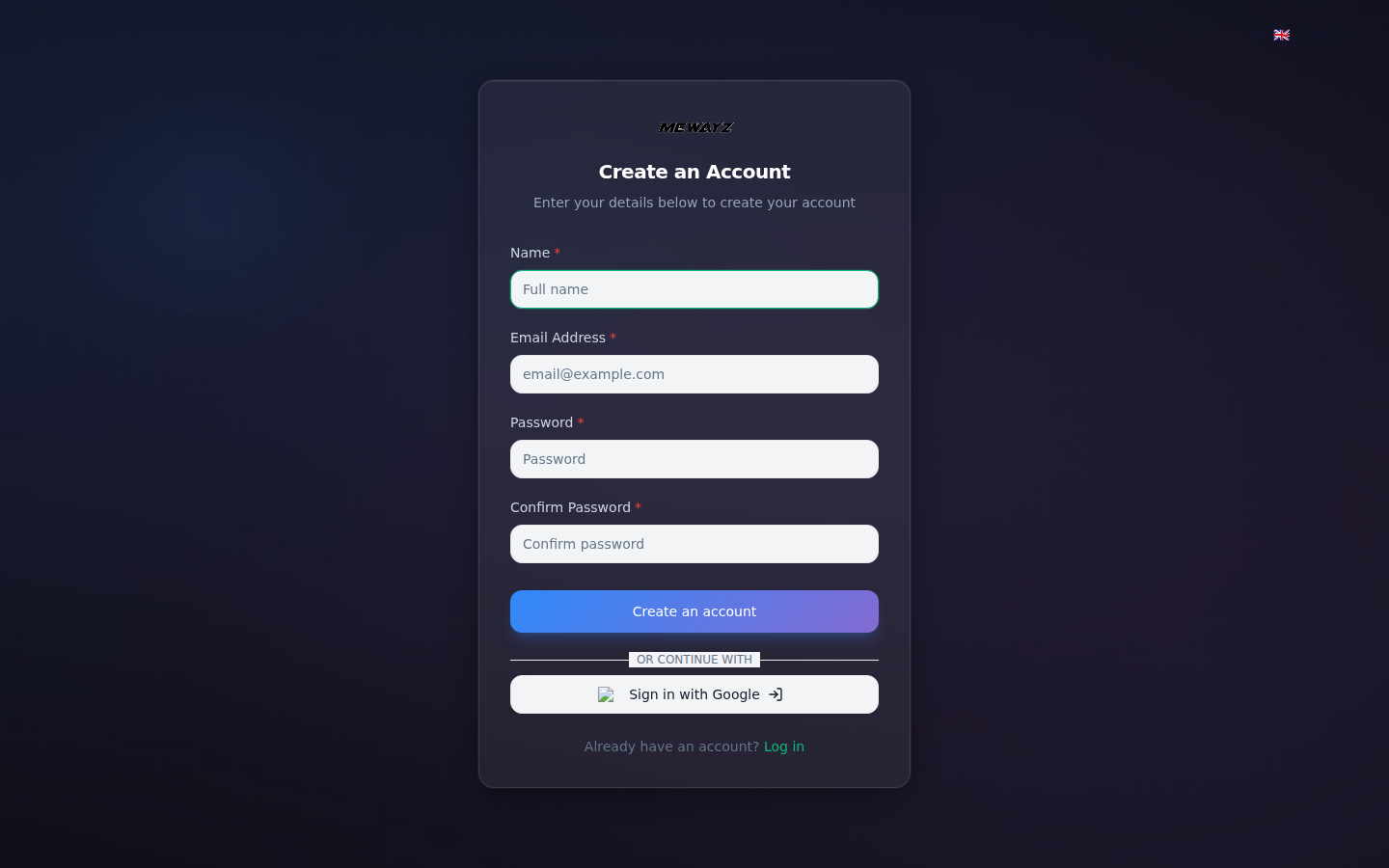
Bij het bereiken van de inlogpagina vinden beheerders naast het inlogformulier de optie om zich aan te melden.
2.4 Vul de gegevens in
- Vul de vereiste informatie in de daarvoor bestemde velden in:
- Naam: Voer uw volledige naam in. E-mailadres: Voer uw e-mailadres in
- Wachtwoord: Creëer een sterk, veilig wachtwoord dat u kunt onthouden.
- Bevestig wachtwoord: voer uw wachtwoord opnieuw in om te bevestigen dat het overeenkomt en om typefouten te voorkomen.
- Klik op de knop ‘Account aanmaken’ om het proces te voltooien.
Zodra uw account is aangemaakt, ontvangt u een bevestigingsmail met een verificatielink. Klik op de link om uw account te activeren en DASH te gaan gebruiken. Na verificatie wordt u doorgestuurd naar uw gepersonaliseerde dashboard, waar u uw projecten kunt beheren, kunt samenwerken met teamleden en toegang kunt krijgen tot alle Mewayz functies.
Opmerking: Heeft u al een account? Klik op de link 'Inloggen' onder aan het aanmeldingsscherm om toegang te krijgen tot uw bestaande DASH-account.
2.5 Succesvolle aanmelding
Zodra het verificatieproces is voltooid, is de registratie succesvol verwerkt. Beheerders hebben nu hun accountgegevens, zodat ze kunnen inloggen op het platform.
2.6 Platformfuncties verkennen
Met het geregistreerde account kunnen beheerders de diverse functies en functionaliteiten van Mewayz verkennen en gebruiken.
2.7 Naadloze toegang
Volgende aanmeldingen kunnen worden gestart met behulp van het aanmeldings-e-mailadres en het wachtwoord op de aanmeldingspagina.
Door deze stappen te volgen kunnen beheerders zichzelf naadloos registreren op het Mewayz platform, waardoor ze toegang krijgen tot een schat aan functies en functionaliteiten om hun e-commerceactiviteiten te stroomlijnen.
3. Aanmeldingsproces voor superbeheerders
Toegang krijgen tot het Super Admin-account binnen Mewayz is een eenvoudig proces, waarmee u verschillende aspecten van het platform kunt beheren en overzien. Zo kunt u inloggen als superbeheerder:
3.1 Navigeer naar Inloggen
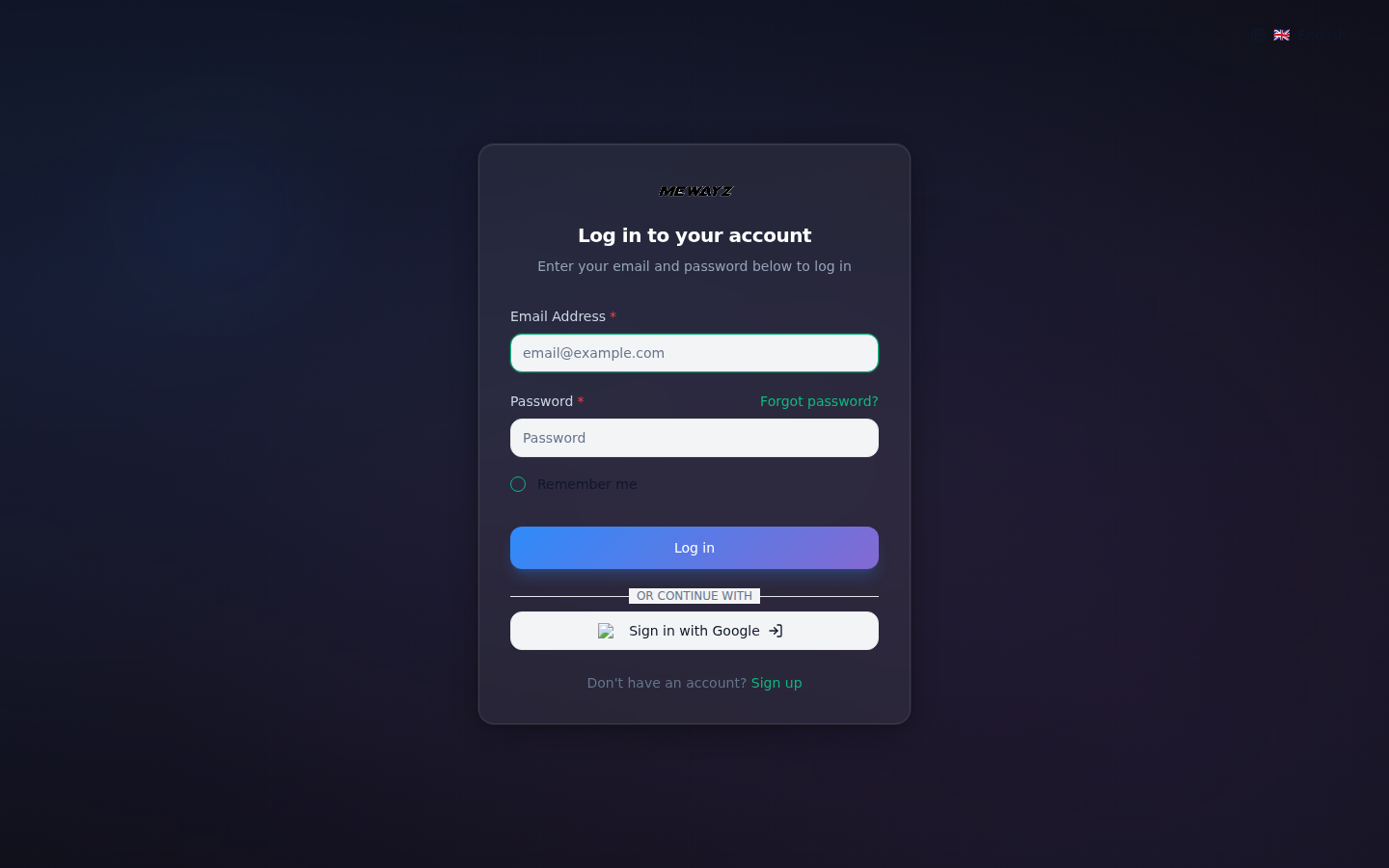
Bezoek de Mewayz inlogpagina: uwdomein.com/login
3.2 Gegevens invoeren:
Voer uw Super Admin-e-mailadres en wachtwoord in de daarvoor bestemde velden in.
3.3 Klik op Inloggen
- Klik op de groene knop ‘Inloggen’ om toegang te krijgen tot uw account.
- Nadat u bent ingelogd, wordt u doorgestuurd naar uw gepersonaliseerde dashboard, waar u uw plannen kunt beheren, Add-On-manager met dashboard kunt beheren en toegang kunt krijgen tot alle Mewayz-functies.
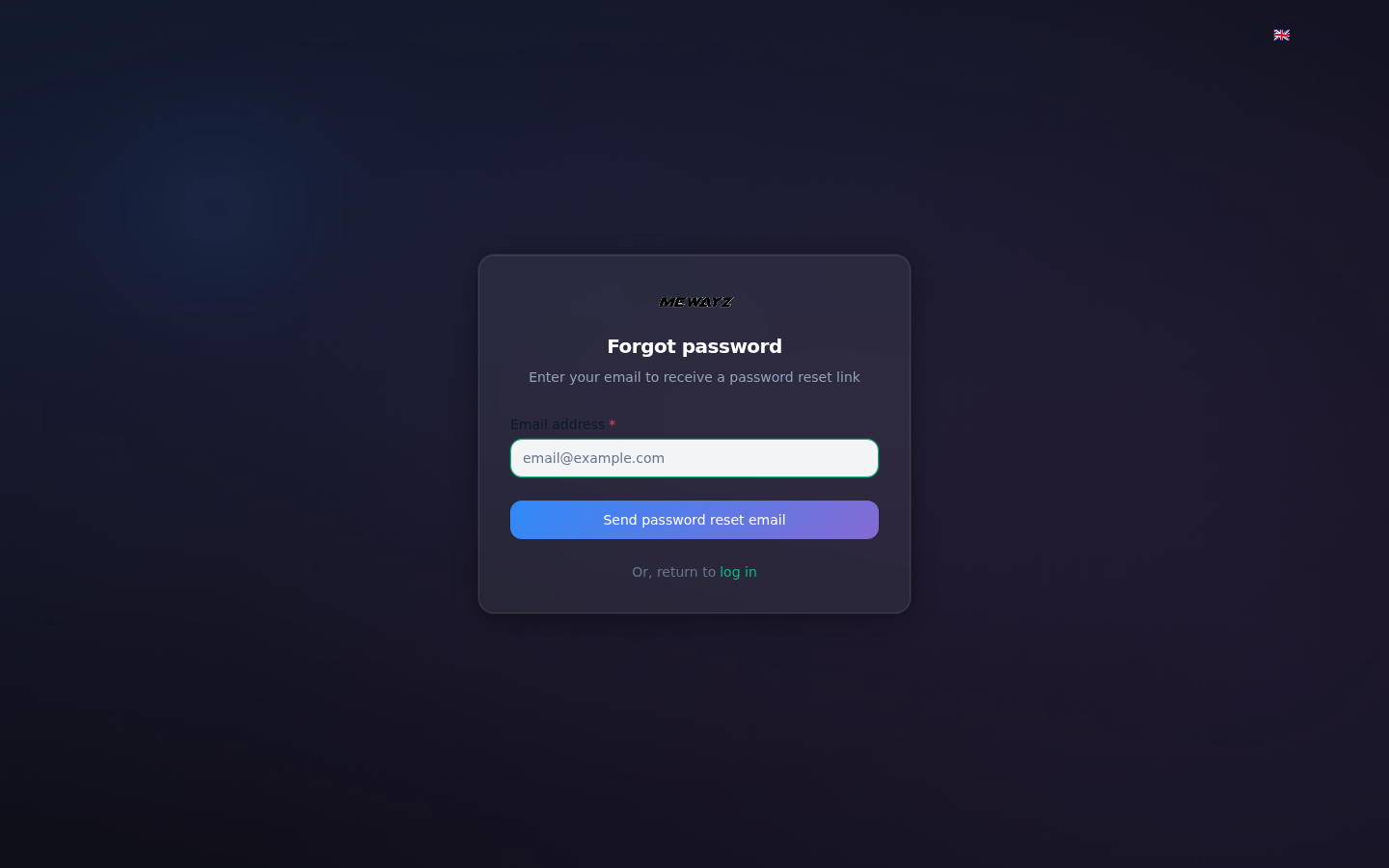
- Let op: Geen zorgen! Klik op de knop 'Wachtwoord vergeten?' link naast het wachtwoordveld. U ontvangt een e-mail met instructies om uw wachtwoord veilig opnieuw in te stellen.
4 Superbeheerderstoegang en -mogelijkheden
Als Super Admin in Mewayz heb jij de touwtjes in handen om verschillende cruciale aspecten van het platform te beheren en te overzien. Deze uitgebreide documentatie leidt u door elke module en functie waartoe u toegang hebt en die u kunt beheren, waardoor u de prestaties en gebruikerservaring van het platform kunt optimaliseren.
Profielinstellingen
- In het gedeelte Profielinformatie kunnen gebruikers hun accountgegevens beheren. Upload een profielfoto door op Bladeren te klikken. Voer uw naam en e-mailadres in de verplichte velden in. Voeg optioneel uw mobiele nummer toe.
- Maak een unieke URL-slug met kleine letters, cijfers en koppeltekens voor uw profiellink. Gebruik deze slak aan de voorzijde als parameter.
- Klik op de knop “Wijzigingen opslaan” om alle updates toe te passen.
Wachtwoord wijzigen
- In het gedeelte Wachtwoord wijzigen kunnen gebruikers hun accountwachtwoorden bijwerken. Voer uw huidige wachtwoord in het eerste veld in om uw identiteit te verifiëren.
- Voer uw gewenste nieuwe wachtwoord in het tweede veld in. Voer hetzelfde wachtwoord opnieuw in het veld Wachtwoord bevestigen in om de nauwkeurigheid te garanderen.
- Klik op de knop “Wijzigingen opslaan” om uw wachtwoord bij te werken.
Opmerking: Deze profielinstellingen zijn tegelijkertijd beschikbaar aan de bedrijfszijde. U maakt het aan in uw bedrijfsprofiel wanneer u maar wilt.
Taalbeheer
- Aan de rechterkant zie je de knop Taal wijzigen. Door op die knop te klikken, kunt u de taal selecteren op basis van uw behoeften. Deze optie is zichtbaar voor alle soorten gebruikers.
- Taal aanmaken: Voer de taalcode, taalnaam of landcode in.
- In het gedeelte Taalbeheer kunnen gebruikers vertaalsleutels en -waarden voor verschillende talen bewerken. Selecteer een vertaalbronpakket in de linkerzijbalk (Algemeen, Boekhouding, HRM, CMS, enz.). De zijbalk toont alleen de Add-On die u kunt zien op basis van de add-ons die zijn ingeschakeld in uw Add-On Manager; alleen de ingeschakelde add-ons verschijnen in de zijbalklijst.
- Gebruik de zoekbalk om specifieke vertalingen te vinden of selecteer een taal in het vervolgkeuzemenu (standaard is Engels). Bewerk de vertaalsleutels en de bijbehorende waarden in de weergegeven tabel.
- Klik op de knop “Wijzigingen opslaan” om alle updates toe te passen op het geselecteerde taalpakket.
4.1 Dashboardinzichten
Wanneer u inlogt als Super Admin, wordt u begroet door een dynamisch dashboard dat een holistisch beeld biedt van de prestaties van het platform:
- #### 4.1.1 Dashboardoverzicht Metrieken
Het Dashboard geeft vier belangrijke statistieken weer:
- Totaal aantal bestellingen: Toont het totale aantal bestellingen dat op het platform is geplaatst. Omvat alle bestellingen, ongeacht de status.
- Betalingen bestellen: Geeft de totale geldwaarde weer van alle ontvangen betalingen. Het bedrag wordt weergegeven in het geconfigureerde valutaformaat.
- Totaal plannen: Toont het aantal abonnementen dat momenteel beschikbaar is voor klanten.
- Totaal aantal bedrijven: Toont het aantal geregistreerde bedrijven die het platform gebruiken.
- #### 4.1.2 Grafiek recente bestellingen (maandelijks).
Een lijndiagram dat het ordervolume over alle twaalf maanden van het jaar weergeeft.
Kenmerken:
- Tijdschaal: Maandelijkse gegevenspunten van januari tot december op de X-as.
- Aantal bestellingen: Op de Y-as wordt het ordervolume weergegeven in numerieke stappen.
- Visualisatie: De blauwe lijn verbindt maandelijkse gegevenspunten om trends weer te geven.
- Interactie: Beweeg over een willekeurig punt om het exacte aantal bestellingen voor die maand te bekijken.
4.2 Gebruikersbeheer
Het beheren van gebruikers is van cruciaal belang en als Super Admin beschikt u over uitgebreide controles
- #### 4.2.1 Gebruikerslijstpagina
Bekijk en beheer alle geregistreerde gebruikers via de gebruikerslijstinterface.
- Klik op de knop “Zoeken” om de zoekopdracht uit te voeren.
- Schakel tussen lijstweergave en rasterweergave met behulp van de schakelknoppen.
- Klik op de knop Filters om toegang te krijgen tot geavanceerde filteropties. Voer trefwoorden in om naar specifieke gebruikers te zoeken.
- Voer een e-mailadres of domein in om gebruikers op e-mail te filteren.
- Selecteer in de vervolgkeuzelijst om gebruikers te filteren op hun huidige aanmeldingsstatus (Ingeschakeld/Uitgeschakeld).
- Gebruik “Toepassen” om filters te activeren of “Wissen” om alle filters te resetten.
Details van de gebruikerstabel:
De gebruikerstabel geeft de volgende informatie weer:
- Avatar: Gebruikersprofielfoto of standaardavatarpictogram
- Naam: Volledige naam of bedrijfsnaam van de gebruiker
- E-mail: Geregistreerd e-mailadres
- Mobiel nummer: Telefoonnummer voor contact
- Rol: Type gebruikersrol (bijvoorbeeld Bedrijf)
- Inlogstatus: Huidige accountstatus (ingeschakeld/uitgeschakeld)
- Acties: Snelle actieknoppen voor gebruikersbeheer
Elke gebruikersrij bevat actiepictogrammen:
- Inloggen als gebruiker: Hiermee kunnen beheerders inloggen als de geselecteerde gebruiker om hun accountperspectief te bekijken
- Wijzig het wachtwoord: Voer uw huidige wachtwoord in, voer vervolgens uw nieuwe wachtwoord in en bevestig het.
- Bewerken: Wijzig gebruikersgegevens
- Verwijderen: Verwijder de gebruiker uit het systeem
- #### 4.2.1 Gebruiker aanmaken
Voeg nieuwe gebruikers toe aan het platform via Gebruiker aanmaken vanuit de verplichte velden.
- Naam: Voer de volledige naam of bedrijfsnaam van de gebruiker in.
- E-mail: Geef een geldig e-mailadres op voor het gebruikersaccount.
- Mobiel nummer: Voer telefoonnummer in.
- Wachtwoord: Stel het initiële wachtwoord voor het gebruikersaccount in.
- Bevestig wachtwoord: Voer het wachtwoord opnieuw in om de nauwkeurigheid te verifiëren.
- Inlogstatus: Selecteer het account als 'Ingeschakeld' (actief) of 'Uitgeschakeld' (inactief) in de vervolgkeuzelijst.
4.3 Helpdeskbeheer
- #### 4.3.1 Ondersteuningsticketbeheer
Het beheren van supporttickets is essentieel voor het aanpakken van gebruikersproblemen, en als Super Admin heeft u uitgebreide controle over het helpdesksysteem:
Lijstpagina met ondersteuningstickets
Bekijk en beheer alle supporttickets via de ticketlijstinterface.
- Klik op de knop “Zoeken” om een zoekopdracht voor specifieke tickets uit te voeren.
- Schakel tussen lijstweergave en rasterweergave met behulp van de schakelknoppen.
- Klik op de knop Filters om toegang te krijgen tot geavanceerde filteropties.
- Met het filtersysteem kunt u tickets verfijnen op basis van meerdere criteria:
- Status: Selecteer in de vervolgkeuzelijst om tickets te filteren op hun huidige status (In uitvoering, Gesloten, Opgelost, Open).
- Categorie: Filter tickets op de toegewezen categorie.
- Gebruiker: Filter tickets op de gebruiker die ze heeft gemaakt
- Gebruik “Toepassen” om filters te activeren of “Wissen” om alle filters te resetten.
Tickettafelinformatie:
De tickettabel toont de volgende kolommen:
- Ticket-ID: Unieke identificatie voor elk ticket (bijvoorbeeld #12345002)
- Titel: Korte beschrijving van het ticketprobleem
- Categorie: Classificatie van het tickettype
- Status: Huidige ticketstatus met kleurcodering (In behandeling, Gesloten, Opgelost, Open)
- Prioriteit: Urgentieniveau met kleurindicatoren (dringend, hoog, gemiddeld, laag)
- Gemaakt door: het bedrijf dat het ticket heeft ingediend
- Acties: Snelle actieknoppen voor ticketbeheer
Elke ticketrij bevat drie actiepictogrammen:
- Bekijk: Opent de volledige ticketgegevens met volledige gespreksgeschiedenis met klantvragen.
- In het gespreksgedeelte heeft de hoofdbeheerder de bevoegdheid om het bericht te verwijderen.
- De hoofdbeheerder of het bedrijf kunnen beide de conversie uitvoeren door te antwoorden met de bijlage van het bestand.
- Wanneer de hoofdbeheerder de interne actie beoordeelt, voegt hij een antwoord toe dat intern wordt gedeeld en alleen zichtbaar is voor de hoofdbeheerder. Het bedrijf kan dit bericht niet zien.
- Bewerken: Wijzig de ticketinformatie en update de status
- Verwijderen: Verwijder ticket uit het systeem
Ondersteuningsticket maken
Voeg nieuwe supporttickets toe aan het systeem via Create Support Ticket from.
Verplichte velden:
- Titel: Voer een duidelijke en beknopte titel in die het probleem beschrijft.
- Beschrijving: Geef gedetailleerde informatie over het probleem met behulp van de RTF-editor.
- Gebruiker: Selecteer de gebruiker of het bedrijf dat aan het ticket is gekoppeld in de vervolgkeuzelijst.
- Categorie: Kies de juiste categorie voor het ticket (bijvoorbeeld Technische ondersteuning).
- Prioriteit: Stel het urgentieniveau in via de vervolgkeuzelijst (Laag, Gemiddeld, Hoog, Dringend).
- Klik op “Aanmaken” om het nieuwe supportticket in te dienen.
- Klik op “Annuleren” om de wijzigingen te negeren en het formulier te sluiten.
- #### 4.3.2 Beheer van helpdeskcategorieën
Organiseer en classificeer supporttickets door helpdeskcategorieën te beheren via een gecentraliseerde interface.
Categorieënlijstpagina
Bekijk en beheer alle helpdeskcategorieën die worden gebruikt voor ticketclassificatie.
- Voer trefwoorden in het zoekveld in om specifieke categorieën te vinden.
- Klik op de knop “Zoeken” om de zoekopdracht uit te voeren.
Categorietabelinformatie:
De categorietabel toont de volgende kolommen:
- Naam: Categorietitel gebruikt voor ticketclassificatie
- Beschrijving: Korte uitleg van het doel van de categorie
- Kleur: Visuele kleuridentificatie weergegeven met een hexadecimale code
- Status: Huidige categoriestatus (actief/inactief)
- Acties: Snelle actieknoppen voor categoriebeheer
Elke categorierij bevat twee actiepictogrammen:
- Bewerken: Wijzig categoriedetails
- Verwijderen: Verwijder categorie uit het systeem
Helpdeskcategorie maken
Voeg nieuwe categorieën toe om supporttickets te organiseren via de Create Helpdesk Category.
- Naam: Voer de categorienaam in.
- Beschrijving: Geef een korte toelichting welke soorten tickets in deze categorie vallen.
- Kleur: Selecteer een kleuridentificatie voor de categorie met behulp van de kleurkiezer. De kleur helpt bij het visueel onderscheiden van categorieën in het systeem.
- Status: Stel de categorie in als 'Actief' of 'Inactief' in de vervolgkeuzelijst. Alleen actieve categorieën zijn beschikbaar voor tickettoewijzing.
- Klik op “Aanmaken” om de nieuwe categorie aan het systeem toe te voegen.
- Klik op “Annuleren” om de wijzigingen te negeren en het formulier te sluiten.
4.4 Abonnementenbeheer
Het beheren van abonnementsplannen is cruciaal voor het genereren van inkomsten met het platform, en als Super Admin heeft u volledige controle over het maken van plannen, de prijzen en de toewijzing van functies:
- #### 4.4.1 Overzicht abonnementsinstellingen
Bekijk en beheer alle abonnementen via de gecentraliseerde abonnementsinterface.
Tabbladen abonnementstype:
Navigeer tussen verschillende abonnementsmodellen met behulp van de tabbladopties:
- Pre-pakketabonnement: Vaste abonnementen met vooraf gedefinieerde functies en prijzen
- Gebruik abonnement: Plannen gebaseerd op gebruiksstatistieken (gebruikers, opslag)
- Maandelijks: Maandelijkse factureringscyclusweergave
- Jaarlijks: Weergave van de jaarlijkse factureringscyclus
Weergave abonnementsplannen:
Het platform geeft beschikbare abonnementen weer in een kaartgebaseerde lay-out. Elke plankaart bevat:
- Plannaam: Titel van de abonnementsproef
- Planbeschrijving: Korte uitleg van de doelgroep
- Prijzen: De kosten worden prominent weergegeven met de factureringsfrequentie
- Planbadge: Speciale labels (bijvoorbeeld 'Meest populair') om aanbevolen abonnementen onder de aandacht te brengen
- Gebruikerslimiet: Maximaal aantal toegestane gebruikers
- Opslagtoewijzing: Opslagcapaciteit inbegrepen in het plan
- Proefperiode: Duur van de proefperiode (indien van toepassing)
- Add-onsstatus:
- Onder het plan worden alle toegevoegde Add-Ons weergegeven met een correct (✔) pictogram, terwijl Add-Ons die niet in het plan zijn opgenomen, worden weergegeven met een (✖) pictogram.
- Deze configuratie wordt beheerd via de bewerkingsopties die beschikbaar zijn voor elk individueel plan.
- Functies en add-onssectie:
- Het linkerpaneel toont een uitgebreide lijst met beschikbare add-ons, waarbij vinkjes aangeven welke add-ons in elk plan zijn opgenomen.
- Elke plankaart bevat een menupictogram met drie stippen voor toegang tot opties voor planbeheer, zoals bewerken en verwijderen.
- #### 4.4.2 Plan maken
Voeg nieuwe abonnementsplannen toe aan het platform via de Create Plan-interface.
Kennisgeving over superbeheerdertoegang:
Vanuit Add-On Manager worden alleen de ingeschakelde Add-Ons weergegeven. Er zal een “Afrekenen”-optie beschikbaar zijn, en als u erop klikt, wordt de geselecteerde Add-On ingeschakeld voor het specifieke plan.
Snelle instellingen:
Configureer het abonnementstype met behulp van tuimelschakelaars:
- Actief: Schakel het plan voor klantselectie in of uit
- Proef: Bied een proefperiode aan voor het plan
- Gratis: Stel het plan in als een gratis proefoptie
Prijsconfiguratie:
- Maandelijks ($): Voer de maandelijkse abonnementsprijs in
- Jaarlijks ($): Voer de jaarlijkse abonnementsprijs in
Planinformatie:
- Plannaam: Voer een beschrijvende naam in voor het abonnement.
- Maximaal aantal gebruikers: Geef het maximaal toegestane aantal gebruikers op. Voer “-1” in voor een onbeperkt aantal gebruikers.
- Opslaglimiet (GB): Stel de opslagcapaciteit in gigabytes in voor het abonnement.
- Beschrijving: Geef een gedetailleerde beschrijving van de planfuncties en de doelgroep.
Selectie van add-ons:
Selecteer welke Add-Ons u in het plan wilt opnemen met behulp van het selectievakjeraster:
- Gebruik het zoekveld om snel specifieke Add-Ons te vinden
- Klik op “Alles controleren” om alle beschikbare add-ons te selecteren
- Het systeem geeft een “0 geselecteerd”-teller weer die het aantal geselecteerde Add-Ons weergeeft
- Beschikbare add-ons zijn onder meer: hier ziet u alleen de ingeschakelde add-on, die afkomstig is van de add-onbeheerder.
- Klik op “Aanmaken” om het nieuwe abonnement op te slaan.
- Klik op “Annuleren” om de wijzigingen te annuleren en terug te keren naar de pagina met abonnementsinstellingen.
- #### 4.4.3 Beheer van aangepaste plannen
Bekijk en configureer aangepaste abonnementen die zijn afgestemd op specifieke zakelijke behoeften.
Overzicht aangepast abonnement:
In het gedeelte Aangepast abonnement worden flexibele prijsopties weergegeven:
- Maandelijks pakket: Maandelijkse basisabonnementskosten (0,00$)
- Per gebruiker maandelijks: Kosten per extra gebruiker per maand (0,00$)
- Per opslag maandelijks: Kosten per opslageenheid per maand (0,00$)
- Klik op de knop 'Prijzen bewerken' om de prijsstructuur van het aangepaste abonnement te wijzigen.
In de sectie worden alle momenteel actieve Add-Ons met individuele prijzen weergegeven:
- Op elke Add-On-kaart worden de servicenaam, het pictogram en de maandelijkse kosten weergegeven
- Klik op het bewerkingspictogram op een Add-On-kaart om de prijzen ervan te wijzigen
- Gebruik het zoekveld om door actieve add-ons te filteren
- Klik op “Zoeken” om de Add-On-zoekopdracht uit te voeren
- Beschikbare add-ons: hier ziet u alleen de ingeschakelde add-ons, die afkomstig zijn van de add-onbeheerder.
4.5 Couponbeheer
Het beheren van promotiecoupons is essentieel voor het stimuleren van klantbetrokkenheid en verkoop, en als Super Admin heeft u volledige controle over het maken, configureren en monitoren van coupons:
- #### 4.5.1 Couponslijstpagina
Bekijk en beheer alle promotiecoupons via de couponlijstinterface.
Zoek- en weergaveopties:
- Gebruik de zoekbalk om specifieke kortingsbonnen te vinden.
- Schakel tussen lijstweergave en rasterweergave met behulp van de schakelknoppen.
- Klik op de knop Filters om toegang te krijgen tot geavanceerde filteropties.
Filteropties:
Met het filtersysteem kunt u kortingsbonnen verfijnen op basis van meerdere criteria:
- Code: Voer een couponcode in om op specifieke codes te filteren.
- Type: Selecteer in de vervolgkeuzelijst om kortingsbonnen te filteren op kortingstype (percentage, vast, vast).
- Status: Kies de status om kortingsbonnen te filteren (actief/inactief).
- Gebruik “Toepassen” om filters te activeren of “Wissen” om alle filters te resetten.
Coupontabelinformatie:
De coupontabel toont de volgende kolommen:
- Naam: Beschrijvende naam van de promotiecoupon
- Code: Unieke alfanumerieke code die wordt gebruikt voor de inwisseling
- Korting: Kortingswaarde of aangeboden bedrag
- Type: Kortingstype weergegeven als badge (percentage, vast, vast)
- Limiet: Maximaal aantal keren dat de coupon kan worden gebruikt
- Vervaldatum: Datum waarop de coupon vervalt (formaat: JJJJ-MM-DD)
- Status: Huidige couponstatus (Actief/Inactief)
- Acties: Snelle actieknoppen voor couponbeheer
Elke couponrij bevat drie actiepictogrammen:
- Bekijk: Als u op de knop Couponweergave klikt, geeft het systeem de gebruiksgegevens van de coupon weer, inclusief het aantal keren dat de coupon is gebruikt. Het toont de specifieke gebruikersinformatie, zoals e-mailadres, bestellings-ID, gebruiksdatum (gebruikt bij) en gebruikersnaam.
- Bewerken: Wijzig couponinformatie en instellingen.
- Verwijderen: Verwijder de kortingsbon uit het systeem.
- #### 4.5.2 Coupon maken
Voeg nieuwe promotiecoupons toe aan het platform via de functie Coupon maken.
Verplichte velden:
- Naam: Voer een beschrijvende naam voor de kortingsbon in.
- Code: Voer een unieke couponcode in of klik op ‘Genereren’ om er automatisch een aan te maken.
Couponconfiguratie:
- Type: Selecteer het kortingstype in de vervolgkeuzelijst (Percentage, Vast, Vast).
- Korting (%): Voer het kortingspercentage of -bedrag in op basis van het geselecteerde type.
- Gebruikslimiet: Geef het totale aantal keren op dat de kortingsbon kan worden ingewisseld.
- Limiet per gebruiker: Stel het maximale aantal keren in dat een enkele gebruiker de kortingsbon kan gebruiken.
- Minimale besteding: Voer het minimale aankoopbedrag in dat vereist is om de kortingsbon toe te passen. Het bedrag wordt voorafgegaan door het valutasymbool ($).
- Maximale besteding: Voer het maximale aankoopbedrag in om in aanmerking te komen voor een coupon. Het bedrag wordt voorafgegaan door het valutasymbool ($).
- Beschrijving: Geef aanvullende informatie op over de algemene voorwaarden van de coupon.
- Vervaldatum: Selecteer de datum waarop de kortingsbon vervalt met behulp van de datumkiezer.
- Actief: Zet de schakelaar om de kortingsbon in te stellen op actief (ingeschakeld) of inactief (uitgeschakeld).
- Klik op “Aanmaken” om de nieuwe kortingsbon in het systeem op te slaan.
- Klik op “Annuleren” om de wijzigingen te annuleren en terug te keren naar de pagina met de couponlijst.
4.6 Beheer van bankoverboekingsverzoeken
Het beheren van bankoverboekingsverzoeken is van cruciaal belang voor het verwerken van abonnementsbetalingen, en als hoofdbeheerder heeft u de volledige bevoegdheid om betalingsverzoeken te beoordelen, goed te keuren of af te wijzen:
- #### 4.6.1 Lijstpagina met bankoverschrijvingsverzoeken
Bekijk en beheer alle bankoverboekingsverzoeken via de gecentraliseerde interface voor verzoekbeheer.
Zoek- en weergaveopties:
- Voer bestelnummers in het zoekveld in om specifieke overboekingsverzoeken te vinden.
- Klik op de knop “Zoeken” om de zoekopdracht uit te voeren.
- Klik op de knop Filters om toegang te krijgen tot geavanceerde filteropties.
Filteropties:
Met het filtersysteem kunt u overdrachtsverzoeken verfijnen op basis van specifieke criteria:
- Status: Maak een keuze uit de vervolgkeuzelijst om verzoeken te filteren op hun huidige status.
- Gebruikersnaam: Voer de gebruikersnaam in om verzoeken van specifieke gebruikers of bedrijven te filteren.
- Gebruik “Toepassen” om filters te activeren of “Wissen” om alle filters te resetten.
Vraag tafelinformatie aan:
De tabel met bankoverboekingsverzoeken bevat de volgende kolommen:
- Bestelnummer: Unieke alfanumerieke identificatiecode voor elk overdrachtsverzoek
- Gebruiker: Bedrijfs- of gebruikersnaam met bijbehorend e-mailadres
- Plannen: Type abonnementsplan (bijv. Aangepast abonnement, Gratis abonnement, Startersabonnement)
- Bedrag: Overboekingsbedrag weergegeven in valutaformaat
- Status: Huidige aanvraagstatus (In behandeling, Goedgekeurd, Afgewezen)
- Datum: Datum waarop het verzoek is ingediend (formaat: JJJJ-MM-DD)
- Acties: Snelle actieknoppen voor verzoekbeheer
Elke verzoekrij bevat actiepictogrammen voor beheer. De beschikbare acties variëren op basis van de aanvraagstatus.
Beschikbare actie:
- Goedkeuren: door op de knop Goedkeuren te klikken, wordt het door het betreffende bedrijf aangevraagde plan toegewezen en goedgekeurd.
- Afwijzen: Als u op de knop Afwijzen klikt, wordt de aangevraagde planstatus afgewezen.
- Bekijk: Als u op de knop Bekijken klikt, wordt de informatie over het bankoverschrijvingsverzoek weergegeven. Het geeft ook een “download” betalingsbewijs. en vermeldt alle gevraagde add-ons. Ten slotte biedt het bruikbare knoppen voor Goedkeuren en Afwijzen om de aanvraag rechtstreeks vanuit dezelfde weergave te beheren.
- Verwijderen: Als u op deze knop klikt, kunt u de bankaanvraaggegevens verwijderen.
4.7 Orderbeheer
Het beheren van bestellingen is essentieel voor het volgen van abonnementsaankopen en betalingen, en als Super Admin heeft u volledig inzicht in alle platformtransacties:
- #### 4.7.1 Pagina met bestellijst
Bekijk en beheer alle bestellingen via de gecentraliseerde interface voor orderbeheer.
Zoek- en weergaveopties:
- Voer trefwoorden in de zoekbalk in om specifieke bestellingen te vinden.
- Klik op de knop “Zoeken” om de zoekopdracht uit te voeren.
Besteltabelinformatie:
De besteltabel toont de volgende kolommen:
- Bestel-ID: Unieke alfanumerieke identificatiecode voor elke bestelling
- Plannen: Aangeschaft abonnement (aangepast abonnement, gratis abonnement, professioneel abonnement, startersplan)
- Waardebon: Kortingscode of streepje (-) toegepast als er geen kortingsbon is gebruikt
- Bedrag: Bestelbedrag weergegeven in valutaformaat
- Status: Huidige bestelstatus (geslaagd)
- Betaalmethode: Betalingsgateway gebruikt voor de transactie (bankoverschrijving, Paypal, Stripe) of dash (-) voor gratis abonnementen
- Datum: Datum waarop de bestelling is geplaatst
4.8 Landingspagina-instellingen:
Het beheren van de landingspagina is essentieel voor het presenteren van het platform aan potentiële klanten, en als Super Admin heeft u volledige controle over ontwerp, lay-out, inhoud en maatwerk:
- #### 4.8.1 Overzicht van landingspagina's
Configureer en pas de landingspagina aan via een uitgebreide instellingeninterface met live preview-functionaliteit.
Pagina-acties:
- Klik op ‘Bestemmingspagina bekijken’ om een voorbeeld van de gepubliceerde bestemmingspagina te bekijken.
- Klik op “Wijzigingen opslaan” om alle wijzigingen toe te passen en te publiceren.
Live voorbeeld:
In het rechterpaneel wordt een realtime voorbeeld van de landingspagina weergegeven wanneer er wijzigingen worden aangebracht. De voorvertoning omvat:
- Mobiele weergave-schakelaar voor responsieve ontwerptests
- Alle actieve secties worden in volgorde weergegeven
- Visuele weergave van inhoud, kleuren en lay-out
- #### 4.8.2 Tabblad Instellen
Configureer basisbedrijfsinformatie, sectievolgorde en kleurenschema's via het tabblad Instellingen.
- ##### 4.8.2.1 Algemene instellingen
Beheer de basisbedrijfsgegevens die op de landingspagina worden weergegeven.
Bedrijfsinformatie:
- Bedrijfsnaam: Voer de bedrijfsnaam in die moet worden weergegeven.
- E-mailadres voor contact: Geef het primaire e-mailadres voor contact op.
- Contacttelefoon: Voer het telefoonnummer van de contactpersoon in.
- Contactadres: Geef het fysieke adres van het bedrijf op.
- ##### 4.8.2.2 Bestelling
Organiseer de lay-out van de landingspagina door secties te slepen en neer te zetten om ze opnieuw te ordenen.
Beheer van sectieorders
Herschik de secties door de genummerde items te slepen. De beschikbare secties zijn onder meer:
- Koptekst: Logo en navigatiemenu (ingeschakeld)
- Held: Hoofdkop en ondersteunende tekst (Ingeschakeld)
- Statistieken: Belangrijke bedrijfsstatistieken en cijfers (ingeschakeld)
- Kenmerken: Showcasegedeelte met productfuncties (ingeschakeld)
- Modules: Modules met tabbladen tonen sectie (ingeschakeld)
- Voordelen: Uitbreidbare voordelen accordeon (ingeschakeld)
- Galerij: Schuifregelaar voor productshowcase (ingeschakeld)
- CTA: Definitieve conversiesectie (ingeschakeld)
- Voettekst: Voettekstinformatie en links (ingeschakeld)
Elke sectie bevat een schakelaar Inschakelen om deze op de landingspagina weer te geven of te verbergen.
- ##### 4.8.2.3 Kleur
Pas het kleurenschema van de landingspagina aan zodat het aansluit bij de merkidentiteit.
Kleurconfiguratie:
- Primaire kleur: Stel de hoofdmerkkleur in met de hexadecimale code-invoer.
- Secundaire kleur: Stel de secundaire merkkleur in met de hexadecimale code-invoer.
- Accentkleur: Stel de accentkleur in met de hexadecimale code-invoer.
Kleurvoorinstellingen:
Kies uit vooraf gedefinieerde kleurenschema's:
- Groen: Drie tinten groen (standaard geselecteerd)
- Blauw: Drie tinten blauw
- Paars: Drie tinten paars
- Oranje: Drie tinten oranje
- Rood: Drie tinten rood
- #### 4.8.3 Tabblad Indeling
Configureer de koptekst-, held- en voettekstsecties van de landingspagina.
- ##### 4.8.3.1 Koptekst
Pas het koptekstlogo en het navigatiemenu aan.
Koptekstconfiguratie:
- Kopvariant: Selecteer de kopstijl in de vervolgkeuzelijst (Standaard).
- Bedrijfsnaam: Voer de bedrijfsnaam in die in de koptekst moet worden weergegeven.
- CTA-knoptekst: Voer de tekst in voor de call-to-action-knop.
Weergaveopties:
- Add-onlink inschakelen: Schakel tussen het tonen of verbergen van de Add-On-link in de navigatie.
- Prijslink inschakelen: Schakel tussen het weergeven of verbergen van de prijslink in de navigatie.
Navigatiemenu:
Navigatiemenu-items toevoegen en beheren. Elk artikel bevat:
- Menutekst: Voer het menu-itemlabel in.
- Type: Selecteer het linktype in de vervolgkeuzelijst (Link).
- URL/pagina: Voer de bestemmings-URL of het paginapad in.
- Openen in nieuw tabblad: Selectievakje om links in een nieuw browsertabblad te openen.
- Pictogram Verwijderen om menu-items te verwijderen.
Klik op “Navigatie-item toevoegen” om meer menu-items toe te voegen.
- ##### 4.8.3.2 Held
Configureer het hoofdheldengedeelte met een kop, ondertitel en call-to-action-knoppen.
Hero-configuratie:
- Hero-variant: Selecteer de hero-indelingsstijl in de vervolgkeuzelijst.
- Heldentitel: Voer de hoofdkoptekst in.
- Held ondertitel: Voer de ondersteunende ondertiteltekst in.
Knopconfiguratie:
- Primaire knoptekst: Voer de tekst in voor de primaire call-to-action-knop.
- Primaire knoplink: Voer de URL voor de primaire knop in.
- Secundaire knoptekst: Voer de tekst in voor de secundaire knop.
- Secundaire knoplink: Voer de URL voor de secundaire knop in.
- Klik op “Bladeren” om de afbeelding van de heldsectie te selecteren en te uploaden.
- ##### 4.8.3.3 Voettekst
Configureer voettekstinformatie en links.
Voettekstconfiguratie:
- Voettekstvariant: Selecteer de voettekststijl in de vervolgkeuzelijst (Standaard).
- Bedrijfsbeschrijving: Voer een korte beschrijving van het bedrijf in.
Nieuwsbriefsectie:
- Titel nieuwsbrief: Voer de titel van de sectie voor het aanmelden voor de nieuwsbrief in.
- Nieuwsbrief Beschrijving: Voer de beschrijvingstekst van de nieuwsbrief in.
- Knoptekst nieuwsbrief: Voer de tekst in voor de knop voor het abonneren op de nieuwsbrief.
- Auteursrechttekst: Voer de tekst met copyrightinformatie in.
Navigatiesecties:
Voettekstnavigatiesecties toevoegen en ordenen. Elke sectie omvat:
- Sectietitel: Voer de sectiekop in.
- Sectielinks: Voeg meerdere links toe binnen elke sectie.
- Pictogram Verwijderen om secties te verwijderen.
Voor elke sectielink:
- Linktekst: Voer het linklabel in.
- Type: selecteer de link of pagina in de vervolgkeuzelijst.
- URL/pagina: Nadat u het paginatype uit de vervolgkeuzelijst heeft geselecteerd, moet u de specifieke pagina kiezen uit de vervolgkeuzelijst met aangepaste pagina's. Als u de optie “link” selecteert, moet u de URL handmatig invoeren in het daarvoor bestemde veld.
- Openen in nieuw tabblad: Selectievakje om links in een nieuw browsertabblad te openen.
- Pictogram Verwijderen om individuele links te verwijderen.
Klik op 'Link toevoegen' om meer links binnen een sectie toe te voegen. Klik op “Navigatiesectie toevoegen” om extra voettekstsecties te maken.
- #### 4.8.4 Tabblad Inhoud
Beheer de functies, modules en voordelensecties van de landingspagina.
- ##### 4.8.4.1 Functies
Breng productkenmerken onder de aandacht in een raster- of lijstindeling.
Functies Configuratie:
- Kenmerken Variant: Selecteer de weergavestijl van de objecten in de vervolgkeuzelijst (raster).
- Sectietitel: Voer de sectiekop met functies in.
- Sectie ondertitel: Voer de ondertiteltekst van de functiesectie in.
Functielijst:
Voeg individuele functies toe en beheer ze. Elke functie omvat:
- Functietitel: Voer de functienaam in.
- Functiebeschrijving: Voer een beschrijving van de functie in.
- Icoon: Selecteer een pictogram uit de vervolgkeuzelijst om het element weer te geven.
- Pictogram Verwijderen om functies te verwijderen.
Klik op “Functie toevoegen” om meer functies aan de lijst toe te voegen.
- ##### 4.8.4.2 Modules
Geef bedrijfsmodules weer in een showcasegedeelte met tabbladen.
Moduleconfiguratie:
- Modulevariant: Selecteer de weergavestijl van de modules in de vervolgkeuzelijst (Tabbladen).
- Sectietitel: Voer de sectiekop van de module in.
- Sectie ondertitel: Voer de ondertiteltekst van de modulesectie in.
Modulelijst:
Voeg individuele modules toe en beheer ze. Elke module omvat:
- Modulesleutel: Voer een unieke identificatie voor de module in.
- Modulelabel: Voer de tekst van het tabbladlabel in.
- Moduletitel: Voer de moduletitel in.
- Modulebeschrijving: Voer een beschrijving van de module in.
- Moduleafbeelding: Upload een afbeelding voor de module.
- Pictogram Verwijderen om modules te verwijderen.
Klik op “Module toevoegen” om meer modules aan de lijst toe te voegen.
- ##### 4.8.4.3 Voordelen
Presenteer voordelen in een uitbreidbaar accordeonformaat.
Voordelen Configuratie:
- Voordelen Variant: Selecteer de weergavestijl van de voordelen in de vervolgkeuzelijst (Accordeon).
- Sectietitel: Voer de kop van het gedeelte over de voordelen in.
Voordelenlijst:
Voeg individuele voordelen toe en beheer ze. Elk voordeel omvat:
- Titel van voordeel: Voer de rubriek voordeel in.
- Voordeelbeschrijving: Voer een gedetailleerde beschrijving van het voordeel in.
- Pictogram Verwijderen om voordelen te verwijderen.
Klik op “Voordeel toevoegen” om meer voordelen aan de lijst toe te voegen.
- #### 4.8.5 Tabblad Sociaal
Configureer de secties Statistieken en galerij van de landingspagina.
- ##### 4.8.5.1 Sectie Statistieken
Geef belangrijke zakelijke statistieken en cijfers weer.
Statistiekenconfiguratie:
- Statistiekenvariant: Selecteer de weergavestijl voor statistieken in de vervolgkeuzelijst (Gekleurde achtergrond).
Statistieken:
Voeg individuele statistieken toe en beheer ze. Elke statistiek omvat:
- Etiket: Voer de statistiekbeschrijving in.
- Waarde: Voer de numerieke waarde of statistiek in.
- Pictogram Verwijderen om statistieken te verwijderen.
Klik op “Statistiek toevoegen” om meer statistieken aan het scherm toe te voegen.
- ##### 4.8.5.2 Afbeeldingengalerij
Maak een productshowcase-schuifregelaar met meerdere afbeeldingen.
Galerijconfiguratie:
- Galerijvariant: Selecteer de weergavestijl van de galerij in de vervolgkeuzelijst (schuifregelaar).
- Sectietitel: Voer de kop van de galerijsectie in.
- Sectie ondertitel: Voer de ondertiteltekst van de galerijsectie in.
Galerijafbeeldingen:
Klik op “Afbeelding toevoegen” om afbeeldingen te uploaden en toe te voegen aan de galerijschuifregelaar.
- #### 4.8.6 Tabblad Betrokkenheid
Configureer het call-to-action-gedeelte voor de uiteindelijke conversie.
- ##### 4.8.6.1 CTA
Creëer een aantrekkelijk eindconversiegedeelte met dubbele actieknoppen.
CTA-configuratie:
- CTA-variant: Selecteer de CTA-indelingsstijl in de vervolgkeuzelijst (gecentreerd).
- Hoofdtitel: Voer de belangrijkste kop van de call-to-action in.
- Ondertitel: Voer de ondersteunende ondertiteltekst in.
Knopconfiguratie:
- Primaire knoptekst: Voer de tekst in voor de primaire actieknop.
- Secundaire knoptekst: Voer de tekst in voor de secundaire actieknop.
- Primaire knoplink: Voer de URL voor de primaire knop in.
- Secundaire knoplink: Voer de URL voor de secundaire knop in.
- #### 4.8.7 Paginatabblad
Configureer de add-on- en prijspagina's die toegankelijk zijn vanaf de landingspagina.
- ##### 4.8.7.1 Add-on
Pas de pagina-indeling en filters van de Add-On Showcase aan.
Paginaconfiguratie:
- Paginatitel: Voer de kop Add-On-pagina in.
- Pagina-ondertitel: Voer de beschrijvingstekst van de add-onpagina in.
- Kaartvariant: Selecteer de kaartweergavestijl in de vervolgkeuzelijst (Overlapping).
- Leeg statusbericht: Voer het bericht in dat wordt weergegeven als er geen Add-On beschikbaar is.
- Artikelen per pagina: Stel het aantal add-on-items in dat per pagina wordt weergegeven.
- Standaard prijstype: Selecteer de standaardprijsweergave in de vervolgkeuzelijst (Maandelijks).
Filteropties:
- Toon zoekopdracht: Schakel tussen om de zoekfunctionaliteit in of uit te schakelen.
- Toon prijsfilter: Schakel om prijsfiltering in of uit te schakelen.
- Sorteeropties tonen: Schakel tussen sorteeropties in of uit.
- ##### 4.8.7.2 Prijzen
Pas de lay-out en weergaveopties van de abonnementsprijspagina aan.
Paginaconfiguratie:
- Paginatitel: Voer de kop van de prijspagina in.
- Pagina-ondertitel: Voer de beschrijvingstekst van de prijspagina in.
- Standaard abonnementstype: Selecteer het standaardabonnementstype in de vervolgkeuzelijst (Pre-pakketabonnement).
- Standaard prijstype: Selecteer de standaardprijscyclus in de vervolgkeuzelijst (Maandelijks).
- Leeg statusbericht: Voer het bericht in dat wordt weergegeven wanneer er geen tariefplannen beschikbaar zijn.
Weergaveopties:
- Pre-pakketabonnement weergeven: Schakel tussen het in- of uitschakelen van voorverpakte abonnementen.
- Gebruiksabonnement weergeven: Schakel tussen het in- of uitschakelen van op gebruik gebaseerde abonnementen.
- Maandelijks/jaarlijks weergeven: Schakel tussen om de maandelijkse/jaarlijkse prijswisseloptie in of uit te schakelen.
4.9 Marktplaatsinstellingen
marktplaatsinstellingen zijn essentieel voor het configureren van individuele Add-On-marktplaatsen, en als Super Admin heeft u volledige controle over de aanpassingen voor elke actieve Add-On:
- #### 4.9.1 Overzicht van Marktplaatsinstellingen
Configureer marktplaatsinstellingen voor individuele add-ons via een interface met twee panelen.
- Klik op “Wijzigingen opslaan” om alle wijzigingen toe te passen en te publiceren.
Actief add-onspaneel:
In het linkerpaneel worden alle actieve add-ons weergegeven die beschikbaar zijn voor marktplaatsconfiguratie.
Add-on selectie:
- Gebruik het zoekveld om snel specifieke Add-Ons te vinden.
- Selecteer een add-on in de lijst om de marktplaatsinstellingen ervan te configureren.
Beschikbare add-ons:
- Alleen de add-ons die zijn ingeschakeld via Add-onbeheer worden in de lijst weergegeven.
Marktplaatsconfiguratiepaneel:
Het rechterpaneel toont configuratieopties voor de geselecteerde add-on. De paneeltitel wordt bijgewerkt op basis van de geselecteerde Add-On (bijvoorbeeld “Accounting Marketplace-instellingen”).
Configuratietabbladen:
Navigeer door verschillende configuratiesecties met behulp van de hoofdtabbladen:
- Opstelling: Basismarktplaatsconfiguratie en lay-outinstellingen
- Inhoud: Contentbeheer op de marktplaats
- Sociaal: Instellingen voor sociale media en betrokkenheid
- #### 4.9.2 Tabblad Instellen
Configureer basismarktinformatie, hero-sectie en sectiebestelling voor de geselecteerde add-on.
- ##### 4.9.2.1 Algemene instellingen
Beheer basismarktinformatie.
Algemene configuratie:
- Titel: Voer de titel van de marktplaatspagina in voor de geselecteerde add-on.
- ##### 4.9.2.2 Heldensectie
Configureer het heldengedeelte met kop-, ondertitel- en call-to-action-knoppen.
Hero-configuratie:
- Hero-variant: Selecteer de hero-indelingsstijl in de vervolgkeuzelijst.
- Heldentitel: Voer de hoofdkoptekst in.
- Held ondertitel: Voer de ondersteunende ondertiteltekst in.
Knopconfiguratie:
- Primaire knoptekst: Voer de tekst in voor de primaire call-to-action-knop.
- Primaire knoplink: Voer de URL voor de primaire knop in.
- Secundaire knoptekst: Voer de tekst in voor de secundaire knop.
- Secundaire knoplink: Voer de URL voor de secundaire knop in.
Heldenafbeelding:
- Klik op “Bladeren” om de afbeelding van de heldsectie te selecteren en te uploaden.
- ##### 4.9.2.3 Sectievolgorde
Organiseer de lay-out van de marktplaatspagina door secties te slepen en neer te zetten om ze opnieuw te ordenen.
Beheer van sectieorders
Herschik de secties door de genummerde items te slepen. De beschikbare secties zijn onder meer:
- Koptekst: Navigatie en branding (ingeschakeld)
- Held: Hoofdkopsectie (ingeschakeld)
- Modules: Module showcase-sectie (ingeschakeld)
- Toewijding: Sectie met functiedetails (Ingeschakeld)
- Schermafbeeldingen: Galerij met productscreenshots (ingeschakeld)
- Waarom kiezen: Sectie Voordelen en redenen (Ingeschakeld)
- CTA: Call-to-action-sectie (ingeschakeld)
- Voettekst: Voettekstinformatie (ingeschakeld)
Elke sectie bevat een schakelaar Inschakelen om deze op de marktplaatspagina weer te geven of te verbergen.
- #### 4.9.3 Tabblad Inhoud
Beheer de modules en toewijdingssecties van de marktplaatspagina.
- ##### 4.9.3.1 Sectie Modules
Geef modules weer in een raster- of lijstindeling.
Moduleconfiguratie:
- Modulevariant: Selecteer de weergavestijl van de modules in de vervolgkeuzelijst (raster).
- Sectietitel: Voer de sectiekop van de module in.
- Sectie ondertitel: Voer de ondertiteltekst van de modulesectie in.
- Kaartvariant: Selecteer de kaartweergavestijl in de vervolgkeuzelijst (Overlapping).
- ##### 4.9.3.2 Toewijdingssectie
Presenteer gedetailleerde functies met beschrijvingen en schermafbeeldingen in een afwisselende lay-out.
Toewijdingsconfiguratie:
- Toewijdingsvariant: Selecteer de weergavestijl voor de toewijding in de vervolgkeuzelijst (Afwisselend).
- Sectietitel: Voer de kop van de toewijdingssectie in.
- Beschrijving: Voer de sectiebeschrijvingstekst in.
Subsecties:
Voeg individuele functiesubsecties toe en beheer ze. Elke subsectie omvat:
- Titel subsectie: Voer de functiekop in.
- Beschrijving: Voer een gedetailleerde beschrijving van de functie in.
- Belangrijkste punten: Voeg belangrijke punten toe als tags die afzonderlijk kunnen worden verwijderd.
- Schermafbeelding: Upload een screenshot van een functie.
- Voer het afbeeldingspad in of klik op “Bladeren” om te uploaden
- Het afbeeldingsvoorbeeld wordt weergegeven onder het uploadveld
- Klik op het X-pictogram om de geüploade afbeelding te verwijderen
- Pictogram Verwijderen om subsecties te verwijderen.
Klik op “Subsectie toevoegen” om meer functiesubsecties toe te voegen.
- #### 4.9.4 Tabblad Sociaal
Configureer de schermafbeeldingen en Waarom kiezen-secties van de marktplaatspagina.
- ##### 4.9.4.1 Sectie Schermafbeeldingen
Geef productscreenshots weer in een rasterindeling.
Schermafbeeldingen Configuratie:
- Schermafbeeldingen Variant: Selecteer de weergavestijl van de schermafbeeldingen in de vervolgkeuzelijst (raster).
- Sectietitel: Voer de sectiekop voor screenshots in.
- Sectie ondertitel: Voer de ondertiteltekst van de screenshotsectie in.
Schermafbeeldingen:
Klik op “Screenshot toevoegen” om screenshots te uploaden en toe te voegen aan de galerij.
- ##### 4.9.4.2 Waarom kiezen voor een sectie
Presenteer de voordelen en redenen om de module in een rasterindeling te kiezen.
Waarom kiezen voor configuratie:
- Waarom kiezen voor variant: Selecteer de weergavestijl van de voordelen in de vervolgkeuzelijst (raster).
- Sectietitel: Voer de sectiekop Waarom kiezen in.
- Sectie ondertitel: Voer de ondertiteltekst van de sectie in.
Voordelen:
Voeg individuele voordelen toe en beheer ze. Elk voordeel omvat:
- Titel van voordeel: Voer de rubriek voordeel in.
- Beschrijving: Voer een gedetailleerde beschrijving van het voordeel in.
- Icoon: Selecteer een pictogram in de vervolgkeuzelijst om het voordeel weer te geven.
- Kleur: Selecteer een kleur uit de vervolgkeuzelijst ten behoeve van de visuele styling.
- Pictogram Verwijderen om voordelen te verwijderen.
- Klik op “Voordeel toevoegen” om meer voordelen aan de lijst toe te voegen.
4.10 Beheer van aangepaste pagina's
Het beheren van aangepaste pagina's is essentieel voor het maken van extra website-inhoud, en als Super Admin heeft u volledige controle over het maken van pagina's, inhoud en SEO-instellingen:
- #### 4.10.1 Lijstpagina met aangepaste pagina's
Bekijk en beheer alle aangepaste pagina's via de gecentraliseerde interface voor paginabeheer.
Zoek- en weergaveopties:
- Voer trefwoorden in de zoekbalk in om specifieke pagina's te vinden.
- Klik op de knop “Zoeken” om de zoekopdracht uit te voeren.
Tabelinformatie aangepaste pagina's:
De paginatabel bevat de volgende kolommen:
- Titel: Naam van de aangepaste pagina
- URL-slak: URL-vriendelijk pad voor de pagina
- Status: Huidige paginastatus (actief)
- Laatst bijgewerkt: Datum waarop de pagina voor het laatst is gewijzigd (formaat: JJJJ-MM-DD)
- Acties: Snelle actieknoppen voor paginabeheer
Elke paginarij bevat actiepictogrammen voor Beheer
- Bekijk: Geef de pagina weer in de alleen-lezenmodus
- Bewerken: Wijzig pagina-inhoud en instellingen
- Verwijderen: Pagina uit het systeem verwijderen (beschikbaar voor sommige pagina's)
- #### 4.10.2 Aangepaste pagina maken
Voeg nieuwe aangepaste pagina's toe aan het platform via Aangepaste pagina maken.
Pagina-acties:
- Klik op “Pagina opslaan” om de nieuwe aangepaste pagina te publiceren.
Paginadetails:
- Paginatitel: Voer de paginatitel in.
- URL-slak: Voer een URL-vriendelijke naam voor de pagina in. Het systeem genereert dit automatisch op basis van de titel, maar kan worden aangepast.
- Actief: Schakel tussen om de pagina in te stellen als actief (ingeschakeld) of inactief (uitgeschakeld).
Pagina-inhoud:
- Pagina-inhoud: Maak pagina-inhoud met behulp van de rich text-editor. De editor bevat opmaakopties voor koppen, lijsten, koppelingen en afbeeldingen.
- Klik op “Voorbeeld-HTML invoegen” om voorbeeld-HTML-inhoud toe te voegen.
- Gebruik de werkbalk om inhoud op te maken met koppen, lijsten, koppelingen en afbeeldingen.
Opmerking: Schrijf HTML-inhoud zonder HTML-, head- en body-tags te gebruiken. Schrijf alleen de inhoud die op de pagina staat.
SEO-instellingen:
Optimaliseer de pagina voor zoekmachines door meta-informatie aan te bieden.
SEO-configuratie:
- Metatitel: Voer de SEO-titel in voor zoekmachines (50-60 tekens aanbevolen). De tekenteller geeft het huidige aantal weer (0/60 tekens).
- Metabeschrijving: Voer een korte beschrijving in voor de zoekresultaten (150-160 tekens aanbevolen). De tekenteller geeft het huidige aantal weer (0/160 tekens).
4.11 Beheer van nieuwsbriefabonnees
Op deze pagina ziet u de gegevens van de nieuwsbriefabonnees, die zijn gemaakt op basis van de voettekst van de landingspagina van Join Our Community.
- #### 4.11.1 Lijstpagina met nieuwsbriefabonnees
Bekijk en beheer alle nieuwsbriefabonnees via de gecentraliseerde interface voor abonneebeheer.
Pagina-acties:
- Klik op de downloadknop om abonneegegevens te exporteren.
- Om specifieke abonnees te vinden, moet u de zoekbalk gebruiken.
Abonnees Tabelinformatie:
De abonneetabel toont de volgende kolommen:
- E-mail: E-mailadres van abonnee met e-mailpictogram
- IP-adres: IP-adres waarvandaan het abonnement is afgesloten
- Locatie en apparaat: Gedetailleerde abonnee-informatie, waaronder:
- Locatie: stad en land
- Browser: browsernaam en besturingssysteem met apparaattype
- ISP: gegevens van internetprovider
- Org: organisatie-informatie
- TZ: Tijdzone
- Geabonneerd op: Datum en tijd waarop de abonnee zich heeft aangemeld
- Acties: Snelle actieknop voor abonneebeheer
Elke abonneerij bevat een verwijderpictogram om de abonnee uit de nieuwsbrieflijst te verwijderen.
4.12 Beheer van e-mailsjablonen
Het beheren van e-mailsjablonen is essentieel voor het behouden van consistente communicatie op het platform, en als Super Admin heeft u volledige controle over het aanpassen van de sjablonen voor verschillende modules:
- #### 4.12.1 Pagina E-mailsjablonen
Wanneer u een Add-On inschakelt vanuit Add-On Manager, worden de corresponderende e-mailsjablonen voor die Add-On aan deze lijst toegevoegd.
Bekijk en beheer alle e-mailsjablonen via de gecentraliseerde beheerinterface voor sjablonen.
Zoek- en weergaveopties:
- Gebruik de zoekbalk om specifieke e-mailsjablonen te vinden.
- Klik op de knop Filters om toegang te krijgen tot geavanceerde filteropties.
Filteropties:
Met het filtersysteem kunt u sjablonen per module verfijnen:
- module: Selecteer uit de vervolgkeuzelijst om sjablonen te filteren op de bijbehorende module.
- Gebruik “Toepassen” om filters te activeren of “Wissen” om alle filters te resetten.
E-mailsjablonen Tabelinformatie:
De sjablonentabel bevat de volgende kolommen:
- Naam: Beschrijvende naam van de e-mailsjabloon
- module: Bijbehorende module of functiecategorie
- Acties: Snelle actieknop voor sjabloonbeheer
Elke sjabloonrij bevat een bewerkingspictogram waarmee u de inhoud en instellingen van de sjabloon kunt wijzigen.
4.13 Beheer van meldingssjablonen
Het beheren van meldingssjablonen is essentieel voor het behouden van consistente communicatie via meerdere meldingskanalen, en als Super Admin heeft u volledige controle over het aanpassen van sjablonen voor verschillende modules:
- #### 4.13.1 Lijstpagina met meldingssjablonen
Bekijk en beheer alle meldingssjablonen via de gecentraliseerde beheerinterface voor sjablonen.
Tabbladen voor meldingskanalen:
- Er worden hier alleen tabbladen gemaakt voor de meldingen-add-ons die zijn ingeschakeld in Add-onbeheer.
Zoek- en weergaveopties:
- Voer trefwoorden in het zoekveld in om specifieke meldingssjablonen te vinden.
- Klik op de knop “Zoeken” om de zoekopdracht uit te voeren.
Meldingssjablonen Tabelinformatie:
De sjablonentabel bevat de volgende kolommen:
- Onderwerp: Onderwerp of titel van de meldingssjabloon
- module: Bijbehorende module of functiecategorie
- Acties: Snelle actieknop voor sjabloonbeheer
- Elke sjabloonrij bevat een bewerking om de sjablooninhoud en -instellingen te wijzigen.
- Bij de bewerking ondersteunen alle sjablonen variabelen die kunnen worden gebruikt om dynamische inhoud voor de sjabloon te maken. Bovendien is er een meertalige optie, waarmee u inhoud kunt maken die specifiek is voor verschillende talen.
4.14 Mediabibliotheekbeheer
Het beheren van de mediabibliotheek is essentieel voor het opslaan en organiseren van bestanden, afbeeldingen en andere media-items die op het platform worden gebruikt, en als Super Admin heeft u volledige controle over het bestandsbeheer
- #### 4.14.1 Overzicht mediabibliotheek
Bekijk en beheer alle mediabestanden via de gecentraliseerde mediabibliotheekinterface.
Pagina-acties:
- Klik op “Nieuwe map” om een nieuwe map te maken voor het organiseren van mediabestanden.
- U kunt meerdere mappen aanmaken en elk specifiek bestand uploaden om zo een map aan te maken, maar alle bestandsgegevens kunt u onder alle bestanden zien.
- Klik op “Bestanden uploaden” om nieuwe mediabestanden naar de bibliotheek te uploaden.
Breadcrumb-navigatie:
De broodkruimel geeft de huidige locatie binnen de hiërarchie van de mediabibliotheek weer, te beginnen met het startpictogram van de Mediabibliotheek.
Zoek- en mediastatistieken:
- Voer trefwoorden in het zoekveld in om specifieke mediabestanden te vinden.
- Bekijk realtime statistieken die bovenaan worden weergegeven:
- Bestanden: Totaal aantal bestanden op de huidige locatie
- Bytes: totale gebruikte opslagruimte
- Afbeeldingen: totaal aantal afbeeldingsbestanden
Bestandsactie:
- Wanneer u op de map klikt, ziet u de lijst met specifieke bestanden en kunt u beschikbare acties gebruiken, zoals:
- Downloaden: gebruik deze knop om het mediabestand te exporteren
- Bekijk informatie: Als u hierop klikt, ziet u de volledige informatie over het bestand
- Kopieer link: Gebruik deze knop om de link van het bestand te kopiëren
- U kunt het bestand verwijderen door op de verwijderknop te klikken.
4.15 Add-onsbeheer
Het beheren van Add-Ons is essentieel voor het uitbreiden van de platformfunctionaliteit met extra Add-Ons en functies, en als Super Admin heeft u volledige controle over de installatie, activering en configuratie van Add-Ons:
- #### 4.15.1 Overzicht add-onsbeheerder
Bekijk en beheer alle beschikbare add-ons via de gecentraliseerde beheerinterface voor add-ons.
Pagina-acties:
- Klik op de knop Toevoegen (+) om toegang te krijgen tot de installatieopties van Add-On.
- Gebruik de zoekbalk om een specifieke Add-On te vinden.
Add-ons rasterweergave:
De Add-Ons worden weergegeven in een kaartgebaseerde rasterindeling. Elke Add-On-kaart bevat:
- Icoon: Visuele weergave van de Add-On
- Versie: Huidig versienummer (bijvoorbeeld v5.0)
- Statusbadge: huidige activeringsstatus (actief of inactief)
- Naam van add-on: Titel van de add-onmodule
- Beschrijving: korte beschrijving of afhankelijkheidsinformatie voor sommige add-ons
- Actieknoppen:
- Knop Details om add-on-informatie te bekijken
- Er zijn twee knoppen beschikbaar om de Add-On in of uit te schakelen.
Beschikbare add-ons:
Mewayz heeft meer dan 300 add-ons, maar alleen de add-ons die zijn ingesteld, worden hier weergegeven.
- #### 4.15.2 Add-ons uploaden
Installeer nieuwe add-ons door ZIP-bestanden naar het platform te uploaden. Wanneer u de Add-On van mewayz.com koopt, voorzien zij u van het ZIP-bestand.
Uploadinterface:
De uploadpagina biedt een drag-and-drop-gebied voor de installatie van add-ons:
- Uploadgebied: Versleep ZIP-bestanden of klik om te bladeren
- Uploadpictogram: Visuele indicator voor het uploaden van bestanden
- Instructies: “Selecteer ZIP-bestanden om te uploaden.”
- Ondersteuning Opmerking: “Ondersteuning voor meerdere ZIP-bestanden.”
- Kies bestanden: Knop om door ZIP-bestanden in het bestandssysteem te bladeren en deze te selecteren
- Klik op “Add-ons installeren” om de geüploade add-onbestanden te verwerken en te installeren.
- Klik op “Annuleren” om de upload te annuleren en terug te keren naar de Add-Ons-beheerder.
4.16 Instellingenbeheer
Het beheren van systeeminstellingen is essentieel voor het configureren van platformbrede opties, en als Super Admin heeft u volledige controle over alle configuratie-instellingen:
- #### 4.16.1 Overzicht instellingen
Configureer platforminstellingen via een uitgebreide instellingeninterface, georganiseerd op categorie.
Instellingen Navigatie:
u schakelt de andere Add-On in, deze verschijnt automatisch in de te gebruiken instellingen; de linkerzijbalk toont alle beschikbare instellingencategorieën:
- Merkinstellingen
- Systeeminstellingen
- Valuta-instellingen
- Cookie-instellingen
- Pusher-instellingen
- Chat GPT-instellingen
- Cache-instellingen
- Opslaginstellingen
- SEO-instellingen
- E-mailinstellingen
- Instellingen voor e-mailmeldingen
- Instellingen voor bankoverschrijvingen
- Streep-instellingen
- PayPal-instellingen
- #### 4.16.2 Merkinstellingen
Configureer de visuele merkelementen van het platform.
Tabblad Logo's
Upload en beheer logobestanden voor verschillende weergavemodi.
Logo (lichtmodus):
- Aanbevolen maat: 100px × 30px
- Het huidige bestand wordt weergegeven in het voorbeeldvenster
- Voer de bestandsnaam in het tekstveld in of klik op “Bladeren” om een nieuw logobestand te selecteren
- Klik op de knop "X" om het huidige logo te verwijderen
- In het voorbeeld wordt het geüploade logo voor het lichte thema weergegeven
Logo (donkere modus):
- Aanbevolen maat: 100px × 30px
- Het huidige bestand wordt in het voorbeeldvenster weergegeven met een donkere achtergrond
- Voer de bestandsnaam in het tekstveld in of klik op “Bladeren” om een nieuw logobestand te selecteren
- Klik op de knop "X" om het huidige logo te verwijderen
- In het voorbeeld wordt het geüploade logo voor het donkere thema weergegeven
Favicon:
- Upload het faviconpictogram van de browser
- Het huidige favicon wordt weergegeven in het voorbeeldvenster
- Voer de bestandsnaam in het tekstveld in of klik op “Bladeren” om een nieuwe favicon te selecteren
- Klik op de knop "X" om de huidige favicon te verwijderen
- Voorbeeld toont de geüploade favicon
Tekst tabblad
Configureer de titel en voettekst van de applicatie die op het hele platform worden weergegeven.
Titeltekst:
- Voer de titel van de applicatie in het tekstveld in (bijvoorbeeld “Mewayz”)
- Beschrijving: "Applicatietitel weergegeven op het browsertabblad."
- Deze tekst verschijnt op het browsertabblad en in de hele applicatie
Voettekst:
- Voer de copyrighttekst van de voettekst in het tekstveld in (bijvoorbeeld 'Copyright (c) Mewayz')
- Beschrijving: “Tekst weergegeven in de voettekst.”
- Deze tekst verschijnt onderaan alle pagina's
Tabblad Thema
Pas het visuele thema, de kleuren, het uiterlijk van de zijbalk, de lay-outrichting en de themamodus aan.
Themakleur:
Kies uit zes vooraf gedefinieerde kleurenschema's door op de kleurstalen te klikken:
- Blauw: Blauw kleurenthema
- Groen: Groen kleurthema (standaard)
- Paars: Paars kleurenthema
- Oranje: oranje kleurthema
- Rood: Rood kleurenthema
- Aangepaste kleur: voer de code in om het thema te kleuren
Zijbalkconfiguratie:
Zijbalkvariant: Selecteer de weergavestijl van de zijbalk:
- Inzet: zijbalk ingebed in de pagina-indeling (standaard geselecteerd met een vinkje)
- Zwevend: de zijbalk verschijnt als een zwevend paneel
- Minimaal: compacte zijbalk met minimale styling
Zijbalkstijl: Selecteer de visuele stijl van de zijbalk:
- Gewoon: eenvoudig, plat zijbalkontwerp (standaard geselecteerd met vinkje)
- Gekleurd: zijbalk met met kleur gevulde achtergrond
- Verloop: zijbalk met kleurverloopeffect
Lay-outconfiguratie:
Lay-out richting: Selecteer de tekst- en inhoudstroomrichting:
- Van links naar rechts: standaardindeling van links naar rechts (standaard geselecteerd met een vinkje)
- Van rechts naar links: lay-out van rechts naar links voor RTL-talen
Themamodus:
Selecteer de kleurenschemamodus voor de toepassing:
- Licht: Lichtkleurthema (standaard geselecteerd met vinkje)
- Donker: donker kleurenthema
- Systeem: automatisch overeenkomen met systeemthemavoorkeuren
- #### 4.16.3 Systeeminstellingen
Configureer kernsysteemparameters en gedrag. Vanaf de Super Admin-kant worden, wanneer een nieuw bedrijf wordt geconfigureerd of aangemaakt, de standaardinstellingen van het systeem automatisch ingevuld.
Systeemconfiguratie:
- Standaardtaal: Selecteer de standaardtaal voor het platform in de vervolgkeuzelijst.
- Datumformaat: Kies het datumweergaveformaat.
- Tijdformaat: Selecteer een tijdnotatie van 12 uur of 24 uur.
- Startdag kalender: Selecteer de weekdagen in het vervolgkeuzemenu.
- Algemene voorwaarden URL: Voer de URL in die verband houdt met de algemene voorwaarden
- Landingspagina weergeven: Schakel tussen het in- of uitschakelen van de weergave van de landingspagina.
- E-mailverificatie inschakelen: Schakel tussen het in- of uitschakelen van het beheer van de gebruikersverificatie van de e-mail.
- Bestemmingspagina inschakelen: Schakel om toegang voor de landingspagina toe te staan.
- Registratie: Schakel de schakelaar in zodat nieuwe gebruikers een account kunnen registreren.
- #### 4.16.4 Valuta-instellingen
Deze valuta-instelling is essentieel, omdat de door u geselecteerde standaardvaluta in de sectie Plan verschijnt en in het hele plan wordt weergegeven.
- Standaardvaluta: Selecteer de valuta van uw voorkeur in de vervolgkeuzelijst.
- Symboolpositie: Kies of het valutasymbool voor of na het bedrag verschijnt door de bijbehorende optie te selecteren.
- Duizendenscheidingsteken: Selecteer in het vervolgkeuzemenu hoe duizenden worden gescheiden (komma of punt).
- Decimalen: Kies het aantal decimalen dat u wilt weergeven (bijvoorbeeld 2 voor 1234,56).
- Decimaal scheidingsteken: Kies tussen punt (123,45) of komma (123,45) als decimaal scheidingsteken.
- Decimalen weergeven: Schakel deze optie in of uit om decimalen in bedragen weer te geven of te verbergen.
- Voeg ruimte toe: Schakel een spatie tussen het bedrag en het valutasymbool in of uit.
- Voorbeeld: Bekijk bovenaan het voorbeeldvalutaformaat om wijzigingen in realtime te zien.
- Klik op de knop Wijzigingen opslaan: om de geconfigureerde instellingen toe te passen.
- #### 4.16.5 Cookie-instellingen
Configureer cookie-toestemming en privacy-instellingen.
Cookie-configuratie:
- Cookie-pop-up inschakelen: Schakel deze optie in om de pop-up voor toestemming voor cookies voor bezoekers weer te geven of te verbergen.
- Logboekregistratie inschakelen: Schakel dit in om cookie-gerelateerde gebruikersactiviteiten vast te leggen voor audit- en nalevingsdoeleinden.
- Strikt noodzakelijke cookies: Schakel dit in om essentiële cookies toe te staan die nodig zijn voor de kernfunctionaliteit van de website.
- Cookietitel: Voer de titel in die in de pop-up voor toestemming voor cookies verschijnt.
- Cookiebeschrijving: Voeg een beschrijving toe waarin wordt uitgelegd hoe cookies op de website worden gebruikt.
- Strikt Cookie-titel: Definieer de rubriek die wordt weergegeven voor strikt noodzakelijke cookies.
- Strikt Cookie-beschrijving: Geef details waarin wordt uitgelegd waarom strikt noodzakelijke cookies vereist zijn.
- Neem contact met ons op Beschrijving: Voer het bericht in dat wordt weergegeven voor gebruikers die meer informatie willen over het cookiebeleid.
- Neem contact met ons op Geef de link op waar gebruikers contact kunnen opnemen met de ondersteuning of gedetailleerde cookie-informatie kunnen bekijken.
- Cookiegegevens downloaden: Klik op deze optie om opgeslagen cookiegerelateerde gegevens te downloaden.
- Wijzigingen opslaan: Klik op Wijzigingen opslaan om alle geconfigureerde instellingen toe te passen en op te slaan.
- #### 4.16.6 Pusher-instellingen
Configureer realtime notificatiediensten met Pusher. Deze instelling wordt gebruikt in Messenger.
Opdringerconfiguratie:
- Pusher-app-ID: Voer de Pusher-applicatie-ID in.
- Pusher-app-sleutel: Geef de Pusher-toepassingssleutel op.
- Pusher-appgeheim: Voer de geheime sleutel van de Pusher in.
- Pusher-appcluster: Geef de Pusher-clusterregio op.
- Klik op “Wijzigingen opslaan” om de Pusher-configuratie toe te passen.
- #### 4.16.7 SEO-instellingen
Configureer metadata voor zoekmachineoptimalisatie.
SEO-configuratie:
- Metatitel: Voer de titel in die als klikbare kop in de resultaten van zoekmachines wordt weergegeven.
- Metabeschrijving: Voeg een korte samenvatting toe van de pagina-inhoud die onder de titel in de zoekresultaten wordt weergegeven.
- Meta-trefwoorden: Voer door komma's gescheiden zoekwoorden in die relevant zijn voor uw website of pagina-inhoud.
- Meta-afbeelding: Upload een afbeelding die wordt weergegeven wanneer de pagina wordt gedeeld op sociale mediaplatforms.
- SEO-voorbeeld: Bekijk hoe uw pagina zal verschijnen in de resultaten van zoekmachines en op sociale media.
- Klik op Wijzigingen opslaan om de SEO-instellingen toe te passen en op te slaan.
- #### 4.16.8 Cache-instellingen
Beheer platformcache voor betere prestaties.
Cachebeheer
De cache-instellingen geven de huidige cachestatistieken weer en bieden opties om de cache te wissen. Informatie omvat cachetypen en hun huidige status.
- Klik op “Cache wissen” om gegevens in de cache te verwijderen en op “Wijzigingen opslaan” om de instellingen toe te passen.
- #### 4.16.9 Opslaginstellingen
Configureer opties voor bestandsopslag voor het platform. In deze instelling moet u de lokale opslag, AWS S3 en Wasabi instellen volgens uw opslagconfiguratie.
Opslagconfiguratie:
- Opslagtype: Selecteer een opslagprovider uit de vervolgkeuzelijsten.
- Er verschijnen aanvullende configuratievelden op basis van het geselecteerde opslagtype.
- Klik op “Wijzigingen opslaan” om de opslaginstellingen toe te passen.
- #### 4.16.10 E-mailinstellingen
Configureer de mogelijkheden voor het verzenden van e-mail voor het platform.
E-mailconfiguratie:
- E-mailprovider: Selecteer uw e-mailserviceprovider in het vervolgkeuzemenu.
- Mailstuurprogramma: Voer het maildriverprotocol in (bijvoorbeeld smtp).
- SMTP-host: Voer uw SMTP-serveradres in (bijvoorbeeld smtp.example.com).
- SMTP-poort: Geef het poortnummer op voor uw SMTP-verbinding (bijvoorbeeld 587).
- SMTP-gebruikersnaam: Voer de gebruikersnaam of het e-mailadres van uw e-mailaccount in.
- SMTP-wachtwoord: Geef het wachtwoord van uw SMTP-account op.
- E-mailcodering: Kies de coderingsmethode (TLS, SSL of Geen).
- Van adres: Stel het standaard afzender-e-mailadres in voor uitgaande e-mails.
- E-mailconfiguratie testen: Voer het e-mailadres van de ontvanger in en klik op Test-e-mail verzenden om de instellingen te verifiëren.
- Klik op “Wijzigingen opslaan” om uw e-mailconfiguratie toe te passen.
- #### 4.16.11 Instellingen voor e-mailmeldingen
Configureer welke e-mailmeldingen naar gebruikers worden verzonden. Wanneer u een add-on inschakelt vanuit Add-onbeheer, ontvangt u alleen e-mailmeldingen voor de add-ons die zijn ingeschakeld.
Melding wisselen:
- E-mailmelding: Hoofdschakelaar om alle e-mailmeldingen in of uit te schakelen.
- #### 4.16.12 Bankoverboekingsinstellingen
Configureer bankrekeninggegevens voor het ontvangen van betalingen.
Bankconfiguratie:
Met de instellingen voor bankoverschrijvingen is de configuratie van bankrekeninggegevens voor betalingsverwerking mogelijk. Velden bevatten bankgegevens en rekeninggegevens.
Nadat u alle gegevens heeft ingevoerd, schakelt u de schakelaar in en ziet u de bankoverschrijvingsgegevens op de pagina Abonnement.
- Klik op “Wijzigingen opslaan” om de instellingen voor bankoverschrijvingen toe te passen.
- #### 4.16.16 Streepinstellingen
Configureer Stripe-betalingsgateway-integratie.
Belangrijke opmerking: zorg ervoor dat deze add-on is ingeschakeld vanaf de pagina Add-onbeheer. En als het is ingeschakeld, ziet u de abonnementspagina.
Streepconfiguratie:
Instellingen voor het integreren van Stripe als betalingsverwerkingsoptie, inclusief API-sleutels en configuratie.
- Klik op “Wijzigingen opslaan” om de Stripe-instellingen toe te passen.
- #### 4.16.17 PayPal-instellingen
Configureer PayPal-betalingsgateway-integratie.
Belangrijke opmerking: zorg ervoor dat deze add-on is ingeschakeld vanaf de pagina Add-onbeheer. En als het is ingeschakeld, ziet u de abonnementspagina.
PayPal-configuratie:
Instellingen voor het integreren van PayPal als betalingsverwerkingsoptie, inclusief API-inloggegevens en configuratie.
- Klik op “Wijzigingen opslaan” om de PayPal-instellingen toe te passen.
5. Beheerderaanmeldingsproces
5.1 Toegang Mewayz
Ga naar de website Mewayz en voer uw beheerdersinloggegevens in.
Beheerdersreferenties:
U heeft een gebruikersnaam en wachtwoord nodig die door de systeembeheerder zijn verstrekt.
Inloggen:
Klik op de knop ‘Inloggen’ om toegang te krijgen tot uw beheerdersdashboard.
6. Abonnementenbeheer
Het beheren van uw abonnementsplan is essentieel voor toegang tot platformfuncties en add-ons, en als bedrijfsbeheerder heeft u volledige controle over de abonnementselectie, aanpassing en betalingsverwerking:
6.1 Overzicht abonnementsinstellingen
Bekijk en beheer uw abonnementen via de gecentraliseerde abonnementsinterface.
- #### 6.1.1 Tabbladen Abonnementtype:
Navigeer tussen verschillende abonnementsmodellen met behulp van de tabbladopties:
- Pre-pakketabonnement: Vaste abonnementen met vooraf gedefinieerde functies en prijzen
- Gebruik abonnement: Aanpasbare abonnementen op basis van gebruiksstatistieken (gebruikers, opslag, add-ons)
- Maandelijks: Maandelijkse factureringscyclusweergave
- Jaarlijks: Weergave van de jaarlijkse factureringscyclus
6.2 Pre-pakketabonnementen
Kies uit vooraf gedefinieerde abonnementen die verschillende functies en mogelijkheden bieden die zijn afgestemd op uw zakelijke behoeften.
- #### 6.2.1 Weergave abonnementsplannen:
Het platform geeft beschikbare abonnementen weer in een kaartgebaseerde lay-out. Elke plankaart bevat:
- Plannaam: Titel van de abonnementsproef
- Planbeschrijving: Korte uitleg van de doelgroep
- Prijzen: De kosten worden prominent weergegeven met de factureringsfrequentie
- Planbadge: Speciale labels (bijvoorbeeld 'Meest populair') om aanbevolen abonnementen onder de aandacht te brengen
- Gebruikerslimiet: Maximaal aantal toegestane gebruikers
- Opslagtoewijzing: Opslagcapaciteit inbegrepen in het plan
- Proefperiode: Duur van de proefperiode beschikbaar
- Add-onsstatus: Toont het aantal ingeschakelde add-ons (bijvoorbeeld 7/8 ingeschakeld)
6.3 Gebruiksabonnement (aangepast abonnement)
Stel een abonnement op maat samen dat is afgestemd op uw specifieke zakelijke vereisten, met flexibele prijzen op basis van daadwerkelijk gebruik.
- #### 6.3.1 Plandetails:
Bekijk uw huidige abonnementsinformatie en beperkingen:
- Gebruikers: Geeft de gebruikerslimiet weer (bijvoorbeeld 'Onbeperkt aantal gebruikers')
- Opslag: Toont de beschikbare opslagcapaciteit (bijvoorbeeld “47.7 GB”)
- Vervaldatum abonnement: Vervaldatum van het huidige abonnement (formaat: JJJJ-MM-DD)
Abonneer u op een abonnement
Hiermee kunnen gebruikers het abonnementsoverzicht bekijken en het abonnementsproces voltooien:
- Couponcode: Invoerveld om een couponcode in te voeren en toe te passen.
- Samenvatting abonnement: Geeft geselecteerde planinformatie weer:
- Gebruikers: 50
- Opslag: 0 GB
- Gratis proefversie: 14 dagen
- Abonneerknop: Knop met label “Abonneer je op een abonnement – 25,00$” om het abonnement te starten.
7. Beheer van bankoverboekingsverzoeken
Het beheren van bankoverschrijvingsverzoeken is essentieel voor het verwerken van abonnementsbetalingen, en als bedrijfsbeheerder heeft u volledig inzicht in uw betalingsverzoeken en hun goedkeuringsstatus:
7.1 Lijstpagina met bankoverboekingsverzoeken
Bekijk en beheer alle bankoverboekingsverzoeken via de gecentraliseerde interface voor verzoekbeheer.
Zoek- en weergaveopties:
- Voer bestelnummers in de zoekbalk in om specifieke overdrachtsverzoeken te vinden.
- Klik op de knop “Filters” om toegang te krijgen tot geavanceerde filteropties.
Filteropties:
Met het filtersysteem kunt u overdrachtsverzoeken verfijnen op basis van specifieke criteria:
- Status: Maak een keuze uit de vervolgkeuzelijst om aanvragen te filteren op hun huidige status (Goedgekeurd, Afgewezen, In behandeling).
- Gebruikersnaam: Voer de gebruikersnaam in om verzoeken van specifieke gebruikers of bedrijven te filteren.
- Gebruik “Toepassen” om filters te activeren of “Wissen” om alle filters te resetten.
Vraag tafelinformatie aan:
De tabel met bankoverboekingsverzoeken bevat de volgende kolommen:
- Bestelnummer: Unieke alfanumerieke identificatie voor elk overdrachtsverzoek met sorteerfunctionaliteit.
- Gebruiker: Bedrijfs- of gebruikersnaam met bijbehorend e-mailadres.
- Plannen: Type abonnementsplan (aangepast abonnement, gratis abonnement, startersplan).
- Bedrag: Overboekingsbedrag weergegeven in valutaformaat.
- Status: Huidige aanvraagstatus met kleurgecodeerde badges:
- Goedgekeurd: Groene badge die een succesvolle goedkeuring aangeeft
- Afgewezen: Rode badge die aangeeft dat het verzoek is afgewezen
- In behandeling: Gele badge die aangeeft dat er wordt gewacht op goedkeuring
- Datum: Datum waarop de aanvraag is ingediend (formaat: JJJJ-MM-DD) met sorteerfunctionaliteit.
- Acties: Snelle actieknoppen voor verzoekbeheer.
Elke verzoekrij bevat actiepictogrammen die variëren op basis van de verzoekstatus:
- Bekijk: Oogpictogram om de aanvraagdetails weer te geven in de alleen-lezen modus (beschikbaar voor alle aanvragen).
- Verwijderen: Rood prullenbakpictogram om het verzoek uit het systeem te verwijderen (alleen beschikbaar voor verzoeken in behandeling).
Opmerking: Goedgekeurde en afgewezen verzoeken kunnen alleen worden bekeken, terwijl lopende verzoeken kunnen worden bekeken of verwijderd.
8. Orderbeheer
Het beheren van bestellingen is essentieel voor het volgen van abonnementsaankopen en betalingen, en als bedrijfsbeheerder heeft u volledig inzicht in al uw platformtransacties:
8.1 Pagina met bestellijst
Bekijk en beheer alle bestellingen via de gecentraliseerde interface voor orderbeheer.
Zoek- en weergaveopties:
- Gebruik de zoekbalk om specifieke bestellingen te vinden.
- Klik op de knop “Zoeken” om de zoekopdracht uit te voeren.
Besteltabelinformatie:
De besteltabel toont de volgende kolommen:
- Bestel-ID: Unieke alfanumerieke identificatie voor elke bestelling met sorteerfunctionaliteit.
- Plannen: Aangeschaft abonnement (aangepast abonnement, gratis abonnement, professioneel abonnement, startersplan).
- Waardebon: Toegepaste couponcode (bijvoorbeeld HXIZ5, REF09) of streepje (-) als er geen coupon is gebruikt.
- Bedrag: Bestelbedrag weergegeven in valutaformaat.
- Status: Huidige bestelstatus met kleurgecodeerde badge:
- Geslaagd: Groene badge die een succesvolle betaling en voltooiing van de bestelling aangeeft
- Betaalmethode: Betalingsgateway gebruikt voor de transactie:
- Bankoverschrijving: Betaling verwerkt via bankoverschrijving
- Paypal: Betaling verwerkt via PayPal
- Streep: Betaling verwerkt via Stripe
- Geeft een streepje (-) weer voor gratis abonnementen waarvoor geen betaling vereist is
- Datum: Datum waarop de bestelling is geplaatst (formaat: JJJJ-MM-DD) met sorteerfunctionaliteit.
9. Instellingenbeheer
Het beheren van systeeminstellingen is essentieel voor het configureren van platformbrede opties, en als bedrijfsbeheerder heeft u volledige controle over branding, systeemvoorkeuren, bedrijfsinformatie, valuta, e-mail en betalingsgateway-instellingen:
9.1 Overzicht instellingen
Configureer platforminstellingen via een uitgebreide instellingeninterface, georganiseerd op categorie. De instellingen die beschikbaar zijn op Super Admin-niveau zijn hetzelfde aan de bedrijfszijde; ze verschijnen echter pas in de Bedrijfsinstellingen nadat de bijbehorende Add-On is geactiveerd vanuit uw huidige abonnement.
9.2 Bedrijfsinstellingen
Configureer bedrijfsinformatie die op het platform wordt weergegeven.
Bedrijfsinformatie:
- Bedrijfsnaam: Voer de officiële bedrijfsnaam in.
- Bedrijfsadres: Geef het volledige bedrijfsadres op.
- Stad: Geef de stadslocatie op.
- Staat: Voer de staat of provincie in.
- Land: Selecteer het land in de vervolgkeuzelijst.
- Postcode: Geef de postcode op.
- Telefoon: Voer het telefoonnummer van het bedrijf in.
- Bedrijfs-e-mail: Geef het e-mailadres van het bedrijf op.
- E-mail van naam: Voer de afzendernaam voor uitgaande e-mails in.
- Belastingnummer: Vul indien van toepassing het belastingnummer of btw-registratienummer in.
- Registratienummer: Vermeld het bedrijfsregistratienummer.
- Klik op “Wijzigingen opslaan”: om de bedrijfsinformatie-updates toe te passen.
10 Beheerder Mewayzboard
Als bedrijfsbeheerder in Mewayz heeft u toegang tot meerdere gespecialiseerde dashboards op basis van uw geactiveerde add-ons. Deze gratis dashboards zijn inbegrepen bij uw abonnement en bieden uitgebreide beheertools voor verschillende zakelijke functies.
10.1 Dashboardmenu
Krijg toegang tot verschillende dashboard-add-ons via het Mewayzboard-menu in de linkerzijbalk.
Beschikbare aanvullende dashboards:
Klik op het Mewayzboard-menu-item om de vervolgkeuzelijst met beschikbare gratis dashboardtypen weer te geven:
Projectdashboard:
- Het Project Dashboard biedt uitgebreide inzichten in projectmanagement, inclusief totale projecten, voltooiingspercentages van taken, actieve bugs, teamleden en klantinformatie.
- Het geeft visuele analyses weer voor de projectstatus, taakprioriteiten, teamprestatiestatistieken en recente bedrijfstaken voor alle projecten.
Accountdashboard:
- Het Account Dashboard biedt een compleet financieel overzicht, waarin het klant- en leveranciersbeheer wordt weergegeven met tracking van betalingen voor zowel inkomende als uitgaande transacties.
- Het biedt maandelijkse betalingstrends via visuele grafieken en biedt gedetailleerde lijsten van recente inkomsten- en uitgaventransacties voor uitgebreid boekhoudbeheer.
HRM-dashboard:
- Het HRM Dashboard biedt complete inzichten in het personeelsbeheer, inclusief de aanwezigheid van medewerkers, verlofbeheer, afdelingsverdeling en filiaalinformatie.
- Het beschikt over een geïntegreerde kalender voor evenementen en vakanties, snelkoppelingen voor HR-taken en geeft recente verlofaanvragen en bedrijfsaankondigingen weer.
POS-dashboard:
- Het POS-dashboard biedt realtime verkooppuntanalyses, inclusief dagelijkse omzet, totaal aantal verkopen, gemiddelde transactiewaarde en het bijhouden van de productvoorraad.
- Het toont trends in de verkoopprestaties van de afgelopen 10 dagen, waarschuwt voor producten die niet op voorraad zijn, toont de best verkopende artikelen en geeft een overzicht van recente transactiegegevens.
CRM-dashboard:
- Het CRM Dashboard biedt uitgebreide inzichten in klantrelatiebeheer, waarbij het totale aantal deals, leads, gebruikers en klanten wordt weergegeven met interactieve datavisualisatie.
- Het beschikt over een kalender voor leadtaken, het bijhouden van deals en leadgesprekken per dag, analyse van de pijplijnfase en een overzicht van recent gemaakte deals en leads voor effectief verkoopbeheer.
11. Rolbeheer
Het beheren van gebruikersrollen is essentieel voor het beheren van toegangsrechten en gebruikersmogelijkheden, en als bedrijfsbeheerder heeft u volledige controle over het maken, bewerken en toewijzen van rollen aan gebruikers:
11.1 Rollenlijstpagina
Bekijk en beheer alle gebruikersrollen via de gecentraliseerde interface voor rolbeheer.
Zoek- en weergaveopties:
- Voer trefwoorden in de zoekbalk in om specifieke rollen te vinden.
- Klik op de knop “Zoeken” om de zoekopdracht uit te voeren.
- Schakel tussen lijstweergave en rasterweergave met behulp van de schakelknoppen.
Roltafelinformatie:
De rollentabel toont de volgende kolommen:
- Naam: Rol-ID (bijvoorbeeld personeel, klant, verkoper, boer, ouder).
- Etiket: Beschrijvende rolnaam die wordt weergegeven aan gebruikers (bijvoorbeeld Personeel, Klant, Leverancier).
- Machtigingen: Aantal machtigingen dat is toegewezen aan de rol die wordt weergegeven in een badge (bijvoorbeeld 110, 79, 59).
- Gebruikers: Lijst met gebruikers die aan deze rol zijn toegewezen, weergegeven als naambadges.
- Acties: Pictogram Bewerken om rolinstellingen en machtigingen te wijzigen.
11.2 Nieuwe rol aanmaken
Voeg nieuwe gebruikersrollen toe aan het platform via Nieuwe rol maken.
Pagina-acties:
Klik op de knop ‘Aanmaken’ in de rechterbovenhoek om een nieuwe rol aan te maken.
Rolinformatie:
- Naam: Voer de rol-ID in.
- Etiket: Voer de weergavenaam van de rol in.
Add-on-tabbladen:
Gebruik het veld Zoek-add-ons om snel een specifieke module te vinden.
Navigeer door de tabbladen om de machtigingen voor verschillende add-onmodules te beheren. Op dit tabblad wordt alleen Add-ons inschakelen weergegeven.
Machtigingen:
Selecteer machtigingen voor de rol door de juiste selectievakjes aan te vinken. Machtigingen zijn geordend per categorie.
De machtigingsstructuur varieert afhankelijk van het geselecteerde Add-On-tabblad, waardoor gedetailleerde controle wordt geboden over de gebruikersmogelijkheden binnen elke Add-On.
- Klik op “Maken” om de nieuwe rol met toegewezen machtigingen op te slaan.
- Klik op “Annuleren” om de wijzigingen te negeren en terug te keren naar de pagina met de rollenlijst.
12. Gebruikersbeheer
Het beheren van gebruikers is essentieel voor het controleren van platformtoegang en teamsamenwerking, en als bedrijfsbeheerder heeft u volledige controle over het maken, bewerken en beheren van gebruikersaccounts:
- Pagina-acties: Gebruik het vernieuwingspictogram om de gebruikerslijst opnieuw te laden, klik op Maken om een nieuw gebruikersaccount toe te voegen, gebruik de zoekbalk en klik op Zoeken om specifieke gebruikers te vinden, schakel tussen lijstweergave en rasterweergave met de schakelknoppen en klik op Filters om geavanceerde filteropties te openen.
- Filteropties: Filter gebruikers op e-mailadres, rol (bijvoorbeeld personeel, student) en inlogstatus (ingeschakeld/uitgeschakeld) en klik vervolgens op Toepassen om de filters te activeren of op Wissen om ze opnieuw in te stellen.
- Informatie gebruikerstabel: De tabel toont Avatar, Naam, E-mailadres, Mobiel nummer, Rol, Inlogstatus en Acties.
- Actie-opties: Elke gebruikersrecord bevat opties voor Inloggen als gebruiker (bekijk het perspectief van de gebruiker), Wachtwoord wijzigen (voer huidig en nieuw wachtwoord in), Gebruikersgegevens bewerken en De gebruiker uit het systeem verwijderen.
13. Onze gratis add-ons
Mewayz biedt gratis add-ons op basis van uw abonnement. Als bedrijfsbeheerder heeft u toegang tot meerdere add-ons voor bedrijfsbeheer via het navigatiemenu in de zijbalk.
13.1 Gratis add-ons
Krijg toegang tot verschillende add-ons voor bedrijfsbeheer via het navigatiemenu in de zijbalk. Elke Add-On bevat een vervolgkeuzemenu voor toegang tot specifieke functies binnen die module.
- #### 13.1.1 Product en dienst:
De Product & Service Add-On maakt uitgebreid catalogusbeheer voor producten en diensten mogelijk met ondersteuning voor het volgen van SKU's, prijsconfiguratie, voorraadaantallen en productcategorisatie. Het bevat systeemconfiguratietools voor het beheren van categorieën, belastingtarieven en maateenheden om de productorganisatie en verkoopactiviteiten te stroomlijnen.
13.1.2 Project:
De Project Add-On biedt uitgebreide projectmanagementmogelijkheden, waaronder het maken van projecten met budgettoewijzing, teamtoewijzing, tijdlijnregistratie en statusmonitoring voor meerdere projecten. Het omvat gedetailleerde projectrapportage met statistieken over de voltooiing van taken, het volgen van bugs, de voortgang van mijlpalen en aanpasbare systeeminstellingen voor het configureren van taakfasen en bugfasen met kleurgecodeerde workflows.
13.1.3 Boekhouding:
De Accounting Add-On biedt uitgebreide financiële beheertools voor het beheren van klanten, leveranciers, bankactiviteiten, het rekeningschema en betalingsverwerking voor zowel leveranciers- als klanttransacties. Het omvat het bijhouden van inkomsten en uitgaven, het beheer van debet- en creditnota's, financiële rapportagemogelijkheden en systeemconfiguratieopties voor het configureren van boekhoudkundige workflows en voorkeuren.
13.1.4 HRM:
De HRM Add-On biedt compleet personeelsbeheer met werknemersgegevens, het genereren van loonstroken, het bijhouden van aanwezigheid en verlofbeheersystemen. Het omvat uitgebreide HR-activiteiten zoals beloningen, promoties, ontslag, ontslag, waarschuwingen, klachten, overplaatsingen, documentbeheer, erkenningen, aankondigingen, planning van evenementen en configureerbare systeeminstellingen voor een gestroomlijnd personeelsbeheer.
13.1.5 POS:
De POS Add-On maakt uitgebreide point-of-sale-activiteiten mogelijk met productcatalogusbeheer in meerdere categorieën, klantselectie, tracking van magazijnlocaties en winkelwagenfunctionaliteit met op SKU's gebaseerde zoekopdrachten. Het omvat orderbeheer met gedetailleerde tracking, het genereren van streepjescodes en afdrukmogelijkheden voor voorraadbeheer, en geavanceerde rapportagefuncties voor verkoopanalyses (dagelijks, maandelijks, magazijngewijs), productprestaties met omzetanalyse en hoeveelheidsverdeling, en klantinzichten, inclusief bestedingspatronen en statistieken voor orderdistributie.
13.1.6 CRM:
De CRM Add-On biedt uitgebreid klantrelatiebeheer met leadtracking, inclusief naam, onderwerp, fasevoortgang, taakbeheer, vervolgplanning, gebruikerstoewijzing en pijplijngebaseerde organisatie. Het biedt dealbeheer met prijzen, pijplijncategorisatie, fasegebaseerde workflows en taaktracking, samen met geavanceerde rapportagemogelijkheden, waaronder leadrapporten (wekelijkse leadconversies, bronnenconversieanalyse, leadtrends per maand met algemene, personeels- en pijplijnweergaven) en dealrapporten (wekelijkse dealstatus bijhouden, conversiestatistieken van dealbronnen, dealanalyse per maand met algemene, personeels-, klant- en pijplijnrapportageopties), plus uitgebreide systeemconfiguratiemogelijkheden voor het configureren van aangepaste pijplijnen, leadfasen, dealfasen, aanpasbare labels en meerdere leadbronnen.
14. Voorstelbeheer
Het beheren van verkoopvoorstellen is essentieel voor het maken en bijhouden van zakelijke offertes, en als bedrijfsbeheerder heeft u volledige controle over het maken, bewerken en controleren van voorstellen:
14.1 Lijst met voorstellen
Op de pagina Voorstellenlijst kunt u alle verkoopvoorstellen bekijken en beheren vanuit een gecentraliseerde interface.
- Paginaacties en zoeken: Klik op Maken om een nieuw voorstel toe te voegen, voer trefwoorden in de zoekbalk in en klik op Zoeken, schakel tussen lijst- en rasterweergaven met behulp van de schakelknoppen en klik op Filters om geavanceerde filteropties te openen.
- Filteropties: Filter voorstellen op klant (vervolgkeuzelijst, standaard: alle klanten), datumbereik (kalenderkiezer) en status (vervolgkeuzelijst, standaard: alle statussen) en klik vervolgens op Toepassen om de filters te activeren of op Wissen om ze opnieuw in te stellen.
- Informatie over de voorsteltabel: In de tabel worden voorstelnummer, klant, voorsteldatum, vervaldatum en achterstallig weergegeven, rood weergegeven met het label 'Te laat'. Subtotaal, Belasting, Totaalbedrag, Saldo, Status en Acties.
- Actie optie: Elk voorstel bevat opties voor downloaden, voorstel verzenden (e-mail naar klant), bekijken (alleen-lezen), bewerken en verwijderen.
14.2 Verkoopvoorstel maken
Gebruik de optie Verkoopvoorstel maken van om nieuwe voorstellen toe te voegen.
- Details verkoopvoorstel: Selecteer Voorsteldatum (standaard ingesteld op de huidige datum) en Vervaldatum met behulp van datumkiezers, kies Klant en Magazijn in de vervolgkeuzelijsten, voer Betalingsvoorwaarden in en voeg Opmerkingen toe.
- Verkoopvoorstelitems: Klik op Artikel toevoegen om producten of diensten toe te voegen, selecteer Product, voer Aantal in (standaard 1), Eenheidsprijs, Kortingspercentage (indien van toepassing), bekijk Belasting (bijvoorbeeld Geen belasting) en bekijk het automatisch berekende Totaal; verwijder items met behulp van het rode prullenbakpictogram.
- Samenvatting van het voorstel: Het rechterpaneel toont real-time subtotaal, korting (negatieve waarde), belasting en totaal, terwijl linksonder het aantal toegevoegde items wordt weergegeven.
- Van acties: Klik op Maken om het voorstel op te slaan en te genereren, of op Annuleren om de wijzigingen te negeren en terug te keren naar de lijstpagina.
15. Beheer van verkoopfacturen
Het beheren van verkoopfacturen is essentieel voor het volgen van klanttransacties en aankopen, en als bedrijfsbeheerder heeft u volledige controle over het maken, bewerken en controleren van facturen:
15.1 Lijstpagina verkoopfacturen
Op de pagina Verkoopfacturenlijst kunt u alle verkoopfacturen bekijken en beheren vanuit een gecentraliseerde interface.
- Paginaacties en zoeken: Klik op Maken om een nieuwe verkoopfactuur toe te voegen, voer een factuurnummer in de zoekbalk in en klik op Zoeken, schakel tussen lijst- en rasterweergaven met behulp van de schakelknoppen en klik op Filters om toegang te krijgen tot geavanceerde filteropties.
- Filteropties: Filter facturen op klant, magazijn, status (concept, geboekt) en datumbereik en klik vervolgens op Toepassen om de filters te activeren of op Wissen om ze opnieuw in te stellen.
- Factuurtabelinformatie: De tabel toont Factuurnummer, Klant, Factuurdatum, Vervaldatum, Subtotaal, Belasting, Totaalbedrag, Saldo, Status en Acties.
Actie optie:
- Conceptfacturen: PDF downloaden, bekijken (alleen-lezen), factuur posten (journaalboekingen finaliseren en maken), bewerken, verwijderen.
- Geboekte facturen: Downloaden, bekijken (alleen-lezen).
15.2 Verkoopfactuur aanmaken
Gebruik de optie Verkoopfactuur maken van om nieuwe facturen toe te voegen.
- Selectie factuurtype: Kies Product Wise (met tracking van aantallen) of Service Wise (zonder tracking van aantallen).
- Verkoopfactuurgegevens (producttechnisch): Selecteer Factuurdatum (standaard: huidige datum) en Vervaldatum, kies Klant en Magazijn en voer Betalingsvoorwaarden en opmerkingen in.
- Verkoopfactuurartikelen (producttechnisch): Klik op Artikel toevoegen, selecteer Product, voer Aantal in (standaard 1), Eenheidsprijs, Kortingspercentage, bekijk de BTW en bekijk het automatisch berekende Totaal; verwijder items met behulp van het rode prullenbakpictogram. Linksonder wordt het aantal items weergegeven.
- Verkoopfactuurgegevens (qua service): Selecteer Factuurdatum en Vervaldatum, kies Klant, voer Betalingsvoorwaarden en opmerkingen in (magazijn niet vereist).
- Verkoopfactuurartikelen (qua service): Klik op Artikel toevoegen, selecteer Service, voer de eenheidsprijs en het kortingspercentage in, bekijk de belasting en bekijk het automatisch berekende totaal; verwijder items met behulp van het rode prullenbakpictogram (geen veld Aantal).
- Factuuroverzicht: Het rechterpaneel toont real-time subtotaal, korting (negatief, rood), belasting en totaal (vet).
- Van acties: Klik op Maken om de factuur op te slaan en te genereren, of op Annuleren om de wijzigingen te negeren en terug te keren naar de lijstpagina.
16. Beheer van verkoopretouren
Het beheren van verkoopretouren is essentieel voor het verwerken van klantretouren en het bijhouden van nauwkeurige voorraadgegevens. Als bedrijfsbeheerder heeft u volledige controle over het maken, volgen en verwerken van retouren:
16.1 Lijstpagina met verkoopretouren
Op de pagina Verkoopretourenlijst kunt u alle verkoopretouren bekijken en beheren vanuit een gecentraliseerde interface.
- Paginaacties en zoeken: Klik op Maken om een nieuwe verkoopretour toe te voegen, gebruik de zoekbalk om specifieke retourfacturen te vinden, schakel tussen lijst- en rasterweergaven met behulp van de schakelknoppen en klik op Filters om geavanceerde filteropties te openen.
- Filteropties: Filter retourzendingen op klant, magazijn, status (concept, geboekt) en datumbereik (kalenderkiezer) en klik vervolgens op Toepassen om de filters te activeren of op Wissen om ze opnieuw in te stellen.
- Informatie over retourtabel: De tabel toont Retournummer, Klant, Magazijn, Retourdatum, Totaalbedrag, Artikelen (geretourneerde producten met hoeveelheden), Status en Acties.
- Actie optie: Elke aangifte bevat opties voor Goedkeuren (de status verandert automatisch in Goedgekeurd), Bekijken (alleen-lezen) en Verwijderen.
16.2 Verkoopretour aanmaken
Gebruik de optie Verkoopretour aanmaken van om klantretouren te verwerken.
- Details verkoopretour: Selecteer Retourdatum (standaard: huidige datum), kies de originele factuur (Factuurnummer – Klantnaam), selecteer Magazijn, kies een Reden voor retour (bijvoorbeeld Verkeerd artikel) en voer Opmerkingen in.
- Beschikbare artikelen op factuur: Bekijk factuurartikelen met Product (SKU), Beschikbare hoeveelheid, Eenheidsprijs, Korting, Belasting (percentage badges) en Totaal, en klik op de paarse knop Toegevoegd om artikelen in de retourzending op te nemen.
- Artikelen retourneren: Configureer retourartikelen door het retouraantal in te voeren, de eenheidsprijs (niet-bewerkbaar), de korting, de belasting en het automatisch berekende totaal te bekijken, optioneel een reden op artikelniveau toe te voegen en artikelen te verwijderen met behulp van het rode prullenbakpictogram.
- Retouroverzicht: Het rechterpaneel toont het realtime subtotaal, de belasting en het totale retourbedrag (vetgedrukt), terwijl linksonder het aantal items wordt weergegeven dat is geselecteerd voor retour.
- Van acties: Klik op Maken om de verkoopretour op te slaan en te genereren, of op Annuleren om de wijzigingen te negeren en terug te keren naar de lijstpagina.
17. Beheer van inkoopfacturen
Het beheren van inkoopfacturen is essentieel voor het bijhouden van leverancierstransacties en inkoopkosten, en als bedrijfsbeheerder heeft u volledige controle over het maken, bewerken en controleren van inkoopfacturen:
17.1 Lijstpagina inkoopfacturen
Op de pagina Inkoopfacturenlijst kunt u alle inkoopfacturen bekijken en beheren vanuit een gecentraliseerde interface.
- Paginaacties en zoeken:Klik op Maken om een nieuwe inkoopfactuur toe te voegen, gebruik de zoekbalk om facturen te zoeken op factuurnummer, schakel tussen lijst- en rasterweergaven met behulp van de schakelknoppen en klik op Filters om geavanceerde filteropties te openen.
- Filteropties:Filter facturen op leverancier, magazijn, status (concept, geboekt) en datumbereik (kalenderkiezer) en klik vervolgens op Toepassen om de filters te activeren of op Wissen om ze opnieuw in te stellen.
- Factuurtabelinformatie:De tabel toont Factuurnummer, Leverancier, Factuurdatum, Vervaldatum (achterstallige datums worden rood weergegeven met een label Achterstallig), Subtotaal, Belasting, Totaalbedrag, Saldo, Status en Acties. Sorteerbare kolommen omvatten Factuurnummer, Factuurdatum, Vervaldatum, Subtotaal, Belasting, Totaalbedrag en Saldo.
- Actie-opties:
- Facturen opstellen omvatten opties voor downloaden, bekijken (alleen-lezen), factuur plaatsen, bewerken en verwijderen.
- Geboekte facturen omvatten opties voor downloaden en bekijken (alleen-lezen).
17.2 Aankoopfactuur aanmaken
Gebruik de Aankoopfactuur aanmaken van om nieuwe inkoopfacturen aan het systeem toe te voegen.
- Details aankoopfactuur:Selecteer Factuurdatum (standaard: huidige datum), Vervaldatum, Leverancier, Magazijn, voer Betalingsvoorwaarden in (bijvoorbeeld Netto 30) en voeg optionele Notities toe.
- Inkoopfactuurartikelen:Klik op Artikel toevoegen om producten aan de factuur toe te voegen.
- Artikelconfiguratie:Elk artikel omvat Product, Aantal (standaard: 1), Eenheidsprijs, Kortingspercentage, Belasting (bijvoorbeeld Geen belasting), automatisch berekend totaal en een optie om het artikel te verwijderen.
- Factuuroverzicht:Het rechterpaneel toont real-time subtotaal, korting (negatieve waarde), belasting en totaal (vet).
- Van acties:Klik op Maken om de inkoopfactuur op te slaan en te genereren, of op Annuleren om de wijzigingen te negeren en terug te keren naar de lijstpagina met facturen.
18. Beheer van aankoopretouren
Het beheren van inkoopretouren is essentieel voor het verwerken van retourzendingen aan leveranciers en het bijhouden van nauwkeurige voorraadgegevens. Als bedrijfsbeheerder heeft u volledige controle over het aanmaken, volgen en verwerken van retourzendingen.
18.1 Pagina met retourzendingen voor aankopen
Op de pagina Aankoopretourenlijst kunt u alle aankoopretouren bekijken en beheren vanuit een gecentraliseerde interface.
- Paginaacties en zoeken: Klik op Aanmaken om een nieuwe inkoopretour toe te voegen, gebruik de zoekbalk om retourzendingen te zoeken op retournummer, schakel tussen lijst- en rasterweergaven met behulp van de schakelknoppen en klik op Filters om geavanceerde filteropties te openen.
- Filteropties: Filter retourzendingen op leverancier, magazijn, status (concept, goedgekeurd) en datumbereik (kalenderkiezer) en klik vervolgens op Toepassen om de filters te activeren of op Wissen om ze opnieuw in te stellen.
- Informatie over retourtabel: De tabel toont Retournummer, Leverancier, Magazijn, Retourdatum, Totaalbedrag, Artikelen (product × aantal), Status en Acties. Sorteerbare kolommen zijn onder meer Retournummer, Retourdatum en Totaalbedrag. Statusbadges: Concept (niet gepubliceerd), Goedgekeurd (verwerkt).
- Actie-opties:
- Concept retouren: Goedkeuren, bekijken (alleen-lezen), verwijderen
- Goedgekeurde retourzendingen: Een vinkje geeft aan dat het is goedgekeurd
18.2 Aankoopretour aanmaken
Gebruik Inkoopretour aanmaken van om retourzendingen naar leveranciers te verwerken.
- Details aankoopretour: Selecteer Retourdatum (standaard: huidige datum), Originele factuur (Factuurnummer – Naam leverancier), Magazijn, kies Reden retour (bijvoorbeeld Verkeerd artikel) en voeg optionele Notities toe.
- Beschikbare artikelen op factuur: Bekijk alle artikelen van de geselecteerde factuur die beschikbaar zijn voor retour.
- Artikelweergave:
- Product (naam + SKU)
- Beschikbare hoeveelheid (toont “0 – Geen artikelen beschikbaar voor retournering” als er geen artikelen zijn)
- Eenheidsprijs
- Korting (streepje als er geen is)
- Belasting (percentage badges, bijvoorbeeld BTW 12%)
- Totaal (inclusief belasting)
- Actie: Klik op Toevoegen aan retour om het item op te nemen
- Artikelteller: Linksonder wordt het aantal geselecteerde artikelen weergegeven (bijvoorbeeld “0 artikelen geselecteerd voor retour”).
- Van acties: Klik op Maken om de aankoopretour op te slaan en te genereren, of op Annuleren om de wijzigingen te annuleren en terug te keren naar de retourlijstpagina.
19. Magazijnbeheer
Het beheren van magazijnen is essentieel voor het organiseren van voorraadopslaglocaties en distributiecentra, en als bedrijfsbeheerder heeft u volledige controle over het maken, configureren en monitoren van magazijnen:
19.1 Magazijnenlijstpagina
Op de pagina Magazijnenlijst kunt u alle magazijnlocaties bekijken en beheren vanuit een gecentraliseerde interface.
- Paginaacties en zoeken: Klik op Maken om een nieuw magazijn toe te voegen, gebruik de zoekbalk om magazijnen te vinden, schakel tussen lijst- en rasterweergaven met behulp van de schakelknoppen en klik op Filters om geavanceerde filteropties te openen.
- Filteropties: Filter magazijnen op plaats en status (actief, inactief) en klik vervolgens op Toepassen om de filters te activeren of op Wissen om ze opnieuw in te stellen.
- Magazijntafelinformatie: De tabel toont Naam, Adres, Stad, Postcode, Telefoon, Status en Acties. Sorteerbare kolommen zijn onder meer Naam, Stad en Status.
- Actie-opties: Elk magazijn bevat opties om magazijngegevens te bewerken of het magazijn uit het systeem te verwijderen.
19.2 Magazijn aanmaken
Gebruik Magazijn maken van om nieuwe magazijnlocaties aan het systeem toe te voegen.
- Magazijndetails: Voer Naam, Adres, Stad, Postcode, Telefoon, E-mailadres in en selecteer Status (standaard: Actief).
- Van acties: Klik op Maken om het magazijn op te slaan of op Annuleren om de wijzigingen te negeren en terug te keren naar de magazijnlijstpagina.
20. Overdrachtsbeheer
Het beheren van magazijnoverdrachten is essentieel voor het verplaatsen van voorraad tussen opslaglocaties en distributiecentra, en als bedrijfsbeheerder heeft u volledige controle over het maken, volgen en verwerken van overdrachten:
20.1 Pagina met overdrachtslijst
Op de pagina Overboekingslijst kunt u alle magazijnoverboekingen bekijken en beheren vanuit een gecentraliseerde interface.
- Paginaacties en zoeken: Klik op Maken om een nieuwe magazijnoverdracht toe te voegen, gebruik de zoekbalk om overdrachten te vinden en klik op Filters om geavanceerde filteropties te openen.
- Filteropties: Filter overdrachten op Van magazijn en klik vervolgens op Toepassen om de filters te activeren of op Wissen om ze opnieuw in te stellen.
- Informatie overzettafel: In de tabel worden Product, Van magazijn, Naar magazijn, Hoeveelheid, Datum en Acties weergegeven.
- Actie-opties: Elke overdracht bevat een optie om de overdracht uit het systeem te verwijderen.
20.2 Overdracht aanmaken
Gebruik de optie Overboeking maken van om voorraad tussen magazijnlocaties te verplaatsen.
- Overdrachtconfiguratie: Selecteer Uit magazijn (bron). Naar magazijn en Product blijven uitgeschakeld met “Selecteer eerst uit magazijn” totdat een bronmagazijn wordt geselecteerd. Voer het aantal in (ingeschakeld na productselectie, anders wordt 'Selecteer eerst product' weergegeven). Selecteer Datum met behulp van de datumkiezer (standaard: huidige datum).
- Van acties: Klik op Maken om de overdracht op te slaan en te verwerken of op Annuleren om de wijzigingen te negeren en het formulier te sluiten.
21. Beheer van mediabibliotheken
Het beheer van de mediabibliotheek is essentieel voor het opslaan en organiseren van bestanden, afbeeldingen en andere media-items die op het platform worden gebruikt, en als bedrijfsbeheerder heeft u volledige controle over het bestandsbeheer. Het mediabibliotheekbeheer dat beschikbaar is op Super Admin-niveau is hetzelfde aan de bedrijfszijde.
22. Boodschapper
De Messenger biedt realtime interne communicatiemogelijkheden en als bedrijfsbeheerder heeft u toegang tot chatten met alle gebruikers binnen uw organisatie:
22.1 Messenger-overzicht
Bekijk en beheer gesprekken via de gecentraliseerde berichteninterface. U kunt intern chatten met de bedrijfsgebruiker.
Gesprekkenpaneel:
In het linkerpaneel worden alle beschikbare gesprekken en gebruikerslijsten weergegeven.
- Voer trefwoorden in het zoekveld in om snel specifieke gebruikers te vinden.
Tabbladen bekijken:
Navigeer tussen verschillende gespreksweergaven met behulp van de tabbladopties:
- Alle gebruikers: Toont alle gebruikers die beschikbaar zijn voor berichtenuitwisseling (standaard geselecteerd).
- Favorieten: Toont favoriete of vastgezette gesprekken voor snelle toegang.
Gesprekslijst:
De conversatielijst toont alle recente chats met de volgende informatie:
- Avatar: Gebruikersprofielfoto of standaard avatarpictogram met online statusindicator.
- Gebruikersnaam: Volledige naam van de gebruiker.
- Voorbeeld van laatste bericht: Afgekapt voorbeeld van het meest recente bericht in het gesprek.
- Tijdstempel: Tijdstip van het laatste bericht
- Onlinestatus: Groene stip-indicator die gebruikers aangeeft die momenteel online zijn.
- Snelle acties: Pin- en sterpictogrammen voor het beheren van favoriete gesprekken (zichtbaar bij zweven of voor geselecteerde gesprekken).
- Klik op een gebruiker uit de conversatielijst om de chat te openen en berichten te versturen.
23. Helpdeskbeheer
Het beheren van ondersteuningstickets is essentieel voor het aanpakken van gebruikersproblemen en het bieden van technische ondersteuning. Als bedrijfsbeheerder heeft u volledige controle over het maken, volgen en oplossen van tickets:
23.1 Lijstpagina voor ondersteuningstickets
Op de pagina Lijst met ondersteuningstickets kunt u alle ondersteuningstickets bekijken en beheren vanuit een gecentraliseerde helpdeskinterface.
- Paginaacties en zoeken: Klik op Maken om een nieuw supportticket toe te voegen, gebruik de zoekbalk en klik op Zoeken om tickets te vinden, schakel tussen lijst- en rasterweergaven, pas tickets per pagina aan met behulp van de vervolgkeuzelijst en klik op Filters om geavanceerde filteropties te openen.
- Filteropties: Filter tickets op status (in uitvoering, gesloten, opgelost, open), prioriteit (dringend, hoog, gemiddeld, laag) en categorie (bijvoorbeeld technische ondersteuning) en klik vervolgens op Toepassen om de filters te activeren of op Wissen om ze opnieuw in te stellen.
- Tickettafelinformatie: De tabel toont Ticket-ID, Titel, Categorie, Status, Prioriteit, Gemaakt door en Acties.
- Statusbadges: in uitvoering (geel), gesloten (grijs), opgelost (groen), open (blauw)
- Prioriteitsbadges: urgent (rood), hoog (oranje), gemiddeld (geel), laag (groen)
- Actie-opties: Elk ticket bevat opties voor het bekijken (alleen-lezen) en bewerken van ticketgegevens en status.
23.2 Ondersteuningsticket aanmaken
Gebruik het formulier Supportticket maken om nieuwe tickets aan het systeem toe te voegen.
- Verplichte velden: Voer Titel, Beschrijving in, selecteer Categorie en Prioriteit (Laag, Gemiddeld, Hoog, Dringend; standaard: Gemiddeld).
- Van acties: Klik op Maken om het ticket in te dienen of op Annuleren om de wijzigingen te negeren en het formulier te sluiten.
Breng uw bedrijf naar een hoger niveau met een geweldige website!
Neem gerust contact op om uw volgende webontwikkelingsproject te bespreken.
Voornaam *
Achternaam
E-mailadres *
Telefoonnummer
Meer details