Manual do usuário – Mewayz
Manual passo a passo completo para instalar, instalar, configurar e gerenciar Mewayz facilmente.
- 1. Introdução
- 2. Processo de inscrição
- 2.1 Introdução ao processo de inscrição
- 2.2 Acessando a página de login
- 2.3 Iniciando Registro
- 2.4 Insira os detalhes
- 2.5 Inscrição bem-sucedida
- 2.6 Explorando os recursos da plataforma
- 2.7 Acesso contínuo
- 3. Processo de login do superadministrador
- 3.1 Navegue até Login
- 3.2 Insira credenciais
- 3.3 Clique em Login
- 4. Acesso e recursos de superadministrador
- 4.1 Insights do painel
- 4.2 Gerenciamento de usuários
- 4.3 Gerenciamento de suporte técnico
- 4.4 Gerenciamento de Assinaturas
- 4.5 Gerenciamento de Cupons
- 4.6 Gestão de Pedidos de Transferência Bancária
- 4.7 Gestão de Pedidos
- 4.8 Configurações da página de destino
- 4.9 Configurações do Mercado
- 4.10 Gerenciamento de páginas personalizadas
- 4.11 Gestão de Assinantes da Newsletter
- 4.12 Gerenciamento de modelos de e-mail
- 4.13 Gerenciamento de modelos de notificação
- 4.14 Gerenciamento de biblioteca de mídia
- 4.15 Gerenciador de complementos
- 4.16 Gerenciamento de configurações
- 5. Processo de login de administrador
- 5.1 Acesso Mewayz
- 6. Gerenciamento de assinaturas
- 6.1 Visão geral das configurações de assinatura
- 6.2 Planos de assinatura pré-pacote
- 6.3 Assinatura de Uso (Plano Personalizado)
- 7. Gerenciamento de solicitações de transferência bancária
- 7.1 Página de lista de solicitações de transferência bancária
- 8. Gerenciamento de pedidos
- 8.1 Página Lista de Pedidos
- 9. Gerenciamento de configurações
- 9.1 Visão geral das configurações
- 9.2 Configurações da Empresa
- 10. Administrador Mewayzboard
- 10.1 Menu do Painel
- 11. Gerenciamento de funções
- 11.1 Página Lista de Funções
- 11.2 Criar nova função
- 12. Gerenciamento de usuários
- 13. Nossos complementos gratuitos
- 13.1 Complementos Gratuitos
- 14. Gerenciamento de propostas
- 14.1 Página Lista de Propostas
- 14.2 Criar proposta de vendas
- 15. Gerenciamento de faturas de vendas
- 15.1 Página de lista de faturas de vendas
- 15.2 Criar fatura de vendas
- 16. Gerenciamento de devolução de vendas
- 16.1 Página de lista de devoluções de vendas
- 16.2 Criar Devolução de Vendas
- 17. Gerenciamento de fatura de compra
- 17.1 Página de lista de faturas de compra
- 17.2 Criar fatura de compra
- 18. Gerenciamento de devolução de compras
- 18.1 Página de Lista de Devoluções de Compra
- 18.2 Criar Devolução de Compra
- 19. Gestão de Armazém
- 19.1 Página Lista de Armazéns
- 19.2 Criar Armazém
- 20. Gerenciamento de transferência
- 20.1 Página Lista de Transferências
- 20.2 Criar transferência
- 21. Gerenciamento de biblioteca de mídia
- 22. Mensageiro
- 22.1 Visão geral do mensageiro
- 23. Gerenciamento de suporte técnico
- 23.1 Página da lista de tickets de suporte
- 23.2 Criar ticket de suporte
1. Introdução
Mewayz é uma solução versátil de software como serviço (SaaS) projetada para agilizar o gerenciamento e a colaboração de negócios. Com uma variedade de complementos interconectados, o Mewayz fornece uma plataforma abrangente para otimizar operações, melhorar a comunicação e aumentar a produtividade. Do gerenciamento de projetos ao envolvimento do cliente, Mewayz oferece um hub unificado para gerenciar com eficiência vários aspectos do seu negócio.
2. Processo de inscrição
O processo de inscrição em Mewayz permite que os administradores criem contas e acessem a plataforma sem problemas. Esta documentação descreve o procedimento passo a passo para os administradores criarem uma nova conta e obterem acesso ao sistema.
2.1 Introdução ao processo de inscrição
O processo de inscrição visa permitir que os administradores criem suas contas dentro da plataforma Mewayz, concedendo-lhes acesso às suas funcionalidades e recursos.
2.2 Acessando a página de login
Os administradores navegam até a página de login designada da plataforma Mewayz.
2.3 Iniciando Registro
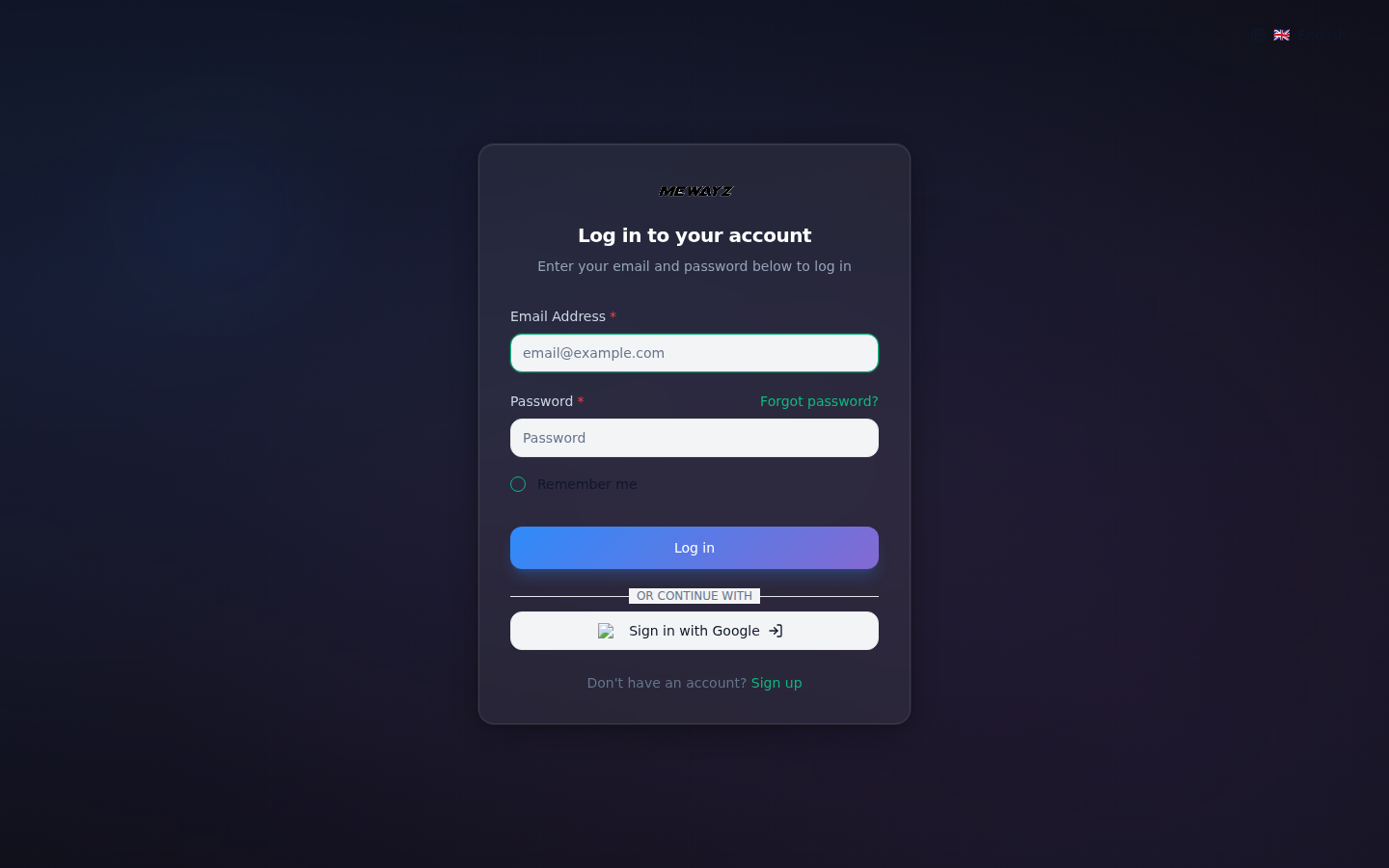
Ao chegar à página de login, os administradores encontram a opção “Cadastre-se” ao lado do formulário de login.
2.4 Insira os detalhes
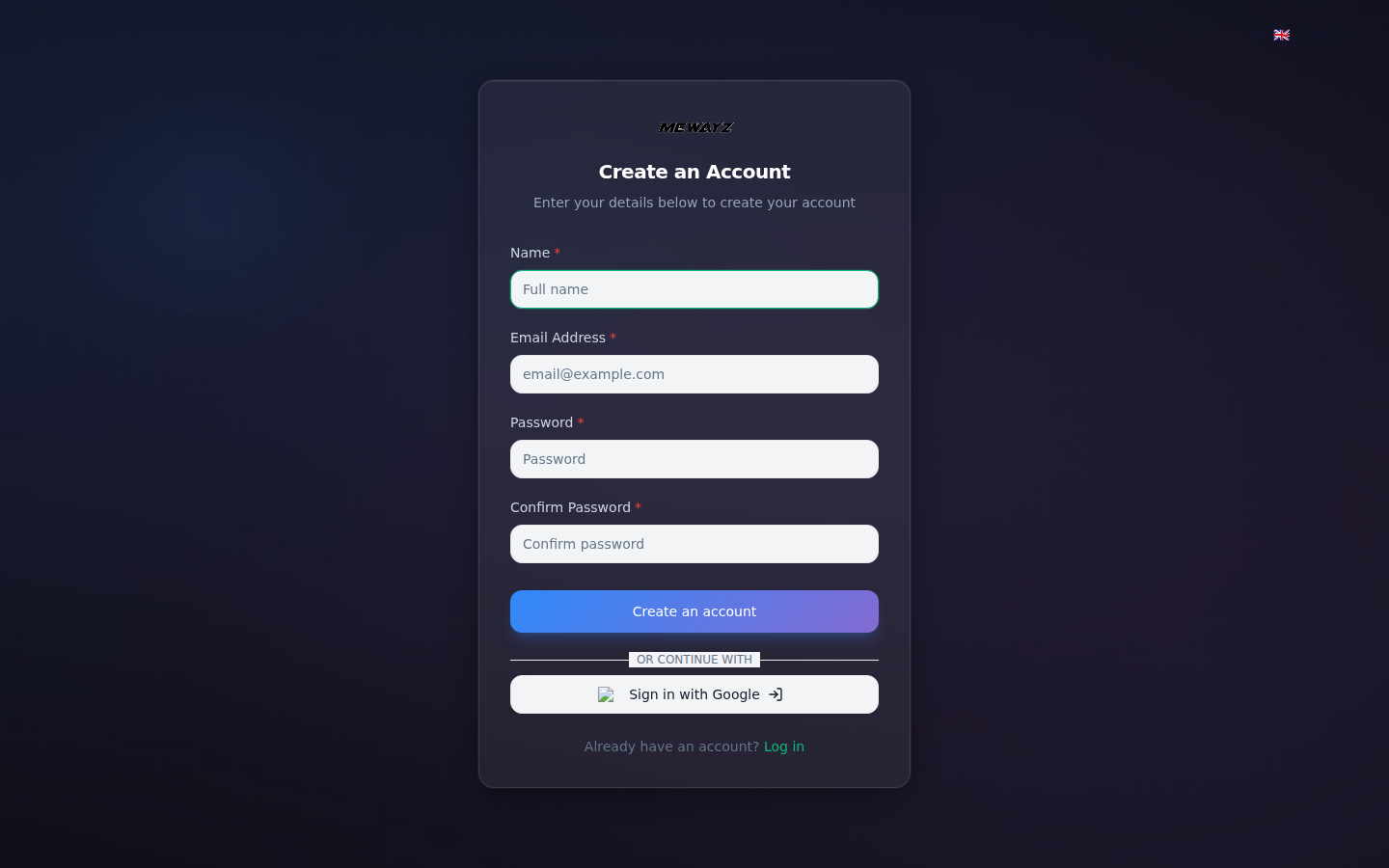
- Preencha as informações necessárias nos campos designados:
- Nome: Insira seu nome completo. Endereço de e-mail: Digite seu endereço de e-mail
- Senha: crie uma senha forte e segura da qual você se lembrará.
- Confirmar senha: digite novamente sua senha para confirmar se ela corresponde e evitar erros de digitação.
- Clique no botão “Criar conta” para concluir o processo.
Assim que sua conta for criada, você receberá um e-mail de confirmação com um link de verificação. Clique no link para ativar sua conta e começar a usar o DASH. Após a verificação, você será direcionado para seu painel personalizado, onde poderá gerenciar seus projetos, colaborar com os membros da equipe e acessar todos os recursos do Mewayz.
Nota: Já tem uma conta? Clique no link “Login” na parte inferior da tela de inscrição para acessar sua conta DASH existente.
2.5 Inscrição bem-sucedida
Assim que o processo de verificação for concluído, o registro será processado com sucesso. Os administradores agora têm credenciais de conta, permitindo-lhes fazer login na plataforma.
2.6 Explorando os recursos da plataforma
Com a conta cadastrada, os administradores podem explorar e acessar os diversos recursos e funcionalidades oferecidos pelo Mewayz.
2.7 Acesso contínuo
Logins subsequentes podem ser iniciados usando o e-mail e a senha de inscrição na página de login.
Seguindo essas etapas, os administradores podem registrar-se perfeitamente na plataforma Mewayz, obtendo acesso a uma variedade de recursos e funcionalidades para agilizar suas operações de comércio eletrônico.
3. Processo de login do superadministrador
Acessar a conta de Super Admin em Mewayz é um processo simples, permitindo gerenciar e supervisionar vários aspectos da plataforma. Veja como você pode fazer login como superadministrador:
3.1 Navegue até Login
Visite a página de login Mewayz: seudominio.com/login
3.2 Insira credenciais:
Insira seu endereço de e-mail de superadministrador e senha nos campos designados.
3.3 Clique em Login
- Clique no botão verde “Login” para acessar sua conta.
- Uma vez logado, você será direcionado para seu painel personalizado, onde poderá gerenciar seus planos, gerenciador de complementos com painel e acessar todos os recursos Mewayz.
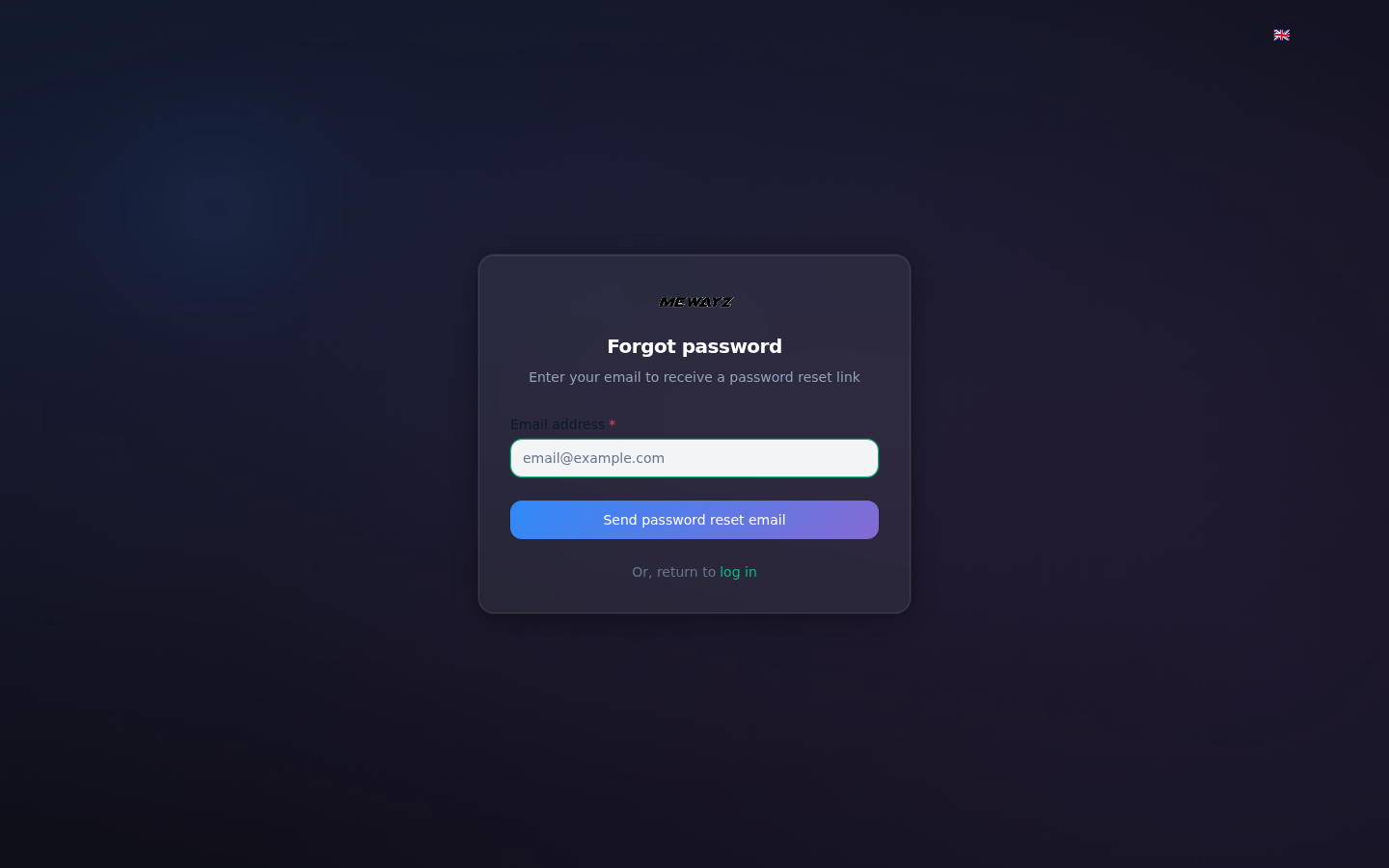
- Nota: Não se preocupe! Clique em “Esqueceu a senha?” link próximo ao campo de senha. Você receberá um e-mail com instruções para redefinir sua senha com segurança.
4 Acesso e recursos de superadministrador
Como Super Admin em Mewayz, você controla e supervisiona vários aspectos essenciais da plataforma. Esta documentação abrangente irá guiá-lo através de cada módulo e recurso que você pode acessar e controlar, capacitando-o a otimizar o desempenho da plataforma e a experiência do usuário.
Configurações de perfil
- A seção Informações do perfil permite que os usuários gerenciem os detalhes de suas contas. Carregue uma foto de perfil clicando em Procurar. Digite seu nome e e-mail nos campos obrigatórios. Opcionalmente, adicione seu número de celular.
- Crie um URL Slug exclusivo usando letras minúsculas, números e hífens para o link do seu perfil. No lado frontal use este slug como parâmetro.
- Clique no botão “Salvar alterações” para aplicar todas as atualizações.
Alterar senha
- A seção Alterar senha permite que os usuários atualizem as senhas de suas contas. Digite sua senha atual no primeiro campo para verificar sua identidade.
- Digite a nova senha desejada no segundo campo. Digite novamente a mesma senha no campo Confirmar senha para garantir a precisão.
- Clique no botão “Salvar alterações” para atualizar sua senha.
Nota: Essas configurações de perfil também estão disponíveis no lado da empresa. Você o criará no perfil da sua empresa sempre que quiser.
Gerenciamento de Idiomas
- No lado direito, você verá o botão alterar idioma. Ao clicar nesse botão, você pode selecionar o idioma de acordo com suas necessidades. Esta opção está visível para todos os tipos de usuários.
- Criar idioma: Insira o código do idioma, o nome do idioma ou o código do país.
- A seção Gerenciamento de Idioma permite aos usuários editar chaves e valores de tradução para diferentes idiomas. Selecione um pacote fonte de tradução na barra lateral esquerda (Geral, Contabilidade, HRM, CMS, etc.). A barra lateral exibe apenas o complemento que você pode ver com base nos complementos habilitados em seu Gerenciador de complementos; apenas os complementos habilitados aparecerão na lista da barra lateral.
- Use a barra de pesquisa para encontrar traduções específicas ou selecione um idioma no menu suspenso (o padrão é inglês). Edite as chaves de tradução e seus valores correspondentes na tabela fornecida.
- Clique no botão “Salvar alterações” para aplicar todas as atualizações ao pacote de idiomas selecionado.
4.1 Insights do painel
Ao fazer login como Super Admin, você será saudado por um painel dinâmico que oferece uma visão holística do desempenho da plataforma:
- #### 4.1.1 Métricas de visão geral do painel
O Painel exibe quatro métricas principais:
- Total de pedidos: Mostra o número total de pedidos feitos na plataforma. Inclui todos os pedidos, independentemente do status.
- Pagamentos de pedidos: Exibe o valor monetário total de todos os pagamentos recebidos. O valor é mostrado no formato de moeda configurado.
- Planos totais: Mostra o número de planos de assinatura disponíveis atualmente para os clientes.
- Total de empresas: Exibe a quantidade de empresas cadastradas utilizando a plataforma.
- #### 4.1.2 Gráfico de pedidos recentes (mensal)
Um gráfico de linhas que exibe o volume de pedidos em todos os doze meses do ano.
Recursos:
- Escala de Tempo: Os dados mensais apontam de janeiro a dezembro no eixo X.
- Contagem de pedidos: O eixo Y mostra o volume do pedido em incrementos numéricos.
- Visualização: A linha azul conecta pontos de dados mensais para mostrar tendências.
- Interação: Passe o mouse sobre qualquer ponto para ver a contagem exata de pedidos daquele mês.
4.2 Gerenciamento de usuários
Gerenciar usuários é fundamental e, como superadministrador, você exerce controles abrangentes
- #### 4.2.1 Página de lista de usuários
Visualize e gerencie todos os usuários registrados através da interface da lista de usuários.
- Clique no botão “Pesquisar” para executar a pesquisa.
- Alterne entre a visualização de lista e a visualização em grade usando os botões de alternância.
- Clique no botão Filtros para acessar opções avançadas de filtragem. Insira palavras-chave para pesquisar usuários específicos.
- Insira um endereço de e-mail ou domínio para filtrar usuários por e-mail.
- Selecione no menu suspenso para filtrar os usuários pelo status de login atual (Ativado/Desativado).
- Use “Aplicar” para ativar filtros ou “Limpar” para redefinir todos os filtros.
Detalhes da tabela do usuário:
A tabela do usuário exibe as seguintes informações:
- Avatar: Foto do perfil do usuário ou ícone de avatar padrão
- Nome: Nome completo ou nome da empresa do usuário
- E-mail: Endereço de e-mail registrado
- Número do celular: Telefone de contato
- Função: Tipo de função do usuário (por exemplo, Empresa)
- Status de login: Status atual da conta (ativado/desativado)
- Ações: Botões de ação rápida para gerenciamento de usuários
Cada linha de usuário inclui ícones de ação:
- Registrando como usuário: Permite que os administradores façam login como o usuário selecionado para visualizar a perspectiva da conta
- Alterar a senha: Digite sua senha atual, depois digite sua nova senha e confirme-a.
- Editar: Modificar detalhes do usuário
- Excluir: Remover usuário do sistema
- #### 4.2.1 Criar usuário
Adicione novos usuários à plataforma através de Criar Usuário nos campos obrigatórios.
- Nome: Insira o nome completo do usuário ou o nome da empresa.
- E-mail: Forneça um endereço de e-mail válido para a conta do usuário.
- Número de celular: Digite o número de telefone.
- Senha: Defina a senha inicial da conta do usuário.
- Confirme a senha: Digite novamente a senha para verificar a precisão.
- Status de login: Selecione a conta como “Ativada” (ativa) ou “Desativada” (inativa) no menu suspenso.
4.3 Gerenciamento de suporte técnico
- #### 4.3.1 Gerenciamento de tickets de suporte
Gerenciar tickets de suporte é essencial para resolver as preocupações dos usuários e, como superadministrador, você tem controle abrangente sobre o sistema de suporte técnico:
Página da lista de tickets de suporte
Visualize e gerencie todos os tickets de suporte por meio da interface da lista de tickets.
- Clique no botão “Pesquisar” para localizar tickets específicos.
- Alterne entre a visualização de lista e a visualização em grade usando os botões de alternância.
- Clique no botão Filtros para acessar opções avançadas de filtragem.
- O sistema de filtragem permite restringir tickets com base em vários critérios:
- Estado: Selecione no menu suspenso para filtrar os tickets pelo status atual (Em andamento, Fechado, Resolvido, Aberto).
- Categoria: Filtre os ingressos pela categoria atribuída.
- Usuário: Filtre os tickets pelo usuário que os criou
- Use “Aplicar” para ativar filtros ou “Limpar” para redefinir todos os filtros.
Informações da tabela de ingressos:
A tabela de tickets exibe as seguintes colunas:
- ID do bilhete: Identificador único de cada chamado (ex.: #12345002)
- Título: Breve descrição da emissão do bilhete
- Categoria: Classificação do tipo de bilhete
- Estado: Status atual do ticket com codificação por cores (Em Andamento, Fechado, Resolvido, Aberto)
- Prioridade: Nível de urgência com indicadores coloridos (Urgente, Alto, Médio, Baixo)
- Criado por: a empresa que enviou o ticket
- Ações: Botões de ação rápida para gerenciamento de tickets
Cada linha de ticket inclui três ícones de ação:
- Ver: Abre os detalhes completos do ticket com histórico completo de conversas mostrando as dúvidas dos clientes.
- Na seção de conversa, o superadministrador tem autoridade para excluir a mensagem.
- O superadministrador ou a empresa podem fazer a conversão respondendo com o anexo do arquivo.
- Quando o superadministrador analisa a ação interna, ele adiciona uma resposta que é compartilhada internamente e visível apenas para o superadministrador. A empresa não consegue ver esta mensagem.
- Editar: Modifique as informações do ticket e atualize o status
- Excluir: Remover ticket do sistema
Criar ticket de suporte
Adicione novos tickets de suporte ao sistema por meio de Criar ticket de suporte de.
Campos obrigatórios:
- Título: Insira um título claro e conciso descrevendo o problema.
- Descrição: Forneça informações detalhadas sobre o problema usando o editor de rich text.
- Usuário: Selecione o usuário ou empresa associada ao ticket no menu suspenso.
- Categoria: Escolha a categoria apropriada para o ticket (por exemplo, Suporte Técnico).
- Prioridade: Defina o nível de urgência no menu suspenso (Baixo, Médio, Alto, Urgente).
- Clique em “Criar” para enviar o novo ticket de suporte.
- Clique em “Cancelar” para descartar as alterações e fechar o formulário.
- #### 4.3.2 Gerenciamento de categorias de helpdesk
Organize e classifique tickets de suporte gerenciando categorias de helpdesk por meio de uma interface centralizada.
Página da lista de categorias
Visualize e gerencie todas as categorias de helpdesk usadas para classificação de tickets.
- Insira palavras-chave no campo de pesquisa para encontrar categorias específicas.
- Clique no botão “Pesquisar” para executar a pesquisa.
Informações da tabela de categorias:
A tabela de categorias exibe as seguintes colunas:
- Nome: Título da categoria usado para classificação de tickets
- Descrição: Breve explicação do propósito da categoria
- Cor: Identificador visual de cor exibido com um código hexadecimal
- Estado: Status atual da categoria (Ativo/Inativo)
- Ações: Botões de ação rápida para gerenciamento de categorias
Cada linha de categoria inclui dois ícones de ação:
- Editar: Modificar detalhes da categoria
- Excluir: Remover categoria do sistema
Criar categoria de suporte técnico
Adicione novas categorias para organizar tickets de suporte por meio da categoria Criar Helpdesk.
- Nome: Insira o nome da categoria.
- Descrição: Forneça uma breve explicação sobre quais tipos de ingressos pertencem a esta categoria.
- Cor: Selecione um identificador de cor para a categoria usando o seletor de cores. A cor ajuda a distinguir visualmente as categorias no sistema.
- Estado: Defina a categoria como “Ativa” ou “Inativa” no menu suspenso. Somente categorias ativas estão disponíveis para atribuição de tickets.
- Clique em “Criar” para adicionar a nova categoria ao sistema.
- Clique em “Cancelar” para descartar as alterações e fechar o formulário.
4.4 Gerenciamento de Assinaturas
Gerenciar planos de assinatura é essencial para monetizar a plataforma e, como Super Admin, você tem controle total sobre a criação de planos, preços e alocação de recursos:
- #### 4.4.1 Visão geral da configuração da assinatura
Visualize e gerencie todos os planos de assinatura por meio da interface de assinatura centralizada.
Guias de tipo de assinatura:
Navegue entre os diferentes modelos de assinatura usando as opções da guia:
- Assinatura pré-pacote: Planos fixos com recursos e preços predefinidos
- Assinatura de uso: Planos baseados em métricas de uso (usuários, armazenamento)
- Mensalmente: Visualização do ciclo de faturamento mensal
- Anualmente: Visualização do ciclo de faturamento anual
Exibição de planos de assinatura:
A plataforma exibe os planos de assinatura disponíveis em um layout baseado em cartão. Cada cartão de plano inclui:
- Nome do plano: Título do teste de assinatura
- Descrição do plano: Breve explicação do público-alvo
- Preço: Custo exibido com destaque com frequência de faturamento
- Selo do plano: Rótulos especiais (por exemplo, “Mais populares”) para destacar os planos em destaque
- Limite de usuário: Número máximo de usuários permitidos
- Alocação de armazenamento: Capacidade de armazenamento incluída no plano
- Período de teste: Duração do período experimental (se aplicável)
- Status dos complementos:
- No plano, todos os complementos adicionados serão exibidos com um ícone correto (✔), enquanto os complementos que não estão incluídos no plano serão exibidos com um ícone (✖).
- Esta configuração é gerenciada através das opções de edição disponíveis para cada plano individual.
- Seção de recursos e complementos:
- O painel esquerdo exibe uma lista abrangente de complementos disponíveis com marcas de seleção indicando quais complementos estão incluídos em cada plano.
- Cada cartão de plano inclui um ícone de menu de três pontos para acessar opções de gerenciamento de plano, como editar e excluir.
- #### 4.4.2 Criar Plano
Adicione novos planos de assinatura à plataforma por meio da interface Criar Plano.
Aviso de acesso de superadministrador:
No Gerenciador de complementos, apenas os complementos habilitados serão exibidos. Estará disponível a opção “Checkout” e ao clicar nela o Add-On selecionado será habilitado para o plano específico.
Configurações rápidas:
Configure o tipo de plano usando interruptores:
- Ativo: Habilitar ou desabilitar o plano para seleção do cliente
- Teste: Ofereça um período de teste para o plano
- Grátis: Defina o plano como uma opção de teste gratuito
Configuração de preços:
- Mensal ($): Insira o preço da assinatura mensal
- Anual ($): Insira o preço da assinatura anual
Informações do plano:
- Nome do plano: Insira um nome descritivo para o plano de assinatura.
- Máximo de usuários: Especifique o número máximo de usuários permitidos. Digite “-1” para usuários ilimitados.
- Limite de armazenamento (GB): Defina a capacidade de armazenamento em gigabytes para o plano.
- Descrição: Forneça uma descrição detalhada dos recursos do plano e do público-alvo.
Seleção de complementos:
Selecione quais complementos incluir no plano usando a grade da caixa de seleção:
- Use o campo de pesquisa para encontrar rapidamente complementos específicos
- Clique em “Verificar tudo” para selecionar todos os complementos disponíveis
- O sistema exibe um contador “0 selecionado” mostrando o número de Add-Ons selecionados
- Os complementos disponíveis incluem: aqui você pode ver apenas o complemento ativado, que vem do gerenciador de complementos.
- Clique em “Criar” para salvar o novo plano de assinatura.
- Clique em “Cancelar” para descartar as alterações e retornar à página de configurações de assinatura.
- #### 4.4.3 Gerenciamento de plano personalizado
Visualize e configure planos de assinatura personalizados adaptados às necessidades comerciais específicas.
Visão geral do plano personalizado:
A seção Plano Personalizado exibe opções de preços flexíveis:
- Pacote Mensal: Custo básico da assinatura mensal (0,00$)
- Por usuário mensalmente: Custo por usuário adicional por mês (0,00$)
- Por armazenamento mensal: Custo por unidade de armazenamento por mês (0,00$)
- Clique no botão “Editar preços” para modificar a estrutura de preços do plano personalizado.
A seção exibe todos os complementos ativos atualmente com preços individuais:
- Cada cartão Add-On mostra o nome do serviço, ícone e custo mensal
- Clique no ícone de edição em qualquer cartão complementar para modificar seu preço
- Use o campo de pesquisa para filtrar complementos ativos
- Clique em “Pesquisar” para executar a pesquisa de complementos
- Add-Ons Disponíveis: aqui você pode ver apenas os Add-On habilitados, que vêm do gerenciador de Add-Ons.
4.5 Gerenciamento de Cupons
O gerenciamento de cupons promocionais é essencial para impulsionar o envolvimento do cliente e as vendas e, como superadministrador, você tem controle total sobre a criação, configuração e monitoramento de cupons:
- #### 4.5.1 Página de lista de cupons
Visualize e gerencie todos os cupons promocionais por meio da interface da lista de cupons.
Opções de pesquisa e visualização:
- Use a barra de pesquisa para encontrar cupons específicos.
- Alterne entre a visualização de lista e a visualização em grade usando os botões de alternância.
- Clique no botão Filtros para acessar opções avançadas de filtragem.
Opções de filtro:
O sistema de filtragem permite restringir cupons com base em vários critérios:
- Código: Insira um código de cupom para filtrar por códigos específicos.
- Tipo: Selecione no menu suspenso para filtrar cupons por tipo de desconto (porcentagem, fixo, fixo).
- Estado: Escolha o status para filtrar cupons (Ativo/Inativo).
- Use “Aplicar” para ativar filtros ou “Limpar” para redefinir todos os filtros.
Informações da tabela de cupons:
A tabela de cupons exibe as seguintes colunas:
- Nome: Nome descritivo do cupom promocional
- Código: Código alfanumérico exclusivo usado para resgate
- Desconto: Valor do desconto ou valor oferecido
- Tipo: Tipo de desconto exibido como um emblema (porcentagem, fixo, fixo)
- Limite: Número máximo de vezes que o cupom pode ser usado
- Data de validade: Data de vencimento do cupom (formato: AAAA-MM-DD)
- Estado: Status atual do cupom (ativo/inativo)
- Ações: Botões de ação rápida para gerenciamento de cupons
Cada linha de cupom inclui três ícones de ação:
- Ver: clicando no botão Visualizar cupom, o sistema exibirá os detalhes de uso do cupom, incluindo o número de vezes que o cupom foi usado. Ele mostrará informações específicas do usuário, como endereço de e-mail, ID do pedido, data de uso (usado em) e nome de usuário.
- Editar: Modifique as informações e configurações do cupom.
- Excluir: Remova o cupom do sistema.
- #### 4.5.2 Criar cupom
Adicione novos cupons promocionais à plataforma por meio do recurso Criar Cupom.
Campos obrigatórios:
- Nome: Insira um nome descritivo para o cupom.
- Código: Insira um código de cupom exclusivo ou clique em “Gerar” para criar um automaticamente.
Configuração do cupom:
- Tipo: Selecione o tipo de desconto no menu suspenso (Porcentagem, Fixo, Fixo).
- Desconto (%): Insira a porcentagem ou valor do desconto com base no tipo selecionado.
- Limite de uso: Especifique o número total de vezes que o cupom pode ser resgatado.
- Limite por usuário: Defina o número máximo de vezes que um único usuário pode usar o cupom.
- Gasto mínimo: Insira o valor mínimo de compra necessário para aplicar o cupom. O valor é prefixado com o símbolo da moeda ($).
- Gasto Máximo: Insira o valor máximo de compra para elegibilidade do cupom. O valor é prefixado com o símbolo da moeda ($).
- Descrição: Forneça detalhes adicionais sobre os termos e condições do cupom.
- Data de validade: Selecione a data em que o cupom expira usando o seletor de data.
- Ativo: Alterne a chave para definir o cupom como ativo (habilitado) ou inativo (desabilitado).
- Clique em “Criar” para salvar o novo cupom no sistema.
- Clique em “Cancelar” para descartar as alterações e retornar à página da lista de cupons.
4.6 Gestão de Pedidos de Transferência Bancária
Gerenciar solicitações de transferência bancária é fundamental para processar pagamentos de assinaturas e, como superadministrador, você tem autoridade total para revisar, aprovar ou rejeitar solicitações de pagamento:
- #### 4.6.1 Página de lista de solicitações de transferência bancária
Visualize e gerencie todas as solicitações de transferência bancária por meio da interface centralizada de gerenciamento de solicitações.
Opções de pesquisa e exibição:
- Insira os números dos pedidos no campo de pesquisa para encontrar solicitações de transferência específicas.
- Clique no botão “Pesquisar” para executar a pesquisa.
- Clique no botão Filtros para acessar opções avançadas de filtragem.
Opções de filtro:
O sistema de filtragem permite restringir as solicitações de transferência com base em critérios específicos:
- Estado: Selecione no menu suspenso para filtrar as solicitações pelo status atual.
- Nome de usuário: Insira o nome de usuário para filtrar solicitações de usuários ou empresas específicas.
- Use “Aplicar” para ativar filtros ou “Limpar” para redefinir todos os filtros.
Solicitar informações da tabela:
A tabela de solicitação de transferência bancária exibe as seguintes colunas:
- Número do pedido: Identificador alfanumérico exclusivo para cada solicitação de transferência
- Usuário: Nome da empresa ou usuário com endereço de e-mail associado
- Plano: Tipo de plano de assinatura (por exemplo, plano personalizado, plano gratuito, plano inicial)
- Quantidade: Valor da transferência exibido em formato de moeda
- Estado: Status atual da solicitação (Pendente, Aprovado, Rejeitado)
- Data: Data em que a solicitação foi enviada (formato: AAAA-MM-DD)
- Ações: Botões de ação rápida para gerenciamento de solicitações
Cada linha de solicitação inclui ícones de ação para gerenciamento. As ações disponíveis variam de acordo com o status da solicitação.
Ação disponível:
- Aprovar: clicando no botão Aprovar, o plano solicitado pela determinada empresa será atribuído e aprovado.
- Rejeitar: clicando no botão Rejeitar, o status do plano solicitado será rejeitado.
- Ver: clicar no botão Visualizar abre exibindo as informações da solicitação de transferência bancária. Também fornece um recibo de pagamento de “download”. e lista todos os complementos solicitados. Por fim, ele fornece botões acionáveis de Aprovar e Rejeitar para gerenciar a solicitação diretamente na mesma visualização.
- Excluir: clicando neste botão, você pode remover os dados da solicitação bancária.
4.7 Gestão de Pedidos
O gerenciamento de pedidos é essencial para rastrear compras e pagamentos de assinaturas e, como superadministrador, você tem visibilidade total de todas as transações da plataforma:
- #### 4.7.1 Página de lista de pedidos
Visualize e gerencie todos os pedidos pela interface centralizada de gestão de pedidos.
Opções de pesquisa e exibição:
- Insira palavras-chave na barra de pesquisa para encontrar pedidos específicos.
- Clique no botão “Pesquisar” para executar a pesquisa.
Informações da tabela de pedidos:
A tabela de pedidos exibe as seguintes colunas:
- ID do pedido: Identificador alfanumérico exclusivo para cada pedido
- Plano: Plano de assinatura adquirido (plano personalizado, plano gratuito, plano profissional, plano inicial)
- Cupom: Código de cupom aplicado ou traço (-) se nenhum cupom foi usado
- Quantidade: Valor do pedido exibido em formato de moeda
- Estado: Status atual do pedido (bem-sucedido)
- Método de pagamento: Gateway de pagamento utilizado para a transação (Transferência Bancária, Paypal, Stripe) ou traço (-) para planos gratuitos
- Data: Data em que o pedido foi feito
4.8 Configurações da página de destino:
Gerenciar a landing page é essencial para apresentar a plataforma a clientes em potencial e, como superadministrador, você tem controle total sobre design, layout, conteúdo e personalização:
- #### 4.8.1 Visão geral da página de destino
Configure e personalize a página de destino por meio de uma interface de configurações abrangente com funcionalidade de visualização ao vivo.
Ações da página:
- Clique em “Ver página inicial” para visualizar a página inicial publicada.
- Clique em “Salvar alterações” para aplicar e publicar todas as modificações.
Visualização ao vivo:
O painel direito exibe uma visualização em tempo real da landing page conforme as alterações são feitas. A visualização inclui:
- Alternar visualização móvel para testes de design responsivos
- Todas as seções ativas são exibidas em ordem
- Representação visual de conteúdo, cores e layout
- #### 4.8.2 Guia Configuração
Configure informações básicas da empresa, ordem das seções e esquemas de cores por meio da guia Configuração.
- ##### 4.8.2.1 Configurações Gerais
Gerencie os detalhes básicos da empresa exibidos na página inicial.
Informações da empresa:
- Nome da empresa: Digite o nome da empresa a ser exibida.
- E-mail de contato: Forneça o endereço de e-mail de contato principal.
- Telefone de contato: Digite o número de telefone de contato.
- Endereço de contato: Forneça o endereço físico da empresa.
- ##### 4.8.2.2 Pedido
Organize o layout da página de destino arrastando e soltando seções para reordená-las.
Seção Gerenciamento de pedidos
Reordene as seções arrastando os itens numerados. As seções disponíveis incluem:
- Cabeçalho: Logotipo e menu de navegação (ativado)
- Herói: Título principal e texto de apoio (Ativado)
- Estatísticas: Principais métricas e números de negócios (habilitado)
- Recursos: Seção de demonstração de recursos do produto (ativada)
- Módulos: Seção de exibição de módulos com guias (ativada)
- Benefícios: Acordeão de benefícios expansíveis (habilitado)
- Galeria: Controle deslizante de apresentação do produto (ativado)
- CTA: Seção de conversão final (habilitada)
- Rodapé: Informações e links de rodapé (ativado)
Cada seção inclui um botão Ativar para mostrá-lo ou ocultá-lo na página inicial.
- ##### 4.8.2.3 Cor
Personalize o esquema de cores da página de destino para combinar com a identidade da marca.
Configuração de cores:
- Cor Primária: Defina a cor da marca principal com a entrada do código hexadecimal.
- Cor Secundária: Defina a cor da marca secundária com a entrada do código hexadecimal.
- Cor de destaque: Defina a cor de destaque com a entrada do código hexadecimal.
Predefinições de cores:
Selecione um dos esquemas de cores predefinidos:
- Verde: Três tons de verde (selecionados por padrão)
- Azul: Três tons de azul
- Roxo: Três tons de roxo
- Laranja: Três tons de laranja
- Vermelho: Três tons de vermelho
- #### 4.8.3 Guia Layout
Configure as seções de cabeçalho, herói e rodapé da página de destino.
- ##### 4.8.3.1 Cabeçalho
Personalize o logotipo do cabeçalho e o menu de navegação.
Configuração do cabeçalho:
- Variante de cabeçalho: Selecione o estilo do cabeçalho no menu suspenso (Padrão).
- Nome da empresa: Insira o nome da empresa a ser exibido no cabeçalho.
- Texto do botão CTA: Insira o texto do botão de call to action.
Opções de exibição:
- Ativar link adicional: Alterne para mostrar ou ocultar o link Add-On na navegação.
- Ativar link de preços: Alterne para mostrar ou ocultar o link de preços na navegação.
Menu de navegação:
Adicione e gerencie itens do menu de navegação. Cada item inclui:
- Texto do cardápio: Insira o rótulo do item de menu.
- Tipo: Selecione o tipo de link no menu suspenso (Link).
- URL/página: Insira o URL de destino ou o caminho da página.
- Abrir em uma nova guia: Caixa de seleção para abrir links em uma nova aba do navegador.
- Excluir ícone para remover itens de menu.
Clique em “Adicionar item de navegação” para adicionar mais itens de menu.
- ##### 4.8.3.2 Herói
Configure a seção do herói principal com título, legenda e botões de call to action.
Configuração do herói:
- Variante de herói: Selecione o estilo de layout do herói no menu suspenso.
- Título do herói: Insira o texto do título principal.
- Legenda do herói: Insira o texto da legenda de apoio.
Configuração do botão:
- Texto do botão principal: Insira o texto do botão de call to action principal.
- Link do botão principal: Insira o URL do botão principal.
- Texto do botão secundário: Insira o texto do botão secundário.
- Link do botão secundário: Insira o URL do botão secundário.
- Clique em “Navegar” para selecionar e fazer upload da imagem da seção herói.
- ##### 4.8.3.3 Rodapé
Configure informações e links de rodapé.
Configuração do rodapé:
- Variante de rodapé: Selecione o estilo do rodapé no menu suspenso (Padrão).
- Descrição da empresa: Insira uma breve descrição da empresa.
Seção do boletim informativo:
- Título do boletim informativo: Insira o título da seção de inscrição no boletim informativo.
- Descrição do boletim informativo: Insira o texto de descrição do boletim informativo.
- Texto do botão do boletim informativo: Insira o texto do botão de assinatura do boletim informativo.
- Texto de direitos autorais: Insira o texto das informações de direitos autorais.
Seções de navegação:
Adicione e organize seções de navegação no rodapé. Cada seção inclui:
- Título da seção: Insira o título da seção.
- Links da seção: Adicione vários links em cada seção.
- Excluir ícone para remover seções.
Para cada link de seção:
- Texto do link: Insira o rótulo do link.
- Tipo: selecione o link ou página no menu suspenso.
- URL/página: Depois de selecionar o tipo de página no menu suspenso, você deve escolher a página específica no menu suspenso de páginas personalizadas. Se você selecionar a opção “link”, será necessário inserir o URL manualmente no campo fornecido.
- Abrir em uma nova guia: Caixa de seleção para abrir links em uma nova aba do navegador.
- Ícone Excluir para remover links individuais.
Clique em “Adicionar link” para adicionar mais links em uma seção. Clique em “Adicionar seção de navegação” para criar seções de rodapé adicionais.
- #### 4.8.4 Guia Conteúdo
Gerencie as seções de recursos, módulos e benefícios da página de destino.
- ##### 4.8.4.1 Recursos
Apresente recursos do produto em um layout de grade ou lista.
Configuração de recursos:
- Variante de recursos: Selecione o estilo de exibição de recursos no menu suspenso (Grade).
- Título da seção: Insira o título da seção de recursos.
- Subtítulo da seção: Insira o texto do subtítulo da seção de recursos.
Lista de recursos:
Adicione e gerencie recursos individuais. Cada recurso inclui:
- Título do recurso: Insira o nome do recurso.
- Descrição do recurso: Insira uma descrição do recurso.
- Ícone: Selecione um ícone no menu suspenso para representar o recurso.
- Excluir ícone para remover recursos.
Clique em “Adicionar recurso” para adicionar mais recursos à lista.
- ##### 4.8.4.2 Módulos
Exiba módulos de negócios em uma seção de exibição com guias.
Configuração dos Módulos:
- Variante de módulos: Selecione o estilo de exibição dos módulos no menu suspenso (Guias).
- Título da seção: Insira o título da seção do módulo.
- Subtítulo da seção: Insira o texto do subtítulo da seção de módulos.
Lista de Módulos:
Adicione e gerencie módulos individuais. Cada módulo inclui:
- Chave do módulo: Insira um identificador exclusivo para o módulo.
- Etiqueta do módulo: Insira o texto do rótulo da guia.
- Título do Módulo: Insira o título do módulo.
- Descrição do módulo: Insira uma descrição do módulo.
- Imagem do módulo: Carregue uma imagem para o módulo.
- Ícone Excluir para remover módulos.
Clique em “Adicionar Módulo” para adicionar mais módulos à lista.
- ##### 4.8.4.3 Benefícios
Apresente benefícios em formato de acordeão expansível.
Configuração de benefícios:
- Variante de benefícios: Selecione o estilo de exibição de benefícios no menu suspenso (Acordeão).
- Título da seção: Insira o título da seção de benefícios.
Lista de benefícios:
Adicione e gerencie benefícios individuais. Cada benefício inclui:
- Título do benefício: Insira o título do benefício.
- Descrição do benefício: Insira uma descrição detalhada do benefício.
- Excluir ícone para remover benefícios.
Clique em “Adicionar benefício” para adicionar mais benefícios à lista.
- #### 4.8.5 Guia Social
Configure as seções de estatísticas e galeria da landing page.
- ##### 4.8.5.1 Seção de Estatísticas
Exiba as principais métricas e números de negócios.
Configuração de estatísticas:
- Variante de estatísticas: Selecione o estilo de exibição de estatísticas no menu suspenso (fundo colorido).
Estatísticas:
Adicione e gerencie estatísticas individuais. Cada estatística inclui:
- Etiqueta: Insira a descrição da estatística.
- Valor: Insira o valor numérico ou métrica.
- Ícone Excluir para remover estatísticas.
Clique em “Adicionar estatística” para adicionar mais estatísticas à exibição.
- ##### 4.8.5.2 Galeria de imagens
Crie um controle deslizante de demonstração de produto com várias imagens.
Configuração da galeria:
- Variante da galeria: Selecione o estilo de exibição da galeria no menu suspenso (controle deslizante).
- Título da seção: Insira o título da seção da galeria.
- Subtítulo da seção: Insira o texto da legenda da seção da galeria.
Imagens da galeria:
Clique em “Adicionar imagem” para fazer upload e adicionar imagens ao controle deslizante da galeria.
- #### 4.8.6 Guia Engajamento
Configure a seção de call to action para conversão final.
- ##### 4.8.6.1 CTA
Crie uma seção de conversão final atraente com botões de ação dupla.
Configuração do CTA:
- Variante de CTA: Selecione o estilo de layout do CTA no menu suspenso (Centrado).
- Título principal: Insira o título principal da frase de chamariz.
- Legenda: Insira o texto da legenda de apoio.
Configuração do botão:
- Texto do botão principal: Insira o texto do botão de ação principal.
- Texto do botão secundário: Insira o texto do botão de ação secundário.
- Link do botão principal: Insira o URL do botão principal.
- Link do botão secundário: Insira o URL do botão secundário.
- #### 4.8.7 Guia de página
Configure as páginas de complementos e preços acessadas na página inicial.
- ##### 4.8.7.1 Complemento
Personalize o layout e os filtros da página Add-On Showcase.
Configuração da página:
- Título da página: Insira o cabeçalho da página Add-On.
- Legenda da página: Insira o texto de descrição da página Add-On.
- Variante de cartão: Selecione o estilo de exibição do cartão no menu suspenso (Sobreposição).
- Mensagem de estado vazio: Insira a mensagem exibida quando nenhum Add-On estiver disponível.
- Itens por página: Defina o número de itens complementares exibidos por página.
- Tipo de preço padrão: Selecione a exibição de preços padrão no menu suspenso (Mensal).
Opções de filtro:
- Mostrar pesquisa: Alterne para ativar ou desativar a funcionalidade de pesquisa.
- Mostrar filtro de preço: Alterne para ativar ou desativar a filtragem de preços.
- Mostrar opções de classificação: Alterne para ativar ou desativar as opções de classificação.
- ##### 4.8.7.2 Preços
Personalize o layout da página de preços da assinatura e as opções de exibição.
Configuração da página:
- Título da página: Insira o título da página de preços.
- Legenda da página: Insira o texto de descrição da página de preços.
- Tipo de assinatura padrão: Selecione o tipo de assinatura padrão no menu suspenso (Assinatura pré-pacote).
- Tipo de preço padrão: Selecione o ciclo de preços padrão no menu suspenso (Mensal).
- Mensagem de estado vazio: Insira a mensagem exibida quando nenhum plano de preços estiver disponível.
Opções de exibição:
- Mostrar assinatura do pré-pacote: Alterne para ativar ou desativar planos de assinatura pré-empacotados.
- Mostrar assinatura de uso: Alterne para ativar ou desativar planos de assinatura baseados em uso.
- Mostrar alternância mensal/anual: Alterne para ativar ou desativar a opção de troca de preço mensal/anual.
4.9 Configurações do Mercado
As configurações do marketplace são essenciais para configurar mercados de complementos individuais e, como superadministrador, você tem controle total sobre a personalização de cada complemento ativo:
- #### 4.9.1 Visão geral das configurações do Marketplace
Defina as configurações do marketplace para complementos individuais por meio de uma interface de painel duplo.
- Clique em “Salvar alterações” para aplicar e publicar todas as modificações.
Painel de complementos ativos:
O painel esquerdo exibe todos os Add-Ons ativos disponíveis para configuração do marketplace.
Seleção de complementos:
- Use o campo de pesquisa para encontrar complementos específicos rapidamente.
- Selecione um complemento na lista para definir suas configurações de mercado.
Complementos disponíveis:
- Somente os complementos que foram habilitados no Gerenciador de complementos serão exibidos na lista.
Painel de configuração do Marketplace:
O painel direito exibe opções de configuração para o complemento selecionado. O título do painel é atualizado com base no complemento selecionado (por exemplo, “Configurações do Accounting Marketplace”).
Guias de configuração:
Navegue pelas diferentes seções de configuração usando as guias principais:
- Configuração: Configuração básica do mercado e configurações de layout
- Conteúdo: Gerenciamento de conteúdo do mercado
- Sociais: Configurações de mídia social e engajamento
- #### 4.9.2 Guia Configuração
Configure informações básicas do mercado, seção principal e ordem de seção para o complemento selecionado.
- ##### 4.9.2.1 Configurações Gerais
Gerencie informações básicas do mercado.
Configuração Geral:
- Título: Insira o título da página do mercado para o complemento selecionado.
- ##### 4.9.2.2 Seção Herói
Configure a seção herói com títulos, legendas e botões de call to action.
Configuração do herói:
- Variante de herói: Selecione o estilo de layout do herói no menu suspenso.
- Título do herói: Insira o texto do título principal.
- Legenda do herói: Insira o texto da legenda de apoio.
Configuração do botão:
- Texto do botão principal: Insira o texto do botão de call to action principal.
- Link do botão principal: Insira o URL do botão principal.
- Texto do botão secundário: Insira o texto do botão secundário.
- Link do botão secundário: Insira o URL do botão secundário.
Imagem do herói:
- Clique em “Navegar” para selecionar e fazer upload da imagem da seção herói.
- ##### 4.9.2.3 Ordem das Seções
Organize o layout da página do mercado arrastando e soltando seções para reordená-las.
Seção Gerenciamento de pedidos
Reordene as seções arrastando os itens numerados. As seções disponíveis incluem:
- Cabeçalho: Navegação e branding (ativado)
- Herói: Seção principal do título (ativada)
- Módulos: Seção de demonstração do módulo (ativada)
- Dedicação: Seção de detalhes do recurso (habilitado)
- Capturas de tela: Galeria de capturas de tela do produto (ativada)
- Por que escolher: Seção de benefícios e motivos (ativada)
- CTA: Seção de call to action (ativada)
- Rodapé: Informações de rodapé (ativado)
Cada seção inclui um botão Ativar para mostrá-lo ou ocultá-lo na página do mercado.
- #### 4.9.3 Guia Conteúdo
Gerencie os módulos e seções de dedicação da página do marketplace.
- ##### 4.9.3.1 Seção de Módulos
Exibir módulos em um layout de grade ou lista.
Configuração dos Módulos:
- Variante de módulos: Selecione o estilo de exibição dos módulos no menu suspenso (Grade).
- Título da seção: Insira o título da seção do módulo.
- Subtítulo da seção: Insira o texto do subtítulo da seção de módulos.
- Variante de cartão: Selecione o estilo de exibição do cartão no menu suspenso (Sobreposição).
- ##### 4.9.3.2 Seção de Dedicação
Apresente recursos detalhados com descrições e capturas de tela em um layout alternado.
Configuração de Dedicação:
- Variante de dedicação: Selecione o estilo de exibição da dedicatória no menu suspenso (Alternativo).
- Título da seção: Insira o título da seção de dedicação.
- Descrição: Insira o texto de descrição da seção.
Subseções:
Adicione e gerencie subseções de recursos individuais. Cada subseção inclui:
- Título da subseção: Insira o título do recurso.
- Descrição: Insira uma descrição detalhada do recurso.
- Pontos-chave: Adicione pontos-chave como tags que podem ser removidas individualmente.
- Captura de tela: Faça upload de uma imagem de captura de tela do recurso.
- Digite o caminho da imagem ou clique em “Navegar” para fazer upload
- A visualização da imagem é exibida abaixo do campo de upload
- Clique no ícone X para remover a imagem enviada
- Ícone Excluir para remover subseções.
Clique em “Adicionar subseção” para adicionar mais subseções de recursos.
- #### 4.9.4 Guia Social
Configure as capturas de tela e as seções Por que escolher da página do mercado.
- ##### 4.9.4.1 Seção de capturas de tela
Exiba capturas de tela do produto em um layout de grade.
Configuração de capturas de tela:
- Variante de capturas de tela: Selecione o estilo de exibição das capturas de tela no menu suspenso (Grade).
- Título da seção: Insira o título da seção de capturas de tela.
- Subtítulo da seção: Insira o texto da legenda da seção de capturas de tela.
Capturas de tela:
Clique em “Adicionar captura de tela” para fazer upload e adicionar capturas de tela à galeria.
- ##### 4.9.4.2 Por que escolher a seção
Apresentar benefícios e motivos para escolher o módulo em layout de grade.
Por que escolher a configuração:
- Por que escolher a variante: Selecione o estilo de exibição de benefícios no menu suspenso (Grade).
- Título da seção: Insira o título da seção por que escolher.
- Subtítulo da seção: Insira o texto do subtítulo da seção por que escolher.
Benefícios:
Adicione e gerencie benefícios individuais. Cada benefício inclui:
- Título do benefício: Insira o título do benefício.
- Descrição: Insira uma descrição detalhada do benefício.
- Ícone: Selecione um ícone no menu suspenso para representar o benefício.
- Cor: Selecione uma cor no menu suspenso para beneficiar o estilo visual.
- Excluir ícone para remover benefícios.
- Clique em “Adicionar benefício” para adicionar mais benefícios à lista.
4.10 Gerenciamento de páginas personalizadas
O gerenciamento de páginas personalizadas é essencial para a criação de conteúdo adicional do site e, como superadministrador, você tem controle total sobre a criação de páginas, conteúdo e configurações de SEO:
- #### 4.10.1 Página de lista de páginas personalizadas
Visualize e gerencie todas as páginas personalizadas por meio da interface centralizada de gerenciamento de páginas.
Opções de pesquisa e exibição:
- Insira palavras-chave na barra de pesquisa para encontrar páginas específicas.
- Clique no botão “Pesquisar” para executar a pesquisa.
Informações da tabela de páginas personalizadas:
A tabela de páginas exibe as seguintes colunas:
- Título: Nome da página personalizada
- Slug de URL: Caminho amigável ao URL para a página
- Estado: Status atual da página (ativo)
- Última atualização: Data da última modificação da página (formato: AAAA-MM-DD)
- Ações: Botões de ação rápida para gerenciamento de páginas
Cada linha da página inclui ícones de ação para gerenciamento
- Ver: Exibir a página em modo somente leitura
- Editar: Modificar o conteúdo e as configurações da página
- Excluir: Remover página do sistema (disponível para algumas páginas)
- #### 4.10.2 Criar página personalizada
Adicione novas páginas personalizadas à plataforma por meio de Criar página personalizada.
Ações da página:
- Clique em “Salvar página” para publicar a nova página personalizada.
Detalhes da página:
- Título da página: Insira o título da página.
- Slug de URL: Insira um nome amigável de URL para a página. O sistema gera isso automaticamente a partir do título, mas pode ser personalizado.
- Ativo: Alterne para definir a página como ativa (ativada) ou inativa (desativada).
Conteúdo da página:
- Conteúdo da página: Crie conteúdo de página usando o editor de rich text. O editor inclui opções de formatação para títulos, listas, links e imagens.
- Clique em “Inserir HTML de amostra” para adicionar conteúdo HTML de amostra.
- Use a barra de ferramentas para formatar conteúdo com títulos, listas, links e imagens.
Nota: Escreva conteúdo HTML sem usar tags HTML, head e body. Escreva apenas o conteúdo que vai dentro da página.
Configurações de SEO:
Otimize a página para mecanismos de pesquisa, fornecendo metainformações.
Configuração SEO:
- Metatítulo: Insira o título SEO para mecanismos de pesquisa (50 a 60 caracteres recomendados). O contador de caracteres exibe a contagem atual (0/60 caracteres).
- Meta descrição: Insira uma breve descrição para os resultados da pesquisa (recomenda-se de 150 a 160 caracteres). O contador de caracteres exibe a contagem atual (0/160 caracteres).
4.11 Gestão de Assinantes da Newsletter
Nesta página você verá os dados dos assinantes da newsletter, que foram criados a partir do rodapé da landing page de Join Our Community.
- #### 4.11.1 Página de lista de assinantes do boletim informativo
Visualize e gerencie todos os assinantes do boletim informativo por meio da interface centralizada de gerenciamento de assinantes.
Ações da página:
- Clique no botão de download para exportar os dados do assinante.
- Você precisa usar a barra de pesquisa para encontrar assinantes específicos.
Informações da tabela de assinantes:
A tabela de assinantes exibe as seguintes colunas:
- E-mail: Endereço de e-mail do assinante com ícone de e-mail
- Endereço IP: Endereço IP a partir do qual a assinatura foi feita
- Localização e dispositivo: Informações detalhadas do assinante, incluindo:
- Localização: Cidade e país
- Navegador: nome do navegador e sistema operacional com tipo de dispositivo
- ISP: detalhes do provedor de serviços de Internet
- Organização: informações da organização
- TZ: Fuso horário
- Assinado em: Data e hora em que o assinante ingressou
- Ações: botão de ação rápida para gerenciamento de assinantes
Cada linha de assinante inclui um ícone de exclusão para remover o assinante da lista do boletim informativo.
4.12 Gerenciamento de modelos de e-mail
O gerenciamento de modelos de e-mail é essencial para manter uma comunicação consistente em toda a plataforma e, como superadministrador, você tem controle total sobre a personalização de modelos para vários módulos:
- #### 4.12.1 Página de modelos de e-mail
Quando você habilita um complemento no Gerenciador de complementos, os modelos de email correspondentes para esse complemento serão adicionados a esta lista.
Visualize e gerencie todos os modelos de email por meio da interface centralizada de gerenciamento de modelos.
Opções de pesquisa e exibição:
- Use a barra de pesquisa para encontrar modelos de email específicos.
- Clique no botão Filtros para acessar opções avançadas de filtragem.
Opções de filtro:
O sistema de filtragem permite restringir modelos por módulo:
- Módulo: Selecione no menu suspenso para filtrar modelos pelo módulo associado.
- Use “Aplicar” para ativar filtros ou “Limpar” para redefinir todos os filtros.
Informações da tabela de modelos de e-mail:
A tabela de modelos exibe as seguintes colunas:
- Nome: Nome descritivo do modelo de e-mail
- Módulo: Módulo associado ou categoria de recurso
- Ações: Botão de ação rápida para gerenciamento de modelos
Cada linha do modelo inclui um ícone de edição para modificar o conteúdo e as configurações do modelo.
4.13 Gerenciamento de modelos de notificação
O gerenciamento de modelos de notificação é essencial para manter uma comunicação consistente em vários canais de notificação e, como superadministrador, você tem controle total sobre a personalização de modelos para vários módulos:
- #### 4.13.1 Página de lista de modelos de notificação
Visualize e gerencie todos os modelos de notificação por meio da interface centralizada de gerenciamento de modelos.
Guias do canal de notificação:
- As guias serão criadas aqui apenas para os complementos de notificação que foram habilitados no Gerenciador de complementos.
Opções de pesquisa e exibição:
- Insira palavras-chave no campo de pesquisa para encontrar modelos de notificação específicos.
- Clique no botão “Pesquisar” para executar a pesquisa.
Informações da tabela de modelos de notificação:
A tabela de modelos exibe as seguintes colunas:
- Assunto: Assunto ou título do modelo de notificação
- Módulo: Módulo associado ou categoria de recurso
- Ações: Botão de ação rápida para gerenciamento de modelos
- Cada linha do modelo inclui uma edição para modificar o conteúdo e as configurações do modelo.
- Na edição, todos os modelos suportam variáveis que podem ser usadas para criar conteúdo dinâmico para o modelo. Além disso, existe uma opção multilíngue, permitindo criar conteúdo específico para diferentes idiomas.
4.14 Gerenciamento de biblioteca de mídia
Gerenciar a biblioteca de mídia é essencial para armazenar e organizar arquivos, imagens e outros ativos de mídia usados na plataforma e, como superadministrador, você tem controle total sobre o gerenciamento de arquivos
- #### 4.14.1 Visão geral da biblioteca de mídia
Visualize e gerencie todos os arquivos de mídia por meio da interface centralizada da biblioteca de mídia.
Ações da página:
- Clique em “Nova Pasta” para criar uma nova pasta para organizar arquivos de mídia.
- Você pode criar várias pastas e fazer upload de cada arquivo específico para criar uma pasta, mas todos os dados do arquivo podem ser vistos em todos os arquivos.
- Clique em “Carregar arquivos” para fazer upload de novos arquivos de mídia para a biblioteca.
Navegação estrutural:
A localização atual exibe a localização atual na hierarquia da biblioteca de mídia, começando com o ícone inicial da Biblioteca de mídia.
Estatísticas de pesquisa e mídia:
- Insira palavras-chave no campo de pesquisa para encontrar arquivos de mídia específicos.
- Veja as estatísticas em tempo real exibidas na parte superior:
- Arquivos: número total de arquivos no local atual
- Bytes: espaço total de armazenamento usado
- Imagens: número total de arquivos de imagem
Ação do arquivo:
- Ao clicar na pasta, você verá a lista de arquivos específicos e usará as ações disponíveis, como:
- Baixar: use este botão para exportar o arquivo de mídia
- Ver informações: clicando aqui, você verá as informações completas sobre o arquivo
- Copiar link: Use este botão para copiar o link do arquivo
- Você pode remover o arquivo clicando no botão excluir.
4.15 Gerenciador de complementos
O gerenciamento de complementos é essencial para estender a funcionalidade da plataforma com complementos e recursos adicionais e, como superadministrador, você tem controle total sobre a instalação, ativação e configuração de complementos:
- #### 4.15.1 Visão geral do gerenciador de complementos
Visualize e gerencie todos os complementos disponíveis por meio da interface centralizada de gerenciamento de complementos.
Ações da página:
- Clique no botão adicionar (+) para acessar as opções de instalação do complemento.
- Use a barra de pesquisa para encontrar um complemento específico.
Exibição de grade de complementos:
Os complementos são exibidos em um layout de grade baseado em cartão. Cada cartão complementar inclui:
- Ícone: Representação visual do Add-On
- Versão: número da versão atual (por exemplo, v5.0)
- Selo de status: status de ativação atual (ativo ou inativo)
- Nome do Add-On: Título do módulo Add-On
- Descrição: Breve descrição ou informações de dependência para alguns complementos
- Botões de ação:
- Botão Detalhes para visualizar informações do complemento
- Dois botões estão disponíveis para ativar ou desativar o Add-On.
Complementos disponíveis:
Mewayz tem mais de 300 complementos, mas apenas aqueles que estão configurados serão exibidos aqui.
- #### 4.15.2 Carregar complementos
Instale novos complementos enviando arquivos ZIP para a plataforma. Quando você compra o complemento em mewayz.com, eles fornecem o arquivo ZIP.
Interface de upload:
A página de upload fornece uma área de arrastar e soltar para instalação do complemento:
- Área de upload: Arraste e solte arquivos ZIP ou clique para navegar
- Ícone de upload: Indicador visual para upload de arquivos
- Instruções: “Selecione os arquivos ZIP para fazer upload.”
- Nota de suporte: “Suporte para vários arquivos ZIP.”
- Escolha Arquivos: Botão para navegar e selecionar arquivos ZIP do sistema de arquivos
- Clique em “Instalar complementos” para processar e instalar os arquivos complementares carregados.
- Clique em “Cancelar” para descartar o upload e retornar ao gerenciador de complementos.
4.16 Gerenciamento de configurações
Gerenciar as configurações do sistema é essencial para configurar opções em toda a plataforma e, como superadministrador, você tem controle total sobre todas as configurações:
- #### 4.16.1 Visão geral das configurações
Defina as configurações da plataforma por meio de uma interface de configurações abrangente organizada por categoria.
Navegação nas configurações:
você habilita o outro Add-On, ele aparece automaticamente nas configurações a serem utilizadas; a barra lateral esquerda exibe todas as categorias de configurações disponíveis:
- Configurações de marca
- Configurações do sistema
- Configurações de moeda
- Configurações de cookies
- Configurações do empurrador
- Configurações de bate-papo GPT
- Configurações de cache
- Configurações de armazenamento
- Configurações de SEO
- Configurações de e-mail
- Configurações de notificação por e-mail
- Configurações de transferência bancária
- Configurações de faixa
- Configurações do PayPal
- #### 4.16.2 Configurações da marca
Configure os elementos visuais da marca da plataforma.
Guia Logotipos
Carregue e gerencie arquivos de logotipo para diferentes modos de exibição.
Logotipo (modo claro):
- Tamanho recomendado: 100px × 30px
- O arquivo atual é exibido na caixa de visualização
- Digite o nome do arquivo no campo de texto ou clique em “Procurar” para selecionar um novo arquivo de logotipo
- Clique no botão “X” para remover o logotipo atual
- A visualização exibe o logotipo carregado para o tema claro
Logotipo (modo escuro):
- Tamanho recomendado: 100px × 30px
- O arquivo atual é exibido na caixa de visualização com fundo escuro
- Digite o nome do arquivo no campo de texto ou clique em “Procurar” para selecionar um novo arquivo de logotipo
- Clique no botão “X” para remover o logotipo atual
- A visualização exibe o logotipo carregado para o tema escuro
Favicon:
- Carregue o ícone do favicon do navegador
- O favicon atual é exibido na caixa de visualização
- Digite o nome do arquivo no campo de texto ou clique em “Navegar” para selecionar um novo favicon
- Clique no botão “X” para remover o favicon atual
- A visualização exibe o favicon carregado
Guia Texto
Configure o título do aplicativo e o texto do rodapé exibido em toda a plataforma.
Texto do título:
- Insira o título do aplicativo no campo de texto (por exemplo, “Mewayz”)
- Descrição: “Título do aplicativo exibido na aba do navegador.”
- Este texto aparece na aba do navegador e em todo o aplicativo
Texto do rodapé:
- Insira o texto de copyright do rodapé no campo de texto (por exemplo, “Copyright (c) Mewayz”)
- Descrição: “Texto exibido no rodapé.”
- Este texto aparece na parte inferior de todas as páginas
Guia Tema
Personalize o tema visual, as cores, a aparência da barra lateral, a direção do layout e o modo de tema.
Cor do tema:
Selecione entre seis esquemas de cores predefinidos clicando nas amostras de cores:
- Azul: tema de cor azul
- Verde: tema de cor verde (padrão)
- Roxo: tema de cor roxa
- Laranja: tema de cor laranja
- Vermelho: tema de cor vermelha
- Cor personalizada: insira o código para colorir o tema
Configuração da barra lateral:
Variante da barra lateral: Selecione o estilo de exibição da barra lateral:
- Inserção: barra lateral incorporada no layout da página (selecionada por padrão com uma marca de seleção)
- Flutuante: a barra lateral aparece como um painel flutuante
- Mínimo: barra lateral compacta com estilo mínimo
Estilo da barra lateral: Selecione o estilo visual da barra lateral:
- Simples: design de barra lateral simples e plano (selecionado por padrão com uma marca de seleção)
- Colorido: barra lateral com fundo colorido
- Gradiente: barra lateral com efeito de cor gradiente
Configuração de layout:
Direção do layout: Selecione a direção do fluxo de texto e conteúdo:
- Da esquerda para a direita: layout padrão da esquerda para a direita (selecionado por padrão com uma marca de seleção)
- Da direita para a esquerda: layout da direita para a esquerda para idiomas RTL
Modo Tema:
Selecione o modo de esquema de cores para o aplicativo:
- Claro: tema de cor clara (selecionado por padrão com uma marca de seleção)
- Escuro: tema de cor escura
- Sistema: Corresponde automaticamente às preferências de tema do sistema
- #### 4.16.3 Configurações do sistema
Configure os principais parâmetros e comportamentos do sistema. Do lado do superadministrador, quando uma nova empresa é configurada ou criada, os padrões de configuração do sistema serão preenchidos automaticamente.
Configuração do sistema:
- Idioma padrão: Selecione o idioma padrão para a plataforma no menu suspenso.
- Formato de data: Escolha o formato de exibição da data.
- Formato de hora: Selecione o formato de 12 ou 24 horas.
- Dia de início do calendário: Selecione os dias da semana no menu suspenso.
- URL dos Termos e Condições: Insira o URL relacionado aos termos e condições
- Exibir página inicial: Alterne para ativar ou desativar a exibição da página de destino.
- Ative a verificação de e-mail: Alterne para ativar ou desativar o gerenciamento da verificação do usuário do e-mail.
- Ativar página inicial: Alterne para permitir acesso à página de destino.
- Cadastro: Ative a alternância para que novos usuários possam registrar uma conta.
- #### 4.16.4 Configurações de moeda
Esta configuração de moeda é essencial, pois a moeda padrão selecionada aparecerá na seção Plano e será exibida em todo o plano.
- Moeda padrão: Selecione sua moeda preferida na lista suspensa.
- Posição do símbolo: Escolha se o símbolo da moeda aparece antes ou depois do valor selecionando a opção correspondente.
- Separador de milhares: Selecione como os milhares são separados (vírgula ou ponto) no menu suspenso.
- Casas decimais: Escolha o número de casas decimais a serem exibidas (por exemplo, 2 para 1234,56).
- Separador Decimal: Selecione entre Ponto (123,45) ou Vírgula (123,45) como separador decimal.
- Mostrar decimais: Ative ou desative esta opção para exibir ou ocultar casas decimais em valores.
- Adicionar espaço: Ative ou desative um espaço entre o valor e o símbolo da moeda.
- Visualização: Veja o exemplo de formato de moeda na parte superior para ver as alterações em tempo real.
- Clique no botão Salvar alterações: para aplicar as configurações definidas.
- #### 4.16.5 Configurações de cookies
Configure o consentimento de cookies e as configurações de privacidade.
Configuração de cookies:
- Ativar pop-up de cookies: Alterne esta opção para mostrar ou ocultar o pop-up de consentimento de cookies para os visitantes.
- Habilitar registro: Ative esta opção para registrar atividades de usuários relacionadas a cookies para fins de auditoria e conformidade.
- Cookies estritamente necessários: Habilite isto para permitir cookies essenciais necessários para a funcionalidade principal do site.
- Título do biscoito: Insira o título que aparecerá no pop-up de consentimento de cookies.
- Descrição do biscoito: Adicione uma descrição explicando como os cookies são usados no site.
- Título estritamente do cookie: Defina o cabeçalho indicado para os cookies estritamente necessários.
- Descrição estritamente do cookie: Forneça detalhes explicando por que os cookies estritamente necessários são necessários.
- Entre em contato conosco Descrição: Insira a mensagem exibida para usuários que desejam mais informações sobre a política de cookies.
- URL de contato: Forneça o link onde os usuários podem entrar em contato com o suporte ou visualizar informações detalhadas sobre cookies.
- Baixar dados de cookies: Clique nesta opção para baixar os dados armazenados relacionados a cookies.
- Salvar alterações: Clique em Salvar alterações para aplicar e armazenar todas as configurações definidas.
- #### 4.16.6 Configurações do empurrador
Configure serviços de notificação em tempo real usando Pusher. Esta configuração é usada no Messenger.
Configuração do empurrador:
- ID do aplicativo empurrador: Informe o ID do aplicativo Pusher.
- Chave do aplicativo Pusher: Forneça a chave do aplicativo Pusher.
- Segredo do aplicativo Pusher: Insira a chave secreta do Pusher.
- Cluster de aplicativos Pusher: Especifique a região do cluster Pusher.
- Clique em “Salvar alterações” para aplicar a configuração do Pusher.
- #### 4.16.7 Configurações de SEO
Configure metadados de otimização de mecanismo de pesquisa.
Configuração SEO:
- Metatítulo: Insira o título que aparecerá como título clicável nos resultados do mecanismo de pesquisa.
- Meta descrição: Adicione um breve resumo do conteúdo da página que aparece abaixo do título nos resultados da pesquisa.
- Meta palavras-chave: Insira palavras-chave separadas por vírgula relevantes para o conteúdo do seu site ou página.
- Metaimagem: Faça upload de uma imagem que será exibida quando a página for compartilhada em plataformas de mídia social.
- Pré-visualização de SEO: Revise como sua página aparecerá nos resultados de pesquisas e nas redes sociais.
- Clique em Salvar alterações para aplicar e armazenar as configurações de SEO.
- #### 4.16.8 Configurações de cache
Gerencie o cache da plataforma para melhorar o desempenho.
Gerenciamento de Cache
As configurações de cache exibem estatísticas atuais do cache e fornecem opções para limpar o cache. As informações incluem tipos de cache e seu status atual.
- Clique em “Limpar Cache” para remover os dados em cache e “Salvar alterações” para aplicar as configurações.
- #### 4.16.9 Configurações de armazenamento
Configure opções de armazenamento de arquivos para a plataforma. Nesta configuração, você precisa configurar o armazenamento local, AWS S3 e Wasabi de acordo com sua configuração de armazenamento.
Configuração de armazenamento:
- Tipo de armazenamento: Selecione um provedor de armazenamento nas opções suspensas.
- Campos de configuração adicionais aparecem com base no tipo de armazenamento selecionado.
- Clique em “Salvar alterações” para aplicar as configurações de armazenamento.
- #### 4.16.10 Configurações de e-mail
Configure recursos de envio de e-mail para a plataforma.
Configuração de e-mail:
- Provedor de e-mail: Selecione seu provedor de serviços de e-mail no menu suspenso.
- Driver de correio: Insira o protocolo do driver de e-mail (por exemplo, smtp).
- Anfitrião SMTP: Insira o endereço do seu servidor SMTP (por exemplo, smtp.example.com).
- Porta SMTP: Especifique o número da porta da sua conexão SMTP (por exemplo, 587).
- Nome de usuário SMTP: Digite o nome de usuário ou endereço de e-mail da sua conta de e-mail.
- Senha SMTP: Forneça a senha da sua conta SMTP.
- Criptografia de correio: Escolha o método de criptografia (TLS, SSL ou Nenhum).
- Do endereço: Defina o endereço de e-mail do remetente padrão para e-mails enviados.
- Configuração de e-mail de teste: Insira um e-mail de destinatário e clique em Enviar e-mail de teste para verificar as configurações.
- Clique em “Salvar alterações” para aplicar sua configuração de e-mail.
- #### 4.16.11 Configurações de notificação por e-mail
Configure quais notificações por email serão enviadas aos usuários. Ao habilitar um complemento no Gerenciador de complementos, você receberá notificações por e-mail apenas para os complementos habilitados.
Alternar notificação:
- Notificação por e-mail: Alternância mestre para ativar ou desativar todas as notificações por e-mail.
- #### 4.16.12 Configurações de transferência bancária
Configure as informações da conta bancária para receber pagamentos.
Configuração do Banco:
As configurações de transferência bancária permitem a configuração dos detalhes da conta bancária para processamento de pagamentos. Os campos incluem informações bancárias e detalhes da conta.
Depois de inserir todos os detalhes, você habilita o botão de alternância e verá os detalhes da transferência bancária na página Assinatura.
- Clique em “Salvar alterações” para aplicar as configurações de transferência bancária.
- #### 4.16.16 Configurações de faixa
Configure a integração do gateway de pagamento Stripe.
Nota importante: certifique-se de que este complemento esteja habilitado na página Gerenciador de complementos. E se estiver ativado, você verá a página de assinatura.
Configuração de faixa:
Configurações para integrar o Stripe como opção de processamento de pagamentos, incluindo chaves de API e configuração.
- Clique em “Salvar alterações” para aplicar as configurações do Stripe.
- #### 4.16.17 Configurações do PayPal
Configure a integração do gateway de pagamento do PayPal.
Nota importante: certifique-se de que este complemento esteja habilitado na página Gerenciador de complementos. E se estiver ativado, você verá a página de assinatura.
Configuração do PayPal:
Configurações para integração do PayPal como opção de processamento de pagamentos, incluindo credenciais e configuração da API.
- Clique em “Salvar alterações” para aplicar as configurações do PayPal.
5. Processo de login de administrador
5.1 Acesso Mewayz
Vá para o site Mewayz e insira suas credenciais de login de administrador.
Credenciais de administrador:
Você precisará de um nome de usuário e senha fornecidos pelo administrador do sistema.
Faça login:
Clique no botão “Log In” para acessar o painel de administração.
6. Gerenciamento de assinaturas
Gerenciar seu plano de assinatura é essencial para acessar recursos e complementos da plataforma e, como administrador da empresa, você tem controle total sobre a seleção, personalização e processamento de pagamentos do plano:
6.1 Visão geral das configurações de assinatura
Visualize e gerencie seus planos de assinatura por meio da interface de assinatura centralizada.
- #### 6.1.1 Guias de tipo de assinatura:
Navegue entre os diferentes modelos de assinatura usando as opções da guia:
- Assinatura pré-pacote: Planos fixos com recursos e preços predefinidos
- Assinatura de uso: Planos personalizáveis com base em métricas de uso (usuários, armazenamento, complementos)
- Mensalmente: Visualização do ciclo de faturamento mensal
- Anualmente: Visualização do ciclo de faturamento anual
6.2 Planos de assinatura pré-pacote
Selecione entre planos de assinatura predefinidos que oferecem diferentes recursos e capacidades adaptados às suas necessidades de negócios.
- #### 6.2.1 Exibição dos Planos de Assinatura:
A plataforma exibe os planos de assinatura disponíveis em um layout baseado em cartão. Cada cartão de plano inclui:
- Nome do plano: Título do teste de assinatura
- Descrição do plano: Breve explicação do público-alvo
- Preço: Custo exibido com destaque com frequência de faturamento
- Selo do plano: Rótulos especiais (por exemplo, “Mais populares”) para destacar os planos em destaque
- Limite de usuário: Número máximo de usuários permitidos
- Alocação de armazenamento: Capacidade de armazenamento incluída no plano
- Período de teste: Duração do período de teste disponível
- Status dos complementos: Mostra o número de complementos habilitados (por exemplo, 7/8 habilitados)
6.3 Assinatura de Uso (Plano Personalizado)
Crie um plano de assinatura personalizado, adaptado às suas necessidades comerciais específicas, com preços flexíveis baseados no uso real.
- #### 6.3.1 Detalhes do Plano:
Veja as informações e limitações do seu plano atual:
- Usuários: Exibe o limite de usuários (por exemplo, “Usuários ilimitados”)
- Armazenamento: Mostra a capacidade de armazenamento disponível (por exemplo, “47.7 GB”)
- Data de vencimento do plano: Data de vencimento do plano atual (formato: AAAA-MM-DD)
Assine o plano
Permite que os usuários revisem o resumo da assinatura e concluam o processo de assinatura:
- Código do cupom: Campo de entrada para inserir e aplicar um código de cupom.
- Resumo da assinatura: Exibe informações do plano selecionado:
- Usuários: 50
- Armazenamento: 0 GB
- Avaliação gratuita: 14 dias
- Botão de inscrição: Botão rotulado “Assine o Plano – 25,00$” para iniciar a assinatura.
7. Gerenciamento de solicitações de transferência bancária
Gerenciar solicitações de transferência bancária é essencial para processar pagamentos de assinaturas e, como administrador da empresa, você tem visibilidade completa de suas solicitações de pagamento e seu status de aprovação:
7.1 Página de lista de solicitações de transferência bancária
Visualize e gerencie todas as solicitações de transferência bancária por meio da interface centralizada de gerenciamento de solicitações.
Opções de pesquisa e exibição:
- Insira os números dos pedidos na barra de pesquisa para encontrar solicitações de transferência específicas.
- Clique no botão “Filtros” para acessar opções avançadas de filtragem.
Opções de filtro:
O sistema de filtragem permite restringir as solicitações de transferência com base em critérios específicos:
- Estado: Selecione no menu suspenso para filtrar as solicitações pelo status atual (Aprovado, Rejeitado, Pendente).
- Nome de usuário: Insira o nome de usuário para filtrar solicitações de usuários ou empresas específicas.
- Use “Aplicar” para ativar filtros ou “Limpar” para redefinir todos os filtros.
Solicitar informações da tabela:
A tabela de solicitação de transferência bancária exibe as seguintes colunas:
- Número do pedido: Identificador alfanumérico exclusivo para cada solicitação de transferência com funcionalidade de classificação.
- Usuário: Nome da empresa ou usuário com endereço de e-mail associado.
- Plano: Tipo de plano de assinatura (Plano Personalizado, Plano Gratuito, Plano Inicial).
- Quantidade: Valor da transferência exibido em formato de moeda.
- Estado: Status atual da solicitação com emblemas codificados por cores:
- Aprovado: Selo verde indicando aprovação bem-sucedida
- Rejeitado: Selo vermelho indicando solicitação recusada
- Pendente: Selo amarelo indicando aprovação pendente
- Data: Data em que a solicitação foi enviada (formato: AAAA-MM-DD) com funcionalidade de classificação.
- Ações: Botões de ação rápida para gerenciamento de solicitações.
Cada linha de solicitação inclui ícones de ação que variam de acordo com o status da solicitação:
- Ver: Ícone de olho para exibir os detalhes da solicitação em modo somente leitura (disponível para todas as solicitações).
- Excluir: Ícone de lixeira vermelho para remover a solicitação do sistema (disponível apenas para solicitações pendentes).
Nota: As solicitações aprovadas e rejeitadas só podem ser visualizadas, enquanto as solicitações pendentes podem ser visualizadas ou excluídas.
8. Gerenciamento de pedidos
Gerenciar pedidos é essencial para rastrear compras e pagamentos de assinaturas e, como Administrador da Empresa, você tem visibilidade total de todas as transações da sua plataforma:
8.1 Página Lista de Pedidos
Visualize e gerencie todos os pedidos pela interface centralizada de gestão de pedidos.
Opções de pesquisa e exibição:
- Use a barra de pesquisa para encontrar pedidos específicos.
- Clique no botão “Pesquisar” para executar a pesquisa.
Informações da tabela de pedidos:
A tabela de pedidos exibe as seguintes colunas:
- ID do pedido: Identificador alfanumérico exclusivo para cada pedido com funcionalidade de classificação.
- Plano: Plano de assinatura adquirido (Plano Personalizado, Plano Gratuito, Plano Profissional, Plano Starter).
- Cupom: Código de cupom aplicado (por exemplo, HXIZ5, REF09) ou traço (-) se nenhum cupom tiver sido usado.
- Quantidade: Valor do pedido exibido em formato de moeda.
- Estado: Status atual do pedido com emblema codificado por cores:
- Sucesso: Crachá verde indicando pagamento bem-sucedido e conclusão do pedido
- Método de pagamento: Gateway de pagamento usado para a transação:
- Transferência Bancária: Pagamento processado por transferência bancária
- PayPal: Pagamento processado através do PayPal
- Listra: Pagamento processado através do Stripe
- Exibe traço (-) para planos gratuitos sem necessidade de pagamento
- Data: Data em que o pedido foi feito (formato: AAAA-MM-DD) com funcionalidade de classificação.
9. Gerenciamento de configurações
Gerenciar as configurações do sistema é essencial para configurar opções em toda a plataforma e, como administrador da empresa, você tem controle total sobre a marca, preferências do sistema, informações da empresa, moeda, e-mail e configurações de gateway de pagamento:
9.1 Visão geral das configurações
Defina as configurações da plataforma por meio de uma interface de configurações abrangente organizada por categoria. As configurações disponíveis no nível Super Admin são as mesmas no lado da Empresa; no entanto, eles aparecerão nas configurações da Empresa somente depois que o Add-On correspondente for ativado em seu plano atual.
9.2 Configurações da Empresa
Configure as informações da empresa exibidas na plataforma.
Informações da empresa:
- Nome da empresa: Digite o nome oficial da empresa.
- Endereço da empresa: Forneça o endereço completo da empresa.
- Cidade: Especifique a localização da cidade.
- Estado: Insira o estado ou província.
- País: Selecione o país no menu suspenso.
- CEP: Forneça o código postal.
- Telefone: Insira o número de telefone da empresa.
- E-mail da empresa: Forneça o endereço de e-mail de contato da empresa.
- E-mail do nome: Digite o nome do remetente para e-mails enviados.
- Número fiscal: Insira o número fiscal ou número de registro de IVA, se aplicável.
- Número de registro: Forneça o número de registro da empresa.
- Clique em “Salvar alterações”: para aplicar as atualizações de informações da empresa.
10 Admin Mewayzboard
Como administrador da empresa em Mewayz, você tem acesso a vários painéis especializados com base nos complementos ativados. Esses painéis gratuitos estão incluídos em seu plano de assinatura e fornecem ferramentas de gerenciamento abrangentes para diferentes funções de negócios.
10.1 Menu do Painel
Acesse diferentes complementos do painel através do menu Mewayzboard na barra lateral esquerda.
Dashboards complementares disponíveis:
Clique no item de menu Mewayzboard para revelar a lista suspensa de tipos de painel gratuitos disponíveis:
Painel do projeto:
- O Painel do Projeto fornece insights abrangentes de gerenciamento de projetos, incluindo total de projetos, taxas de conclusão de tarefas, bugs ativos, membros da equipe e informações do cliente.
- Ele exibe análises visuais do status do projeto, prioridades de tarefas, métricas de desempenho da equipe e tarefas recentes da empresa em todos os projetos.
Painel da conta:
- O Painel da Conta oferece uma visão financeira completa, exibindo gerenciamento de clientes e fornecedores com rastreamento de pagamentos para transações de entrada e saída.
- Ele apresenta tendências de pagamentos mensais por meio de gráficos visuais e fornece listas detalhadas de transações recentes de receitas e despesas para um gerenciamento contábil abrangente.
Painel de RH:
- O Painel de RH oferece insights completos de gerenciamento de recursos humanos, incluindo frequência de funcionários, gerenciamento de licenças, distribuição de departamentos e informações de filiais.
- Ele apresenta um calendário integrado para eventos e feriados, atalhos de ação rápida para tarefas de RH e exibe pedidos de licença recentes e anúncios da empresa.
Painel de PDV:
- O painel POS fornece análises de ponto de venda em tempo real, incluindo receita diária, contagem total de vendas, valor médio de transação e rastreamento de estoque de produtos.
- Ele exibe tendências de desempenho de vendas nos últimos 10 dias, alertas sobre produtos fora de estoque, mostra os itens mais vendidos e lista detalhes de transações recentes.
Painel de CRM:
- O Painel de CRM oferece insights abrangentes de gerenciamento de relacionamento com o cliente, exibindo o total de negócios, leads, usuários e clientes com visualização de dados interativa.
- Ele apresenta um calendário de tarefas de leads, rastreamento de negócios e chamadas de leads por dia, análise de estágio de pipeline e lista negócios e leads criados recentemente para um gerenciamento de vendas eficaz.
11. Gerenciamento de funções
O gerenciamento de funções de usuário é essencial para controlar as permissões de acesso e os recursos do usuário e, como administrador da empresa, você tem controle total sobre a criação, edição e atribuição de funções aos usuários:
11.1 Página Lista de Funções
Visualize e gerencie todas as funções de usuário por meio da interface centralizada de gerenciamento de funções.
Opções de pesquisa e exibição:
- Insira palavras-chave na barra de pesquisa para encontrar funções específicas.
- Clique no botão “Pesquisar” para executar a pesquisa.
- Alterne entre a visualização de lista e a visualização em grade usando os botões de alternância.
Informações da tabela de funções:
A tabela de funções exibe as seguintes colunas:
- Nome: Identificador de função (por exemplo, equipe, cliente, fornecedor, agricultor, pai).
- Etiqueta: Nome descritivo da função exibido aos usuários (por exemplo, Equipe, Cliente, Fornecedor).
- Permissões: Número de permissões atribuídas à função exibida em um crachá (por exemplo, 110, 79, 59).
- Usuários: Lista de usuários atribuídos a esta função exibida como crachás.
- Ações: Ícone de edição para modificar configurações e permissões de função.
11.2 Criar nova função
Adicione novas funções de usuário à plataforma por meio de Criar nova função.
Ações da página:
Clique no botão “Criar” no canto superior direito para criar uma nova função.
Informações sobre a função:
- Nome: Insira o identificador da função.
- Etiqueta: Insira o nome de exibição da função.
Guias de complementos:
Use o campo Pesquisar complementos para encontrar rapidamente um módulo específico.
Navegue pelas guias para gerenciar permissões para diferentes módulos complementares. Nesta aba, apenas Habilitar Add-Ons é exibido.
Permissões:
Selecione as permissões para a função marcando as caixas de seleção apropriadas. As permissões são organizadas por categoria.
A estrutura de permissões varia de acordo com a guia Add-On selecionada, fornecendo controle granular sobre os recursos do usuário em cada Add-On.
- Clique em “Criar” para salvar a nova função com permissões atribuídas.
- Clique em “Cancelar” para descartar as alterações e retornar à página da lista de funções.
12. Gerenciamento de usuários
Gerenciar usuários é essencial para controlar o acesso à plataforma e a colaboração da equipe e, como Administrador da Empresa, você tem controle total sobre criar, editar e gerenciar contas de usuário:
- Ações da página: Use o ícone de atualização para recarregar a lista de usuários, clique em Criar para adicionar uma nova conta de usuário, use a barra de pesquisa e clique em Pesquisar para encontrar usuários específicos, alterne entre visualização de lista e visualização de grade usando os botões de alternância e clique em Filtros para abrir opções de filtragem avançada.
- Opções de filtro: Filtre os usuários por e-mail, função (por exemplo, equipe, aluno) e status de login (ativado/desativado) e clique em Aplicar para ativar os filtros ou em Limpar para redefini-los.
- Informações da tabela do usuário: A tabela exibe Avatar, Nome, Email, Número de celular, Função, Status de login e Ações.
- Opções de ação: Cada registro de usuário inclui opções para fazer login como usuário (visualizar a perspectiva do usuário), alterar senha (inserir a senha atual e a nova), editar detalhes do usuário e excluir o usuário do sistema.
13. Nossos complementos gratuitos
Mewayz oferece complementos gratuitos com base no seu plano de assinatura. Como administrador da empresa, você tem acesso a vários complementos de gerenciamento de negócios por meio do menu de navegação da barra lateral.
13.1 Complementos Gratuitos
Acesse vários complementos de gerenciamento de negócios por meio do menu de navegação da barra lateral. Cada complemento inclui um menu suspenso para acessar recursos específicos desse módulo.
- #### 13.1.1 Produto e Serviço:
O complemento de produtos e serviços permite o gerenciamento abrangente de catálogos de produtos e serviços com suporte para rastreamento de SKU, configuração de preços, quantidades de estoque e categorização de produtos. Inclui ferramentas de configuração do sistema para gerenciar categorias, taxas de impostos e unidades de medida para agilizar a organização de produtos e operações de vendas.
13.1.2 Projeto:
O complemento de projeto oferece recursos abrangentes de gerenciamento de projetos, incluindo criação de projetos com alocação de orçamento, atribuição de equipe, rastreamento de cronograma e monitoramento de status em vários projetos. Inclui relatórios detalhados do projeto com métricas de conclusão de tarefas, rastreamento de bugs, progresso de marcos e configuração de sistema personalizável para configurar estágios de tarefas e estágios de bugs com fluxos de trabalho codificados por cores.
13.1.3 Contabilidade:
O complemento de contabilidade fornece ferramentas abrangentes de gerenciamento financeiro para gerenciar clientes, fornecedores, operações bancárias, plano de contas e processamento de pagamentos para transações de fornecedores e clientes. Inclui rastreamento de receitas e despesas, gerenciamento de notas de débito e crédito, recursos de relatórios financeiros e opções de configuração do sistema para configurar fluxos de trabalho e preferências contábeis.
13.1.4 GRH:
O complemento HRM fornece gerenciamento completo de recursos humanos com registros de funcionários, geração de contracheques, rastreamento de presença e sistemas de gerenciamento de licenças. Inclui operações abrangentes de RH, como prêmios, promoções, demissões, rescisões, avisos, reclamações, transferências, gerenciamento de documentos, reconhecimentos, anúncios, agendamento de eventos e configuração de sistema configurável para administração simplificada da força de trabalho.
13.1.5 PDV:
O complemento POS permite operações abrangentes de ponto de venda com gerenciamento de catálogo de produtos em diversas categorias, seleção de clientes, rastreamento de localização de armazém e funcionalidade de carrinho de compras com pesquisa baseada em SKU. Inclui gerenciamento de pedidos com rastreamento detalhado, geração de código de barras e recursos de impressão para gerenciamento de estoque e recursos avançados de relatórios que abrangem análises de vendas (diárias, mensais, em termos de armazém), desempenho do produto com análise de receita e distribuição de quantidade e insights do cliente, incluindo padrões de gastos e métricas de distribuição de pedidos.
13.1.6 CRM:
O complemento CRM oferece gerenciamento abrangente de relacionamento com o cliente com rastreamento de leads, incluindo nome, assunto, progressão de estágio, gerenciamento de tarefas, agendamento de acompanhamento, atribuição de usuários e organização baseada em pipeline. Ele fornece gerenciamento de negócios com preços, categorização de pipeline, fluxos de trabalho baseados em estágios e rastreamento de tarefas, juntamente com recursos avançados de relatórios, incluindo relatórios de leads (conversões de leads semanais, análise de conversão de fontes, tendências de leads por mês com visualizações gerais, de equipe e de pipeline) e relatórios de negócios (rastreamento semanal de status de negócios, métricas de conversão de fontes de negócios, análise de negócios por mês com opções de relatórios gerais, de equipe, de clientes e de pipeline), além de amplos recursos de configuração do sistema para configurar pipelines personalizados, estágios de leads, estágios de negócios, rótulos personalizáveis e várias fontes de leads.
14. Gerenciamento de propostas
O gerenciamento de propostas de vendas é essencial para criar e acompanhar cotações comerciais e, como administrador da empresa, você tem controle total sobre a criação, edição e monitoramento de propostas:
14.1 Página Lista de Propostas
A página Lista de propostas permite visualizar e gerenciar todas as propostas de vendas a partir de uma interface centralizada.
- Ações e pesquisa da página: Clique em Criar para adicionar uma nova proposta, insira palavras-chave na barra de pesquisa e clique em Pesquisar, alterne entre visualizações de lista e grade usando os botões de alternância e clique em Filtros para abrir opções de filtragem avançada.
- Opções de filtro: Filtre as propostas por Cliente (menu suspenso, padrão: Todos os Clientes), Intervalo de Datas (seletor de calendário) e Status (menu suspenso, padrão: Todos os Status) e clique em Aplicar para ativar os filtros ou em Limpar para redefini-los.
- Informações da tabela de propostas: A tabela exibe Número da Proposta, Cliente, Data da Proposta, Data de Vencimento e Vencimento, mostrados em vermelho com o rótulo “Atrasado”. Subtotal, Imposto, Valor Total, Saldo, Status e Ações.
- Opção de ação: Cada proposta inclui opções para baixar, enviar proposta (e-mail para o cliente), visualizar (somente leitura), editar e excluir.
14.2 Criar proposta de vendas
Use Criar proposta de vendas de para adicionar novas propostas.
- Detalhes da proposta de vendas: Selecione a Data da Proposta (o padrão é a data atual) e a Data de Vencimento usando os seletores de data, escolha Cliente e Armazém nos menus suspensos, insira as Condições de Pagamento e adicione Notas.
- Itens da proposta de vendas: Clique em Adicionar item para adicionar produtos ou serviços, selecione Produto, insira Quantidade (padrão 1), Preço unitário, % de desconto (se houver), visualize Imposto (por exemplo, Sem imposto) e veja o Total calculado automaticamente; remova itens usando o ícone de lixeira vermelho.
- Resumo da proposta: O painel direito mostra Subtotal, Desconto (valor negativo), Imposto e Total em tempo real, enquanto o canto inferior esquerdo exibe o número de itens adicionados.
- Das ações: Clique em Criar para salvar e gerar a proposta ou em Cancelar para descartar as alterações e retornar à página da lista.
15. Gerenciamento de faturas de vendas
O gerenciamento de faturas de vendas é essencial para rastrear transações e compras de clientes e, como administrador da empresa, você tem controle total sobre a criação, edição e monitoramento de faturas:
15.1 Página de lista de faturas de vendas
A página Lista de faturas de vendas permite visualizar e gerenciar todas as faturas de vendas a partir de uma interface centralizada.
- Ações e pesquisa da página: Clique em Criar para adicionar uma nova fatura de venda, insira um número de fatura na barra de pesquisa e clique em Pesquisar, alterne entre as visualizações de lista e grade usando os botões de alternância e clique em Filtros para acessar opções de filtragem avançada.
- Opções de filtro: Filtre as faturas por Cliente, Armazém, Status (Rascunho, Postado) e Intervalo de Datas e clique em Aplicar para ativar os filtros ou em Limpar para redefini-los.
- Informações da tabela de faturas: A tabela exibe Número da fatura, Cliente, Data da fatura, Data de vencimento, Subtotal, Imposto, Valor total, Saldo, Status e Ações.
Opção de ação:
- Projetos de faturas: Baixe PDF, visualize (somente leitura), publique fatura (finalize e crie lançamentos contábeis manuais), edite, exclua.
- Faturas Lançadas: Baixar, visualizar (somente leitura).
15.2 Criar fatura de vendas
Use Criar fatura de vendas de para adicionar novas faturas.
- Seleção do tipo de fatura: Escolha Produto (com rastreamento de quantidade) ou Serviço (sem rastreamento de quantidade).
- Detalhes da fatura de vendas (em termos de produto): Selecione Data da fatura (padrão: data atual) e Data de vencimento, escolha Cliente e armazém e insira condições e notas de pagamento.
- Itens da fatura de vendas (em termos de produto): Clique em Adicionar Item, selecione Produto, insira Quantidade (padrão 1), Preço Unitário, % de Desconto, visualize Imposto e veja o Total calculado automaticamente; remova itens usando o ícone de lixeira vermelho. O canto inferior esquerdo mostra a contagem de itens.
- Detalhes da fatura de vendas (em termos de serviço): Selecione Data da fatura e Data de vencimento, escolha Cliente, insira condições e notas de pagamento (armazém não é necessário).
- Itens da fatura de vendas (em termos de serviço): Clique em Adicionar Item, selecione Serviço, insira Preço Unitário e % de Desconto, visualize Imposto e veja o Total calculado automaticamente; remova itens usando o ícone de lixeira vermelho (sem campo Qty).
- Resumo da fatura: O painel direito mostra Subtotal, Desconto (negativo, vermelho), Imposto e Total (negrito) em tempo real.
- Das ações: Clique em Criar para salvar e gerar a fatura ou em Cancelar para descartar as alterações e retornar à página da lista.
16. Gerenciamento de devolução de vendas
Gerenciar devoluções de vendas é essencial para processar devoluções de clientes e manter registros de estoque precisos e, como administrador da empresa, você tem controle total sobre a criação, rastreamento e processamento de devoluções:
16.1 Página de lista de devoluções de vendas
A página Lista de devoluções de vendas permite visualizar e gerenciar todas as devoluções de vendas a partir de uma interface centralizada.
- Ações e pesquisa da página: Clique em Criar para adicionar uma nova devolução de vendas, use a barra de pesquisa para encontrar faturas de devolução específicas, alterne entre visualizações de lista e grade usando os botões de alternância e clique em Filtros para abrir opções de filtragem avançada.
- Opções de filtro: Filtre as devoluções por Cliente, Armazém, Status (Rascunho, Postado) e Intervalo de Datas (seletor de calendário) e clique em Aplicar para ativar os filtros ou em Limpar para redefini-los.
- Informações da tabela de retorno: A tabela exibe Número da devolução, Cliente, Depósito, Data da devolução, Valor total, Itens (produtos devolvidos com quantidades), Status e Ações.
- Opção de ação: Cada devolução inclui opções para Aprovar (o status muda automaticamente para Aprovado), Visualizar (somente leitura) e Excluir.
16.2 Criar Devolução de Vendas
Use Criar devolução de vendas de para processar devoluções de clientes.
- Detalhes de devolução de vendas: Selecione Data de Devolução (padrão: data atual), escolha a Fatura Original (Número da Fatura – Nome do Cliente), selecione Armazém, escolha um Motivo de Devolução (por exemplo, Item Errado) e insira Notas.
- Itens disponíveis na fatura: Visualize os itens da fatura com Produto (SKU), Quantidade disponível, Preço unitário, Desconto, Imposto (selos de porcentagem) e Total e clique no botão roxo Adicionado para incluir itens na devolução.
- Itens de devolução: Configure itens devolvidos inserindo Quantidade de devolução, visualizando Preço unitário (não editável), Desconto, Imposto, total calculado automaticamente, adicionando opcionalmente um motivo no nível do item e removendo itens usando o ícone de lixeira vermelho.
- Resumo do retorno: O painel direito mostra o subtotal, o imposto e o valor total devolvido em tempo real (negrito), enquanto o canto inferior esquerdo exibe o número de itens selecionados para devolução.
- Das ações: Clique em Criar para salvar e gerar a devolução de venda ou em Cancelar para descartar as alterações e retornar à página da lista.
17. Gerenciamento de fatura de compra
O gerenciamento de faturas de compra é essencial para rastrear transações de fornecedores e despesas de aquisição e, como administrador da empresa, você tem controle total sobre a criação, edição e monitoramento de faturas de compra:
17.1 Página de lista de faturas de compra
A página Lista de faturas de compra permite visualizar e gerenciar todas as faturas de compra a partir de uma interface centralizada.
- Ações e pesquisa da página:Clique em Criar para adicionar uma nova fatura de compra, use a barra de pesquisa para encontrar faturas por número de fatura, alterne entre visualizações de lista e grade usando os botões de alternância e clique em Filtros para abrir opções de filtragem avançada.
- Opções de filtro:Filtre as faturas por fornecedor, armazém, status (rascunho, lançada) e intervalo de datas (seletor de calendário) e clique em Aplicar para ativar os filtros ou em Limpar para redefini-los.
- Informações da tabela de faturas:A tabela exibe Número da fatura, Fornecedor, Data da fatura, Data de vencimento (datas de vencimento mostradas em vermelho com um rótulo Vencido), Subtotal, Imposto, Valor total, Saldo, Status e Ações. As colunas classificáveis incluem Número da fatura, Data da fatura, Data de vencimento, Subtotal, Imposto, Valor total e Saldo.
- Opções de ação:
- Rascunhos de faturas incluem opções para baixar, visualizar (somente leitura), lançar fatura, editar e excluir.
- Faturas lançadas incluem opções para baixar e visualizar (somente leitura).
17.2 Criar fatura de compra
Use Criar fatura de compra de para adicionar novas faturas de compra ao sistema.
- Detalhes da fatura de compra:Selecione Data da fatura (padrão: data atual), Data de vencimento, Fornecedor, Armazém, insira as condições de pagamento (por exemplo, Net 30) e adicione notas opcionais.
- Itens da fatura de compra:Clique em Adicionar item para adicionar produtos à fatura.
- Configuração de itens:Cada item inclui Produto, Quantidade (padrão: 1), Preço Unitário, % de Desconto, Imposto (por exemplo, Sem imposto), Total calculado automaticamente e uma opção para remover o item.
- Resumo da fatura:O painel direito mostra Subtotal, Desconto (valor negativo), Imposto e Total em tempo real (negrito).
- Das ações:Clique em Criar para salvar e gerar a fatura de compra ou em Cancelar para descartar as alterações e retornar à página de lista de faturas.
18. Gerenciamento de devolução de compras
Gerenciar devoluções de compras é essencial para processar devoluções a fornecedores e manter registros de estoque precisos e, como administrador da empresa, você tem controle total sobre a criação, rastreamento e processamento de devoluções.
18.1 Página de Lista de Devoluções de Compra
A página Lista de devoluções de compras permite visualizar e gerenciar todas as devoluções de compras em uma interface centralizada.
- Ações e pesquisa da página: Clique em Criar para adicionar uma nova devolução de compra, use a barra de pesquisa para encontrar devoluções por número de devolução, alterne entre visualizações de lista e grade usando os botões de alternância e clique em Filtros para abrir opções de filtragem avançada.
- Opções de filtro: Filtre as devoluções por fornecedor, armazém, status (rascunho, aprovado) e intervalo de datas (seletor de calendário) e clique em Aplicar para ativar os filtros ou em Limpar para redefini-los.
- Informações da tabela de retorno: A tabela exibe Número de Devolução, Fornecedor, Armazém, Data de Devolução, Valor Total, Itens (produto × quantidade), Status e Ações. As colunas classificáveis incluem Número de devolução, Data de devolução e Valor total. Selos de status: Rascunho (não publicado), Aprovado (processado).
- Opções de ação:
- Rascunho de retornos: Aprovar, visualizar (somente leitura), excluir
- Devoluções aprovadas: Marca de seleção indica aprovado
18.2 Criar Devolução de Compra
Use Criar devolução de compra de para processar devoluções a fornecedores.
- Detalhes de devolução de compra: Selecione Data de Devolução (padrão: data atual), Fatura Original (Número da Fatura – Nome do Fornecedor), Armazém, escolha Motivo da Devolução (por exemplo, Item Errado) e adicione Notas opcionais.
- Itens disponíveis na fatura: Visualize todos os itens da fatura selecionada disponíveis para devolução.
- Exibição de itens:
- Produto (nome + SKU)
- Quantidade disponível (mostra “0 – Nenhum item disponível para devolução” se nenhum)
- Preço unitário
- Desconto (traço se não houver)
- Imposto (crachás percentuais, por exemplo, IVA 12%)
- Total (incluindo impostos)
- Ação: Clique em Adicionar para retornar para incluir o item
- Contador de itens: O canto inferior esquerdo exibe o número de itens selecionados (por exemplo, “0 itens selecionados para devolução”).
- Das ações: Clique em Criar para salvar e gerar a devolução de compra ou em Cancelar para descartar as alterações e retornar à página da lista de devoluções.
19. Gestão de Armazém
Gerenciar armazéns é essencial para organizar locais de armazenamento de estoque e centros de distribuição e, como administrador da empresa, você tem controle total sobre a criação, configuração e monitoramento de armazéns:
19.1 Página Lista de Armazéns
A página Lista de armazéns permite visualizar e gerenciar todos os locais de armazém a partir de uma interface centralizada.
- Ações e pesquisa da página: Clique em Criar para adicionar um novo depósito, use a barra de busca para encontrar depósitos, alterne entre as visualizações de lista e grade com os botões de alternância e clique em Filtros para abrir as opções de filtragem avançada.
- Opções de filtro: Filtre os armazéns por cidade e status (ativo, inativo) e clique em Aplicar para ativar os filtros ou em Limpar para redefini-los.
- Informações da tabela do armazém: A tabela exibe Nome, Endereço, Cidade, CEP, Telefone, Status e Ações. As colunas classificáveis incluem Nome, Cidade e Status.
- Opções de ação: Cada armazém inclui opções para editar detalhes do armazém ou excluir o armazém do sistema.
19.2 Criar Armazém
Use Criar armazém de para adicionar novos locais de armazém ao sistema.
- Detalhes do armazém: Insira Nome, Endereço, Cidade, CEP, Telefone, Email e selecione Status (padrão: Ativo).
- Das ações: Clique em Criar para salvar o armazém ou em Cancelar para descartar as alterações e retornar à página da lista de armazéns.
20. Gerenciamento de transferência
Gerenciar transferências de armazém é essencial para movimentar estoque entre locais de armazenamento e centros de distribuição e, como administrador da empresa, você tem controle total sobre a criação, rastreamento e processamento de transferências:
20.1 Página Lista de Transferências
A página Lista de transferências permite visualizar e gerenciar todas as transferências de armazém a partir de uma interface centralizada.
- Ações e pesquisa da página: Clique em Criar para adicionar uma nova transferência de armazém, use a barra de pesquisa para localizar transferências e clique em Filtros para abrir opções de filtragem avançada.
- Opções de filtro: Filtre as transferências por Do armazém e clique em Aplicar para ativar os filtros ou em Limpar para redefini-los.
- Informações da tabela de transferência: A tabela exibe Produto, Do Armazém, Para Armazém, Quantidade, Data e Ações.
- Opções de ação: Cada transferência inclui uma opção para excluí-la do sistema.
20.2 Criar transferência
Use Criar transferência de para mover estoque entre locais de armazenamento.
- Configuração de transferência: Selecione Do armazém (fonte). Para Armazém e Produto permanecem desativados com “Selecionar primeiro do armazém” até que um armazém de origem seja selecionado. Insira a quantidade (habilitado após a seleção do produto, caso contrário mostra “Selecione o produto primeiro”). Selecione Data usando o seletor de data (padrão: data atual).
- Das ações: Clique em Criar para salvar e processar a transferência ou em Cancelar para descartar as alterações e fechar o formulário.
21. Gerenciamento de biblioteca de mídia
O gerenciamento da biblioteca de mídia é essencial para armazenar e organizar arquivos, imagens e outros ativos de mídia usados na plataforma e, como administrador da empresa, você tem controle total sobre o gerenciamento de arquivos. O gerenciamento da biblioteca de mídia disponível no nível Super Admin é o mesmo no lado da Empresa.
22. Mensageiro
O Messenger oferece recursos de comunicação interna em tempo real e, como administrador da empresa, você tem acesso para conversar com todos os usuários da sua organização:
22.1 Visão geral do mensageiro
Visualize e gerencie conversas por meio da interface centralizada de mensagens. Você pode conversar internamente com o usuário da empresa.
Painel de Conversas:
O painel esquerdo exibe todas as conversas e listas de usuários disponíveis.
- Insira palavras-chave no campo de pesquisa para encontrar usuários específicos rapidamente.
Ver guias:
Navegue entre diferentes visualizações de conversa usando as opções da guia:
- Todos os usuários: Exibe todos os usuários disponíveis para mensagens (selecionados por padrão).
- Favoritos: Mostra conversas favoritas ou fixadas para acesso rápido.
Lista de conversas:
A lista de conversas exibe todos os chats recentes com as seguintes informações:
- Avatar: Foto do perfil do usuário ou ícone de avatar padrão com indicador de status online.
- Nome de usuário: Nome completo do usuário.
- Visualização da última mensagem: Visualização truncada da mensagem mais recente da conversa.
- Carimbo de data e hora: Hora da última mensagem
- Status on-line: Indicador de ponto verde mostrando os usuários que estão online no momento.
- Ações rápidas: Ícones de fixação e estrela para gerenciar conversas favoritas (visíveis ao passar o mouse ou para conversas selecionadas).
- Clique em qualquer usuário da lista de conversas para abrir o bate-papo e começar a enviar mensagens.
23. Gerenciamento de suporte técnico
Gerenciar tickets de suporte é essencial para resolver as preocupações dos usuários e fornecer assistência técnica e, como administrador da empresa, você tem controle total sobre a criação, rastreamento e resolução de tickets:
23.1 Página da lista de tickets de suporte
A página Lista de tickets de suporte permite visualizar e gerenciar todos os tickets de suporte a partir de uma interface centralizada de suporte técnico.
- Ações e pesquisa da página: Clique em Criar para adicionar um novo chamado de suporte, use a barra de busca e clique em Buscar para encontrar chamados, alterne entre as visualizações de lista e grade, ajuste a quantidade de chamados por página no menu suspenso e clique em Filtros para abrir as opções de filtragem avançada.
- Opções de filtro: Filtre os tickets por status (em andamento, fechado, resolvido, aberto), prioridade (urgente, alta, média, baixa) e categoria (por exemplo, suporte técnico) e clique em Aplicar para ativar os filtros ou em Limpar para redefini-los.
- Informações da tabela de ingressos: A tabela exibe ID do ticket, título, categoria, status, prioridade, criado por e ações.
- Selos de status: em andamento (Amarelo), fechado (Cinza), resolvido (Verde), aberto (Azul)
- Selos de prioridade: urgente (vermelho), alto (laranja), médio (amarelo), baixo (verde)
- Opções de ação: Cada ticket inclui opções para visualizar (somente leitura) e editar detalhes e status do ticket.
23.2 Criar ticket de suporte
Use o formulário Criar ticket de suporte para adicionar novos tickets ao sistema.
- Campos obrigatórios: Insira Título, Descrição, selecione Categoria e Prioridade (Baixa, Média, Alta, Urgente; padrão: Média).
- Das ações: Clique em Criar para enviar o ticket ou em Cancelar para descartar as alterações e fechar o formulário.
Leve seu negócio para o próximo nível com um ótimo site!
Sinta-se à vontade para entrar em contato para discutir seu próximo projeto de desenvolvimento web.
Primeiro Nome *
Sobrenome
Endereço de e-mail *
Número de telefone
Mais detalhes