Benutzerhandbuch – Mewayz
Vollständige Schritt-für-Schritt-Anleitung zur einfachen Installation, Einrichtung, Konfiguration und Verwaltung von Mewayz.
- 1. Einführung
- 2. Registrierungsprozess
- 2.1 Einführung in den Anmeldevorgang
- 2.2 Zugriff auf die Anmeldeseite
- 2.3 Registrierung einleiten
- 2.4 Geben Sie die Details ein
- 2.5 Erfolgreiche Anmeldung
- 2.6 Plattformfunktionen erkunden
- 2.7 Nahtloser Zugriff
- 3. Super-Admin-Anmeldevorgang
- 3.1 Zur Anmeldung navigieren
- 3.2 Anmeldedaten eingeben
- 3.3 Auf „Anmelden“ klicken
- 4. Super-Admin-Zugriff und -Funktionen
- 4.1 Dashboard-Insights
- 4.2 Benutzerverwaltung
- 4.3 Helpdesk-Management
- 4.4 Abonnementverwaltung
- 4.5 Gutscheinverwaltung
- 4.6 Verwaltung von Banküberweisungsanfragen
- 4.7 Bestellverwaltung
- 4.8 Landingpage-Einstellungen
- 4.9 Marktplatz-Einstellungen
- 4.10 Verwaltung benutzerdefinierter Seiten
- 4.11 Verwaltung von Newsletter-Abonnenten
- 4.12 Verwaltung von E-Mail-Vorlagen
- 4.13 Verwaltung von Benachrichtigungsvorlagen
- 4.14 Verwaltung der Medienbibliothek
- 4.15 Add-Ons-Manager
- 4.16 Einstellungsverwaltung
- 5. Admin-Anmeldevorgang
- 5.1 Zugriff Mewayz
- 6. Abonnementverwaltung
- 6.1 Überblick über die Abonnement-Einstellungen
- 6.2 Vorgefertigte Paket-Abonnementpläne
- 6.3 Nutzungsabonnement (Individueller Tarif)
- 7. Verwaltung von Banküberweisungsanträgen
- 7.1 Listenseite der Banküberweisungsanfragen
- 8. Auftragsverwaltung
- 8.1 Bestellungslistenseite
- 9. Einstellungsverwaltung
- 9.1 Übersicht der Einstellungen
- 9.2 Firmeneinstellungen
- 10. Admin-Mewayzboard
- 10.1 Dashboard-Menü
- 11. Rollenverwaltung
- 11.1 Seite Rollenliste
- 11.2 Neue Rolle erstellen
- 12. Benutzerverwaltung
- 13. Unsere kostenlosen Add-ons
- 13.1 Kostenlose Add-ons
- 14. Angebotsverwaltung
- 14.1 Listenseite der Angebote
- 14.2 Verkaufsangebot erstellen
- 15. Verkaufsrechnungsverwaltung
- 15.1 Listenseite der Verkaufsrechnungen
- 15.2 Verkaufsrechnung erstellen
- 16. Verwaltung von Verkaufsretouren
- 16.1 Listenseite Verkaufsretouren
- 16.2 Verkaufsrücksendung erstellen
- 17. Verwaltung von Einkaufsrechnungen
- 17.1 Listenseite Eingangsrechnungen
- 17.2 Eingangsrechnung erstellen
- 18. Verwaltung von Einkaufsrückgaben
- 18.1 Seite „Liste der Einkaufsrücksendungen“
- 18.2 Einkaufsrückgabe erstellen
- 19. Lagerverwaltung
- 19.1 Listenseite der Lager
- 19.2 Lager erstellen
- 20. Transferverwaltung
- 20.1 Listenseite Transfers
- 20.2 Transfer erstellen
- 21. Medienbibliothek-Verwaltung
- 22. Bote
- 22.1 Messenger-Übersicht
- 23. Helpdesk-Management
- 23.1 Support-Tickets-Listenseite
- 23.2 Support-Ticket erstellen
1. Einführung
Mewayz ist eine vielseitige Software-as-a-Service (SaaS)-Lösung zur Optimierung der Geschäftsverwaltung und Zusammenarbeit. Mit einer Reihe miteinander verbundener Add-Ons bietet Mewayz eine umfassende Plattform zur Optimierung von Abläufen, Verbesserung der Kommunikation und Steigerung der Produktivität. Vom Projektmanagement bis zur Kundenbindung bietet Mewayz einen einheitlichen Hub zur effizienten Verwaltung verschiedener Aspekte Ihres Unternehmens.
2. Registrierungsprozess
Der Anmeldevorgang in Mewayz ermöglicht Administratoren die Erstellung von Konten und den nahtlosen Zugriff auf die Plattform. In dieser Dokumentation wird Schritt für Schritt beschrieben, wie Administratoren ein neues Konto erstellen und Zugang zum System erhalten.
2.1 Einführung in den Anmeldevorgang
Der Anmeldevorgang soll es Administratoren ermöglichen, ihre Konten innerhalb der Mewayz-Plattform zu erstellen und ihnen Zugriff auf deren Funktionalitäten und Features zu gewähren.
2.2 Zugriff auf die Anmeldeseite
Administratoren navigieren zur vorgesehenen Anmeldeseite der Mewayz-Plattform.
2.3 Registrierung einleiten
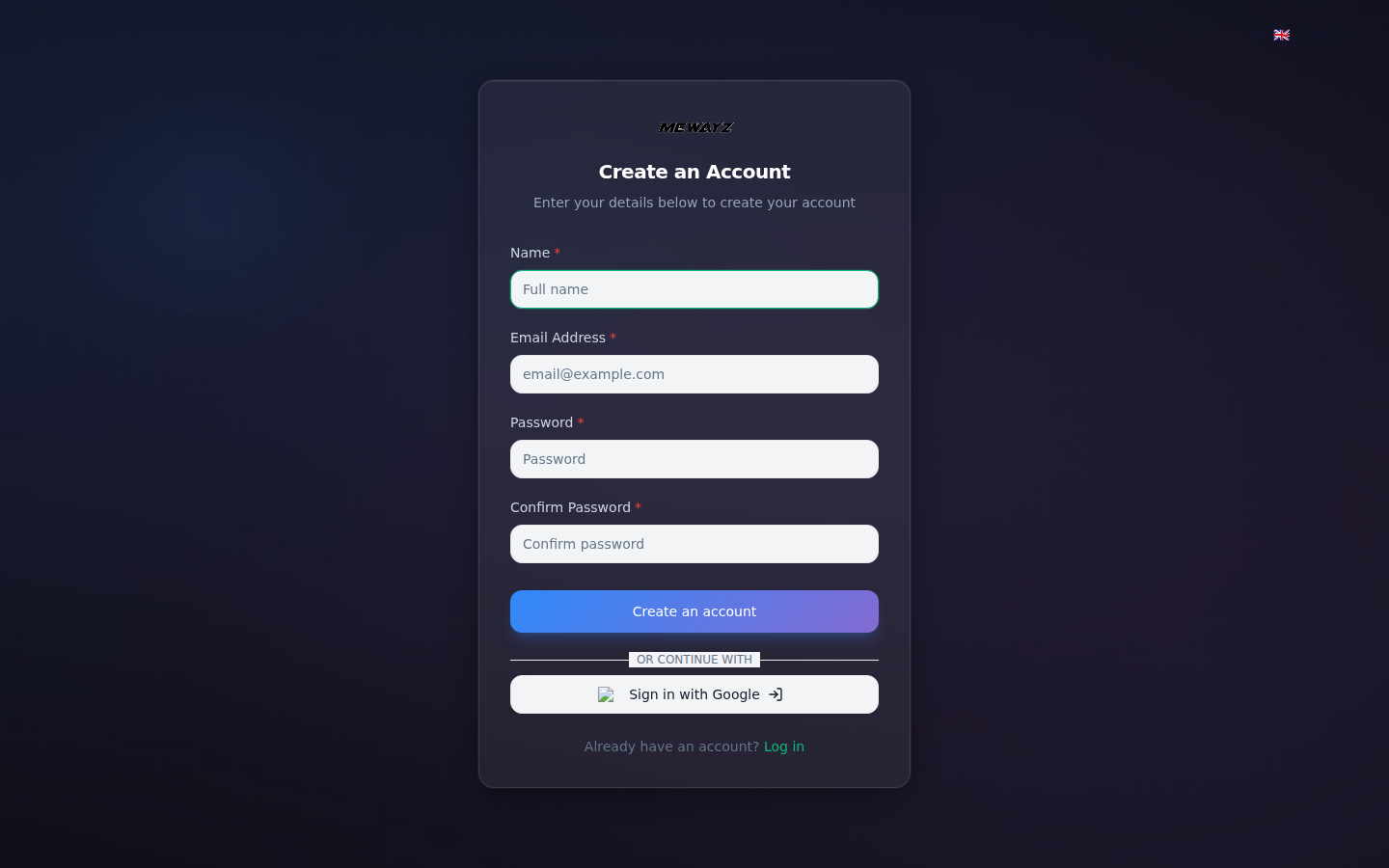
Beim Erreichen der Anmeldeseite finden Administratoren neben dem Anmeldeformular die Option „Registrieren“.
2.4 Geben Sie die Details ein
- Füllen Sie die erforderlichen Informationen in den vorgesehenen Feldern aus:
- Name: Geben Sie Ihren vollständigen Namen ein. E-Mail-Adresse: Geben Sie Ihre E-Mail-Adresse ein
- Passwort: Erstellen Sie ein starkes, sicheres Passwort, das Sie sich merken können.
- Passwort bestätigen: Geben Sie Ihr Passwort erneut ein, um sicherzustellen, dass es übereinstimmt, und Tippfehler zu vermeiden.
- Klicken Sie auf die Schaltfläche „Konto erstellen“, um den Vorgang abzuschließen.
Sobald Ihr Konto erstellt ist, erhalten Sie eine Bestätigungs-E-Mail mit einem Bestätigungslink. Klicken Sie auf den Link, um Ihr Konto zu aktivieren und DASH zu verwenden. Nach der Verifizierung werden Sie zu Ihrem personalisierten Dashboard weitergeleitet, wo Sie Ihre Projekte verwalten, mit Teammitgliedern zusammenarbeiten und auf alle Mewayz-Funktionen zugreifen können.
Hinweis: Sie haben bereits ein Konto? Klicken Sie auf den Link „Anmelden“ unten auf dem Registrierungsbildschirm, um auf Ihr bestehendes DASH-Konto zuzugreifen.
2.5 Erfolgreiche Anmeldung
Sobald der Verifizierungsprozess abgeschlossen ist, wird die Registrierung erfolgreich verarbeitet. Administratoren verfügen nun über ihre Kontozugangsdaten und können sich an der Plattform anmelden.
2.6 Plattformfunktionen erkunden
Mit dem registrierten Konto können Administratoren die vielfältigen Features und Funktionalitäten von Mewayz erkunden und darauf zugreifen.
2.7 Nahtloser Zugriff
Spätere Anmeldungen können mit der Registrierungs-E-Mail und dem Passwort auf der Anmeldeseite vorgenommen werden.
Durch Befolgen dieser Schritte können sich Administratoren nahtlos auf der Mewayz-Plattform registrieren und erhalten Zugriff auf eine Fülle von Features und Funktionalitäten, um ihre E-Commerce-Abläufe zu optimieren.
3. Super-Admin-Anmeldevorgang
Der Zugriff auf das Super Admin-Konto innerhalb von Mewayz ist ein unkomplizierter Vorgang, der es Ihnen ermöglicht, verschiedene Aspekte der Plattform zu verwalten und zu überwachen. So können Sie sich als Super Admin anmelden:
3.1 Zur Anmeldung navigieren
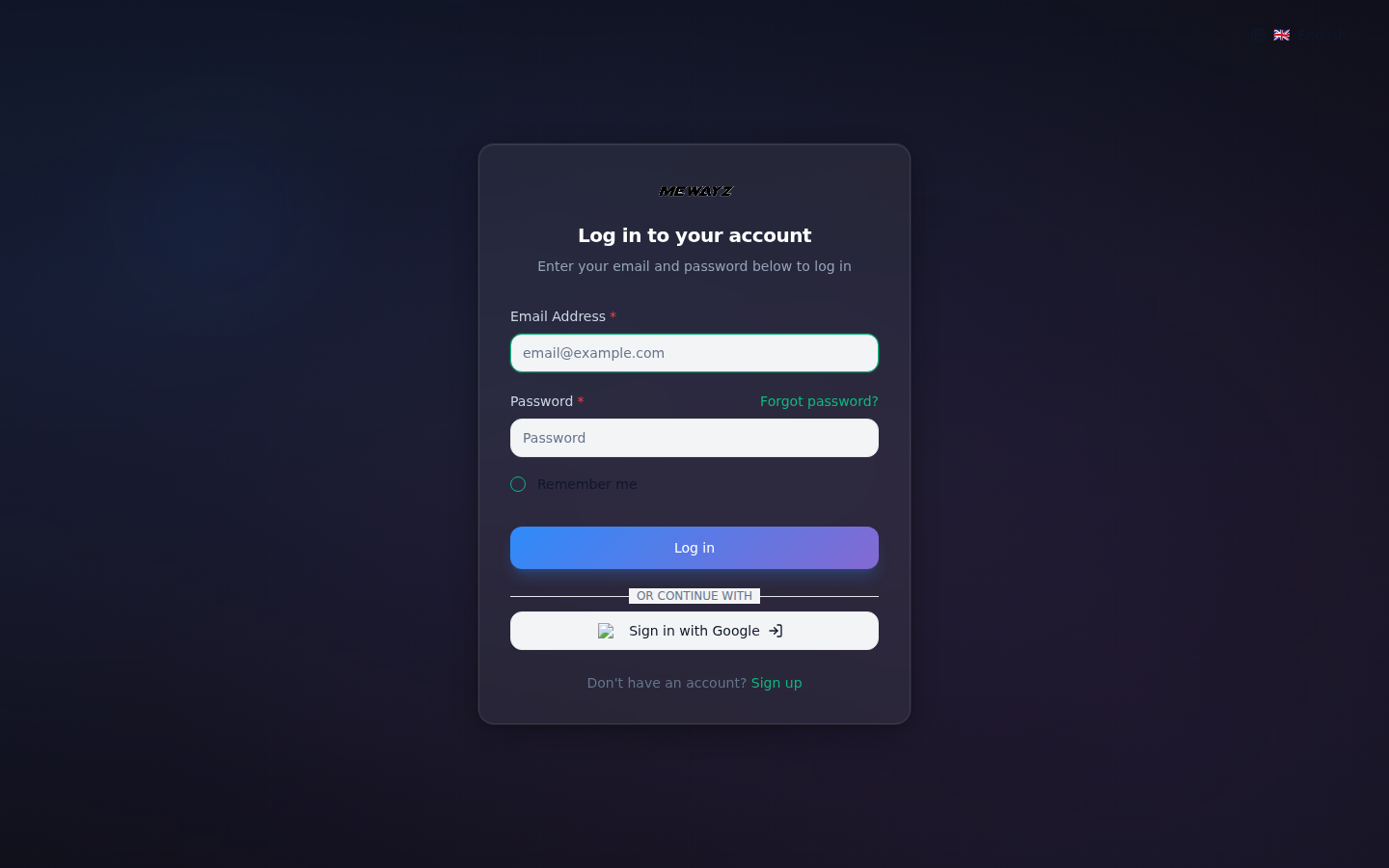
Besuchen Sie die Mewayz Anmeldeseite: yourdomain.com/login
3.2 Anmeldedaten eingeben:
Geben Sie Ihre Super-Admin-E-Mail-Adresse und Ihr Passwort in die dafür vorgesehenen Felder ein.
3.3 Auf „Anmelden“ klicken
- Klicken Sie auf die grüne Schaltfläche „Anmelden“, um auf Ihr Konto zuzugreifen.
- Sobald Sie angemeldet sind, werden Sie zu Ihrem personalisierten Dashboard weitergeleitet, wo Sie Ihre Pläne und den Add-On-Manager mit Dashboard verwalten und auf alle Mewayz Funktionen zugreifen können.
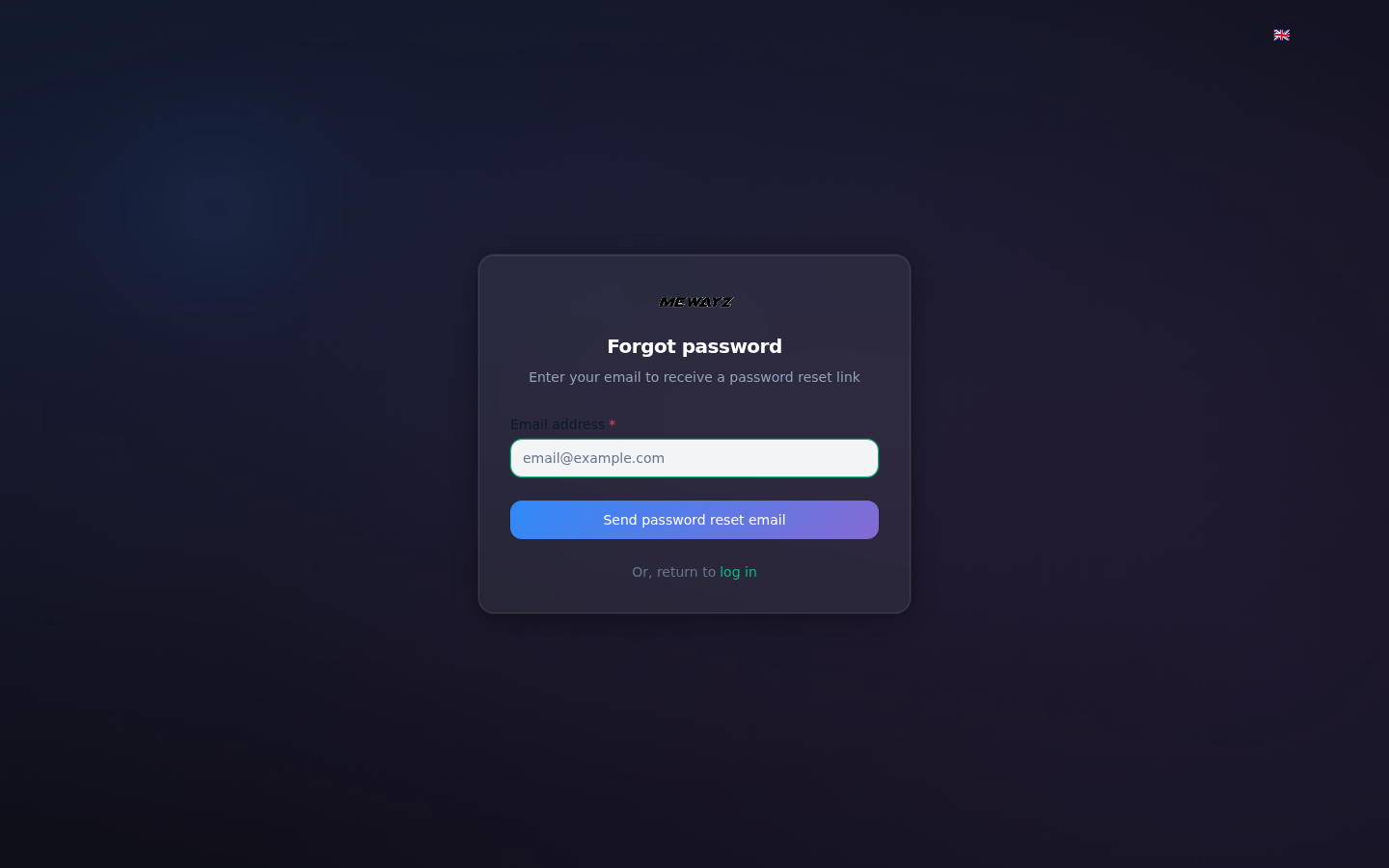
- Hinweis: Keine Sorge! Klicken Sie auf den Link „Passwort vergessen?“ neben dem Passwortfeld. Sie erhalten eine E-Mail mit Anweisungen, um Ihr Passwort sicher zurückzusetzen.
4 Super-Admin-Zugriff und -Funktionen
Als Super Admin in Mewayz haben Sie die Kontrolle über die Verwaltung und Überwachung verschiedener zentraler Aspekte der Plattform. Diese umfassende Dokumentation führt Sie durch jedes Modul und jede Funktion, auf die Sie zugreifen und die Sie steuern können, und ermöglicht Ihnen so, die Leistung und Benutzererfahrung der Plattform zu optimieren.
Profileinstellungen
- Im Abschnitt Profilinformationen können Nutzer ihre Kontodaten verwalten. Laden Sie ein Profilbild hoch, indem Sie auf Durchsuchen klicken. Geben Sie Ihren Namen und Ihre E-Mail in die erforderlichen Felder ein. Fügen Sie optional Ihre Mobilnummer hinzu.
- Erstellen Sie einen eindeutigen URL-Slug aus Kleinbuchstaben, Zahlen und Bindestrichen für Ihren Profil-Link. Verwenden Sie diesen Slug auf der Frontend-Seite als Parameter.
- Klicken Sie auf die Schaltfläche „Änderungen speichern“, um alle Aktualisierungen zu übernehmen.
Passwort ändern
- Der Bereich „Passwort ändern" ermöglicht es Benutzern, ihre Kontopasswörter zu aktualisieren. Geben Sie Ihr aktuelles Passwort im ersten Feld ein, um Ihre Identität zu bestätigen.
- Geben Sie Ihr gewünschtes neues Passwort in das zweite Feld ein. Geben Sie dasselbe Passwort erneut im Feld Passwort bestätigen ein, um die Richtigkeit sicherzustellen.
- Klicken Sie auf die Schaltfläche „Änderungen speichern“, um Ihr Passwort zu aktualisieren.
Hinweis: Diese Profileinstellungen sind ebenso auf der Unternehmensseite verfügbar. Sie erstellen sie in Ihrem Unternehmensprofil, wann immer Sie möchten.
Sprachverwaltung
- Auf der rechten Seite finden Sie die Schaltfläche zum Sprachwechsel. Mit einem Klick darauf wählen Sie die Sprache nach Ihren Bedürfnissen. Diese Option ist für alle Benutzertypen sichtbar.
- Sprache erstellen: Geben Sie den Sprachcode, den Sprachnamen oder den Ländercode ein.
- Im Bereich Sprachverwaltung können Nutzer Übersetzungsschlüssel und -werte für verschiedene Sprachen bearbeiten. Wählen Sie in der linken Seitenleiste ein Übersetzungsquellpaket (Allgemein, Buchhaltung, HRM, CMS usw.). Die Seitenleiste zeigt nur die Add-ons, die Sie anhand der in Ihrem Add-on-Manager aktivierten Add-ons sehen können; nur die aktivierten Add-ons erscheinen in der Seitenleisten-Liste.
- Nutzen Sie die Suchleiste, um bestimmte Übersetzungen zu finden, oder wählen Sie eine Sprache aus dem Dropdown-Menü (Standard ist Englisch). Bearbeiten Sie Übersetzungsschlüssel und ihre entsprechenden Werte in der bereitgestellten Tabelle.
- Klicken Sie auf die Schaltfläche „Änderungen speichern“, um alle Aktualisierungen auf das ausgewählte Sprachpaket anzuwenden.
4.1 Dashboard-Insights
Nach der Anmeldung als Superadmin werden Sie von einem dynamischen Dashboard begrüßt, das einen ganzheitlichen Blick auf die Leistung der Plattform bietet:
- #### 4.1.1 Übersicht der Dashboard-Kennzahlen
Das Dashboard zeigt vier zentrale Kennzahlen:
- Bestellungen gesamt: Zeigt die Gesamtzahl der auf der Plattform aufgegebenen Bestellungen an. Beinhaltet alle Bestellungen unabhängig vom Status.
- Bestellzahlungen: Zeigt den gesamten Geldwert aller eingegangenen Zahlungen an. Der Betrag wird im konfigurierten Währungsformat angezeigt.
- Tarife gesamt: Zeigt die Anzahl der derzeit für Kunden verfügbaren Abonnement-Tarife.
- Unternehmen insgesamt: Zeigt die Anzahl der registrierten Unternehmen an, die die Plattform nutzen.
- #### 4.1.2 Aktuelle Bestellungen (monatlich) – Grafik
Ein Liniendiagramm, das das Bestellvolumen über alle zwölf Monate des Jahres darstellt.
Funktionen:
- Zeitskala: Monatliche Datenpunkte von Januar bis Dezember auf der X-Achse.
- Bestellanzahl: Die Y-Achse zeigt das Bestellvolumen in numerischen Schritten.
- Visualisierung: Die blaue Linie verbindet monatliche Datenpunkte, um Trends sichtbar zu machen.
- Interaktion: Bewegen Sie den Mauszeiger über einen beliebigen Punkt, um die genaue Bestellanzahl für diesen Monat anzuzeigen.
4.2 Benutzerverwaltung
Die Verwaltung von Benutzern ist entscheidend, und als Super-Admin verfügen Sie über umfangreiche Steuerungsmöglichkeiten
- #### 4.2.1 Benutzerlisten-Seite
Alle registrierten Nutzer über die Benutzerliste anzeigen und verwalten.
- Klicken Sie auf die Schaltfläche „Suchen“, um die Suche auszuführen.
- Wechseln Sie über die Umschaltflächen zwischen Listenansicht und Rasteransicht.
- Klicken Sie auf die Schaltfläche „Filter“, um auf erweiterte Filteroptionen zuzugreifen. Geben Sie Schlüsselwörter ein, um nach bestimmten Benutzern zu suchen.
- Geben Sie eine E-Mail-Adresse oder Domain ein, um Nutzer nach E-Mail zu filtern.
- Wählen Sie aus dem Dropdown, um Benutzer nach ihrem aktuellen Anmeldestatus zu filtern (Aktiviert/Deaktiviert).
- Verwenden Sie „Anwenden“, um Filter zu aktivieren, oder „Löschen“, um alle Filter zurückzusetzen.
Details der Benutzertabelle:
Die Benutzertabelle zeigt die folgenden Informationen an:
- Avatar: Profilbild des Nutzers oder Standard-Avatar-Symbol
- Name: Vollständiger Name oder Firmenname des Nutzers
- E-Mail: Registrierte E-Mail-Adresse
- Mobilnummer: Telefonnummer des Kontakts
- Rolle: Benutzerrollentyp (z. B. Unternehmen)
- Anmeldestatus: Aktueller Kontostatus (Aktiviert/Deaktiviert)
- Aktionen: Schnellaktions-Schaltflächen für die Nutzerverwaltung
Jede Benutzerzeile enthält Aktionssymbole:
- Anmeldung als Nutzer: Ermöglicht Administratoren, sich als der ausgewählte Benutzer anzumelden, um dessen Kontoperspektive einzusehen
- Ändern Sie das Passwort: Geben Sie Ihr aktuelles Passwort ein, dann Ihr neues Passwort und bestätigen Sie es.
- Bearbeiten: Benutzerdetails ändern
- Löschen: Nutzer aus dem System entfernen
- #### 4.2.1 Nutzer erstellen
Fügen Sie der Plattform neue Benutzer über Benutzer erstellen anhand der erforderlichen Felder hinzu.
- Name: Geben Sie den vollständigen Namen oder Firmennamen des Benutzers ein.
- E-Mail: Geben Sie eine gültige E-Mail-Adresse für das Benutzerkonto an.
- Mobilnummer: Telefonnummer eingeben.
- Passwort: Legen Sie das Anfangspasswort für das Benutzerkonto fest.
- Passwort bestätigen: Geben Sie das Passwort erneut ein, um die Richtigkeit zu überprüfen.
- Anmeldestatus: Wählen Sie das Konto im Dropdown-Menü als „Aktiviert“ (aktiv) oder „Deaktiviert“ (inaktiv) aus.
4.3 Helpdesk-Management
- #### 4.3.1 Support-Ticket-Verwaltung
Die Verwaltung von Support-Tickets ist entscheidend, um Nutzeranliegen zu bearbeiten, und als Super-Admin haben Sie umfassende Kontrolle über das Helpdesk-System:
Support-Tickets-Listenseite
Sehen und verwalten Sie alle Support-Tickets über die Ticketlisten-Oberfläche.
- Klicken Sie auf die Schaltfläche „Suchen“, um eine Suche nach bestimmten Tickets auszuführen.
- Wechseln Sie über die Umschaltflächen zwischen Listenansicht und Rasteransicht.
- Klicken Sie auf die Schaltfläche Filter, um die erweiterten Filteroptionen aufzurufen.
- Das Filtersystem ermöglicht es Ihnen, Tickets anhand mehrerer Kriterien einzugrenzen:
- Status: Wählen Sie aus dem Dropdown, um Tickets nach ihrem aktuellen Status zu filtern (In Bearbeitung, Geschlossen, Gelöst, Offen).
- Kategorie: Filtere Tickets nach ihrer zugewiesenen Kategorie.
- Benutzer: Filtern Sie Tickets nach dem Benutzer, der sie erstellt hat
- Verwenden Sie „Anwenden“, um Filter zu aktivieren, oder „Löschen“, um alle Filter zurückzusetzen.
Ticket-Tabelleninformationen:
Die Ticket-Tabelle zeigt die folgenden Spalten:
- Ticket-ID: Eindeutige Kennung für jedes Ticket (z. B. #12345002)
- Titel: Kurze Beschreibung des Ticketproblems
- Kategorie: Klassifizierung des Tickettyps
- Status: Aktueller Ticketstatus mit Farbcodierung (In Bearbeitung, Geschlossen, Gelöst, Offen)
- Priorität: Dringlichkeitsstufe mit Farbindikatoren (Dringend, Hoch, Mittel, Niedrig)
- Erstellt von: das Unternehmen, das das Ticket eingereicht hat
- Aktionen: Schnellaktions-Schaltflächen für die Ticketverwaltung
Jede Ticketzeile enthält drei Aktionssymbole:
- Ansicht: Öffnet die vollständigen Ticketdetails mit dem gesamten Gesprächsverlauf, der die Kundenanfragen zeigt.
- Im Konversationsbereich hat der Super Admin die Befugnis, die Nachricht zu löschen.
- Sowohl der Super-Admin als auch das Unternehmen können die Konvertierung durchführen, indem sie mit der angehängten Datei antworten.
- Wenn der Super-Admin die interne Aktion überprüft, fügt er eine Antwort hinzu, die intern geteilt und nur für den Super-Admin sichtbar ist. Das Unternehmen kann diese Nachricht nicht sehen.
- Bearbeiten: Ticketinformationen ändern und Status aktualisieren
- Löschen: Ticket aus dem System entfernen
Erstellen Sie ein Support-Ticket
Fügen Sie über das Formular „Support-Ticket erstellen“ neue Support-Tickets zum System hinzu.
Pflichtfelder:
- Titel: Geben Sie einen klaren und prägnanten Titel ein, der das Problem beschreibt.
- Beschreibung: Geben Sie über den Rich-Text-Editor detaillierte Informationen zum Problem an.
- Benutzer: Wählen Sie den Nutzer oder das Unternehmen, das dem Ticket zugeordnet ist, aus dem Dropdown.
- Kategorie: Wählen Sie die passende Kategorie für das Ticket (z. B. Technischer Support).
- Priorität: Legen Sie die Dringlichkeitsstufe aus dem Dropdown fest (Niedrig, Mittel, Hoch, Dringend).
- Klicken Sie auf „Erstellen“, um das neue Support-Ticket abzusenden.
- Klicken Sie auf „Abbrechen“, um Änderungen zu verwerfen und das Formular zu schließen.
- #### 4.3.2 Verwaltung der Helpdesk-Kategorien
Organisieren und klassifizieren Sie Support-Tickets, indem Sie Helpdesk-Kategorien über eine zentrale Oberfläche verwalten.
Seite Kategorienliste
Sehen und verwalten Sie alle Helpdesk-Kategorien, die zur Ticketklassifizierung verwendet werden.
- Geben Sie Stichwörter in das Suchfeld ein, um bestimmte Kategorien zu finden.
- Klicken Sie auf die Schaltfläche „Suchen“, um die Suche auszuführen.
Tabelleninformationen zu Kategorien:
Die Kategorientabelle zeigt die folgenden Spalten:
- Name: Kategorietitel zur Klassifizierung von Tickets
- Beschreibung: Kurze Erläuterung des Zwecks der Kategorie
- Farbe: Visuelle Farbkennung, angezeigt mit einem Hex-Code
- Status: Aktueller Kategoriestatus (Aktiv/Inaktiv)
- Aktionen: Schnellaktions-Schaltflächen für die Kategorieverwaltung
Jede Kategoriezeile enthält zwei Aktionssymbole:
- Bearbeiten: Kategoriedetails ändern
- Löschen: Kategorie aus dem System entfernen
Helpdesk-Kategorie erstellen
Fügen Sie über Helpdesk-Kategorie erstellen neue Kategorien hinzu, um Support-Tickets zu organisieren.
- Name: Geben Sie den Kategorienamen ein.
- Beschreibung: Geben Sie eine kurze Erläuterung, welche Arten von Tickets in diese Kategorie gehören.
- Farbe: Wählen Sie mit der Farbauswahl einen Farbbezeichner für die Kategorie. Die Farbe hilft, Kategorien im System visuell zu unterscheiden.
- Status: Stellen Sie die Kategorie im Dropdown-Menü auf „Aktiv“ oder „Inaktiv“ ein. Für die Ticketzuweisung stehen nur aktive Kategorien zur Verfügung.
- Klicken Sie auf „Erstellen“, um die neue Kategorie zum System hinzuzufügen.
- Klicken Sie auf „Abbrechen“, um Änderungen zu verwerfen und das Formular zu schließen.
4.4 Abonnementverwaltung
Die Verwaltung von Abonnement-Tarifen ist entscheidend für die Monetarisierung der Plattform, und als Super-Admin haben Sie die vollständige Kontrolle über Tariferstellung, Preisgestaltung und Funktionszuweisung:
- #### 4.4.1 Übersicht der Abonnementeinstellungen
Sieh und verwalte alle Abonnementtarife über die zentrale Abonnementoberfläche.
Tabs für Abonnementtyp:
Navigieren Sie über die Tab-Optionen zwischen verschiedenen Abonnementmodellen:
- Vorab-Paket-Abonnement: Feste Pläne mit vordefinierten Funktionen und Preisen
- Nutzungsabonnement: Pläne auf Basis von Nutzungskennzahlen (Nutzer, Speicher)
- Monatlich: Ansicht des monatlichen Abrechnungszyklus
- Jährlich: Ansicht des jährlichen Abrechnungszyklus
Anzeige der Abonnementpläne:
Die Plattform zeigt verfügbare Abonnementtarife in einem kartenbasierten Layout. Jede Tarifkarte enthält:
- Tarifname: Titel der Abo-Testphase
- Planbeschreibung: Kurze Erläuterung der Zielgruppe
- Preise: Kosten prominent angezeigt mit Abrechnungshäufigkeit
- Plan-Abzeichen: Spezielle Labels (z. B. „Am beliebtesten“), um hervorgehobene Pläne zu kennzeichnen
- Benutzerlimit: Maximal zulässige Anzahl von Nutzern
- Speicherzuweisung: Im Tarif enthaltene Speicherkapazität
- Testzeitraum: Dauer der Testphase (falls zutreffend)
- Add-on-Status:
- Unter dem Tarif werden alle hinzugefügten Add-ons mit einem Häkchen (✔) angezeigt, während Add-ons, die nicht im Tarif enthalten sind, mit einem (✖) angezeigt werden.
- Diese Konfiguration wird über die für jeden einzelnen Tarif verfügbaren Bearbeitungsoptionen verwaltet.
- Bereich Funktionen & Add-Ons:
- Im linken Bereich wird eine umfassende Liste der verfügbaren Add-Ons mit Häkchen angezeigt, die angeben, welche Add-Ons in den einzelnen Plänen enthalten sind.
- Jede Plankarte enthält ein Drei-Punkte-Menüsymbol für den Zugriff auf Plan-Verwaltungsoptionen wie Bearbeiten und Löschen.
- #### 4.4.2 Tarif erstellen
Fügen Sie über die Oberfläche Plan erstellen neue Abonnementpläne zur Plattform hinzu.
Super-Admin-Zugriffshinweis:
Im Add-On-Manager werden nur die aktivierten Add-Ons angezeigt. Es ist eine Option „Checkout“ verfügbar, und nach dem Anklicken wird das ausgewählte Add-On für den jeweiligen Tarif aktiviert.
Schnelleinstellungen:
Konfigurieren Sie den Tariftyp über Umschalter:
- Aktiv: Aktivieren oder deaktivieren Sie den Tarif für die Kundenauswahl
- Testphase: Bieten Sie einen Testzeitraum für den Tarif an
- Kostenlos: Den Tarif als kostenlose Testoption festlegen
Preiskonfiguration:
- Monatlich ($): Geben Sie den monatlichen Abonnementpreis ein
- Jährlich ($): Geben Sie den jährlichen Abopreis ein
Tarifinformationen:
- Tarifname: Geben Sie einen aussagekräftigen Namen für den Abonnementtarif ein.
- Max. Nutzer: Geben Sie die maximale Anzahl zulässiger Benutzer an. Geben Sie „-1“ für unbegrenzte Benutzer ein.
- Speicherlimit (GB): Legen Sie die Speicherkapazität in Gigabyte für den Plan fest.
- Beschreibung: Geben Sie eine ausführliche Beschreibung der Planfunktionen und der Zielgruppe an.
Add-on-Auswahl:
Wählen Sie über das Kontrollkästchen-Raster aus, welche Add-ons in den Tarif aufgenommen werden:
- Verwenden Sie das Suchfeld, um schnell bestimmte Add-Ons zu finden
- Klicken Sie auf „Alle auswählen“, um alle verfügbaren Add-ons auszuwählen
- Das System zeigt einen Zähler „0 ausgewählt", der die Anzahl der ausgewählten Add-ons angibt
- Verfügbare Add-ons umfassen: Hier sehen Sie nur das aktivierte Add-on, das aus dem Add-on-Manager stammt.
- Klicken Sie auf „Erstellen“, um den neuen Abonnementtarif zu speichern.
- Klicken Sie auf „Abbrechen“, um Änderungen zu verwerfen und zur Seite mit den Abonnementeinstellungen zurückzukehren.
- #### 4.4.3 Verwaltung benutzerdefinierter Pläne
Sehen und konfigurieren Sie individuelle Abonnementtarife, die auf spezifische geschäftliche Anforderungen zugeschnitten sind.
Übersicht über den individuellen Plan:
Der Bereich „Individueller Tarif“ zeigt flexible Preisoptionen:
- Monatspaket: Monatliche Grund-Abonnementkosten (0,00$)
- Pro Nutzer monatlich: Kosten pro zusätzlichem Nutzer pro Monat (0,00 $)
- Pro Speicher monatlich: Kosten pro Lagereinheit pro Monat (0,00 $)
- Klicken Sie auf die Schaltfläche „Preise bearbeiten“, um die Preisstruktur des benutzerdefinierten Plans zu ändern.
Der Bereich zeigt alle derzeit aktiven Add-Ons mit individueller Preisangabe:
- Jede Add-on-Karte zeigt den Dienstnamen, das Symbol und die monatlichen Kosten
- Klicken Sie auf einer beliebigen Add-On-Karte auf das Bearbeiten-Symbol, um die Preisgestaltung zu ändern
- Nutzen Sie das Suchfeld, um die aktiven Add-ons zu filtern
- Klicken Sie auf „Suchen“, um die Add-On-Suche auszuführen
- Verfügbare Add-Ons: Hier sehen Sie nur aktivierte Add-Ons, die aus dem Add-On-Manager stammen.
4.5 Gutscheinverwaltung
Die Verwaltung von Werbegutscheinen ist entscheidend, um Kundenbindung und Verkäufe anzukurbeln, und als Super-Admin haben Sie die volle Kontrolle über Erstellung, Konfiguration und Überwachung von Gutscheinen:
- #### 4.5.1 Gutscheinlistenseite
Sehen und verwalten Sie alle Aktionsgutscheine über die Gutschein-Listenoberfläche.
Such- und Anzeigeoptionen:
- Verwenden Sie die Suchleiste, um bestimmte Gutscheine zu finden.
- Wechseln Sie über die Umschaltflächen zwischen Listenansicht und Rasteransicht.
- Klicken Sie auf die Schaltfläche Filter, um die erweiterten Filteroptionen aufzurufen.
Filteroptionen:
Das Filtersystem ermöglicht es Ihnen, Gutscheine anhand mehrerer Kriterien einzugrenzen:
- Code: Geben Sie einen Gutscheincode ein, um nach bestimmten Codes zu filtern.
- Typ: Wählen Sie aus dem Dropdown, um Coupons nach Rabatttyp zu filtern (Prozentual, Pauschal, Fest).
- Status: Wählen Sie den Status, um Gutscheine zu filtern (Aktiv/Inaktiv).
- Verwenden Sie „Anwenden“, um Filter zu aktivieren, oder „Löschen“, um alle Filter zurückzusetzen.
Informationen zur Gutschein-Tabelle:
Die Coupon-Tabelle zeigt folgende Spalten:
- Name: Beschreibender Name des Aktionsgutscheins
- Code: Eindeutiger alphanumerischer Code für die Einlösung
- Rabatt: Angebotener Rabattwert oder -betrag
- Typ: Rabatttyp als Badge angezeigt (Prozentual, Pauschal, Fest)
- Limit: Maximale Anzahl, wie oft der Coupon verwendet werden kann
- Ablaufdatum: Datum, an dem der Coupon abläuft (Format: JJJJ-MM-TT)
- Status: Aktueller Gutscheinstatus (Aktiv/Inaktiv)
- Aktionen: Schnellaktions-Schaltflächen für die Gutscheinverwaltung
Jede Gutscheinzeile enthält drei Aktionssymbole:
- Ansicht: Beim Klick auf die Schaltfläche „Coupon anzeigen“ zeigt das System die Nutzungsdetails des Coupons an, einschließlich der Anzahl, wie oft der Coupon verwendet wurde. Es zeigt die spezifischen Nutzerinformationen wie E-Mail-Adresse, Bestell-ID, Verwendungsdatum (Used At) und Benutzername.
- Bearbeiten: Gutschein-Informationen und -Einstellungen ändern.
- Löschen: Entfernen Sie den Gutschein aus dem System.
- #### 4.5.2 Gutschein erstellen
Fügen Sie der Plattform über die Funktion Gutschein erstellen neue Aktionsgutscheine hinzu.
Pflichtfelder:
- Name: Geben Sie einen aussagekräftigen Namen für den Gutschein ein.
- Code: Geben Sie einen eindeutigen Couponcode ein oder klicken Sie auf „Generieren“, um automatisch einen zu erstellen.
Gutschein-Konfiguration:
- Typ: Wähle den Rabatttyp aus dem Dropdown (Prozentsatz, Pauschal, Fest).
- Rabatt (%): Geben Sie den Rabattprozentsatz oder -betrag basierend auf dem ausgewählten Typ ein.
- Nutzungslimit: Geben Sie die Gesamtanzahl an, wie oft der Gutschein eingelöst werden kann.
- Limit pro Nutzer: Legen Sie fest, wie oft ein einzelner Nutzer den Gutschein maximal verwenden kann.
- Mindestbestellwert: Gib den Mindestkaufbetrag ein, der zum Einlösen des Gutscheins erforderlich ist. Dem Betrag wird das Währungssymbol ($) vorangestellt.
- Maximale Ausgaben: Geben Sie den maximalen Kaufbetrag für die Gutschein-Berechtigung ein. Dem Betrag wird das Währungssymbol ($) vorangestellt.
- Beschreibung: Geben Sie weitere Details zu den Geschäftsbedingungen des Gutscheins an.
- Ablaufdatum: Wählen Sie über den Datumswähler das Datum, an dem der Gutschein abläuft.
- Aktiv: Schalten Sie den Schalter um, um den Gutschein als aktiv (aktiviert) oder inaktiv (deaktiviert) festzulegen.
- Klicken Sie auf „Erstellen“, um den neuen Gutschein im System zu speichern.
- Klicken Sie auf „Abbrechen“, um Änderungen zu verwerfen und zur Gutscheinliste zurückzukehren.
4.6 Verwaltung von Banküberweisungsanfragen
Die Verwaltung von Banküberweisungsanfragen ist für die Abwicklung von Abonnementzahlungen entscheidend, und als Super-Admin hast du die volle Befugnis, Zahlungsanfragen zu prüfen, zu genehmigen oder abzulehnen:
- #### 4.6.1 Seite Banküberweisungsanfragen-Liste
Sehen und verwalten Sie alle Banküberweisungsanfragen über die zentrale Anfrageverwaltungs-Oberfläche.
Such- und Anzeigeoptionen:
- Geben Sie Bestellnummern in das Suchfeld ein, um bestimmte Transferanfragen zu finden.
- Klicken Sie auf die Schaltfläche „Suchen“, um die Suche auszuführen.
- Klicken Sie auf die Schaltfläche Filter, um die erweiterten Filteroptionen aufzurufen.
Filteroptionen:
Das Filtersystem ermöglicht es Ihnen, Transferanfragen nach bestimmten Kriterien einzugrenzen:
- Status: Wählen Sie aus dem Dropdown, um Anfragen nach ihrem aktuellen Status zu filtern.
- Benutzername: Geben Sie den Benutzernamen ein, um Anfragen nach bestimmten Nutzern oder Unternehmen zu filtern.
- Verwenden Sie „Anwenden“, um Filter zu aktivieren, oder „Löschen“, um alle Filter zurückzusetzen.
Informationen zur Anfragetabelle:
Die Tabelle der Banküberweisungsanfragen zeigt die folgenden Spalten:
- Bestellnummer: Eindeutiger alphanumerischer Bezeichner für jede Überweisungsanfrage
- Benutzer: Firmen- oder Benutzername mit zugehöriger E-Mail-Adresse
- Plan: Art des Abonnement-Tarifs (z. B. Custom Plan, Free Plan, Starter Plan)
- Betrag: Überweisungsbetrag im Währungsformat angezeigt
- Status: Aktueller Anfragestatus (Ausstehend, Genehmigt, Abgelehnt)
- Datum: Datum, an dem die Anfrage eingereicht wurde (Format: JJJJ-MM-TT)
- Aktionen: Schnellaktions-Schaltflächen für die Anfragenverwaltung
Jede Anforderungszeile enthält Aktionssymbole zur Verwaltung. Die verfügbaren Aktionen variieren je nach Status der Anforderung.
Verfügbare Aktion:
- Genehmigen: Durch Klicken auf die Schaltfläche Genehmigen wird der vom jeweiligen Unternehmen angeforderte Plan zugewiesen und genehmigt.
- Ablehnen: Beim Klick auf die Schaltfläche Ablehnen wird der angeforderte Planstatus abgelehnt.
- Ansicht: öffnet das Klicken auf die Schaltfläche „Ansehen“ die Anzeige der Banküberweisungsanfrage-Informationen. Es bietet außerdem einen „Download“ des Zahlungsbelegs und listet alle angeforderten Add-ons auf. Schließlich stellt es umsetzbare Schaltflächen „Genehmigen“ und „Ablehnen“ bereit, um die Anfrage direkt aus derselben Ansicht zu verwalten.
- Löschen: Durch Klick auf diese Schaltfläche können Sie die Bankanfragedaten entfernen.
4.7 Bestellverwaltung
Die Verwaltung von Bestellungen ist entscheidend für die Nachverfolgung von Abo-Käufen und Zahlungen, und als Super-Admin haben Sie volle Einsicht in alle Plattform-Transaktionen:
- #### 4.7.1 Bestellübersichtsseite
Alle Bestellungen über die zentrale Bestellverwaltung anzeigen und verwalten.
Such- und Anzeigeoptionen:
- Geben Sie Schlüsselwörter in die Suchleiste ein, um bestimmte Bestellungen zu finden.
- Klicken Sie auf die Schaltfläche „Suchen“, um die Suche auszuführen.
Informationen zur Bestelltabelle:
Die Bestelltabelle zeigt die folgenden Spalten:
- Bestell-ID: Eindeutige alphanumerische Kennung für jede Bestellung
- Plan: Erworbener Abo-Tarif (Custom Plan, Free Plan, Professional Plan, Starter Plan)
- Gutschein: Angewendeter Gutscheincode oder Bindestrich (-), wenn kein Gutschein verwendet wurde
- Betrag: Bestellbetrag im Währungsformat angezeigt
- Status: Aktueller Bestellstatus (Erfolgreich)
- Zahlungsmethode: Für die Transaktion verwendetes Zahlungs-Gateway (Banküberweisung, PayPal, Stripe) oder Bindestrich (-) bei kostenlosen Tarifen
- Datum: Datum, an dem die Bestellung aufgegeben wurde
4.8 Landingpage-Einstellungen:
Die Verwaltung der Landingpage ist entscheidend, um die Plattform potenziellen Kunden zu präsentieren, und als Super-Admin haben Sie die vollständige Kontrolle über Design, Layout, Inhalt und Anpassung:
- #### 4.8.1 Übersicht der Landingpage
Konfigurieren und passen Sie die Landingpage über eine umfassende Einstellungsoberfläche mit Live-Vorschau an.
Seitenaktionen:
- Klicke auf „Landingpage ansehen“, um die veröffentlichte Landingpage in der Vorschau zu sehen.
- Klicken Sie auf „Änderungen speichern", um alle Änderungen anzuwenden und zu veröffentlichen.
Live-Vorschau:
Das rechte Panel zeigt eine Echtzeit-Vorschau der Landingpage, während Änderungen vorgenommen werden. Die Vorschau umfasst:
- Umschalter für die mobile Ansicht zum Testen des responsiven Designs
- Alle aktiven Abschnitte werden der Reihe nach angezeigt
- Visuelle Darstellung von Inhalt, Farben und Layout
- #### 4.8.2 Einrichtungsregisterkarte
Konfigurieren Sie grundlegende Firmeninformationen, die Reihenfolge der Abschnitte und Farbschemata über den Tab Einrichtung.
- ##### 4.8.2.1 Allgemeine Einstellungen
Verwalten Sie grundlegende Unternehmensdetails, die auf der Landingpage angezeigt werden.
Unternehmensinformationen:
- Firmenname: Gib den anzuzeigenden Firmennamen ein.
- Kontakt-E-Mail: Geben Sie die primäre Kontakt-E-Mail-Adresse an.
- Kontakt-Telefon: Geben Sie die Kontakttelefonnummer ein.
- Kontaktadresse: Geben Sie die physische Adresse des Unternehmens an.
- ##### 4.8.2.2 Bestellung
Organisieren Sie das Layout der Landingpage, indem Sie Abschnitte per Drag & Drop neu anordnen.
Bereich Auftragsverwaltung
Ordnen Sie die Abschnitte neu, indem Sie die nummerierten Elemente ziehen. Zu den verfügbaren Abschnitten gehören:
- Kopfzeile: Logo und Navigationsmenü (aktiviert)
- Hero: Hauptüberschrift und unterstützender Text (Aktiviert)
- Statistiken: Wichtige Geschäftskennzahlen und -werte (Aktiviert)
- Funktionen: Bereich zur Präsentation der Produktfunktionen (aktiviert)
- Module: Bereich mit Modul-Showcase in Tabs (Aktiviert)
- Vorteile: Aufklappbares Vorteile-Akkordeon (Aktiviert)
- Galerie: Produkt-Showcase-Slider (aktiviert)
- CTA: Letzter Conversion-Abschnitt (Aktiviert)
- Fußzeile: Footer-Informationen und Links (Aktiviert)
Jeder Abschnitt enthält einen Aktivieren-Schalter, um ihn auf der Landingpage ein- oder auszublenden.
- ##### 4.8.2.3 Farbe
Passen Sie das Farbschema der Landingpage an die Markenidentität an.
Farbkonfiguration:
- Primärfarbe: Legen Sie die Hauptmarkenfarbe über die Hex-Code-Eingabe fest.
- Sekundärfarbe: Legen Sie die sekundäre Markenfarbe über das Hex-Code-Eingabefeld fest.
- Akzentfarbe: Legen Sie die Akzentfarbe über die Hex-Code-Eingabe fest.
Farbvoreinstellungen:
Wählen Sie aus vordefinierten Farbschemata:
- Grün: Drei Grüntöne (standardmäßig ausgewählt)
- Blau: Drei Blautöne
- Lila: Drei Violetttöne
- Orange: Drei Orangetöne
- Rot: Drei Rottöne
- #### 4.8.3 Layout-Tab
Konfigurieren Sie die Bereiche Header, Hero und Footer der Landingpage.
- ##### 4.8.3.1 Kopfzeile
Passen Sie das Header-Logo und das Navigationsmenü an.
Header-Konfiguration:
- Header-Variante: Wählen Sie den Header-Stil aus dem Dropdown (Standard).
- Firmenname: Geben Sie den Firmennamen ein, der in der Kopfzeile angezeigt werden soll.
- CTA-Button-Text: Geben Sie den Text für die Call-to-Action-Schaltfläche ein.
Anzeigeoptionen:
- Add-On-Link aktivieren: Umschalten, um den Add-on-Link in der Navigation ein- oder auszublenden.
- Preis-Link aktivieren: Umschalten, um den Preis-Link in der Navigation anzuzeigen oder auszublenden.
Navigationsmenü:
Fügen Sie Navigationsmenüpunkte hinzu und verwalten Sie sie. Jeder Punkt umfasst:
- Menütext: Geben Sie die Bezeichnung des Menüpunkts ein.
- Typ: Wählen Sie den Linktyp aus dem Dropdown (Link).
- URL/Seite: Geben Sie die Ziel-URL oder den Seitenpfad ein.
- In neuem Tab öffnen: Kontrollkästchen, um Links in einem neuen Browser-Tab zu öffnen.
- Löschsymbol, um Menüpunkte zu entfernen.
Klicken Sie auf „Navigationspunkt hinzufügen“, um weitere Menüpunkte hinzuzufügen.
- ##### 4.8.3.2 Hero
Konfiguriere den Haupt-Hero-Bereich mit einer Überschrift, einem Untertitel und Call-to-Action-Schaltflächen.
Hero-Konfiguration:
- Hero-Variante: Wählen Sie den Hero-Layoutstil aus dem Dropdown.
- Hero-Titel: Gib den Haupt-Überschriftentext ein.
- Untertitel des Helden: Geben Sie den unterstützenden Untertiteltext ein.
Schaltflächen-Konfiguration:
- Text der primären Schaltfläche: Geben Sie den Text für die primäre Call-to-Action-Schaltfläche ein.
- Link der primären Schaltfläche: Geben Sie die URL für die primäre Schaltfläche ein.
- Sekundärer Button-Text: Geben Sie den Text für die sekundäre Schaltfläche ein.
- Link der sekundären Schaltfläche: Geben Sie die URL für die sekundäre Schaltfläche ein.
- Klicken Sie auf „Durchsuchen“, um das Bild für den Hero-Bereich auszuwählen und hochzuladen.
- ##### 4.8.3.3 Fußzeile
Fußzeileninformationen und -links konfigurieren.
Footer-Konfiguration:
- Footer-Variante: Wählen Sie den Footer-Stil aus dem Dropdown (Standard).
- Unternehmensbeschreibung: Geben Sie eine kurze Beschreibung des Unternehmens ein.
Newsletter-Bereich:
- Newsletter-Titel: Gib den Titel des Newsletter-Anmeldebereichs ein.
- Newsletter-Beschreibung: Geben Sie den Beschreibungstext des Newsletters ein.
- Text der Newsletter-Schaltfläche: Gib den Text für die Schaltfläche des Newsletter-Abonnements ein.
- Copyright-Text: Geben Sie den Copyright-Informationstext ein.
Navigationsbereiche:
Fügen Sie Footer-Navigationsbereiche hinzu und ordnen Sie sie an. Jeder Bereich enthält:
- Abschnittstitel: Geben Sie die Abschnittsüberschrift ein.
- Abschnittslinks: Fügen Sie innerhalb jedes Abschnitts mehrere Links hinzu.
- Löschen-Symbol zum Entfernen von Abschnitten.
Für jeden Abschnittslink:
- Linktext: Geben Sie die Linkbezeichnung ein.
- Typ: wählen Sie den Link oder die Seite aus dem Dropdown-Menü.
- URL/Seite: Nachdem Sie den Seitentyp aus dem Dropdown ausgewählt haben, müssen Sie die konkrete Seite aus dem Dropdown der benutzerdefinierten Seiten wählen. Wenn Sie die Option „Link“ wählen, müssen Sie die URL manuell in das vorgesehene Feld eingeben.
- In neuem Tab öffnen: Kontrollkästchen, um Links in einem neuen Browser-Tab zu öffnen.
- Löschsymbol, um einzelne Links zu entfernen.
Klicken Sie auf „Link hinzufügen", um weitere Links innerhalb eines Abschnitts hinzuzufügen. Klicken Sie auf „Navigationsabschnitt hinzufügen", um zusätzliche Footer-Abschnitte zu erstellen.
- #### 4.8.4 Inhaltsregisterkarte
Verwalten Sie die Bereiche Features, Module und Vorteile der Landingpage.
- ##### 4.8.4.1 Funktionen
Präsentieren Sie Produktfunktionen in einem Raster- oder Listenlayout.
Funktionskonfiguration:
- Features-Variante: Wählen Sie den Anzeigestil der Features aus dem Dropdown-Menü (Raster).
- Abschnittstitel: Geben Sie die Überschrift des Features-Bereichs ein.
- Abschnitts-Untertitel: Geben Sie den Untertiteltext für den Funktionsbereich ein.
Funktionsliste:
Fügen Sie einzelne Funktionen hinzu und verwalten Sie sie. Jede Funktion umfasst:
- Funktionstitel: Geben Sie den Funktionsnamen ein.
- Funktionsbeschreibung: Geben Sie eine Beschreibung des Features ein.
- Symbol: Wählen Sie aus dem Dropdown-Menü ein Symbol aus, das die Funktion repräsentiert.
- Löschsymbol, um Funktionen zu entfernen.
Klicken Sie auf „Funktion hinzufügen“, um weitere Funktionen zur Liste hinzuzufügen.
- ##### 4.8.4.2 Module
Zeigen Sie Geschäftsmodule in einem Showcase-Bereich mit Tabs an.
Modulkonfiguration:
- Modul-Variante: Wählen Sie den Anzeigestil der Module aus dem Dropdown (Tabs).
- Abschnittstitel: Geben Sie die Abschnittsüberschrift des Moduls ein.
- Abschnitts-Untertitel: Geben Sie den Untertiteltext des Modulbereichs ein.
Modulliste:
Fügen Sie einzelne Module hinzu und verwalten Sie sie. Jedes Modul umfasst:
- Modulschlüssel: Geben Sie eine eindeutige Kennung für das Modul ein.
- Modulbezeichnung: Geben Sie den Text des Reiterlabels ein.
- Modultitel: Geben Sie den Modultitel ein.
- Modulbeschreibung: Geben Sie eine Beschreibung des Moduls ein.
- Modul-Bild: Laden Sie ein Bild für das Modul hoch.
- Löschen-Symbol, um Module zu entfernen.
Klicke auf „Modul hinzufügen", um weitere Module zur Liste hinzuzufügen.
- ##### 4.8.4.3 Vorteile
Präsentieren Sie Vorteile in einem aufklappbaren Akkordeon-Format.
Benefit-Konfiguration:
- Benefit-Variante: Wählen Sie den Anzeigestil der Vorteile aus dem Dropdown (Akkordeon).
- Abschnittstitel: Geben Sie die Überschrift des Vorteilsabschnitts ein.
Benefit-Liste:
Fügen Sie einzelne Leistungen hinzu und verwalten Sie sie. Jede Leistung umfasst:
- Leistungstitel: Geben Sie die Überschrift des Vorteils ein.
- Leistungsbeschreibung: Geben Sie eine detaillierte Beschreibung des Vorteils ein.
- Löschsymbol, um Leistungen zu entfernen.
Klicken Sie auf „Vorteil hinzufügen“, um weitere Vorteile zur Liste hinzuzufügen.
- #### 4.8.5 Social-Tab
Konfiguriere die Bereiche Statistiken und Galerie der Landingpage.
- ##### 4.8.5.1 Statistik-Bereich
Zeigen Sie zentrale Geschäftskennzahlen und Zahlen an.
Statistik-Konfiguration:
- Statistik-Variante: Wählen Sie den Anzeigestil der Statistiken aus dem Dropdown (Farbiger Hintergrund).
Statistiken:
Fügen Sie einzelne Statistiken hinzu und verwalten Sie sie. Jede Statistik umfasst:
- Bezeichnung: Geben Sie die Statistikbeschreibung ein.
- Wert: Geben Sie den numerischen Wert oder die Kennzahl ein.
- Lösch-Symbol, um Statistiken zu entfernen.
Klicke auf „Statistik hinzufügen“, um weitere Statistiken zur Anzeige hinzuzufügen.
- ##### 4.8.5.2 Bildergalerie
Erstellen Sie einen Produkt-Showcase-Slider mit mehreren Bildern.
Galerie-Konfiguration:
- Galerie-Variante: Wählen Sie den Anzeigestil der Galerie aus dem Dropdown-Menü (Slider).
- Abschnittstitel: Geben Sie die Überschrift des Galeriebereichs ein.
- Abschnitts-Untertitel: Geben Sie den Untertiteltext des Galerieabschnitts ein.
Galeriebilder:
Klicken Sie auf „Bild hinzufügen“, um Bilder hochzuladen und dem Galerie-Slider hinzuzufügen.
- #### 4.8.6 Engagement-Tab
Konfigurieren Sie den Call-to-Action-Bereich für die endgültige Konvertierung.
- ##### 4.8.6.1 CTA
Erstellen Sie einen überzeugenden finalen Conversion-Abschnitt mit zwei Aktionsschaltflächen.
CTA-Konfiguration:
- CTA-Variante: Wählen Sie den Layout-Stil des CTA aus dem Dropdown-Menü (Zentriert).
- Haupttitel: Geben Sie die Haupt-Call-to-Action-Überschrift ein.
- Untertitel: Geben Sie den unterstützenden Untertiteltext ein.
Schaltflächen-Konfiguration:
- Text der primären Schaltfläche: Geben Sie den Text für die primäre Aktionsschaltfläche ein.
- Sekundärer Button-Text: Geben Sie den Text für die sekundäre Aktionsschaltfläche ein.
- Link der primären Schaltfläche: Geben Sie die URL für die primäre Schaltfläche ein.
- Link der sekundären Schaltfläche: Geben Sie die URL für die sekundäre Schaltfläche ein.
- #### 4.8.7 Seiten-Tab
Konfigurieren Sie die Add-On- und Preisseiten, die von der Landingpage aus aufgerufen werden.
- ##### 4.8.7.1 Add-on
Passe das Layout und die Filter der Add-on-Showcase-Seite an.
Seitenkonfiguration:
- Seitentitel: Geben Sie die Überschrift der Add-On-Seite ein.
- Seitenuntertitel: Geben Sie den Beschreibungstext der Add-On-Seite ein.
- Kartenvariante: Wählen Sie den Kartenanzeigestil aus dem Dropdown (Überlappend).
- Nachricht für leeren Zustand: Gib die Nachricht ein, die angezeigt wird, wenn keine Add-ons verfügbar sind.
- Artikel pro Seite: Legen Sie die Anzahl der pro Seite angezeigten Add-On-Elemente fest.
- Standard-Preistyp: Wählen Sie die Standard-Preisanzeige aus dem Dropdown (Monatlich).
Filteroptionen:
- Suche anzeigen: Schalter zum Aktivieren oder Deaktivieren der Suchfunktion.
- Preisfilter anzeigen: Umschalten, um die Preisfilterung zu aktivieren oder zu deaktivieren.
- Sortieroptionen anzeigen: Schalter zum Aktivieren oder Deaktivieren der Sortieroptionen.
- ##### 4.8.7.2 Preisgestaltung
Passen Sie Layout und Anzeigeoptionen der Abonnement-Preisseite an.
Seitenkonfiguration:
- Seitentitel: Geben Sie die Überschrift der Preisseite ein.
- Seitenuntertitel: Geben Sie den Beschreibungstext der Preisseite ein.
- Standard-Abonnementtyp: Wählen Sie den Standard-Abonnementtyp aus dem Dropdown (Pre-Package-Abonnement).
- Standard-Preistyp: Wählen Sie den Standard-Abrechnungszyklus aus dem Dropdown-Menü (Monatlich).
- Nachricht für leeren Zustand: Geben Sie die Meldung ein, die angezeigt wird, wenn keine Preispläne verfügbar sind.
Anzeigeoptionen:
- Pre-Paket-Abonnement anzeigen: Schalte um, um vorgefertigte Abonnementtarife zu aktivieren oder zu deaktivieren.
- Nutzungsabonnement anzeigen: Umschalten, um nutzungsbasierte Abonnementpläne zu aktivieren oder zu deaktivieren.
- Umschalter Monatlich/Jährlich anzeigen: Schalten Sie um, um die Option zum Wechseln zwischen Monats-/Jahrespreis zu aktivieren oder zu deaktivieren.
4.9 Marktplatz-Einstellungen
Marktplatz-Einstellungen sind entscheidend für die Konfiguration einzelner Add-On-Marktplätze, und als Super-Admin haben Sie die vollständige Kontrolle über die Anpassung jedes aktiven Add-Ons:
- #### 4.9.1 Übersicht der Marktplatz-Einstellungen
Konfigurieren Sie Marketplace-Einstellungen für einzelne Add-Ons über eine zweigeteilte Oberfläche.
- Klicken Sie auf „Änderungen speichern", um alle Änderungen anzuwenden und zu veröffentlichen.
Panel „Aktive Add-ons“:
Das linke Feld zeigt alle aktiven Add-ons, die für die Marktplatz-Konfiguration verfügbar sind.
Add-on-Auswahl:
- Verwenden Sie das Suchfeld, um schnell bestimmte Add-Ons zu finden.
- Wählen Sie ein Add-on aus der Liste, um dessen Marketplace-Einstellungen zu konfigurieren.
Verfügbare Add-ons:
- Es werden nur die Add-Ons in der Liste angezeigt, die im Add-On-Manager aktiviert wurden.
Marketplace-Konfigurationspanel:
Das rechte Panel zeigt Konfigurationsoptionen für das ausgewählte Add-on. Der Titel des Panels aktualisiert sich je nach ausgewähltem Add-on (z. B. „Accounting-Marketplace-Einstellungen“).
Konfigurationstabs:
Navigieren Sie über die Haupt-Registerkarten durch die verschiedenen Konfigurationsbereiche:
- Einrichtung: Grundlegende Marktplatzkonfiguration und Layout-Einstellungen
- Inhalt: Marktplatz-Content-Management
- Soziale Medien: Einstellungen für Social Media und Engagement
- #### 4.9.2 Tab „Einrichtung“
Konfigurieren Sie grundlegende Marktplatz-Informationen, den Hero-Bereich und die Reihenfolge der Abschnitte für das ausgewählte Add-On.
- ##### 4.9.2.1 Allgemeine Einstellungen
Verwalten Sie grundlegende Marktplatzinformationen.
Allgemeine Konfiguration:
- Titel: Geben Sie den Marktplatz-Seitentitel für das ausgewählte Add-On ein.
- ##### 4.9.2.2 Hero-Bereich
Konfigurieren Sie den Hero-Bereich mit Überschrift, Untertitel und Call-to-Action-Schaltflächen.
Hero-Konfiguration:
- Hero-Variante: Wählen Sie den Hero-Layoutstil aus dem Dropdown.
- Hero-Titel: Gib den Haupt-Überschriftentext ein.
- Untertitel des Helden: Geben Sie den unterstützenden Untertiteltext ein.
Schaltflächen-Konfiguration:
- Text der primären Schaltfläche: Geben Sie den Text für die primäre Call-to-Action-Schaltfläche ein.
- Link der primären Schaltfläche: Geben Sie die URL für die primäre Schaltfläche ein.
- Sekundärer Button-Text: Geben Sie den Text für die sekundäre Schaltfläche ein.
- Link der sekundären Schaltfläche: Geben Sie die URL für die sekundäre Schaltfläche ein.
Hero-Bild:
- Klicken Sie auf „Durchsuchen“, um das Bild für den Hero-Bereich auszuwählen und hochzuladen.
- ##### 4.9.2.3 Abschnittsreihenfolge
Gestalten Sie das Layout der Marktplatzseite, indem Sie Abschnitte per Drag-and-Drop neu anordnen.
Bereich Auftragsverwaltung
Ordnen Sie die Abschnitte neu, indem Sie die nummerierten Elemente ziehen. Zu den verfügbaren Abschnitten gehören:
- Kopfzeile: Navigation und Branding (aktiviert)
- Hero: Hauptüberschriften-Bereich (Aktiviert)
- Module: Modul-Showcase-Bereich (Aktiviert)
- Engagement: Abschnitt Funktionsdetails (Aktiviert)
- Screenshots: Galerie mit Produkt-Screenshots (aktiviert)
- Warum wählen: Abschnitt „Vorteile und Gründe“ (Aktiviert)
- CTA: Call-to-Action-Bereich (Aktiviert)
- Fußzeile: Fußzeileninformationen (Aktiviert)
Jeder Abschnitt enthält einen Aktivierungsschalter, um ihn auf der Marketplace-Seite anzuzeigen oder auszublenden.
- #### 4.9.3 Inhalt-Tab
Verwalten Sie die Module- und Widmungsabschnitte der Marktplatzseite.
- ##### 4.9.3.1 Modulbereich
Module in einem Raster- oder Listenlayout anzeigen.
Modulkonfiguration:
- Modul-Variante: Wählen Sie den Anzeigestil der Module aus dem Dropdown (Raster).
- Abschnittstitel: Geben Sie die Abschnittsüberschrift des Moduls ein.
- Abschnitts-Untertitel: Geben Sie den Untertiteltext des Modulbereichs ein.
- Kartenvariante: Wählen Sie den Kartenanzeigestil aus dem Dropdown (Überlappend).
- ##### 4.9.3.2 Widmungsabschnitt
Präsentieren Sie detaillierte Funktionen mit Beschreibungen und Screenshots in einem abwechselnden Layout.
Konfiguration der Zweckbindung:
- Widmungsvariante: Wählen Sie den Anzeigestil der Widmung aus dem Dropdown-Menü (Abwechselnd).
- Abschnittstitel: Geben Sie die Überschrift des Widmungsabschnitts ein.
- Beschreibung: Geben Sie den Beschreibungstext des Bereichs ein.
Unterabschnitte:
Fügen Sie einzelne Funktionsunterabschnitte hinzu und verwalten Sie sie. Jeder Unterabschnitt enthält:
- Untertitel des Unterabschnitts: Geben Sie die Funktionsüberschrift ein.
- Beschreibung: Geben Sie eine detaillierte Beschreibung der Funktion ein.
- Kernpunkte: Fügen Sie Kernpunkte als Tags hinzu, die einzeln entfernt werden können.
- Screenshot: Ein Funktions-Screenshot-Bild hochladen.
- Geben Sie den Bildpfad ein oder klicken Sie auf „Durchsuchen“ zum Hochladen
- Die Bildvorschau wird unterhalb des Upload-Felds angezeigt
- Klicken Sie auf das X-Symbol, um das hochgeladene Bild zu entfernen
- Löschsymbol, um Unterabschnitte zu entfernen.
Klicken Sie auf „Unterabschnitt hinzufügen“, um weitere Funktions-Unterabschnitte hinzuzufügen.
- #### 4.9.4 Social-Tab
Konfigurieren Sie die Abschnitte „Screenshots“ und „Warum wählen“ der Marktplatz-Seite.
- ##### 4.9.4.1 Screenshots-Abschnitt
Produkt-Screenshots in einem Rasterlayout anzeigen.
Screenshot-Konfiguration:
- Screenshots-Variante: Wählen Sie den Anzeigestil der Screenshots aus dem Dropdown (Raster).
- Abschnittstitel: Geben Sie die Überschrift des Screenshots-Abschnitts ein.
- Abschnitts-Untertitel: Geben Sie den Untertiteltext für den Screenshots-Bereich ein.
Screenshots:
Klicken Sie auf „Screenshot hinzufügen“, um Screenshots hochzuladen und der Galerie hinzuzufügen.
- ##### 4.9.4.2 Bereich „Warum wählen“
Präsentieren Sie Vorteile und Gründe für die Wahl des Moduls in einem Rasterlayout.
Konfiguration „Warum uns wählen":
- Warum-wählen-Variante: Wählen Sie den Anzeigestil der Benefits aus dem Dropdown (Raster).
- Abschnittstitel: Geben Sie die Überschrift des Abschnitts „Warum wählen“ ein.
- Abschnitts-Untertitel: Geben Sie den Untertiteltext des Bereichs „Warum wählen“ ein.
Vorteile:
Fügen Sie einzelne Leistungen hinzu und verwalten Sie sie. Jede Leistung umfasst:
- Leistungstitel: Geben Sie die Überschrift des Vorteils ein.
- Beschreibung: Geben Sie eine detaillierte Beschreibung des Vorteils ein.
- Symbol: Wählen Sie aus dem Dropdown ein Symbol, das den Vorteil repräsentiert.
- Farbe: Wählen Sie zur visuellen Gestaltung eine Farbe aus dem Dropdown.
- Löschsymbol, um Leistungen zu entfernen.
- Klicken Sie auf „Vorteil hinzufügen“, um weitere Vorteile zur Liste hinzuzufügen.
4.10 Verwaltung benutzerdefinierter Seiten
Die Verwaltung benutzerdefinierter Seiten ist entscheidend für die Erstellung zusätzlicher Website-Inhalte, und als Superadministrator haben Sie die vollständige Kontrolle über Seitenerstellung, Inhalt und SEO-Einstellungen:
- #### 4.10.1 Eigene Seiten – Listenseite
Verwalten Sie alle benutzerdefinierten Seiten über die zentrale Seitenverwaltung.
Such- und Anzeigeoptionen:
- Geben Sie Stichwörter in die Suchleiste ein, um bestimmte Seiten zu finden.
- Klicken Sie auf die Schaltfläche „Suchen“, um die Suche auszuführen.
Tabelleninformationen zu individuellen Seiten:
Die Seitentabelle zeigt die folgenden Spalten:
- Titel: Name der benutzerdefinierten Seite
- URL-Slug: URL-freundlicher Pfad für die Seite
- Status: Aktueller Seitenstatus (Aktiv)
- Zuletzt aktualisiert: Datum, an dem die Seite zuletzt geändert wurde (Format: JJJJ-MM-TT)
- Aktionen: Schnellaktions-Schaltflächen für die Seitenverwaltung
Jede Seitenzeile enthält Aktionssymbole für die Verwaltung
- Ansicht: Die Seite im schreibgeschützten Modus anzeigen
- Bearbeiten: Seiteninhalt und -einstellungen ändern
- Löschen: Seite aus dem System entfernen (für einige Seiten verfügbar)
- #### 4.10.2 Benutzerdefinierte Seite erstellen
Fügen Sie der Plattform neue benutzerdefinierte Seiten über Benutzerdefinierte Seite erstellen hinzu.
Seitenaktionen:
- Klicke auf „Seite speichern“, um die neue benutzerdefinierte Seite zu veröffentlichen.
Seitendetails:
- Seitentitel: Geben Sie den Seitentitel ein.
- URL-Slug: Geben Sie einen URL-freundlichen Namen für die Seite ein. Das System generiert ihn automatisch aus dem Titel, er kann aber angepasst werden.
- Aktiv: Umschalten, um die Seite als aktiv (aktiviert) oder inaktiv (deaktiviert) festzulegen.
Seiteninhalt:
- Seiteninhalt: Erstellen Sie Seiteninhalte mit dem Rich-Text-Editor. Der Editor enthält Formatierungsoptionen für Überschriften, Listen, Links und Bilder.
- Klicken Sie auf „Beispiel-HTML einfügen“, um Beispiel-HTML-Inhalte hinzuzufügen.
- Nutzen Sie die Symbolleiste, um Inhalte mit Überschriften, Listen, Links und Bildern zu formatieren.
Hinweis: Schreiben Sie HTML-Inhalte ohne die Tags HTML, head und body. Schreiben Sie nur den Inhalt, der innerhalb der Seite steht.
SEO-Einstellungen:
Optimieren Sie die Seite für Suchmaschinen, indem Sie Meta-Informationen bereitstellen.
SEO-Konfiguration:
- Meta-Titel: Geben Sie den SEO-Titel für Suchmaschinen ein (50–60 Zeichen empfohlen). Der Zeichenzähler zeigt den aktuellen Stand an (0/60 Zeichen).
- Meta-Beschreibung: Geben Sie eine kurze Beschreibung für Suchergebnisse ein (150–160 Zeichen empfohlen). Der Zeichenzähler zeigt die aktuelle Anzahl an (0/160 Zeichen).
4.11 Verwaltung von Newsletter-Abonnenten
Auf dieser Seite sehen Sie die Daten der Newsletter-Abonnenten, die über den Landingpage-Footer von „Join Our Community“ erstellt wurden.
- #### 4.11.1 Newsletter-Abonnenten – Listenseite
Sehen und verwalten Sie alle Newsletter-Abonnenten über die zentrale Abonnentenverwaltung.
Seitenaktionen:
- Klicken Sie auf die Download-Schaltfläche, um Abonnentendaten zu exportieren.
- Sie müssen die Suchleiste verwenden, um bestimmte Abonnenten zu finden.
Abonnenten-Tabelleninformationen:
Die Abonnenten-Tabelle zeigt folgende Spalten:
- E-Mail: E-Mail-Adresse des Abonnenten mit E-Mail-Symbol
- IP-Adresse: IP-Adresse, von der das Abonnement abgeschlossen wurde
- Standort & Gerät: Detaillierte Abonnenteninformationen, einschließlich:
- Standort: Stadt und Land
- Browser: Browsername und Betriebssystem mit Gerätetyp
- ISP: Details zum Internetanbieter
- Org: Organisationsinformationen
- TZ: Zeitzone
- Abonniert am: Datum und Uhrzeit, zu der der Abonnent beigetreten ist
- Aktionen: Schnellaktionsschaltfläche für die Abonnentenverwaltung
Jede Abonnentenzeile enthält ein Löschsymbol, um den Abonnenten aus der Newsletter-Liste zu entfernen.
4.12 Verwaltung von E-Mail-Vorlagen
Die Verwaltung von E-Mail-Vorlagen ist entscheidend, um eine konsistente Kommunikation über die gesamte Plattform hinweg sicherzustellen, und als Super-Admin hast du die volle Kontrolle über die Anpassung von Vorlagen für verschiedene Module:
- #### 4.12.1 Seite E-Mail-Vorlagen
Wenn Sie ein Add-On über den Add-On-Manager aktivieren, werden die entsprechenden E-Mail-Vorlagen für dieses Add-On dieser Liste hinzugefügt.
Sehen und verwalten Sie alle E-Mail-Vorlagen über die zentrale Vorlagenverwaltung.
Such- und Anzeigeoptionen:
- Nutzen Sie die Suchleiste, um bestimmte E-Mail-Vorlagen zu finden.
- Klicken Sie auf die Schaltfläche Filter, um die erweiterten Filteroptionen aufzurufen.
Filteroptionen:
Das Filtersystem ermöglicht es Ihnen, Vorlagen nach Modul einzugrenzen:
- Modul: Wählen Sie aus dem Dropdown, um Vorlagen nach ihrem zugehörigen Modul zu filtern.
- Verwenden Sie „Anwenden“, um Filter zu aktivieren, oder „Löschen“, um alle Filter zurückzusetzen.
Tabelleninformationen zu E-Mail-Vorlagen:
Die Vorlagentabelle zeigt die folgenden Spalten:
- Name: Aussagekräftiger Name der E-Mail-Vorlage
- Modul: Zugehöriges Modul oder Funktionskategorie
- Aktionen: Schnellaktions-Schaltfläche für die Vorlagenverwaltung
Jede Vorlagenzeile enthält ein Bearbeiten-Symbol, um Vorlageninhalt und -einstellungen zu ändern.
4.13 Verwaltung von Benachrichtigungsvorlagen
Die Verwaltung von Benachrichtigungsvorlagen ist entscheidend für eine konsistente Kommunikation über mehrere Benachrichtigungskanäle hinweg, und als Super-Admin haben Sie die volle Kontrolle über die Vorlagenanpassung für verschiedene Module:
- #### 4.13.1 Listenseite der Benachrichtigungsvorlagen
Sehen und verwalten Sie alle Benachrichtigungsvorlagen über die zentrale Vorlagenverwaltungsoberfläche.
Tabs für Benachrichtigungskanäle:
- Hier werden Reiter nur für die Benachrichtigungs-Add-Ons erstellt, die im Add-On-Manager aktiviert wurden.
Such- und Anzeigeoptionen:
- Geben Sie Schlüsselwörter in das Suchfeld ein, um bestimmte Benachrichtigungsvorlagen zu finden.
- Klicken Sie auf die Schaltfläche „Suchen“, um die Suche auszuführen.
Informationen zur Tabelle der Benachrichtigungsvorlagen:
Die Vorlagentabelle zeigt die folgenden Spalten:
- Betreff: Betreff oder Titel der Benachrichtigungsvorlage
- Modul: Zugehöriges Modul oder Funktionskategorie
- Aktionen: Schnellaktions-Schaltfläche für die Vorlagenverwaltung
- Jede Vorlagenzeile enthält eine Bearbeitungsoption, um den Inhalt und die Einstellungen der Vorlage zu ändern.
- In der Bearbeitung unterstützen alle Vorlagen Variablen, mit denen sich dynamische Inhalte für die Vorlage erstellen lassen. Zusätzlich gibt es eine Mehrsprachenoption, mit der Sie Inhalte spezifisch für verschiedene Sprachen erstellen können.
4.14 Verwaltung der Medienbibliothek
Die Verwaltung der Medienbibliothek ist unerlässlich, um Dateien, Bilder und andere Medien-Assets, die plattformweit verwendet werden, zu speichern und zu organisieren, und als Super-Admin haben Sie die vollständige Kontrolle über die Dateiverwaltung
- #### 4.14.1 Überblick über die Medienbibliothek
Verwalten und betrachten Sie alle Mediendateien über die zentrale Medienbibliothek-Oberfläche.
Seitenaktionen:
- Klicken Sie auf „Neuer Ordner“, um einen neuen Ordner zum Organisieren von Mediendateien zu erstellen.
- Sie können mehrere Ordner erstellen und jede einzelne Datei hochladen, um einen Ordner zu erstellen, aber alle Dateidaten sehen Sie unter „Alle Dateien“.
- Klicken Sie auf „Dateien hochladen“, um neue Mediendateien in die Bibliothek hochzuladen.
Breadcrumb-Navigation:
Der Breadcrumb zeigt den aktuellen Standort innerhalb der Hierarchie der Medienbibliothek an, beginnend mit dem Home-Symbol der Medienbibliothek.
Such- und Medienstatistiken:
- Geben Sie Stichwörter in das Suchfeld ein, um bestimmte Mediendateien zu finden.
- Sehen Sie sich die oben angezeigten Echtzeitstatistiken an:
- Dateien: Gesamtzahl der Dateien am aktuellen Speicherort
- Bytes: Insgesamt genutzter Speicherplatz
- Bilder: Gesamtzahl der Bilddateien
Dateiaktion:
- Wenn Sie auf den Ordner klicken, sehen Sie die Liste der jeweiligen Dateien und können verfügbare Aktionen nutzen, etwa:
- Download: Verwenden Sie diese Schaltfläche, um die Mediendatei zu exportieren
- Info ansehen: Wenn Sie hierauf klicken, sehen Sie die vollständigen Informationen zur Datei
- Link kopieren: Mit dieser Schaltfläche kopieren Sie den Link der Datei
- Sie können die Datei entfernen, indem Sie auf die Schaltfläche „Löschen“ klicken.
4.15 Add-Ons-Manager
Die Verwaltung von Add-ons ist entscheidend, um die Plattformfunktionalität mit zusätzlichen Add-ons und Features zu erweitern, und als Super-Admin hast du die vollständige Kontrolle über Installation, Aktivierung und Konfiguration von Add-ons:
- #### 4.15.1 Übersicht des Add-Ons-Managers
Sehen und verwalten Sie alle verfügbaren Add-Ons über die zentrale Add-Ons-Verwaltungsoberfläche.
Seitenaktionen:
- Klicken Sie auf die Hinzufügen-Schaltfläche (+), um auf die Installationsoptionen für Add-Ons zuzugreifen.
- Über die Suchleiste finden Sie ein bestimmtes Add-on.
Add-Ons-Rasteranzeige:
Die Add-Ons werden in einem kartenbasierten Rasterlayout angezeigt. Jede Add-On-Karte enthält:
- Symbol: Visuelle Darstellung des Add-ons
- Version: Aktuelle Versionsnummer (z. B. v5.0)
- Status-Badge: Aktueller Aktivierungsstatus (Aktiv oder Inaktiv)
- Add-On-Name: Titel des Add-On-Moduls
- Beschreibung: Kurze Beschreibung oder Abhängigkeitsinformationen für einige Add-Ons
- Aktionsschaltflächen:
- Schaltfläche Details, um Add-On-Informationen anzuzeigen
- Es stehen zwei Schaltflächen zum Aktivieren oder Deaktivieren des Add-ons zur Verfügung.
Verfügbare Add-ons:
Mewayz hat über 300 Add-ons, aber nur die, die eingerichtet sind, werden hier angezeigt.
- #### 4.15.2 Add-ons hochladen
Installieren Sie neue Add-ons, indem Sie ZIP-Dateien auf die Plattform hochladen. Wenn Sie das Add-on bei mewayz.com kaufen, erhalten Sie die ZIP-Datei.
Upload-Oberfläche:
Die Upload-Seite bietet einen Drag-and-drop-Bereich für die Add-On-Installation:
- Upload-Bereich: Ziehen Sie ZIP-Dateien per Drag & Drop oder klicken Sie zum Durchsuchen
- Upload-Symbol: Visueller Indikator für Datei-Upload
- Anweisungen: „Wählen Sie ZIP-Dateien zum Hochladen aus.“
- Support-Hinweis: „Unterstützung für mehrere ZIP-Dateien.“
- Dateien auswählen: Schaltfläche zum Durchsuchen und Auswählen von ZIP-Dateien aus dem Dateisystem
- Klicken Sie auf „Add-Ons installieren“, um die hochgeladenen Add-On-Dateien zu verarbeiten und zu installieren.
- Klicken Sie auf „Abbrechen“, um den Upload zu verwerfen und zum Add-On-Manager zurückzukehren.
4.16 Einstellungsverwaltung
Die Verwaltung der Systemeinstellungen ist entscheidend für die Konfiguration plattformweiter Optionen, und als Super-Admin haben Sie vollständige Kontrolle über alle Konfigurationseinstellungen:
- #### 4.16.1 Einstellungsübersicht
Konfigurieren Sie Plattformeinstellungen über eine umfassende, nach Kategorie organisierte Einstellungsoberfläche.
Einstellungsnavigation:
aktivieren Sie das andere Add-On, erscheint es automatisch in den Einstellungen zur Nutzung; die linke Seitenleiste zeigt alle verfügbaren Einstellungskategorien:
- Markeneinstellungen
- Systemeinstellungen
- Währungseinstellungen
- Cookie-Einstellungen
- Pusher-Einstellungen
- ChatGPT-Einstellungen
- Cache-Einstellungen
- Speichereinstellungen
- SEO-Einstellungen
- E-Mail-Einstellungen
- E-Mail-Benachrichtigungseinstellungen
- Einstellungen für Banküberweisung
- Stripe-Einstellungen
- PayPal-Einstellungen
- #### 4.16.2 Marken-Einstellungen
Konfigurieren Sie die visuellen Branding-Elemente der Plattform.
Logos-Tab
Laden Sie Logodateien für verschiedene Anzeigemodi hoch und verwalten Sie sie.
Logo (Light Mode):
- Empfohlene Größe: 100px × 30px
- Die aktuelle Datei wird im Vorschaufeld angezeigt
- Geben Sie den Dateinamen in das Textfeld ein oder klicken Sie auf „Durchsuchen“, um eine neue Logodatei auszuwählen
- Klicken Sie auf die Schaltfläche „X“, um das aktuelle Logo zu entfernen
- Die Vorschau zeigt das hochgeladene Logo für das helle Theme
Logo (Dunkelmodus):
- Empfohlene Größe: 100px × 30px
- Die aktuelle Datei wird im Vorschaufenster mit dunklem Hintergrund angezeigt
- Geben Sie den Dateinamen in das Textfeld ein oder klicken Sie auf „Durchsuchen“, um eine neue Logodatei auszuwählen
- Klicken Sie auf die Schaltfläche „X“, um das aktuelle Logo zu entfernen
- Vorschau zeigt das hochgeladene Logo für das dunkle Theme
Favicon:
- Laden Sie das Browser-Favicon hoch
- Das aktuelle Favicon wird im Vorschaufenster angezeigt
- Geben Sie den Dateinamen in das Textfeld ein oder klicken Sie auf „Durchsuchen“, um ein neues Favicon auszuwählen
- Klicken Sie auf die Schaltfläche „X“, um das aktuelle Favicon zu entfernen
- Die Vorschau zeigt das hochgeladene Favicon
Text-Tab
Konfigurieren Sie den Anwendungstitel und den Fußzeilentext, die plattformweit angezeigt werden.
Titeltext:
- Geben Sie den Bewerbungstitel in das Textfeld ein (z. B. „Mewayz“).
- Beschreibung: „Im Browser-Tab angezeigter Anwendungstitel.“
- Dieser Text erscheint im Browser-Tab und in der gesamten Anwendung
Fußzeilentext:
- Geben Sie den Copyright-Text der Fußzeile in das Textfeld ein (z. B. „Copyright (c) Mewayz“).
- Beschreibung: „Im Footer angezeigter Text."
- Dieser Text erscheint am unteren Rand aller Seiten
Tab „Theme“
Passen Sie das visuelle Design, die Farben, das Erscheinungsbild der Seitenleiste, die Layoutrichtung und den Designmodus an.
Designfarbe:
Wählen Sie aus sechs vordefinierten Farbschemata, indem Sie auf die Farbfelder klicken:
- Blau: Blaues Farbschema
- Grün: Grünes Farbschema (Standard)
- Lila: Lila Farbschema
- Orange: Oranges Farbschema
- Rot: Rotes Farbschema
- Benutzerdefinierte Farbe: Code eingeben, um das Farbthema festzulegen
Seitenleisten-Konfiguration:
Seitenleisten-Variante: Wählen Sie den Anzeigestil der Seitenleiste:
- Eingebettet: Seitenleiste im Seitenlayout eingebettet (standardmäßig mit Häkchen ausgewählt)
- Schwebend: Die Seitenleiste erscheint als schwebendes Panel
- Minimal: Kompakte Seitenleiste mit minimalem Styling
Sidebar-Stil: Wählen Sie den visuellen Stil der Seitenleiste:
- Schlicht: Einfaches, flaches Seitenleisten-Design (standardmäßig mit Häkchen ausgewählt)
- Farbig: Seitenleiste mit farbgefülltem Hintergrund
- Verlauf: Seitenleiste mit Farbverlaufseffekt
Layout-Konfiguration:
Layout-Richtung: Wählen Sie die Fließrichtung von Text und Inhalt:
- Links-nach-rechts: Standard-Layout von links nach rechts (standardmäßig mit Häkchen ausgewählt)
- Rechts-nach-links: Rechts-nach-links-Layout für RTL-Sprachen
Theme-Modus:
Wählen Sie den Farbschema-Modus für die Anwendung:
- Hell: Helles Farbschema (standardmäßig mit Häkchen ausgewählt)
- Dunkel: Dunkles Farbschema
- System: Systemdesign-Einstellungen automatisch übernehmen
- #### 4.16.3 Systemeinstellungen
Konfigurieren Sie zentrale Systemparameter und -verhalten. Wenn auf der Super-Admin-Seite ein neues Unternehmen konfiguriert oder erstellt wird, werden die Standardwerte der Systemeinrichtung automatisch befüllt.
Systemkonfiguration:
- Standardsprache: Wählen Sie die Standardsprache für die Plattform aus dem Dropdown.
- Datumsformat: Wähle das Anzeigeformat für das Datum.
- Zeitformat: Wählen Sie das 12-Stunden- oder 24-Stunden-Zeitformat.
- Kalender-Starttag: Wählen Sie die Wochentage aus dem Dropdown-Menü.
- URL der Geschäftsbedingungen: Geben Sie die URL zu den AGB ein
- Landingpage anzeigen: Schalten Sie um, um die Anzeige der Landingpage zu aktivieren oder zu deaktivieren.
- E-Mail-Verifizierung aktivieren: Schalten Sie um, um die Verwaltung der Benutzerüberprüfung der E-Mail zu aktivieren oder zu deaktivieren.
- Landingpage aktivieren: Umschalten, um die Landingpage zugänglich zu machen.
- Registrierung: Aktivieren Sie den Schalter, damit neue Nutzer ein Konto registrieren können.
- #### 4.16.4 Währungseinstellungen
Diese Währungseinstellung ist wichtig, da Ihre gewählte Standardwährung im Tarifbereich erscheint und im gesamten Tarif angezeigt wird.
- Standardwährung: Wähle deine bevorzugte Währung aus der Dropdown-Liste.
- Symbolposition: Wählen Sie über die entsprechende Option, ob das Währungssymbol vor oder nach dem Betrag erscheint.
- Tausendertrennzeichen: Wählen Sie aus dem Dropdown-Menü, wie Tausender getrennt werden (Komma oder Punkt).
- Dezimalstellen: Wählen Sie die Anzahl der anzuzeigenden Dezimalstellen (z. B. 2 für 1234,56).
- Dezimaltrennzeichen: Wählen Sie zwischen Punkt (123.45) oder Komma (123,45) als Dezimaltrennzeichen.
- Dezimalstellen anzeigen: Schalten Sie diese Option ein oder aus, um Nachkommastellen in Beträgen anzuzeigen oder auszublenden.
- Raum hinzufügen: Aktivieren oder deaktivieren Sie ein Leerzeichen zwischen Betrag und Währungssymbol.
- Vorschau: Sehen Sie sich das Beispiel-Währungsformat oben an, um Änderungen in Echtzeit zu sehen.
- Klicken Sie auf die Schaltfläche „Änderungen speichern“: um die konfigurierten Einstellungen anzuwenden.
- #### 4.16.5 Cookie-Einstellungen
Cookie-Einwilligung und Datenschutzeinstellungen konfigurieren.
Cookie-Konfiguration:
- Cookie-Popup aktivieren: Schalten Sie diese Option um, um das Cookie-Einwilligungs-Popup für Besucher anzuzeigen oder auszublenden.
- Protokollierung aktivieren: Aktivieren Sie dies, um Cookie-bezogene Benutzeraktivitäten für Audit- und Compliance-Zwecke aufzuzeichnen.
- Unbedingt erforderliche Cookies: Aktivieren Sie dies, um die für die Kernfunktionen der Website erforderlichen Cookies zuzulassen.
- Cookie-Titel: Geben Sie den Titel ein, der im Cookie-Einwilligungs-Pop-up erscheinen soll.
- Cookie-Beschreibung: Füge eine Beschreibung hinzu, die erklärt, wie Cookies auf der Website verwendet werden.
- Titel für strikt notwendige Cookies: Definieren Sie die Überschrift, die für unbedingt notwendige Cookies angezeigt wird.
- Beschreibung „Unbedingt erforderliche Cookies“: Erläutern Sie detailliert, warum unbedingt erforderliche Cookies benötigt werden.
- Beschreibung für „Kontakt“: Geben Sie die Nachricht ein, die Nutzern angezeigt wird, die mehr Informationen über die Cookie-Richtlinie wünschen.
- Kontakt-URL: Geben Sie den Link an, über den Benutzer den Support kontaktieren oder ausführliche Cookie-Informationen einsehen können.
- Cookie-Daten herunterladen: Klicken Sie auf diese Option, um gespeicherte cookiebezogene Daten herunterzuladen.
- Änderungen speichern: Klicken Sie auf Änderungen speichern, um alle konfigurierten Einstellungen anzuwenden und zu speichern.
- #### 4.16.6 Pusher-Einstellungen
Konfigurieren Sie Echtzeit-Benachrichtigungsdienste mit Pusher. Diese Einstellung wird im Messenger verwendet.
Pusher-Konfiguration:
- Pusher App ID: Geben Sie die Pusher-Anwendungs-ID ein.
- Pusher App Key: Geben Sie den Pusher-Anwendungsschlüssel an.
- Pusher App Secret: Gib den Pusher Secret Key ein.
- Pusher-App-Cluster: Geben Sie die Region des Pusher-Clusters an.
- Klicken Sie auf „Änderungen speichern“, um die Pusher-Konfiguration anzuwenden.
- #### 4.16.7 SEO-Einstellungen
Konfigurieren Sie die Metadaten für die Suchmaschinenoptimierung.
SEO-Konfiguration:
- Meta-Titel: Gib den Titel ein, der als anklickbare Überschrift in den Suchmaschinenergebnissen erscheint.
- Meta-Beschreibung: Fügen Sie eine kurze Zusammenfassung des Seiteninhalts hinzu, die in den Suchergebnissen unter dem Titel erscheint.
- Meta-Keywords: Geben Sie durch Kommas getrennte Schlüsselwörter ein, die für Ihre Website oder Ihren Seiteninhalt relevant sind.
- Meta-Bild: Laden Sie ein Bild hoch, das angezeigt wird, wenn die Seite in sozialen Medien geteilt wird.
- SEO-Vorschau: Prüfen Sie, wie Ihre Seite in Suchmaschinenergebnissen und in sozialen Medien erscheint.
- Klicken Sie auf „Änderungen speichern“, um die SEO-Einstellungen anzuwenden und zu speichern.
- #### 4.16.8 Cache-Einstellungen
Verwalten Sie den Plattform-Cache für bessere Performance.
Cache-Verwaltung
Die Cache-Einstellungen zeigen aktuelle Cache-Statistiken und bieten Optionen zum Leeren des Caches. Die Informationen umfassen Cache-Typen und ihren aktuellen Status.
- Klicken Sie auf „Cache leeren“, um zwischengespeicherte Daten zu entfernen, und auf „Änderungen speichern“, um die Einstellungen anzuwenden.
- #### 4.16.9 Speichereinstellungen
Konfigurieren Sie die Dateispeicheroptionen für die Plattform. In dieser Einstellung müssen Sie den lokalen Speicher, AWS S3 und Wasabi entsprechend Ihrer Speicherkonfiguration einrichten.
Speicherkonfiguration:
- Speichertyp: Wählen Sie einen Speicheranbieter aus den Dropdown-Optionen aus.
- Je nach gewähltem Speichertyp erscheinen zusätzliche Konfigurationsfelder.
- Klicken Sie auf „Änderungen speichern“, um die Speichereinstellungen anzuwenden.
- #### 4.16.10 E-Mail-Einstellungen
Konfigurieren Sie die E-Mail-Versandfunktionen für die Plattform.
E-Mail-Konfiguration:
- E-Mail-Anbieter: Wählen Sie Ihren E-Mail-Dienstanbieter aus dem Dropdown-Menü.
- Mail-Treiber: Geben Sie das Mail-Treiber-Protokoll ein (z. B. smtp).
- SMTP-Host: Geben Sie Ihre SMTP-Serveradresse ein (z. B. smtp.example.com).
- SMTP-Port: Geben Sie die Portnummer für Ihre SMTP-Verbindung an (z. B. 587).
- SMTP-Benutzername: Geben Sie den Benutzernamen oder die E-Mail-Adresse Ihres E-Mail-Kontos ein.
- SMTP-Passwort: Geben Sie das Passwort Ihres SMTP-Kontos an.
- Mail-Verschlüsselung: Wählen Sie die Verschlüsselungsmethode (TLS, SSL oder Keine).
- Absenderadresse: Legen Sie die Standard-Absenderadresse für ausgehende E-Mails fest.
- Test-E-Mail-Konfiguration: Geben Sie eine Empfänger-E-Mail-Adresse ein und klicken Sie auf Test-E-Mail senden, um die Einstellungen zu überprüfen.
- Klicken Sie auf „Änderungen speichern“, um Ihre E-Mail-Konfiguration zu übernehmen.
- #### 4.16.11 E-Mail-Benachrichtigungseinstellungen
Lege fest, welche E-Mail-Benachrichtigungen an Nutzer gesendet werden. Wenn du ein Add-on im Add-on-Manager aktivierst, erhältst du E-Mail-Benachrichtigungen nur für die aktivierten Add-ons.
Benachrichtigungsschalter:
- E-Mail-Benachrichtigung: Hauptschalter zum Aktivieren oder Deaktivieren aller E-Mail-Benachrichtigungen.
- #### 4.16.12 Banküberweisungs-Einstellungen
Konfigurieren Sie die Bankkontoinformationen für den Zahlungseingang.
Bankkonfiguration:
Die Banküberweisungseinstellungen ermöglichen die Konfiguration von Bankkontodaten für die Zahlungsabwicklung. Zu den Feldern gehören Bankinformationen und Kontodaten.
Nach Eingabe aller Angaben aktivieren Sie den Schalter und sehen die Banküberweisungsdaten auf der Abonnement-Seite.
- Klicken Sie auf „Änderungen speichern“, um die Banküberweisungseinstellungen zu übernehmen.
- #### 4.16.16 Stripe-Einstellungen
Stripe-Zahlungs-Gateway-Integration konfigurieren.
Wichtiger Hinweis: Stellen Sie sicher, dass dieses Add-On auf der Seite „Add-On-Manager" aktiviert ist. Und wenn es aktiviert ist, sehen Sie die Abonnementseite.
Stripe-Konfiguration:
Einstellungen für die Integration von Stripe als Zahlungsoption, einschließlich API-Schlüssel und Konfiguration.
- Klicken Sie auf „Änderungen speichern“, um die Stripe-Einstellungen anzuwenden.
- #### 4.16.17 PayPal-Einstellungen
PayPal-Zahlungsgateway-Integration konfigurieren.
Wichtiger Hinweis: Stellen Sie sicher, dass dieses Add-On auf der Seite „Add-On-Manager" aktiviert ist. Und wenn es aktiviert ist, sehen Sie die Abonnementseite.
PayPal-Konfiguration:
Einstellungen zur Integration von PayPal als Zahlungsoption, einschließlich API-Zugangsdaten und Konfiguration.
- Klicken Sie auf „Änderungen speichern“, um die PayPal-Einstellungen zu übernehmen.
5. Admin-Anmeldevorgang
5.1 Zugriff Mewayz
Gehen Sie zur Mewayz-Website und geben Sie Ihre Administrator-Anmeldedaten ein.
Admin-Anmeldedaten:
Sie benötigen einen Benutzernamen und ein Passwort, die vom Systemadministrator bereitgestellt werden.
Anmelden:
Klicken Sie auf die Schaltfläche „Anmelden“, um auf Ihr Admin-Dashboard zuzugreifen.
6. Abonnementverwaltung
Die Verwaltung Ihres Abonnementplans ist entscheidend für den Zugriff auf Plattformfunktionen und Add-Ons, und als Firmenadministrator haben Sie die vollständige Kontrolle über Planauswahl, Anpassung und Zahlungsabwicklung:
6.1 Überblick über die Abonnement-Einstellungen
Sehen und verwalten Sie Ihre Abo-Tarife über die zentrale Abo-Oberfläche.
- #### 6.1.1 Tabs für Abonnementtyp:
Navigieren Sie über die Tab-Optionen zwischen verschiedenen Abonnementmodellen:
- Vorab-Paket-Abonnement: Feste Pläne mit vordefinierten Funktionen und Preisen
- Nutzungsabonnement: Anpassbare Tarife basierend auf Nutzungsmetriken (Nutzer, Speicher, Add-ons)
- Monatlich: Ansicht des monatlichen Abrechnungszyklus
- Jährlich: Ansicht des jährlichen Abrechnungszyklus
6.2 Vorgefertigte Paket-Abonnementpläne
Wählen Sie aus vordefinierten Abonnementtarifen, die verschiedene Funktionen und Möglichkeiten bieten, die auf Ihre geschäftlichen Anforderungen zugeschnitten sind.
- #### 6.2.1 Anzeige der Abonnement-Tarife:
Die Plattform zeigt verfügbare Abonnementtarife in einem kartenbasierten Layout. Jede Tarifkarte enthält:
- Tarifname: Titel der Abo-Testphase
- Planbeschreibung: Kurze Erläuterung der Zielgruppe
- Preise: Kosten prominent angezeigt mit Abrechnungshäufigkeit
- Plan-Abzeichen: Spezielle Labels (z. B. „Am beliebtesten“), um hervorgehobene Pläne zu kennzeichnen
- Benutzerlimit: Maximal zulässige Anzahl von Nutzern
- Speicherzuweisung: Im Tarif enthaltene Speicherkapazität
- Testzeitraum: Dauer des verfügbaren Testzeitraums
- Add-on-Status: Zeigt die Anzahl der aktivierten Add-ons an (z. B. 7/8 aktiviert)
6.3 Nutzungsabonnement (Individueller Tarif)
Erstellen Sie einen maßgeschneiderten Abonnementplan, der auf Ihre spezifischen Geschäftsanforderungen zugeschnitten ist, mit flexibler Preisgestaltung basierend auf der tatsächlichen Nutzung.
- #### 6.3.1 Plandetails:
Sehen Sie Ihre aktuellen Plan-Informationen und -Beschränkungen:
- Nutzer: Zeigt das Nutzerlimit an (z. B. „Unbegrenzte Nutzer“)
- Speicher: Zeigt die verfügbare Speicherkapazität an (z. B. „47.7 GB“)
- Tarif-Ablaufdatum: Ablaufdatum des aktuellen Tarifs (Format: JJJJ-MM-TT)
Tarif abonnieren
Ermöglicht es Benutzern, die Abonnementübersicht zu prüfen und den Abonnementvorgang abzuschließen:
- Gutscheincode: Eingabefeld zum Eingeben und Anwenden eines Gutscheincodes.
- Abonnementübersicht: Zeigt Informationen zum ausgewählten Tarif an:
- Nutzer: 50
- Speicher: 0 GB
- Kostenlose Testphase: 14 Tage
- Abonnieren-Schaltfläche: Schaltfläche mit der Bezeichnung „Tarif abonnieren – 25,00 $“ um das Abonnement zu starten.
7. Verwaltung von Banküberweisungsanträgen
Die Verwaltung von Überweisungsanfragen ist für die Abwicklung von Abonnementzahlungen unerlässlich, und als Unternehmensadministrator haben Sie vollständige Transparenz über Ihre Zahlungsanfragen und deren Genehmigungsstatus:
7.1 Listenseite der Banküberweisungsanfragen
Sehen und verwalten Sie alle Banküberweisungsanfragen über die zentrale Anfrageverwaltungs-Oberfläche.
Such- und Anzeigeoptionen:
- Geben Sie Auftragsnummern in die Suchleiste ein, um bestimmte Übertragungsanfragen zu finden.
- Klicken Sie auf die Schaltfläche „Filter“, um auf erweiterte Filteroptionen zuzugreifen.
Filteroptionen:
Das Filtersystem ermöglicht es Ihnen, Transferanfragen nach bestimmten Kriterien einzugrenzen:
- Status: Wählen Sie aus dem Dropdown, um Anfragen nach ihrem aktuellen Status zu filtern (Genehmigt, Abgelehnt, Ausstehend).
- Benutzername: Geben Sie den Benutzernamen ein, um Anfragen nach bestimmten Nutzern oder Unternehmen zu filtern.
- Verwenden Sie „Anwenden“, um Filter zu aktivieren, oder „Löschen“, um alle Filter zurückzusetzen.
Informationen zur Anfragetabelle:
Die Tabelle der Banküberweisungsanfragen zeigt die folgenden Spalten:
- Bestellnummer: Eindeutige alphanumerische Kennung für jede Übertragungsanforderung mit Sortierfunktion.
- Benutzer: Firmen- oder Benutzername mit zugehöriger E-Mail-Adresse.
- Plan: Abonnementtyp (Individueller Plan, Kostenloser Plan, Starter-Plan).
- Betrag: Überweisungsbetrag im Währungsformat angezeigt.
- Status: Aktueller Anfragestatus mit farbcodierten Badges:
- Genehmigt: Grünes Abzeichen, das eine erfolgreiche Genehmigung anzeigt
- Abgelehnt: Rotes Badge, das eine abgelehnte Anfrage anzeigt
- Ausstehend: Gelbes Badge, das auf ausstehende Genehmigung hinweist
- Datum: Datum, an dem die Anfrage eingereicht wurde (Format: JJJJ-MM-TT) mit Sortierfunktion.
- Aktionen: Schnellaktions-Schaltflächen für die Anfragenverwaltung.
Jede Anforderungszeile enthält Aktionssymbole, die je nach Anforderungsstatus variieren:
- Ansicht: Augensymbol, um die Anfragedetails im Nur-Lese-Modus anzuzeigen (für alle Anfragen verfügbar).
- Löschen: Rotes Papierkorb-Symbol, um die Anfrage aus dem System zu entfernen (nur für ausstehende Anfragen verfügbar).
Hinweis: Genehmigte und abgelehnte Anfragen können nur angezeigt werden, während ausstehende Anfragen angezeigt oder gelöscht werden können.
8. Auftragsverwaltung
Die Verwaltung von Bestellungen ist für die Nachverfolgung von Abonnementkäufen und -zahlungen unerlässlich, und als Unternehmensadministrator haben Sie vollständigen Einblick in alle Ihre Plattformtransaktionen:
8.1 Bestellungslistenseite
Alle Bestellungen über die zentrale Bestellverwaltung anzeigen und verwalten.
Such- und Anzeigeoptionen:
- Nutzen Sie die Suchleiste, um bestimmte Bestellungen zu finden.
- Klicken Sie auf die Schaltfläche „Suchen“, um die Suche auszuführen.
Informationen zur Bestelltabelle:
Die Bestelltabelle zeigt die folgenden Spalten:
- Bestell-ID: Eindeutige alphanumerische Kennung für jeden Auftrag mit Sortierfunktion.
- Plan: Erworbener Abonnementplan (Custom Plan, Free Plan, Professional Plan, Starter Plan).
- Gutschein: Angewendeter Gutscheincode (z. B. HXIZ5, REF09) oder Bindestrich (-), wenn kein Gutschein verwendet wurde.
- Betrag: Bestellbetrag im Währungsformat angezeigt.
- Status: Aktueller Bestellstatus mit farbcodiertem Badge:
- Erfolgreich: Grünes Badge, das eine erfolgreiche Zahlung und einen abgeschlossenen Auftrag anzeigt
- Zahlungsmethode: Für die Transaktion verwendetes Zahlungs-Gateway:
- Banküberweisung: Zahlung per Banküberweisung abgewickelt
- Paypal: Zahlung über PayPal verarbeitet
- Stripe: Zahlung über Stripe abgewickelt
- Zeigt einen Bindestrich (-) für kostenlose Pläne ohne erforderliche Zahlung an
- Datum: Datum, an dem die Bestellung aufgegeben wurde (Format: JJJJ-MM-TT) mit Sortierfunktion.
9. Einstellungsverwaltung
Die Verwaltung der Systemeinstellungen ist entscheidend für die Konfiguration plattformweiter Optionen, und als Firmenadmin haben Sie die vollständige Kontrolle über Branding, Systemeinstellungen, Firmeninformationen, Währung, E-Mail und Zahlungsgateway-Einstellungen:
9.1 Übersicht der Einstellungen
Konfigurieren Sie die Plattformeinstellungen über eine umfassende, nach Kategorien geordnete Einstellungsoberfläche. Die auf Super-Admin-Ebene verfügbaren Einstellungen sind auf der Unternehmensseite identisch; sie erscheinen jedoch erst dann in den Unternehmenseinstellungen, nachdem das entsprechende Add-On aus Ihrem aktuellen Plan aktiviert wurde.
9.2 Firmeneinstellungen
Konfigurieren Sie die plattformweit angezeigten Unternehmensinformationen.
Unternehmensinformationen:
- Firmenname: Geben Sie den offiziellen Firmennamen ein.
- Firmenadresse: Geben Sie die vollständige Firmenadresse an.
- Stadt: Geben Sie den Ort der Stadt an.
- Bundesland: Geben Sie das Bundesland oder die Provinz ein.
- Land: Wählen Sie das Land aus dem Dropdown.
- Postleitzahl: Geben Sie die Postleitzahl an.
- Telefon: Geben Sie die Telefonnummer des Unternehmens ein.
- Unternehmens-E-Mail: Gib die Kontakt-E-Mail-Adresse des Unternehmens an.
- Absender-Name der E-Mail: Geben Sie den Absendernamen für ausgehende E-Mails ein.
- Steuernummer: Gib gegebenenfalls die Steuernummer oder Umsatzsteuer-Identifikationsnummer ein.
- Registrierungsnummer: Gib die Handelsregisternummer des Unternehmens an.
- Klicken Sie auf „Änderungen speichern“: um die Aktualisierungen der Firmeninformationen zu übernehmen.
10 Admin-Mewayzboard
Als Firmenadministrator in Mewayz haben Sie Zugriff auf mehrere spezialisierte Dashboards basierend auf Ihren aktivierten Add-Ons. Diese kostenlosen Dashboards sind in Ihrem Abonnement enthalten und bieten umfassende Verwaltungstools für verschiedene Geschäftsfunktionen.
10.1 Dashboard-Menü
Greifen Sie über das Mewayzboard-Menü in der linken Seitenleiste auf verschiedene Dashboard-Add-Ons zu.
Verfügbare ergänzende Dashboards:
Klicke auf den Menüpunkt Mewayzboard, um die Dropdown-Liste der verfügbaren kostenlosen Dashboard-Typen einzublenden:
Projekt-Dashboard:
- Das Projekt-Dashboard bietet umfassende Einblicke ins Projektmanagement, einschließlich Gesamtprojekten, Aufgabenabschlussraten, aktiven Bugs, Teammitgliedern und Kundeninformationen.
- Es zeigt visuelle Analysen für Projektstatus, Aufgabenprioritäten, Teamleistungskennzahlen und aktuelle Unternehmensaufgaben über alle Projekte hinweg.
Konto-Dashboard:
- Das Konten-Dashboard bietet einen vollständigen Finanzüberblick und zeigt die Kunden- und Lieferantenverwaltung mit Zahlungsverfolgung für ein- und ausgehende Transaktionen.
- Es zeigt monatliche Zahlungstrends über visuelle Diagramme und liefert detaillierte Listen der jüngsten Umsatz- und Ausgabentransaktionen für ein umfassendes Buchhaltungsmanagement.
HRM-Dashboard:
- Das HRM-Dashboard liefert vollständige Einblicke ins Personalmanagement, einschließlich Mitarbeiteranwesenheit, Urlaubsverwaltung, Abteilungsverteilung und Filialinformationen.
- Es bietet einen integrierten Kalender für Veranstaltungen und Feiertage, Schnellaktions-Shortcuts für HR-Aufgaben und zeigt aktuelle Urlaubsanträge und Unternehmensankündigungen an.
POS-Dashboard:
- Das POS-Dashboard liefert Point-of-Sale-Analysen in Echtzeit, darunter Tagesumsatz, Gesamtzahl der Verkäufe, durchschnittlicher Transaktionswert und Bestandsverfolgung.
- Es zeigt Verkaufstrends der letzten 10 Tage an, warnt vor nicht vorrätigen Produkten, präsentiert Bestseller und listet aktuelle Transaktionsdetails auf.
CRM-Dashboard:
- Das CRM-Dashboard bietet umfassende Einblicke in das Kundenbeziehungsmanagement und zeigt die Gesamtzahl der Deals, Leads, Benutzer und Kunden mit interaktiver Datenvisualisierung.
- Es bietet einen Kalender für Lead-Aufgaben, die Nachverfolgung von Deal- und Lead-Anrufen pro Tag, eine Analyse der Pipeline-Phasen und listet kürzlich erstellte Deals und Leads für ein effektives Vertriebsmanagement auf.
11. Rollenverwaltung
Die Verwaltung von Nutzerrollen ist entscheidend für die Steuerung von Zugriffsberechtigungen und Nutzerfunktionen, und als Unternehmens-Admin haben Sie die volle Kontrolle über das Erstellen, Bearbeiten und Zuweisen von Rollen an Nutzer:
11.1 Seite Rollenliste
Sehen und verwalten Sie alle Benutzerrollen über die zentrale Rollenverwaltungs-Oberfläche.
Such- und Anzeigeoptionen:
- Geben Sie Stichwörter in die Suchleiste ein, um bestimmte Rollen zu finden.
- Klicken Sie auf die Schaltfläche „Suchen“, um die Suche auszuführen.
- Wechseln Sie über die Umschaltflächen zwischen Listenansicht und Rasteransicht.
Informationen zur Rollentabelle:
Die Rollentabelle zeigt die folgenden Spalten:
- Name: Rollenkennung (z. B. Mitarbeiter, Kunde, Lieferant, Landwirt, Elternteil).
- Bezeichnung: Beschreibender Rollenname, der den Nutzern angezeigt wird (z. B. Mitarbeiter, Kunde, Lieferant).
- Berechtigungen: Anzahl der der Rolle zugewiesenen Berechtigungen, angezeigt in einem Badge (z. B. 110, 79, 59).
- Nutzer: Liste der dieser Rolle zugewiesenen Benutzer, dargestellt als Namens-Badges.
- Aktionen: Bearbeiten-Symbol, um Rolleneinstellungen und Berechtigungen zu ändern.
11.2 Neue Rolle erstellen
Fügen Sie der Plattform über „Neue Rolle erstellen“ neue Benutzerrollen hinzu.
Seitenaktionen:
Klicken Sie oben rechts auf die Schaltfläche „Erstellen“, um eine neue Rolle anzulegen.
Rolleninformationen:
- Name: Geben Sie die Rollenkennung ein.
- Bezeichnung: Geben Sie den Anzeigenamen der Rolle ein.
Add-On-Registerkarten:
Nutzen Sie das Feld „Add-ons suchen“, um schnell ein bestimmtes Modul zu finden.
Navigieren Sie durch die Tabs, um Berechtigungen für verschiedene Add-On-Module zu verwalten. In diesem Tab wird nur „Add-Ons aktivieren“ angezeigt.
Berechtigungen:
Wählen Sie die Berechtigungen für die Rolle aus, indem Sie die entsprechenden Kontrollkästchen aktivieren. Die Berechtigungen sind nach Kategorie geordnet.
Die Berechtigungsstruktur variiert je nach ausgewähltem Add-on-Tab und ermöglicht eine granulare Steuerung der Nutzerfähigkeiten innerhalb jedes Add-ons.
- Klicken Sie auf „Erstellen“, um die neue Rolle mit den zugewiesenen Berechtigungen zu speichern.
- Klicken Sie auf „Abbrechen“, um Änderungen zu verwerfen und zur Rollenlistenseite zurückzukehren.
12. Benutzerverwaltung
Die Verwaltung von Benutzern ist entscheidend für die Steuerung des Plattformzugriffs und die Teamzusammenarbeit. Als Company Admin haben Sie die vollständige Kontrolle über das Erstellen, Bearbeiten und Verwalten von Benutzerkonten:
- Seitenaktionen: Verwenden Sie das Aktualisieren-Symbol, um die Benutzerliste neu zu laden, klicken Sie auf „Erstellen“, um ein neues Benutzerkonto hinzuzufügen, nutzen Sie die Suchleiste und klicken Sie auf „Suchen“, um bestimmte Benutzer zu finden, wechseln Sie über die Umschalttasten zwischen Listen- und Rasteransicht, und klicken Sie auf „Filter“, um erweiterte Filteroptionen zu öffnen.
- Filteroptionen: Filtern Sie Nutzer nach E-Mail, Rolle (z. B. Mitarbeiter, Student) und Login-Status (Aktiviert/Deaktiviert) und klicken Sie auf „Anwenden“, um die Filter zu aktivieren, oder auf „Zurücksetzen“, um sie zurückzusetzen.
- Informationen zur Benutzertabelle: Die Tabelle zeigt Avatar, Name, E-Mail, Mobilnummer, Rolle, Login-Status und Aktionen an.
- Aktionsoptionen: Jeder Nutzerdatensatz bietet Optionen zum Anmelden als Nutzer (die Perspektive des Nutzers ansehen), Passwort ändern (aktuelles und neues Passwort eingeben), Nutzerdetails bearbeiten und den Nutzer aus dem System löschen.
13. Unsere kostenlosen Add-ons
Mewayz bietet kostenlose Add-Ons basierend auf Ihrem Abonnementplan. Als Unternehmensadministrator haben Sie über das Navigationsmenü der Seitenleiste Zugriff auf mehrere Unternehmensverwaltungs-Add-Ons.
13.1 Kostenlose Add-ons
Greifen Sie über die Seitenleisten-Navigation auf verschiedene Add-ons zur Unternehmensverwaltung zu. Jedes Add-on enthält ein Dropdown-Menü für den Zugriff auf bestimmte Funktionen innerhalb dieses Moduls.
- #### 13.1.1 Produkt & Dienstleistung:
Das Produkt-&-Service-Add-On ermöglicht umfassendes Katalogmanagement für Produkte und Dienstleistungen mit Unterstützung für SKU-Tracking, Preiskonfiguration, Lagerbestände und Produktkategorisierung. Es enthält System-Setup-Tools zur Verwaltung von Kategorien, Steuersätzen und Maßeinheiten, um die Produktorganisation und den Verkaufsbetrieb zu optimieren.
13.1.2 Projekt:
Das Projekt-Add-on bietet umfassende Projektmanagement-Funktionen, darunter Projekterstellung mit Budgetzuweisung, Teamzuordnung, Zeitplanverfolgung und Statusüberwachung über mehrere Projekte hinweg. Es enthält detailliertes Projekt-Reporting mit Kennzahlen zur Aufgabenerfüllung, Bug-Tracking, Meilensteinfortschritt und eine anpassbare Systemeinrichtung zur Konfiguration von Aufgaben- und Bug-Phasen mit farbcodierten Workflows.
13.1.3 Buchhaltung:
Das Buchhaltungs-Add-on bietet umfassende Finanzmanagement-Tools für die Verwaltung von Kunden, Lieferanten, Bankgeschäften, dem Kontenplan und der Zahlungsabwicklung sowohl für Lieferanten- als auch für Kundentransaktionen. Es umfasst die Verfolgung von Einnahmen und Ausgaben, die Verwaltung von Lastschriften und Gutschriften, Funktionen zur Finanzberichterstattung und Systemeinrichtungsoptionen zur Konfiguration von Buchhaltungsabläufen und -einstellungen.
13.1.4 HRM:
Das HRM-Add-on bietet vollständiges Personalmanagement mit Mitarbeiterdaten, Gehaltsabrechnungserstellung, Anwesenheitserfassung und Urlaubsverwaltung. Es umfasst umfassende HR-Vorgänge wie Auszeichnungen, Beförderungen, Kündigungen, Entlassungen, Abmahnungen, Beschwerden, Versetzungen, Dokumentenverwaltung, Bestätigungen, Ankündigungen, Eventplanung und ein konfigurierbares System-Setup für eine optimierte Personaladministration.
13.1.5 POS:
Das POS-Add-on ermöglicht umfassende Point-of-Sale-Abläufe mit Produktkatalogverwaltung über mehrere Kategorien hinweg, Kundenauswahl, Lagerstandort-Tracking und Warenkorbfunktion mit SKU-basierter Suche. Es umfasst Auftragsverwaltung mit detailliertem Tracking, Barcode-Generierung und Druckfunktionen für die Bestandsverwaltung sowie erweiterte Berichtsfunktionen, die Verkaufsanalysen (täglich, monatlich, lagerbezogen), Produktleistung mit Umsatzanalyse und Mengenverteilung sowie Kundeneinblicke einschließlich Ausgabemuster und Auftragsverteilungsmetriken abdecken.
13.1.6 CRM:
Das CRM-Add-On bietet umfassendes Kundenbeziehungsmanagement mit Lead-Tracking, einschließlich Name, Betreff, Phasenfortschritt, Aufgabenverwaltung, Follow-up-Planung, Benutzerzuweisung und pipelinebasierter Organisation. Es bietet Deal-Management mit Preisgestaltung, Pipeline-Kategorisierung, phasenbasierten Workflows und Aufgaben-Tracking sowie erweiterte Reporting-Fähigkeiten, darunter Lead-Berichte (wöchentliche Lead-Conversions, Analyse der Quellen-Conversion, monatliche Lead-Trends mit allgemeinen, Mitarbeiter- und Pipeline-Ansichten) und Deal-Berichte (wöchentliche Deal-Status-Verfolgung, Conversion-Metriken der Deal-Quellen, monatliche Deal-Analyse mit allgemeinen, Mitarbeiter-, Kunden- und Pipeline-Reporting-Optionen), plus umfangreiche Systemeinrichtungs-Fähigkeiten zur Konfiguration benutzerdefinierter Pipelines, Lead-Phasen, Deal-Phasen, anpassbarer Labels und mehrerer Lead-Quellen.
14. Angebotsverwaltung
Die Verwaltung von Verkaufsangeboten ist für das Erstellen und Verfolgen von Geschäftsangeboten unerlässlich, und als Unternehmens-Admin haben Sie die vollständige Kontrolle über Erstellung, Bearbeitung und Überwachung von Angeboten:
14.1 Listenseite der Angebote
Über die Seite „Angebotsliste“ können Sie alle Verkaufsangebote über eine zentrale Oberfläche anzeigen und verwalten.
- Seitenaktionen & Suche: Klicken Sie auf „Erstellen“, um ein neues Angebot hinzuzufügen, geben Sie Stichwörter in die Suchleiste ein und klicken Sie auf „Suchen“, wechseln Sie über die Umschaltknöpfe zwischen Listen- und Rasteransicht und klicken Sie auf „Filter“, um erweiterte Filteroptionen zu öffnen.
- Filteroptionen: Filtern Sie Angebote nach Kunde (Dropdown, Standard: Alle Kunden), Datumsbereich (Kalenderauswahl) und Status (Dropdown, Standard: Alle Status), und klicken Sie dann auf Anwenden, um Filter zu aktivieren, oder auf Zurücksetzen.
- Informationen zur Angebotstabelle: Die Tabelle zeigt Angebotsnummer, Kunde, Angebotsdatum, Fälligkeitsdatum und überfällig, rot mit dem Label „Überfällig“ dargestellt. Zwischensumme, Steuer, Gesamtbetrag, Saldo, Status und Aktionen.
- Aktionsoption: Jedes Angebot enthält Optionen zum Herunterladen, Senden des Angebots (per E-Mail an den Kunden), Anzeigen (schreibgeschützt), Bearbeiten und Löschen.
14.2 Verkaufsangebot erstellen
Verwenden Sie „Verkaufsangebot erstellen aus“, um neue Angebote hinzuzufügen.
- Angebotsdetails: Wähle das Angebotsdatum (standardmäßig das aktuelle Datum) und das Fälligkeitsdatum über die Datumsauswahl, wähle Kunde und Lager aus den Dropdowns, gib die Zahlungsbedingungen ein und füge Notizen hinzu.
- Verkaufsangebots-Positionen: Klicken Sie auf Artikel hinzufügen, um Produkte oder Services hinzuzufügen, wählen Sie Produkt, geben Sie Menge (Standard 1), Stückpreis und Rabatt % (falls vorhanden) ein, sehen Sie die Steuer (z. B. Keine Steuer) und den automatisch berechneten Gesamtbetrag; entfernen Sie Artikel über das rote Papierkorb-Symbol.
- Angebotszusammenfassung: Das rechte Feld zeigt in Echtzeit Zwischensumme, Rabatt (negativer Wert), Steuer und Gesamtsumme, während unten links die Anzahl der hinzugefügten Artikel angezeigt wird.
- Aus Aktionen: Klicken Sie auf „Erstellen“, um das Angebot zu speichern und zu generieren, oder auf „Abbrechen“, um Änderungen zu verwerfen und zur Listenseite zurückzukehren.
15. Verkaufsrechnungsverwaltung
Die Verwaltung von Verkaufsrechnungen ist entscheidend für die Nachverfolgung von Kundentransaktionen und -käufen. Als Unternehmensadministrator haben Sie die volle Kontrolle über die Erstellung, Bearbeitung und Überwachung von Rechnungen:
15.1 Listenseite der Verkaufsrechnungen
Die Seite „Liste der Verkaufsrechnungen“ ermöglicht es Ihnen, alle Verkaufsrechnungen zentral anzusehen und zu verwalten.
- Seitenaktionen & Suche: Klicken Sie auf Erstellen, um eine neue Verkaufsrechnung hinzuzufügen, geben Sie eine Rechnungsnummer in die Suchleiste ein und klicken Sie auf Suchen, wechseln Sie über die Umschaltschaltflächen zwischen Listen- und Rasteransicht und klicken Sie auf Filter, um auf erweiterte Filteroptionen zuzugreifen.
- Filteroptionen: Filtern Sie Rechnungen nach Kunde, Lager, Status (Entwurf, Gebucht) und Datumsbereich, und klicken Sie dann auf Anwenden, um Filter zu aktivieren, oder auf Zurücksetzen.
- Informationen zur Rechnungstabelle: Die Tabelle zeigt Rechnungsnummer, Kunde, Rechnungsdatum, Fälligkeitsdatum, Zwischensumme, Steuer, Gesamtbetrag, Saldo, Status und Aktionen.
Aktionsoption:
- Rechnungsentwürfe: PDF herunterladen, Ansicht (schreibgeschützt), Rechnung buchen (finalisieren & Buchungssätze erstellen), Bearbeiten, Löschen.
- Gebuchte Rechnungen: Herunterladen, Ansehen (schreibgeschützt).
15.2 Verkaufsrechnung erstellen
Verwenden Sie das Formular Verkaufsrechnung erstellen, um neue Rechnungen hinzuzufügen.
- Auswahl des Rechnungstyps: Wählen Sie Produktbezogen (mit Mengenverfolgung) oder Servicebezogen (ohne Mengenverfolgung).
- Verkaufsrechnungsdetails (produktbezogen): Wählen Sie Rechnungsdatum (Standard: aktuelles Datum) und Fälligkeitsdatum, wählen Sie Kunde und Lager und geben Sie Zahlungsbedingungen und Notizen ein.
- Verkaufsrechnungspositionen (produktbezogen): Klicken Sie auf Artikel hinzufügen, wählen Sie Produkt, geben Sie Menge (Standard 1), Stückpreis und Rabatt % ein, sehen Sie die Steuer und den automatisch berechneten Gesamtbetrag; entfernen Sie Artikel über das rote Papierkorb-Symbol. Unten links wird die Artikelanzahl angezeigt.
- Verkaufsrechnungsdetails (nach Dienstleistung): Wählen Sie Rechnungsdatum und Fälligkeitsdatum, wählen Sie den Kunden, geben Sie Zahlungsbedingungen und Notizen ein (Lager nicht erforderlich).
- Verkaufsrechnungspositionen (nach Leistung): Klicken Sie auf „Position hinzufügen“, wählen Sie „Service“, geben Sie Stückpreis und Rabatt % ein, sehen Sie die Steuer und den automatisch berechneten Gesamtbetrag; entfernen Sie Positionen über das rote Papierkorbsymbol (kein Mengenfeld).
- Rechnungsübersicht: Das rechte Panel zeigt in Echtzeit Zwischensumme, Rabatt (negativ, rot), Steuer und Gesamtsumme (fett).
- Aus Aktionen: Klicken Sie auf „Erstellen“, um die Rechnung zu speichern und zu generieren, oder auf „Abbrechen“, um die Änderungen zu verwerfen und zur Listenseite zurückzukehren.
16. Verwaltung von Verkaufsretouren
Die Verwaltung von Verkaufsrückgaben ist wesentlich für die Bearbeitung von Kundenrückgaben und die Pflege korrekter Bestandsdaten, und als Unternehmensadministrator haben Sie die vollständige Kontrolle über Erstellung, Verfolgung und Bearbeitung von Rückgaben:
16.1 Listenseite Verkaufsretouren
Auf der Seite Verkaufsretouren-Liste können Sie alle Verkaufsretouren über eine zentrale Oberfläche anzeigen und verwalten.
- Seitenaktionen & Suche: Klicken Sie auf Erstellen, um eine neue Verkaufsretoure hinzuzufügen, verwenden Sie die Suchleiste, um bestimmte Retourenrechnungen zu finden, wechseln Sie über die Umschaltflächen zwischen Listen- und Rasteransicht und klicken Sie auf Filter, um die erweiterten Filteroptionen zu öffnen.
- Filteroptionen: Filtern Sie Rückgaben nach Kunde, Lager, Status (Entwurf, Gebucht) und Datumsbereich (Kalenderauswahl) und klicken Sie dann auf Anwenden, um die Filter zu aktivieren, oder auf Zurücksetzen.
- Tabelleninformationen zurückgeben: Die Tabelle zeigt Retourennummer, Kunde, Lager, Retourendatum, Gesamtbetrag, Artikel (zurückgegebene Produkte mit Mengen), Status und Aktionen an.
- Aktionsoption: Jede Rücksendung enthält Optionen zum Genehmigen (Status ändert sich automatisch auf Genehmigt), Ansehen (schreibgeschützt) und Löschen.
16.2 Verkaufsrücksendung erstellen
Nutzen Sie „Verkaufsretoure erstellen“, um Kundenretouren zu bearbeiten.
- Verkaufsretouren-Details: Wählen Sie das Rückgabedatum (Standard: aktuelles Datum), wählen Sie die Originalrechnung (Rechnungsnummer – Kundenname), wählen Sie das Lager, wählen Sie einen Rückgabegrund (z. B. Falscher Artikel) und geben Sie Notizen ein.
- Verfügbare Positionen aus Rechnung: Sehen Sie sich Rechnungspositionen mit Produkt (SKU), verfügbarer Menge, Stückpreis, Rabatt, Steuer (Prozent-Badges) und Gesamtbetrag an und klicken Sie auf die lila Schaltfläche Hinzugefügt, um Artikel in die Retoure aufzunehmen.
- Retourenartikel: Konfigurieren Sie Retourenartikel, indem Sie die Retourenmenge eingeben, den (nicht bearbeitbaren) Stückpreis, den Rabatt, die Steuer und die automatisch berechnete Summe ansehen, optional einen artikelbezogenen Grund hinzufügen und Artikel über das rote Papierkorb-Symbol entfernen.
- Rückgabe-Zusammenfassung: Das rechte Panel zeigt in Echtzeit Zwischensumme, Steuer und Gesamtrückgabebetrag (fett), während links unten die Anzahl der für die Rückgabe ausgewählten Artikel angezeigt wird.
- Aus Aktionen: Klicken Sie auf Erstellen, um die Verkaufsretoure zu speichern und zu generieren, oder auf Abbrechen, um Änderungen zu verwerfen und zur Listenseite zurückzukehren.
17. Verwaltung von Einkaufsrechnungen
Die Verwaltung von Eingangsrechnungen ist unerlässlich, um Lieferantentransaktionen und Beschaffungsausgaben zu verfolgen, und als Unternehmens-Admin haben Sie die volle Kontrolle über Erstellung, Bearbeitung und Überwachung von Eingangsrechnungen:
17.1 Listenseite Eingangsrechnungen
Die Seite Einkaufsrechnungen-Liste ermöglicht es Ihnen, alle Einkaufsrechnungen über eine zentrale Oberfläche anzuzeigen und zu verwalten.
- Seitenaktionen & Suche:Klicken Sie auf Erstellen, um eine neue Einkaufsrechnung hinzuzufügen, verwenden Sie die Suchleiste, um Rechnungen nach Rechnungsnummer zu finden, wechseln Sie mit den Umschalt-Schaltflächen zwischen Listen- und Rasteransicht und klicken Sie auf Filter, um die erweiterten Filteroptionen zu öffnen.
- Filteroptionen:Filtern Sie Rechnungen nach Lieferant, Lager, Status (Entwurf, Gebucht) und Datumsbereich (Kalenderauswahl) und klicken Sie dann auf „Anwenden“, um die Filter zu aktivieren, oder auf „Zurücksetzen“, um sie zurückzusetzen.
- Informationen zur Rechnungstabelle:Die Tabelle zeigt Rechnungsnummer, Lieferant, Rechnungsdatum, Fälligkeitsdatum (überfällige Daten rot mit dem Label Überfällig), Zwischensumme, Steuer, Gesamtbetrag, Saldo, Status und Aktionen. Sortierbare Spalten sind Rechnungsnummer, Rechnungsdatum, Fälligkeitsdatum, Zwischensumme, Steuer, Gesamtbetrag und Saldo.
- Aktionsoptionen:
- Rechnungsentwürfe umfassen Optionen zum Herunterladen, Ansehen (schreibgeschützt), Rechnung buchen, Bearbeiten und Löschen.
- Gebuchte Rechnungen umfasst Optionen zum Herunterladen und Ansehen (schreibgeschützt).
17.2 Eingangsrechnung erstellen
Verwende „Einkaufsrechnung erstellen aus“, um dem System neue Einkaufsrechnungen hinzuzufügen.
- Eingangsrechnungsdetails:Wählen Sie das Rechnungsdatum (Standard: aktuelles Datum), Fälligkeitsdatum, den Lieferanten und das Lager aus, geben Sie die Zahlungsbedingungen ein (z. B. Netto 30) und fügen Sie optionale Notizen hinzu.
- Einkaufsrechnungs-Positionen:Klicken Sie auf Position hinzufügen, um Produkte zur Rechnung hinzuzufügen.
- Artikelkonfiguration:Jeder Posten umfasst Produkt, Menge (Standard: 1), Stückpreis, Rabatt %, Steuer (z. B. „Keine Steuer“), automatisch berechnete Summe und eine Option zum Entfernen des Postens.
- Rechnungsübersicht:Das rechte Panel zeigt in Echtzeit Zwischensumme, Rabatt (negativer Wert), Steuer und Gesamtsumme (fett).
- Aus Aktionen:Klicken Sie auf „Erstellen“, um die Eingangsrechnung zu speichern und zu generieren, oder auf „Abbrechen“, um Änderungen zu verwerfen und zur Rechnungsübersicht zurückzukehren.
18. Verwaltung von Einkaufsrückgaben
Die Verwaltung von Einkaufsretouren ist unerlässlich, um Rücksendungen an Lieferanten abzuwickeln und genaue Bestandsdaten zu führen, und als Unternehmensadministrator haben Sie die vollständige Kontrolle über die Erstellung, Nachverfolgung und Bearbeitung von Retouren.
18.1 Seite „Liste der Einkaufsrücksendungen“
Die Seite Einkaufsrücksendungen-Liste ermöglicht es Ihnen, alle Einkaufsrücksendungen über eine zentrale Oberfläche anzuzeigen und zu verwalten.
- Seitenaktionen & Suche: Klicken Sie auf Erstellen, um eine neue Kaufrückgabe hinzuzufügen, verwenden Sie die Suchleiste, um Rückgaben anhand der Rückgabenummer zu finden, wechseln Sie mit den Umschalt-Schaltflächen zwischen Listen- und Rasteransicht und klicken Sie auf Filter, um die erweiterten Filteroptionen zu öffnen.
- Filteroptionen: Filtern Sie Retouren nach Lieferant, Lager, Status (Entwurf, Genehmigt) und Datumsbereich (Kalenderauswahl), klicken Sie dann auf Anwenden, um Filter zu aktivieren, oder Zurücksetzen, um sie zurückzusetzen.
- Tabelleninformationen zurückgeben: Die Tabelle zeigt Rücksendenummer, Lieferant, Lager, Rücksendedatum, Gesamtbetrag, Artikel (Produkt × Menge), Status und Aktionen. Sortierbare Spalten sind Rücksendenummer, Rücksendedatum und Gesamtbetrag. Status-Badges: Entwurf (unveröffentlicht), Genehmigt (verarbeitet).
- Aktionsoptionen:
- Entwurf liefert zurück: Genehmigen, Ansehen (schreibgeschützt), Löschen
- Genehmigte Retouren: Häkchen zeigt genehmigt an
18.2 Einkaufsrückgabe erstellen
Nutzen Sie das Formular „Einkaufsretoure erstellen“, um Rücksendungen an Lieferanten zu bearbeiten.
- Details der Einkaufsretoure: Wählen Sie das Rückgabedatum (Standard: aktuelles Datum), die Originalrechnung (Rechnungsnummer – Lieferantenname), das Lager, wählen Sie den Rückgabegrund (z. B. Falscher Artikel) und ergänzen Sie optionale Notizen.
- Verfügbare Positionen aus Rechnung: Alle Artikel der ausgewählten Rechnung anzeigen, die für eine Rückgabe verfügbar sind.
- Artikelanzeige:
- Produkt (Name + SKU)
- Verfügbare Menge (zeigt „0 – Keine Artikel für Retoure verfügbar“, falls keine)
- Stückpreis
- Rabatt (Strich, falls keiner)
- Steuer (Prozent-Abzeichen, z. B. MwSt. 12 %)
- Gesamt (inkl. Steuer)
- Aktion: Klicken Sie auf „Zur Rücksendung hinzufügen“, um den Artikel aufzunehmen
- Artikelzähler: The bottom left displays the number of items selected (e.g., “0 items selected for return”).
- Aus Aktionen: Klicken Sie auf Erstellen, um die Einkaufsretoure zu speichern und zu generieren, oder auf Abbrechen, um Änderungen zu verwerfen und zur Listenseite der Retouren zurückzukehren.
19. Lagerverwaltung
Die Verwaltung von Lagern ist entscheidend, um Lagerstandorte und Verteilzentren zu organisieren, und als Unternehmensadministrator haben Sie die vollständige Kontrolle über Erstellung, Konfiguration und Überwachung von Lagern:
19.1 Listenseite der Lager
Auf der Seite „Lagerliste“ können Sie alle Lagerstandorte über eine zentrale Oberfläche einsehen und verwalten.
- Seitenaktionen & Suche: Klicken Sie auf Erstellen, um ein neues Lager hinzuzufügen, nutzen Sie die Suchleiste, um Lager zu finden, wechseln Sie mit den Umschalt-Buttons zwischen Listen- und Rasteransicht und klicken Sie auf Filter, um erweiterte Filteroptionen zu öffnen.
- Filteroptionen: Filtern Sie Lager nach Stadt und Status (Aktiv, Inaktiv), und klicken Sie dann auf „Anwenden“, um Filter zu aktivieren, oder auf „Zurücksetzen“.
- Informationen zur Lagertabelle: Die Tabelle zeigt Name, Adresse, Stadt, Postleitzahl, Telefon, Status und Aktionen. Sortierbare Spalten sind Name, Stadt und Status.
- Aktionsoptionen: Jedes Lager enthält Optionen zum Bearbeiten der Lagerdetails oder zum Löschen des Lagers aus dem System.
19.2 Lager erstellen
Verwenden Sie das Formular Lager erstellen, um neue Lagerstandorte zum System hinzuzufügen.
- Lagerdetails: Geben Sie Name, Adresse, Stadt, PLZ, Telefon und E-Mail ein und wählen Sie den Status (Standard: Aktiv).
- Aus Aktionen: Klicken Sie auf Erstellen, um das Lager zu speichern, oder auf Abbrechen, um die Änderungen zu verwerfen und zur Lagerlistenseite zurückzukehren.
20. Transferverwaltung
Die Verwaltung von Lagertransfers ist unerlässlich, um Bestände zwischen Lagerorten und Distributionszentren zu bewegen, und als Unternehmens-Admin haben Sie die volle Kontrolle über Erstellung, Nachverfolgung und Bearbeitung von Transfers:
20.1 Listenseite Transfers
Die Seite Transferliste erlaubt es Ihnen, alle Lagertransfers über eine zentrale Oberfläche anzuzeigen und zu verwalten.
- Seitenaktionen & Suche: Klicken Sie auf „Erstellen", um einen neuen Lagertransfer hinzuzufügen, verwenden Sie die Suchleiste, um Transfers zu finden, und klicken Sie auf „Filter", um erweiterte Filteroptionen zu öffnen.
- Filteroptionen: Filtern Sie Transfers nach Quelllager und klicken Sie dann auf Anwenden, um Filter zu aktivieren, oder auf Löschen, um sie zurückzusetzen.
- Tabelleninformationen zu Überweisungen: Die Tabelle zeigt Produkt, Vom Lager, Zum Lager, Menge, Datum und Aktionen.
- Aktionsoptionen: Jeder Transfer enthält eine Option, den Transfer aus dem System zu löschen.
20.2 Transfer erstellen
Verwenden Sie Transfer erstellen von, um Bestände zwischen Lagerstandorten zu verschieben.
- Übertragungskonfiguration: Wählen Sie „Von Lager“ (Quelle). „Nach Lager“ und „Produkt“ bleiben mit „Zuerst Lager auswählen“ deaktiviert, bis ein Quelllager gewählt ist. Geben Sie die Menge ein (nach Produktauswahl aktiviert, andernfalls erscheint „Zuerst Produkt auswählen“). Wählen Sie das Datum über die Datumsauswahl (Standard: aktuelles Datum).
- Aus Aktionen: Klicken Sie auf „Erstellen“, um den Transfer zu speichern und auszuführen, oder auf „Abbrechen“, um Änderungen zu verwerfen und das Formular zu schließen.
21. Medienbibliothek-Verwaltung
Die Verwaltung der Medienbibliothek ist essenziell für das Speichern und Organisieren von Dateien, Bildern und anderen Medien-Assets auf der gesamten Plattform, und als Unternehmens-Admin haben Sie die volle Kontrolle über die Dateiverwaltung. Die auf Super-Admin-Ebene verfügbare Medienbibliotheksverwaltung ist auf der Unternehmensseite identisch.
22. Bote
Der Messenger bietet interne Echtzeit-Kommunikation, und als Unternehmens-Admin können Sie mit allen Nutzern in Ihrer Organisation chatten:
22.1 Messenger-Übersicht
Sehen und verwalten Sie Konversationen über die zentrale Messaging-Oberfläche. Sie können intern mit dem Unternehmensbenutzer chatten.
Gesprächsbereich:
Das linke Panel zeigt alle verfügbaren Konversationen und Benutzerlisten.
- Gib Suchbegriffe in das Suchfeld ein, um bestimmte Nutzer schnell zu finden.
Tabs anzeigen:
Navigieren Sie über die Tab-Optionen zwischen verschiedenen Konversationsansichten:
- Alle Benutzer: Zeigt alle für Nachrichten verfügbaren Benutzer an (standardmäßig ausgewählt).
- Favoriten: Zeigt favorisierte oder angepinnte Konversationen für schnellen Zugriff an.
Konversationsliste:
Die Konversationsliste zeigt alle aktuellen Chats mit den folgenden Informationen:
- Avatar: Profilbild des Nutzers oder Standard-Avatar-Symbol mit Online-Statusanzeige.
- Benutzername: Vollständiger Name des Benutzers.
- Vorschau der letzten Nachricht: Gekürzte Vorschau der neuesten Nachricht in der Konversation.
- Zeitstempel: Zeitpunkt der letzten Nachricht
- Online-Status: Grüner Punkt-Indikator, der Nutzer anzeigt, die gerade online sind.
- Schnellaktionen: Pin- und Stern-Symbole zum Verwalten von Lieblingskonversationen (sichtbar beim Überfahren oder für ausgewählte Konversationen).
- Klicken Sie auf einen beliebigen Benutzer in der Gesprächsliste, um den Chat zu öffnen und mit dem Schreiben zu beginnen.
23. Helpdesk-Management
Die Verwaltung von Support-Tickets ist entscheidend, um Nutzeranliegen zu bearbeiten und technische Unterstützung zu bieten, und als Unternehmens-Admin haben Sie die vollständige Kontrolle über Ticketerstellung, -verfolgung und -lösung:
23.1 Support-Tickets-Listenseite
Auf der Seite Support-Tickets-Liste können Sie alle Support-Tickets über eine zentrale Helpdesk-Oberfläche ansehen und verwalten.
- Seitenaktionen & Suche: Klicken Sie auf „Erstellen“, um ein neues Support-Ticket hinzuzufügen, nutzen Sie die Suchleiste und klicken Sie auf „Suchen“, um Tickets zu finden, wechseln Sie zwischen Listen- und Rasteransicht, passen Sie über das Dropdown-Menü die Anzahl der Tickets pro Seite an und klicken Sie auf „Filter“, um erweiterte Filteroptionen zu öffnen.
- Filteroptionen: Filtern Sie Tickets nach Status (in Bearbeitung, geschlossen, gelöst, offen), Priorität (dringend, hoch, mittel, niedrig) und Kategorie (z. B. Technischer Support) und klicken Sie dann auf „Übernehmen“, um die Filter zu aktivieren, oder auf „Löschen“, um sie zurückzusetzen.
- Ticket-Tabelleninformationen: Die Tabelle zeigt Ticket-ID, Titel, Kategorie, Status, Priorität, Erstellt von und Aktionen an.
- Status-Badges: in Bearbeitung (Gelb), geschlossen (Grau), gelöst (Grün), offen (Blau)
- Prioritäts-Badges: dringend (Rot), hoch (Orange), mittel (Gelb), niedrig (Grün)
- Aktionsoptionen: Jedes Ticket enthält Optionen zum Ansehen (schreibgeschützt) und Bearbeiten von Ticketdetails und -status.
23.2 Support-Ticket erstellen
Verwenden Sie das Formular Support-Ticket erstellen, um neue Tickets zum System hinzuzufügen.
- Pflichtfelder: Geben Sie Titel und Beschreibung ein, wählen Sie Kategorie und Priorität (Niedrig, Mittel, Hoch, Dringend; Standard: Mittel).
- Aus Aktionen: Klicken Sie auf „Erstellen“, um das Ticket einzureichen, oder auf „Abbrechen“, um Änderungen zu verwerfen und das Formular zu schließen.
Bringen Sie Ihr Unternehmen mit einer großartigen Website auf die nächste Stufe!
Kontaktieren Sie uns gern, um Ihr nächstes Webentwicklungsprojekt zu besprechen.
Vorname *
Nachname
E-Mail-Adresse *
Telefonnummer
Weitere Details