Manuale utente – Mewayz
Manuale completo passo passo per installare, impostare, configurare e gestire facilmente Mewayz.
- 1. Introduzione
- 2. Processo di registrazione
- 2.1 Introduzione al Processo di Registrazione
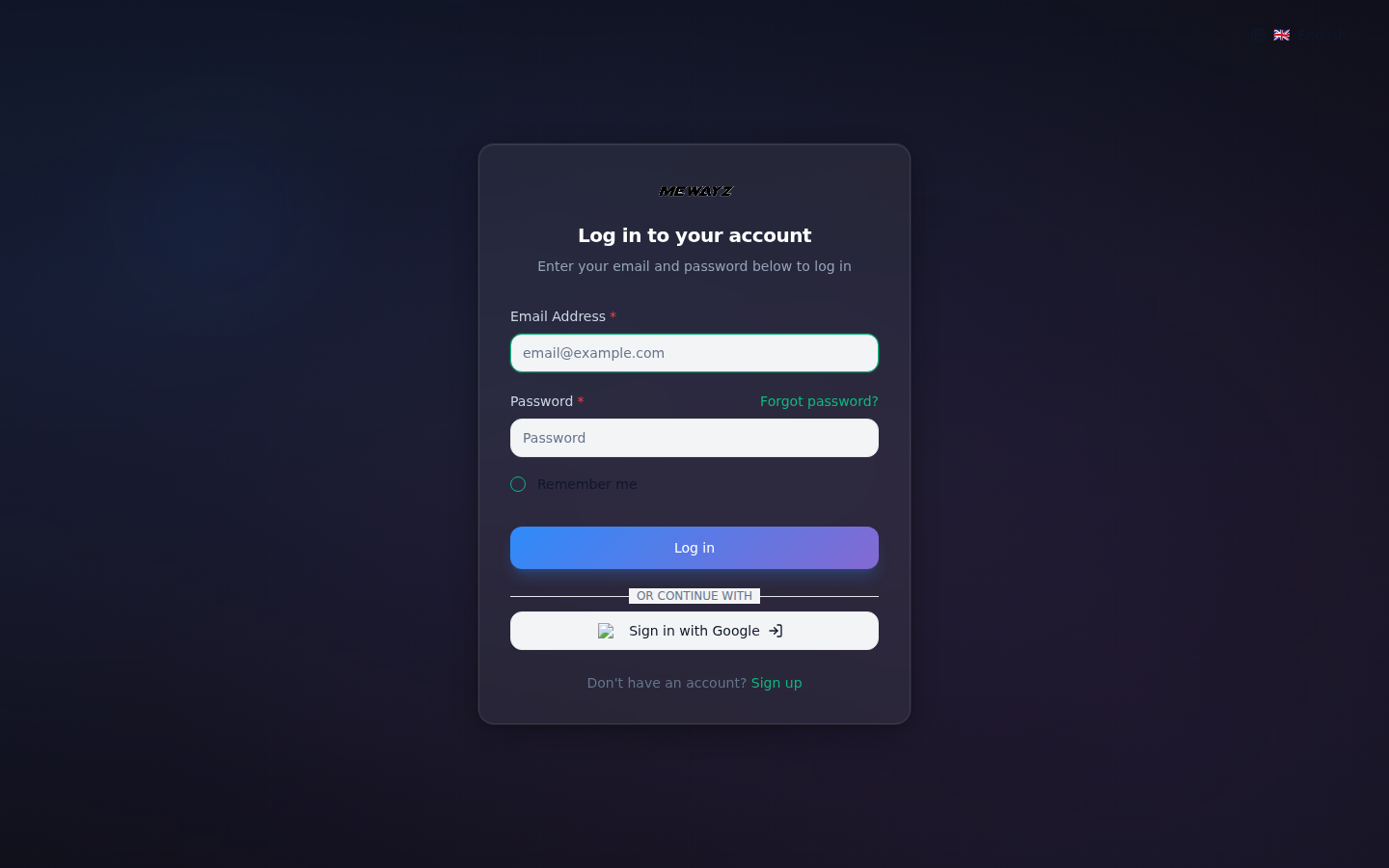
- 2.2 Accesso alla pagina di accesso
- 2.3 Avvio della registrazione
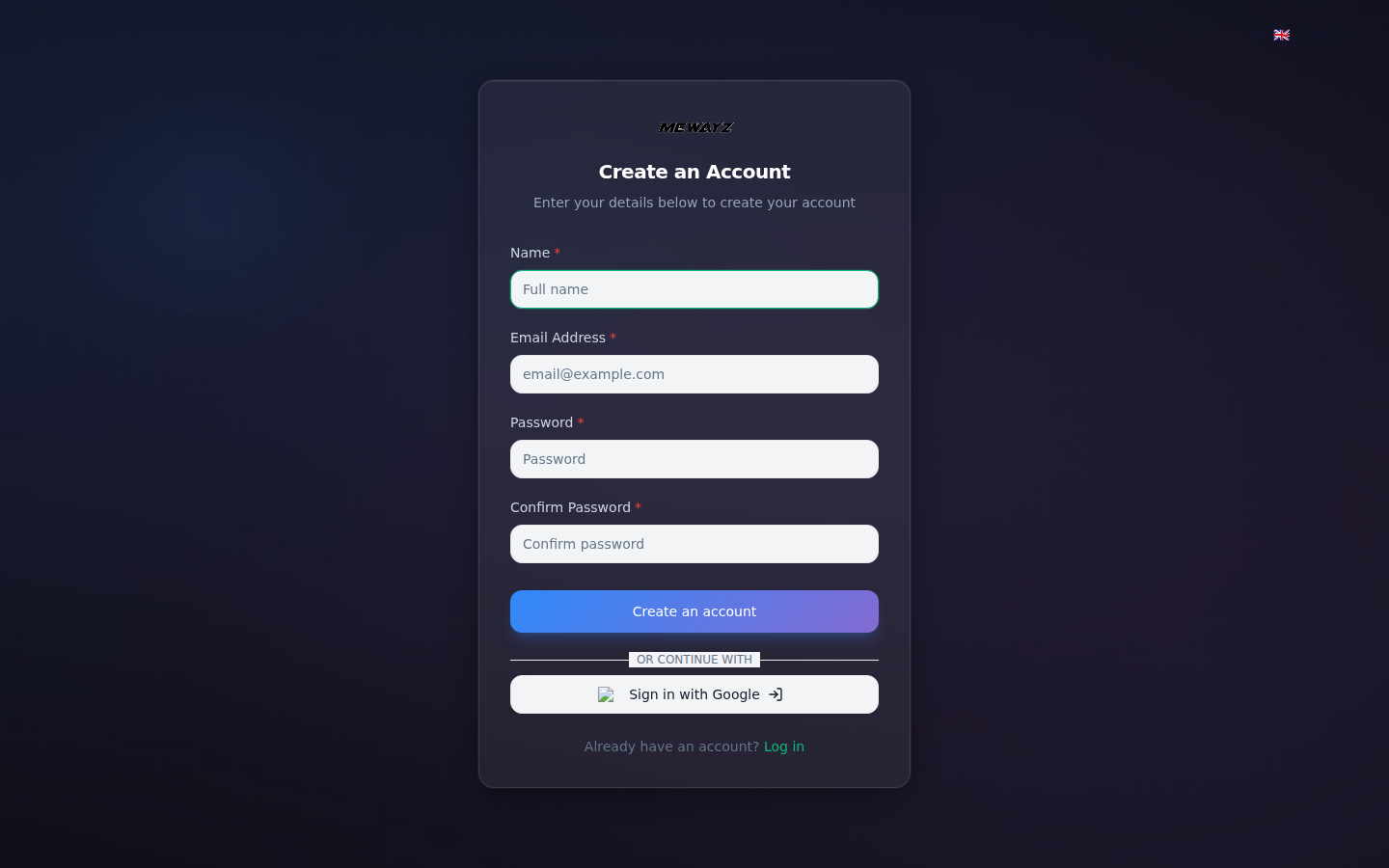
- 2.4 Inserisci i dettagli
- 2.5 Iscrizione riuscita
- 2.6 Esplorazione delle funzionalità della piattaforma
- 2.7 Accesso senza interruzioni
- 3. Processo di accesso super amministratore
- 3.1 Passare a Accedi
- 3.2 Inserisci le credenziali
- 3.3 Fare clic su Accedi
- 4. Accesso e funzionalità di super amministratore
- 4.1 Approfondimenti del dashboard
- 4.2 Gestione utenti
- 4.3 Gestione dell'Help Desk
- 4.4 Gestione degli abbonamenti
- 4.5 Gestione coupon
- 4.6 Gestione delle richieste di bonifico bancario
- 4.7 Gestione ordini
- 4.8 Impostazioni della pagina di destinazione
- 4.9 Impostazioni del mercato
- 4.10 Gestione delle pagine personalizzate
- 4.11 Gestione degli iscritti alla newsletter
- 4.12 Gestione dei modelli di posta elettronica
- 4.13 Gestione dei modelli di notifica
- 4.14 Gestione del catalogo multimediale
- 4.15 Gestione componenti aggiuntivi
- 4.16 Gestione delle impostazioni
- 5. Processo di accesso amministrativo
- 5.1 Accesso Mewayz
- 6. Gestione degli abbonamenti
- 6.1 Panoramica delle impostazioni di abbonamento
- 6.2 Piani di abbonamento pre-pacchetto
- 6.3 Abbonamento all'Utilizzo (Piano Personalizzato)
- 7. Gestione delle richieste di bonifico bancario
- 7.1 Pagina Elenco Richieste di Bonifico Bancario
- 8. Gestione degli ordini
- 8.1 Pagina Elenco Ordini
- 9. Gestione delle impostazioni
- 9.1 Panoramica delle impostazioni
- 9.2 Impostazioni azienda
- 10. Mewayzboard di amministrazione
- 10.1 Menu Dashboard
- 11. Gestione dei ruoli
- 11.1 Pagina Elenco ruoli
- 11.2 Crea nuovo ruolo
- 12. Gestione utenti
- 13. I nostri componenti aggiuntivi gratuiti
- 13.1 Componenti aggiuntivi gratuiti
- 14. Gestione delle proposte
- 14.1 Pagina Elenco Proposte
- 14.2 Creare una proposta di vendita
- 15. Gestione delle fatture di vendita
- 15.1 Pagina Elenco fatture di vendita
- 15.2 Crea fattura di vendita
- 16. Gestione dei resi delle vendite
- 16.1 Pagina Elenco resi di vendita
- 16.2 Creare il reso di vendita
- 17. Gestione delle fatture di acquisto
- 17.1 Pagina Elenco fatture di acquisto
- 17.2 Creare fattura di acquisto
- 18. Gestione dei resi di acquisto
- 18.1 Pagina Elenco resi di acquisto
- 18.2 Crea Reso d'Acquisto
- 19. Gestione del magazzino
- 19.1 Pagina Elenco Magazzini
- 19.2 Crea magazzino
- 20. Gestione dei trasferimenti
- 20.1 Pagina Elenco Trasferimenti
- 20.2 Crea trasferimento
- 21. Gestione della libreria multimediale
- 22. Messenger
- 22.1 Panoramica di Messenger
- 23. Gestione dell'Help Desk
- 23.1 Pagina elenco ticket di supporto
- 23.2 Crea ticket di supporto
1. Introduzione
Mewayz è una versatile soluzione SaaS (Software-as-a-Service) progettata per semplificare la gestione e la collaborazione aziendale. Con una serie di componenti aggiuntivi interconnessi, Mewayz fornisce una piattaforma completa per ottimizzare le operazioni, migliorare la comunicazione e aumentare la produttività. Dalla gestione dei progetti al coinvolgimento dei clienti, Mewayz offre un hub unificato per gestire in modo efficiente vari aspetti della tua attività.
2. Processo di registrazione
Il processo di registrazione in Mewayz consente agli amministratori di creare account e accedere alla piattaforma senza problemi. Questa documentazione descrive la procedura passo passo che consente agli amministratori di creare un nuovo account e ottenere l'accesso al sistema.
2.1 Introduzione al Processo di Registrazione
Il processo di registrazione è progettato per consentire agli amministratori di creare i propri account all'interno della piattaforma Mewayz, garantendo loro l'accesso alle sue funzionalità e caratteristiche.
2.2 Accesso alla pagina di accesso
Gli amministratori accedono alla pagina di login dedicata della piattaforma Mewayz.
2.3 Avvio della registrazione
Una volta raggiunta la pagina di accesso, gli amministratori trovano l'opzione “Registrati” accanto al modulo di login.
2.4 Inserisci i dettagli
- Compila le informazioni richieste nei campi designati:
- Nome: inserisci il tuo nome completo. Indirizzo e-mail: inserisci il tuo indirizzo e-mail
- Password: crea una password complessa e sicura che ricorderai.
- Conferma password: reinserisci la password per verificare che corrisponda ed evitare eventuali errori di battitura.
- Fare clic sul pulsante “Crea account” per completare il processo.
Una volta creato il tuo account, riceverai un'e-mail di conferma con un collegamento di verifica. Fai clic sul collegamento per attivare il tuo account e iniziare a utilizzare DASH. Dopo la verifica, verrai indirizzato alla tua dashboard personalizzata, dove potrai gestire i tuoi progetti, collaborare con i membri del team e accedere a tutte le funzionalità Mewayz.
Nota: Hai già un account? Fai clic sul collegamento "Accedi" nella parte inferiore della schermata di registrazione per accedere al tuo account DASH esistente.
2.5 Iscrizione riuscita
Una volta completato il processo di verifica, la registrazione viene elaborata con successo. Gli amministratori ora hanno le credenziali del proprio account, che consentono loro di accedere alla piattaforma.
2.6 Esplorazione delle funzionalità della piattaforma
Con l'account registrato, gli amministratori possono esplorare e accedere alle diverse caratteristiche e funzionalità offerte da Mewayz.
2.7 Accesso senza interruzioni
Gli accessi successivi possono essere avviati utilizzando l'e-mail di registrazione e la password nella pagina di accesso.
Seguendo questi passaggi, gli amministratori possono registrarsi senza problemi sulla piattaforma Mewayz, ottenendo l'accesso a un'ampia gamma di funzionalità per ottimizzare le proprie operazioni di e-commerce.
3. Processo di accesso super amministratore
L'accesso all'account Super Admin all'interno di Mewayz è un processo semplice che ti consente di gestire e supervisionare vari aspetti della piattaforma. Ecco come puoi accedere come super amministratore:
3.1 Passare a Accedi
Visita la pagina di accesso Mewayz: tuodominio.com/login
3.2 Inserisci le credenziali:
Inserisci l'indirizzo email e la password del tuo super amministratore nei campi designati.
3.3 Fare clic su Accedi
- Fai clic sul pulsante verde "Accedi" per accedere al tuo account.
- Una volta effettuato l'accesso, verrai indirizzato alla tua dashboard personalizzata, dove potrai gestire i tuoi piani, il gestore dei componenti aggiuntivi con dashboard e accedere a tutte le funzionalità Mewayz.
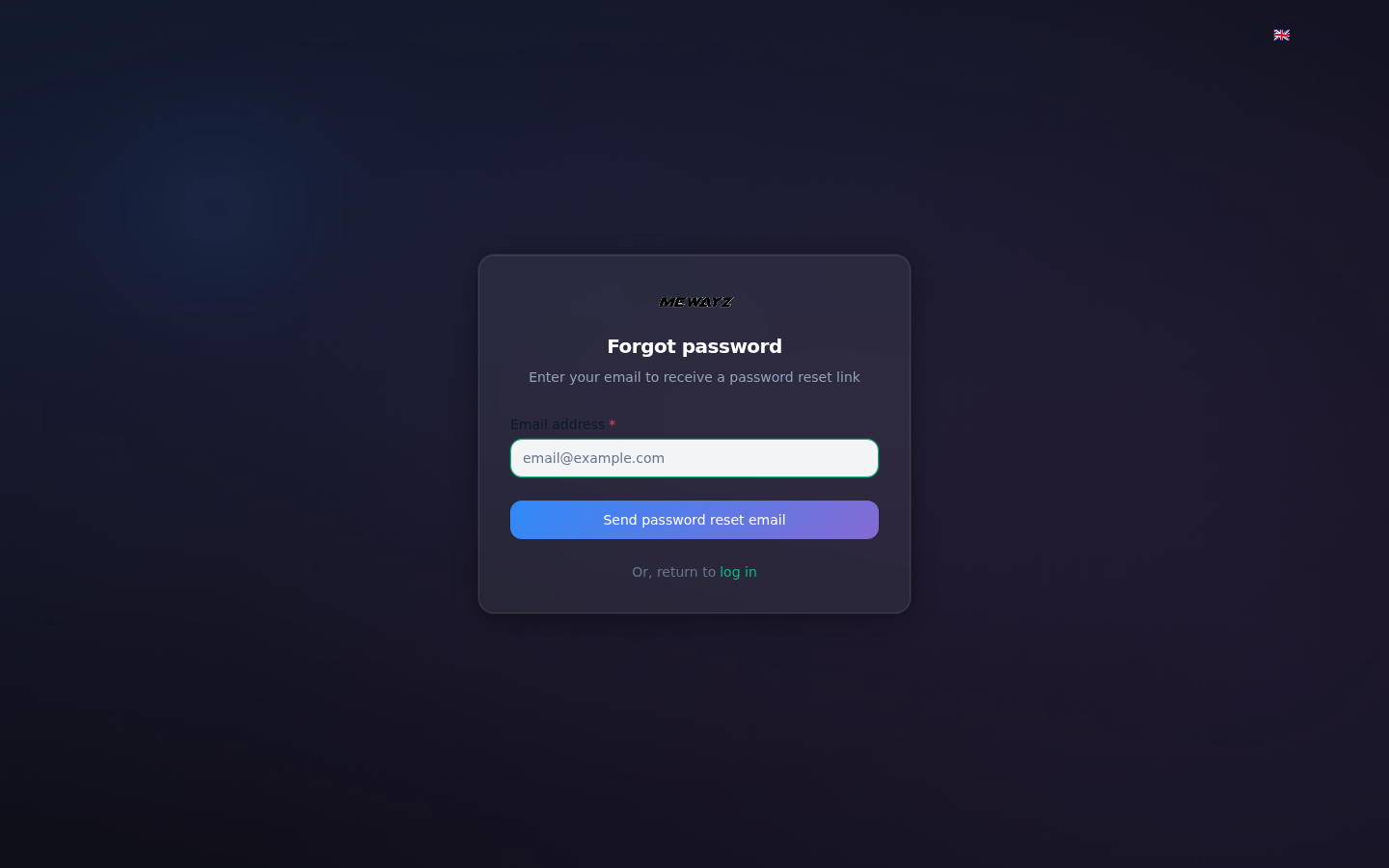
- Nota: non preoccuparti! Fare clic sul pulsante "Password dimenticata?" collegamento accanto al campo della password. Riceverai un'e-mail con le istruzioni per reimpostare la password in modo sicuro.
4 Accesso e funzionalità di super amministratore
In qualità di Super Admin in Mewayz, hai le redini della gestione e della supervisione di vari aspetti cruciali della piattaforma. Questa documentazione completa ti guiderà attraverso ogni modulo e funzionalità a cui puoi accedere e controllare, consentendoti di ottimizzare le prestazioni della piattaforma e l'esperienza utente.
Impostazioni del profilo
- La sezione Informazioni sul profilo consente agli utenti di gestire i dettagli del proprio account. Carica un'immagine del profilo facendo clic su Sfoglia. Inserisci il tuo nome e la tua email nei campi richiesti. Facoltativamente aggiungi il tuo numero di cellulare.
- Crea uno slug URL univoco utilizzando lettere minuscole, numeri e trattini per il collegamento al tuo profilo. Sul lato anteriore utilizzare questa lumaca come parametro.
- Fare clic sul pulsante "Salva modifiche" per applicare tutti gli aggiornamenti.
Cambia password
- La sezione Modifica password consente agli utenti di aggiornare le password del proprio account. Inserisci la tua password attuale nel primo campo per verificare la tua identità.
- Inserisci la nuova password desiderata nel secondo campo. Reinserire la stessa password nel campo Conferma password per garantirne la precisione.
- Fai clic sul pulsante “Salva modifiche” per aggiornare la tua password.
Nota: Queste impostazioni del profilo sono disponibili allo stesso modo sul lato Azienda. Lo creerai nel tuo profilo aziendale ogni volta che vorrai.
Gestione delle lingue
- Sul lato destro vedrai il pulsante cambia lingua. Facendo clic su quel pulsante, puoi selezionare la lingua in base alle tue esigenze. Questa opzione è visibile a tutti i tipi di utenti.
- Crea lingua: Inserisci il codice della lingua, il nome della lingua o il codice del paese.
- La sezione Gestione della lingua consente agli utenti di modificare chiavi e valori di traduzione per diverse lingue. Seleziona un pacchetto di origine della traduzione dalla barra laterale sinistra (Generale, Contabilità, Gestione risorse umane, CMS, ecc.). La barra laterale mostra solo il componente aggiuntivo che puoi visualizzare in base ai componenti aggiuntivi abilitati nel tuo Gestore componenti aggiuntivi; solo i componenti aggiuntivi abilitati appariranno nell'elenco della barra laterale.
- Utilizza la barra di ricerca per trovare traduzioni specifiche o seleziona una lingua dal menu a discesa (l'impostazione predefinita è l'inglese). Modifica le chiavi di traduzione e i loro valori corrispondenti nella tabella fornita.
- Fare clic sul pulsante "Salva modifiche" per applicare tutti gli aggiornamenti al pacchetto linguistico selezionato.
4.1 Approfondimenti del dashboard
Dopo aver effettuato l'accesso come Super Admin, verrai accolto da una dashboard dinamica che offre una visione olistica delle prestazioni della piattaforma:
- #### 4.1.1 Metriche di panoramica del dashboard
La Dashboard mostra quattro parametri chiave:
- Ordini totali: Mostra il numero totale di ordini effettuati sulla piattaforma. Include tutti gli ordini indipendentemente dallo stato.
- Pagamenti ordine: Visualizza il valore monetario totale di tutti i pagamenti ricevuti. L'importo viene visualizzato nel formato valuta configurato.
- Piani totali: Mostra il numero di piani di abbonamento attualmente disponibili per i clienti.
- Totale aziende: Mostra il numero di aziende registrate che usano la piattaforma.
- #### 4.1.2 Grafico degli ordini recenti (mensili).
Un grafico a linee che mostra il volume degli ordini in tutti i dodici mesi dell'anno.
Caratteristiche:
- Scala temporale: Punti dati mensili da gennaio a dicembre sull'asse X.
- Conteggio ordini: L'asse Y mostra il volume dell'ordine in incrementi numerici.
- Visualizzazione: La linea blu collega i punti dati mensili per mostrare le tendenze.
- Interazione: Passa il mouse su qualsiasi punto per visualizzare il conteggio esatto degli ordini per quel mese.
4.2 Gestione utenti
La gestione degli utenti è fondamentale e, in qualità di super amministratore, hai ampi controlli
- #### 4.2.1 Pagina Elenco utenti
Visualizza e gestisci tutti gli utenti registrati tramite l'interfaccia dell'elenco utenti.
- Fare clic sul pulsante "Cerca" per eseguire la ricerca.
- Passa dalla visualizzazione elenco alla visualizzazione griglia utilizzando i pulsanti di attivazione/disattivazione.
- Fare clic sul pulsante Filtri per accedere alle opzioni di filtro avanzate. Inserisci le parole chiave per cercare utenti specifici.
- Inserisci un indirizzo email o un dominio per filtrare gli utenti tramite email.
- Seleziona dal menu a discesa per filtrare gli utenti in base al loro stato di accesso corrente (Abilitato/Disabilitato).
- Utilizzare "Applica" per attivare i filtri o "Cancella" per reimpostare tutti i filtri.
Dettagli tabella utenti:
La tabella utente visualizza le seguenti informazioni:
- Avatar: Immagine del profilo utente o icona avatar predefinita
- Nome: Nome completo o nome dell'azienda dell'utente
- E-mail: Indirizzo email registrato
- Cellulare: Contattare il numero di telefono
- Ruolo: Tipo di ruolo utente (ad es. Azienda)
- Stato di accesso: Stato attuale dell'account (Abilitato/Disabilitato)
- Azioni: Pulsanti di azione rapida per la gestione degli utenti
Ogni riga utente include icone di azione:
- Accesso come utente: Consente agli amministratori di accedere come utente selezionato per visualizzare la prospettiva del proprio account
- Cambia la password: Inserisci la tua password attuale, quindi inserisci la nuova password e confermala.
- Modifica: Modifica i dettagli dell'utente
- Elimina: Rimuovere l'utente dal sistema
- #### 4.2.1 Crea utente
Aggiungi nuovi utenti alla piattaforma tramite Crea utente dai campi obbligatori.
- Nome: Inserisci il nome completo dell'utente o il nome dell'azienda.
- E-mail: Fornire un indirizzo email valido per l'account utente.
- Numero di cellulare: Inserisci il numero di telefono.
- Parola d'ordine: Imposta la password iniziale per l'account utente.
- Conferma password: Reinserire la password per verificarne l'esattezza.
- Stato di accesso: Seleziona l'account come "Abilitato" (attivo) o "Disabilitato" (inattivo) dal menu a discesa.
4.3 Gestione dell'Help Desk
- #### 4.3.1 Gestione dei ticket di supporto
La gestione dei ticket di assistenza è essenziale per rispondere alle esigenze degli utenti e, in qualità di Super Admin, hai il controllo completo del sistema di helpdesk:
Pagina di elenco dei ticket di supporto
Visualizza e gestisci tutti i ticket di supporto tramite l'interfaccia dell'elenco dei ticket.
- Fare clic sul pulsante "Cerca" per eseguire una ricerca per biglietti specifici.
- Passa dalla visualizzazione elenco alla visualizzazione griglia utilizzando i pulsanti di attivazione/disattivazione.
- Fare clic sul pulsante Filtri per accedere alle opzioni di filtro avanzate.
- Il sistema di filtraggio ti consente di restringere i ticket in base a più criteri:
- Stato: Seleziona dal menu a discesa per filtrare i ticket in base al loro stato attuale (In corso, Chiuso, Risolto, Aperto).
- Categoria: Filtra i biglietti in base alla categoria assegnata.
- Utente: Filtra i ticket in base all'utente che li ha creati
- Utilizzare "Applica" per attivare i filtri o "Cancella" per reimpostare tutti i filtri.
Informazioni sulla tabella dei biglietti:
La tabella ticket visualizza le seguenti colonne:
- ID ticket: Identificativo univoco per ogni ticket (es. #12345002)
- Titolo: Breve descrizione dell'emissione del biglietto
- Categoria: Classificazione del tipo di biglietto
- Stato: Stato attuale del ticket con codifica a colori (In corso, Chiuso, Risolto, Aperto)
- Priorità: Livello di urgenza con indicatori colorati (Urgente, Alto, Medio, Basso)
- Creato da: l'azienda che ha presentato il ticket
- Azioni: Pulsanti di azione rapida per la gestione dei ticket
Ogni riga del biglietto include tre icone di azione:
- Visualizza: Apre i dettagli completi del biglietto con la cronologia completa delle conversazioni che mostra le richieste dei clienti.
- Nella sezione conversazione, il super amministratore ha l'autorità di eliminare il messaggio.
- Sia il super amministratore che l'azienda possono effettuare la conversione rispondendo con l'allegato del file.
- Quando il super amministratore esamina l'azione interna, aggiunge una risposta che viene condivisa internamente e visibile solo al super amministratore. L'azienda non è in grado di visualizzare questo messaggio.
- Modifica: Modifica le informazioni sul biglietto e aggiorna lo stato
- Elimina: Rimuovere il ticket dal sistema
Crea ticket di assistenza
Aggiungi nuovi ticket di supporto al sistema tramite Crea ticket di supporto da.
Campi obbligatori:
- Titolo: Inserisci un titolo chiaro e conciso che descriva il problema.
- Descrizione: Fornisci informazioni dettagliate sul problema utilizzando l'editor di testo RTF.
- Utente: Seleziona l'utente o l'azienda associata al ticket dal menu a discesa.
- Categoria: Scegli la categoria appropriata per il ticket (ad esempio, Supporto tecnico).
- Priorità: Imposta il livello di urgenza dal menu a discesa (Basso, Medio, Alto, Urgente).
- Fare clic su "Crea" per inviare il nuovo ticket di supporto.
- Fare clic su "Annulla" per annullare le modifiche e chiudere il modulo.
- #### 4.3.2 Gestione delle categorie dell'Helpdesk
Organizza e classifica i ticket di supporto gestendo le categorie dell'helpdesk tramite un'interfaccia centralizzata.
Pagina Elenco categorie
Visualizza e gestisci tutte le categorie dell'helpdesk utilizzate per la classificazione dei ticket.
- Inserisci le parole chiave nel campo di ricerca per trovare categorie specifiche.
- Fare clic sul pulsante "Cerca" per eseguire la ricerca.
Informazioni sulla tabella delle categorie:
La tabella delle categorie visualizza le seguenti colonne:
- Nome: Titolo della categoria utilizzato per la classificazione dei biglietti
- Descrizione: Breve spiegazione dello scopo della categoria
- Colore: Identificatore visivo del colore mostrato con un codice esadecimale
- Stato: Stato attuale della categoria (Attivo/Inattivo)
- Azioni: Pulsanti di azione rapida per la gestione delle categorie
Ogni riga di categoria include due icone di azione:
- Modifica: Modifica i dettagli della categoria
- Elimina: Rimuovi la categoria dal sistema
Crea una categoria di helpdesk
Aggiungi nuove categorie per organizzare i ticket di supporto tramite la categoria Crea Helpdesk.
- Nome: Inserisci il nome della categoria.
- Descrizione: Fornisci una breve spiegazione di quali tipi di biglietti appartengono a questa categoria.
- Colore: Seleziona un identificatore di colore per la categoria utilizzando il selettore colori. Il colore aiuta a distinguere visivamente le categorie nel sistema.
- Stato: Imposta la categoria come "Attiva" o "Inattiva" dal menu a tendina. Solo le categorie attive sono disponibili per l'assegnazione dei ticket.
- Fare clic su "Crea" per aggiungere la nuova categoria al sistema.
- Fare clic su "Annulla" per annullare le modifiche e chiudere il modulo.
4.4 Gestione degli abbonamenti
La gestione dei piani di abbonamento è fondamentale per monetizzare la piattaforma e, in qualità di Super Admin, hai il pieno controllo sulla creazione dei piani, sui prezzi e sull'assegnazione delle funzionalità:
- #### 4.4.1 Panoramica delle impostazioni di abbonamento
Visualizza e gestisci tutti i piani di abbonamento tramite l'interfaccia centralizzata degli abbonamenti.
Schede Tipo di abbonamento:
Naviga tra i diversi modelli di abbonamento utilizzando le opzioni della scheda:
- Abbonamento al pacchetto pre: Piani fissi con funzionalità e prezzi predefiniti
- Abbonamento all'utilizzo: Piani basati su metriche di utilizzo (utenti, spazio di archiviazione)
- Mensile: Visualizzazione del ciclo di fatturazione mensile
- Annuale: Visualizzazione del ciclo di fatturazione annuale
Visualizzazione dei piani di abbonamento:
La piattaforma mostra i piani di abbonamento disponibili in un layout basato su carte. Ogni carta del piano include:
- Nome del piano: Titolo della prova di abbonamento
- Descrizione del piano: Breve spiegazione del pubblico a cui si rivolge
- Prezzo: Costo visualizzato in evidenza con la frequenza di fatturazione
- Badge del piano: Etichette speciali (ad esempio "I più popolari") per evidenziare i piani in evidenza
- Limite utente: Numero massimo di utenti consentiti
- Allocazione dello spazio di archiviazione: Capacità di archiviazione inclusa nel piano
- Periodo di prova: Durata del periodo di prova (se applicabile)
- Stato dei componenti aggiuntivi:
- Sotto il piano, tutti i componenti aggiuntivi aggiunti verranno visualizzati con un'icona corretta ( ✔), mentre i componenti aggiuntivi che non sono inclusi nel piano verranno visualizzati con un'icona (✖).
- Questa configurazione viene gestita attraverso le opzioni di modifica disponibili per ogni singolo piano.
- Sezione Funzionalità e componenti aggiuntivi:
- Il pannello a sinistra mostra un elenco completo degli Add-On disponibili con segni di spunta che indicano quali Add-On sono inclusi in ciascun piano.
- Ogni scheda del piano include un'icona di menu a tre punti per accedere alle opzioni di gestione del piano come modifica ed eliminazione.
- #### 4.4.2 Crea piano
Aggiungi nuovi piani di abbonamento alla piattaforma tramite l'interfaccia Crea piano.
Avviso di accesso super amministratore:
Da Gestione componenti aggiuntivi verranno visualizzati solo i componenti aggiuntivi abilitati. Sarà disponibile un'opzione "Checkout" e, facendo clic su di essa, il componente aggiuntivo selezionato verrà abilitato per il piano specifico.
Impostazioni rapide:
Configura il tipo di piano utilizzando gli interruttori a levetta:
- Attivo: Abilita o disabilita il piano per la selezione del cliente
- Prova: Offri un periodo di prova per il piano
- Gratuito: Imposta il piano come opzione di prova gratuita
Configurazione dei prezzi:
- Mensile ($): Inserisci il prezzo dell'abbonamento mensile
- Annuale ($): Inserisci il prezzo dell'abbonamento annuale
Informazioni sul piano:
- Nome del piano: Inserisci un nome descrittivo per il piano di abbonamento.
- Utenti massimi: Specificare il numero massimo di utenti consentiti. Inserisci "-1" per utenti illimitati.
- Limite di archiviazione (GB): Imposta la capacità di archiviazione in gigabyte per il piano.
- Descrizione: Fornire una descrizione dettagliata delle funzionalità del piano e del pubblico di destinazione.
Selezione dei componenti aggiuntivi:
Seleziona quali componenti aggiuntivi includere nel piano utilizzando la griglia delle caselle di controllo:
- Utilizza il campo di ricerca per trovare rapidamente componenti aggiuntivi specifici
- Fai clic su “Seleziona tutto” per selezionare tutti gli Add-On disponibili
- Il sistema visualizza un contatore "0 selezionati" che mostra il numero di componenti aggiuntivi selezionati
- I componenti aggiuntivi disponibili includono: qui puoi vedere solo l'attivazione del componente aggiuntivo, che proviene dalla gestione dei componenti aggiuntivi.
- Fai clic su "Crea" per salvare il nuovo piano di abbonamento.
- Fai clic su "Annulla" per annullare le modifiche e tornare alla pagina delle impostazioni di abbonamento.
- #### 4.4.3 Gestione del piano personalizzato
Visualizza e configura piani di abbonamento personalizzati su misura per esigenze aziendali specifiche.
Panoramica del piano personalizzato:
La sezione Piano personalizzato mostra opzioni di prezzo flessibili:
- Pacchetto mensile: Costo base abbonamento mensile (0,00$)
- Per utente mensile: Costo per utente aggiuntivo al mese (0,00 $)
- Per archiviazione mensile: Costo per unità di archiviazione al mese (0,00 $)
- Clicca il pulsante “Modifica prezzi” per modificare la struttura tariffaria del piano personalizzato.
La sezione mostra tutti i componenti aggiuntivi attualmente attivi con prezzi individuali:
- Ogni scheda aggiuntiva mostra il nome del servizio, l'icona e il costo mensile
- Fai clic sull'icona di modifica su qualsiasi carta aggiuntiva per modificarne il prezzo
- Utilizza il campo di ricerca per filtrare i componenti aggiuntivi attivi
- Fai clic su "Cerca" per avviare la ricerca dell'Add-On
- Componenti aggiuntivi disponibili: qui puoi vedere solo i componenti aggiuntivi abilitati, che provengono dalla gestione dei componenti aggiuntivi.
4.5 Gestione coupon
La gestione dei coupon promozionali è essenziale per incentivare il coinvolgimento e le vendite dei clienti e, in qualità di super amministratore, hai il pieno controllo sulla creazione, configurazione e monitoraggio dei coupon:
- #### 4.5.1 Pagina elenco coupon
Visualizza e gestisci tutti i coupon promozionali tramite l'interfaccia dell'elenco dei coupon.
Opzioni di ricerca e visualizzazione:
- Utilizza la barra di ricerca per trovare coupon specifici.
- Passa dalla visualizzazione elenco alla visualizzazione griglia utilizzando i pulsanti di attivazione/disattivazione.
- Fare clic sul pulsante Filtri per accedere alle opzioni di filtro avanzate.
Opzioni di filtro:
Il sistema di filtraggio consente di restringere i coupon in base a molteplici criteri:
- Codice: Inserisci un codice coupon per filtrare in base a codici specifici.
- Tipo: Seleziona dal menu a discesa per filtrare i coupon per tipo di sconto (Percentuale, Forfettario, Fisso).
- Stato: Scegli lo stato per filtrare i coupon (Attivo/Inattivo).
- Utilizzare "Applica" per attivare i filtri o "Cancella" per reimpostare tutti i filtri.
Informazioni sulla tabella dei coupon:
La tabella dei coupon mostra le seguenti colonne:
- Nome: Nome descrittivo del coupon promozionale
- Codice: Codice alfanumerico univoco utilizzato per il riscatto
- Sconto: Valore o importo dello sconto offerto
- Tipo: Tipo di sconto visualizzato come badge (percentuale, forfettario, fisso)
- Limite: Numero massimo di volte in cui è possibile utilizzare il coupon
- Data di scadenza: Data di scadenza del coupon (formato: AAAA-MM-GG)
- Stato: Stato attuale del coupon (Attivo/Inattivo)
- Azioni: Pulsanti di azione rapida per la gestione dei coupon
Ogni riga del coupon include tre icone di azione:
- Visualizza: facendo clic sul pulsante Visualizza coupon, il sistema visualizzerà i dettagli sull'utilizzo del coupon, incluso il numero di volte in cui il coupon è stato utilizzato. Mostrerà le informazioni utente specifiche come indirizzo e-mail, ID ordine, data di utilizzo (Utilizzato a) e nome utente.
- Modifica: Modifica le informazioni e le impostazioni del coupon.
- Elimina: Rimuovere il coupon dal sistema.
- #### 4.5.2 Crea coupon
Aggiungi nuovi coupon promozionali alla piattaforma tramite la funzione Crea coupon.
Campi obbligatori:
- Nome: Inserisci un nome descrittivo per il coupon.
- Codice: Inserisci un codice coupon univoco o fai clic su "Genera" per crearne uno automaticamente.
Configurazione coupon:
- Tipo: Seleziona il tipo di sconto dal menu a discesa (Percentuale, Forfettario, Fisso).
- Sconto (%): Inserisci la percentuale o l'importo dello sconto in base alla tipologia selezionata.
- Limite di utilizzo: Specificare il numero totale di volte in cui è possibile riscattare il coupon.
- Limite per utente: Imposta il numero massimo di volte in cui un singolo utente può utilizzare il coupon.
- Spesa minima: Inserisci l'importo minimo di acquisto richiesto per applicare il coupon. L'importo è preceduto dal simbolo della valuta ($).
- Spesa massima: Inserisci l'importo massimo di acquisto per l'idoneità del coupon. L'importo è preceduto dal simbolo della valuta ($).
- Descrizione: Fornire ulteriori dettagli sui termini e le condizioni del coupon.
- Data di scadenza: Seleziona la data di scadenza del coupon utilizzando il selettore di data.
- Attivo: Attiva l'interruttore per impostare il coupon come attivo (abilitato) o inattivo (disabilitato).
- Fare clic su "Crea" per salvare il nuovo coupon nel sistema.
- Fai clic su "Annulla" per annullare le modifiche e tornare alla pagina dell'elenco dei coupon.
4.6 Gestione delle richieste di bonifico bancario
La gestione delle richieste di bonifico bancario è fondamentale per l'elaborazione dei pagamenti di abbonamento e, in qualità di super amministratore, hai l'autorità completa per rivedere, approvare o rifiutare le richieste di pagamento:
- #### 4.6.1 Pagina Elenco richieste di bonifico bancario
Visualizza e gestisci tutte le richieste di bonifico bancario attraverso l'interfaccia di gestione centralizzata delle richieste.
Opzioni di ricerca e visualizzazione:
- Inserisci i numeri dell'ordine nel campo di ricerca per trovare richieste di trasferimento specifiche.
- Fare clic sul pulsante "Cerca" per eseguire la ricerca.
- Fare clic sul pulsante Filtri per accedere alle opzioni di filtro avanzate.
Opzioni di filtro:
Il sistema di filtraggio consente di restringere le richieste di trasferimento in base a criteri specifici:
- Stato: Seleziona dal menu a discesa per filtrare le richieste in base al loro stato attuale.
- Nome utente: Inserisci il nome utente per filtrare le richieste per utenti o aziende specifici.
- Utilizzare "Applica" per attivare i filtri o "Cancella" per reimpostare tutti i filtri.
Richiedi informazioni sulla tabella:
La tabella della richiesta di bonifico bancario visualizza le seguenti colonne:
- Numero d'ordine: Identificativo alfanumerico univoco per ogni richiesta di trasferimento
- Utente: Nome azienda o utente con indirizzo email associato
- Piano: Tipo di piano di abbonamento (ad es. Piano personalizzato, Piano gratuito, Piano iniziale)
- Importo: Importo del trasferimento visualizzato in formato valuta
- Stato: Stato attuale della richiesta (in sospeso, approvato, rifiutato)
- Data: Data in cui è stata presentata la richiesta (formato: AAAA-MM-GG)
- Azioni: Pulsanti di azione rapida per la gestione delle richieste
Ogni riga di richiesta include icone di azione per la gestione. Le azioni disponibili variano in base allo stato della richiesta.
Azione disponibile:
- Approva: cliccando sul pulsante Approva, verrà assegnato e approvato il piano richiesto dalla rispettiva azienda.
- Rifiuta: cliccando sul pulsante Rifiuta lo stato del piano richiesto verrà rifiutato.
- Visualizza: facendo clic sul pulsante Visualizza si apre la visualizzazione delle informazioni sulla richiesta di bonifico bancario. Fornisce inoltre una ricevuta di pagamento “download”. ed elenca tutti i componenti aggiuntivi richiesti. Infine, fornisce pulsanti Approva e Rifiuta utilizzabili per gestire la richiesta direttamente dalla stessa vista.
- Elimina: cliccando questo pulsante è possibile rimuovere i dati della richiesta bancaria.
4.7 Gestione ordini
La gestione degli ordini è essenziale per tenere traccia degli acquisti e dei pagamenti degli abbonamenti e, in qualità di Super Admin, hai piena visibilità su tutte le transazioni della piattaforma:
- #### 4.7.1 Pagina Elenco ordini
Visualizza e gestisci tutti gli ordini tramite l'interfaccia centralizzata di gestione ordini.
Opzioni di ricerca e visualizzazione:
- Inserisci le parole chiave nella barra di ricerca per trovare ordini specifici.
- Fare clic sul pulsante "Cerca" per eseguire la ricerca.
Informazioni sulla tabella degli ordini:
La tabella degli ordini visualizza le seguenti colonne:
- ID ordine: Identificativo alfanumerico univoco per ciascun ordine
- Piano: Piano di abbonamento acquistato (Piano personalizzato, Piano gratuito, Piano professionale, Piano Starter)
- buono: Codice coupon applicato o trattino (-) se non è stato utilizzato alcun coupon
- Importo: Importo dell'ordine visualizzato in formato valuta
- Stato: Stato attuale dell'ordine (riuscito)
- Metodo di pagamento: Gateway di pagamento utilizzato per la transazione (Bonifico bancario, Paypal, Stripe) o trattino (-) per i piani gratuiti
- Data: Data in cui è stato effettuato l'ordine
4.8 Impostazioni della pagina di destinazione:
Gestire la pagina di destinazione è essenziale per mostrare la piattaforma ai potenziali clienti e, in qualità di Super Admin, hai il controllo completo su design, layout, contenuto e personalizzazione:
- #### 4.8.1 Panoramica della landing page
Configura e personalizza la pagina di destinazione tramite un'interfaccia di impostazioni completa con funzionalità di anteprima dal vivo.
Azioni della pagina:
- Clicca su “Visualizza landing page” per vedere l'anteprima della landing page pubblicata.
- Fare clic su "Salva modifiche" per applicare e pubblicare tutte le modifiche.
Anteprima dal vivo:
Il pannello di destra mostra un'anteprima in tempo reale della landing page man mano che vengono apportate le modifiche. L'anteprima include:
- Attiva/disattiva la visualizzazione mobile per test di progettazione reattiva
- Tutte le sezioni attive vengono visualizzate in ordine
- Rappresentazione visiva di contenuto, colori e layout
- #### 4.8.2 Scheda Impostazioni
Configura le informazioni di base dell'azienda, l'ordine delle sezioni e le combinazioni di colori tramite la scheda Impostazione.
- ##### 4.8.2.1 Impostazioni generali
Gestisci i dettagli aziendali di base visualizzati nella pagina di destinazione.
Informazioni sull'azienda:
- Nome dell'azienda: Inserisci il nome dell'azienda da visualizzare.
- E-mail di contatto: Fornire l'indirizzo email del contatto principale.
- Telefono di contatto: Inserisci il numero di telefono del contatto.
- Indirizzo di contatto: Fornire l'indirizzo fisico dell'azienda.
- ##### 4.8.2.2 Ordine
Organizza il layout della pagina di destinazione trascinando e rilasciando le sezioni per riordinarle.
Gestione degli ordini di sezione
Riordina le sezioni trascinando gli elementi numerati. Le sezioni disponibili includono:
- Intestazione: Logo e menu di navigazione (Abilitato)
- Hero: Titolo principale e testo di supporto (Abilitato)
- Statistiche: Metriche e numeri aziendali chiave (Abilitato)
- Caratteristiche: Sezione vetrina caratteristiche prodotto (Abilitata)
- Moduli: Sezione vetrina moduli a schede (Abilitata)
- Vantaggi: Vantaggi espandibili fisarmonica (Abilitato)
- Galleria: Cursore vetrina prodotto (Abilitato)
- CTA: Sezione di conversione finale (Abilitata)
- Piè di pagina: Informazioni e collegamenti nel piè di pagina (Abilitato)
Ogni sezione include un interruttore Abilita per mostrarla o nasconderla nella pagina di destinazione.
- ##### 4.8.2.3 Colore
Personalizza la combinazione di colori della pagina di destinazione per adattarla all'identità del marchio.
Configurazione colore:
- Colore primario: Imposta il colore del marchio principale inserendo il codice esadecimale.
- Colore secondario: Imposta il colore del marchio secondario inserendo il codice esadecimale.
- Colore accento: Imposta il colore d'accento con il campo del codice esadecimale.
Preset di colore:
Seleziona da combinazioni di colori predefinite:
- Verde: Tre tonalità di verde (selezionate per impostazione predefinita)
- Blu: Tre sfumature di blu
- Viola: Tre tonalità di viola
- Arancione: Tre sfumature di arancione
- Rosso: Tre tonalità di rosso
- #### 4.8.3 Scheda Layout
Configura le sezioni intestazione, eroe e piè di pagina della pagina di destinazione.
- ##### 4.8.3.1 Intestazione
Personalizza il logo dell'intestazione e il menu di navigazione.
Configurazione dell'intestazione:
- Variante dell'intestazione: Seleziona lo stile dell'intestazione dal menu a discesa (Standard).
- Nome dell'azienda: Inserisci il nome dell'azienda da visualizzare nell'intestazione.
- Testo del pulsante CTA: Inserisci il testo per il pulsante di invito all'azione.
Opzioni di visualizzazione:
- Abilita link componente aggiuntivo: Seleziona per mostrare o nascondere il collegamento del componente aggiuntivo nella navigazione.
- Abilita collegamento prezzi: Attiva o disattiva la visualizzazione del link ai prezzi nella navigazione.
Menù di navigazione:
Aggiungi e gestisci le voci del menu di navigazione. Ogni voce include:
- Testo del menu: Inserisci l'etichetta della voce di menu.
- Tipo: Seleziona il tipo di collegamento dal menu a discesa (Link).
- URL/Pagina: Inserisci l'URL di destinazione o il percorso della pagina.
- Apri in una nuova scheda: Casella di controllo per aprire i collegamenti in una nuova scheda del browser.
- Icona Elimina per rimuovere le voci di menu.
Fai clic su “Aggiungi voce di navigazione” per aggiungere altre voci di menu.
- ##### 4.8.3.2 Eroe
Configura la sezione hero principale con un titolo, un sottotitolo e i pulsanti di call-to-action.
Configurazione dell'eroe:
- Variante dell'eroe: Seleziona lo stile di layout dell'eroe dal menu a discesa.
- Titolo dell'eroe: Inserisci il testo del titolo principale.
- Sottotitolo Eroe: Inserisci il testo del sottotitolo di supporto.
Configurazione dei pulsanti:
- Testo del pulsante principale: Inserisci il testo per il pulsante della call-to-action principale.
- Collegamento al pulsante principale: Inserisci l'URL per il pulsante principale.
- Testo del pulsante secondario: Inserisci il testo per il pulsante secondario.
- Collegamento pulsante secondario: Inserisci l'URL del pulsante secondario.
- Fai clic su "Sfoglia" per selezionare e caricare l'immagine della sezione eroe.
- ##### 4.8.3.3 Piè di pagina
Configurare le informazioni e i collegamenti del piè di pagina.
Configurazione piè di pagina:
- Variante del piè di pagina: Seleziona lo stile del piè di pagina dal menu a discesa (Standard).
- Descrizione dell'azienda: Inserisci una breve descrizione dell'azienda.
Sezione Newsletter:
- Titolo della newsletter: Inserisci il titolo della sezione di iscrizione alla newsletter.
- Descrizione Newsletter: Inserisci il testo descrittivo della newsletter.
- Testo del pulsante della newsletter: Inserisci il testo per il pulsante di iscrizione alla newsletter.
- Testo del diritto d'autore: Inserisci il testo delle informazioni sul copyright.
Sezioni di navigazione:
Aggiungi e organizza le sezioni di navigazione nel piè di pagina. Ogni sezione comprende:
- Titolo della sezione: Inserisci l'intestazione della sezione.
- Collegamenti alla sezione: Aggiungi più collegamenti all'interno di ciascuna sezione.
- Icona Elimina per rimuovere sezioni.
Per ogni sezione link:
- Testo del collegamento: Inserisci l'etichetta del link.
- Tipo: seleziona il collegamento o la pagina dal menu a discesa.
- URL/Pagina: Dopo aver selezionato il tipo di pagina dal menu a tendina, devi scegliere la pagina specifica dal menu a tendina delle pagine personalizzate. Se selezioni l'opzione “link”, devi inserire manualmente l'URL nel campo apposito.
- Apri in una nuova scheda: Casella di controllo per aprire i collegamenti in una nuova scheda del browser.
- Icona Elimina per rimuovere i singoli link.
Fare clic su "Aggiungi collegamento" per aggiungere più collegamenti all'interno di una sezione. Fai clic su "Aggiungi sezione di navigazione" per creare sezioni aggiuntive nel piè di pagina.
- #### 4.8.4 Scheda Contenuto
Gestisci le sezioni relative a funzionalità, moduli e vantaggi della pagina di destinazione.
- ##### 4.8.4.1 Funzionalità
Mostra le funzionalità del prodotto in un layout a griglia o elenco.
Configurazione delle caratteristiche:
- Caratteristiche Variante: Seleziona lo stile di visualizzazione delle funzionalità dal menu a discesa (Griglia).
- Titolo della sezione: Inserisci l'intestazione della sezione delle funzionalità.
- Sottotitolo della sezione: Inserisci il testo del sottotitolo della sezione funzionalità.
Elenco delle caratteristiche:
Aggiungi e gestisci funzionalità individuali. Ogni funzionalità include:
- Titolo della caratteristica: Immettere il nome della funzionalità.
- Descrizione delle caratteristiche: Inserisci una descrizione della funzionalità.
- Icona: Seleziona un'icona dal menu a tendina per rappresentare la funzionalità.
- Icona Elimina per rimuovere funzionalità.
Fai clic su "Aggiungi funzionalità" per aggiungere altre funzionalità all'elenco.
- ##### 4.8.4.2 Moduli
Visualizza i moduli aziendali in una sezione vetrina a schede.
Configurazione dei moduli:
- Variante moduli: Seleziona lo stile di visualizzazione dei moduli dal menu a discesa (Schede).
- Titolo della sezione: Inserisci l'intestazione della sezione del modulo.
- Sottotitolo della sezione: Inserisci il testo del sottotitolo della sezione moduli.
Elenco dei moduli:
Aggiungi e gestisci singoli moduli. Ogni modulo include:
- Chiave del modulo: Immettere un identificatore univoco per il modulo.
- Etichetta del modulo: Immettere il testo dell'etichetta della scheda.
- Titolo del modulo: Inserisci il titolo del modulo.
- Descrizione del modulo: Immettere una descrizione del modulo.
- Immagine del modulo: Carica un'immagine per il modulo.
- Icona Elimina per rimuovere i moduli.
Fare clic su "Aggiungi modulo" per aggiungere altri moduli all'elenco.
- ##### 4.8.4.3 Vantaggi
Presenta vantaggi in un formato a fisarmonica espandibile.
Configurazione dei benefit:
- Variante di vantaggi: Seleziona lo stile di visualizzazione dei vantaggi dal menu a discesa (Fisarmonica).
- Titolo della sezione: Inserisci l'intestazione della sezione vantaggi.
Elenco dei vantaggi:
Aggiungi e gestisci vantaggi individuali. Ogni vantaggio include:
- Titolo del beneficio: Inserisci la voce del beneficio.
- Descrizione del vantaggio: Inserisci una descrizione dettagliata del vantaggio.
- Icona Elimina per rimuovere i vantaggi.
Fai clic su "Aggiungi vantaggio" per aggiungere ulteriori vantaggi all'elenco.
- #### 4.8.5 Scheda Social
Configura le sezioni Statistiche e Galleria della pagina di destinazione.
- ##### 4.8.5.1 Sezione Statistiche
Visualizza parametri e numeri aziendali chiave.
Configurazione delle statistiche:
- Variante statistiche: Seleziona lo stile di visualizzazione delle statistiche dal menu a discesa (Sfondo colorato).
Statistiche:
Aggiungi e gestisci statistiche individuali. Ogni statistica include:
- Etichetta: Inserisci la descrizione della statistica.
- Valore: Immettere il valore numerico o la metrica.
- Icona Elimina per rimuovere le statistiche.
Fai clic su “Aggiungi statistica” per aggiungere altre statistiche alla visualizzazione.
- ##### 4.8.5.2 Galleria di immagini
Crea uno slider per la vetrina del prodotto con più immagini.
Configurazione della Galleria:
- Variante Galleria: Seleziona lo stile di visualizzazione della galleria dal menu a discesa (Slider).
- Titolo della sezione: Inserisci l'intestazione della sezione della galleria.
- Sottotitolo della sezione: Inserisci il testo del sottotitolo della sezione gallery.
Immagini della Galleria:
Fai clic su "Aggiungi immagine" per caricare e aggiungere immagini allo slider della galleria.
- #### 4.8.6 Scheda Coinvolgimento
Configura la sezione call-to-action per la conversione finale.
- ##### 4.8.6.1 CTA
Crea una sezione di conversione finale d'impatto con due pulsanti di azione.
Configurazione CTA:
- Variante CTA: Seleziona lo stile di layout CTA dal menu a discesa (Centrato).
- Titolo principale: Inserisci il titolo principale dell'invito all'azione.
- Sottotitolo: Inserisci il testo del sottotitolo di supporto.
Configurazione dei pulsanti:
- Testo del pulsante principale: Inserisci il testo per il pulsante di azione principale.
- Testo del pulsante secondario: Inserisci il testo per il pulsante di azione secondaria.
- Collegamento al pulsante principale: Inserisci l'URL per il pulsante principale.
- Collegamento pulsante secondario: Inserisci l'URL del pulsante secondario.
- #### 4.8.7 Scheda Pagina
Configura le pagine dei componenti aggiuntivi e dei prezzi a cui si accede dalla pagina di destinazione.
- ##### 4.8.7.1 Componenti aggiuntivi
Personalizza il layout e i filtri della pagina della vetrina degli Add-On.
Configurazione della pagina:
- Titolo della pagina: Inserisci l'intestazione della pagina del componente aggiuntivo.
- Sottotitolo della pagina: Inserisci il testo descrittivo della pagina del componente aggiuntivo.
- Variante della scheda: Seleziona lo stile di visualizzazione delle schede dal menu a tendina (Sovrapposte).
- Messaggio di stato vuoto: Inserisci il messaggio da mostrare quando non sono disponibili componenti aggiuntivi.
- Elementi Per Pagina: Imposta il numero di elementi aggiuntivi visualizzati per pagina.
- Tipo di prezzo predefinito: Seleziona la visualizzazione dei prezzi predefinita dal menu a discesa (mensile).
Opzioni di filtro:
- Mostra ricerca: Selezionare per abilitare o disabilitare la funzionalità di ricerca.
- Mostra filtro prezzo: Seleziona per abilitare o disabilitare il filtro dei prezzi.
- Mostra opzioni di ordinamento: Seleziona per abilitare o disabilitare le opzioni di ordinamento.
- ##### 4.8.7.2 Prezzi
Personalizza il layout della pagina dei prezzi dell'abbonamento e le opzioni di visualizzazione.
Configurazione della pagina:
- Titolo della pagina: Inserisci l'intestazione della pagina dei prezzi.
- Sottotitolo della pagina: Inserisci il testo descrittivo della pagina dei prezzi.
- Tipo di abbonamento predefinito: Seleziona il tipo di abbonamento predefinito dal menu a discesa (Abbonamento pre-pacchetto).
- Tipo di prezzo predefinito: Seleziona il ciclo di prezzi predefinito dal menu a discesa (mensile).
- Messaggio di stato vuoto: Inserisci il messaggio visualizzato quando non sono disponibili piani tariffari.
Opzioni di visualizzazione:
- Mostra abbonamento al pacchetto pre: Attiva o disattiva i piani di abbonamento preconfezionati.
- Mostra abbonamento all'utilizzo: Seleziona per abilitare o disabilitare i piani di abbonamento basati sull'utilizzo.
- Mostra commutazione mensile/annuale: Seleziona per abilitare o disabilitare l'opzione di cambio prezzo mensile/annuale.
4.9 Impostazioni del mercato
le impostazioni del marketplace sono essenziali per configurare i singoli marketplace dei componenti aggiuntivi e, in qualità di super amministratore, hai il controllo completo sulla personalizzazione di ciascun componente aggiuntivo attivo:
- #### 4.9.1 Panoramica delle impostazioni del Marketplace
Configura le impostazioni del marketplace per i singoli componenti aggiuntivi tramite un'interfaccia a doppio pannello.
- Fare clic su "Salva modifiche" per applicare e pubblicare tutte le modifiche.
Pannello Componenti aggiuntivi attivi:
Il pannello di sinistra mostra tutti i componenti aggiuntivi attivi disponibili per la configurazione del marketplace.
Selezione componenti aggiuntivi:
- Utilizza il campo di ricerca per trovare rapidamente componenti aggiuntivi specifici.
- Seleziona un componente aggiuntivo dall'elenco per configurarne le impostazioni del marketplace.
Componenti aggiuntivi disponibili:
- Nell'elenco verranno visualizzati solo i componenti aggiuntivi abilitati da Gestione componenti aggiuntivi.
Pannello di configurazione del Marketplace:
Il pannello di destra visualizza le opzioni di configurazione per il componente aggiuntivo selezionato. Il titolo del pannello si aggiorna in base al componente aggiuntivo selezionato (ad esempio, "Impostazioni Marketplace contabilità").
Schede di configurazione:
Naviga attraverso le diverse sezioni di configurazione utilizzando le schede principali:
- Configurazione: Configurazione di base del marketplace e impostazioni di layout
- Contenuto: Gestione dei contenuti del mercato
- Sociale: Social media e impostazioni di coinvolgimento
- #### 4.9.2 Scheda Impostazioni
Configura le informazioni di base del marketplace, la sezione Hero e l'ordine delle sezioni per il componente aggiuntivo selezionato.
- ##### 4.9.2.1 Impostazioni generali
Gestisci le informazioni di base del mercato.
Configurazione generale:
- Titolo: Inserisci il titolo della pagina del marketplace per il componente aggiuntivo selezionato.
- ##### 4.9.2.2 Sezione Eroe
Configura la sezione Hero con titolo, sottotitolo e pulsanti di invito all'azione.
Configurazione dell'eroe:
- Variante dell'eroe: Seleziona lo stile di layout dell'eroe dal menu a discesa.
- Titolo dell'eroe: Inserisci il testo del titolo principale.
- Sottotitolo Eroe: Inserisci il testo del sottotitolo di supporto.
Configurazione dei pulsanti:
- Testo del pulsante principale: Inserisci il testo per il pulsante della call-to-action principale.
- Collegamento al pulsante principale: Inserisci l'URL per il pulsante principale.
- Testo del pulsante secondario: Inserisci il testo per il pulsante secondario.
- Collegamento pulsante secondario: Inserisci l'URL del pulsante secondario.
Immagine dell'eroe:
- Fai clic su "Sfoglia" per selezionare e caricare l'immagine della sezione eroe.
- ##### 4.9.2.3 Ordine delle sezioni
Organizza il layout della pagina del marketplace trascinando e rilasciando le sezioni per riordinarle.
Gestione degli ordini di sezione
Riordina le sezioni trascinando gli elementi numerati. Le sezioni disponibili includono:
- Intestazione: Navigazione e branding (Abilitato)
- Hero: Sezione del titolo principale (Abilitata)
- Moduli: Sezione vetrina dei moduli (Abilitata)
- Dedica: Sezione dettagli funzionalità (abilitata)
- Schermate: Galleria di screenshot del prodotto (Attivata)
- Perché scegliere: Sezione vantaggi e motivazioni (Abilitata)
- CTA: Sezione call-to-action (Abilitata)
- Piè di pagina: Informazioni piè di pagina (Abilitato)
Ogni sezione include un interruttore Abilita per mostrarla o nasconderla nella pagina del marketplace.
- #### 4.9.3 Scheda Contenuto
Gestisci i moduli e le sezioni dedicate alla pagina del marketplace.
- ##### 4.9.3.1 Sezione Moduli
Visualizza i moduli in un layout a griglia o a elenco.
Configurazione dei moduli:
- Variante moduli: Seleziona lo stile di visualizzazione dei moduli dal menu a discesa (Griglia).
- Titolo della sezione: Inserisci l'intestazione della sezione del modulo.
- Sottotitolo della sezione: Inserisci il testo del sottotitolo della sezione moduli.
- Variante della scheda: Seleziona lo stile di visualizzazione delle schede dal menu a tendina (Sovrapposte).
- ##### 4.9.3.2 Sezione dediche
Presenta funzionalità dettagliate con descrizioni e schermate in un layout alternato.
Configurazione della dedica:
- Variante di dedica: Seleziona lo stile di visualizzazione della dedica dal menu a discesa (Alternato).
- Titolo della sezione: Inserisci l'intestazione della sezione dedicata alla dedica.
- Descrizione: Inserisci il testo descrittivo della sezione.
Sottosezioni:
Aggiungi e gestisci singole sottosezioni di funzionalità. Ciascuna sottosezione comprende:
- Titolo della sottosezione: Immettere l'intestazione della funzione.
- Descrizione: Inserisci una descrizione dettagliata della funzionalità.
- Punti chiave: Aggiungi punti chiave come tag che possono essere rimossi individualmente.
- Schermata: Carica un'immagine dello screenshot della funzione.
- Inserisci il percorso dell’immagine o clicca su “Sfoglia” per caricare
- L'anteprima dell'immagine viene visualizzata sotto il campo di caricamento
- Fare clic sull'icona X per rimuovere l'immagine caricata
- Icona Elimina per rimuovere le sottosezioni.
Fai clic su "Aggiungi sottosezione" per aggiungere altre sottosezioni di funzionalità.
- #### 4.9.4 Scheda Social
Configura le sezioni Screenshot e Perché Sceglierci della pagina del marketplace.
- ##### 4.9.4.1 Sezione Screenshot
Visualizza gli screenshot dei prodotti in un layout a griglia.
Configurazione degli screenshot:
- Variante degli screenshot: Seleziona lo stile di visualizzazione degli screenshot dal menu a discesa (Griglia).
- Titolo della sezione: Inserisci l'intestazione della sezione degli screenshot.
- Sottotitolo della sezione: Inserisci il testo del sottotitolo della sezione screenshot.
Schermate:
Fai clic su "Aggiungi screenshot" per caricare e aggiungere screenshot alla galleria.
- ##### 4.9.4.2 Perché scegliere la sezione
Presentare vantaggi e ragioni per scegliere il modulo in un layout a griglia.
Perché scegliere la configurazione:
- Perché scegliere la variante: Seleziona lo stile di visualizzazione dei vantaggi dal menu a discesa (Griglia).
- Titolo della sezione: Inserisci l'intestazione della sezione "Perché scegliere".
- Sottotitolo della sezione: Inserisci il motivo per cui scegliere il testo del sottotitolo della sezione.
Vantaggi:
Aggiungi e gestisci vantaggi individuali. Ogni vantaggio include:
- Titolo del beneficio: Inserisci la voce del beneficio.
- Descrizione: Inserisci una descrizione dettagliata del vantaggio.
- Icona: Seleziona un'icona dal menu a discesa per rappresentare il vantaggio.
- Colore: Seleziona un colore dal menu a discesa per beneficiare dello stile visivo.
- Icona Elimina per rimuovere i vantaggi.
- Fai clic su "Aggiungi vantaggio" per aggiungere ulteriori vantaggi all'elenco.
4.10 Gestione delle pagine personalizzate
La gestione delle pagine personalizzate è essenziale per creare contenuti aggiuntivi del sito Web e, in qualità di super amministratore, hai il controllo completo sulla creazione della pagina, sui contenuti e sulle impostazioni SEO:
- #### 4.10.1 Pagina Elenco pagine personalizzate
Visualizza e gestisci tutte le pagine personalizzate tramite l'interfaccia di gestione centralizzata delle pagine.
Opzioni di ricerca e visualizzazione:
- Inserisci le parole chiave nella barra di ricerca per trovare pagine specifiche.
- Fare clic sul pulsante "Cerca" per eseguire la ricerca.
Informazioni sulla tabella delle pagine personalizzate:
La tabella delle pagine visualizza le seguenti colonne:
- Titolo: Nome della pagina personalizzata
- Slug URL: Percorso ottimizzato per gli URL della pagina
- Stato: Stato della pagina corrente (Attivo)
- Ultimo aggiornamento: Data dell'ultima modifica della pagina (formato: AAAA-MM-GG)
- Azioni: Pulsanti di azione rapida per la gestione della pagina
Ogni riga della pagina include icone di azione per la gestione
- Visualizza: Visualizza la pagina in modalità di sola lettura
- Modifica: Modifica il contenuto e le impostazioni della pagina
- Elimina: Rimuovi pagina dal sistema (disponibile per alcune pagine)
- #### 4.10.2 Crea pagina personalizzata
Aggiungi nuove pagine personalizzate alla piattaforma tramite Crea pagina personalizzata.
Azioni della pagina:
- Fare clic su "Salva pagina" per pubblicare la nuova pagina personalizzata.
Dettagli Pagina:
- Titolo della pagina: Inserisci il titolo della pagina.
- Slug URL: Inserisci un nome descrittivo per l'URL per la pagina. Il sistema lo genera automaticamente dal titolo, ma può essere personalizzato.
- Attivo: Selezionare per impostare la pagina come attiva (abilitata) o inattiva (disabilitata).
Contenuto della pagina:
- Contenuto della pagina: Crea il contenuto della pagina utilizzando l'editor di testo RTF. L'editor include opzioni di formattazione per intestazioni, elenchi, collegamenti e immagini.
- Fai clic su "Inserisci HTML di esempio" per aggiungere contenuto HTML di esempio.
- Utilizza la barra degli strumenti per formattare il contenuto con intestazioni, elenchi, collegamenti e immagini.
Nota: Scrivi contenuti HTML senza utilizzare i tag HTML, head e body. Scrivi solo il contenuto che va all'interno della pagina.
Impostazioni SEO:
Ottimizza la pagina per i motori di ricerca fornendo metainformazioni.
Configurazione SEO:
- Meta titolo: Inserisci il titolo SEO per i motori di ricerca (si consigliano 50-60 caratteri). Il contatore dei caratteri visualizza il conteggio corrente (0/60 caratteri).
- Meta descrizione: Inserisci una breve descrizione per i risultati della ricerca (si consigliano 150-160 caratteri). Il contatore dei caratteri visualizza il conteggio attuale (0/160 caratteri).
4.11 Gestione degli iscritti alla newsletter
In questa pagina vedrai i dati degli iscritti alla newsletter, che sono stati creati dal piè di pagina di destinazione di Unisciti alla nostra community.
- #### 4.11.1 Pagina Elenco iscritti alla newsletter
Visualizza e gestisci tutti gli abbonati alla newsletter attraverso l'interfaccia di gestione centralizzata degli abbonati.
Azioni della pagina:
- Fare clic sul pulsante di download per esportare i dati dell'abbonato.
- È necessario utilizzare la barra di ricerca per trovare abbonati specifici.
Informazioni sulla tabella degli iscritti:
La tabella degli abbonati visualizza le seguenti colonne:
- E-mail: Indirizzo e-mail dell'abbonato con l'icona e-mail
- Indirizzo IP: Indirizzo IP da cui è stata effettuata l'iscrizione
- Posizione e dispositivo: Informazioni dettagliate sull'abbonato, tra cui:
- Luogo: città e campagna
- Browser: nome del browser e sistema operativo con tipo di dispositivo
- ISP: dettagli del fornitore di servizi Internet
- Org: informazioni sull'organizzazione
- TZ: fuso orario
- Iscritto a: data e ora in cui l'abbonato si è iscritto
- Azioni: pulsante di azione rapida per la gestione degli iscritti
Ogni riga dell'abbonato include un'icona di eliminazione per rimuovere l'abbonato dall'elenco delle newsletter.
4.12 Gestione dei modelli di posta elettronica
Gestire i modelli email è essenziale per mantenere una comunicazione coerente sull'intera piattaforma e, come Super Admin, hai il controllo completo sulla personalizzazione dei modelli per i vari moduli:
- #### 4.12.1 Pagina Modelli email
Quando abiliti un componente aggiuntivo da Gestione componenti aggiuntivi, i modelli di posta elettronica corrispondenti per quel componente aggiuntivo verranno aggiunti a questo elenco.
Visualizza e gestisci tutti i modelli di posta elettronica tramite l'interfaccia di gestione centralizzata dei modelli.
Opzioni di ricerca e visualizzazione:
- Utilizza la barra di ricerca per trovare modelli di email specifici.
- Fare clic sul pulsante Filtri per accedere alle opzioni di filtro avanzate.
Opzioni di filtro:
Il sistema di filtri ti permette di restringere i template per modulo:
- Modulo: Seleziona dal menu a discesa per filtrare i modelli in base al modulo associato.
- Utilizzare "Applica" per attivare i filtri o "Cancella" per reimpostare tutti i filtri.
Informazioni sulla tabella dei modelli di posta elettronica:
La tabella dei modelli visualizza le seguenti colonne:
- Nome: Nome descrittivo del modello di email
- Modulo: Modulo o categoria di funzionalità associati
- Azioni: Pulsante di azione rapida per la gestione dei modelli
Ogni riga del modello include un'icona di modifica per modificare il contenuto e le impostazioni del modello.
4.13 Gestione dei modelli di notifica
La gestione dei modelli di notifica è essenziale per mantenere una comunicazione coerente su più canali di notifica e, in qualità di super amministratore, hai il controllo completo sulla personalizzazione dei modelli per vari moduli:
- #### 4.13.1 Pagina Elenco modelli di notifica
Visualizza e gestisci tutti i modelli di notifica tramite l'interfaccia di gestione centralizzata dei modelli.
Schede dei canali di notifica:
- Le schede verranno create qui solo per i componenti aggiuntivi di notifica che sono stati abilitati in Gestione componenti aggiuntivi.
Opzioni di ricerca e visualizzazione:
- Inserisci le parole chiave nel campo di ricerca per trovare modelli di notifica specifici.
- Fare clic sul pulsante "Cerca" per eseguire la ricerca.
Informazioni sulla tabella dei modelli di notifica:
La tabella dei modelli visualizza le seguenti colonne:
- Oggetto: Oggetto o titolo del modello di notifica
- Modulo: Modulo o categoria di funzionalità associati
- Azioni: Pulsante di azione rapida per la gestione dei modelli
- Ogni riga del modello include una modifica per modificare il contenuto e le impostazioni del modello.
- Nella modifica, tutti i modelli supportano variabili che possono essere utilizzate per creare contenuto dinamico per il modello. Inoltre, esiste un'opzione multilingue che ti consente di creare contenuti specifici per lingue diverse.
4.14 Gestione del catalogo multimediale
La gestione del catalogo multimediale è essenziale per archiviare e organizzare file, immagini e altre risorse multimediali utilizzate sulla piattaforma e, in qualità di super amministratore, hai il controllo completo sulla gestione dei file
- #### 4.14.1 Panoramica del catalogo multimediale
Visualizza e gestisci tutti i file multimediali tramite l'interfaccia della libreria multimediale centralizzata.
Azioni della pagina:
- Fare clic su "Nuova cartella" per creare una nuova cartella per organizzare i file multimediali.
- Puoi creare più cartelle e caricare ogni file specifico per creare una cartella, ma tutti i dati dei file possono essere visualizzati in tutti i file.
- Fare clic su "Carica file" per caricare nuovi file multimediali nella libreria.
Navigazione breadcrumb:
Il breadcrumb mostra la posizione corrente all'interno della gerarchia del catalogo multimediale, a partire dall'icona home del catalogo multimediale.
Statistiche di ricerca e media:
- Inserisci le parole chiave nel campo di ricerca per trovare file multimediali specifici.
- Visualizza le statistiche in tempo reale mostrate in alto:
- File: numero totale di file nella posizione corrente
- Byte: spazio di archiviazione totale utilizzato
- Immagini: numero totale di file di immagine
Azione file:
- Quando fai clic sulla cartella, vedrai l'elenco di file particolari e utilizzerai le azioni disponibili come:
- Scarica: usa questo pulsante per esportare il file multimediale
- Visualizza informazioni: facendo clic su questo, vedrai le informazioni complete sul file
- Copia collegamento: Utilizzare questo pulsante per copiare il collegamento del file
- È possibile rimuovere il file facendo clic sul pulsante Elimina.
4.15 Gestione componenti aggiuntivi
La gestione dei componenti aggiuntivi è essenziale per estendere le funzionalità della piattaforma con componenti aggiuntivi e funzionalità aggiuntive e, in qualità di super amministratore, hai il controllo completo sull'installazione, attivazione e configurazione dei componenti aggiuntivi:
- #### 4.15.1 Panoramica sulla gestione dei componenti aggiuntivi
Visualizza e gestisci tutti i componenti aggiuntivi disponibili tramite l'interfaccia di gestione centralizzata dei componenti aggiuntivi.
Azioni della pagina:
- Fare clic sul pulsante Aggiungi (+) per accedere alle opzioni di installazione dei componenti aggiuntivi.
- Utilizza la barra di ricerca per trovare un componente aggiuntivo specifico.
Visualizzazione della griglia dei componenti aggiuntivi:
I componenti aggiuntivi vengono visualizzati in un layout a griglia basato su schede. Ogni carta aggiuntiva include:
- Icona: rappresentazione visiva dell'add-on
- Versione: numero della versione corrente (ad es. v5.0)
- Badge di stato: stato di attivazione attuale (attivo o inattivo)
- Nome componente aggiuntivo: titolo del modulo aggiuntivo
- Descrizione: breve descrizione o informazioni sulle dipendenze per alcuni Add-On
- Pulsanti di azione:
- Pulsante Dettagli per visualizzare le informazioni sui componenti aggiuntivi
- Sono disponibili due pulsanti per abilitare o disabilitare il componente aggiuntivo.
Componenti aggiuntivi disponibili:
Mewayz ha oltre 300 componenti aggiuntivi, ma qui verranno visualizzati solo quelli configurati.
- #### 4.15.2 Carica componenti aggiuntivi
Installa nuovi componenti aggiuntivi caricando file ZIP sulla piattaforma. Quando acquisti il componente aggiuntivo da mewayz.com, ti viene fornito il file ZIP.
Interfaccia di caricamento:
La pagina di caricamento fornisce un'area drag-and-drop per l'installazione del componente aggiuntivo:
- Area di caricamento: Trascina e rilascia i file ZIP oppure fai clic per sfogliare
- Carica icona: Indicatore visivo per il caricamento dei file
- Istruzioni: "Seleziona i file ZIP da caricare."
- Nota di supporto: "Supporto per più file ZIP."
- Scegli file: Pulsante per sfogliare e selezionare i file ZIP dal file system
- Fare clic su "Installa componenti aggiuntivi" per elaborare e installare i file aggiuntivi caricati.
- Fai clic su “Annulla” per scartare il caricamento e tornare al gestore degli Add-On.
4.16 Gestione delle impostazioni
La gestione delle impostazioni di sistema è essenziale per configurare le opzioni a livello di piattaforma e, in qualità di super amministratore, hai il controllo completo su tutte le impostazioni di configurazione:
- #### 4.16.1 Panoramica delle impostazioni
Configura le impostazioni della piattaforma tramite un'interfaccia di impostazioni completa organizzata per categoria.
Impostazioni Navigazione:
abiliti l'altro componente aggiuntivo, apparirà automaticamente nelle impostazioni da utilizzare; la barra laterale sinistra mostra tutte le categorie di impostazioni disponibili:
- Impostazioni del marchio
- Impostazioni di sistema
- Impostazioni valuta
- Impostazioni dei cookie
- Impostazioni dello spintore
- Impostazioni GPT della chat
- Impostazioni della cache
- Impostazioni di archiviazione
- Impostazioni SEO
- Impostazioni e-mail
- Impostazioni di notifica e-mail
- Impostazioni bonifico bancario
- Impostazioni delle strisce
- Impostazioni PayPal
- #### 4.16.2 Impostazioni del marchio
Configura gli elementi di branding visivo della piattaforma.
Scheda Loghi
Carica e gestisci file di logo per diverse modalità di visualizzazione.
Logo (modalità luce):
- Dimensione consigliata: 100×30px
- Il file corrente viene visualizzato nella casella di anteprima
- Immettere il nome del file nel campo di testo o fare clic su "Sfoglia" per selezionare un nuovo file del logo
- Fare clic sul pulsante “X” per rimuovere il logo corrente
- L'anteprima mostra il logo caricato per il tema chiaro
Logo (modalità oscura):
- Dimensione consigliata: 100×30px
- Il file corrente viene visualizzato nella casella di anteprima con uno sfondo scuro
- Immettere il nome del file nel campo di testo o fare clic su "Sfoglia" per selezionare un nuovo file del logo
- Fare clic sul pulsante “X” per rimuovere il logo corrente
- L'anteprima mostra il logo caricato per il tema scuro
Favicon:
- Carica l'icona della favicon del browser
- La favicon corrente viene visualizzata nella casella di anteprima
- Inserisci il nome del file nel campo di testo o fai clic su "Sfoglia" per selezionare una nuova favicon
- Fare clic sul pulsante "X" per rimuovere la favicon corrente
- L'anteprima mostra la favicon caricata
Scheda Testo
Configura il titolo dell'applicazione e il testo del piè di pagina visualizzato in tutta la piattaforma.
Testo del titolo:
- Inserisci il titolo dell'applicazione nel campo di testo (ad esempio, "Mewayz")
- Descrizione: «Titolo dell'applicazione mostrato nella scheda del browser.»
- Questo testo appare nella scheda del browser e in tutta l'applicazione
Testo del piè di pagina:
- Inserisci il testo del copyright nel piè di pagina nel campo di testo (ad esempio, "Copyright (c) Mewayz")
- Descrizione: "Testo visualizzato nel piè di pagina".
- Questo testo appare in fondo a tutte le pagine
Scheda Tema
Personalizza il tema visivo, i colori, l'aspetto della barra laterale, l'orientamento del layout e la modalità del tema.
Colore tema:
Seleziona tra sei combinazioni di colori predefinite facendo clic sui campioni di colore:
- Blu: tema cromatico blu
- Verde: tema colore verde (predefinito)
- Viola: tema colore viola
- Arancione: tema di colore arancione
- Rosso: tema di colore rosso
- Colore personalizzato: inserisci il codice per colorare il tema
Configurazione della barra laterale:
Variante della barra laterale: Seleziona lo stile di visualizzazione della barra laterale:
- Riquadro: barra laterale incorporata nel layout della pagina (selezionata per impostazione predefinita con un segno di spunta)
- Mobile: la barra laterale viene visualizzata come un pannello mobile
- Minimal: barra laterale compatta con uno stile minimale
Stile della barra laterale: Seleziona lo stile visivo della barra laterale:
- Plain: design della barra laterale semplice e piatto (selezionato per impostazione predefinita con segno di spunta)
- Colorato: barra laterale con sfondo colorato
- Gradiente: barra laterale con effetto colore sfumato
Configurazione del layout:
Direzione del layout: Seleziona la direzione del flusso del testo e dei contenuti:
- Da sinistra a destra: layout standard da sinistra a destra (selezionato per impostazione predefinita con segno di spunta)
- Da destra a sinistra: layout da destra a sinistra per le lingue RTL
Modalità tema:
Seleziona la modalità di combinazione colori per l'applicazione:
- Chiaro: tema colore chiaro (selezionato per impostazione predefinita con segno di spunta)
- Scuro: tema colore scuro
- Sistema: abbina automaticamente le preferenze del tema del sistema
- #### 4.16.3 Impostazioni di sistema
Configurare i parametri e i comportamenti principali del sistema. Dal lato Super Admin, quando viene configurata o creata una nuova azienda, le impostazioni predefinite di configurazione del sistema verranno compilate automaticamente.
Configurazione del sistema:
- Lingua predefinita: Seleziona la lingua predefinita per la piattaforma dal menu a discesa.
- Formato data: Scegli il formato di visualizzazione della data.
- Formato dell'ora: Selezionare il formato orario 12 ore o 24 ore.
- Giorno di inizio calendario: Seleziona i giorni feriali dal menu a tendina.
- URL Termini e condizioni: Inserisci l'URL relativo a termini e condizioni
- Visualizza pagina di destinazione: Seleziona per abilitare o disabilitare la visualizzazione della pagina di destinazione.
- Abilita la verifica e-mail: Attiva o disattiva la gestione della verifica dell'email dell'utente.
- Abilita pagina di destinazione: Attiva/disattiva per consentire l'accessibilità per la pagina di destinazione.
- Registrazione: Abilita l'interruttore in modo che i nuovi utenti possano registrare un account.
- #### 4.16.4 Impostazioni valuta
Questa impostazione della valuta è essenziale, poiché la valuta predefinita selezionata apparirà nella sezione Piano e sarà visualizzata in tutto il piano.
- Valuta predefinita: Seleziona la valuta che preferisci dal menu a discesa.
- Posizione del simbolo: Scegli se il simbolo della valuta deve apparire prima o dopo l'importo selezionando l'opzione corrispondente.
- Separatore delle migliaia: Seleziona il modo in cui vengono separate le migliaia (virgola o punto) dal menu a discesa.
- Posti decimali: Scegli il numero di cifre decimali da visualizzare (ad esempio, 2 per 1234,56).
- Separatore decimale: Selezionare tra Punto (123,45) o Virgola (123,45) come separatore decimale.
- Mostra decimali: Attiva o disattiva questa opzione per visualizzare o nascondere le cifre decimali negli importi.
- Aggiungi spazio: Abilita o disabilita uno spazio tra l'importo e il simbolo della valuta.
- Anteprima: Visualizza il formato valuta di esempio in alto per vedere le modifiche in tempo reale.
- Fare clic sul pulsante Salva modifiche: per applicare le impostazioni configurate.
- #### 4.16.5 Impostazioni dei cookie
Configura il consenso ai cookie e le impostazioni sulla privacy.
Configurazione dei cookie:
- Abilita popup cookie: Attiva questa opzione per mostrare o nascondere il pop-up di consenso ai cookie per i visitatori.
- Abilita registrazione: Attiva questa opzione per registrare l'attività dell'utente correlata ai cookie a fini di controllo e conformità.
- Cookie strettamente necessari: Abilita questa opzione per consentire i cookie essenziali richiesti per le funzionalità principali del sito web.
- Titolo del cookie: Inserisci il titolo che apparirà nel pop-up di consenso ai cookie.
- Descrizione dei cookie: Aggiungi una descrizione che spiega come vengono utilizzati i cookie sul sito web.
- Titolo strettamente cookie: Definire l'intestazione mostrata per i cookie strettamente necessari.
- Descrizione dei cookie strettamente necessari: Fornire dettagli che spiegano perché sono richiesti i cookie strettamente necessari.
- Contattaci Descrizione: Inserisci il messaggio visualizzato per gli utenti che desiderano maggiori informazioni sulla cookie policy.
- ContattaciURL: Fornire il collegamento dove gli utenti possono contattare il supporto o visualizzare informazioni dettagliate sui cookie.
- Scarica i dati dei cookie: Fai clic su questa opzione per scaricare i dati memorizzati relativi ai cookie.
- Salva modifiche: Fare clic su Salva modifiche per applicare e memorizzare tutte le impostazioni configurate.
- #### 4.16.6 Impostazioni dello spintore
Configura i servizi di notifica in tempo reale usando Pusher. Questa impostazione viene utilizzata in Messenger.
Configurazione dello spintore:
- ID dell'app Pusher: Inserisci l'ID dell'applicazione Pusher.
- Chiave dell'app Pusher: Fornire la chiave dell'applicazione Pusher.
- Segreto dell'app Pusher: Inserisci la chiave segreta Pusher.
- Cluster di app Pusher: Specifica la regione del cluster Pusher.
- Fare clic su "Salva modifiche" per applicare la configurazione del Pusher.
- #### 4.16.7 Impostazioni SEO
Configurare i metadati di ottimizzazione dei motori di ricerca.
Configurazione SEO:
- Meta titolo: Inserisci il titolo che apparirà come intestazione cliccabile nei risultati dei motori di ricerca.
- Meta descrizione: Aggiungi un breve riepilogo del contenuto della pagina che appare sotto il titolo nei risultati di ricerca.
- Meta-parole chiave: Inserisci parole chiave separate da virgole pertinenti al tuo sito web o al contenuto della pagina.
- Metaimmagine: Carica un'immagine che verrà visualizzata quando la pagina verrà condivisa sulle piattaforme di social media.
- Anteprima SEO: Controlla come apparirà la tua pagina nei risultati dei motori di ricerca e sui social media.
- Fai clic su Salva modifiche per applicare e memorizzare le impostazioni SEO.
- #### 4.16.8 Impostazioni della cache
Gestisci la cache della piattaforma per migliorare le prestazioni.
Gestione della cache
Le impostazioni della cache visualizzano le statistiche correnti della cache e forniscono opzioni per svuotare la cache. Le informazioni includono i tipi di cache e il relativo stato corrente.
- Fare clic su "Cancella cache" per rimuovere i dati memorizzati nella cache e su "Salva modifiche" per applicare le impostazioni.
- #### 4.16.9 Impostazioni di archiviazione
Configura le opzioni di archiviazione file per la piattaforma. In questa impostazione devi configurare l'archiviazione locale, AWS S3 e Wasabi in base alla tua configurazione di archiviazione.
Configurazione di archiviazione:
- Tipo di archiviazione: Seleziona un fornitore di spazio di archiviazione dalle opzioni a discesa.
- Vengono visualizzati campi di configurazione aggiuntivi in base al tipo di archiviazione selezionato.
- Fare clic su "Salva modifiche" per applicare le impostazioni di archiviazione.
- #### 4.16.10 Impostazioni e-mail
Configura le funzionalità di invio di e-mail per la piattaforma.
Configurazione e-mail:
- Fornitore di posta elettronica: Seleziona il tuo fornitore di servizi di posta elettronica dal menu a discesa.
- Autista di posta: Immettere il protocollo del driver di posta (ad esempio, smtp).
- Host SMTP: Inserisci l'indirizzo del tuo server SMTP (ad esempio, smtp.example.com).
- Porta SMTP: Specificare il numero di porta per la connessione SMTP (ad esempio, 587).
- Nome utente SMTP: Inserisci il nome utente o l'indirizzo email del tuo account email.
- Password SMTP: Fornisci la password del tuo account SMTP.
- Crittografia della posta: Scegli il metodo di crittografia (TLS, SSL o Nessuno).
- Dall'indirizzo: Imposta l'indirizzo email del mittente predefinito per le email in uscita.
- Prova la configurazione dell'e-mail: Inserisci l'e-mail del destinatario e fai clic su Invia e-mail di prova per verificare le impostazioni.
- Fai clic su "Salva modifiche" per applicare la configurazione e-mail.
- #### 4.16.11 Impostazioni di notifica e-mail
Configura quali notifiche email vengono inviate agli utenti. Quando abiliti un componente aggiuntivo da Gestione componenti aggiuntivi, riceverai notifiche e-mail solo per i componenti aggiuntivi abilitati.
Interruttore notifiche:
- Notifica e-mail: Interruttore principale per abilitare o disabilitare tutte le notifiche e-mail.
- #### 4.16.12 Impostazioni bonifico bancario
Configura le informazioni del conto bancario per ricevere i pagamenti.
Configurazione bancaria:
Le impostazioni del bonifico bancario consentono la configurazione dei dettagli del conto bancario per l'elaborazione dei pagamenti. I campi includono informazioni bancarie e dettagli del conto.
Dopo aver inserito tutti i dettagli, abiliti l'interruttore e vedrai i dettagli del bonifico bancario nella pagina di abbonamento.
- Fai clic su "Salva modifiche" per applicare le impostazioni del bonifico bancario.
- #### 4.16.16 Impostazioni delle strisce
Configura l'integrazione del gateway di pagamento Stripe.
Nota importante: assicurati che questo componente aggiuntivo sia abilitato dalla pagina Gestione componenti aggiuntivi. E se è abilitato, vedrai la pagina di abbonamento.
Configurazione della striscia:
Impostazioni per integrare Stripe come opzione di elaborazione dei pagamenti, comprese chiavi API e configurazione.
- Fai clic su "Salva modifiche" per applicare le impostazioni di Stripe.
- #### 4.16.17 Impostazioni PayPal
Configura l'integrazione del gateway di pagamento PayPal.
Nota importante: assicurati che questo componente aggiuntivo sia abilitato dalla pagina Gestione componenti aggiuntivi. E se è abilitato, vedrai la pagina di abbonamento.
Configurazione PayPal:
Impostazioni per l'integrazione di PayPal come opzione di elaborazione dei pagamenti, incluse credenziali API e configurazione.
- Fai clic su "Salva modifiche" per applicare le impostazioni PayPal.
5. Processo di accesso amministrativo
5.1 Accesso Mewayz
Vai al sito web Mewayz e inserisci le credenziali di accesso dell'amministratore.
Credenziali amministratore:
Avrai bisogno di un nome utente e una password forniti dall'amministratore di sistema.
Accedi:
Fai clic sul pulsante “Accedi” per accedere alla dashboard di amministrazione.
6. Gestione degli abbonamenti
Gestire il tuo piano di abbonamento è fondamentale per accedere alle funzionalità della piattaforma e agli Add-On e, come Amministratore Aziendale, hai il controllo completo sulla selezione del piano, la personalizzazione e l'elaborazione dei pagamenti:
6.1 Panoramica delle impostazioni di abbonamento
Visualizza e gestisci i tuoi piani di abbonamento tramite l'interfaccia di abbonamento centralizzata.
- #### 6.1.1 Schede Tipo di abbonamento:
Naviga tra i diversi modelli di abbonamento utilizzando le opzioni della scheda:
- Abbonamento al pacchetto pre: Piani fissi con funzionalità e prezzi predefiniti
- Abbonamento all'utilizzo: Piani personalizzabili in base alle metriche di utilizzo (utenti, spazio di archiviazione, componenti aggiuntivi)
- Mensile: Visualizzazione del ciclo di fatturazione mensile
- Annuale: Visualizzazione del ciclo di fatturazione annuale
6.2 Piani di abbonamento pre-pacchetto
Scegli tra piani di abbonamento predefiniti che offrono diverse caratteristiche e funzionalità su misura per le tue esigenze aziendali.
- #### 6.2.1 Visualizzazione dei piani di abbonamento:
La piattaforma mostra i piani di abbonamento disponibili in un layout basato su carte. Ogni carta del piano include:
- Nome del piano: Titolo della prova di abbonamento
- Descrizione del piano: Breve spiegazione del pubblico a cui si rivolge
- Prezzo: Costo visualizzato in evidenza con la frequenza di fatturazione
- Badge del piano: Etichette speciali (ad esempio "I più popolari") per evidenziare i piani in evidenza
- Limite utente: Numero massimo di utenti consentiti
- Allocazione dello spazio di archiviazione: Capacità di archiviazione inclusa nel piano
- Periodo di prova: Durata del periodo di prova disponibile
- Stato dei componenti aggiuntivi: Mostra il numero di componenti aggiuntivi abilitati (ad esempio, 7/8 abilitati)
6.3 Abbonamento all'Utilizzo (Piano Personalizzato)
Crea un piano di abbonamento personalizzato adattato alle tue esigenze aziendali specifiche con prezzi flessibili basati sull'utilizzo effettivo.
- #### 6.3.1 Dettagli del piano:
Visualizza le informazioni e le limitazioni del tuo piano attuale:
- Utenti: Visualizza il limite utente (ad esempio, "Utenti illimitati")
- Stoccaggio: Mostra la capacità di archiviazione disponibile (ad esempio, "47.7 GB")
- Data di scadenza del piano: Data di scadenza del piano attuale (formato: AAAA-MM-GG)
Iscriviti al piano
Consente agli utenti di rivedere il riepilogo dell'abbonamento e completare il processo di abbonamento:
- Codice coupon: Campo di input per inserire e applicare un codice coupon.
- Riepilogo dell'abbonamento: Visualizza le informazioni sul piano selezionato:
- Utenti: 50
- Stoccaggio: 0 GB
- Prova gratuita: 14 giorni
- Pulsante Iscriviti: Pulsante etichettato “Abbonati al piano – 25,00$” per avviare l'abbonamento.
7. Gestione delle richieste di bonifico bancario
La gestione delle richieste di bonifico bancario è essenziale per l'elaborazione dei pagamenti di abbonamento e, in qualità di amministratore aziendale, hai completa visibilità sulle tue richieste di pagamento e sul loro stato di approvazione:
7.1 Pagina Elenco Richieste di Bonifico Bancario
Visualizza e gestisci tutte le richieste di bonifico bancario attraverso l'interfaccia di gestione centralizzata delle richieste.
Opzioni di ricerca e visualizzazione:
- Inserisci i numeri dell'ordine nella barra di ricerca per trovare richieste di trasferimento specifiche.
- Fare clic sul pulsante "Filtri" per accedere alle opzioni di filtro avanzate.
Opzioni di filtro:
Il sistema di filtraggio consente di restringere le richieste di trasferimento in base a criteri specifici:
- Stato: Seleziona dal menu a discesa per filtrare le richieste in base al loro stato corrente (Approvato, Rifiutato, In sospeso).
- Nome utente: Inserisci il nome utente per filtrare le richieste per utenti o aziende specifici.
- Utilizzare "Applica" per attivare i filtri o "Cancella" per reimpostare tutti i filtri.
Richiedi informazioni sulla tabella:
La tabella della richiesta di bonifico bancario visualizza le seguenti colonne:
- Numero d'ordine: Identificatore alfanumerico univoco per ogni richiesta di trasferimento con funzionalità di ordinamento.
- Utente: Nome azienda o utente con indirizzo email associato.
- Piano: Tipo di piano di abbonamento (Piano personalizzato, Piano gratuito, Piano iniziale).
- Importo: Importo del trasferimento visualizzato in formato valuta.
- Stato: Stato attuale della richiesta con badge codificati a colori:
- Approvato: Badge verde che indica l'approvazione riuscita
- Rifiutato: Badge rosso che indica richiesta rifiutata
- In sospeso: Badge giallo indicante in attesa di approvazione
- Data: Data in cui è stata inviata la richiesta (formato: AAAA-MM-GG) con funzionalità di ordinamento.
- Azioni: Pulsanti di azione rapida per la gestione delle richieste.
Ogni riga di richiesta include icone di azione che variano in base allo stato della richiesta:
- Visualizza: Icona occhio per visualizzare i dettagli della richiesta in modalità di sola lettura (disponibile per tutte le richieste).
- Elimina: Icona cestino rossa per rimuovere la richiesta dal sistema (disponibile solo per richieste in sospeso).
Nota: Le richieste Approvate e Rifiutate possono solo essere visualizzate, mentre le richieste In attesa possono essere visualizzate o eliminate.
8. Gestione degli ordini
Gestire gli ordini è fondamentale per tenere traccia degli acquisti di abbonamenti e dei pagamenti e, in qualità di Amministratore Aziendale, hai piena visibilità su tutte le transazioni della tua piattaforma:
8.1 Pagina Elenco Ordini
Visualizza e gestisci tutti gli ordini tramite l'interfaccia centralizzata di gestione ordini.
Opzioni di ricerca e visualizzazione:
- Utilizza la barra di ricerca per trovare ordini specifici.
- Fare clic sul pulsante "Cerca" per eseguire la ricerca.
Informazioni sulla tabella degli ordini:
La tabella degli ordini visualizza le seguenti colonne:
- ID ordine: Identificatore alfanumerico univoco per ciascun ordine con funzionalità di ordinamento.
- Piano: Piano di abbonamento acquistato (Piano personalizzato, Piano gratuito, Piano professionale, Piano Starter).
- buono: Codice coupon applicato (ad esempio, HXIZ5, REF09) o trattino (-) se non è stato utilizzato alcun coupon.
- Importo: Importo dell'ordine visualizzato in formato valuta.
- Stato: Stato attuale dell'ordine con badge con codice colore:
- Riuscito: Badge verde che indica il pagamento avvenuto con successo e il completamento dell'ordine
- Metodo di pagamento: Gateway di pagamento utilizzato per la transazione:
- Bonifico bancario: Pagamento elaborato tramite bonifico bancario
- Paypal: Pagamento elaborato tramite PayPal
- Striscia: Pagamento elaborato tramite Stripe
- Visualizza il trattino (-) per i piani gratuiti senza pagamento richiesto
- Data: Data in cui è stato effettuato l'ordine (formato: AAAA-MM-GG) con funzionalità di ordinamento.
9. Gestione delle impostazioni
La gestione delle impostazioni di sistema è essenziale per configurare le opzioni a livello di piattaforma e, in qualità di amministratore aziendale, hai il controllo completo su marchio, preferenze di sistema, informazioni aziendali, valuta, e-mail e impostazioni del gateway di pagamento:
9.1 Panoramica delle impostazioni
Configura le impostazioni della piattaforma tramite un'interfaccia di impostazioni completa organizzata per categoria. Le impostazioni disponibili a livello di Super Admin sono le stesse sul lato Azienda; tuttavia, verranno visualizzati nelle impostazioni dell'azienda solo dopo l'attivazione del componente aggiuntivo corrispondente dal tuo piano attuale.
9.2 Impostazioni azienda
Configura le informazioni aziendali mostrate in tutta la piattaforma.
Informazioni sull'azienda:
- Nome dell'azienda: Inserisci il nome ufficiale dell'azienda.
- Indirizzo dell'azienda: Fornire l'indirizzo completo dell'azienda.
- Città: Specifica la città.
- Stato: Inserisci lo stato o la provincia.
- Paese: Seleziona il paese dal menu a discesa.
- Codice postale: Fornire il codice postale.
- Telefono: Inserisci il numero di telefono dell'azienda.
- Email aziendale: Indica l'indirizzo email di contatto dell'azienda.
- E-mail dal nome: Inserisci il nome del mittente per le email in uscita.
- Codice Fiscale: Inserisci il codice fiscale o la partita IVA, se applicabile.
- Numero di registrazione: Fornire il numero di registrazione dell'azienda.
- Fare clic su “Salva modifiche”: per applicare gli aggiornamenti delle informazioni aziendali.
10 Mewayzboard amministratore
In qualità di amministratore aziendale in Mewayz, hai accesso a più dashboard specializzati in base ai componenti aggiuntivi attivati. Questi dashboard gratuiti sono inclusi nel piano di abbonamento e forniscono strumenti di gestione completi per diverse funzioni aziendali.
10.1 Menu Dashboard
Accedi a diversi componenti aggiuntivi della dashboard tramite il menu Mewayzboard nella barra laterale di sinistra.
Dashboard complementari disponibili:
Fai clic sulla voce di menu Mewayzboard per visualizzare l'elenco a discesa dei tipi di dashboard gratuiti disponibili:
Pannello di controllo del progetto:
- La Project Dashboard fornisce approfondimenti completi sulla gestione dei progetti, inclusi progetti totali, percentuali di completamento delle attività, bug attivi, membri del team e informazioni sui clienti.
- Visualizza analisi visive per lo stato del progetto, le priorità delle attività, i parametri delle prestazioni del team e le attività aziendali recenti in tutti i progetti.
Pannello di controllo dell'account:
- La dashboard dell'account offre una panoramica finanziaria completa, visualizzando la gestione di clienti e fornitori con il monitoraggio dei pagamenti sia per le transazioni in entrata che per quelle in uscita.
- Presenta le tendenze dei pagamenti mensili attraverso grafici visivi e fornisce elenchi dettagliati delle recenti transazioni di entrate e spese per una gestione contabile completa.
Pannello di gestione delle risorse umane:
- La Dashboard HRM offre una visione completa della gestione delle risorse umane, comprese le presenze dei dipendenti, la gestione delle ferie, la distribuzione per reparto e le informazioni sulle filiali.
- È dotato di un calendario integrato per eventi e festività, scorciatoie per azioni rapide per le attività delle risorse umane e visualizza le richieste di ferie recenti e gli annunci aziendali.
Pannello POS:
- La dashboard POS fornisce analisi del punto vendita in tempo reale, tra cui entrate giornaliere, conteggio totale delle vendite, valore medio delle transazioni e monitoraggio dell'inventario dei prodotti.
- Visualizza le tendenze delle prestazioni di vendita negli ultimi 10 giorni, avvisa per i prodotti esauriti, mostra gli articoli più venduti ed elenca i dettagli delle transazioni recenti.
Pannello di controllo CRM:
- La dashboard CRM offre approfondimenti completi sulla gestione delle relazioni con i clienti, visualizzando trattative totali, lead, utenti e clienti con visualizzazione interattiva dei dati.
- È dotato di un calendario delle attività dei lead, del monitoraggio delle trattative e delle chiamate dei lead per giorno, dell'analisi delle fasi della pipeline ed elenca le trattative e i lead creati di recente per una gestione efficace delle vendite.
11. Gestione dei ruoli
Managing user roles is essential for controlling access permissions and user capabilities, and as a Company Admin, you have complete control over creating, editing, and assigning roles to users:
11.1 Pagina Elenco ruoli
Visualizza e gestisci tutti i ruoli utente tramite l'interfaccia centralizzata di gestione dei ruoli.
Opzioni di ricerca e visualizzazione:
- Inserisci le parole chiave nella barra di ricerca per trovare ruoli specifici.
- Fare clic sul pulsante "Cerca" per eseguire la ricerca.
- Passa dalla visualizzazione elenco alla visualizzazione griglia utilizzando i pulsanti di attivazione/disattivazione.
Informazioni sulla tabella dei ruoli:
La tabella dei ruoli visualizza le seguenti colonne:
- Nome: Identificatore del ruolo (ad esempio, personale, cliente, venditore, agricoltore, genitore).
- Etichetta: Nome descrittivo del ruolo visualizzato dagli utenti (ad esempio, personale, cliente, fornitore).
- Autorizzazioni: Numero di permessi assegnati al ruolo visualizzato in un badge (es. 110, 79, 59).
- Utenti: Elenco degli utenti assegnati a questo ruolo visualizzato come badge nominativi.
- Azioni: Icona Modifica per modificare le impostazioni e le autorizzazioni del ruolo.
11.2 Crea nuovo ruolo
Aggiungi nuovi ruoli utente alla piattaforma tramite Crea nuovo ruolo.
Azioni della pagina:
Fai clic sul pulsante "Crea" nell'angolo in alto a destra per creare un nuovo ruolo.
Informazioni sul ruolo:
- Nome: Inserisci l'identificatore del ruolo.
- Etichetta: Immettere il nome visualizzato del ruolo.
Schede aggiuntive:
Usa il campo Cerca Add-On per trovare rapidamente un modulo specifico.
Naviga tra le schede per gestire le autorizzazioni per i diversi moduli aggiuntivi. In questa scheda vengono visualizzati solo i componenti aggiuntivi Abilita.
Autorizzazioni:
Seleziona i permessi per il ruolo spuntando le caselle appropriate. I permessi sono organizzati per categoria.
La struttura dei permessi varia in base alla scheda del componente aggiuntivo selezionato, fornendo un controllo granulare sulle funzionalità dell'utente all'interno di ciascun componente aggiuntivo.
- Fare clic su "Crea" per salvare il nuovo ruolo con le autorizzazioni assegnate.
- Fare clic su "Annulla" per annullare le modifiche e tornare alla pagina dell'elenco dei ruoli.
12. Gestione utenti
La gestione degli utenti è fondamentale per controllare l'accesso alla piattaforma e la collaborazione del team e, come Amministratore Aziendale, hai il pieno controllo su creazione, modifica e gestione degli account utente:
- Azioni della pagina: Utilizza l'icona di aggiornamento per ricaricare l'elenco degli utenti, fai clic su Crea per aggiungere un nuovo account utente, utilizza la barra di ricerca e fai clic su Cerca per trovare utenti specifici, passa dalla visualizzazione elenco alla visualizzazione griglia utilizzando i pulsanti di attivazione/disattivazione e fai clic su Filtri per aprire opzioni di filtro avanzate.
- Opzioni di filtro: Filtra gli utenti per e-mail, ruolo (ad esempio, personale, studente) e stato di accesso (abilitato/disabilitato), quindi fai clic su Applica per attivare i filtri o su Cancella per reimpostarli.
- Informazioni sulla tabella utente: La tabella visualizza Avatar, Nome, E-mail, Numero di cellulare, Ruolo, Stato di accesso e Azioni.
- Opzioni di azione: Ogni record utente include opzioni per accedere come utente (visualizzare la prospettiva dell'utente), modificare password (immettere la password attuale e quella nuova), modificare i dettagli dell'utente ed eliminare l'utente dal sistema.
13. I nostri componenti aggiuntivi gratuiti
Mewayz fornisce componenti aggiuntivi gratuiti in base al tuo piano di abbonamento. In qualità di amministratore aziendale, hai accesso a più componenti aggiuntivi per la gestione aziendale tramite il menu di navigazione della barra laterale.
13.1 Componenti aggiuntivi gratuiti
Accedi a vari componenti aggiuntivi per la gestione aziendale tramite il menu di navigazione della barra laterale. Ogni componente aggiuntivo include un menu a discesa per accedere a funzionalità specifiche all'interno di quel modulo.
- #### 13.1.1 Prodotto e servizio:
Il componente aggiuntivo Prodotto e servizio consente la gestione completa del catalogo di prodotti e servizi con supporto per il monitoraggio degli SKU, la configurazione dei prezzi, le quantità di inventario e la categorizzazione dei prodotti. Include strumenti di configurazione del sistema per la gestione di categorie, aliquote fiscali e unità di misura per semplificare l'organizzazione dei prodotti e le operazioni di vendita.
13.1.2 Progetto:
Il componente aggiuntivo Project offre funzionalità complete di gestione dei progetti, inclusa la creazione di progetti con allocazione del budget, assegnazione del team, monitoraggio della sequenza temporale e monitoraggio dello stato di più progetti. Include report dettagliati sui progetti con metriche di completamento delle attività, monitoraggio dei bug, avanzamento delle tappe fondamentali e configurazione del sistema personalizzabile per la configurazione delle fasi delle attività e delle fasi dei bug con flussi di lavoro codificati a colori.
13.1.3 Contabilità:
L'Add-On Contabilità offre strumenti completi di gestione finanziaria per gestire clienti, fornitori, operazioni bancarie, piano dei conti ed elaborazione dei pagamenti sia per le transazioni dei fornitori che dei clienti. Include il monitoraggio di ricavi e spese, la gestione delle note di debito e di credito, funzionalità di reportistica finanziaria e opzioni di configurazione del sistema per impostare flussi di lavoro e preferenze contabili.
13.1.4 Gestione delle risorse umane:
Il componente aggiuntivo HRM fornisce una gestione completa delle risorse umane con record dei dipendenti, generazione di buste paga, monitoraggio delle presenze e sistemi di gestione delle ferie. Comprende operazioni HR complete quali premi, promozioni, dimissioni, licenziamenti, avvisi, reclami, trasferimenti, gestione dei documenti, riconoscimenti, annunci, pianificazione di eventi e configurazione di sistema configurabile per un'amministrazione semplificata della forza lavoro.
13.1.5 POS:
Il componente aggiuntivo POS consente operazioni complete del punto vendita con gestione del catalogo prodotti in più categorie, selezione del cliente, monitoraggio della posizione del magazzino e funzionalità del carrello degli acquisti con ricerca basata su SKU. Include la gestione degli ordini con tracciabilità dettagliata, generazione di codici a barre e funzionalità di stampa per la gestione dell'inventario e funzionalità di reporting avanzate che coprono l'analisi delle vendite (giornaliera, mensile, a livello di magazzino), le prestazioni del prodotto con analisi dei ricavi e distribuzione delle quantità e approfondimenti sui clienti, inclusi modelli di spesa e metriche di distribuzione degli ordini.
13.1.6 CRM:
Il componente aggiuntivo CRM offre una gestione completa delle relazioni con i clienti con monitoraggio dei lead, inclusi nome, oggetto, avanzamento delle fasi, gestione delle attività, pianificazione del follow-up, assegnazione degli utenti e organizzazione basata sulla pipeline. Fornisce la gestione delle trattative con prezzi, categorizzazione della pipeline, flussi di lavoro basati su fasi e monitoraggio delle attività, insieme a funzionalità di reporting avanzate tra cui report sui lead (conversioni settimanali dei lead, analisi delle conversioni delle fonti, tendenze mensili dei lead con visualizzazioni generali, del personale e della pipeline) e report sulle trattative (monitoraggio settimanale dello stato delle trattative, metriche di conversione delle fonti delle trattative, analisi mensile delle trattative con opzioni di reporting generale, del personale, dei clienti e della pipeline), oltre a funzionalità estese di configurazione del sistema per la configurazione di pipeline personalizzate, fasi dei lead, fasi delle trattative, etichette personalizzabili e più origini lead.
14. Gestione delle proposte
La gestione delle proposte di vendita è essenziale per creare e tenere traccia dei preventivi commerciali e, in qualità di amministratore aziendale, hai il controllo completo sulla creazione, modifica e monitoraggio delle proposte:
14.1 Pagina Elenco Proposte
La pagina Elenco Proposte consente di visualizzare e gestire tutte le proposte di vendita da un'interfaccia centralizzata.
- Azioni e ricerca della pagina: Fai clic su Crea per aggiungere una nuova proposta, inserisci le parole chiave nella barra di ricerca e fai clic su Cerca, passa dalla visualizzazione elenco a quella griglia utilizzando i pulsanti di attivazione/disattivazione e fai clic su Filtri per aprire le opzioni di filtro avanzate.
- Opzioni di filtro: Filtra le proposte per Cliente (elenco a discesa, impostazione predefinita: Tutti i clienti), Intervallo di date (selettore del calendario) e Stato (elenco a discesa, impostazione predefinita: Tutti gli stati), quindi fai clic su Applica per attivare i filtri o Cancella per reimpostarli.
- Informazioni sulla tabella delle proposte: La tabella visualizza il numero della proposta, il cliente, la data della proposta, la data di scadenza e gli scaduti, visualizzati in rosso con l'etichetta "Scaduti". Subtotale, Imposta, Importo totale, Saldo, Stato e Azioni.
- Opzione di azione: Ogni proposta include opzioni per scaricare, inviare proposta (e-mail al cliente), visualizzare (sola lettura), modificare ed eliminare.
14.2 Creare una proposta di vendita
Utilizzare Crea proposta di vendita da per aggiungere nuove proposte.
- Dettagli della proposta di vendita: Seleziona la Data della proposta (per impostazione predefinita è la data odierna) e la Data di scadenza tramite i selettori di data, scegli Cliente e Magazzino dai menu a tendina, inserisci le Condizioni di pagamento e aggiungi delle Note.
- Elementi della proposta di vendita: Fai clic su Aggiungi articolo per aggiungere prodotti o servizi, seleziona Prodotto, inserisci la Qtà (predefinita 1), il Prezzo unitario, lo Sconto % (se presente), visualizza l'Imposta (es. Nessuna imposta) e vedi il Totale calcolato automaticamente; rimuovi gli articoli usando l'icona rossa del cestino.
- Riepilogo della proposta: Il pannello di destra mostra il totale parziale, lo sconto (valore negativo), le tasse e il totale in tempo reale, mentre in basso a sinistra viene visualizzato il numero di articoli aggiunti.
- Dalle azioni: Fare clic su Crea per salvare e generare la proposta o su Annulla per annullare le modifiche e tornare alla pagina dell'elenco.
15. Gestione delle fatture di vendita
La gestione delle fatture di vendita è essenziale per tenere traccia delle transazioni e degli acquisti dei clienti e, in qualità di amministratore aziendale, hai il controllo completo sulla creazione, modifica e monitoraggio delle fatture:
15.1 Pagina Elenco fatture di vendita
La pagina Elenco fatture di vendita consente di visualizzare e gestire tutte le fatture di vendita da un'interfaccia centralizzata.
- Azioni e ricerca della pagina: Clicca su Crea per aggiungere una nuova fattura di vendita, inserisci un numero di fattura nella barra di ricerca e clicca su Cerca, alterna tra la vista elenco e griglia con i pulsanti di commutazione e clicca su Filtri per accedere alle opzioni di filtro avanzate.
- Opzioni di filtro: Filtra le fatture per Cliente, Magazzino, Stato (Bozza, Registrata) e Intervallo di date, quindi fai clic su Applica per attivare i filtri o Cancella per reimpostarli.
- Informazioni sulla tabella delle fatture: La tabella visualizza Numero fattura, Cliente, Data fattura, Data di scadenza, Totale parziale, Imposta, Importo totale, Saldo, Stato e Azioni.
Opzione di azione:
- Bozze di fatture: Scarica PDF, Visualizza (sola lettura), Pubblica fattura (finalizza e crea voci di diario), Modifica, Elimina.
- Fatture registrate: Scarica, Visualizza (sola lettura).
15.2 Crea fattura di vendita
Utilizzare Crea fattura di vendita da per aggiungere nuove fatture.
- Selezione del tipo di fattura: Scegli Per prodotto (con tracciamento delle quantità) o Per servizio (senza tracciamento delle quantità).
- Dettagli fattura di vendita (a livello di prodotto): Selezionare Data fattura (impostazione predefinita: data corrente) e Data di scadenza, scegliere Cliente e Magazzino e inserire Termini di pagamento e Note.
- Voci della fattura di vendita (a livello di prodotto): Fare clic su Aggiungi articolo, selezionare Prodotto, inserire Qtà (predefinito 1), Prezzo unitario, % di sconto, visualizzare l'imposta e vedere il totale calcolato automaticamente; rimuovere gli elementi utilizzando l'icona rossa del cestino. In basso a sinistra viene visualizzato il conteggio degli articoli.
- Dettagli fattura di vendita (servizio): Seleziona Data fattura e Data di scadenza, scegli Cliente, inserisci Termini di pagamento e Note (Magazzino non richiesto).
- Voci della fattura di vendita (a livello di servizio): Fai clic su Aggiungi articolo, seleziona Servizio, inserisci il prezzo unitario e la percentuale di sconto, visualizza l'imposta e visualizza il totale calcolato automaticamente; rimuovi gli articoli utilizzando l'icona rossa del cestino (nessun campo Qtà).
- Riepilogo fattura: Il pannello di destra mostra il totale parziale in tempo reale, lo sconto (negativo, rosso), le tasse e il totale (in grassetto).
- Dalle azioni: Clicca su Crea per salvare e generare la fattura oppure su Annulla per scartare le modifiche e tornare alla pagina dell'elenco.
16. Gestione dei resi delle vendite
La gestione dei resi di vendita è essenziale per l'elaborazione dei resi dei clienti e il mantenimento di registri di inventario accurati e, in qualità di amministratore aziendale, hai il controllo completo sulla creazione, il monitoraggio e l'elaborazione dei resi:
16.1 Pagina Elenco resi di vendita
La pagina Elenco resi vendita consente di visualizzare e gestire tutti i resi vendita da un'interfaccia centralizzata.
- Azioni e ricerca della pagina: Fai clic su Crea per aggiungere un nuovo reso di vendita, utilizza la barra di ricerca per trovare fatture di reso specifiche, passa dalla visualizzazione elenco a quella griglia utilizzando i pulsanti di attivazione/disattivazione e fai clic su Filtri per aprire le opzioni di filtro avanzate.
- Opzioni di filtro: Filtra i resi per Cliente, Magazzino, Stato (Bozza, Registrato) e Intervallo di date (selettore del calendario), quindi fai clic su Applica per attivare i filtri o Cancella per reimpostarli.
- Informazioni sulla tabella di restituzione: La tabella mostra Numero di reso, Cliente, Magazzino, Data del reso, Importo totale, Articoli (prodotti resi con quantità), Stato e Azioni.
- Opzione di azione: Ogni reso include le opzioni Approva (lo stato cambia automaticamente in Approvato), Visualizza (sola lettura) ed Elimina.
16.2 Creare il reso di vendita
Utilizzare Crea reso vendita da per elaborare i resi dei clienti.
- Dettagli sulla restituzione delle vendite: Seleziona Data di reso (impostazione predefinita: data corrente), scegli la fattura originale (Numero fattura - Nome cliente), seleziona Magazzino, scegli un Motivo del reso (ad esempio, Articolo sbagliato) e inserisci Note.
- Articoli disponibili dalla fattura: Visualizza gli elementi della fattura con Prodotto (SKU), Quantità disponibile, Prezzo unitario, Sconto, Imposta (badge percentuali) e Totale, quindi fai clic sul pulsante viola Aggiunto per includere gli articoli nel reso.
- Articoli restituiti: Configura gli articoli da restituire inserendo la quantità di reso, visualizzando il prezzo unitario (non modificabile), lo sconto, le tasse, il totale calcolato automaticamente, aggiungendo facoltativamente un motivo a livello di articolo e rimuovendo gli articoli utilizzando l'icona del cestino rossa.
- Riepilogo del reso: Il pannello di destra mostra il totale parziale, le imposte e l'importo totale della restituzione in tempo reale (in grassetto), mentre in basso a sinistra viene visualizzato il numero di articoli selezionati per la restituzione.
- Dalle azioni: Fare clic su Crea per salvare e generare il reso vendita o su Annulla per annullare le modifiche e tornare alla pagina elenco.
17. Gestione delle fatture di acquisto
La gestione delle fatture di acquisto è essenziale per tenere traccia delle transazioni dei fornitori e delle spese di approvvigionamento e, in qualità di amministratore aziendale, hai il controllo completo sulla creazione, modifica e monitoraggio delle fatture di acquisto:
17.1 Pagina Elenco fatture di acquisto
La pagina Elenco fatture di acquisto consente di visualizzare e gestire tutte le fatture di acquisto da un'interfaccia centralizzata.
- Azioni e ricerca della pagina:Fai clic su Crea per aggiungere una nuova fattura di acquisto, utilizza la barra di ricerca per trovare le fatture in base al numero di fattura, passa dalla visualizzazione elenco a quella griglia utilizzando i pulsanti di attivazione/disattivazione e fai clic su Filtri per aprire le opzioni di filtro avanzate.
- Opzioni di filtro:Filtra le fatture per Fornitore, Magazzino, Stato (Bozza, Registrata) e Intervallo di date (selettore del calendario), quindi fai clic su Applica per attivare i filtri o Cancella per reimpostarli.
- Informazioni sulla tabella delle fatture:La tabella visualizza Numero fattura, Fornitore, Data fattura, Data di scadenza (date scadute visualizzate in rosso con un'etichetta Scaduto), Totale parziale, Imposta, Importo totale, Saldo, Stato e Azioni. Le colonne ordinabili includono Numero fattura, Data fattura, Data di scadenza, Totale parziale, Imposta, Importo totale e Saldo.
- Opzioni di azione:
- Bozze di fatture includono opzioni per scaricare, visualizzare (sola lettura), pubblicare fattura, modificare ed eliminare.
- Fatture registrate includere opzioni per scaricare e visualizzare (sola lettura).
17.2 Creare fattura di acquisto
Usa Crea fattura d’acquisto per aggiungere nuove fatture d’acquisto al sistema.
- Dettagli fattura d'acquisto:Seleziona Data fattura (impostazione predefinita: data corrente), Data di scadenza, Fornitore, Magazzino, inserisci i Termini di pagamento (ad esempio, Netto 30) e aggiungi note facoltative.
- Elementi della fattura di acquisto:Fare clic su Aggiungi articolo per aggiungere prodotti alla fattura.
- Configurazione articolo:Ogni articolo include Prodotto, Quantità (impostazione predefinita: 1), Prezzo unitario, % di sconto, Imposta (ad esempio, Nessuna imposta), Totale calcolato automaticamente e un'opzione per rimuovere l'articolo.
- Riepilogo fattura:Il pannello di destra mostra il subtotale in tempo reale, lo sconto (valore negativo), le tasse e il totale (in grassetto).
- Dalle azioni:Fare clic su Crea per salvare e generare la fattura di acquisto o su Annulla per annullare le modifiche e tornare alla pagina di elenco delle fatture.
18. Gestione dei resi di acquisto
La gestione dei resi di acquisto è essenziale per l'elaborazione dei resi ai fornitori e il mantenimento di registri di inventario accurati e, in qualità di amministratore aziendale, hai il controllo completo sulla creazione, il monitoraggio e l'elaborazione dei resi.
18.1 Pagina Elenco resi di acquisto
La pagina Elenco resi di acquisto consente di visualizzare e gestire tutti i resi di acquisto da un'interfaccia centralizzata.
- Azioni e ricerca della pagina: Fai clic su Crea per aggiungere un nuovo reso di acquisto, utilizza la barra di ricerca per trovare i resi in base al numero di reso, passa dalla visualizzazione elenco a quella griglia utilizzando i pulsanti di attivazione/disattivazione e fai clic su Filtri per aprire le opzioni di filtro avanzate.
- Opzioni di filtro: Filtra i resi per Fornitore, Magazzino, Stato (Bozza, Approvato) e Intervallo di date (selettore calendario), quindi fai clic su Applica per attivare i filtri o su Cancella per reimpostarli.
- Informazioni sulla tabella di restituzione: La tabella visualizza Numero di reso, Fornitore, Magazzino, Data di reso, Importo totale, Articoli (prodotto × quantità), Stato e Azioni. Le colonne ordinabili includono Numero reso, Data reso e Importo totale. Badge di stato: Bozza (non pubblicato), Approvato (elaborato).
- Opzioni di azione:
- Bozze di reso: Approva, Visualizza (sola lettura), Elimina
- Resi approvati: Il segno di spunta indica approvato
18.2 Crea Reso d'Acquisto
Utilizzare Crea reso acquisto da per elaborare i resi ai fornitori.
- Dettagli sulla restituzione dell'acquisto: Seleziona Data di reso (impostazione predefinita: data corrente), Fattura originale (Numero fattura - Nome venditore), Magazzino, scegli Motivo del reso (ad es. Articolo sbagliato) e aggiungi note facoltative.
- Articoli disponibili dalla fattura: Visualizza tutti gli articoli della fattura selezionata disponibili per la restituzione.
- Visualizzazione dell'articolo:
- Prodotto (nome + SKU)
- Qtà disponibile (mostra "0 - Nessun articolo disponibile per la restituzione" se nessuno)
- Prezzo unitario
- Sconto (trattino se non presente)
- Tasse (basse percentuali, ad esempio, IVA 12%)
- Totale (tasse incluse)
- Azione: fare clic su Aggiungi a reso per includere l'articolo
- Contatore articoli: In basso a sinistra viene visualizzato il numero di articoli selezionati (ad esempio, "0 articoli selezionati per la restituzione").
- Dalle azioni: Fare clic su Crea per salvare e generare il reso di acquisto o su Annulla per annullare le modifiche e tornare alla pagina dell'elenco dei resi.
19. Gestione del magazzino
La gestione dei magazzini è essenziale per organizzare le posizioni di stoccaggio dell'inventario e i centri di distribuzione e, in qualità di amministratore aziendale, hai il controllo completo sulla creazione, configurazione e monitoraggio del magazzino:
19.1 Pagina Elenco Magazzini
La pagina Elenco magazzini consente di visualizzare e gestire tutte le ubicazioni di magazzino da un'interfaccia centralizzata.
- Azioni e ricerca della pagina: Clicca su Crea per aggiungere un nuovo magazzino, usa la barra di ricerca per trovare i magazzini, passa dalla vista elenco a quella a griglia con i pulsanti di commutazione e clicca su Filtri per aprire le opzioni di filtraggio avanzate.
- Opzioni di filtro: Filtra i magazzini per città e stato (attivo, inattivo), quindi fai clic su Applica per attivare i filtri o Cancella per reimpostarli.
- Informazioni sulla tabella del magazzino: La tabella visualizza Nome, Indirizzo, Città, Codice postale, Telefono, Stato e Azioni. Le colonne ordinabili includono Nome, Città e Stato.
- Opzioni di azione: Ogni magazzino include opzioni per modificare i dettagli del magazzino o eliminare il magazzino dal sistema.
19.2 Crea magazzino
Utilizzare Crea magazzino da per aggiungere nuove ubicazioni di magazzino al sistema.
- Dettagli del magazzino: Inserisci nome, indirizzo, città, codice postale, telefono, e-mail e seleziona Stato (impostazione predefinita: attivo).
- Dalle azioni: Fai clic su Crea per salvare il magazzino oppure su Annulla per scartare le modifiche e tornare alla pagina dell'elenco dei magazzini.
20. Gestione dei trasferimenti
La gestione dei trasferimenti di magazzino è essenziale per spostare l'inventario tra luoghi di stoccaggio e centri di distribuzione e, in qualità di amministratore aziendale, hai il controllo completo sulla creazione, il monitoraggio e l'elaborazione dei trasferimenti:
20.1 Pagina Elenco Trasferimenti
La pagina Elenco Trasferimenti consente di visualizzare e gestire tutti i trasferimenti di magazzino da un'interfaccia centralizzata.
- Azioni e ricerca della pagina: Fai clic su Crea per aggiungere un nuovo trasferimento di magazzino, utilizza la barra di ricerca per trovare i trasferimenti e fai clic su Filtri per aprire le opzioni di filtro avanzate.
- Opzioni di filtro: Filtra i trasferimenti per Dal magazzino, quindi fai clic su Applica per attivare i filtri o Cancella per reimpostarli.
- Informazioni sulla tabella di trasferimento: Nella tabella vengono visualizzati Prodotto, Dal magazzino, Al magazzino, Quantità, Data e Azioni.
- Opzioni di azione: Ogni trasferimento include un'opzione per eliminare il trasferimento dal sistema.
20.2 Crea trasferimento
Utilizzare Crea trasferimento da per spostare l'inventario tra ubicazioni di magazzino.
- Configurazione del trasferimento: Selezionare Dal magazzino (origine). A Magazzino e Prodotto rimangono disabilitati con "Seleziona prima dal magazzino" finché non viene selezionato un magazzino di origine. Inserisci la quantità (abilitato dopo la selezione del prodotto, altrimenti mostra "Seleziona prima il prodotto"). Seleziona Data utilizzando il selettore della data (impostazione predefinita: data corrente).
- Dalle azioni: Fare clic su Crea per salvare ed elaborare il trasferimento o su Annulla per annullare le modifiche e chiudere il modulo.
21. Gestione della libreria multimediale
Gestire la libreria multimediale è fondamentale per archiviare e organizzare file, immagini e altri asset multimediali utilizzati nell'intera piattaforma e, come amministratore aziendale, hai il pieno controllo sulla gestione dei file. La gestione della libreria multimediale disponibile a livello di Super Admin è la stessa sul lato azienda.
22. Messenger
Messenger fornisce funzionalità di comunicazione interna in tempo reale e, in qualità di amministratore aziendale, hai accesso alla chat con tutti gli utenti all'interno della tua organizzazione:
22.1 Panoramica di Messenger
Visualizza e gestisci le conversazioni tramite l'interfaccia di messaggistica centralizzata. Puoi chattare internamente con l'utente aziendale.
Pannello conversazioni:
Il pannello a sinistra mostra tutte le conversazioni disponibili e gli elenchi utenti.
- Inserisci le parole chiave nel campo di ricerca per trovare rapidamente utenti specifici.
Visualizza schede:
Naviga tra le diverse visualizzazioni della conversazione utilizzando le opzioni della scheda:
- Tutti gli utenti: Visualizza tutti gli utenti disponibili per la messaggistica (selezionati per impostazione predefinita).
- Preferiti: Mostra le conversazioni preferite o appuntate per un accesso rapido.
Elenco conversazioni:
L'elenco delle conversazioni mostra tutte le chat recenti con le seguenti informazioni:
- Avatar: Foto del profilo utente o icona avatar predefinita con indicatore di stato online.
- Nome utente: Nome completo dell'utente.
- Anteprima dell'ultimo messaggio: Anteprima troncata del messaggio più recente nella conversazione.
- Timestamp: Ora dell'ultimo messaggio
- Stato online: Indicatore punto verde che mostra gli utenti che sono attualmente online.
- Azioni rapide: Icone segnaposto e stella per la gestione delle conversazioni preferite (visibili al passaggio del mouse o per le conversazioni selezionate).
- Fai clic su qualsiasi utente dall'elenco delle conversazioni per aprire la chat e iniziare a inviare messaggi.
23. Gestione dell'Help Desk
La gestione dei ticket di supporto è essenziale per rispondere alle preoccupazioni degli utenti e fornire assistenza tecnica e, in qualità di amministratore aziendale, hai il controllo completo sulla creazione, il monitoraggio e la risoluzione dei ticket:
23.1 Pagina elenco ticket di supporto
La pagina Elenco ticket di supporto consente di visualizzare e gestire tutti i ticket di supporto da un'interfaccia di helpdesk centralizzata.
- Azioni e ricerca della pagina: Fai clic su Crea per aggiungere un nuovo ticket di assistenza, usa la barra di ricerca e fai clic su Cerca per trovare i ticket, alterna tra la vista elenco e quella a griglia, regola il numero di ticket per pagina dal menu a tendina e fai clic su Filtri per aprire le opzioni di filtraggio avanzate.
- Opzioni di filtro: Filtra i ticket per Stato (in corso, chiuso, risolto, aperto), Priorità (urgente, alta, media, bassa) e Categoria (es. Supporto tecnico), quindi fai clic su Applica per attivare i filtri o su Cancella per reimpostarli.
- Informazioni sulla tabella dei biglietti: La tabella visualizza ID ticket, Titolo, Categoria, Stato, Priorità, Creato da e Azioni.
- Badge di stato: in corso (Giallo), chiuso (Grigio), risolto (Verde), aperto (Blu)
- Badge prioritari: urgente (rosso), alto (arancione), medio (giallo), basso (verde)
- Opzioni di azione: Ogni ticket include opzioni per visualizzare (sola lettura) e modificare i dettagli e lo stato del ticket.
23.2 Crea ticket di supporto
Utilizzare il modulo Crea ticket di supporto per aggiungere nuovi ticket al sistema.
- Campi obbligatori: Inserisci Titolo, Descrizione, seleziona Categoria e Priorità (Bassa, Media, Alta, Urgente; impostazione predefinita: Media).
- Dalle azioni: Fare clic su Crea per inviare il ticket o su Annulla per annullare le modifiche e chiudere il modulo.
Porta la tua attività al livello successivo con un fantastico sito web!
Sentiti libero di contattarci per discutere il tuo prossimo progetto di sviluppo web.
Nome *
Cognome
Indirizzo e-mail *
Numero di telefono
Maggiori dettagli