Integracja WorkFlow w Mewayz
System automatyzacji przepływu pracy to potężne rozwiązanie programowe, które pomaga organizacjom automatyzować rutynowe zadania i powiadomienia w wielu modułach biznesowych.
Adres URL wersji demonstracyjnej
Wprowadzenie
Workflow Automation to potężny system zaprojektowany, aby pomóc organizacjom zautomatyzować rutynowe zadania i powiadomienia w wielu modułach biznesowych. Umożliwia definiowanie przepływów pracy opartych na regułach, które automatycznie uruchamiają akcje po spełnieniu określonych warunków podczas wydarzeń biznesowych.
Dzięki Workflow Automation możesz wyeliminować ręczne czynności następcze i zapewnić terminową komunikację, wysyłając automatyczne powiadomienia wieloma kanałami, takimi jak E-mail, Slack, Telegram, Twilio, WhatsApp APIi nie tylko. System reaguje na zdarzenia, takie jak tworzenie faktur, aktualizacje projektów, generowanie leadów, zamówienia w punktach sprzedaży, działania HR i inne procesy operacyjne, dzięki czemu Twój zespół jest zawsze na bieżąco informowany i reaguje.
Jak włączyć ten moduł
Aby skonfigurować dodatek WorkFlow, kliknij ten link: Skonfiguruj dodatek.
Jak korzystać z dodatku Workflow?
Zarządzanie przepływem pracy
- Aby dodać nowy przepływ pracy, kliknij przycisk „Utwórz” u góry strony przepływu pracy. Wprowadź znaczącą nazwę w polu Nazwa. Ta nazwa pomaga łatwo zidentyfikować cel przepływu pracy, np. „Powiadomienie o fakturze o wysokiej wartości” lub „Powiadomienie o nowym potencjalnym kliencie”.
- W sekcji Wyzwalacz wybierz moduł z listy rozwijanej, która zawiera opcje takie jak Ogólne, Projekt, Księgowość, Lead, HRM, POS.
- Następnie wybierz wydarzenie z menu rozwijanego, które zmienia się w zależności od wybranego modułu, np. faktura sprzedaży, faktura zakupu, projekt, potencjalny klient, transakcja, punkt sprzedaży. Dostępne pola i warunki będą dynamicznie aktualizowane zgodnie z wybranym modułem podrzędnym.
- Sekcja Warunek umożliwia zdefiniowanie reguł, które muszą zostać spełnione przed wykonaniem akcji. Dla każdego warunku:
- Pole: Wybierz pole powiązane z wybranym modułem podrzędnym (np. Kwota całkowita, Podatek, Klient, Status).
- Operator warunku: Wybierz spośród =, !=, >, <,>=, <=< /li>+ Wartość: Wprowadź wartość do porównania. Możesz też wybrać wartość z listy rozwijanej
- Możesz kliknąć przycisk „Dodaj warunek”, aby dodać wiele warunków dla tego samego podmodułu. Wszystkie warunki są oceniane przy użyciu logiki AND, co oznacza, że każdy warunek musi być prawdziwy.
- W sekcji Akcja wybierz Typ akcji jedną lub więcej akcji z listy rozwijanej z możliwością wyboru: E-mail, Slack, Telegram, Twilio, WhatsApp API. Poniżej selektora akcji wpisz wiadomość w obszarze tekstowym. Ta wiadomość będzie używana we wszystkich wybranych kanałach powiadomień.
- Wyślij powiadomienie e-mailem: Wybierz sposób dostarczenia wiadomości e-mail, wybierając opcję Niestandardowy, aby ręcznie wprowadzić adres e-mail lub opcję Personel, aby powiadomić wybranego pracownika z listy rozwijanej.
- Wyślij powiadomienie o Slacku: Wprowadź adres URL webhooka Slack, aby wysyłać powiadomienia o przepływie pracy bezpośrednio do wybranego kanału Slack, gdy zostaną spełnione warunki.
- Wyślij powiadomienie telegramem: Podaj token dostępu Telegramu i identyfikator czatu, aby automatycznie dostarczać wiadomości przepływu pracy do użytkownika, grupy lub kanału Telegramu.
- Wyślij powiadomienie Twilio: Wybierz opcję Niestandardowy, aby ręcznie wprowadzić numer telefonu komórkowego, lub opcję Personel, aby wysyłać powiadomienia SMS na zarejestrowany numer telefonu pracownika.
- Wyślij powiadomienie API WhatsApp: Wybierz opcję Niestandardowy, aby wprowadzić numer telefonu komórkowego, lub opcję Personel, aby powiadomić wybranego pracownika i mieć pewność, że wiadomości WhatsApp dotrą do zamierzonego odbiorcy.
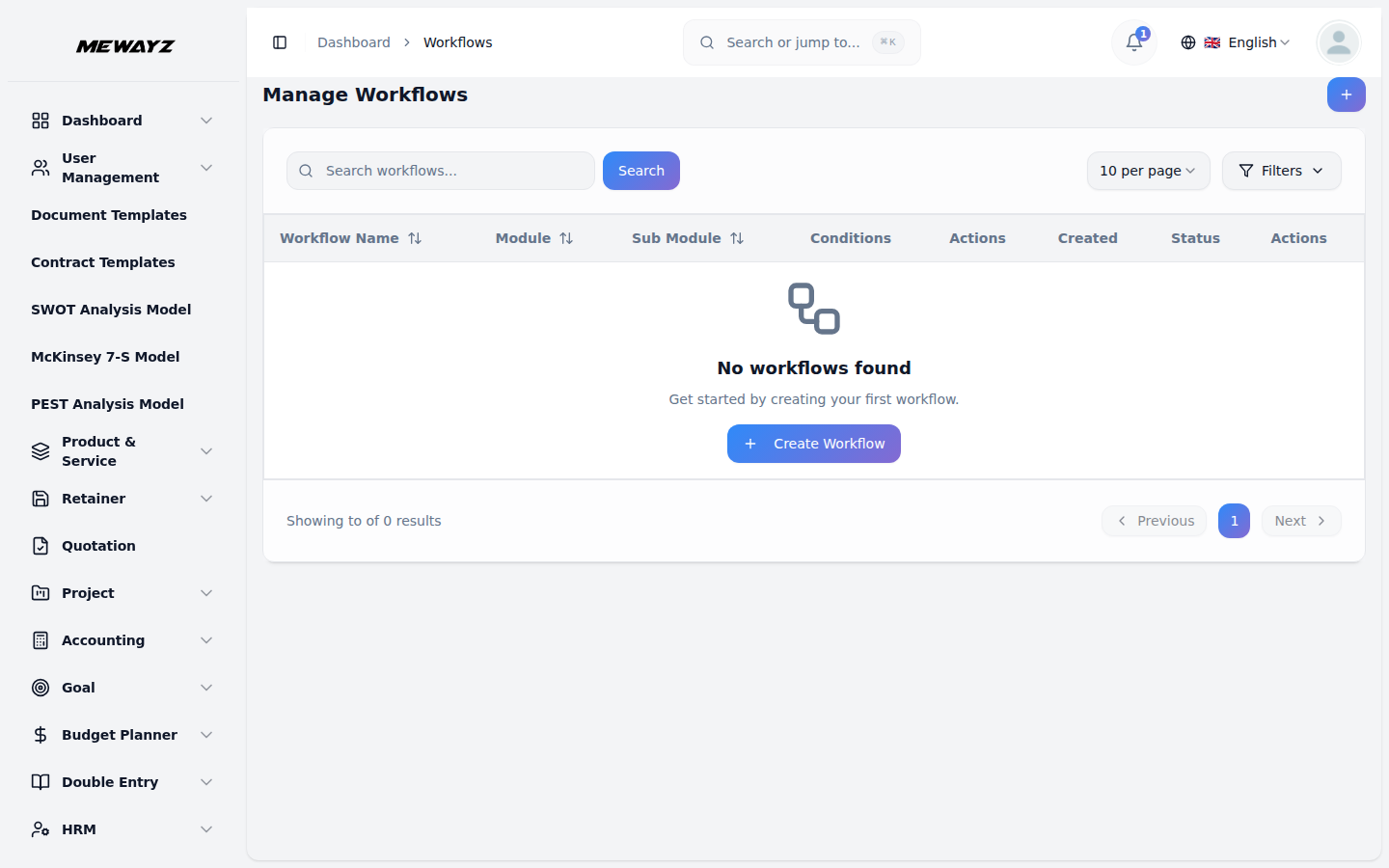
- Na stronie listy znajdują się przyciski Szukaj i Filtry u góry. Tabela wyświetla kolumny Nazwa przepływu pracy, Moduł, Moduł podrzędny, Warunki, Akcje, Stan, Utworzono i Akcja pokazujące wszystkie utworzone przepływy pracy. Możesz użyć akcji Edytuj, aby zmodyfikować istniejące przepływy pracy lub akcji Usuń, aby usunąć przepływy pracy, które nie są już potrzebne.
Przykładowa konfiguracja przepływu pracy
- Scenariusz: Powiadomienie o fakturze sprzedaży o dużej wartości
- Moduł: Generał
- Moduł podrzędny: Faktura sprzedaży
Warunki:
- 1. Pole: Całkowita kwota
Operator: >
Wartość: 500
- 2. Pole: Podatek
Operator: =
Wartość: podatek VAT
Wybrane działania:
- Wyślij powiadomienie e-mailem
- Typ: Personel
- Personel: John Doe
- Wyślij powiadomienie o Slacku
- Adres URL webhooka: hooks.slack.com
- Wyślij powiadomienie telegramem
- Token dostępu: 123456:ABC-DEF1234ghIkl-zyx57W2v1u123ew11
- Identyfikator czatu: @nazwa_kanału
- Wyślij powiadomienie Twilio
- Typ: niestandardowy
- Numer: +1234567890
- Wyślij powiadomienie API WhatsApp
- Typ: niestandardowy
- Numer: +1234567890
Wynik:
Po utworzeniu Faktury sprzedaży w module Ogólne system sprawdza:
- Jeśli Całkowita kwota > 500
- I Podatek = podatek VAT
Jeśli oba warunki zostaną spełnione, wszystkie skonfigurowane powiadomienia (Email, Slack, Telegram, Twilio, WhatsApp API) zostaną uruchomione automatycznie.
Dostępne moduły i podmoduły
Generał
- Faktura sprzedaży
- Zwrot faktury sprzedaży
- Faktura zakupu
- Zwrot zakupu sprzedaży
Mewayz Zadania
- Projekt
Konto
- Płatność Klienta
- Płatność dostawcy
- Przychody
- Wydatek
Ołów
- Ołów
- Umowa
Hm
- Nagroda
- Zakończenia
- Wyjdź
punkt sprzedaży
- Zamówienie POS