Intégration WorkFlow dans Mewayz
Le système d'automatisation des flux de travail est une solution logicielle puissante qui aide les organisations à automatiser les tâches routinières et les notifications à travers plusieurs modules métier.
Introduction
L’automatisation des workflows est un système puissant conçu pour aider les organisations à automatiser les tâches routinières et les notifications à travers plusieurs modules métier. Il vous permet de définir des workflows basés sur des règles qui déclenchent automatiquement des actions lorsque des conditions spécifiques sont remplies lors d’événements métier.
Avec l'automatisation des flux de travail, vous pouvez éliminer les relances manuelles et garantir une communication en temps voulu en envoyant des notifications automatisées via plusieurs canaux tels que Email, Slack, Telegram, Twilio, API WhatsApp, et plus encore. Le système réagit aux événements tels que la création de facture, les mises à jour de projet, la génération de prospects, les commandes POS, les activités RH et d'autres processus opérationnels — tenant votre équipe informée et réactive à tout moment.
Comment activer ce module
Pour configurer le module complémentaire WorkFlow, vous pouvez suivre ce lien : Module complémentaire de configuration.
Comment utiliser le module complémentaire Workflow ?
Gestion des flux de travail
- Pour ajouter un nouveau workflow, cliquez sur le bouton « Créer » en haut de la page des workflows. Saisissez un nom explicite dans le champ Nom. Ce nom vous aide à identifier facilement l'objectif du workflow, par exemple « Notification de facture à montant élevé » ou « Alerte nouveau prospect ».
- Dans la section Déclencheur, sélectionnez le Module dans le menu déroulant qui inclut des options comme Général, Projet, Comptabilité, Lead, RH, POS.
- Choisissez ensuite l'événement dans le menu déroulant, qui change selon le module sélectionné, tel que Facture de vente, Facture d'achat, Projet, Lead, Affaire, POS. Les champs et conditions disponibles se mettront à jour dynamiquement en fonction du sous-module sélectionné.
- La section Condition vous permet de définir les règles à respecter avant l'exécution des actions. Pour chaque condition :
- Champ : sélectionnez un champ lié au sous-module choisi (par exemple Montant total, Taxe, Client, Statut).
- Opérateur de condition : choisissez parmi =, !=, >, <,>=, <=< /li>+ Valeur : saisissez la valeur de comparaison. Ou vous pouvez sélectionner la valeur dans le menu déroulant
- Vous pouvez cliquer sur le bouton « Ajouter une condition » pour ajouter plusieurs conditions au même sous-module. Toutes les conditions sont évaluées selon une logique ET, ce qui signifie que chaque condition doit être vraie.
- Dans la section Action, sélectionnez les types d'action, une ou plusieurs actions, dans la liste déroulante à choix multiples : E-mail, Slack, Telegram, Twilio, API WhatsApp. Sous le sélecteur d'action, saisissez un message dans la zone de texte. Ce message sera utilisé sur tous les canaux de notification sélectionnés.
- Envoyer une notification par e-mail : Choisissez le mode de livraison de l'e-mail en sélectionnant Personnalisé pour saisir manuellement une adresse e-mail, ou Personnel pour notifier un membre du personnel sélectionné dans la liste déroulante.
- Envoyer une notification Slack : Saisissez l'URL du webhook Slack pour envoyer les notifications de flux de travail directement dans le canal Slack sélectionné lorsque les conditions sont remplies.
- Envoyer une notification Telegram : Indiquez le jeton d’accès Telegram et l’ID de discussion pour transmettre automatiquement les messages de workflow à un utilisateur, un groupe ou un canal Telegram.
- Envoyer une notification Twilio : Sélectionnez Personnalisé pour saisir manuellement un numéro de mobile, ou Personnel pour envoyer des notifications SMS au numéro de téléphone enregistré d'un membre du personnel.
- Envoyer une notification via l'API WhatsApp : Choisissez Personnalisé pour saisir un numéro de mobile ou Personnel pour notifier un membre du personnel sélectionné, afin que les messages WhatsApp parviennent au bon destinataire.
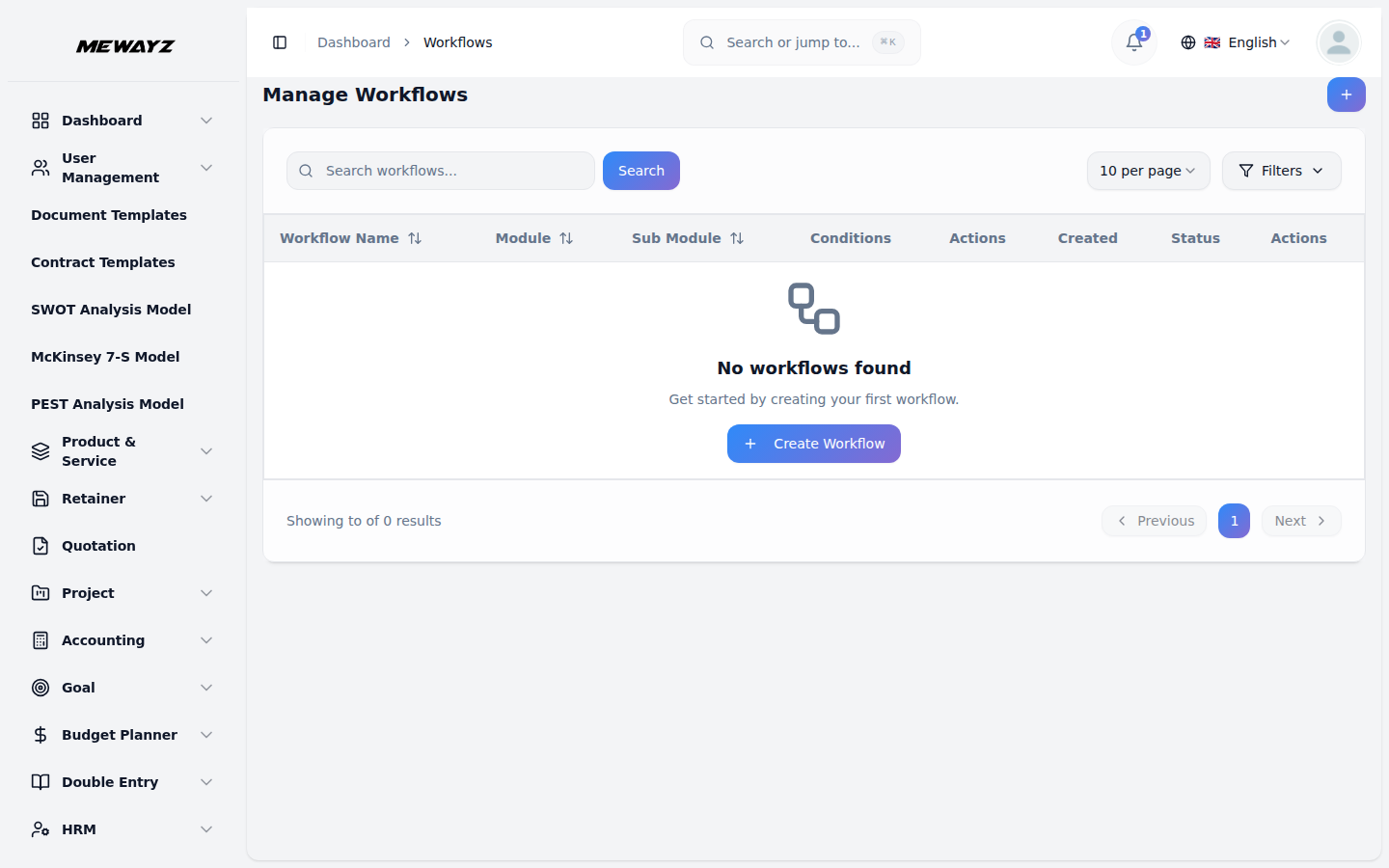
- La page de liste comporte des boutons Rechercher et Filtres en haut. Le tableau affiche des colonnes pour Nom du flux, Module, Sous-module, Conditions, Actions, Statut, Créé le et Action, présentant tous les flux que vous avez créés. Vous pouvez utiliser l'action Modifier pour ajuster des flux existants ou l'action Supprimer pour retirer les flux devenus inutiles.
Exemple de configuration de flux de travail
- Scénario : Notification de facture de vente de grande valeur
- Module : Général
- Sous-module : Facture de vente
Conditions :
- 1. Champ : Montant total
Opérateur : >
Valeur : 500
- 2. Champ : Taxe
Opérateur : =
Valeur : TPS
Actions sélectionnées :
- Envoyer une notification par e-mail
- Type : Personnel
- Personnel : John Doe
- Envoyer une notification Slack
- URL du webhook : hooks.slack.com
- Envoyer une notification Telegram
- Jeton d'accès : 123456:ABC-DEF1234ghIkl-zyx57W2v1u123ew11
- ID de chat : @channel_name
- Envoyer une notification Twilio
- Type : Personnalisé
- Numéro : +1234567890
- Envoyer une notification via l’API WhatsApp
- Type : Personnalisé
- Numéro : +1234567890
Résultat :
Lorsqu'une facture de vente est créée dans le module Général, le système vérifie :
- Si Montant total > 500
- Et Taxe = TVA
Si les deux conditions sont remplies, toutes les notifications configurées (e-mail, Slack, Telegram, Twilio, API WhatsApp) sont déclenchées automatiquement.
Modules et sous-modules disponibles
Général
- Facture de vente
- Retour de facture de vente
- Facture d'achat
- Retour d'achat de vente
Mewayz Tâches
- Projet
Compte
- Paiement client
- Paiement fournisseur
- Revenus
- Dépense
Lead
- Lead
- Affaire
RH
- Récompense
- Licenciements
- Congé
POS
- Commande PDV