Integración de WorkFlow en Mewayz
El Sistema de Automatización de Flujos de Trabajo es una potente solución de software que ayuda a las organizaciones a automatizar tareas y notificaciones rutinarias en múltiples módulos de negocio.
Introducción
La Automatización de Flujos de Trabajo es un sistema potente diseñado para ayudar a las organizaciones a automatizar tareas rutinarias y notificaciones en múltiples módulos del negocio. Te permite definir flujos basados en reglas que activan acciones automáticamente cuando se cumplen condiciones específicas durante los eventos del negocio.
Con la Automatización de Flujos de Trabajo, puedes eliminar los seguimientos manuales y garantizar una comunicación oportuna enviando notificaciones automáticas a través de múltiples canales como Email, Slack, Telegram, Twilio, API de WhatsApp, y más. El sistema reacciona a eventos como la creación de facturas, las actualizaciones de proyectos, la generación de leads, los pedidos del TPV, las actividades de RR. HH. y otros procesos operativos, manteniendo a tu equipo informado y ágil en todo momento.
Cómo habilitar este módulo
Para configurar el complemento de Flujo de Trabajo, puedes seguir este enlace: Configurar el complemento.
¿Cómo usar el complemento Workflow?
Gestión de flujos de trabajo
- Para añadir un nuevo flujo de trabajo, haz clic en el botón «Crear» en la parte superior de la página de flujos de trabajo. Introduce un nombre significativo en el campo Nombre. Este nombre te ayuda a identificar fácilmente el propósito del flujo, como «Notificación de factura de alto valor» o «Alerta de nuevo cliente potencial».
- En la sección Disparador, selecciona el módulo en el menú desplegable, que incluye opciones como General, Proyecto, Contabilidad, Lead, RR. HH. y TPV.
- Luego elige el evento del menú desplegable, que cambia según el módulo seleccionado, como Factura de venta, Factura de compra, Proyecto, Cliente potencial, Negociación o TPV. Los campos y condiciones disponibles se actualizarán dinámicamente según el submódulo seleccionado.
- La sección de Condiciones te permite definir las reglas que deben cumplirse antes de ejecutar las acciones. Para cada condición:
- Campo: Selecciona un campo relacionado con el submódulo elegido (p. ej., Importe total, Impuesto, Cliente, Estado).
- Operador de condición: Elige entre =, !=, >, <,>=, <=< /li>+ Valor: Introduce el valor con el que comparar. O puedes seleccionar el valor desde el menú desplegable
- Puedes hacer clic en el botón «Añadir condición» para agregar varias condiciones al mismo submódulo. Todas las condiciones se evalúan con lógica AND, lo que significa que cada condición debe cumplirse.
- En la sección Acción, selecciona uno o varios Tipos de acción en el menú desplegable de selección múltiple: Email, Slack, Telegram, Twilio, API de WhatsApp. Debajo del selector de acciones, escribe un Mensaje en el área de texto. Este mensaje se usará en todos los canales de notificación seleccionados.
- Enviar notificación por correo electrónico: Elige cómo se enviará el correo seleccionando Personalizado para introducir manualmente una dirección de correo, o Personal para notificar a un miembro del equipo seleccionado de la lista desplegable.
- Enviar notificación de Slack: Introduce la URL del webhook de Slack para enviar notificaciones de flujo de trabajo directamente al canal de Slack que elijas cuando se cumplan las condiciones.
- Enviar notificación de Telegram: Proporciona el token de acceso de Telegram y el ID de chat para entregar automáticamente los mensajes del flujo de trabajo a un usuario, grupo o canal de Telegram.
- Enviar notificación de Twilio: Selecciona Personalizado para introducir un número de móvil manualmente, o Personal para enviar notificaciones SMS al teléfono registrado de un miembro del personal.
- Enviar notificación por la API de WhatsApp: Elige Personalizado para introducir un número de móvil o Personal para notificar a un miembro del equipo seleccionado, garantizando que los mensajes de WhatsApp lleguen al destinatario previsto.
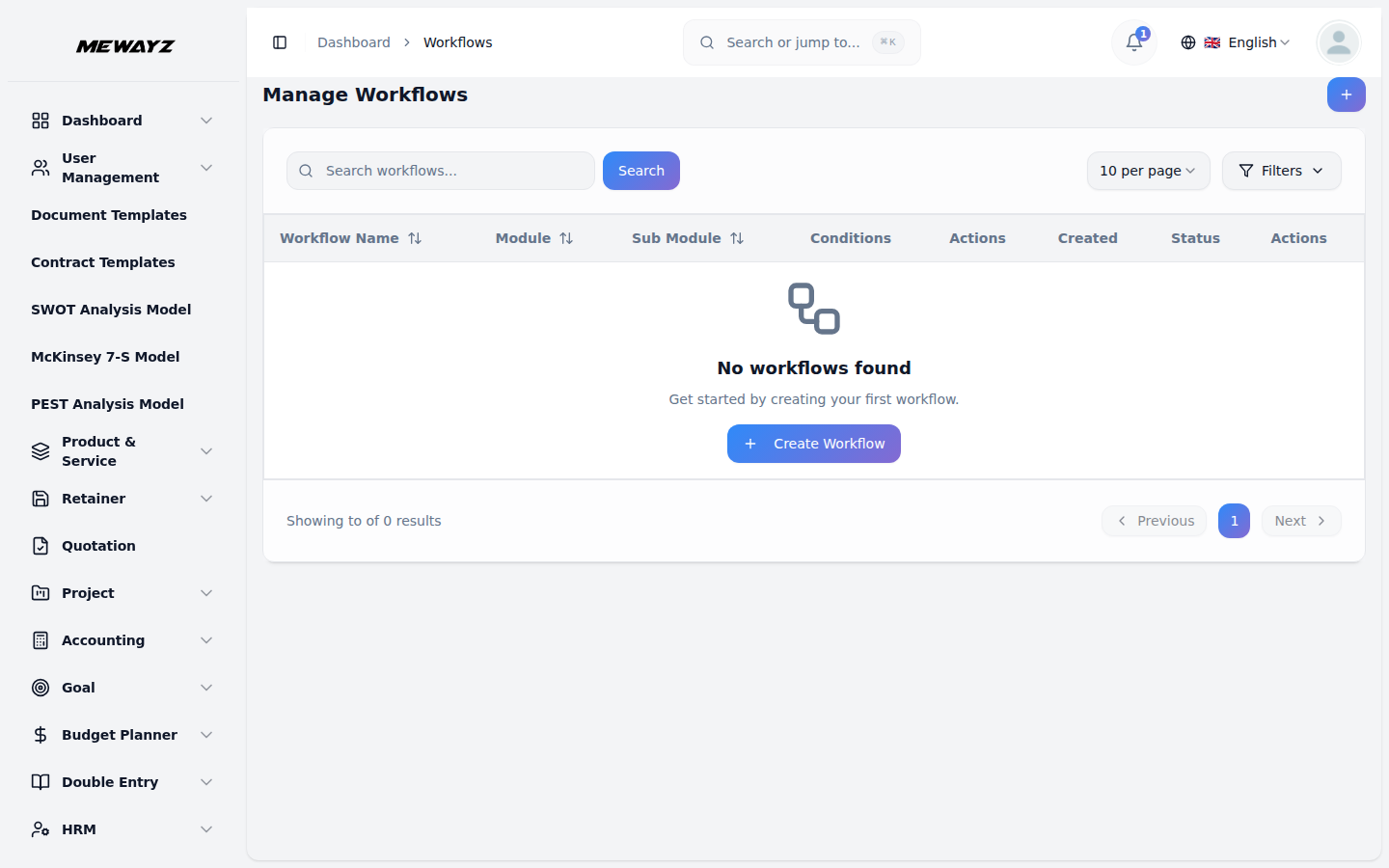
- La página de listado cuenta con botones de Búsqueda y Filtros en la parte superior. La tabla muestra columnas para Nombre del flujo de trabajo, Módulo, Submódulo, Condiciones, Acciones, Estado, Creado y Acción, mostrando todos los flujos de trabajo que has creado. Puedes usar la acción Editar para modificar flujos de trabajo existentes o la acción Eliminar para quitar los que ya no necesites.
Ejemplo de configuración de flujo de trabajo
- Escenario: Notificación de Factura de Venta de Alto Valor
- Módulo: General
- Submódulo: Factura de venta
Condiciones:
- 1. Campo: Importe total
Operador: >
Valor: 500
- 2. Campo: Impuesto
Operador: =
Valor: IVA
Acciones seleccionadas:
- Enviar notificación por correo electrónico
- Tipo: Personal
- Personal: John Doe
- Enviar notificación de Slack
- URL del webhook: hooks.slack.com
- Enviar notificación de Telegram
- Token de acceso: 123456:ABC-DEF1234ghIkl-zyx57W2v1u123ew11
- ID de chat: @channel_name
- Enviar notificación de Twilio
- Tipo: Personalizado
- Número: +1234567890
- Enviar notificación por la API de WhatsApp
- Tipo: Personalizado
- Número: +1234567890
Resultado:
Cuando se crea una factura de venta en el módulo General, el sistema comprueba:
- Si Importe Total > 500
- Y Impuesto = GST
Si se cumplen ambas condiciones, todas las notificaciones configuradas (correo electrónico, Slack, Telegram, Twilio, WhatsApp API) se activan automáticamente.
Módulos y submódulos disponibles
General
- Factura de venta
- Devolución de factura de venta
- Factura de compra
- Devolución de compra de ventas
Mewayz Tareas
- Proyecto
Cuenta
- Pago del cliente
- Pago a proveedores
- Ingresos
- Gasto
Cliente potencial
- Cliente potencial
- Negocio
RR. HH.
- Premio
- Terminaciones
- Ausencias
TPV
- Pedido del TPV