Интеграция рабочих процессов в Mewayz
Система автоматизации рабочих процессов — это мощное программное решение, которое помогает организациям автоматизировать рутинные задачи и уведомления в нескольких бизнес-модулях.
Введение
Автоматизация рабочих процессов — это мощная система, призванная помочь организациям автоматизировать рутинные задачи и уведомления в нескольких бизнес-модулях. Он позволяет вам определять рабочие процессы на основе правил, которые автоматически запускают действия при выполнении определенных условий во время бизнес-событий.
С помощью автоматизации рабочих процессов вы можете исключить необходимость ручного контроля и обеспечить своевременную связь, отправляя автоматические уведомления по нескольким каналам, таким как Электронная почта, Slack, Telegram, Twilio, WhatsApp APIи многое другое. Система реагирует на такие события, как создание счетов, обновления проектов, привлечение потенциальных клиентов, заказы POS, деятельность отдела кадров и другие операционные процессы, постоянно обеспечивая вашу команду информированной и оперативной.
Как включить этот модуль
Чтобы настроить надстройку WorkFlow, вы можете перейти по этой ссылке: Настройка дополнения.
Как использовать надстройку рабочего процесса?
Управление рабочим процессом
- Чтобы добавить новый рабочий процесс, нажмите кнопку «Создать» в верхней части страницы рабочего процесса. Введите осмысленное имя в поле Имя. Это имя поможет вам легко определить цель рабочего процесса, например «Уведомление о счете на крупную сумму» или «Уведомление о новом интересе».
- В разделе «Триггер» выберите модуль из раскрывающегося списка, который включает такие параметры, как «Общие», «Проект», «Учет», «Лид», «HRM», «POS».
- Затем выберите событие из раскрывающегося списка, которое меняется в зависимости от выбранного вами модуля, например «Счет-фактура продажи», «Счет-фактура покупки», «Проект», «Интерес», «Сделка», POS. Доступные поля и условия будут динамически обновляться в соответствии с выбранным подмодулем.
- Раздел «Условие» позволяет определить правила, которые должны быть выполнены перед выполнением действий. Для каждого условия:
- Поле: выберите поле, связанное с выбранным подмодулем (например, «Общая сумма», «Налог», «Клиент», «Статус»).
- Оператор условия: выберите =, !=, >, <,>=, <=< /li>+ Значение: введите значение для сравнения. Или вы можете выбрать значение из раскрывающегося списка.
- Вы можете нажать кнопку «Добавить условие», чтобы добавить несколько условий для одного и того же подмодуля. Все условия оцениваются с использованием логики И, что означает, что каждое условие должно быть истинным.
- В разделе «Действие» выберите «Типы действий» одно или несколько действий из раскрывающегося списка с несколькими вариантами выбора: электронная почта, Slack, Telegram, Twilio, WhatsApp API. Под селектором действий введите «Сообщение» в текстовую область. Это сообщение будет использоваться во всех выбранных каналах уведомлений.
- Отправить уведомление по электронной почте: Выберите способ доставки электронного письма, выбрав «Пользовательский», чтобы ввести адрес электронной почты вручную, или «Сотрудники», чтобы уведомить выбранного сотрудника из раскрывающегося списка.
- Отправить Slack-уведомление: Введите URL-адрес Slack Webhook, чтобы отправлять уведомления рабочего процесса непосредственно на выбранный вами канал Slack при выполнении условий.
- Отправить уведомление в Telegram: Предоставьте токен доступа Telegram и идентификатор чата, чтобы автоматически доставлять сообщения рабочего процесса пользователю, группе или каналу Telegram.
- Отправить уведомление Twilio: Выберите «Пользовательский», чтобы ввести номер мобильного телефона вручную, или «Сотрудники», чтобы отправлять SMS-уведомления на зарегистрированный номер телефона сотрудника.
- Отправить уведомление API WhatsApp: Выберите «Пользовательский», чтобы ввести номер мобильного телефона, или «Сотрудники», чтобы уведомить выбранного сотрудника, гарантируя, что сообщения WhatsApp дойдут до предполагаемого получателя.
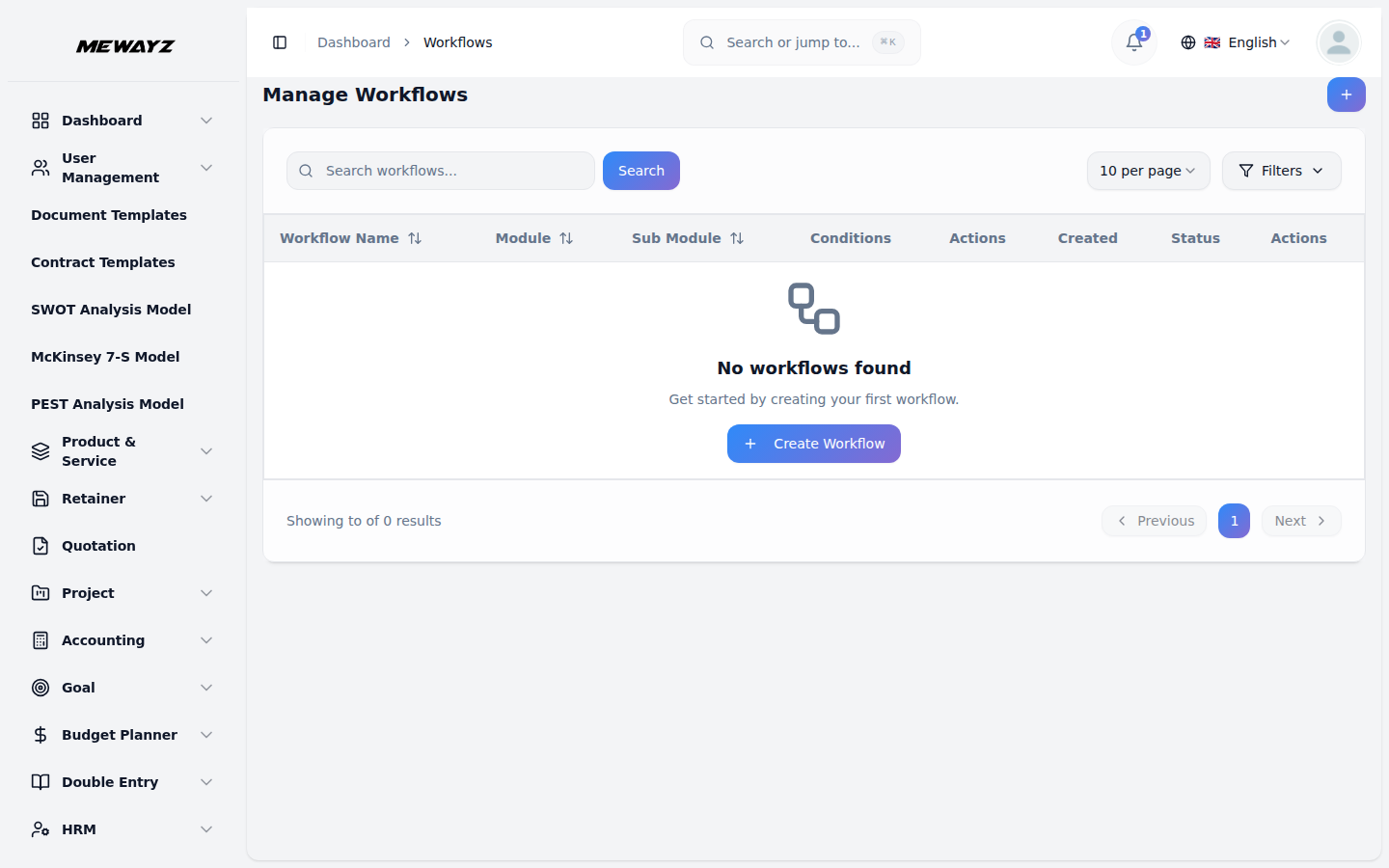
- На странице списка вверху расположены кнопки «Поиск» и «Фильтры». В таблице отображаются столбцы «Имя рабочего процесса», «Модуль», «Подмодуль», «Условия», «Действия», «Статус», «Создано» и «Действие», показывающие все созданные вами рабочие процессы. Вы можете использовать действие «Изменить», чтобы изменить существующие рабочие процессы, или действие «Удалить», чтобы удалить рабочие процессы, которые больше не нужны.
Пример настройки рабочего процесса
- Сценарий: Уведомление о счете за продажу на большую сумму
- Модуль: Общий
- Подмодуль: Счет продажи
Условия:
- 1. Поле: Общая сумма.
Оператор: >
Стоимость: 500
- 2. Поле: Налог
Оператор: =
Стоимость: НДС
Выбранные действия:
- Отправить уведомление по электронной почте
- Тип: Посох
- Персонал: Джон Доу
- Отправить Slack-уведомление
- URL-адрес вебхука: крючки.slack.com
- Отправить уведомление в Telegram
- Токен доступа: 123456:ABC-DEF1234ghIkl-zyx57W2v1u123ew11
- Идентификатор чата: @channel_name
- Отправить уведомление Twilio
- Тип: Пользовательский
- Номер: +1234567890
- Отправить уведомление API WhatsApp
- Тип: Пользовательский
- Номер: +1234567890
Результат:
Когда счет продажи создается в модуле «Общие», система проверяет:
- Если Общая сумма > 500
- И Налог = НДС
Если оба условия соблюдены, все настроенные уведомления (Email, Slack, Telegram, Twilio, WhatsApp API) запускаются автоматически.
Доступные модули и подмодули
Общий
- Счет продажи
- Возврат счета-фактуры
- Счет за покупку
- Возврат покупки при продаже
Mewayz Задачи
- Проект
Аккаунт
- Оплата клиента
- Оплата поставщику
- Доход
- Расход
Ведущий
- Ведущий
- Сделка
Хм
- Премия
- Прекращение действия
- Уйти
POS-терминал
- POS-заказ