WorkFlow-integratie in Mewayz
Het Workflow Automation System is een krachtige softwareoplossing waarmee organisaties routinetaken en meldingen over meerdere bedrijfsmodules kunnen automatiseren.
Introductie
Workflow Automation is een krachtig systeem dat is ontworpen om organisaties te helpen routinetaken en meldingen over meerdere bedrijfsmodules te automatiseren. Hiermee kunt u op regels gebaseerde workflows definiëren die automatisch acties activeren wanneer aan specifieke voorwaarden wordt voldaan tijdens zakelijke evenementen.
Met Workflow Automation kunt u handmatige follow-ups elimineren en zorgen voor tijdige communicatie door geautomatiseerde meldingen te verzenden via meerdere kanalen, zoals E-mail, Slack, Telegram, Twilio, WhatsApp API, en meer. Het systeem reageert op gebeurtenissen zoals het maken van facturen, projectupdates, het genereren van leads, POS-bestellingen, HR-activiteiten en andere operationele processen, waardoor uw team te allen tijde op de hoogte en responsief blijft.
Hoe deze module in te schakelen
Om de WorkFlow Add-On in te stellen, kunt u deze link volgen: Add-on instellen.
Hoe gebruik ik de Workflow-add-on?
Workflowbeheer
- Om een nieuwe workflow toe te voegen, klikt u op de knop ‘Maken’ bovenaan de workflowpagina. Voer een betekenisvolle naam in het veld Naam in. Met deze naam kunt u eenvoudig het doel van de workflow identificeren, zoals 'Melding van hoge facturen' of 'Waarschuwing voor nieuwe leads'.
- Selecteer in het gedeelte Trigger de module in de vervolgkeuzelijst met opties zoals Algemeen, Project, Boekhouding, Lead, HRM, POS.
- Kies vervolgens de Gebeurtenis in de vervolgkeuzelijst die verandert op basis van de door u geselecteerde module, zoals Verkoopfactuur, Aankoopfactuur, Project, Lead, Deal, POS. De beschikbare velden en voorwaarden worden dynamisch bijgewerkt op basis van de geselecteerde submodule.
- In de sectie Voorwaarde kunt u regels definiëren waaraan moet worden voldaan voordat acties worden uitgevoerd. Voor elke voorwaarde:
- Veld: Selecteer een veld gerelateerd aan de gekozen submodule (bijvoorbeeld Totaalbedrag, Belasting, Klant, Status).
- Conditieoperator: Kies uit =, !=, >, <,>=, <=< /li>+ Waarde: Voer de waarde in waarmee u wilt vergelijken. Of u kunt de waarde selecteren in de vervolgkeuzelijst
- U kunt op de knop “Voorwaarde toevoegen” klikken om meerdere voorwaarden voor dezelfde submodule toe te voegen. Alle voorwaarden worden geëvalueerd met behulp van AND-logica, wat betekent dat elke voorwaarde waar moet zijn.
- In het gedeelte Actie selecteert u bij Actietypen een of meer acties uit de vervolgkeuzelijst met meerdere selecties: E-mail, Slack, Telegram, Twilio, WhatsApp API Voer onder de actiekiezer een bericht in het tekstgebied in. Dit bericht wordt gebruikt via alle geselecteerde meldingskanalen.
- E-mailmelding verzenden: Kies hoe de e-mail moet worden afgeleverd door Aangepast te selecteren om handmatig een e-mailadres in te voeren of Personeel om een geselecteerd personeelslid op de hoogte te stellen in de vervolgkeuzelijst.
- Slack-melding verzenden: Voer de Slack Webhook-URL in om workflowmeldingen rechtstreeks naar het door u geselecteerde Slack-kanaal te sturen wanneer aan de voorwaarden wordt voldaan.
- Telegrammelding verzenden: Geef het Telegram-toegangstoken en de chat-ID op om workflow-berichten automatisch te bezorgen aan een Telegram-gebruiker, -groep of -kanaal.
- Twilio-melding verzenden: Selecteer Aangepast om handmatig een mobiel nummer in te voeren of Personeel om sms-meldingen naar het geregistreerde telefoonnummer van een medewerker te sturen.
- WhatsApp API-melding verzenden: Kies Aangepast om een mobiel nummer in te voeren of Personeel om een geselecteerd personeelslid op de hoogte te stellen, zodat WhatsApp-berichten de beoogde ontvanger bereiken.
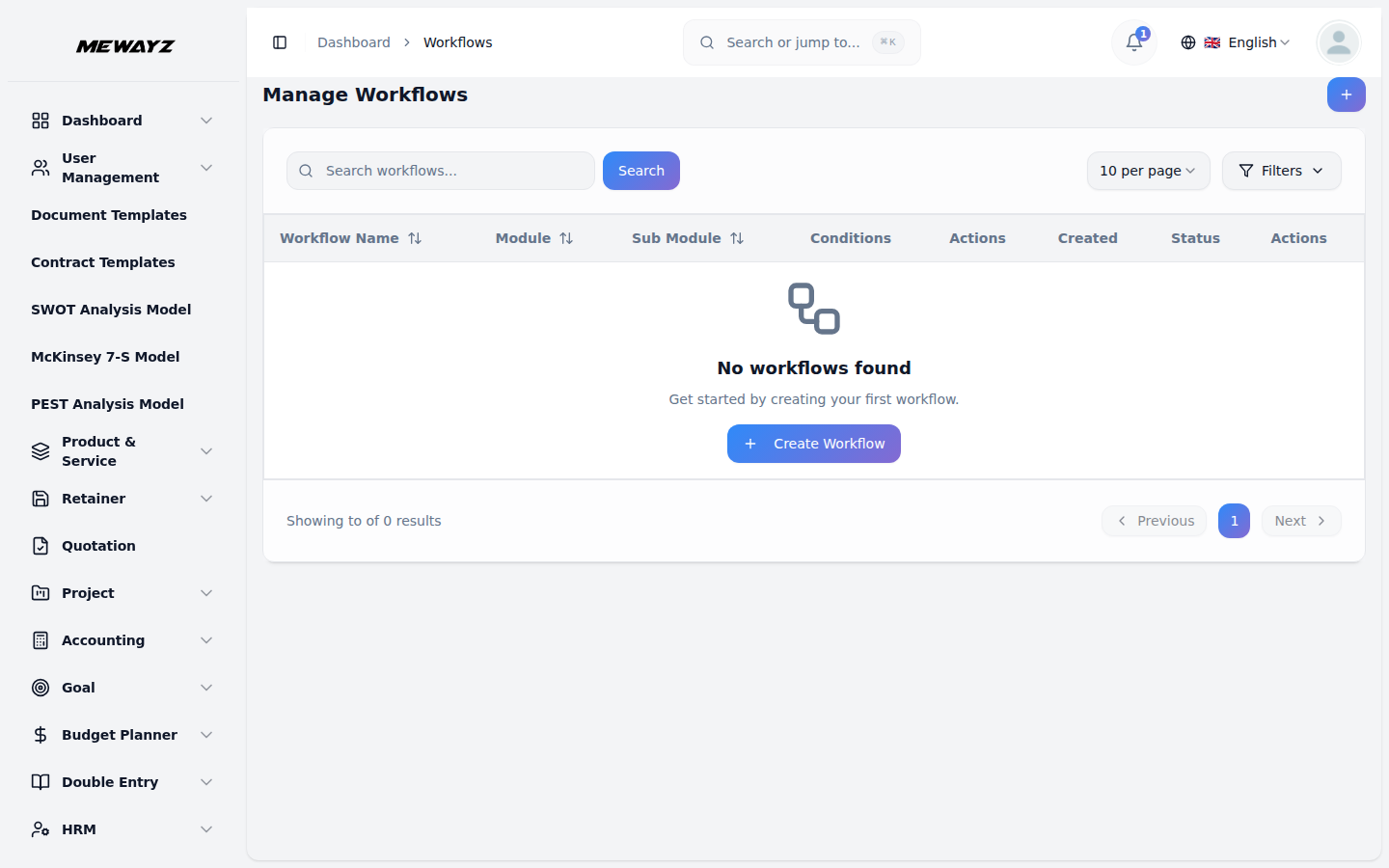
- De lijstpagina bevat bovenaan de knoppen Zoeken en Filters. De tabel toont kolommen voor Workflownaam, Module, Submodule, Voorwaarden, Acties, Status, Aangemaakt en Actie, waarin al uw gemaakte workflows worden weergegeven. U kunt de actie Bewerken gebruiken om bestaande workflows te wijzigen of de actie Verwijderen om workflows te verwijderen die niet langer nodig zijn.
Voorbeeld van workflow-instelling
- Scenario: Melding van hoge verkoopfacturen
- module: Algemeen
- Submodule: Verkoopfactuur
Voorwaarden:
- 1. Veld: Totaalbedrag
Exploitant: >
Waarde: 500
- 2. Veld: Belasting
Exploitant: =
Waarde: BTW
Geselecteerde acties:
- E-mailmelding verzenden
- Soort: Staf
- Staf: John Doe
- Slack-melding verzenden
- Webhook-URL: hooks.slack.com
- Telegrammelding verzenden
- Toegangstoken: 123456:ABC-DEF1234ghIkl-zyx57W2v1u123ew11
- Chat-ID: @kanaalnaam
- Twilio-melding verzenden
- Soort: Aangepast
- Nummer: +1234567890
- Stuur WhatsApp API-melding
- Soort: Aangepast
- Nummer: +1234567890
Resultaat:
Wanneer een verkoopfactuur wordt aangemaakt onder de module Algemeen, controleert het systeem:
- Als Totaalbedrag > 500
- En Belasting = BTW
Als aan beide voorwaarden is voldaan, worden alle geconfigureerde meldingen (E-mail, Slack, Telegram, Twilio, WhatsApp API) automatisch geactiveerd.
Beschikbare modules en submodules
Algemeen
- Verkoopfactuur
- Retour verkoopfactuur
- Aankoopfactuur
- Verkoop aankoop retour
Mewayz Taken
- Project
Rekening
- Klantbetaling
- Leveranciersbetaling
- Omzet
- Kosten
Lood
- Lood
- Overeenkomst
Hrm
- Onderscheiding
- Beëindigingen
- Vertrekken
POS
- POS-bestelling