WorkFlow-Integration in Mewayz
Das Workflow-Automatisierungssystem ist eine leistungsstarke Softwarelösung, die Organisationen hilft, Routineaufgaben und Benachrichtigungen über mehrere Geschäftsmodule hinweg zu automatisieren.
Einführung
Workflow-Automatisierung ist ein leistungsstarkes System, das Organisationen hilft, Routineaufgaben und Benachrichtigungen über mehrere Geschäftsmodule hinweg zu automatisieren. Es ermöglicht Ihnen, regelbasierte Workflows zu definieren, die automatisch Aktionen auslösen, wenn bei Geschäftsereignissen bestimmte Bedingungen erfüllt sind.
Mit der Workflow-Automatisierung können Sie manuelle Nachfassaktionen eliminieren und eine zeitnahe Kommunikation sicherstellen, indem Sie automatisierte Benachrichtigungen über mehrere Kanäle senden, wie zum Beispiel E-Mail, Slack, Telegram, Twilio, WhatsApp API, und mehr. Das System reagiert auf Ereignisse wie Rechnungserstellung, Projektaktualisierungen, Lead-Generierung, POS-Bestellungen, HR-Aktivitäten und andere operative Prozesse – und hält Ihr Team jederzeit informiert und reaktionsfähig.
So aktivieren Sie dieses Modul
Um das WorkFlow-Add-on einzurichten, können Sie diesem Link folgen: Einrichtungs-Add-on.
Wie verwendet man das Workflow-Add-On?
Workflow-Management
- Um einen neuen Workflow hinzuzufügen, klicken Sie oben auf der Workflow-Seite auf die Schaltfläche „Erstellen“. Geben Sie im Feld „Name“ einen aussagekräftigen Namen ein. Dieser Name hilft Ihnen, den Zweck des Workflows leicht zu erkennen, etwa „Benachrichtigung bei hochwertiger Rechnung“ oder „Neuer-Lead-Alarm“.
- Wählen Sie im Trigger-Bereich aus dem Dropdown das Modul aus, das Optionen wie Allgemein, Projekt, Buchhaltung, Lead, HRM, POS umfasst.
- Wählen Sie dann die Veranstaltung aus dem Dropdown, das sich je nach ausgewähltem Modul ändert, etwa Verkaufsrechnung, Einkaufsrechnung, Projekt, Lead, Deal, POS. Die verfügbaren Felder und Bedingungen werden dynamisch entsprechend dem ausgewählten Untermodul aktualisiert.
- Der Bereich Bedingung ermöglicht es Ihnen, Regeln zu definieren, die erfüllt sein müssen, bevor Aktionen ausgeführt werden. Für jede Bedingung:
- Feld: Wählen Sie ein Feld, das sich auf das gewählte Untermodul bezieht (z. B. Gesamtbetrag, Steuer, Kunde, Status).
- Bedingungsoperator: Wählen Sie aus =, !=, >, <, >=, <=. + Wert: Geben Sie den Wert zum Vergleichen ein. Oder Sie können den Wert aus dem Dropdown auswählen
- Sie können auf die Schaltfläche „Bedingung hinzufügen“ klicken, um mehrere Bedingungen für dasselbe Untermodul hinzuzufügen. Alle Bedingungen werden mit UND-Logik ausgewertet, das heißt, jede Bedingung muss erfüllt sein.
- Wählen Sie im Bereich „Aktion“ unter „Aktionstypen“ eine oder mehrere Aktionen aus dem Mehrfachauswahl-Dropdown: E-Mail, Slack, Telegram, Twilio, WhatsApp API. Geben Sie unter dem Aktionsselektor eine Nachricht in das Textfeld ein. Diese Nachricht wird über alle ausgewählten Benachrichtigungskanäle hinweg verwendet.
- E-Mail-Benachrichtigung senden: Wählen Sie, wie die E-Mail zugestellt werden soll, indem Sie Benutzerdefiniert wählen, um manuell eine E-Mail-Adresse einzugeben, oder Mitarbeiter, um einen ausgewählten Mitarbeiter aus der Dropdown-Liste zu benachrichtigen.
- Slack-Benachrichtigung senden: Geben Sie die Slack-Webhook-URL ein, um Workflow-Benachrichtigungen direkt an Ihren ausgewählten Slack-Kanal zu senden, wenn die Bedingungen erfüllt sind.
- Telegram-Benachrichtigung senden: Geben Sie das Telegram-Zugriffstoken und die Chat-ID an, um Workflow-Nachrichten automatisch an einen Telegram-Benutzer, eine Gruppe oder einen Kanal zu übermitteln.
- Twilio-Benachrichtigung senden: Wählen Sie „Benutzerdefiniert“, um eine Mobilnummer manuell einzugeben, oder „Mitarbeiter“, um SMS-Benachrichtigungen an die registrierte Telefonnummer eines Mitarbeiters zu senden.
- WhatsApp-API-Benachrichtigung senden: Wähle Benutzerdefiniert, um eine Mobilnummer einzugeben, oder Mitarbeiter, um ein ausgewähltes Teammitglied zu benachrichtigen, damit WhatsApp-Nachrichten den vorgesehenen Empfänger erreichen.
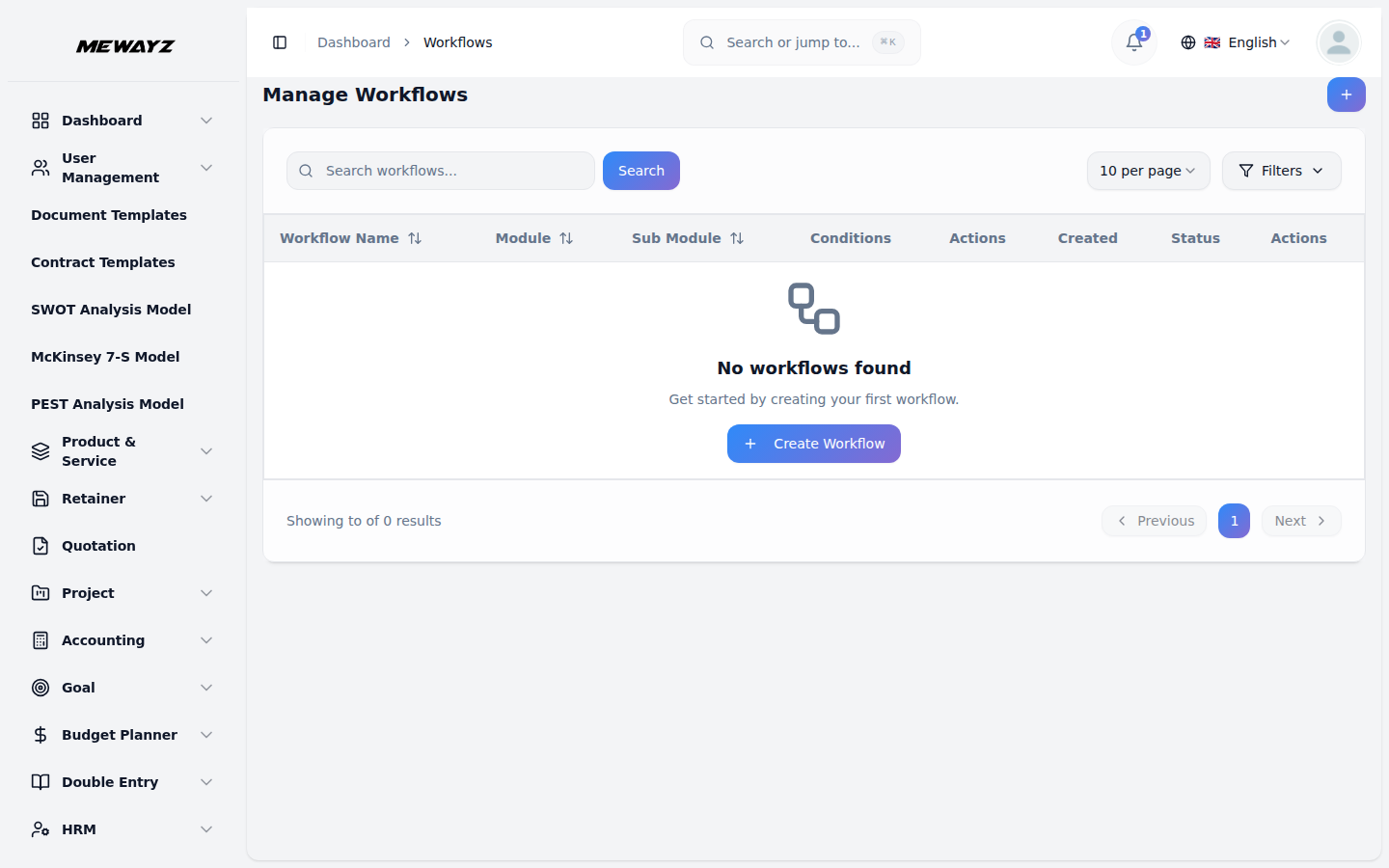
- Die Listenseite enthält oben die Schaltflächen „Suchen“ und „Filter“. Die Tabelle zeigt Spalten für Workflow-Name, Modul, Untermodul, Bedingungen, Aktionen, Status, Erstellt und Aktion und listet alle Ihre erstellten Workflows auf. Mit der Aktion „Bearbeiten“ können Sie bestehende Workflows ändern oder mit der Aktion „Löschen“ Workflows entfernen, die nicht mehr benötigt werden.
Beispiel für eine Workflow-Einrichtung
- Szenario: Benachrichtigung über hochwertige Verkaufsrechnung
- Modul: Allgemein
- Submodul: Verkaufsrechnung
Bedingungen:
- 1. Feld: Gesamtbetrag
Operator: >
Wert: 500
- 2. Feld: Steuer
Operator: =
Wert: GST
Ausgewählte Aktionen:
- E-Mail-Benachrichtigung senden
- Typ: Personal
- Mitarbeiter: John Doe
- Slack-Benachrichtigung senden
- Webhook-URL: hooks.slack.com
- Telegram-Benachrichtigung senden
- Access Token: 123456:ABC-DEF1234ghIkl-zyx57W2v1u123ew11
- Chat-ID: @channel_name
- Twilio-Benachrichtigung senden
- Typ: Benutzerdefiniert
- Nummer: +1234567890
- WhatsApp-API-Benachrichtigung senden
- Typ: Benutzerdefiniert
- Nummer: +1234567890
Ergebnis:
Wenn unter dem Modul „Allgemein“ eine Verkaufsrechnung erstellt wird, prüft das System:
- Wenn Gesamtbetrag > 500
- Und Steuer = GST
Wenn beide Bedingungen erfüllt sind, werden alle konfigurierten Benachrichtigungen (E-Mail, Slack, Telegram, Twilio, WhatsApp API) automatisch ausgelöst.
Verfügbare Module & Untermodule
Allgemein
- Verkaufsrechnung
- Verkaufsrechnung Rücksendung
- Eingangsrechnung
- Verkaufs-/Einkaufsretoure
Mewayz Aufgaben
- Projekt
Konto
- Kundenzahlung
- Lieferantenzahlung
- Umsatz
- Ausgabe
Lead
- Lead
- Deal
HRM
- Auszeichnung
- Kündigungen
- Abwesenheit
POS
- POS-Bestellung