Integração de fluxo de trabalho em Mewayz
O Workflow Automation System é uma solução de software poderosa que ajuda as organizações a automatizar tarefas rotineiras e notificações em vários módulos de negócios.
Introdução
A automação de fluxo de trabalho é um sistema poderoso projetado para ajudar as organizações a automatizar tarefas rotineiras e notificações em vários módulos de negócios. Ele permite definir fluxos de trabalho baseados em regras que acionam ações automaticamente quando condições específicas são atendidas durante eventos de negócios.
Com a automação do fluxo de trabalho, você pode eliminar acompanhamentos manuais e garantir uma comunicação oportuna enviando notificações automatizadas por meio de vários canais, como E-mail, Slack, Telegram, Twilio, WhatsApp APIe muito mais. The system reacts to events like invoice creation, project updates, lead generation, POS orders, HR activities, and other operational processes—keeping your team informed and responsive at all times.
Como habilitar este módulo
Para configurar o complemento WorkFlow, você pode seguir este link: Complemento de configuração.
Como usar o complemento Workflow?
Gerenciamento de fluxo de trabalho
- Para adicionar um novo fluxo de trabalho, clique no botão “Criar” na parte superior da página do fluxo de trabalho. Insira um nome significativo no campo Nome. Este nome ajuda a identificar facilmente a finalidade do fluxo de trabalho, como “Notificação de fatura de alto valor” ou “Alerta de novo lead”.
- Na seção Trigger, selecione o Módulo no menu suspenso que inclui opções como Geral, Projeto, Contabilidade, Lead, HRM, POS.
- Em seguida, escolha o Evento no menu suspenso que muda com base no módulo selecionado, como Fatura de Venda, Fatura de Compra, Projeto, Lead, Negócio, PDV. Os campos e condições disponíveis serão atualizados dinamicamente de acordo com o submódulo selecionado.
- A seção Condição permite definir regras que devem ser atendidas antes que as ações sejam executadas. Para cada condição:
- Campo: Selecione um campo relacionado ao submódulo escolhido (por exemplo, Valor Total, Imposto, Cliente, Status).
- Operador de condição: escolha entre =, !=, >, <,>=, <=< /li>+ Valor: insira o valor para comparação. Ou você pode selecionar o valor no menu suspenso
- Você pode clicar no botão “Adicionar condição” para adicionar várias condições para o mesmo submódulo. Todas as condições são avaliadas usando a lógica AND, o que significa que todas as condições devem ser verdadeiras.
- Na seção Ação, selecione os tipos de ação de uma ou mais ações no menu suspenso de seleção múltipla: Email, Slack, Telegram, Twilio, WhatsApp API Abaixo do seletor de ações, insira uma mensagem na área de texto. Esta mensagem será usada em todos os canais de notificação selecionados.
- Enviar notificação por e-mail: Escolha como o e-mail deve ser entregue selecionando Personalizado para inserir manualmente um endereço de e-mail ou Equipe para notificar um membro da equipe selecionado na lista suspensa.
- Enviar notificação do Slack: Insira o URL do Slack Webhook para enviar notificações de fluxo de trabalho diretamente para o canal do Slack selecionado quando as condições forem atendidas.
- Enviar notificação por telegrama: Forneça o token de acesso do Telegram e o ID do bate-papo para entregar automaticamente mensagens de fluxo de trabalho a um usuário, grupo ou canal do Telegram.
- Enviar notificação do Twilio: Selecione Personalizado para inserir um número de celular manualmente ou Equipe para enviar notificações por SMS para o número de telefone registrado de um membro da equipe.
- Enviar notificação da API do WhatsApp: Escolha Personalizado para inserir um número de celular ou Equipe para notificar um membro da equipe selecionado, garantindo que as mensagens do WhatsApp cheguem ao destinatário pretendido.
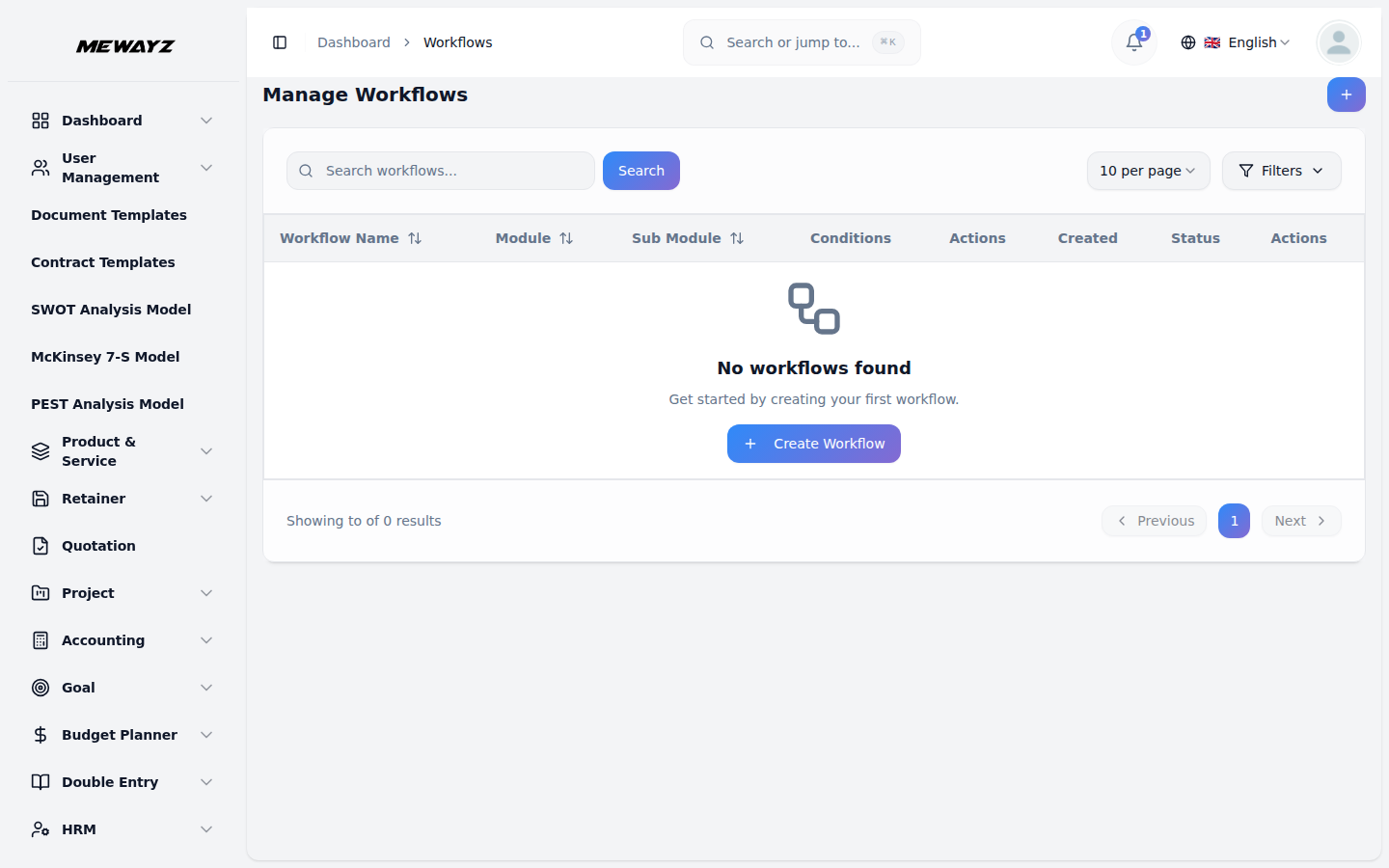
- A página da lista apresenta os botões Pesquisar e Filtros na parte superior. A tabela exibe colunas para Nome do fluxo de trabalho, Módulo, Submódulo, Condições, Ações, Status, Criado e Ação mostrando todos os seus fluxos de trabalho criados. Você pode usar a ação Editar para modificar fluxos de trabalho existentes ou a ação Excluir para remover fluxos de trabalho que não são mais necessários.
Exemplo de configuração de fluxo de trabalho
- Cenário: Notificação de fatura de vendas de alto valor
- Módulo: Geral
- Submódulo: Fatura de vendas
Condições:
- 1. Campo: Valor Total
Operador: >
Valor: 500
- 2. Campo: Imposto
Operador: =
Valor: ICMS
Ações selecionadas:
- Enviar notificação por e-mail
- Tipo: Pessoal
- Equipe: John Doe
- Enviar notificação do Slack
- URL do webhook: ganchos.slack.com
- Enviar notificação de telegrama
- Token de acesso: 123456:ABC-DEF1234ghIkl-zyx57W2v1u123ew11
- ID do bate-papo: @channel_name
- Enviar notificação do Twilio
- Tipo: Personalizado
- Número: +1234567890
- Enviar notificação da API do WhatsApp
- Tipo: Personalizado
- Número: +1234567890
Resultado:
Quando uma Fatura de Venda é criada no módulo Geral, o sistema verifica:
- Se Valor total> 500
- E Imposto = ICMS
Se ambas as condições forem atendidas, todas as notificações configuradas (Email, Slack, Telegram, Twilio, WhatsApp API) serão acionadas automaticamente.
Módulos e submódulos disponíveis
Geral
- Fatura de vendas
- Devolução da fatura de vendas
- Fatura de compra
- Devolução de compra de vendas
Mewayz Tarefas
- Projeto
Conta
- Pagamento do cliente
- Pagamento do fornecedor
- Receita
- Despesa
Liderar
- Liderar
- Acordo
Hmm
- Prêmio
- Rescisões
- Sair
PDV
- Pedido de PDV