Integrazione del flusso di lavoro in Mewayz
Il sistema di automazione del flusso di lavoro è una potente soluzione software che aiuta le organizzazioni ad automatizzare le attività di routine e le notifiche su più moduli aziendali.
Introduzione
L'automazione del flusso di lavoro è un potente sistema progettato per aiutare le organizzazioni ad automatizzare le attività di routine e le notifiche su più moduli aziendali. Consente di definire flussi di lavoro basati su regole che attivano automaticamente azioni quando vengono soddisfatte condizioni specifiche durante eventi aziendali.
Con l'Automazione dei flussi di lavoro, puoi eliminare i follow-up manuali e garantire comunicazioni tempestive inviando notifiche automatiche tramite più canali come Email, Slack, Telegram, Twilio, API WhatsAppe altro ancora. Il sistema reagisce a eventi come la creazione di fatture, aggiornamenti di progetti, lead generation, ordini POS, attività delle risorse umane e altri processi operativi, mantenendo il tuo team sempre informato e reattivo.
Come abilitare questo modulo
Per impostare il componente aggiuntivo WorkFlow, puoi seguire questo collegamento: Add-On di configurazione.
Come utilizzare il componente aggiuntivo del flusso di lavoro?
Gestione del flusso di lavoro
- Per aggiungere un nuovo flusso di lavoro, fai clic sul pulsante "Crea" nella parte superiore della pagina del flusso di lavoro. Inserisci un nome significativo nel campo Nome. Questo nome ti aiuta a identificare facilmente lo scopo del flusso di lavoro, ad esempio "Notifica fattura di valore elevato" o "Avviso nuovo lead".
- Nella sezione Trigger, seleziona il Modulo dal menu a discesa che include opzioni come Generale, Progetto, Contabilità, Lead, Gestione risorse umane, POS.
- Quindi scegli l'Evento dal menu a discesa che cambia in base al modulo selezionato, come Fattura di vendita, Fattura di acquisto, Progetto, Lead, Affare, POS. I campi e le condizioni disponibili si aggiorneranno dinamicamente in base al sottomodulo selezionato.
- La sezione Condizione consente di definire le regole che devono essere soddisfatte prima che le azioni vengano eseguite. Per ogni condizione:
- Campo: selezionare un campo relativo al sottomodulo scelto (ad esempio, Importo totale, Imposta, Cliente, Stato).
- Operatore condizione: scegliere tra =, !=, >, <,>=, <=< /li>+ Valore: immettere il valore con cui effettuare il confronto. Oppure puoi selezionare il valore dal menu a discesa
- È possibile fare clic sul pulsante "Aggiungi condizione" per aggiungere più condizioni per lo stesso sottomodulo. Tutte le condizioni vengono valutate utilizzando la logica AND, il che significa che ogni condizione deve essere vera.
- Nella sezione Azione, seleziona uno o più tipi di azione dal menu a discesa a selezione multipla: Email, Slack, Telegram, Twilio, API WhatsApp. Sotto il selettore delle azioni, inserisci un Messaggio nell'area di testo. Questo messaggio verrà utilizzato su tutti i canali di notifica selezionati.
- Invia notifica e-mail: Scegli come inviare l'e-mail selezionando Personalizzato per inserire manualmente un indirizzo e-mail o Staff per inviare una notifica a un membro dello staff selezionato dall'elenco a discesa.
- Invia notifica Slack: Inserisci l'URL del Webhook di Slack per inviare le notifiche dei flussi di lavoro direttamente al canale Slack selezionato quando le condizioni vengono soddisfatte.
- Invia notifica Telegram: Fornisci il token di accesso Telegram e l'ID chat per consegnare automaticamente i messaggi del workflow a un utente, un gruppo o un canale Telegram.
- Invia notifica Twilio: Seleziona Personalizzato per inserire manualmente un numero di cellulare o Personale per inviare notifiche SMS al numero di telefono registrato di un membro dello staff.
- Invia notifica API WhatsApp: Scegli Personalizzato per inserire un numero di cellulare o Staff per inviare una notifica a un membro dello staff selezionato, garantendo che i messaggi WhatsApp raggiungano il destinatario previsto.
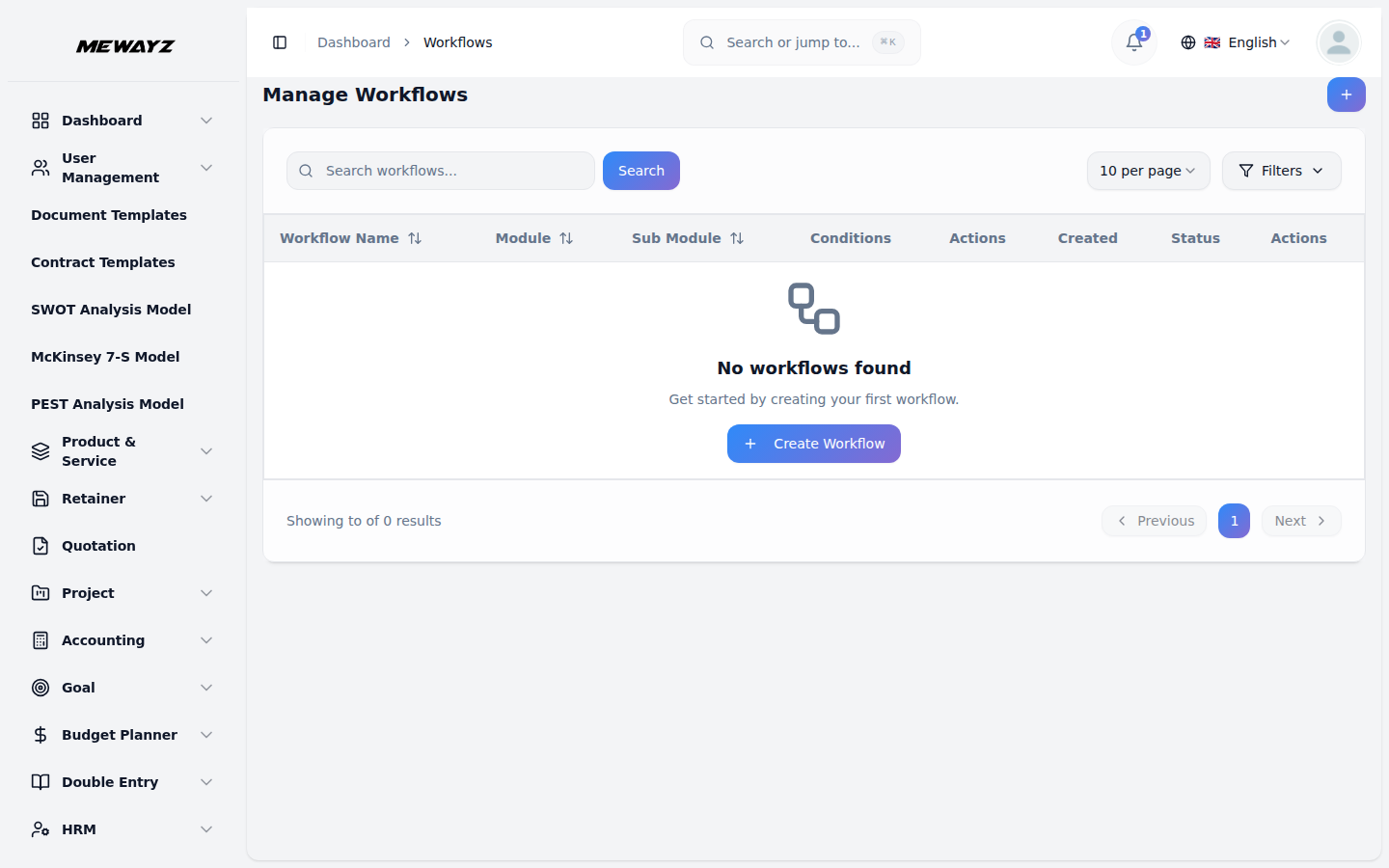
- La pagina dell'elenco presenta i pulsanti Cerca e Filtri nella parte superiore. La tabella visualizza le colonne per Nome flusso di lavoro, Modulo, Sottomodulo, Condizioni, Azioni, Stato, Creato e Azione che mostrano tutti i flussi di lavoro creati. È possibile utilizzare l'azione Modifica per modificare i flussi di lavoro esistenti o l'azione Elimina per rimuovere i flussi di lavoro che non sono più necessari.
Esempio di configurazione del flusso di lavoro
- Scenario: Notifica fattura di vendita di valore elevato
- Modulo: Generale
- Sottomodulo: Fattura di vendita
Condizioni:
- 1. Campo: Importo totale
Operatore: >
Valore: 500
- 2. Campo: Imposta
Operatore: =
Valore: IVA
Azioni selezionate:
- Invia notifica e-mail
- Tipo: personale
- Personale: John Doe
- Invia notifica Slack
- URL del webhook: hooks.slack.com
- Invia notifica di Telegram
- Token di accesso: 123456:ABC-DEF1234ghIkl-zyx57W2v1u123ew11
- ID chat: @nome_canale
- Invia notifica Twilio
- Tipo: personalizzato
- Numero: +1234567890
- Invia notifica API WhatsApp
- Tipo: personalizzato
- Numero: +1234567890
Risultato:
Quando viene creata una fattura di vendita nel modulo Generale, il sistema controlla:
- Se Importo totale > 500
- E Tasse = GST
Se entrambe le condizioni sono soddisfatte, tutte le notifiche configurate (Email, Slack, Telegram, Twilio, WhatsApp API) vengono attivate automaticamente.
Moduli e sottomoduli disponibili
Generale
- Fattura di vendita
- Restituzione fattura di vendita
- Fattura d'acquisto
- Reso di acquisto e vendita
Mewayz Compiti
- Progetto
Conto
- Pagamento del cliente
- Pagamento fornitore
- Entrate
- Spesa
Piombo
- Piombo
- Affare
Ehm
- Premio
- Terminazioni
- Lascia
POS
- Ordine POS