Integração de fluxo de trabalho em Mewayz
O Workflow Automation System é uma solução de software poderosa que ajuda as organizações a automatizar tarefas rotineiras e notificações em vários módulos de negócios.
Introdução
A automação de fluxo de trabalho é um sistema poderoso projetado para ajudar as organizações a automatizar tarefas rotineiras e notificações em vários módulos de negócios. Ele permite definir fluxos de trabalho baseados em regras que acionam ações automaticamente quando condições específicas são atendidas durante eventos de negócios.
Com a automação do fluxo de trabalho, você pode eliminar acompanhamentos manuais e garantir uma comunicação oportuna enviando notificações automatizadas por meio de vários canais, como E-mail, Slack, Telegram, Twilio, WhatsApp APIe muito mais. O sistema reage a eventos como criação de faturas, atualizações de projetos, geração de leads, pedidos de PDV, atividades de RH e outros processos operacionais – mantendo sua equipe sempre informada e ágil.
Como habilitar este módulo
Para configurar o complemento WorkFlow, você pode seguir este link: Complemento de configuração.
Como usar o complemento Workflow?
Gerenciamento de fluxo de trabalho
- Para adicionar um novo fluxo de trabalho, clique no botão “Criar” na parte superior da página do fluxo de trabalho. Insira um nome significativo no campo Nome. Este nome ajuda a identificar facilmente a finalidade do fluxo de trabalho, como “Notificação de fatura de alto valor” ou “Alerta de novo lead”.
- Na seção Trigger, selecione o Módulo no menu suspenso que inclui opções como Geral, Projeto, Contabilidade, Lead, HRM, POS.
- Em seguida, escolha o Evento no menu suspenso que muda com base no módulo selecionado, como Fatura de Venda, Fatura de Compra, Projeto, Lead, Negócio, PDV. Os campos e condições disponíveis serão atualizados dinamicamente de acordo com o submódulo selecionado.
- A seção Condição permite definir regras que devem ser atendidas antes que as ações sejam executadas. Para cada condição:
- Campo: Selecione um campo relacionado ao submódulo escolhido (por exemplo, Valor Total, Imposto, Cliente, Status).
- Operador de condição: escolha entre =, !=, >, <,>=, <=< /li>+ Valor: insira o valor para comparação. Ou você pode selecionar o valor no menu suspenso
- Você pode clicar no botão “Adicionar condição” para adicionar várias condições para o mesmo submódulo. Todas as condições são avaliadas usando a lógica AND, o que significa que todas as condições devem ser verdadeiras.
- Na seção Ação, selecione os tipos de ação de uma ou mais ações no menu suspenso de seleção múltipla: Email, Slack, Telegram, Twilio, WhatsApp API Abaixo do seletor de ações, insira uma mensagem na área de texto. Esta mensagem será usada em todos os canais de notificação selecionados.
- Enviar notificação por e-mail: Escolha como o e-mail deve ser entregue selecionando Personalizado para inserir manualmente um endereço de e-mail ou Equipe para notificar um membro da equipe selecionado na lista suspensa.
- Enviar notificação do Slack: Insira o URL do Slack Webhook para enviar notificações de fluxo de trabalho diretamente para o canal do Slack selecionado quando as condições forem atendidas.
- Enviar notificação por telegrama: Forneça o Token de Acesso e o Chat ID do Telegram para entregar automaticamente mensagens de fluxo de trabalho a um usuário, grupo ou canal do Telegram.
- Enviar notificação do Twilio: Selecione Personalizado para inserir um número de celular manualmente ou Equipe para enviar notificações por SMS para o número de telefone registrado de um membro da equipe.
- Enviar notificação da API do WhatsApp: Escolha Personalizado para inserir um número de celular ou Equipe para notificar um membro da equipe selecionado, garantindo que as mensagens do WhatsApp cheguem ao destinatário pretendido.
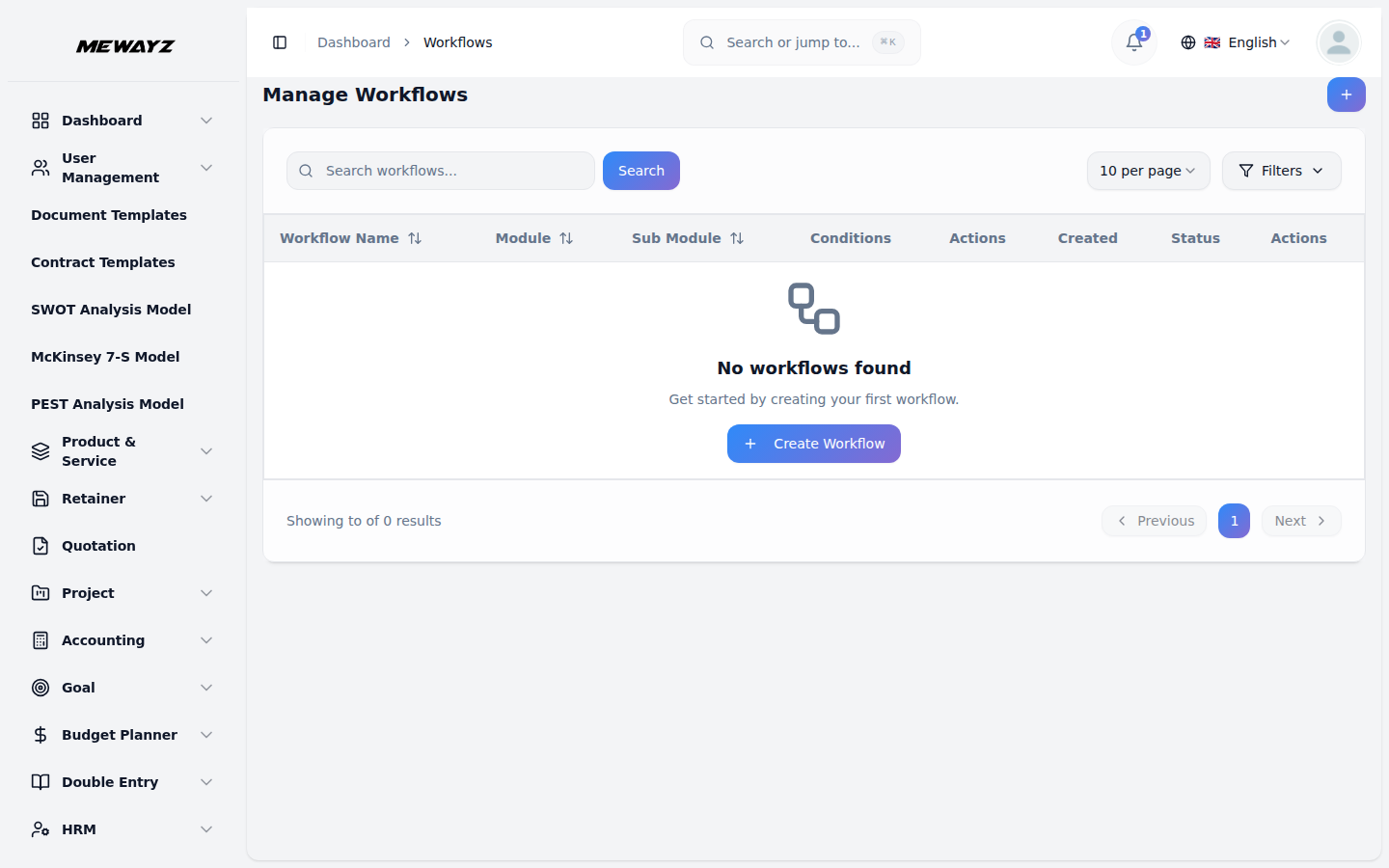
- A página da lista apresenta os botões Pesquisar e Filtros na parte superior. A tabela exibe colunas para Nome do fluxo de trabalho, Módulo, Submódulo, Condições, Ações, Status, Criado e Ação mostrando todos os seus fluxos de trabalho criados. Você pode usar a ação Editar para modificar fluxos de trabalho existentes ou a ação Excluir para remover fluxos de trabalho que não são mais necessários.
Exemplo de configuração de fluxo de trabalho
- Cenário: Notificação de fatura de vendas de alto valor
- Módulo: Geral
- Submódulo: Fatura de vendas
Condições:
- 1. Campo: Valor Total
Operador: >
Valor: 500
- 2. Campo: Imposto
Operador: =
Valor: ICMS
Ações selecionadas:
- Enviar notificação por e-mail
- Tipo: Pessoal
- Equipe: John Doe
- Enviar notificação do Slack
- URL do webhook: ganchos.slack.com
- Enviar notificação de telegrama
- Token de acesso: 123456:ABC-DEF1234ghIkl-zyx57W2v1u123ew11
- ID do bate-papo: @channel_name
- Enviar notificação do Twilio
- Tipo: Personalizado
- Número: +1234567890
- Enviar notificação da API do WhatsApp
- Tipo: Personalizado
- Número: +1234567890
Resultado:
Quando uma Fatura de Venda é criada no módulo Geral, o sistema verifica:
- Se Valor total> 500
- E Imposto = ICMS
Se ambas as condições forem atendidas, todas as notificações configuradas (Email, Slack, Telegram, Twilio, WhatsApp API) serão acionadas automaticamente.
Módulos e submódulos disponíveis
Geral
- Fatura de vendas
- Devolução da fatura de vendas
- Fatura de compra
- Devolução de compra de vendas
Mewayz Tarefas
- Projeto
Conta
- Pagamento do cliente
- Pagamento do fornecedor
- Receita
- Despesa
Liderar
- Liderar
- Acordo
Hmm
- Prêmio
- Rescisões
- Sair
PDV
- Pedido de PDV