Integracja z Google Analytics w Mewayz
Dodatek Google Analytics pozwala użytkownikom zintegrować zaawansowane narzędzia do śledzenia i raportowania bezpośrednio z przestrzenią roboczą.
Adres URL wersji demonstracyjnej
Wprowadzenie
Dodatek Google Analytics pozwala użytkownikom zintegrować zaawansowane narzędzia do śledzenia i raportowania bezpośrednio z przestrzenią roboczą. Dzięki tej integracji użytkownicy mogą monitorować ruch w witrynie, zachowania użytkowników, współczynniki konwersji i inne istotne wskaźniki bez konieczności opuszczania platformy. Zapewnia szczegółowy wgląd w interakcje odwiedzających, pomagając użytkownikom podejmować świadome decyzje na podstawie danych w czasie rzeczywistym. Niezależnie od tego, czy śledzisz skuteczność kampanii, czy poznajesz dane demograficzne odbiorców, ten dodatek upraszcza dostęp do danych i wizualizację za pomocą intuicyjnych pulpitów nawigacyjnych i narzędzi raportowania.
Jak włączyć ten moduł
Aby skonfigurować dodatek Google Analytics, kliknij ten link: Skonfiguruj dodatek.
Uwaga: Ten dodatek ma dostęp tylko do superadministratora, co oznacza, że tylko superadministrator może z niego korzystać.
Jak korzystać z dodatku Google Analytics?
- Po sfinalizowaniu zakupu dodatku Google Analytics zaloguj się do super panelu administracyjnego
- Przejdź do strony Ustawienia z bocznego menu i znajdź sekcję Ustawienia Google Analytics
- Sekcja Ustawienia Google Analytics w polu Wprowadź identyfikator piksela na potrzeby śledzenia i analiz.
- Prześlij plik danych uwierzytelniających .json, który wcześniej pobrałeś z konsoli Google Cloud do
- Kroki generowania pliku JSON Google są wymienione poniżej, możesz je wykonać i
platformę, aby rozpocząć proces konfiguracji.
w ramach integracji.
autoryzować połączenie.
łatwo wygenerować plik.
Dostęp do dodatku Google Analytics
- Po pomyślnym skonfigurowaniu danych uwierzytelniających i identyfikatora piksela użyj nawigacji na pasku bocznym, aby znaleźć
- Zobaczysz teraz wiele sekcji zorganizowanych w ramach:
- Przegląd w czasie rzeczywistym
- Wygeneruj
- Napędzaj sprzedaż
- Zrozumienie ruchu w sieci/aplikacjach
- PrzeglądKażda zawiera szczegółowe podstrony dotyczące określonych wskaźników analitycznych.*
i kliknij dodatek Google Analytics.
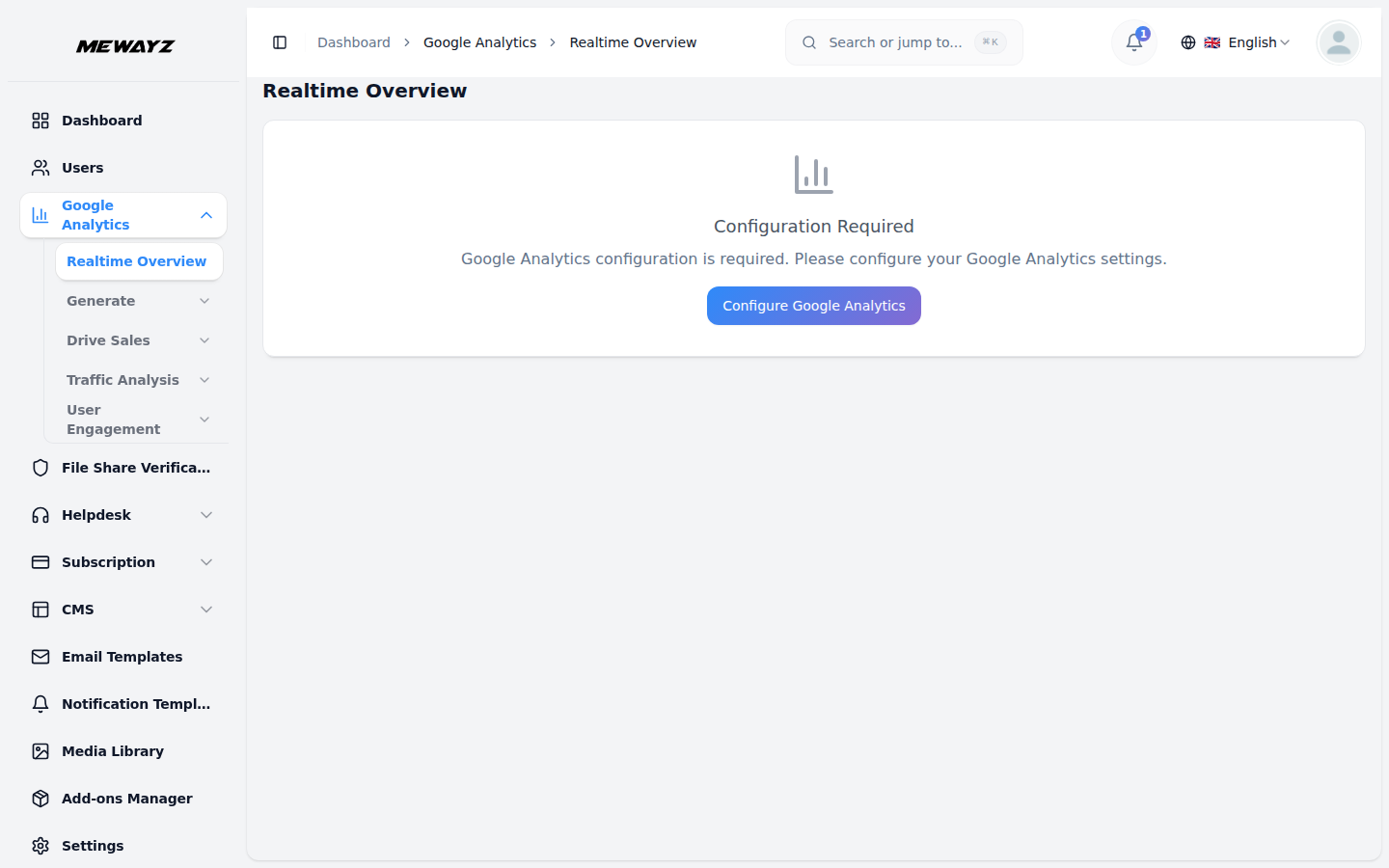
Sekcja przeglądu w czasie rzeczywistym
- Ta sekcja zawiera wizualną mapę przedstawiającą aktywnych użytkowników według krajów na podstawie danych z ostatnich 28 lat
- Obok mapy zobaczysz dane dotyczące liczby aktualnie aktywnych użytkowników oraz dane podawane w czasie rzeczywistym
- Dostępny jest wykres przedstawiający sesje Google Analytics śledzone w ciągu ostatnich 7 dni dla
- Znajdziesz także pełną listę wyświetlającą wywołane zdarzenia, pogrupowane według nazwy zdarzenia.
dni, co pomoże Ci zrozumieć Twój globalny zasięg.
liczba wyświetleń z ostatnich 30 minut.
krótkoterminowe spostrzeżenia dotyczące wydajności.
Generuj sekcję
- Na podstronie Przegląd znajdziesz wykres przedstawiający liczbę nowych użytkowników na przestrzeni czasu oraz możesz przeglądać metryki
- Lista oznaczona jako Nowi użytkownicy według źródła pomaga określić, ilu użytkowników przybyło z różnych źródeł
- Odrębna lista zatytułowana Aktywni użytkownicy według miast przedstawia segmentację geograficzną na podstawie ostatniego użytkownika
- Inny kluczowy raport, Aktywni użytkownicy według odbiorców, pozwala zidentyfikować kategorie użytkowników, takie jak nowi użytkownicy,
- Podstrona Odbiorcy zawiera wykres czasowy pokazujący interakcję różnych odbiorców
- Na podstronie Landing Page możesz przeglądać aktywność sesyjną w czasie dla swoich stron docelowych,
- Podstrona Pozyskiwanie użytkowników wyświetla wykres z osią czasu wszystkich użytkowników według ich pierwszego głównego użytkownika
- Wreszcie strona Kohorty pozyskania użytkowników udostępnia podobny widok, ze szczególnym uwzględnieniem nowych
dla wszystkich nowych użytkowników, wszystkich sesji i aktualnie aktywnych użytkowników na Twojej platformie.
platformy i kampanie.
aktywność.
powracający użytkownicy, łączna liczba sesji i liczba użytkowników na urządzeniach stacjonarnych.
z Twoją platformą, wraz z podsumowaniem danych o odbiorcach zebranych w ciągu ostatnich 28 dni.
po której następuje szczegółowa lista wpisów poszczególnych sesji.
Grupa kanałów i zawiera listę odpowiednich wpisów użytkowników sklasyfikowanych według tej samej grupy kanałów.
użytkownikom, oferując zarówno wykres, jak i listę posegmentowaną według domyślnej grupy kanałów.
Sekcja sprzedaży napędowej
- Na podstronie Przegląd możesz monitorować wydajność swojego sklepu, przeglądając wskaźniki takie jak suma
- Poniżej znajduje się kilka szczegółowych raportów, które pomogą Ci analizować zakupy przedmiotów podzielone na kategorie według nazwy przedmiotu,
- Strona Zakupy e-commerce pokazuje częstotliwość przeglądania produktów, przedstawioną w formie osi czasu
- Na stronie Promocje możesz sprawdzić skuteczność swoich promocji, przeglądając wykres
- Strona Podróż do zakupu i realizacji transakcji zapewnia wgląd w ścieżkę zakupów użytkowników
- Strona Transakcje przedstawia wykres ilustrujący przychody z zakupów w czasie, podzielone według kategorii
przychody, łączne zakupy e-commerce i średni przychód na użytkownika.
zakupy, na które wpływają kupony zamówień, oraz zakupy posegmentowane według nazwy listy pozycji.
wykres, po którym następuje szczegółowa lista nazw elementów i odpowiadających im liczników wyświetleń.
przedmioty przeglądane w ramach konkretnych promocji oraz listę zawierającą szczegółowe dane artykułów promocyjnych.
wyświetlanie liczby sesji dla kluczowych działań e-commerce, takich jak wyświetlenia produktów, zdarzenia dodania do koszyka, inicjacje realizacji transakcji i zrealizowane zakupy.
identyfikator transakcji oraz tabelę z dokładnymi uwzględnionymi transakcjami.
Sekcja „Omówienie ruchu w Internecie i aplikacjach”.
- Strona Przegląd pokazuje średni czas zaangażowania na użytkownika, łączną liczbę sesji z zaangażowaniem oraz
- Zapewnia także szczegółowe informacje na temat najbardziej aktywnych krajów i miast, które są najbardziej aktywowane
- Dodatkowe dane wizualne obejmują wykres trwałości użytkownika pokazujący trendy utrzymania użytkowników oraz wykres kołowy
- Strona Szczegóły demograficzne wyświetla wykres z osią czasu obejmujący aktywnych użytkowników podzielonych według kraju i a
- Strona Strony i ekrany zawiera wykres, który śledzi wyświetlenia według ścieżki strony i klasy ekranu w czasie,
aktualna liczba aktywnych użytkowników aktualnie na Twojej platformie.
wydarzenia i strony o najwyższej skuteczności.
wykres segmentujący aktywnych użytkowników na podstawie preferencji językowych.
tabela przedstawiająca dane demograficzne według kraju.
po którym następuje widok listy tych danych.
Końcowa sekcja przeglądu
- Podstrona Przegląd w tej sekcji pokazuje liczbę aktualnie aktywnych użytkowników i nowych użytkowników
- Znajdziesz także listę wyświetlającą wyświetlenia podzielone według tytułu strony, aby uzyskać głębszy poziom treści
- Podstrona Wydarzenia udostępnia wizualną oś czasu zdarzeń według nazwy wydarzenia oraz pełną listę
- Ostatnia strona Strony i ekrany przedstawia 28-dniowy wykres odwiedzin stron i ekranów, a następnie
uzyskanych użytkowników wraz z listą nowych użytkowników podzielonych na kategorie według grup kanałów.
analiza.
tych wydarzeń zostały odpowiednio posortowane.
powiązany widok listy.
Jak skonfigurować interfejs API danych Google Analytics i włączyć dostęp
Krok 1: Utwórz konto Google Analytics
- Odwiedź: Google
- Kliknij „Rozpocznij pomiar”, aby rozpocząć proces tworzenia konta.
- Skonfiguruj nazwę konta i właściwość (np. „Mewayz”).
- Skonfiguruj ustawienia udostępniania danych i zakończ konfigurację.
Analityka
Krok 2: Włącz interfejs API danych Google Analytics
- Przejdź do konsoli Google Cloud.
- Wybierz lub utwórz projekt.
- Przejdź do Interfejsy API i usługi > Biblioteka.
- Wyszukaj Interfejs API danych Google Analytics.
- Kliknij Włącz.
Krok 3: Utwórz i skonfiguruj konto usługi
- W Google Cloud Console wybierz **Uprawnienia i administrator > Usługa
- Kliknij Utwórz konto usługi.
- Wpisz nazwę (np. Mewayz-pod-dostępem) i kliknij **Utwórz i
- Przypisz role (możesz to pominąć, jeśli w GA potrzebny jest tylko dostęp przeglądającego).
- Zakończ tworzenie.
- Wygeneruj .json key i zapisz go bezpiecznie. Zawiera Twoje dane uwierzytelniające.
Konta**.
Kontynuuj**.
Krok 4: Przyznaj dostęp do konta usługi w GA4
- Otwórz Google Analytics.
- Przejdź do swojej usługi GA4 (np. „Mewayz”).
- Kliknij Administrator (lewy dolny róg).
- Pod Własność, kliknij Zarządzanie dostępem do nieruchomości.
- Kliknij niebieski plus (+) i wybierz Dodaj użytkowników.
- Otwórz plik danych uwierzytelniających .json i skopiuj wartość „email_klienta”. Wygląda na to:
your-service-account-name@your-project-id.iam.gserviceaccount.comPaste ten e-mail w polu Dodaj użytkowników.
- Nadaj mu przynajmniej rolę Przeglądającego (lub Analityka w przypadku rozszerzonego dostępu).
- Kliknij Dodaj, aby zakończyć.
Jak włączyć lub zainstalować rozszerzenie PHP BCMath
1. Utwórz konto Google Analytics:
- Przejdź do: analytics.google.com
- Kliknij „Rozpocznij pomiar”, aby rozpocząć konfigurowanie konta.
- Wprowadź nazwę konta i nazwę usługi (na przykład „Mewayz”).
- Wykonaj wszystkie kroki kreatora konfiguracji.
2. Włącz interfejs API danych Google Analytics
- Odwiedź: konsola.cloud.google.com
- Wybierz istniejący projekt lub utwórz nowy.
- Przejdź do: Interfejsy API i usługi → Biblioteka
- Szukaj: „API danych Google Analytics”
- Kliknij: "Włączać."
3. Utwórz konto usługi
- W konsoli Cloud przejdź do: Uprawnienia i administrator → Konta usług
- Kliknij: „Utwórz konto usługi”.
- Wpisz nazwę (np. lead-under-access), a następnie kliknij „Utwórz i kontynuuj”.
- (Opcjonalnie) Przypisz rolę. Możesz to pominąć, jeśli role będą przypisane bezpośrednio
- Kliknij: „Gotowe”.
- Utwórz i pobierz plik klucza .json. Zawiera Twoje konto usługi
GA4.
referencje.
4. Przyznaj dostęp do konta usługi w GA4
- Przejdź do: analytics.google.com
- Otwórz swoją usługę GA4 (np. „Potencjalni klienci”).
- Kliknij: „Administrator” w lewym dolnym rogu.
- W kolumnie „Nieruchomość” kliknij „Zarządzanie dostępem do nieruchomości”.
- Kliknij: niebieską ikonę plusa (+) i wybierz „Dodaj użytkowników”.
- Otwórz plik .json i skopiuj wartość „client_email”. Wygląda to tak:
- Wklej ten adres e-mail w polu Dodaj użytkowników.
- Przydziel przynajmniej rolę „Przeglądający”. (lub „Analityk”, aby uzyskać pełny dostęp do raportów).
- Kliknij: „Dodaj”.
your-service-account-name@your-project-id.iam.gserviceaccount.com.
Włącz lub zainstaluj rozszerzenie PHP BCMath
- Dla Ubuntu/Debiana (Linux):
- Uruchom to polecenie:
sudo apt-get install php-bcmath - Uruchom ponownie serwer WWW:
sudo service apache2 restartlub
sudo service php7.x-fpm restart
Dla systemu macOS (z Homebrew):
- Uruchom: napar zainstaluj php
- BCMath jest domyślnie zawarty w instalacji PHP Homebrew.
Dla systemu Windows:
- Otwórz plik php.ini.
- Znajdź następujący wiersz: rozszerzenie=bcmath
- Usuń średnik, aby wyglądał tak: rozszerzenie=bcmath
- Zapisz plik.
- Uruchom ponownie serwer WWW (Apache, Nginx itp.)
Aby sprawdzić, czy BCMath jest włączony:
- Uruchom następującą komendę w terminalu lub wierszu poleceń: php -m | grep bcmath
- Jeśli na wyjściu pojawi się „bcmath”, rozszerzenie jest włączone.