Google Analytics-integration i Mewayz
Google Analytics-tilføjelsen giver brugerne mulighed for at integrere kraftfulde sporings- og rapporteringsværktøjer direkte i deres arbejdsområde.
Indledning
Google Analytics-tilføjelsen giver brugerne mulighed for at integrere kraftfulde sporings- og rapporteringsværktøjer direkte i deres arbejdsområde. Med denne integration kan brugere overvåge webstedstrafik, brugeradfærd, konverteringsrater og andre vigtige målinger uden at skulle forlade platformen. Det giver detaljeret indblik i besøgendes interaktioner og hjælper brugerne med at træffe informerede beslutninger baseret på realtidsdata. Uanset om du sporer kampagnens ydeevne eller forstår målgruppens demografi, forenkler denne tilføjelse dataadgang og visualisering gennem intuitive dashboards og rapporteringsværktøjer.
Sådan aktiverer du dette modul
For at konfigurere Google Analytics-tilføjelsen kan du følge dette link: Opsætning af tilføjelse.
Bemærk: Denne tilføjelse har kun adgang til Super Admin, hvilket betyder, at kun Super Admin kan bruge denne tilføjelse.
Hvordan bruger man Google Analytics-tilføjelsen?
- Når du har gennemført købet af Google Analytics-tilføjelsen, skal du logge ind på superadministrationspanelet for
- Naviger til siden Indstillinger fra sidemenuen, og find sektionen Google Analytics Indstillinger
- Indstillinger for Google Analytics i afsnittet Indtast Pixel ID til sporing og analyse.
- Upload .json-legitimationsfilen, som du tidligere har downloadet fra din Google Cloud Console til
- Trinnene til, hvordan du genererer Google JSON-filen, er nævnt nedenfor, du kan følge dem og
din platform for at begynde konfigurationsprocessen.
under integrationer.
godkende forbindelsen.
generere filen nemt.
Adgang til Google Analytics-tilføjelsen
- Når du har konfigureret dine legitimationsoplysninger og pixel-id, skal du bruge sidebjælke-navigationen til at finde
- Du vil nu se flere sektioner organiseret under:
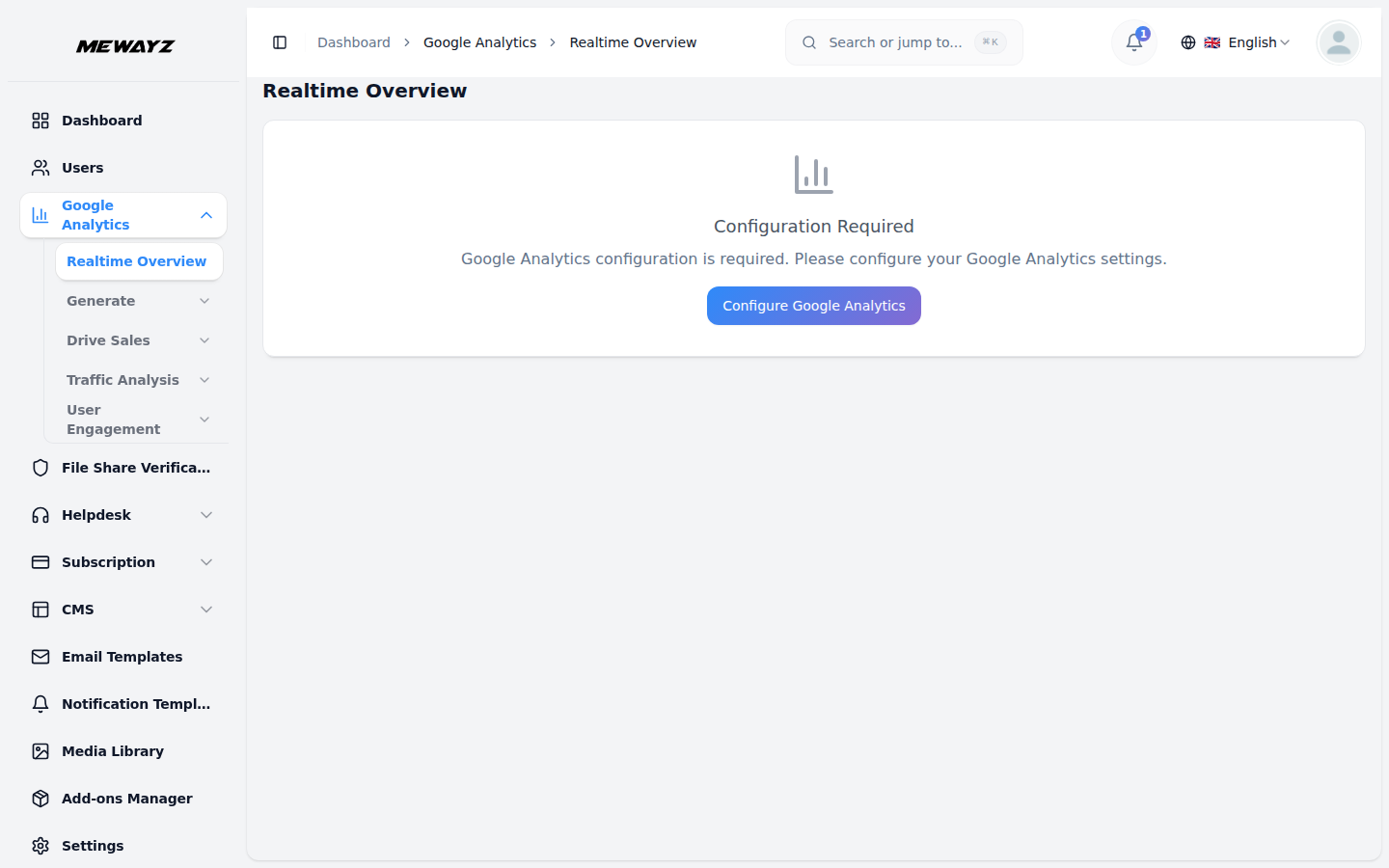
- Oversigt i realtid
- Generer
- Drive Salg
- Forstå web-/apptrafik
- Oversigt Hver indeholder detaljerede undersider for specifikke analytiske metrics.*
og klik på Google Analytics-tilføjelsen.
Oversigtssektion i realtid
- Dette afsnit giver et visuelt kort, der viser aktive brugere efter land baseret på data fra de sidste 28
- Ved siden af kortet vil du se metrics for antallet af aktuelt aktive brugere og en realtid
- Et diagram er tilgængeligt, der viser Google Analytics-sessioner sporet over de sidste 7 dage for
- Du finder også en komplet liste, der viser udløste begivenheder, kategoriseret efter deres begivenhedsnavn.
dage, hvilket hjælper dig med at forstå din globale rækkevidde.
antal visninger fra de sidste 30 minutter.
kortsigtet præstationsindsigt.
Generer sektion
- På undersiden Oversigt finder du et diagram, der viser nye brugere over tid, og du kan se metrics
- En liste mærket Nye brugere efter kilde hjælper med at identificere, hvor mange brugere der er ankommet fra forskellige
- En separat liste med titlen Active Users by City præsenterer geografisk segmentering baseret på nylige brugere
- En anden nøglerapport, Active Users by Audience, lader dig identificere brugerkategorier som nye brugere,
- Undersiden Målgruppe indeholder et tidsbaseret diagram, der viser, hvordan forskellige målgrupper interagerer
- På undersiden Landingsside kan du gennemgå sessionsaktivitet over tid for dine landingssider,
- Undersiden Brugeranskaffelse viser et tidslinjediagram over det samlede antal brugere efter deres første bruger primære
- Endelig giver siden Brugeranskaffelseskohorter en lignende visning, specifikt fokuseret på nyt
for i alt nye brugere, samlede sessioner og aktuelt aktive brugere på din platform.
platforme og kampagner.
aktivitet.
tilbagevendende brugere, det samlede antal sessioner og antallet af brugere på stationære enheder.
med din platform sammen med en oversigt over publikumsdata indsamlet i løbet af de seneste 28 dage.
efterfulgt af en detaljeret liste over individuelle sessionsposter.
Kanalgruppe og inkluderer en liste over tilsvarende brugerindgange kategoriseret efter den samme kanalgruppe.
brugere, der tilbyder både et diagram og en liste segmenteret efter standardkanalgruppen.
Drive Salgssektion
- På undersiden Oversigt kan du overvåge din butiks ydeevne ved at se metrics såsom total
- Herunder hjælper flere detaljerede rapporter dig med at analysere varekøb kategoriseret efter varenavn,
- Siden E-handelskøb viser, hvor ofte varer blev set, præsenteret som en tidslinje
- På siden Kampagner kan du undersøge, hvor effektive dine kampagner var, ved at gennemgå et diagram over
- Siden Køb & Checkout Journey giver dig indsigt i dine brugeres vej til køb via
- Siden Transaktioner viser en graf, der illustrerer købsomsætning over tid, kategoriseret efter
omsætning, samlede e-handelskøb og gennemsnitlig omsætning pr. bruger.
køb påvirket af ordrekuponer og køb segmenteret efter varelistenavn.
diagram, efterfulgt af en detaljeret liste over varenavne og tilsvarende antal visninger.
varer vist under specifikke kampagner og en liste med detaljerede salgsfremmende varedata.
visning af sessionstællinger for vigtige e-handelshandlinger såsom produktvisninger, tilføjelsesvognsbegivenheder, start af betaling og gennemførte køb.
transaktions-id og en tabel med de nøjagtige transaktioner, der er inkluderet.
Forstå web- og apptrafikafsnittet
- Oversigtssiden her viser din gennemsnitlige engagementstid pr. bruger, samlede engagerede sessioner og en
- Det giver også indsigt på topniveau som de mest aktive lande og byer, de mest udløste
- Yderligere visuelle data inkluderer et brugerklæbende diagram, der viser tendenser til brugerfastholdelse, og en kage
- Siden Demografiske detaljer viser et tidslinjediagram over aktive brugere segmenteret efter land og en
- Siden Sider og skærmbilleder tilbyder en graf, der sporer visninger efter sidesti og skærmklasse over tid,
live optælling af aktive brugere i øjeblikket på din platform.
begivenheder og dine bedst ydende sider.
diagram, der segmenterer aktive brugere baseret på sprogpræferencer.
tabel, der viser demografiske målinger pr. land.
efterfulgt af en listevisning af disse data.
Afsluttende oversigtsafsnit
- Undersiden Oversigt under dette afsnit viser antallet af aktuelt aktive brugere og nye brugere
- Du finder også en liste, der viser visninger opdelt efter sidetitel for et dybere indholdsniveau
- Undersiden Begivenheder giver en visuel tidslinje over hændelsestællinger efter hændelsesnavn og en komplet liste
- Den sidste sider og skærme-side præsenterer et 28-dages visningsdiagram over side- og skærmbesøg, efterfulgt af
opnået, sammen med en liste over nye brugere kategoriseret efter deres kanalgruppe.
analyse.
af disse begivenheder sorteret i overensstemmelse hermed.
den tilhørende listevisning.
Sådan opsætter du Google Analytics Data API og aktiverer adgang
Trin 1: Opret en Google Analytics-konto
- Besøg: Google
- Klik på "Start måling" for at starte kontooprettelsesprocessen.
- Konfigurer et kontonavn og -ejendom (f.eks. "Mewayz").
- Konfigurer indstillinger for datadeling og afslut opsætningen.
Analytics
Trin 2: Aktiver Google Analytics Data API
- Gå til Google Cloud Console.
- Vælg eller opret et projekt.
- Naviger til API'er og tjenester > Bibliotek.
- Søg efter Google Analytics Data API.
- Klik Aktiver.
Trin 3: Opret og konfigurer en servicekonto
- I Google Cloud Console skal du gå til **IAM & Admin > Service
- Klik Opret servicekonto.
- Indtast et navn (f.eks. Mewayz-underadgang), og klik på **Opret og
- Tildel roller (du kan springe dette over, hvis kun seeradgang er nødvendig på GA).
- Afslut oprettelsen.
- Generer en .json nøglefil og gem den sikkert. Dette indeholder dine legitimationsoplysninger.
Regnskab**.
Fortsæt**.
Trin 4: Giv adgang til servicekontoen i GA4
- Åbn Google Analytics.
- Gå til din GA4-ejendom (f.eks. "Mewayz").
- Klik Admin (nederste venstre hjørne).
- Under Ejendom, klik Administration af ejendomsadgang.
- Klik på det blå plus (+) knappen og vælg Tilføj brugere.
- Åbn din .json-legitimationsfil og kopier værdien for "client_email". Det ser ud som:
your-service-account-name@your-project-id.iam.gserviceaccount.comPaste denne e-mail i feltet Tilføj brugere.
- Giv den i det mindste rollen seer (eller analytiker for udvidet adgang).
- Klik på Tilføj for at fuldføre.
Sådan aktiveres eller installeres BCMath PHP-udvidelsen
1. Opret en Google Analytics-konto:
- Gå til: analytics.google.com
- Klik på "Start måling" for at begynde at konfigurere din konto.
- Indtast dit kontonavn og ejendomsnavn (for eksempel "Mewayz").
- Gennemfør alle trin i opsætningsguiden.
2. Aktiver Google Analytics Data API
- Besøg: console.cloud.google.com
- Vælg et eksisterende projekt, eller opret et nyt.
- Gå til: API'er og tjenester → Bibliotek
- Søg efter: "Google Analytics Data API"
- Klik: "Aktiver."
3. Opret en servicekonto
- I Cloud Console skal du gå til: IAM & Admin → Servicekonti
- Klik: "Opret servicekonto."
- Indtast et navn (f.eks. lead-under-adgang), og klik derefter på "Opret og fortsæt".
- (Valgfrit) Tildel en rolle. Du kan springe dette over, hvis roller vil blive tildelt direkte i
- Klik: "Færdig."
- Opret og download en .json-nøglefil. Dette indeholder din servicekonto
GA4.
legitimationsoplysninger.
4. Giv adgang til servicekontoen i GA4
- Gå til: analytics.google.com
- Åbn din GA4-ejendom (f.eks. "Leads").
- Klik: "Admin" i nederste venstre hjørne.
- Under kolonnen "Ejendom" klik på "Property Access Management".
- Klik: det blå plus (+) ikon og vælg "Tilføj brugere".
- Åbn din .json-fil og kopier værdien "client_email". Det ser sådan ud:
- Indsæt denne e-mail i feltet Tilføj brugere.
- Giv i det mindste rollen "Seer". (eller "Analytiker" for fuld rapporteringsadgang).
- Klik: "Tilføj."
your-service-account-name@your-project-id.iam.gserviceaccount.com.
Aktiver eller installer BCMath PHP-udvidelse
- Til Ubuntu/Debian (Linux):
- Kør denne kommando:
sudo apt-get install php-bcmath - Genstart din webserver:
sudo service apache2 restarteller
sudo service php7.x-fpm restart
Til macOS (med Homebrew):
- Kør: brew install php
- BCMath er inkluderet som standard i Homebrews PHP-installation.
Til Windows:
- Åbn din php.ini-fil.
- Find følgende linje: extension=bcmath
- Fjern semikolon, så det ser sådan ud: extension=bcmath
- Gem filen.
- Genstart din webserver (Apache, Nginx osv.)
For at bekræfte, at BCMath er aktiveret:
- Kør følgende kommando i din terminal eller kommandolinje: php -m | grep bcmath
- Hvis "bcmath" vises i outputtet, er udvidelsen aktiveret.