Mewayz में Google Analytics एकीकरण
Google Analytics ऐड-ऑन उपयोगकर्ताओं को शक्तिशाली ट्रैकिंग और रिपोर्टिंग टूल को सीधे उनके कार्यक्षेत्र में एकीकृत करने की अनुमति देता है।
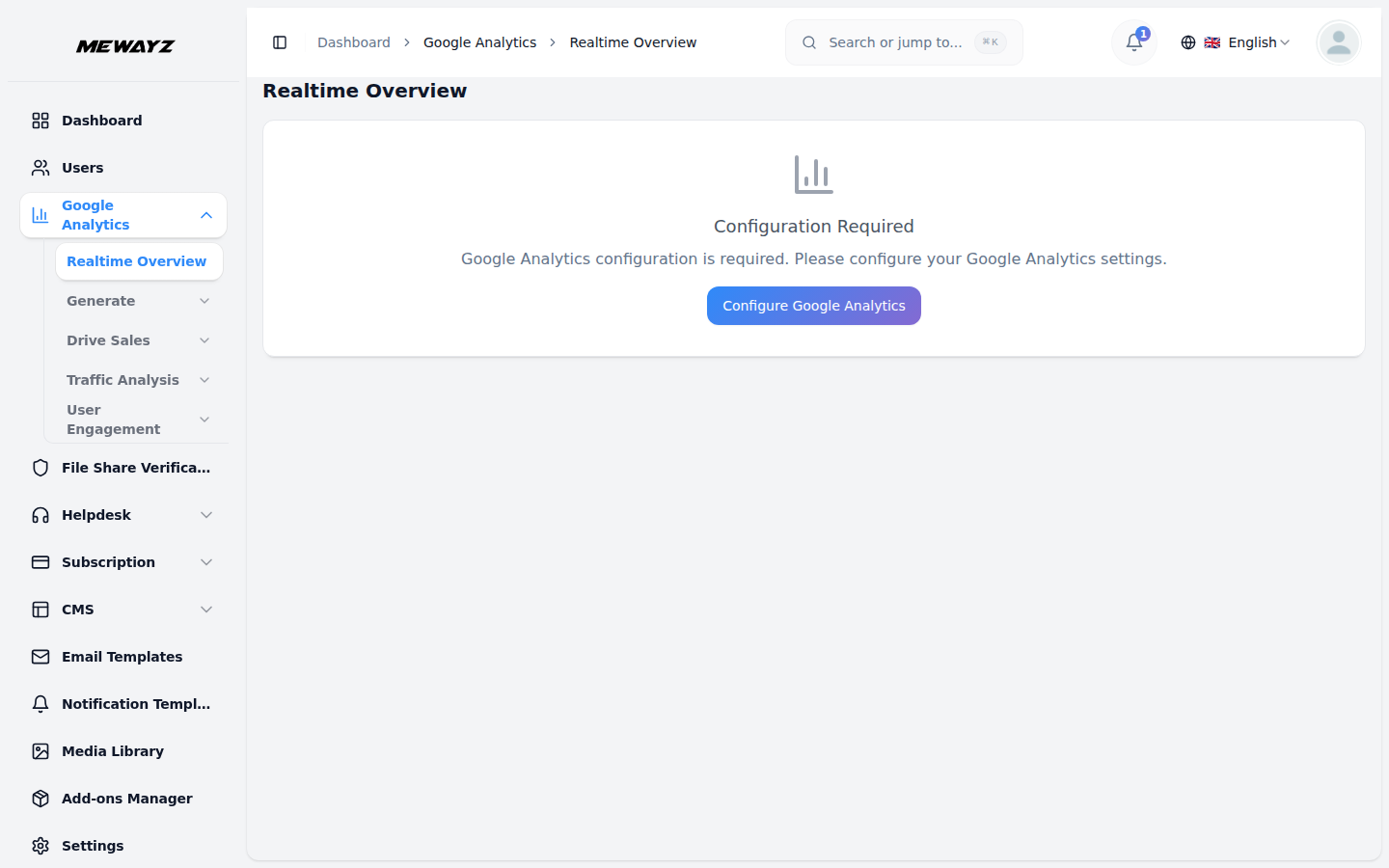
परिचय
Google Analytics ऐड-ऑन उपयोगकर्ताओं को शक्तिशाली ट्रैकिंग और रिपोर्टिंग टूल को सीधे उनके कार्यक्षेत्र में एकीकृत करने की अनुमति देता है। इस एकीकरण के साथ, उपयोगकर्ता प्लेटफ़ॉर्म छोड़ने की आवश्यकता के बिना वेबसाइट ट्रैफ़िक, उपयोगकर्ता व्यवहार, रूपांतरण दर और अन्य आवश्यक मीट्रिक की निगरानी कर सकते हैं। यह विज़िटर इंटरैक्शन में विस्तृत अंतर्दृष्टि प्रदान करता है, जिससे उपयोगकर्ताओं को वास्तविक समय के डेटा के आधार पर सूचित निर्णय लेने में मदद मिलती है। चाहे अभियान के प्रदर्शन पर नज़र रखना हो या दर्शकों की जनसांख्यिकी को समझना हो, यह ऐड-ऑन सहज ज्ञान युक्त डैशबोर्ड और रिपोर्टिंग टूल के माध्यम से डेटा एक्सेस और विज़ुअलाइज़ेशन को सरल बनाता है।
इस मॉड्यूल को कैसे सक्षम करें
Google Analytics ऐड-ऑन सेट करने के लिए, आप इस लिंक का अनुसरण कर सकते हैं: सेटअप ऐड-ऑन.
ध्यान दें: इस ऐड-ऑन के पास केवल सुपर एडमिन तक पहुंच है, जिसका अर्थ है कि केवल सुपर एडमिन ही इस ऐड-ऑन का उपयोग कर सकता है।
Google Analytics ऐड-ऑन का उपयोग कैसे करें?
- एक बार जब आप Google Analytics ऐड-ऑन की खरीदारी पूरी कर लें, तो सुपर एडमिन पैनल में लॉग इन करें
- साइड मेनू से सेटिंग पृष्ठ पर जाएं और Google Analytics सेटिंग अनुभाग ढूंढें
- ट्रैकिंग और विश्लेषण के लिए पिक्सेल आईडी दर्ज करें में Google Analytics सेटिंग अनुभाग।
- .json क्रेडेंशियल फ़ाइल अपलोड करें जिसे आपने पहले अपने Google क्लाउड कंसोल से डाउनलोड किया था
- Google JSON फ़ाइल कैसे जनरेट करें इसके चरण नीचे दिए गए हैं, आप उनका अनुसरण कर सकते हैं और
कॉन्फ़िगरेशन प्रक्रिया शुरू करने के लिए आपका प्लेटफ़ॉर्म।
एकीकरण के अंतर्गत.
कनेक्शन अधिकृत करें.
फ़ाइल को आसानी से जनरेट करें.
Google Analytics ऐड-ऑन तक पहुँचना
- अपने क्रेडेंशियल्स और पिक्सेल आईडी को सफलतापूर्वक सेट करने के बाद, खोजने के लिए साइडबार नेविगेशन का उपयोग करें
- अब आप इसके अंतर्गत व्यवस्थित अनेक अनुभाग देखेंगे:
- वास्तविक समय अवलोकन
- उत्पन्न करें
- बिक्री बढ़ाएँ
- वेब/ऐप ट्रैफ़िक को समझें
- अवलोकनप्रत्येक में विशिष्ट विश्लेषणात्मक मेट्रिक्स के लिए विस्तृत उपपृष्ठ शामिल हैं।*
और Google Analytics ऐड-ऑन पर क्लिक करें।
वास्तविक समय अवलोकन अनुभाग
- यह अनुभाग पिछले 28 के डेटा के आधार पर देश के अनुसार सक्रिय उपयोगकर्ताओं को दिखाने वाला एक दृश्य मानचित्र प्रदान करता है
- मानचित्र के साथ-साथ, आप वर्तमान में सक्रिय उपयोगकर्ताओं की संख्या और वास्तविक समय के लिए मीट्रिक देखेंगे
- पिछले 7 दिनों में ट्रैक किए गए Google Analytics सत्र प्रदर्शित करने वाला एक चार्ट उपलब्ध है
- आपको एक पूरी सूची भी मिलेगी जो ट्रिगर होने वाली घटनाओं को उनके इवेंट नाम के आधार पर वर्गीकृत करके प्रदर्शित करती है।
दिन, आपकी वैश्विक पहुंच को समझने में आपकी सहायता करते हैं।
पिछले 30 मिनट से देखे गए दृश्यों की संख्या।
अल्पकालिक प्रदर्शन अंतर्दृष्टि.
अनुभाग उत्पन्न करें
- अवलोकन उपपृष्ठ में, आपको समय के साथ नए उपयोगकर्ताओं को दिखाने वाला एक चार्ट मिलेगा, और आप मीट्रिक देख सकते हैं
- स्रोत के अनुसार नए उपयोगकर्ताओं की लेबल वाली सूची यह पहचानने में मदद करती है कि अलग-अलग देशों से कितने उपयोगकर्ता आए हैं
- शहर द्वारा सक्रिय उपयोगकर्ताओं नामक एक अलग सूची हाल के उपयोगकर्ता के आधार पर भौगोलिक विभाजन प्रस्तुत करती है
- एक अन्य प्रमुख रिपोर्ट, दर्शकों द्वारा सक्रिय उपयोगकर्ता, आपको नए उपयोगकर्ताओं जैसी उपयोगकर्ता श्रेणियों की पहचान करने देती है,
- ऑडियंस उपपृष्ठ में एक समय-आधारित चार्ट होता है जो दिखाता है कि विभिन्न दर्शक कैसे बातचीत कर रहे हैं
- लैंडिंग पृष्ठ उपपृष्ठ में, आप अपने लैंडिंग पृष्ठों के लिए समय के साथ सत्र गतिविधि की समीक्षा कर सकते हैं,
- उपयोगकर्ता अधिग्रहण उपपृष्ठ उनके प्रथम उपयोगकर्ता प्राथमिक द्वारा कुल उपयोगकर्ताओं का एक समयरेखा चार्ट प्रदर्शित करता है
- अंत में, उपयोगकर्ता अधिग्रहण समूह पृष्ठ एक समान दृश्य प्रदान करता है, जो विशेष रूप से नए पर केंद्रित है
आपके प्लेटफ़ॉर्म पर कुल नए उपयोगकर्ताओं, कुल सत्रों और वर्तमान में सक्रिय उपयोगकर्ताओं के लिए।
मंच और अभियान।
गतिविधि.
लौटने वाले उपयोगकर्ता, कुल सत्र संख्या और डेस्कटॉप डिवाइस पर उपयोगकर्ताओं की संख्या।
आपके प्लेटफ़ॉर्म के साथ, पिछले 28 दिनों में एकत्र किए गए दर्शकों के डेटा का सारांश।
इसके बाद व्यक्तिगत सत्र प्रविष्टियों की एक विस्तृत सूची दी जाएगी।
चैनल समूह और इसमें समान चैनल समूह द्वारा वर्गीकृत संबंधित उपयोगकर्ता प्रविष्टियों की एक सूची शामिल है।
उपयोगकर्ताओं को, डिफ़ॉल्ट चैनल समूह द्वारा खंडित चार्ट और सूची दोनों की पेशकश की जाती है।
विक्रय अनुभाग चलाएँ
- अवलोकन उपपृष्ठ में, आप कुल जैसे मीट्रिक देखकर अपने स्टोर के प्रदर्शन की निगरानी कर सकते हैं
- इसके नीचे, कई विस्तृत रिपोर्टें आपको आइटम नाम के आधार पर वर्गीकृत आइटम खरीद का विश्लेषण करने में मदद करती हैं,
- ई-कॉमर्स खरीदारी पृष्ठ दिखाता है कि आइटम कितनी बार देखे गए, समयरेखा के रूप में प्रस्तुत किया गया
- प्रचार पृष्ठ में, आप चार्ट की समीक्षा करके जांच कर सकते हैं कि आपके प्रचार कितने प्रभावी थे
- खरीदारी और चेकआउट यात्रा पृष्ठ आपको अपने उपयोगकर्ताओं के खरीदारी पथ के बारे में जानकारी देता है
- लेन-देन पृष्ठ समय के साथ वर्गीकृत खरीद राजस्व को दर्शाने वाला एक ग्राफ प्रस्तुत करता है
राजस्व, कुल ईकॉमर्स खरीदारी और प्रति उपयोगकर्ता औसत राजस्व।
ऑर्डर कूपन से प्रभावित खरीदारी, और आइटम सूची नाम से खंडित खरीदारी।
चार्ट, उसके बाद आइटम नामों और संबंधित दृश्य गणनाओं की एक विस्तृत सूची।
विशिष्ट प्रचारों के अंतर्गत देखे गए आइटम और विस्तृत प्रचारात्मक आइटम डेटा वाली एक सूची।
उत्पाद दृश्य, ऐड-टू-कार्ट ईवेंट, चेकआउट आरंभ और पूर्ण खरीदारी जैसी प्रमुख ईकॉमर्स कार्रवाइयों के लिए सत्र गणना प्रदर्शित करना।
लेन-देन आईडी, और शामिल सटीक लेन-देन को सूचीबद्ध करने वाली एक तालिका।
वेब और ऐप ट्रैफ़िक अनुभाग को समझें
- यहां अवलोकन पृष्ठ प्रति उपयोगकर्ता आपका औसत जुड़ाव समय, कुल जुड़ाव सत्र और दिखाता है
- यह सबसे सक्रिय देशों और शहरों, सबसे अधिक ट्रिगर जैसी शीर्ष-स्तरीय अंतर्दृष्टि भी प्रदान करता है
- अतिरिक्त विज़ुअल डेटा में उपयोगकर्ता प्रतिधारण रुझान दिखाने वाला एक उपयोगकर्ता स्टिकनेस चार्ट और एक पाई शामिल है
- जनसांख्यिकीय विवरण पृष्ठ देश और ए के आधार पर सक्रिय उपयोगकर्ताओं का एक समयरेखा चार्ट प्रदर्शित करता है
- पेज और स्क्रीन पेज एक ग्राफ़ प्रदान करता है जो समय के साथ पेज पथ और स्क्रीन क्लास के आधार पर दृश्यों को ट्रैक करता है,
आपके प्लेटफ़ॉर्म पर वर्तमान में सक्रिय उपयोगकर्ताओं की लाइव गिनती।
ईवेंट, और आपके उच्चतम प्रदर्शन वाले पृष्ठ।
चार्ट जो भाषा प्राथमिकताओं के आधार पर सक्रिय उपयोगकर्ताओं को विभाजित करता है।
प्रति देश जनसांख्यिकीय मेट्रिक्स दिखाने वाली तालिका।
उसके बाद उस डेटा का एक सूची दृश्य।
अंतिम अवलोकन अनुभाग
- इस अनुभाग के अंतर्गत अवलोकन उपपृष्ठ वर्तमान में सक्रिय उपयोगकर्ताओं और नए उपयोगकर्ताओं की संख्या दिखाता है
- आपको गहन सामग्री-स्तर के लिए पृष्ठ शीर्षक के अनुसार विभाजित दृश्यों को प्रदर्शित करने वाली एक सूची भी मिलेगी
- ईवेंट उपपृष्ठ ईवेंट नाम के आधार पर ईवेंट गणनाओं की एक दृश्य समयरेखा और एक पूरी सूची प्रदान करता है
- अंतिम पेज और स्क्रीन पेज, पेज और स्क्रीन विज़िट का 28-दिवसीय दृश्य चार्ट प्रस्तुत करता है
प्राप्त हुआ, साथ ही उनके चैनल समूह द्वारा वर्गीकृत नए उपयोगकर्ताओं की सूची भी।
विश्लेषण.
उन घटनाओं को तदनुसार क्रमबद्ध किया गया।
संबद्ध सूची दृश्य.
Google Analytics डेटा API कैसे सेट करें और एक्सेस सक्षम करें
चरण 1: एक Google Analytics खाता बनाएं
- विज़िट: गूगल
- खाता निर्माण प्रक्रिया शुरू करने के लिए "मापन प्रारंभ करें" पर क्लिक करें।
- एक खाता नाम और संपत्ति सेट करें (उदाहरण के लिए, "Mewayz")।
- डेटा साझाकरण सेटिंग कॉन्फ़िगर करें और सेटअप समाप्त करें.
विश्लेषिकी
चरण 2: Google Analytics डेटा API सक्षम करें
- Google क्लाउड कंसोल पर जाएं.
- कोई प्रोजेक्ट चुनें या बनाएं.
- पर नेविगेट करें एपीआई और सेवाएँ > लाइब्रेरी.
- खोजें गूगल एनालिटिक्स डेटा एपीआई.
- क्लिक करें सक्षम करें.
चरण 3: एक सेवा खाता बनाएं और कॉन्फ़िगर करें
- Google क्लाउड कंसोल में, **IAM & Admin > Service पर जाएं
- क्लिक करें सेवा खाता बनाएँ.
- एक नाम दर्ज करें (उदा., Mewayz-अंडर-एक्सेस), और **बनाएं और क्लिक करें
- भूमिकाएँ निर्दिष्ट करें (यदि GA पर केवल व्यूअर एक्सेस की आवश्यकता है तो आप इसे छोड़ सकते हैं)।
- सृजन समाप्त करें.
- एक उत्पन्न करें .json key फ़ाइल खोलें और इसे सुरक्षित रूप से सहेजें। इसमें आपके क्रेडेंशियल्स शामिल हैं.
खाते**.
जारी रखें**.
चरण 4: GA4 में सेवा खाते तक पहुंच प्रदान करें
- गूगल एनालिटिक्स खोलें.
- अपनी GA4 संपत्ति पर जाएँ (उदा., “Mewayz”).
- क्लिक करें व्यवस्थापक (निचला बायां कोना).
- के अंतर्गत संपत्ति, क्लिक करें संपत्ति पहुंच प्रबंधन.
- नीले प्लस पर क्लिक करें (+) बटन और चयन करें उपयोगकर्ता जोड़ें.
- अपनी .json क्रेडेंशियल फ़ाइल खोलें और "client_email" के लिए मान कॉपी करें। ऐसा लगता है:
your-service-account-name@your-project-id.iam.gserviceaccount.comPaste इस ईमेल को उपयोगकर्ता जोड़ें फ़ील्ड में डालें।
- इसे कम से कम दर्शक की भूमिका (या विस्तारित पहुंच के लिए विश्लेषक) प्रदान करें।
- पूरा करने के लिए जोड़ें पर क्लिक करें.
BCMath PHP एक्सटेंशन को कैसे सक्षम या इंस्टॉल करें
1. एक Google Analytics खाता बनाएं:
- यहां जाएं: analytics.google.com
- अपना खाता स्थापित करना शुरू करने के लिए "मापना प्रारंभ करें" पर क्लिक करें।
- अपना खाता नाम और संपत्ति का नाम दर्ज करें (उदाहरण के लिए, "Mewayz")।
- सेटअप विज़ार्ड में सभी चरण पूरे करें.
2. Google Analytics डेटा API सक्षम करें
- जाएँ: console.cloud.google.com
- किसी मौजूदा प्रोजेक्ट का चयन करें या एक नया प्रोजेक्ट बनाएं।
- यहां जाएं: एपीआई और सेवाएँ → लाइब्रेरी
- इसे खोजें: "Google Analytics डेटा API"
- क्लिक करें: "सक्षम करना।"
3. एक सेवा खाता बनाएँ
- क्लाउड कंसोल में, यहां जाएं: आईएएम और एडमिन → सेवा खाते
- क्लिक करें: "सेवा खाता बनाएँ।"
- एक नाम दर्ज करें (उदाहरण के लिए, लीड-अंडर-एक्सेस), फिर "बनाएँ और जारी रखें" पर क्लिक करें।
- (वैकल्पिक) एक भूमिका निर्दिष्ट करें. यदि भूमिकाएँ सीधे तौर पर असाइन की जाएंगी तो आप इसे छोड़ सकते हैं
- क्लिक करें: “हो गया।”
- .json कुंजी फ़ाइल बनाएं और डाउनलोड करें। इसमें आपका सेवा खाता शामिल है
GA4.
साख.
4. GA4 में सेवा खाते तक पहुंच प्रदान करें
- यहां जाएं: analytics.google.com
- अपनी GA4 संपत्ति खोलें (उदाहरण के लिए, "लीड")।
- क्लिक करें: निचले-बाएँ कोने में "व्यवस्थापक"।
- "संपत्ति" कॉलम के अंतर्गत, "संपत्ति पहुंच प्रबंधन" पर क्लिक करें।
- क्लिक करें: नीला प्लस (+) आइकन और "उपयोगकर्ता जोड़ें" चुनें।
- अपनी .json फ़ाइल खोलें और "client_email" मान को कॉपी करें। यह इस तरह दिखता है:
- चिपकाएँ उपयोगकर्ता जोड़ें फ़ील्ड में वह ईमेल।
- कम से कम "दर्शक" की भूमिका प्रदान करें (या पूर्ण रिपोर्टिंग पहुंच के लिए "विश्लेषक")।
- क्लिक करें: "जोड़ें।"
your-service-account-name@your-project-id.iam.gserviceaccount.com.
BCMath PHP एक्सटेंशन को सक्षम या इंस्टॉल करें
- उबंटू/डेबियन (लिनक्स) के लिए:
- यह आदेश चलाएँ:
sudo apt-get install php-bcmath - अपना वेब सर्वर पुनरारंभ करें:
sudo service apache2 restartया
sudo service php7.x-fpm restart
MacOS के लिए (होमब्रू के साथ):
- चलाएँ: ब्रू इंस्टाल php
- BCMath को Homebrew के PHP इंस्टालेशन में डिफ़ॉल्ट रूप से शामिल किया गया है।
विंडोज़ के लिए:
- अपनी php.ini फ़ाइल खोलें.
- निम्नलिखित पंक्ति खोजें: एक्सटेंशन=बीसीमैथ
- अर्धविराम हटा दें ताकि यह इस तरह दिखे: एक्सटेंशन=बीसीमैथ
- फ़ाइल सहेजें.
- अपने वेब सर्वर को पुनरारंभ करें (Apache, Nginx, आदि)
यह सत्यापित करने के लिए कि बीसीमैथ सक्षम है:
- अपने टर्मिनल या कमांड लाइन में निम्नलिखित कमांड चलाएँ: php -m | ग्रेप बीसीमैथ
- यदि आउटपुट में "bcmath" दिखाई देता है, तो एक्सटेंशन सक्षम है।