Google Analytics Mewayz'ye entegrasyon
Google Analytics Eklentisi, kullanıcıların güçlü izleme ve raporlama araçlarını doğrudan çalışma alanlarına entegre etmelerine olanak tanır.
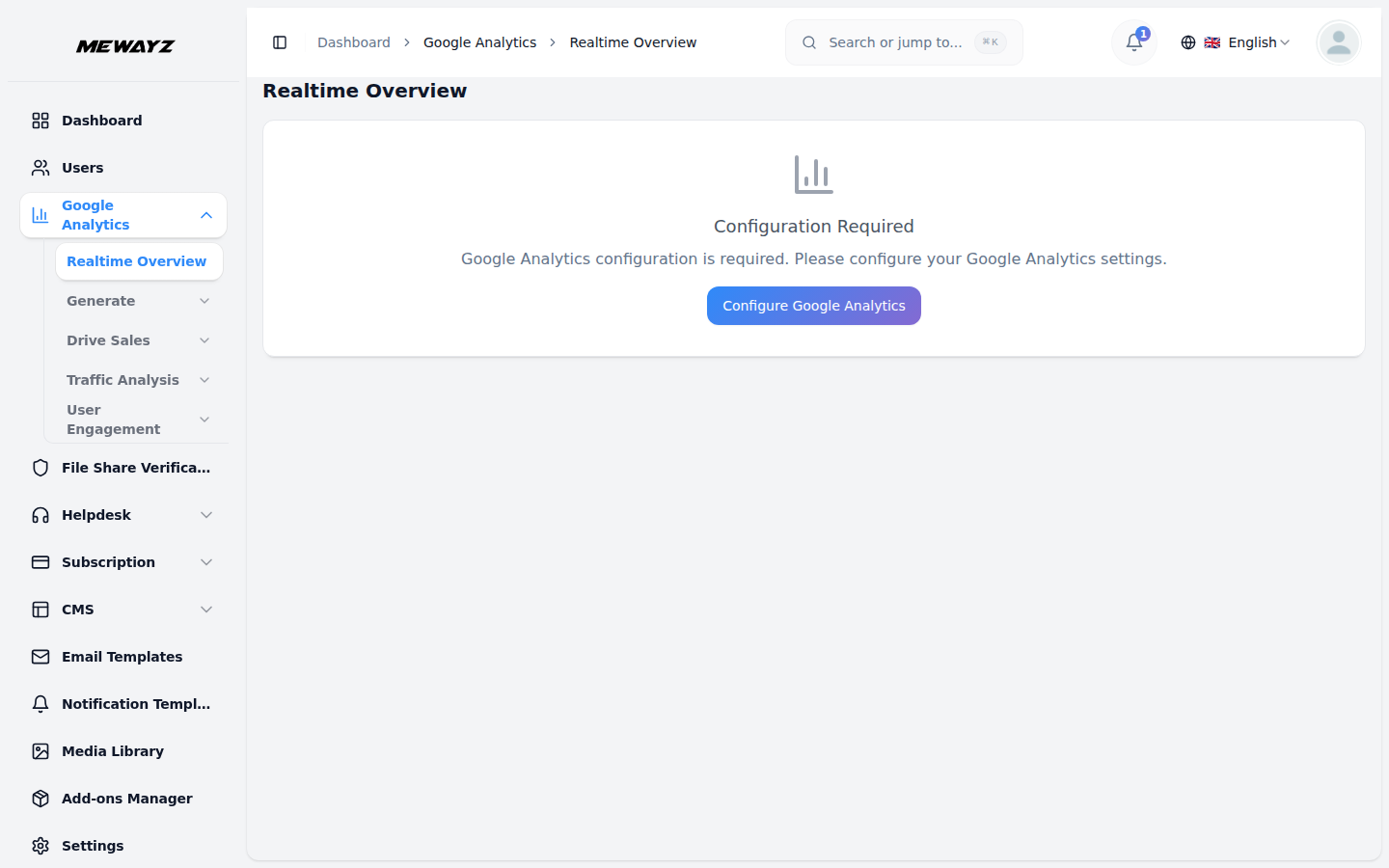
Giriş
Google Analytics Eklentisi, kullanıcıların güçlü izleme ve raporlama araçlarını doğrudan çalışma alanlarına entegre etmelerine olanak tanır. Bu entegrasyon sayesinde kullanıcılar, platformdan ayrılmaya gerek kalmadan web sitesi trafiğini, kullanıcı davranışını, dönüşüm oranlarını ve diğer önemli ölçümleri izleyebilir. Ziyaretçi etkileşimlerine ilişkin ayrıntılı bilgiler sunarak kullanıcıların gerçek zamanlı verilere dayanarak bilinçli kararlar almasına yardımcı olur. İster kampanya performansını izleyin, ister kitle demografisini anlayın, bu Eklenti, sezgisel kontrol panelleri ve raporlama araçları aracılığıyla veri erişimini ve görselleştirmeyi basitleştirir.
Bu modül nasıl etkinleştirilir
Google Analytics Eklentisini kurmak için şu bağlantıyı takip edebilirsiniz: Eklentiyi Kur.
Not: Bu Eklentinin yalnızca Süper Yöneticiye erişimi vardır; bu, bu Eklentiyi yalnızca Süper Yöneticinin kullanabileceği anlamına gelir.
Google Analytics Eklentisi nasıl kullanılır?
- Google Analytics Eklentisini satın almayı tamamladıktan sonra süper yönetici paneline giriş yapın.
- Yan menüden Ayarlar sayfasına gidin ve Google Analytics Ayarlar bölümünü bulun
- Google Analytics İzleme ve analiz için Piksel Kimliğini Girin bölümündeki Ayarlar bölümü.
- Daha önce Google Cloud Console'dan indirdiğiniz .json kimlik bilgileri dosyasını şuraya yükleyin:
- Google JSON dosyasının nasıl oluşturulacağına ilişkin adımlar aşağıda belirtilmiştir, bunları takip edebilir ve
Yapılandırma sürecini başlatmak için platformunuz.
entegrasyonlar kapsamında.
bağlantıya izin verin.
dosyayı kolayca oluşturun.
Google Analytics Eklentisine Erişim
- Kimlik bilgilerinizi ve piksel kimliğinizi başarıyla ayarladıktan sonra, bulmak için kenar çubuğu gezinmesini kullanın.
- Artık aşağıdakiler altında düzenlenmiş birden fazla bölüm göreceksiniz:
- Gerçek Zamanlı Genel Bakış
- Oluştur
- Satışları Artırın
- Web/Uygulama Trafiğini Anlayın
- Genel BakışHer biri belirli analiz ölçümleri için ayrıntılı alt sayfalar içerir.*
ve Google Analytics Eklentisine tıklayın.
Gerçek Zamanlı Genel Bakış Bölümü
- Bu bölüm, son 28 yılın verilerine dayalı olarak aktif kullanıcıları ülkeye göre gösteren görsel bir harita sağlar.
- Haritanın yanında, o anda aktif olan kullanıcıların sayısına ilişkin ölçümleri ve gerçek zamanlı bir
- Son 7 günde takip edilen Google Analytics oturumu gösteren bir grafik mevcuttur.
- Ayrıca, tetiklenen etkinlikleri, etkinlik adlarına göre kategorize edilmiş şekilde görüntüleyen tam bir liste de bulacaksınız.
günler, küresel erişiminizi anlamanıza yardımcı olur.
son 30 dakikadaki görüntüleme sayısı.
Kısa vadeli performans öngörüleri.
Bölüm Oluştur
- Genel Bakış alt sayfasında, zaman içindeki yeni kullanıcıları gösteren bir grafik bulacaksınız ve metrikleri görüntüleyebilirsiniz.
- Kaynağa Göre Yeni Kullanıcılar etiketli bir liste, farklı yerlerden kaç kullanıcının geldiğini belirlemeye yardımcı olur.
- Şehirlere Göre Aktif Kullanıcılar başlıklı ayrı bir liste, son kullanıcıya dayalı coğrafi segmentasyonu sunar
- Bir diğer önemli rapor olan Hedef Kitleye Göre Aktif Kullanıcı Sayısı, yeni kullanıcılar gibi kullanıcı kategorilerini belirlemenize olanak tanır.
- Hedef Kitle alt sayfası, çeşitli hedef kitlelerin nasıl etkileşimde bulunduğunu gösteren zamana dayalı bir grafik içerir
- Açılış Sayfası alt sayfasında, açılış sayfalarınız için zaman içindeki oturum etkinliğini inceleyebilirsiniz.
- Kullanıcı Edinimi alt sayfası, İlk Kullanıcı Birincil kullanıcılarına göre toplam kullanıcıların zaman çizelgesi grafiğini görüntüler
- Son olarak, Kullanıcı Edinme Grupları sayfası, özellikle yeni kazanımlara odaklanan benzer bir görünüm sağlar.
platformunuzda toplam yeni kullanıcılar, toplam oturumlar ve şu anda aktif kullanıcılar için.
platformlar ve kampanyalar.
aktivite.
geri gelen kullanıcılar, toplam oturum sayıları ve masaüstü cihazlardaki kullanıcı sayısı.
Son 28 gün içinde toplanan hedef kitle verilerinin bir özetiyle birlikte platformunuzla birlikte.
ardından bireysel oturum girişlerinin ayrıntılı bir listesi gelir.
Kanal Grubu ve aynı kanal grubu tarafından kategorize edilen karşılık gelen kullanıcı girişlerinin bir listesini içerir.
kullanıcılara hem bir grafik hem de varsayılan kanal grubuna göre bölümlenmiş bir liste sunar.
Satış Bölümünü Artırın
- Genel Bakış alt sayfasında toplam gibi metrikleri görüntüleyerek mağazanızın performansını izleyebilirsiniz.
- Bunun altında, birkaç ayrıntılı rapor, ürün adına göre kategorize edilen ürün satın alımlarını analiz etmenize yardımcı olur.
- E-ticaret Satın Alma İşlemleri sayfası, öğelerin ne sıklıkta görüntülendiğini ve zaman çizelgesi olarak sunulduğunu gösterir
- Promosyonlar sayfasında promosyonlarınızın ne kadar etkili olduğunu bir grafik inceleyerek inceleyebilirsiniz.
- Satın Alma ve Ödeme Yolculuğu sayfası, kullanıcılarınızın satın alma işlemlerine ilişkin yolları hakkında size bilgi verir.
- İşlemler sayfası, zaman içindeki satın alma gelirini gösteren, şu şekilde kategorize edilmiş bir grafik sunar:
gelir, toplam e-ticaret satın alma işlemleri ve kullanıcı başına ortalama gelir.
sipariş kuponlarından etkilenen satın almalar ve ürün listesi adına göre bölümlere ayrılmış satın almalar.
grafik, ardından öğe adlarının ve karşılık gelen görüntüleme sayılarının ayrıntılı bir listesi gelir.
belirli promosyonlar altında görüntülenen ürünler ve ayrıntılı promosyon ürünü verilerini içeren bir liste.
ürün görüntülemeleri, sepete ekleme etkinlikleri, ödeme başlatmaları ve tamamlanan satın alma işlemleri gibi önemli e-ticaret işlemlerine ilişkin oturum sayılarını görüntüler.
işlem kimliği ve dahil edilen tam işlemleri listeleyen bir tablo.
Web ve Uygulama Trafiği Bölümünü Anlayın
- Buradaki Genel Bakış sayfası, kullanıcı başına ortalama etkileşim sürenizi, toplam etkileşimli oturumlarınızı ve
- Ayrıca en aktif ülkeler ve şehirler, en çok tetiklenenler gibi üst düzey bilgiler de sağlar.
- Ek görsel veriler, kullanıcıyı elde tutma eğilimlerini gösteren bir Kullanıcı Bağlılığı grafiği ve bir pasta içerir
- Demografik Ayrıntılar sayfası, ülkeye göre segmentlere ayrılmış aktif kullanıcıların zaman çizelgesi grafiğini görüntüler ve
- Sayfalar ve Ekranlar sayfası, görüntülemeleri zaman içinde sayfa yoluna ve ekran sınıfına göre izleyen bir grafik sunar.
Şu anda platformunuzda bulunan aktif kullanıcıların canlı sayısı.
etkinlikler ve en yüksek performans gösteren sayfalarınız.
Aktif kullanıcıları dil tercihlerine göre segmentlere ayıran grafik.
Ülke başına demografik ölçümleri gösteren tablo.
ardından bu verilerin liste görünümü gelir.
Son Genel Bakış Bölümü
- Bu bölümün altındaki Genel Bakış alt sayfası, şu anda aktif olan kullanıcıların ve yeni kullanıcıların sayısını gösterir.
- Ayrıca, daha derin içerik düzeyi için sayfa başlığına göre ayrılmış görünümleri gösteren bir liste de bulacaksınız.
- Etkinlikler alt sayfası, etkinlik adına göre etkinlik sayımlarının görsel bir zaman çizelgesini ve tam bir listeyi sağlar
- Son Sayfalar ve Ekranlar sayfası, sayfa ve ekran ziyaretlerinin 28 günlük görünüm tablosunu ve ardından
kanal gruplarına göre kategorize edilen yeni kullanıcıların bir listesiyle birlikte kazanıldı.
analiz.
bu olayların buna göre sıralanması.
ilişkili liste görünümü.
Google Analytics Veri API'si Nasıl Kurulur ve Erişim Etkinleştirilir
1. Adım: Bir Google Analytics Hesabı Oluşturun
- Ziyaret edin: Google
- Hesap oluşturma sürecine başlamak için “Ölçmeyi Başlat”a tıklayın.
- Bir hesap adı ve mülk ayarlayın (ör. “Mewayz”).
- Veri paylaşımı ayarlarını yapılandırın ve kurulumu tamamlayın.
Analitik
2. Adım: Google Analytics Veri API'sini etkinleştirin
- Google Cloud Console'a gidin.
- Bir proje seçin veya oluşturun.
- Şuraya git: API'ler ve Hizmetler > Kitaplık.
- Ara Google Analytics Veri API'si.
- Tıklayın Etkinleştir.
3. Adım: Hizmet Hesabı Oluşturun ve Yapılandırın
- Google Cloud Console'da **IAM ve Yönetici > Hizmet'e gidin
- Tıklayın Hizmet Hesabı Oluştur.
- Bir ad girin (ör. Mewayz-erişim altında) ve **Oluştur ve
- Rolleri atayın (GA'da yalnızca Görüntüleyici erişimi gerekiyorsa bunu atlayabilirsiniz).
- Oluşturmayı bitirin.
- Bir oluştur .json anahtar dosyasını seçin ve güvenli bir şekilde kaydedin. Bu, kimlik bilgilerinizi içerir.
Hesaplar**.
Devam et**.
4. Adım: GA4'te Hizmet Hesabına Erişim Verme
- Google Analytics'yi açın.
- GA4 mülkünüze gidin (ör. “Mewayz”).
- Tıklayın Yönetici (sol alt köşe).
- Altında Mülkiyet, tıkla Mülk Erişim Yönetimi.
- Mavi artıyı tıklayın (+) düğmesine basın ve seçin Kullanıcı Ekle.
- .json kimlik bilgileri dosyanızı açın ve “client_email” değerini kopyalayın. Şuna benziyor:
your-service-account-name@your-project-id.iam.gserviceaccount.comPaste bu e-postayı Kullanıcı ekle alanına girin.
- En azından Görüntüleyici rolünü (veya genişletilmiş erişim için Analist) verin.
- Tamamlamak için Ekle'ye tıklayın.
BCMath PHP Uzantısı Nasıl Etkinleştirilir veya Kurulur
1. Bir Google Analytics Hesabı oluşturun:
- Şuraya git: analitik.google.com
- Hesabınızı kurmaya başlamak için “Ölçmeyi Başlat”a tıklayın.
- Hesap Adınızı ve Mülk Adınızı girin (örneğin, “Mewayz”).
- Kurulum sihirbazındaki tüm adımları tamamlayın.
2. Google Analytics Veri API'sini etkinleştirin
- Ziyaret edin: console.cloud.google.com
- Mevcut bir projeyi seçin veya yeni bir tane oluşturun.
- Şuraya git: API'ler ve Hizmetler → Kitaplık
- Şunu arayın: “Google Analytics Veri API'si”
- Tıklayın: "Olanak vermek."
3. Hizmet Hesabı Oluşturun
- Cloud Console'da şuraya gidin: IAM ve Yönetici → Hizmet Hesapları
- Tıklayın: “Hizmet Hesabı Oluştur.”
- Bir ad girin (ör. erişim altında) ve ardından "Oluştur ve Devam Et"i tıklayın.
- (İsteğe bağlı) Bir rol atayın. Roller doğrudan içinde atanacaksa bunu atlayabilirsiniz.
- Tıklayın: "Bitti."
- Bir .json anahtar dosyası oluşturun ve indirin. Bu, hizmet hesabınızı içerir
GA4.
kimlik bilgileri.
4. GA4'te Hizmet Hesabına Erişim Verme
- Şuraya git: analitik.google.com
- GA4 mülkünüzü açın (örneğin, "Potansiyel Müşteriler").
- Tıklayın: Sol alt köşedeki “Yönetici”.
- “Mülk” sütunu altında, “Mülk Erişim Yönetimi”ne tıklayın.
- Tıklayın: mavi artı (+) simgesine tıklayın ve “Kullanıcı Ekle”yi seçin.
- .json dosyanızı açın ve “client_email” değerini kopyalayın. Şuna benziyor:
- Yapıştır Kullanıcı ekle alanına bu e-postayı ekleyin.
- En azından "İzleyici" rolünü verin (veya tam raporlama erişimi için “Analist”).
- Tıklayın: "Ekle."
your-service-account-name@your-project-id.iam.gserviceaccount.com.
BCMath PHP Uzantısını Etkinleştirin veya Yükleyin
- Ubuntu/Debian (Linux) için:
- Bu komutu çalıştırın:
sudo apt-get install php-bcmath - Web sunucunuzu yeniden başlatın:
sudo service apache2 restartveya
sudo service php7.x-fpm restart
MacOS için (Homebrew ile):
- Çalıştır: demleme kurulumu php
- BCMath, Homebrew'un PHP kurulumuna varsayılan olarak dahil edilmiştir.
Windows için:
- Php.ini dosyanızı açın.
- Aşağıdaki satırı bulun: extension=bcmath
- Noktalı virgülü kaldırın, böylece şu şekilde görünecektir: extension=bcmath
- Dosyayı kaydedin.
- Web sunucunuzu (Apache, Nginx vb.) yeniden başlatın.
BCMath'in etkinleştirildiğini doğrulamak için:
- Terminalinizde veya komut satırınızda aşağıdaki komutu çalıştırın: php -m | grep bcmath
- Çıktıda “bcmath” görünüyorsa uzantı etkindir.