Google Analytics Integratie in Mewayz
Met de Google Analytics Add-On kunnen gebruikers krachtige tracking- en rapportagetools rechtstreeks in hun werkruimte integreren.
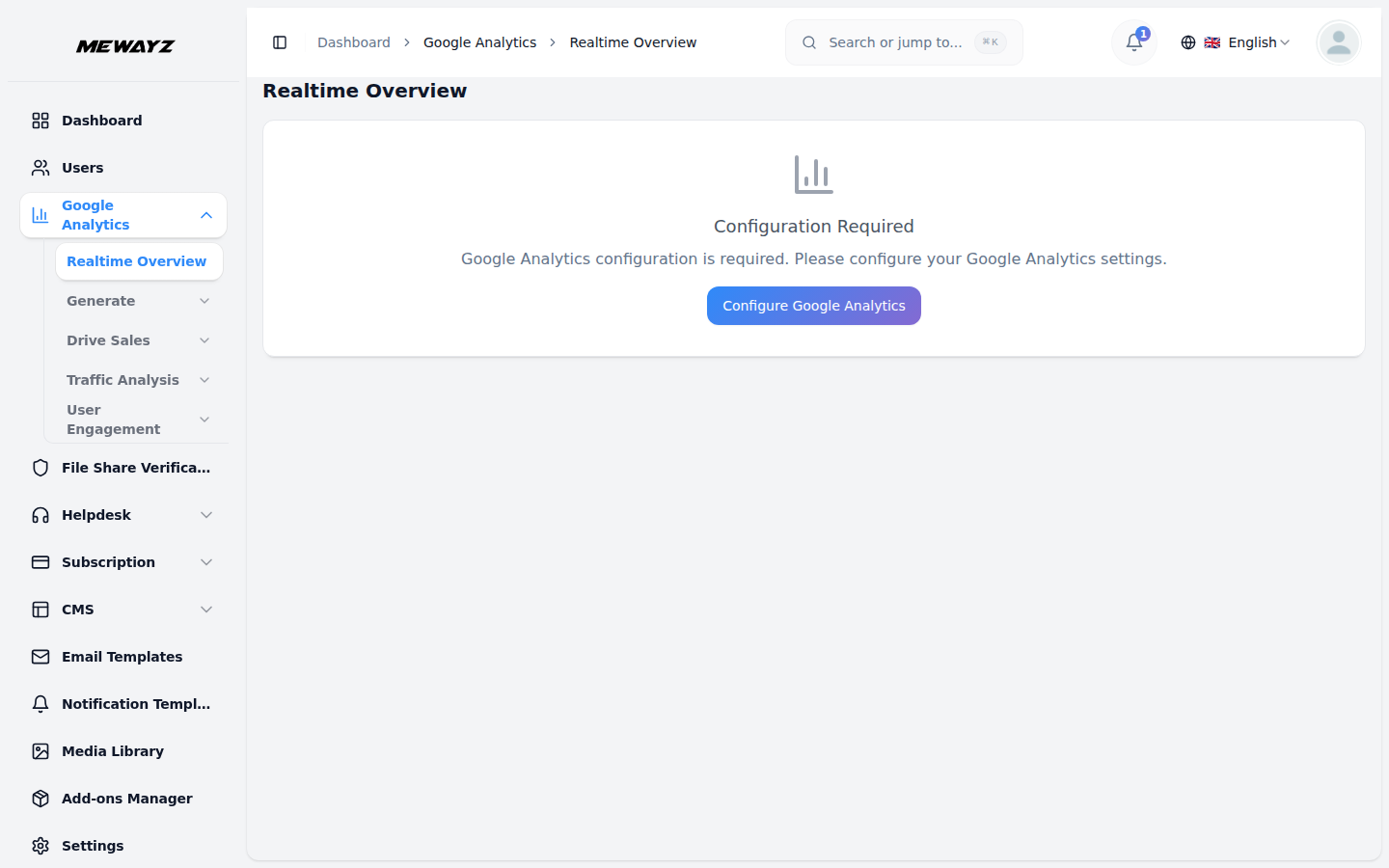
Introductie
Met de Google Analytics Add-On kunnen gebruikers krachtige tracking- en rapportagetools rechtstreeks in hun werkruimte integreren. Met deze integratie kunnen gebruikers websiteverkeer, gebruikersgedrag, conversiepercentages en andere essentiële statistieken monitoren zonder het platform te hoeven verlaten. Het biedt gedetailleerde inzichten in bezoekersinteracties, waardoor gebruikers weloverwogen beslissingen kunnen nemen op basis van realtime gegevens. Of het nu gaat om het volgen van campagneprestaties of het begrijpen van de demografische doelgroepen, deze add-on vereenvoudigt de toegang tot gegevens en visualisatie via intuïtieve dashboards en rapportagetools.
Hoe deze module in te schakelen
Om de Google Analytics Add-On in te stellen, kunt u deze link volgen: Add-on instellen.
Opmerking: Deze Add-On heeft alleen toegang tot Super Admin, wat betekent dat alleen Super Admin deze Add-On kan gebruiken.
Hoe gebruik ik de Google Analytics Add-On?
- Zodra u de aankoop van de Google Analytics Add-On hebt voltooid, logt u in op het superbeheerderspaneel van
- Navigeer naar de pagina Instellingen vanuit het zijmenu en zoek het gedeelte Google Analytics Instellingen
- Google Analytics Sectie Instellingen in Pixel-ID invoeren voor tracking en analyse.
- Upload het .json-inloggegevensbestand dat u eerder heeft gedownload van uw Google Cloud Console
- De stappen voor het genereren van het Google JSON-bestand worden hieronder vermeld, u kunt ze volgen en
uw platform om het configuratieproces te starten.
onder integraties.
autoriseer de verbinding.
het bestand eenvoudig genereren.
Toegang tot de add-on Google Analytics
- Nadat u uw inloggegevens en pixel-ID succesvol heeft ingesteld, gebruikt u de navigatie in de zijbalk om te zoeken
- Je ziet nu meerdere secties georganiseerd onder:
- Realtime overzicht
- Genereer
- Stimuleer de verkoop
- Begrijp web-/app-verkeer
- OverzichtElke bevat gedetailleerde subpagina's voor specifieke analysestatistieken.*
en klik op de add-on Google Analytics.
Realtime overzichtssectie
- Deze sectie biedt een visuele kaart met actieve gebruikers per land, gebaseerd op gegevens van de laatste 28
- Naast de kaart ziet u statistieken voor het aantal momenteel actieve gebruikers en realtime gegevens
- Er is een diagram beschikbaar met Google Analytics sessies van de afgelopen 7 dagen
- Je vindt ook een volledige lijst met geactiveerde gebeurtenissen, gecategoriseerd op hun evenementnaam.
dagen, zodat u inzicht krijgt in uw wereldwijde bereik.
aantal weergaven van de afgelopen 30 minuten.
prestatie-inzichten op de korte termijn.
Sectie genereren
- Op de subpagina Overzicht vindt u een diagram met nieuwe gebruikers in de loop van de tijd, en kunt u statistieken bekijken
- Een lijst met de naam Nieuwe gebruikers per bron helpt bij het identificeren hoeveel gebruikers van verschillende kanten zijn binnengekomen
- Een aparte lijst met de titel Actieve gebruikers per stad presenteert geografische segmentatie op basis van recente gebruikers
- Met een ander belangrijk rapport, Actieve gebruikers per doelgroep, kunt u gebruikerscategorieën identificeren, zoals nieuwe gebruikers,
- De subpagina Publiek bevat een op tijd gebaseerd diagram dat laat zien hoe verschillende doelgroepen met elkaar omgaan
- Op de subpagina Landingspagina kunt u de sessie-activiteit voor uw landingspagina's in de loop van de tijd bekijken.
- Op de subpagina Gebruikersacquisitie wordt een tijdlijndiagram weergegeven van het totale aantal gebruikers, gerangschikt volgens hun primaire primaire gebruiker
- Ten slotte biedt de pagina Gebruikersacquisitiecohorten een soortgelijk overzicht, specifiek gericht op nieuw
voor het totale aantal nieuwe gebruikers, het totale aantal sessies en momenteel actieve gebruikers op uw platform.
platforms en campagnes.
activiteit.
terugkerende gebruikers, het totale aantal sessies en het aantal gebruikers op desktopapparaten.
met uw platform, samen met een samenvatting van de doelgroepgegevens die de afgelopen 28 dagen zijn verzameld.
gevolgd door een gedetailleerde lijst met individuele sessie-items.
Kanaalgroep en bevat een lijst met overeenkomstige gebruikersinvoer, gecategoriseerd door dezelfde kanaalgroep.
gebruikers, waarbij zowel een diagram als een lijst wordt aangeboden, gesegmenteerd op basis van de standaard kanaalgroep.
Verkoopsectie stimuleren
- Op de subpagina Overzicht kunt u de prestaties van uw winkel volgen door statistieken zoals totaal te bekijken
- Hieronder helpen verschillende gedetailleerde rapporten u bij het analyseren van artikelaankopen, gecategoriseerd op artikelnaam,
- Op de pagina E-commerce-aankopen wordt weergegeven hoe vaak artikelen zijn bekeken, weergegeven als een tijdlijn
- Op de pagina Promoties kunt u onderzoeken hoe effectief uw promoties waren door een diagram te bekijken
- De pagina Aankoop- en afrekentraject geeft u inzicht in het aankooptraject van uw gebruikers
- De pagina Transacties toont een grafiek die de aankoopopbrengsten in de loop van de tijd illustreert, gecategoriseerd per
omzet, totale e-commerce-aankopen en gemiddelde omzet per gebruiker.
purchases influenced by order coupons, and purchases segmented by item list name.
grafiek, gevolgd door een gedetailleerde lijst met itemnamen en het bijbehorende aantal weergaven.
artikelen bekeken onder specifieke promoties en een lijst met gedetailleerde gegevens over promotieartikelen.
het weergeven van sessieaantallen voor belangrijke e-commerce-acties, zoals productweergaven, add-to-cart-gebeurtenissen, afrekeninitiaties en voltooide aankopen.
transactie-ID en een tabel met de exacte inbegrepen transacties.
Begrijp de sectie Web- en app-verkeer
- Op de overzichtspagina ziet u uw gemiddelde betrokkenheidstijd per gebruiker, het totale aantal betrokken sessies en a
- Het biedt ook inzichten op het hoogste niveau, zoals de meest actieve landen en steden, de meest getriggerde
- Aanvullende visuele gegevens omvatten een User Stickiness-grafiek die trends in gebruikersretentie laat zien, en een cirkel
- Op de pagina Demografische details wordt een tijdlijndiagram van actieve gebruikers weergegeven, gesegmenteerd per land en per land
- De pagina Pagina's en schermen biedt een grafiek waarin de weergaven per paginapad en schermklasse in de loop van de tijd worden bijgehouden.
live telling van actieve gebruikers die momenteel op uw platform zijn.
evenementen en uw best presterende pagina's.
diagram dat actieve gebruikers segmenteert op basis van taalvoorkeuren.
tabel met demografische statistieken per land.
gevolgd door een lijstweergave van die gegevens.
Laatste overzichtssectie
- De subpagina Overzicht onder deze sectie toont het aantal momenteel actieve gebruikers en nieuwe gebruikers
- U vindt ook een lijst met weergaven, opgesplitst per paginatitel voor een dieper inhoudsniveau
- De subpagina Gebeurtenissen biedt een visuele tijdlijn van het aantal gebeurtenissen op naam van de gebeurtenis, en een volledige lijst
- De laatste pagina 'Pagina's en schermen' biedt een overzicht van 28 dagen met pagina- en schermbezoeken, gevolgd door
gewonnen, samen met een lijst met nieuwe gebruikers, gecategoriseerd op hun kanaalgroep.
analyse.
van die gebeurtenissen dienovereenkomstig gesorteerd.
de bijbehorende lijstweergave.
Hoe u de Google Analytics Data-API instelt en toegang inschakelt
Stap 1: Maak een Google Analytics-account aan
- Bezoek: Google
- Klik op “Start meten” om het proces voor het aanmaken van een account te starten.
- Stel een accountnaam en eigenschap in (bijvoorbeeld “Mewayz”).
- Configureer de instellingen voor het delen van gegevens en voltooi de installatie.
Analyses
Stap 2: Schakel Google Analytics Gegevens-API in
- Ga naar Google Cloudconsole.
- Selecteer of maak een project.
- Navigeer naar API's en services > Bibliotheek.
- Zoek naar Google Analytics Gegevens-API.
- Klik Inschakelen.
Stap 3: Maak en configureer een serviceaccount
- Ga in Google Cloud Console naar **IAM en beheerder > Service
- Klik Serviceaccount maken.
- Voer een naam in (bijv. Mewayz-onder-toegang), en klik op **Maken en
- Wijs rollen toe (u kunt dit overslaan als alleen kijkerstoegang nodig is op GA).
- Voltooi de creatie.
- Genereer een .json sleutelbestand en sla het veilig op. Hierin staan uw inloggegevens.
Rekeningen**.
Ga door**.
Stap 4: Verleen toegang tot het serviceaccount in GA4
- Open Google Analytics.
- Ga naar uw GA4-property (bijv. “Mewayz”).
- Klik Beheerder (linkeronderhoek).
- Onder Eigendom, klik Beheer van eigendomstoegang.
- Klik op het blauwe plusje (+) en selecteer Gebruikers toevoegen.
- Open uw .json-inloggegevensbestand en kopieer de waarde voor “client_email”. Het lijkt op:
your-service-account-name@your-project-id.iam.gserviceaccount.comPaste deze e-mail in het veld Gebruikers toevoegen.
- Geef hem minimaal de rol Kijker (of Analist voor uitgebreide toegang).
- Klik op Toevoegen om te voltooien.
Hoe u de BCMath PHP-extensie inschakelt of installeert
1. Maak een Google Analytics-account aan:
- Ga naar: analytics.google.com
- Klik op “Start meten” om te beginnen met het instellen van uw account.
- Voer uw accountnaam en eigendomsnaam in (bijvoorbeeld “Mewayz”).
- Voltooi alle stappen in de installatiewizard.
2. Schakel Google Analytics Gegevens-API in
- Bezoek: console.cloud.google.com
- Selecteer een bestaand project of maak een nieuw project.
- Ga naar: API's en services → Bibliotheek
- Zoek naar: “Google Analytics Gegevens-API”
- Klik: "Inschakelen."
3. Maak een serviceaccount aan
- Ga in de Cloud Console naar: IAM & Beheer → Serviceaccounts
- Klik: “Serviceaccount aanmaken.”
- Voer een naam in (bijvoorbeeld lead-under-access) en klik vervolgens op 'Maken en doorgaan'.
- (Optioneel) Wijs een rol toe. U kunt dit overslaan als rollen direct worden toegewezen
- Klik: “Klaar.”
- Maak en download een .json-sleutelbestand. Dit bevat uw serviceaccount
GA4.
geloofsbrieven.
4. Verleen toegang tot het serviceaccount in GA4
- Ga naar: analytics.google.com
- Open uw GA4-property (bijvoorbeeld ‘Leads’).
- Klik: 'Beheerder' in de linkerbenedenhoek.
- Onder de kolom ‘Eigendom’, klik op 'Beheer van eigendomstoegang'.
- Klik: het blauwe plusteken (+) en kies ‘Gebruikers toevoegen’.
- Open uw .json-bestand en kopieer de waarde “client_email”. Het ziet er zo uit:
- Plakken die e-mail in het veld Gebruikers toevoegen.
- Verleen minimaal de rol ‘Kijker’ (of “Analyst” voor volledige rapportagetoegang).
- Klik: “Toevoegen.”
your-service-account-name@your-project-id.iam.gserviceaccount.com.
Schakel de BCMath PHP-extensie in of installeer deze
- Voor Ubuntu/Debian (Linux):
- Voer deze opdracht uit:
sudo apt-get install php-bcmath - Start uw webserver opnieuw op:
sudo service apache2 restartof
sudo service php7.x-fpm restart
Voor macOS (met Homebrew):
- Uitvoeren: brew install php
- BCMath is standaard opgenomen in de PHP-installatie van Homebrew.
Voor Windows:
- Open uw php.ini-bestand.
- Zoek de volgende regel: extension=bcmath
- Verwijder de puntkomma zodat deze er als volgt uitziet: extension=bcmath
- Sla het bestand op.
- Start uw webserver opnieuw op (Apache, Nginx, enz.)
Om te verifiëren dat BCMath is ingeschakeld:
- Voer de volgende opdracht uit in uw terminal of opdrachtregel: php -m | grep bcmath
- Als “bcmath” in de uitvoer verschijnt, is de extensie ingeschakeld.