Integrazione Google Analytics in Mewayz
Il componente aggiuntivo di Google Analytics consente agli utenti di integrare potenti strumenti di monitoraggio e reporting direttamente nel proprio spazio di lavoro.
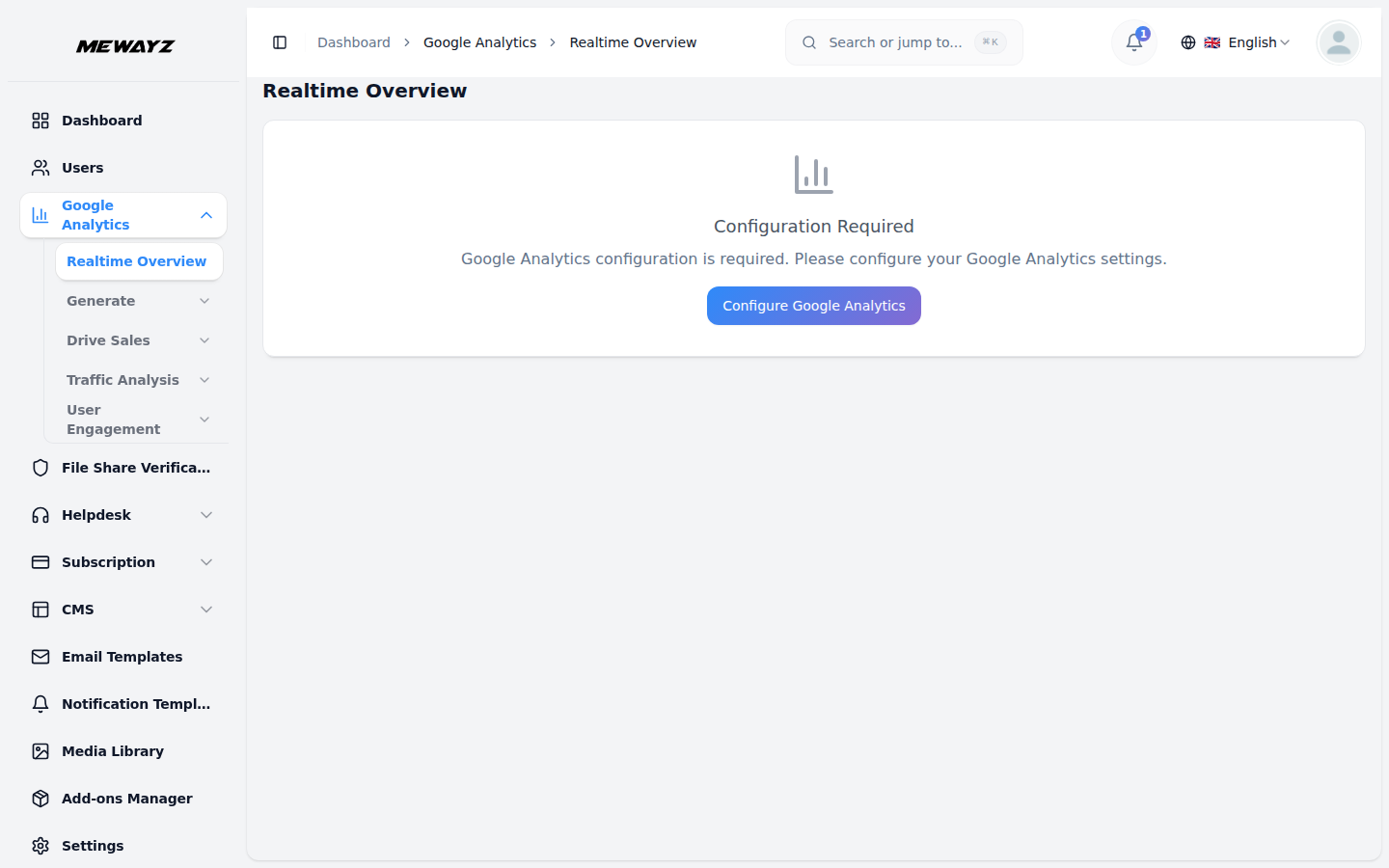
Introduzione
Il componente aggiuntivo di Google Analytics consente agli utenti di integrare potenti strumenti di monitoraggio e reporting direttamente nel proprio spazio di lavoro. Con questa integrazione, gli utenti possono monitorare il traffico del sito web, il comportamento degli utenti, i tassi di conversione e altri parametri essenziali senza dover lasciare la piattaforma. Fornisce approfondimenti dettagliati sulle interazioni dei visitatori, aiutando gli utenti a prendere decisioni informate basate su dati in tempo reale. Che si tratti di monitorare le prestazioni delle campagne o di comprendere i dati demografici del pubblico, questo componente aggiuntivo semplifica l'accesso e la visualizzazione dei dati tramite dashboard intuitivi e strumenti di reporting.
Come abilitare questo modulo
Per configurare l'add-on di Google Analytics, puoi seguire questo link: Add-On di configurazione.
Nota: Questo componente aggiuntivo ha accesso solo al super amministratore, il che significa che solo il super amministratore può utilizzare questo componente aggiuntivo.
Come utilizzare il componente aggiuntivo di Google Analytics?
- Una volta completato l'acquisto dell'add-on Google Analytics, accedi al pannello super admin di
- Accedi alla pagina Impostazioni dal menu laterale e individua la sezione Impostazioni di Google Analytics
- Sezione Impostazioni di Google Analytics in Inserisci ID pixel per monitoraggio e analisi.
- Carica il file delle credenziali .json che hai precedentemente scaricato da Google Cloud Console
- I passaggi per generare il file JSON di Google sono descritti di seguito: puoi seguirli e
la tua piattaforma per iniziare il processo di configurazione.
sotto integrazioni.
autorizzare la connessione.
generare facilmente il file.
Accesso al componente aggiuntivo di Google Analytics
- Dopo aver configurato correttamente le credenziali e l'ID pixel, utilizza la navigazione nella barra laterale per trovare
- Ora vedrai più sezioni organizzate in:
- Panoramica in tempo reale
- Genera
- Incentivare le vendite
- Comprendere il traffico Web/app
- PanoramicaOgnuna contiene pagine secondarie dettagliate per metriche analitiche specifiche.*
e fai clic sul componente aggiuntivo di Google Analytics.
Sezione Panoramica in tempo reale
- Questa sezione fornisce una mappa visiva che mostra gli utenti attivi per paese in base ai dati degli ultimi 28
- Accanto alla mappa, vedrai le metriche relative al numero di utenti attualmente attivi e un dato in tempo reale
- È disponibile un grafico che mostra le sessioni di Google Analytics monitorate negli ultimi 7 giorni per
- Troverai anche un elenco completo che mostra gli eventi attivati, classificati in base al nome dell'evento.
giorni, aiutandoti a comprendere la tua portata globale.
conteggio delle visualizzazioni degli ultimi 30 minuti.
approfondimenti sulle performance a breve termine.
Genera sezione
- Nella sottopagina Panoramica troverai un grafico che mostra i nuovi utenti nel tempo e potrai visualizzare le metriche
- Un elenco denominato Nuovi utenti per origine aiuta a identificare quanti utenti sono arrivati da fonti diverse
- Un elenco separato intitolato Utenti attivi per città presenta la segmentazione geografica basata sull'utente recente
- Un altro report fondamentale, Utenti Attivi per Pubblico, ti permette di identificare categorie di utenti come i nuovi utenti,
- La pagina secondaria Pubblico contiene un grafico basato sul tempo che mostra come interagiscono i vari segmenti di pubblico
- Nella sottopagina Pagina di destinazione, puoi rivedere l'attività della sessione nel tempo per le tue pagine di destinazione,
- La pagina secondaria Acquisizione utenti visualizza un grafico temporale degli utenti totali in base al primo utente principale
- Infine, la pagina Coorti di acquisizione utenti fornisce una visualizzazione simile, focalizzata specificamente sulle novità
per il totale dei nuovi utenti, delle sessioni totali e degli utenti attualmente attivi sulla tua piattaforma.
piattaforme e campagne.
attività.
utenti di ritorno, conteggio totale delle sessioni e numero di utenti su dispositivi desktop.
con la tua piattaforma, insieme a un riepilogo dei dati sul pubblico raccolti negli ultimi 28 giorni.
seguito da un elenco dettagliato delle voci delle singole sessioni.
Gruppo di canali e include un elenco delle voci utente corrispondenti classificate in base allo stesso gruppo di canali.
utenti, offrendo sia un grafico che un elenco segmentato in base al gruppo di canali predefinito.
Sezione Promuove le vendite
- Nella sottopagina Panoramica, puoi monitorare le prestazioni del tuo negozio visualizzando metriche come il totale
- Di seguito, diversi report dettagliati ti aiutano ad analizzare gli acquisti di articoli classificati in base al nome dell'articolo,
- La pagina Acquisti e-commerce mostra la frequenza con cui sono stati visualizzati gli articoli, presentati come una sequenza temporale
- Nella pagina Promozioni, puoi esaminare l'efficacia delle tue promozioni esaminando un grafico di
- La pagina Percorso di Acquisto e Checkout ti offre informazioni dettagliate sul percorso d'acquisto dei tuoi utenti tramite
- La pagina Transazioni presenta un grafico che illustra i ricavi degli acquisti nel tempo, classificati per
entrate, acquisti e-commerce totali e entrate medie per utente.
acquisti influenzati dai coupon dell'ordine e acquisti segmentati in base al nome dell'elenco degli articoli.
grafico, seguito da un elenco dettagliato dei nomi degli elementi e dei conteggi delle visualizzazioni corrispondenti.
articoli visualizzati in promozioni specifiche e un elenco contenente dati dettagliati sugli articoli promozionali.
visualizzazione del conteggio delle sessioni per le principali azioni di e-commerce come visualizzazioni di prodotti, eventi di aggiunta al carrello, avviamenti di pagamento e acquisti completati.
ID transazione e una tabella che elenca le transazioni esatte incluse.
Comprendere la sezione Traffico Web e app
- La pagina Panoramica qui mostra il tempo medio di coinvolgimento per utente, le sessioni totali con coinvolgimento e a
- Fornisce inoltre approfondimenti di alto livello come i paesi e le città più attivi, quelli più attivati
- Ulteriori dati visivi includono un grafico sulla persistenza dell'utente che mostra le tendenze di fidelizzazione degli utenti e una torta
- La pagina Dettagli demografici visualizza un grafico cronologico degli utenti attivi segmentati per Paese e a
- La pagina Pagine e schermate offre un grafico che tiene traccia delle visualizzazioni in base al percorso della pagina e alla classe della schermata nel tempo,
conteggio in tempo reale degli utenti attivi attualmente sulla tua piattaforma.
eventi e le tue pagine più performanti.
grafico che segmenta gli utenti attivi in base alle preferenze linguistiche.
tabella che mostra i parametri demografici per paese.
seguito da una visualizzazione elenco di tali dati.
Sezione panoramica finale
- La sottopagina Panoramica in questa sezione mostra il numero di utenti attualmente attivi e di nuovi utenti
- Troverai anche un elenco che mostra le visualizzazioni suddivise per titolo della pagina per un livello di contenuto più approfondito
- La sottopagina Eventi fornisce una sequenza temporale visiva del conteggio degli eventi in base al nome dell'evento e un elenco completo
- La pagina finale Pagine e schermate presenta un grafico con la visualizzazione a 28 giorni delle visite a pagine e schermate, seguito da
acquisiti, insieme a un elenco di nuovi utenti classificati in base al gruppo di canali.
analisi.
di quegli eventi ordinati di conseguenza.
la visualizzazione elenco associata.
Come configurare la Google Analytics Data API e abilitare l'accesso
Passaggio 1: crea un account Google Analytics
- Visita: Google
- Fare clic su "Inizia a misurare" per iniziare il processo di creazione dell'account.
- Imposta un nome account e una proprietà (ad esempio "Mewayz").
- Configura le impostazioni di condivisione dei dati e completa la configurazione.
Analitica
Passaggio 2: attiva l'API dati di Google Analytics
- Vai a Google Cloud Console.
- Seleziona o crea un progetto.
- Vai a API e servizi > Libreria.
- Cerca API dati di Google Analytics.
- Fare clic Abilita.
Passaggio 3: crea e configura un account di servizio
- In Google Cloud Console, vai su **IAM e amministrazione > Servizio
- Fare clic Crea account di servizio.
- Inserisci un nome (ad es. Mewayz-sotto-accesso) e fare clic su **Crea e
- Assegna ruoli (puoi ignorarlo se su GA è necessario solo l'accesso come visualizzatore).
- Termina la creazione.
- Genera un .json key file e salvarlo in modo sicuro. Questo contiene le tue credenziali.
Account**.
Continua**.
Passaggio 4: concedi l'accesso all'account di servizio in GA4
- Apri Google Analytics.
- Vai alla tua proprietà GA4 (ad es. “Mewayz”).
- Fare clic Ammin (angolo in basso a sinistra).
- Sotto Proprietà, clicca Gestione degli accessi alla proprietà.
- Fai clic sul più blu (+) e seleziona Aggiungi utenti.
- Apri il tuo file di credenziali .json e copia il valore di "client_email". Ha questo aspetto:
your-service-account-name@your-project-id.iam.gserviceaccount.comPaste questa email nel campo Aggiungi utenti.
- Concedergli almeno il ruolo di Visualizzatore (o Analista per l'accesso esteso).
- Fare clic su Aggiungi per completare.
Come abilitare o installare l'estensione PHP BCMath
1. Crea un account Google Analytics:
- Vai a: analytic.google.com
- Fai clic su "Inizia a misurare" per iniziare a configurare il tuo account.
- Inserisci il nome del tuo account e il nome della proprietà (ad esempio, "Mewayz").
- Completa tutti i passaggi della procedura guidata di configurazione.
2. Abilita l'API dati di Google Analytics
- Visita: console.cloud.google.com
- Seleziona un progetto esistente o creane uno nuovo.
- Vai a: API e servizi → Libreria
- Cerca: "API dati di Google Analytics"
- Fare clic su: "Abilitare."
3. Crea un account di servizio
- Nella Cloud Console, vai a: IAM e amministrazione → Account di servizio
- Fare clic su: "Crea account di servizio".
- Inserisci un nome (ad esempio, lead in accesso), quindi fare clic su "Crea e continua".
- (Facoltativo) Assegna un ruolo. Puoi saltare questa operazione se i ruoli verranno assegnati direttamente in
- Fare clic su: "Fatto."
- Crea e scarica un file di chiave .json. Questo contiene il tuo account di servizio
GA4.
credenziali.
4. Concedi l'accesso all'account di servizio in GA4
- Vai a: analytic.google.com
- Apri la tua proprietà GA4 (ad esempio, "Lead").
- Fare clic su: "Admin" nell'angolo in basso a sinistra.
- Nella colonna "Proprietà", fai clic su "Gestione dell'accesso alla proprietà".
- Fare clic su: l'icona blu più (+) e scegli "Aggiungi utenti".
- Apri il tuo file .json e copiare il valore "client_email". Sembra questo:
- Incolla quell'e-mail nel campo Aggiungi utenti.
- Concedere almeno il ruolo “Visualizzatore”. (o “Analista” per l'accesso completo alla reportistica).
- Fare clic su: “Aggiungi.”
your-service-account-name@your-project-id.iam.gserviceaccount.com.
Abilita o installa l'estensione PHP BCMath
- Per Ubuntu/Debian (Linux):
- Esegui questo comando:
sudo apt-get install php-bcmath - Riavvia il tuo web server:
sudo service apache2 restarto
sudo service php7.x-fpm restart
Per macOS (con Homebrew):
- Esegui: brew install php
- BCMath è incluso per impostazione predefinita nell'installazione PHP di Homebrew.
Per Windows:
- Apri il tuo file php.ini.
- Trova la seguente riga: extension=bcmath
- Rimuovi il punto e virgola in modo che assomigli a questo: extension=bcmath
- Salvare il file.
- Riavvia il tuo web server (Apache, Nginx, ecc.)
Per verificare che BCMath sia abilitato:
- Esegui il seguente comando nel terminale o nella riga di comando: php -m | grep bcmath
- Se nell'output viene visualizzato "bcmath", l'estensione è abilitata.