Google Analytics Mewayz への統合
Google Analytics アドオンを使用すると、ユーザーは強力な追跡およびレポート ツールをワークスペースに直接統合できます。
はじめに
Google Analytics アドオンを使用すると、ユーザーは強力な追跡およびレポート ツールをワークスペースに直接統合できます。この統合により、ユーザーはプラットフォームを離れることなく、Web サイトのトラフィック、ユーザーの行動、コンバージョン率、その他の重要な指標を監視できます。訪問者のやり取りに関する詳細な洞察を提供し、ユーザーがリアルタイムのデータに基づいて情報に基づいた意思決定を行えるようにします。キャンペーンのパフォーマンスを追跡する場合でも、視聴者の人口統計を理解する場合でも、このアドオンは直感的なダッシュボードとレポート ツールを通じてデータへのアクセスと視覚化を簡素化します。
このモジュールを有効にする方法
Google Analytics アドオンを設定するには、次のリンクに従ってください。 アドオンをセットアップします。
注: このアドオンはスーパー管理者のみにアクセスできます。つまり、スーパー管理者のみがこのアドオンを使用できます。
Google Analytics アドオンの使用方法?
- Google Analytics アドオンの購入が完了したら、スーパー管理パネルにログインします。
- サイドメニューから設定ページに移動し、Google Analytics 設定セクションを見つけます。
- Google Analytics [追跡と分析用のピクセル ID を入力してください] の [設定] セクション。
- 以前に Google Cloud Console からダウンロードした .json 認証情報ファイルを次の場所にアップロードします。
- Google JSON ファイルを生成する手順は以下に記載されているので、それに従ってください。
プラットフォームにアクセスして、構成プロセスを開始します。
統合中。
接続を許可します。
ファイルを簡単に生成します。
Google Analytics アドオンへのアクセス
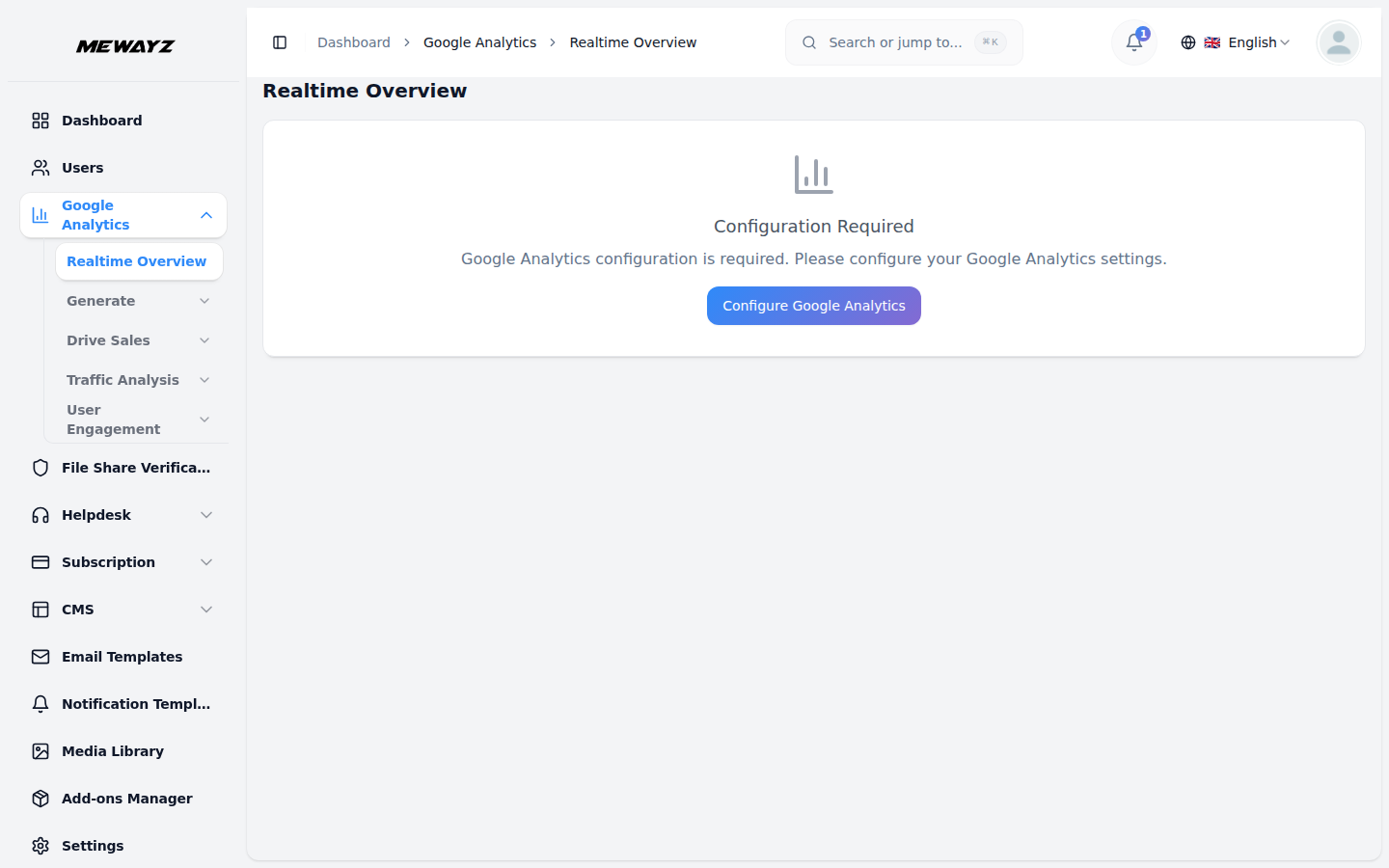
- 資格情報とピクセル ID を正常に設定したら、サイドバーのナビゲーションを使用して次の情報を見つけます。
- 複数のセクションが次の下に整理されて表示されます。
- リアルタイムの概要
- 生成する
- 売上の向上
- Web/アプリのトラフィックを理解する
- 概要それぞれには、特定の分析指標の詳細なサブページが含まれています。*
そして、「Google Analytics アドオン」をクリックします。
リアルタイム概要セクション
- このセクションでは、過去 28 年間のデータに基づいて国別のアクティブ ユーザーを示すビジュアル マップを提供します。
- マップと一緒に、現在アクティブなユーザーの数とリアルタイムの指標が表示されます。
- 過去 7 日間に追跡された Google Analytics セッションを表示するグラフが利用可能です。
- また、トリガーされたイベントをイベント名ごとに分類して表示する完全なリストもあります。
数日かけて、グローバルな展開を理解するのに役立ちます。
過去 30 分間の再生回数。
短期的なパフォーマンスに関する洞察。
セクションの生成
- 「概要」サブページには、新規ユーザーの推移を示すグラフがあり、指標を表示できます。
- 「ソース別の新規ユーザー」というラベルが付いたリストは、さまざまな国から到着したユーザーの数を特定するのに役立ちます。
- 「Active Users by City」というタイトルの別のリストには、最近のユーザーに基づいた地理的セグメンテーションが表示されます。
- もう 1 つの重要なレポートであるオーディエンス別のアクティブ ユーザーでは、新規ユーザーなどのユーザー カテゴリを特定できます。
- 「視聴者」サブページには、さまざまな視聴者がどのように対話しているかを示す時間ベースのグラフが含まれています
- [ランディング ページ] サブページでは、ランディング ページのセッション アクティビティを経時的に確認できます。
- ユーザー獲得サブページには、最初のユーザー プライマリごとの合計ユーザーのタイムライン グラフが表示されます。
- 最後に、ユーザー獲得コホート ページでは、特に新規ユーザーに焦点を当てた同様のビューが提供されます。
プラットフォーム上の新規ユーザーの合計、セッションの合計、および現在アクティブなユーザーの合計。
プラットフォームとキャンペーン。
活動。
リピート ユーザー、合計セッション数、デスクトップ デバイス上のユーザー数。
過去 28 日間に収集された視聴者データの概要とともに、プラットフォームでの情報を確認できます。
その後に、個々のセッション エントリの詳細なリストが続きます。
チャネル グループには、同じチャネル グループによって分類された対応するユーザー エントリのリストが含まれます。
ユーザー向けに、デフォルトのチャネル グループごとにセグメント化されたグラフとリストの両方を提供します。
ドライブセールスセクション
- 「概要」サブページでは、合計などの指標を表示してストアのパフォーマンスを監視できます。
- この下には、アイテム名ごとに分類されたアイテムの購入を分析するのに役立ついくつかの詳細レポートが表示されます。
- [E コマース購入] ページには、アイテムが閲覧された頻度がタイムラインとして表示されます。
- [プロモーション] ページでは、グラフを確認して、プロモーションがどの程度効果的であったかを調べることができます。
- 「購入とチェックアウトのプロセス」ページでは、ユーザーの購入までの経路についての洞察が得られます。
- [トランザクション] ページには、時間の経過に伴う購入収益を示すグラフが表示されます。
収益、e コマース購入総額、ユーザーあたりの平均収益。
注文クーポンに影響された購入、およびアイテムリスト名によってセグメント化された購入。
グラフの後に、項目名と対応する閲覧数の詳細なリストが表示されます。
特定のプロモーションで表示されるアイテムと、詳細なプロモーション アイテム データを含むリスト。
製品ビュー、カートに追加イベント、チェックアウトの開始、完了した購入などの主要な e コマース アクションのセッション数を表示します。
トランザクション ID、および含まれる正確なトランザクションをリストした表。
「Web とアプリのトラフィックを理解する」セクション
- ここの概要ページには、ユーザーごとの平均エンゲージメント時間、エンゲージメントセッションの合計、および
- また、最も活発な国や都市、最も活発な活動が行われている都市など、トップレベルの洞察も提供します。
- 追加の視覚データには、ユーザー維持傾向を示すユーザー スティッキネス グラフと円グラフが含まれます。
- [人口統計の詳細] ページには、国ごとにセグメント化されたアクティブ ユーザーのタイムライン グラフが表示されます。
- ページと画面ページには、ページ パスと画面クラスごとにビューを経時的に追跡するグラフが表示されます。
現在プラットフォーム上のアクティブ ユーザーのライブ数。
イベント、および最もパフォーマンスの高いページ。
言語設定に基づいてアクティブ ユーザーをセグメント化するグラフ。
国ごとの人口統計指標を示す表。
続いて、そのデータのリスト ビューが表示されます。
最終概要セクション
- このセクションの「概要」サブページには、現在アクティブなユーザーと新規ユーザーの数が表示されます。
- また、より深いコンテンツレベルについてページタイトルごとに分類されたビューを表示するリストもあります。
- 「イベント」サブページには、イベント名ごとのイベント数の視覚的なタイムラインと完全なリストが表示されます。
- 最後のページと画面ページには、ページと画面の訪問数の 28 日間のビュー グラフが表示されます。
獲得したユーザーの数と、チャンネル グループごとに分類された新規ユーザーのリスト。
分析。
これらのイベントをそれに応じて並べ替えました。
関連付けられたリスト ビュー。
Google Analytics Data API を設定してアクセスを有効にする方法
ステップ 1: Google Analytics アカウントを作成する
- アクセス: Google
- 「測定開始」をクリックしてアカウント作成プロセスを開始します。
- アカウント名とプロパティ(例:「Mewayz」)を設定します。
- データ共有設定を行い、セットアップを完了します。
分析
ステップ 2: Google Analytics データ API を有効にする
- Google Cloud コンソールに移動します。
- プロジェクトを選択または作成します。
- に移動します APIとサービス > ライブラリ。
- 検索する Google Analytics データAPI。
- クリック 有効にする。
ステップ 3: サービス アカウントを作成して構成する
- Google Cloud Console で、**IAM と管理 > サービスに移動します。
- クリック サービスアカウントの作成。
- 名前を入力します (例: Mewayz-アクセス中)、[**作成して] をクリックします。
- ロールを割り当てます (GA で閲覧者アクセスのみが必要な場合は、これをスキップできます)。
- 作成を終了します。
- を生成します。 .json キーファイルを作成し、安全に保存します。これには資格情報が含まれています。
アカウント**。
続行**。
ステップ 4: GA4 でサービス アカウントへのアクセスを許可する
- Google Analytics を開きます。
- GA4 プロパティに移動します (例: 「Mewayz」)。
- クリック 管理者 (左下隅)。
- 下 プロパティ、クリックします プロパティアクセス管理。
- 青いプラス記号 (+) ボタンを押して選択します ユーザーの追加。
- .json 資格情報ファイルを開き、「client_email」の値をコピーします。次のようになります:
your-service-account-name@your-project-id.iam.gserviceaccount.comPaste このメールを [ユーザーの追加] フィールドに入力します。
- 少なくとも閲覧者の役割 (拡張アクセスの場合はアナリスト) を付与します。
- 「追加」をクリックして完了します。
BCMath PHP 拡張機能を有効またはインストールする方法
1. Google Analytics アカウントを作成します。
- 次の場所に移動します: アナリティクス.google.com
- 「測定開始」をクリックしてアカウントの設定を開始します。
- アカウント名とプロパティ名を入力します (例: 「Mewayz」)。
- セットアップ ウィザードのすべての手順を完了します。
2. Google Analytics データ API を有効にする
- 訪問: console.cloud.google.com
- 既存のプロジェクトを選択するか、新しいプロジェクトを作成します。
- 次の場所に移動します: APIとサービス → ライブラリ
- 検索: 「Google AnalyticsデータAPI」
- クリックしてください: "有効にする。"
3. サービスアカウントの作成
- Cloud コンソールで、次の場所に移動します。 IAM と管理 → サービス アカウント
- クリックしてください: 「サービスアカウントを作成します。」
- 名前を入力してください (例:アクセス下のリード)、「作成して続行」をクリックします。
- (オプション) 役割を割り当てます。 ロールが直接割り当てられる場合は、これをスキップできます。
- クリックしてください: 「完了しました。」
- .json キー ファイルを作成してダウンロードします。 これにはサービス アカウントが含まれます
GA4。
資格情報。
4. GA4 でサービス アカウントへのアクセスを許可する
- 次の場所に移動します: アナリティクス.google.com
- GA4 プロパティを開きます (例: 「リード」)。
- クリックしてください: 左下隅の「管理者」。
- 「プロパティ」列の下で、 「プロパティアクセス管理」をクリックします。
- クリックしてください: 青いプラス (+) アイコンをクリックして、「ユーザーの追加」を選択します。
- .json ファイルを開きます 「client_email」の値をコピーします。次のようになります。
- ペースト そのメールを [ユーザーの追加] フィールドに入力します。
- 少なくとも「閲覧者」の役割を付与する (または完全なレポート アクセスの場合は「アナリスト」)。
- クリックしてください: 「追加してください。」
your-service-account-name@your-project-id.iam.gserviceaccount.com。
BCMath PHP 拡張機能を有効化またはインストールする
- Ubuntu/Debian (Linux) の場合:
- 次のコマンドを実行します。
sudo apt-get install php-bcmath - Web サーバーを再起動します。
sudo service apache2 restartまたは
sudo service php7.x-fpm restart
macOS の場合 (Homebrew を使用):
- 実行: brew install php
- BCMath は、Homebrew の PHP インストールにデフォルトで含まれています。
Windowsの場合:
- php.ini ファイルを開きます。
- 次の行を見つけます: extension=bcmath
- セミコロンを削除すると、次のようになります: extension=bcmath
- ファイルを保存します。
- Web サーバー (Apache、Nginx など) を再起動します。
BCMath が有効であることを確認するには:
- ターミナルまたはコマンドラインで次のコマンドを実行します。 grep bcmath
- 出力に「bcmath」が表示される場合、拡張機能は有効になっています。