Integración de Google Analytics en Mewayz
El complemento de Google Analytics permite a los usuarios integrar potentes herramientas de seguimiento e informes directamente en su espacio de trabajo.
Introducción
El complemento de Google Analytics permite a los usuarios integrar potentes herramientas de seguimiento y generación de informes directamente en su espacio de trabajo. Con esta integración, los usuarios pueden monitorear el tráfico del sitio web, el comportamiento de los usuarios, las tasas de conversión y otras métricas esenciales sin necesidad de salir de la plataforma. Ofrece información detallada sobre las interacciones de los visitantes, ayudando a los usuarios a tomar decisiones informadas basadas en datos en tiempo real. Ya sea para hacer seguimiento del rendimiento de una campaña o comprender la demografía de la audiencia, este complemento simplifica el acceso a los datos y su visualización mediante paneles e informes intuitivos.
Cómo habilitar este módulo
Para configurar el complemento de Google Analytics, puedes seguir este enlace: Configurar el complemento.
Nota: Este complemento solo tiene acceso al Superadministrador, lo que significa que únicamente el Superadministrador puede usarlo.
¿Cómo usar el complemento de Google Analytics?
- Una vez que completes la compra del complemento de Google Analytics, inicia sesión en el panel de superadministrador de
- Ve a la página de Configuración desde el menú lateral y localiza la sección de Configuración de Google Analytics
- Sección de configuración de Google Analytics en la que se introduce el ID de píxel para el seguimiento y la analítica.
- Sube el archivo de credenciales .json que descargaste previamente desde tu Google Cloud Console a
- Los pasos para generar el archivo JSON de Google se indican a continuación; puedes seguirlos y
tu plataforma para iniciar el proceso de configuración.
en integraciones.
autoriza la conexión.
genera el archivo fácilmente.
Acceder al complemento de Google Analytics
- Tras configurar correctamente tus credenciales y el ID de píxel, usa la navegación de la barra lateral para encontrar
- Ahora verás varias secciones organizadas bajo:
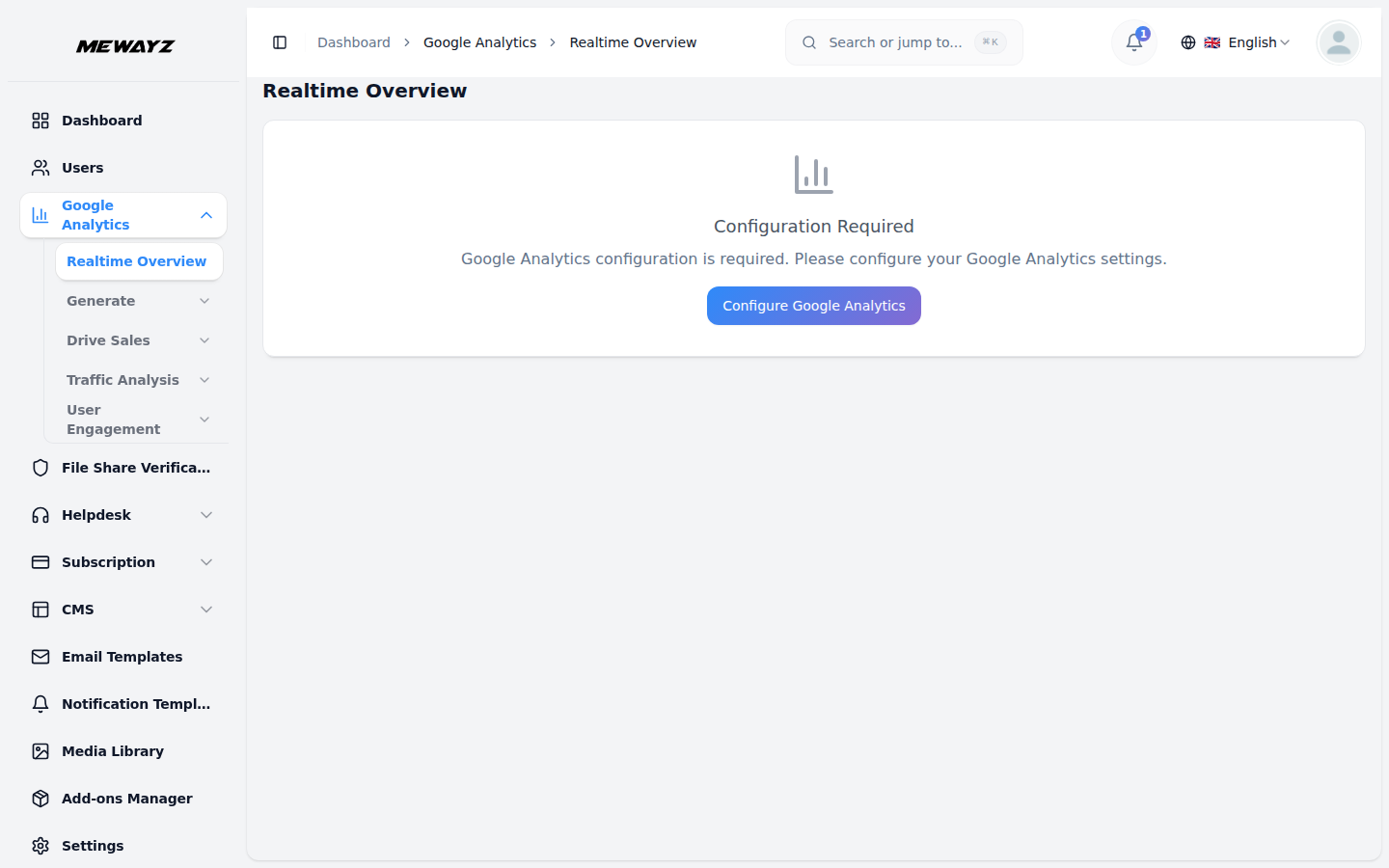
- Vista general en tiempo real
- generar
- Impulsa las ventas
- Comprende el tráfico de la web y la app
- Resumen. Cada uno contiene subpáginas detalladas para métricas analíticas específicas.*
y haz clic en el complemento de Google Analytics.
Sección de Vista general en tiempo real
- Esta sección proporciona un mapa visual que muestra los usuarios activos por país según los datos de los últimos 28
- Junto al mapa, verás métricas del número de usuarios activos en este momento y un mapa en tiempo real
- Hay un gráfico disponible que muestra las sesiones de Google Analytics registradas durante los últimos 7 días para
- También encontrará una lista completa que muestra los eventos activados, categorizados por su nombre de evento.
días, ayudándote a entender tu alcance global.
recuento de vistas de los últimos 30 minutos.
información de rendimiento a corto plazo.
Generar sección
- En la subpágina de Resumen encontrarás un gráfico que muestra los nuevos usuarios a lo largo del tiempo, y podrás ver métricas
- Una lista titulada Nuevos usuarios por fuente ayuda a identificar cuántos usuarios han llegado desde distintas
- Una lista separada titulada Usuarios activos por ciudad presenta una segmentación geográfica basada en la actividad reciente de los usuarios
- Otro informe clave, Usuarios activos por audiencia, te permite identificar categorías de usuarios como nuevos usuarios,
- La subpágina de Audiencia contiene un gráfico temporal que muestra cómo interactúan las distintas audiencias
- En la subpágina de Landing Page, puedes revisar la actividad de las sesiones a lo largo del tiempo en tus páginas de destino,
- La subpágina de Adquisición de usuarios muestra un gráfico cronológico del total de usuarios según su Primera fuente principal
- Por último, la página de Cohortes de captación de usuarios ofrece una vista similar, centrada específicamente en los nuevos
del total de nuevos usuarios, el total de sesiones y los usuarios activos actualmente en tu plataforma.
plataformas y campañas.
actividad.
usuarios recurrentes, número total de sesiones y la cantidad de usuarios en dispositivos de escritorio.
con tu plataforma, junto con un resumen de los datos de audiencia recopilados durante los últimos 28 días.
seguido de una lista detallada de las entradas de sesión individuales.
Grupo de canales e incluye una lista de las entradas de usuario correspondientes, clasificadas por el mismo grupo de canales.
usuarios, ofreciendo tanto un gráfico como una lista segmentada por el grupo de canales predeterminado.
Sección Impulsar las ventas
- En la subpágina Resumen, puedes monitorear el rendimiento de tu tienda consultando métricas como el total
- Debajo de esto, varios informes detallados te ayudan a analizar las compras de artículos clasificadas por nombre de artículo,
- La página de Compras de comercio electrónico muestra con qué frecuencia se vieron los artículos, presentado como una línea de tiempo
- En la página de Promociones, puedes analizar la eficacia de tus promociones revisando un gráfico de
- La página Recorrido de compra y pago te ofrece información sobre la ruta de compra de tus usuarios mediante
- La página de Transacciones presenta un gráfico que ilustra los ingresos por compras a lo largo del tiempo, categorizados por
ingresos, total de compras de comercio electrónico e ingreso promedio por usuario.
compras influenciadas por cupones de pedidos y compras segmentadas por nombre de lista de artículos.
gráfico, seguido de una lista detallada con los nombres de los elementos y sus correspondientes recuentos de visualizaciones.
artículos vistos bajo promociones específicas y una lista con datos detallados de los artículos promocionales.
mostrando el número de sesiones para acciones clave de ecommerce, como vistas de productos, eventos de añadir al carrito, inicios de pago y compras completadas.
ID de transacción y una tabla que enumera las transacciones exactas incluidas.
Comprende la sección de tráfico web y de aplicaciones
- La página de Resumen aquí muestra tu tiempo medio de interacción por usuario, el total de sesiones con interacción y un
- También ofrece información de alto nivel, como los países y las ciudades más activos, y lo más activado
- Los datos visuales adicionales incluyen un gráfico de Fidelización de usuarios que muestra las tendencias de retención, y un gráfico circular
- La página de Detalles demográficos muestra un gráfico cronológico de los usuarios activos segmentados por país y un
- La página Páginas y pantallas ofrece un gráfico que registra las vistas por ruta de página y clase de pantalla a lo largo del tiempo,
recuento en vivo de los usuarios activos que se encuentran actualmente en tu plataforma.
eventos y tus páginas de mejor rendimiento.
gráfico que segmenta a los usuarios activos según sus preferencias de idioma.
tabla que muestra las métricas demográficas por país.
seguido de una vista de lista de esos datos.
Sección de resumen final
- La subpágina Resumen de esta sección muestra el número de usuarios actualmente activos y de usuarios nuevos
- También encontrarás una lista que muestra las visitas desglosadas por título de página para un análisis de contenido más detallado
- La subpágina Eventos ofrece una línea de tiempo visual del recuento de eventos por nombre de evento, junto con una lista completa
- La página final de Páginas y pantallas presenta un gráfico con la vista de 28 días de las visitas a páginas y pantallas, seguido de
obtenidos, junto con una lista de nuevos usuarios clasificados por su grupo de canal.
análisis.
de esos eventos ordenados en consecuencia.
la vista de lista asociada.
Cómo configurar la API de datos de Google Analytics y habilitar el acceso
Paso 1: Crea una cuenta de Google Analytics
- Visita: Google
- Haz clic en «Empezar a medir» para iniciar el proceso de creación de la cuenta.
- Configura un nombre de cuenta y una propiedad (p. ej., “Mewayz”).
- Configure los ajustes para compartir datos y finalice la configuración.
Analíticas
Paso 2: Habilitar la API de datos de Google Analytics
- Ve a Google Cloud Console.
- Selecciona o crea un proyecto.
- Ve a APIs y servicios > Biblioteca.
- Buscar API de datos de Google Analytics.
- Haz clic en Activar.
Paso 3: Crear y configurar una cuenta de servicio
- En la consola de Google Cloud, ve a **IAM y administración > Service
- Haz clic en Crear cuenta de servicio.
- Introduce un nombre (p. ej., Mewayz-under-access), y haz clic en **Crear y
- Asigna roles (puedes omitir esto si solo se necesita acceso de Visualizador en GA).
- Finalizar la creación.
- Genera un .json archivo de clave y guárdalo de forma segura. Contiene tus credenciales.
Cuentas**.
Continuar**.
Paso 4: Conceder acceso a la cuenta de servicio en GA4
- Abre Google Analytics.
- Ve a tu propiedad de GA4 (p. ej., «Mewayz»).
- Haz clic en Administrador (esquina inferior izquierda).
- En Propiedad, haz clic Gestión de acceso a propiedades.
- Haz clic en el signo más azul (+) y selecciona Agregar usuarios.
- Abre tu archivo de credenciales .json y copia el valor de «client_email». Tiene este aspecto:
your-service-account-name@your-project-id.iam.gserviceaccount.comPaste este correo en el campo Agregar usuarios.
- Concédele al menos el rol de Visor (o Analista para un acceso ampliado).
- Haz clic en Añadir para completar.
Cómo habilitar o instalar la extensión BCMath de PHP
1. Crea una cuenta de Google Analytics:
- Ve a: analytics.google.com
- Haz clic en «Empezar a medir» para comenzar a configurar tu cuenta.
- Introduce el Nombre de la cuenta y el Nombre de la propiedad (por ejemplo, “Mewayz”).
- Completa todos los pasos del asistente de configuración.
2. Activa la API de datos de Google Analytics
- Visita: console.cloud.google.com
- Selecciona un proyecto existente o crea uno nuevo.
- Ve a: APIs y servicios → Biblioteca
- Buscar: “API de datos de Google Analytics”
- Haga clic en: “Habilitar.”
3. Crea una cuenta de servicio
- En la Consola de la nube, ve a: IAM y administración → Cuentas de servicio
- Haga clic en: "Crear cuenta de servicio".
- Introduce un nombre (por ejemplo, lead-under-access) y luego haz clic en “Crear y continuar”.
- (Opcional) Asigna un rol. Puede omitir esto si los roles se asignarán directamente en
- Haga clic en: «Listo.»
- Cree y descargue un archivo de clave .json. Esto contiene tu cuenta de servicio
GA4.
credenciales.
4. Conceder acceso a la cuenta de servicio en GA4
- Ve a: analytics.google.com
- Abre tu propiedad de GA4 (p. ej., “Leads”).
- Haga clic en: «Admin» en la esquina inferior izquierda.
- En la columna “Propiedad”, haz clic en “Gestión de Acceso a Propiedades.”
- Haga clic en: el icono azul de más (+) y elige “Añadir Usuarios.”
- Abre tu archivo .json y copia el valor de “client_email”. Tiene este aspecto:
- Pegar ese correo en el campo Añadir usuarios.
- Otorgar al menos el rol de “Visor” (o «Analista» para acceso completo a los informes).
- Haga clic en: “Añadir.”
your-service-account-name@your-project-id.iam.gserviceaccount.com.
Habilitar o instalar la extensión BCMath de PHP
- Para Ubuntu/Debian (Linux):
- Ejecuta este comando:
sudo apt-get install php-bcmath - Reinicia tu servidor web:
sudo service apache2 restarto
sudo service php7.x-fpm restart
Para macOS (con Homebrew):
- Ejecuta: brew install php
- BCMath se incluye de forma predeterminada en la instalación de PHP de Homebrew.
Para Windows:
- Abre tu archivo php.ini.
- Busque la siguiente línea: extensión=bcmath
- Elimine el punto y coma para que se vea así: extensión=bcmath
- Guarda el archivo.
- Reinicia tu servidor web (Apache, Nginx, etc.)
Para verificar que BCMath está habilitado:
- Ejecuta el siguiente comando en tu terminal o línea de comandos: php -m | grep bcmath
- Si “bcmath” aparece en la salida, la extensión está habilitada.