Integração do Google Analytics em Mewayz
O complemento do Google Analytics permite que os usuários integrem ferramentas poderosas de rastreamento e relatórios diretamente em seu espaço de trabalho.
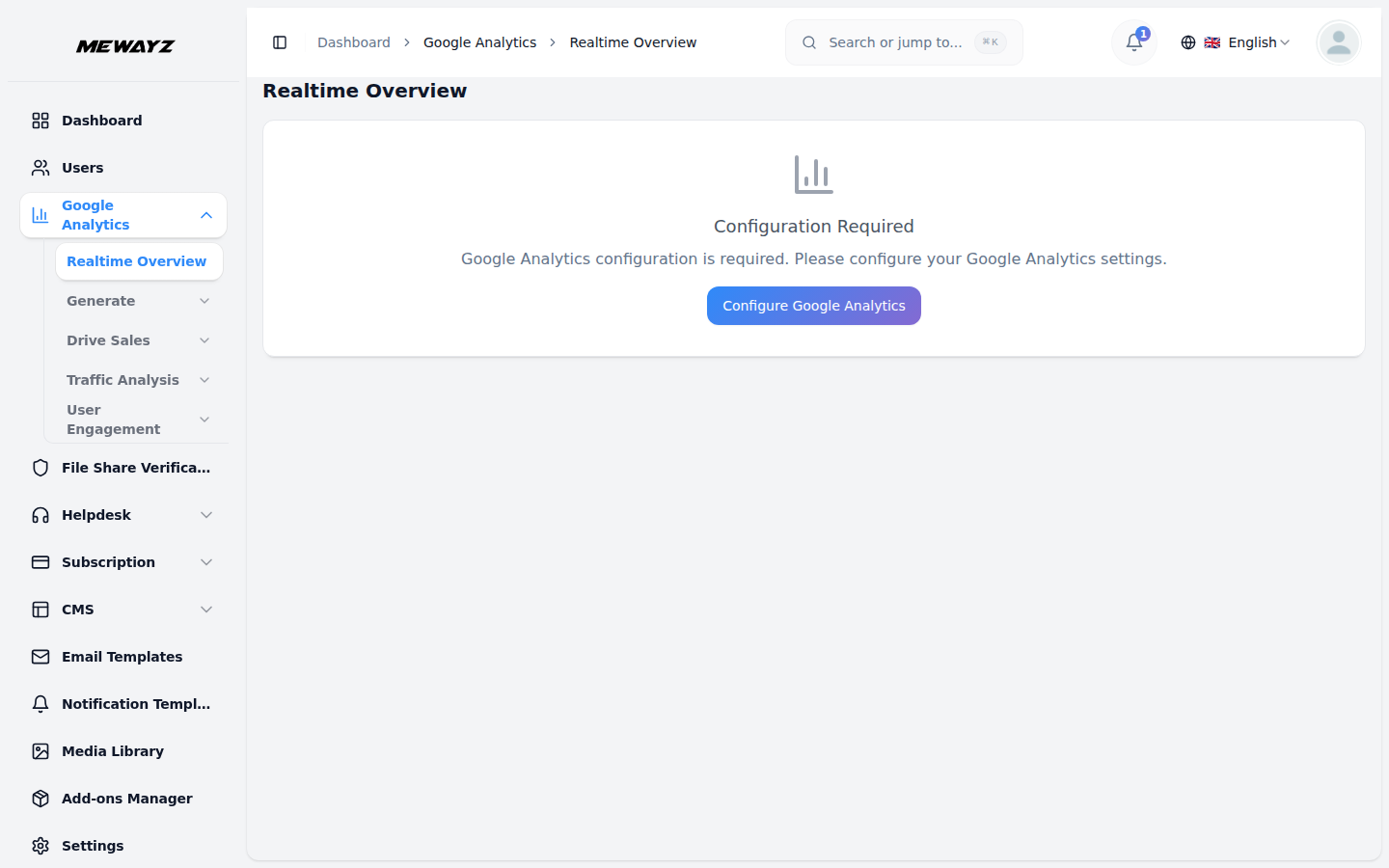
Introdução
O complemento do Google Analytics permite que os usuários integrem ferramentas poderosas de rastreamento e relatórios diretamente em seu espaço de trabalho. Com essa integração, os usuários podem monitorar o tráfego do site, o comportamento do usuário, as taxas de conversão e outras métricas essenciais sem precisar sair da plataforma. Ele fornece insights detalhados sobre as interações dos visitantes, ajudando os usuários a tomar decisões informadas com base em dados em tempo real. Seja acompanhando o desempenho da campanha ou entendendo os dados demográficos do público, este complemento simplifica o acesso e a visualização dos dados por meio de painéis intuitivos e ferramentas de relatórios.
Como habilitar este módulo
Para configurar o complemento do Google Analytics, você pode seguir este link: Complemento de configuração.
Nota: Este complemento só tem acesso ao superadministrador, o que significa que apenas o superadministrador pode usar este complemento.
Como usar o complemento do Google Analytics?
- Depois de concluir a compra do complemento do Google Analytics, faça login no painel de superadministrador do
- Navegue até a página Configurações no menu lateral e localize a seção Configurações do Google Analytics
- Seção Configurações do Google Analytics em Insira o ID do pixel para rastreamento e análise.
- Faça upload do arquivo de credenciais .json que você baixou anteriormente do Console do Google Cloud para
- As etapas de como gerar o arquivo JSON do Google são mencionadas abaixo, você pode segui-las e
sua plataforma para iniciar o processo de configuração.
sob integrações.
autorizar a conexão.
gerar o arquivo facilmente.
Acessando o complemento do Google Analytics
- Depois de configurar com sucesso suas credenciais e ID de pixel, use a navegação da barra lateral para encontrar
- Agora você verá várias seções organizadas em:
- Visão geral em tempo real
- Gerar
- Impulsione as vendas
- Entenda o tráfego da Web/aplicativos
- Visão geralCada um contém subpáginas detalhadas para métricas analíticas específicas.*
e clique no complemento do Google Analytics.
Seção de visão geral em tempo real
- Esta seção fornece um mapa visual que mostra os usuários ativos por país com base nos dados dos últimos 28
- Junto ao mapa, você verá métricas do número de usuários atualmente ativos e, em tempo real,
- Um gráfico está disponível exibindo as sessões do Google Analytics monitoradas nos últimos sete dias para
- Você também encontrará uma lista completa que exibe os eventos acionados, categorizados pelo nome do evento.
dias, ajudando você a entender seu alcance global.
contagem de visualizações dos últimos 30 minutos.
insights de desempenho de curto prazo.
Gerar seção
- Na subpágina Visão geral, você encontrará um gráfico que mostra novos usuários ao longo do tempo e poderá visualizar métricas
- Uma lista denominada Novos usuários por origem ajuda a identificar quantos usuários chegaram de diferentes
- Uma lista separada intitulada Usuários ativos por cidade apresenta segmentação geográfica com base em usuários recentes
- Outro relatório importante, Usuários ativos por público, permite identificar categorias de usuários, como novos usuários,
- A subpágina Público contém um gráfico baseado no tempo que mostra como vários públicos estão interagindo
- Na subpágina Landing Page, você pode revisar a atividade da sessão ao longo do tempo para suas landing pages,
- A subpágina Aquisição de usuários exibe um gráfico de linha do tempo do total de usuários por seu primeiro usuário primário
- Por fim, a página Coortes de aquisição de usuários oferece uma visão semelhante, focada especificamente em novos
para total de novos usuários, total de sessões e usuários atualmente ativos em sua plataforma.
plataformas e campanhas.
atividade.
usuários recorrentes, contagens totais de sessões e o número de usuários em dispositivos desktop.
com sua plataforma, juntamente com um resumo dos dados de público coletados nos últimos 28 dias.
seguido por uma lista detalhada de entradas de sessões individuais.
Grupo de canais e inclui uma lista de entradas de usuários correspondentes categorizadas pelo mesmo grupo de canais.
usuários, oferecendo um gráfico e uma lista segmentada pelo grupo de canais padrão.
Seção Impulsionar Vendas
- Na subpágina Visão geral, você pode monitorar o desempenho da sua loja visualizando métricas como total
- Abaixo disso, vários relatórios detalhados ajudam você a analisar as compras de itens categorizadas por nome do item,
- A página Compras de comércio eletrônico mostra a frequência com que os itens foram visualizados, apresentada como uma linha do tempo
- Na página Promoções, você pode examinar a eficácia de suas promoções analisando um gráfico de
- A página Jornada de compra e finalização de compra fornece insights sobre o caminho de compra dos usuários até
- A página Transações apresenta um gráfico que ilustra a receita de compras ao longo do tempo, categorizada por
receita, total de compras de comércio eletrônico e receita média por usuário.
compras influenciadas por cupons de pedidos e compras segmentadas por nome de lista de itens.
gráfico, seguido por uma lista detalhada de nomes de itens e contagens de visualizações correspondentes.
itens visualizados em promoções específicas e uma lista contendo dados detalhados de itens promocionais.
exibindo contagens de sessões para ações importantes de comércio eletrônico, como visualizações de produtos, eventos de adição ao carrinho, início de checkout e compras concluídas.
ID da transação e uma tabela listando as transações exatas incluídas.
Entenda a seção de tráfego da Web e de aplicativos
- A página Visão geral aqui mostra o tempo médio de engajamento por usuário, o total de sessões engajadas e um
- Também fornece insights de alto nível, como os países e cidades mais ativos, os mais acionados
- Dados visuais adicionais incluem um gráfico de aderência do usuário mostrando tendências de retenção de usuários e uma pizza
- A página Detalhes demográficos exibe um gráfico de linha do tempo de usuários ativos segmentados por país e um
- A página Páginas e telas oferece um gráfico que rastreia as visualizações por caminho de página e classe de tela ao longo do tempo,
contagem ao vivo de usuários ativos atualmente em sua plataforma.
eventos e suas páginas de melhor desempenho.
gráfico que segmenta usuários ativos com base nas preferências de idioma.
tabela mostrando métricas demográficas por país.
seguido por uma exibição de lista desses dados.
Seção de visão geral final
- A subpágina Visão geral nesta seção mostra o número de usuários ativos no momento e novos usuários
- Você também encontrará uma lista exibindo visualizações divididas por título da página para um nível de conteúdo mais profundo
- A subpágina Eventos fornece uma linha do tempo visual de contagens de eventos por nome de evento e uma lista completa
- A página final de Páginas e Telas apresenta um gráfico de visualização de páginas e telas de 28 dias, seguido por
ganhos, juntamente com uma lista de novos usuários categorizados por seu grupo de canais.
análise.
desses eventos classificados de acordo.
a exibição de lista associada.
Como configurar a API de dados do Google Analytics e ativar o acesso
Etapa 1: crie uma conta do Google Analytics
- Visite: Google
- Clique em “Iniciar medição” para iniciar o processo de criação de conta.
- Configure um nome de conta e uma propriedade (por exemplo, “Mewayz”).
- Defina as configurações de compartilhamento de dados e conclua a configuração.
Análise
Etapa 2: ativar a API de dados do Google Analytics
- Acesse o Console do Google Cloud.
- Selecione ou crie um projeto.
- Navegue até APIs e serviços > Biblioteca.
- Procure por API de dados do Google Analytics.
- Clique Habilitar.
Etapa 3: criar e configurar uma conta de serviço
- No Console do Google Cloud, acesse **IAM e administrador > Serviço
- Clique Criar conta de serviço.
- Insira um nome (por exemplo, Mewayz-sob acesso) e clique em **Criar e
- Atribua funções (você pode ignorar isso se apenas o acesso de visualizador for necessário no GA).
- Conclua a criação.
- Gere um .json arquivo de chave e salve-o com segurança. Contém suas credenciais.
Contas**.
Continuar**.
Etapa 4: conceder acesso à conta de serviço no GA4
- Abra o Google Analytics.
- Acesse sua propriedade GA4 (por exemplo, “Mewayz”).
- Clique Administrador (canto inferior esquerdo).
- Abaixo Propriedade, clique Gestão de acesso à propriedade.
- Clique no sinal de adição azul (+) e selecione Adicionar usuários.
- Abra seu arquivo de credenciais .json e copie o valor para “client_email”. Parece:
your-service-account-name@your-project-id.iam.gserviceaccount.comPaste este e-mail no campo Adicionar usuários.
- Conceda a ele pelo menos a função de Visualizador (ou Analista para acesso estendido).
- Clique em Adicionar para concluir.
Como ativar ou instalar a extensão BCMath PHP
1. Crie uma conta do Google Analytics:
- Vá para: analytics.google.com
- Clique em “Iniciar medição” para começar a configurar sua conta.
- Insira o nome da sua conta e o nome da propriedade (por exemplo, “Mewayz”).
- Conclua todas as etapas do assistente de configuração.
2. Ative a API de dados do Google Analytics
- Visite: console.cloud.google.com
- Selecione um projeto existente ou crie um novo.
- Vá para: APIs e serviços → Biblioteca
- Procure por: “API de dados do Google Analytics”
- Clique em: "Habilitar."
3. Crie uma conta de serviço
- No Console do Cloud, acesse: IAM e administrador → Contas de serviço
- Clique em: “Criar conta de serviço.”
- Digite um nome (por exemplo, lead sob acesso) e clique em “Criar e Continuar”.
- (Opcional) Atribua uma função. Você pode pular isso se as funções forem atribuídas diretamente no
- Clique em: “Feito.”
- Crie e baixe um arquivo de chave .json. Contém sua conta de serviço
GA4.
credenciais.
4. Conceda acesso à conta de serviço no GA4
- Vá para: analytics.google.com
- Abra sua propriedade GA4 (por exemplo, “Leads”).
- Clique em: “Admin” no canto inferior esquerdo.
- Na coluna “Propriedade”, clique em “Gerenciamento de acesso à propriedade”.
- Clique em: o ícone azul de mais (+) e escolha “Adicionar usuários”.
- Abra seu arquivo .json e copie o valor “client_email”. Parece assim:
- Colar esse e-mail no campo Adicionar usuários.
- Conceda pelo menos a função de “Visualizador” (ou “Analista” para acesso completo aos relatórios).
- Clique em: “Adicionar.”
your-service-account-name@your-project-id.iam.gserviceaccount.com.
Habilite ou instale a extensão BCMath PHP
- Para Ubuntu/Debian (Linux):
- Execute este comando:
sudo apt-get install php-bcmath - Reinicie seu servidor web:
sudo service apache2 restartou
sudo service php7.x-fpm restart
Para macOS (com Homebrew):
- Execute: brew install php
- O BCMath está incluído por padrão na instalação do PHP do Homebrew.
Para Windows:
- Abra seu arquivo php.ini.
- Encontre a seguinte linha: extension=bcmath
- Remova o ponto e vírgula para que fique assim: extension=bcmath
- Salve o arquivo.
- Reinicie seu servidor web (Apache, Nginx, etc.)
Para verificar se o BCMath está habilitado:
- Execute o seguinte comando em seu terminal ou linha de comando: php -m | grep bcmath
- Se “bcmath” aparecer na saída, a extensão está habilitada.