Google Analytics التكامل في Mewayz
تتيح الوظيفة الإضافية Google Analytics للمستخدمين دمج أدوات التتبع وإعداد التقارير القوية مباشرةً في مساحة العمل الخاصة بهم.
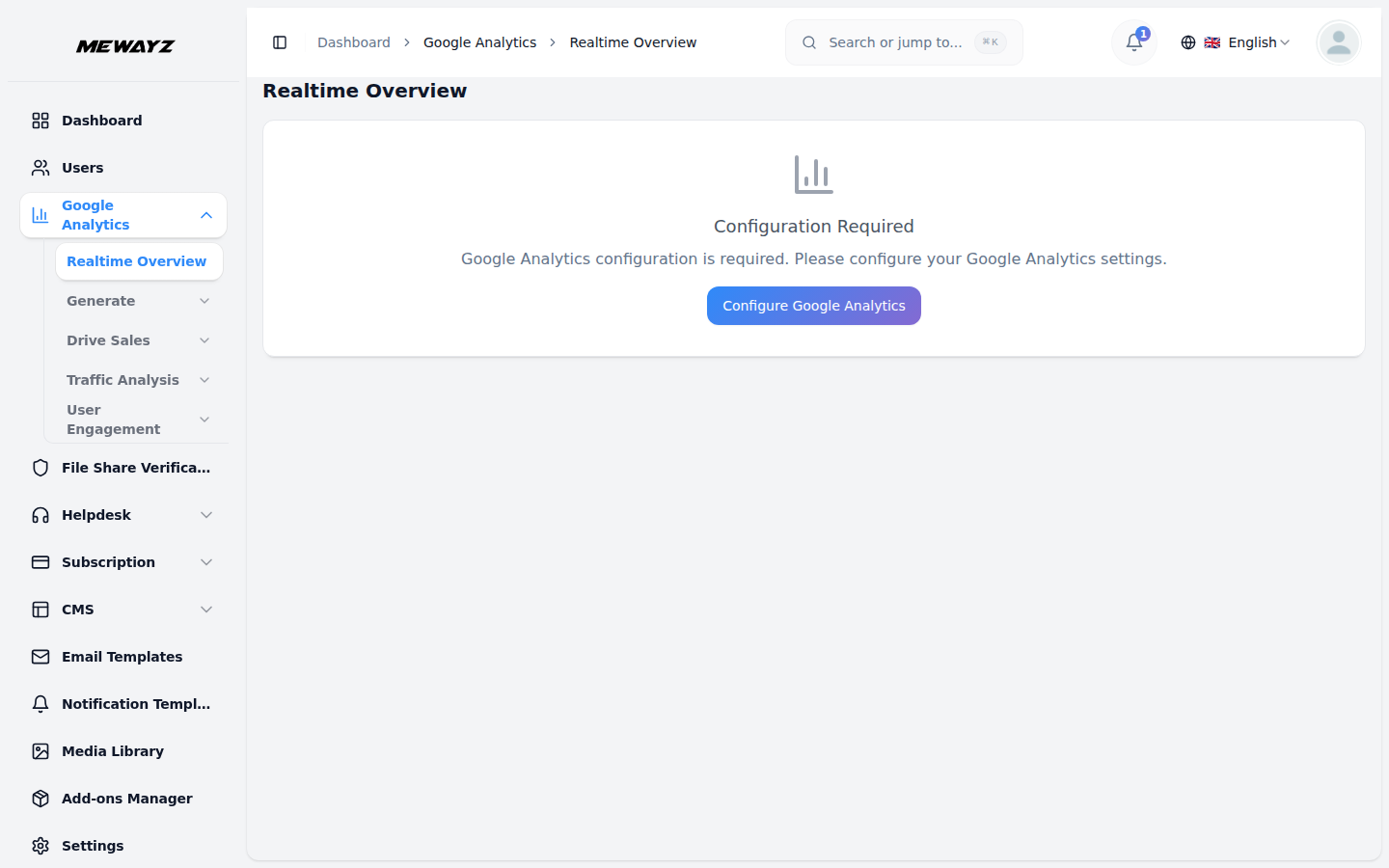
مقدمة
تتيح الوظيفة الإضافية Google Analytics للمستخدمين دمج أدوات التتبع وإعداد التقارير القوية مباشرةً في مساحة العمل الخاصة بهم. ومن خلال هذا التكامل، يمكن للمستخدمين مراقبة حركة مرور موقع الويب وسلوك المستخدم ومعدلات التحويل والمقاييس الأساسية الأخرى دون الحاجة إلى مغادرة النظام الأساسي. فهو يوفر رؤى تفصيلية حول تفاعلات الزائرين، مما يساعد المستخدمين على اتخاذ قرارات مستنيرة بناءً على البيانات في الوقت الفعلي. سواء كنت تقوم بتتبع أداء الحملة أو فهم التركيبة السكانية للجمهور، تعمل هذه الوظيفة الإضافية على تبسيط الوصول إلى البيانات والتصور من خلال لوحات المعلومات وأدوات إعداد التقارير البديهية.
كيفية تمكين هذه الوحدة
لإعداد الإضافة Google Analytics، يمكنك اتباع هذا الرابط: إضافة الإعداد.
ملاحظة: هذه الإضافة متاحة فقط للمشرف العام، مما يعني أن المشرف العام وحده يمكنه استخدام هذه الإضافة.
كيفية استخدام الوظيفة الإضافية Google Analytics؟
- بمجرد الانتهاء من شراء الوظيفة الإضافية Google Analytics، قم بتسجيل الدخول إلى لوحة الإدارة المتميزة لـ
- انتقل إلى صفحة الإعدادات من القائمة الجانبية وحدد موقع قسم الإعدادات Google Analytics
- Google Analytics قسم الإعدادات في أدخل معرف البكسل للتتبع والتحليلات.
- حمّل ملف بيانات الاعتماد .json الذي نزّلته سابقًا من Google Cloud Console إلى
- خطوات كيفية إنشاء ملف Google JSON مذكورة أدناه، يمكنك اتباعها و
منصتك لبدء عملية التكوين.
ضمن التكاملات.
صرّح بالاتصال.
أنشئ الملف بسهولة.
الوصول إلى الوظيفة الإضافية Google Analytics
- بعد إعداد بيانات الاعتماد ومعرّف البكسل بنجاح، استخدم شريط التنقّل الجانبي للعثور على
- سترى الآن أقسامًا متعددة منظّمة ضمن:
- نظرة عامة في الوقت الفعلي
- توليد
- زِد المبيعات
- افهم حركة مرور الويب/التطبيق
- نظرة عامةيحتوي كل منها على صفحات فرعية مفصلة لمقاييس تحليلية محددة.*
وانقر على Google Analytics الوظيفة الإضافية.
قسم النظرة العامة في الوقت الفعلي
- يوفّر هذا القسم خريطة بصرية تُظهر المستخدمين النشطين حسب الدولة بناءً على بيانات آخر 28
- إلى جانب الخريطة، سترى مقاييس لعدد المستخدمين النشطين حاليًا وفي الوقت الفعلي
- يتوفر مخطط يعرض Google Analytics جلسات تم تتبعها خلال آخر 7 أيام لـ
- ستجد أيضًا قائمة كاملة تعرض الأحداث التي تم تشغيلها، مصنّفة حسب اسم الحدث.
أيام، ما يساعدك على فهم مدى وصولك العالمي.
عدد المشاهدات من آخر 30 دقيقة.
رؤى الأداء على المدى القصير.
إنشاء قسم
- في صفحة النظرة العامة الفرعية، ستجد مخططًا يعرض المستخدمين الجدد عبر الزمن، ويمكنك عرض المقاييس
- قائمة بعنوان المستخدمون الجدد حسب المصدر تساعد في تحديد عدد المستخدمين الذين وصلوا من مصادر مختلفة
- تعرض قائمة منفصلة بعنوان المستخدمون النشطون حسب المدينة تقسيماً جغرافياً بناءً على نشاط المستخدمين الأخير
- ويتيح لك تقرير رئيسي آخر، وهو المستخدمون النشطون حسب الجمهور، تحديد فئات المستخدمين مثل المستخدمين الجدد،
- تحتوي صفحة الجمهور الفرعية على مخطط زمني يوضّح كيفية تفاعل مختلف الجماهير
- في صفحة صفحة الهبوط الفرعية، يمكنك مراجعة نشاط الجلسات عبر الزمن لصفحات هبوطك،
- تعرض صفحة اكتساب المستخدمين الفرعية مخطّطًا زمنيًا لإجمالي المستخدمين حسب القناة الأساسية لأول مستخدم
- أخيرًا، توفّر صفحة مجموعات اكتساب المستخدمين عرضًا مماثلًا، يركّز تحديدًا على الجدد
لإجمالي المستخدمين الجدد، وإجمالي الجلسات، والمستخدمين النشطين حاليًا على منصتك.
المنصات والحملات.
النشاط.
المستخدمون العائدون، إجمالي عدد الجلسات، وعدد المستخدمين على أجهزة سطح المكتب.
مع منصتك، إلى جانب ملخص لبيانات الجمهور المجمّعة خلال الـ 28 يومًا الماضية.
متبوعة بقائمة مفصّلة بإدخالات الجلسات الفردية.
مجموعة القنوات وتتضمن قائمة بإدخالات المستخدمين المقابلة المصنّفة حسب مجموعة القناة نفسها.
مستخدمون، مع توفير مخطط وقائمة مقسّمة حسب مجموعة القنوات الافتراضية.
قسم تعزيز المبيعات
- في الصفحة الفرعية للنظرة العامة، يمكنك مراقبة أداء متجرك عن طريق عرض مقاييس مثل الإجمالي
- أسفل هذا، تساعدك عدة تقارير مفصلة على تحليل مشتريات العناصر مُصنَّفة حسب اسم العنصر،
- تعرض صفحة مشتريات التجارة الإلكترونية مدى تكرار مشاهدة الأصناف، مُقدَّماً كخط زمني
- في صفحة العروض الترويجية، يمكنك فحص مدى فعالية عروضك الترويجية من خلال مراجعة مخطط لـ
- تمنحك صفحة رحلة الشراء والدفع رؤى حول مسار مستخدميك نحو الشراء عبر
- تعرض صفحة المعاملات رسمًا بيانيًا يوضّح إيرادات الشراء بمرور الوقت، مصنّفة حسب
الإيرادات وإجمالي مشتريات التجارة الإلكترونية ومتوسط الإيراد لكل مستخدم.
المشتريات المتأثرة بقسائم الطلبات، والمشتريات المقسّمة حسب اسم قائمة العناصر.
مخطط بياني، يتبعه قائمة مفصلة بأسماء العناصر وعدد المشاهدات المقابل لها.
العناصر التي شوهدت ضمن عروض ترويجية محددة وقائمة تحتوي على بيانات تفصيلية للعناصر الترويجية.
عرض عدد الجلسات لإجراءات التجارة الإلكترونية الرئيسية مثل مشاهدات المنتج وأحداث الإضافة إلى السلة وبدء الدفع وعمليات الشراء المكتملة.
معرّف المعاملة، وجدول يسرد المعاملات الدقيقة المضمّنة.
قسم فهم حركة الويب والتطبيق
- تعرض صفحة النظرة العامة هنا متوسط وقت التفاعل لكل مستخدم، وإجمالي الجلسات التفاعلية، و
- يوفّر أيضاً رؤى عالية المستوى مثل أكثر الدول والمدن نشاطاً، والأكثر تشغيلاً
- تشمل البيانات المرئية الإضافية مخطط التصاق المستخدمين الذي يعرض اتجاهات الاحتفاظ بالمستخدمين، ومخططًا دائريًا
- تعرض صفحة التفاصيل الديموغرافية مخطط جدول زمني للمستخدمين النشطين مقسّمًا حسب البلد و
- تقدّم صفحة الصفحات والشاشات رسمًا بيانيًا يتتبّع المشاهدات حسب مسار الصفحة وفئة الشاشة بمرور الوقت،
عدد حي للمستخدمين النشطين الموجودين حاليًا على منصتك.
الأحداث، وصفحاتك الأعلى أداءً.
مخطط يقسّم المستخدمين النشطين بناءً على تفضيلات اللغة.
جدول يعرض المقاييس الديموغرافية لكل بلد.
متبوعًا بعرض قائمة لتلك البيانات.
قسم النظرة العامة النهائية
- تُظهر الصفحة الفرعية «نظرة عامة» ضمن هذا القسم عدد المستخدمين النشطين حالياً والمستخدمين الجدد
- ستجد أيضاً قائمة تعرض المشاهدات مقسّمة حسب عنوان الصفحة لـ
- توفّر صفحة الفعاليات الفرعية جدولاً زمنيًا بصريًا لأعداد الفعاليات حسب اسم الفعالية، وقائمة كاملة
- تعرض صفحة الصفحات والشاشات الأخيرة مخطط عرض لمدة 28 يومًا لزيارات الصفحات والشاشات، يليه
المكتسبين، إلى جانب قائمة بالمستخدمين الجدد مصنّفين حسب مجموعة قناتهم.
التحليل.
من تلك الأحداث مرتبة وفقًا لذلك.
عرض القائمة المرتبط.
كيفية إعداد Google Analytics Data API وتمكين الوصول
الخطوة 1: إنشاء حساب Google Analytics
- زر: Google
- انقر على «ابدأ القياس» لبدء عملية إنشاء الحساب.
- قم بإعداد اسم الحساب والخاصية (على سبيل المثال، "Mewayz").
- اضبط إعدادات مشاركة البيانات وأنهِ الإعداد.
التحليلات
الخطوة 2: تمكين Google Analytics Data API
- انتقل إلى Google Cloud Console.
- اختر أو أنشئ مشروعًا.
- انتقل إلى APIs والخدمات > المكتبة.
- ابحث عن Google Analytics واجهة برمجة تطبيقات البيانات.
- انقر تفعيل.
الخطوة 3: إنشاء وتهيئة حساب خدمة
- في وحدة تحكم Google Cloud، انتقل إلى **IAM والإدارة > الخدمة
- انقر إنشاء حساب خدمة.
- أدخل اسماً (مثل، Mewayz-تحت الوصول)، وانقر **إنشاء و
- أسند الأدوار (يمكنك تخطي هذا إذا كان وصول العارض فقط مطلوبًا على GA).
- إنهاء الإنشاء.
- أنشئ .json ملف المفتاح واحفظه بأمان. يحتوي هذا على بيانات اعتمادك.
الحسابات**.
متابعة**.
الخطوة 4: منح الوصول إلى حساب الخدمة في GA4
- افتح Google Analytics.
- اذهب إلى خاصية GA4 الخاصة بك (على سبيل المثال، “Mewayz”).
- انقر المسؤول (الزاوية السفلية اليسرى).
- ضمن العقار، انقر إدارة الوصول إلى العقارات.
- انقر على علامة الجمع الزرقاء (+) والزر وحدّد إضافة مستخدمين.
- افتح ملف بيانات الاعتماد .json الخاص بك وانسخ قيمة “client_email”. يبدو كالتالي:
your-service-account-name@your-project-id.iam.gserviceaccount.comPaste هذا البريد الإلكتروني في حقل إضافة مستخدمين.
- امنحه دور المُشاهِد على الأقل (أو المحلل للوصول الموسّع).
- انقر إضافة للإكمال.
كيفية تمكين أو تثبيت امتداد BCMath لـ PHP
1. قم بإنشاء حساب Google Analytics:
- اذهب إلى: analytics.google.com
- انقر على «بدء القياس» للبدء في إعداد حسابك.
- أدخل اسم حسابك واسم العقار (على سبيل المثال، "Mewayz").
- أكمل جميع الخطوات في معالج الإعداد.
2. تمكين Google Analytics Data API
- زر: console.cloud.google.com
- اختر مشروعًا موجودًا أو أنشئ مشروعًا جديدًا.
- اذهب إلى: واجهات برمجة التطبيقات والخدمات ← المكتبة
- ابحث عن: "Google Analytics واجهة برمجة تطبيقات البيانات"
- انقر: «تفعيل.»
3. إنشاء حساب خدمة
- في Cloud Console، انتقل إلى: IAM والإدارة ← حسابات الخدمة
- انقر: «إنشاء حساب خدمة».
- أدخل اسمًا (مثل lead-under-access)، ثم انقر على “إنشاء ومتابعة”.
- (اختياري) عيّن دورًا. يمكنك تخطي هذا إذا كانت الأدوار ستُسنَد مباشرةً في
- انقر: “تم.”
- أنشئ وحمّل ملف مفتاح .json. يحتوي هذا على حساب الخدمة الخاص بك
GA4.
بيانات الاعتماد.
4. منح الوصول إلى حساب الخدمة في GA4
- اذهب إلى: analytics.google.com
- افتح خاصية GA4 الخاصة بك (مثل «العملاء المحتملون»).
- انقر: «المسؤول» في الزاوية السفلية اليسرى.
- ضمن عمود "الخاصية"، انقر على "إدارة الوصول إلى العقار."
- انقر: أيقونة الزائد الزرقاء (+) واختر "إضافة مستخدمين".
- افتح ملف .json الخاص بك وانسخ قيمة “client_email”. تبدو هكذا:
- الصق ذلك البريد الإلكتروني في حقل إضافة المستخدمين.
- امنح دور «المشاهد» على الأقل (أو "محلل" للوصول الكامل إلى التقارير).
- انقر: «إضافة.»
your-service-account-name@your-project-id.iam.gserviceaccount.com.
تفعيل أو تثبيت إضافة BCMath لـ PHP
- لنظام Ubuntu/Debian (Linux):
- نفّذ هذا الأمر:
sudo apt-get install php-bcmath - أعِد تشغيل خادم الويب لديك:
sudo service apache2 restartأو
sudo service php7.x-fpm restart
لنظام macOS (مع Homebrew):
- شغّل: brew install php
- BCMath مُضمَّن افتراضيًا في تثبيت PHP عبر Homebrew.
لنظام Windows:
- افتح ملف php.ini الخاص بك.
- ابحث عن السطر التالي: extension=bcmath
- أزل الفاصلة المنقوطة بحيث تبدو هكذا: extension=bcmath
- احفظ الملف.
- أعد تشغيل خادم الويب الخاص بك (Apache، Nginx، وما إلى ذلك)
للتحقق من تمكين BCMath:
- نفّذ الأمر التالي في الطرفية أو سطر الأوامر: php -m | grep bcmath
- إذا ظهر "bcmath" في المُخرَجات، فالامتداد مفعّل.