Google Analytics 融入Mewayz
Google Analytics 附加组件允许用户将强大的跟踪和报告工具直接集成到他们的工作空间中。
简介
Google Analytics 附加组件允许用户将强大的跟踪和报告工具直接集成到他们的工作空间中。通过这种集成,用户无需离开平台即可监控网站流量、用户行为、转化率和其他基本指标。它提供了对访客交互的详细洞察,帮助用户根据实时数据做出明智的决策。无论是跟踪活动绩效还是了解受众人口统计数据,该附加组件都可以通过直观的仪表板和报告工具简化数据访问和可视化。
如何启用该模块
要设置 Google Analytics 附加组件,您可以点击以下链接: 设置附加组件。
注意: 此附加组件只能访问超级管理员,这意味着只有超级管理员才能使用此附加组件。
如何使用Google Analytics插件?
- 完成Google Analytics附加组件的购买后,登录超级管理面板
- 从侧面菜单导航至“设置”页面,然后找到 Google Analytics 设置部分
- 输入像素 ID 中的Google Analytics 设置部分以进行跟踪和分析。
- 将您之前从 Google Cloud Console 下载的 .json 凭据文件上传到
- 下面提到了如何生成Google JSON文件的步骤,您可以按照它们进行操作
您的平台开始配置过程。
在整合下。
授权连接。
轻松生成文件。
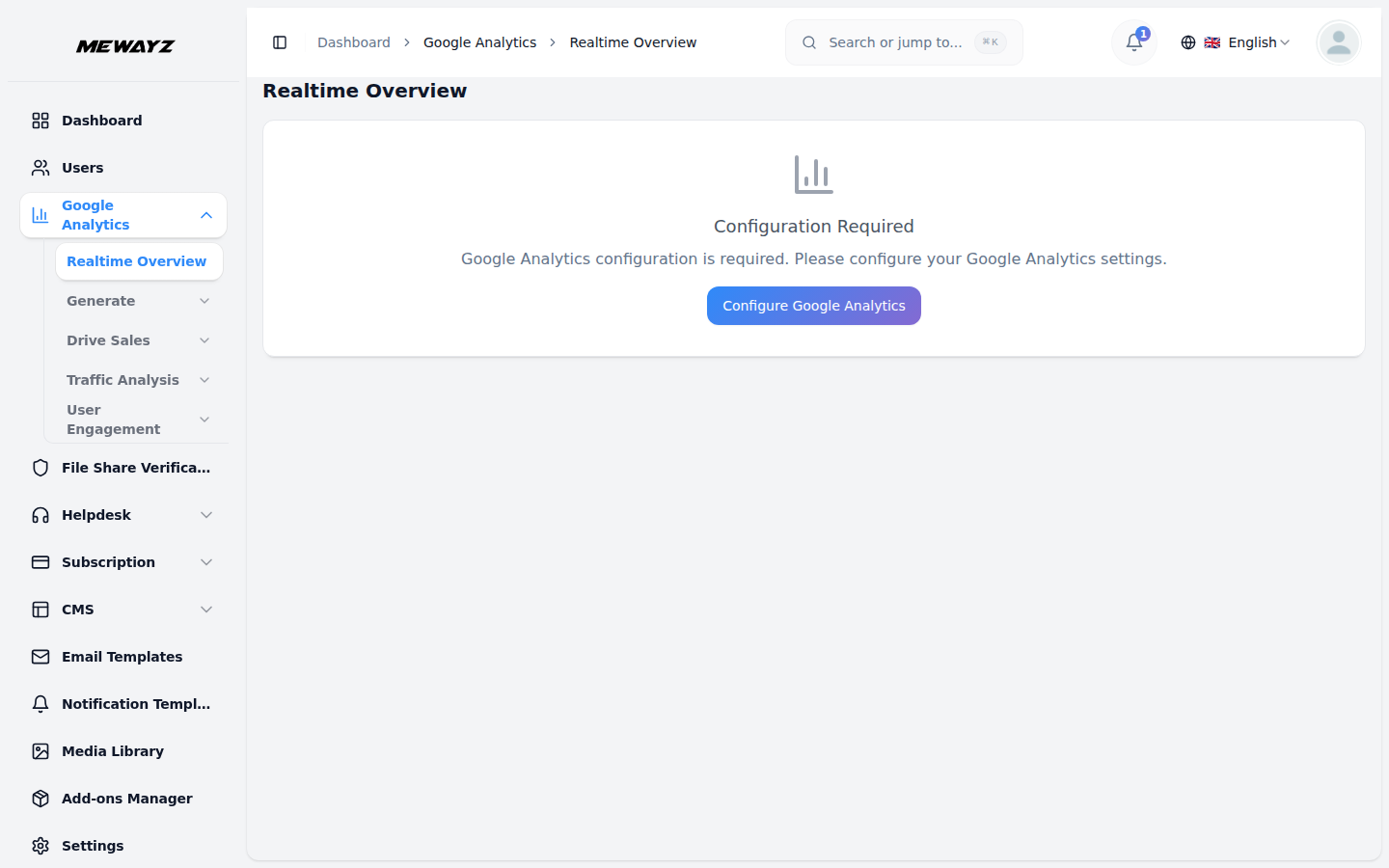
访问 Google Analytics 附加组件
- 成功设置凭据和像素 ID 后,使用侧边栏导航查找
- 您现在将看到组织在以下位置的多个部分:
- 实时概览
- 生成
- 推动销售
- 了解网络/应用程序流量
- 概述每个都包含特定分析指标的详细子页面。*
然后单击 Google Analytics 附加组件。
实时概览部分
- 本部分提供了一个可视化地图,根据过去 28 个国家/地区的数据显示活跃用户
- 在地图旁边,您将看到当前活跃用户数量的指标以及实时
- 可以使用图表显示过去 7 天内跟踪的 Google Analytics 会话
- 您还可以找到一个完整的列表,其中显示了已触发的事件,并按事件名称进行分类。
天,帮助您了解您的全球影响力。
过去 30 分钟的观看次数。
短期绩效洞察。
生成部分
- 在“概述”子页面中,您将找到一个图表,显示一段时间内的新用户,并且您可以查看指标
- 按来源标记为新用户的列表有助于确定有多少用户来自不同的地方
- 标题为“按城市划分的活跃用户”的单独列表显示了基于最近用户的地理细分
- 另一个关键报告“按受众划分的活跃用户”可让您识别用户类别,例如新用户、
- 受众子页面包含一个基于时间的图表,显示不同受众如何互动
- 在着陆页子页面中,您可以查看着陆页一段时间内的会话活动,
- 用户获取子页面按第一用户主要显示总用户的时间线图表
- 最后,“用户获取群组”页面提供了类似的视图,特别关注新的
您平台上的新用户总数、会话总数和当前活跃用户数。
平台和活动。
活动。
返回的用户、总会话计数以及桌面设备上的用户数量。
与您的平台,以及过去 28 天收集的受众数据摘要。
接下来是各个会话条目的详细列表。
频道组并包括按同一频道组分类的相应用户条目的列表。
用户,提供按默认渠道组细分的图表和列表。
推动销售科
- 在概览子页面中,您可以通过查看总销售额等指标来监控商店的绩效
- 在此之下,一些详细的报告可帮助您分析按商品名称分类的商品购买情况,
- 电子商务购买页面显示查看商品的频率,以时间线的形式呈现
- 在“促销”页面中,您可以通过查看图表来检查促销的效果
- 通过“购买和结帐旅程”页面,您可以深入了解用户的购买路径
- 交易页面显示了一个图表,说明了一段时间内的购买收入,按以下分类:
收入、电子商务购买总额以及每个用户的平均收入。
受订单优惠券影响的购买,以及按商品列表名称细分的购买。
图表,后面是项目名称和相应观看次数的详细列表。
在特定促销活动下查看的商品以及包含详细促销商品数据的列表。
显示关键电子商务操作的会话计数,例如产品视图、添加到购物车事件、结账启动和完成的购买。
交易 ID,以及列出所包含的确切交易的表格。
了解 Web 和应用程序流量部分
- 此处的“概览”页面显示每个用户的平均参与时间、总参与会话数以及
- 它还提供顶级见解,例如最活跃的国家和城市、最受触发的国家和城市
- 其他可视化数据包括显示用户保留趋势的用户粘性图表和饼图
- “人口统计详细信息”页面显示按国家和地区划分的活跃用户的时间线图表
- 页面和屏幕页面提供了一个图表,可以按页面路径和屏幕类别跟踪一段时间内的视图,
您平台上当前活跃用户的实时计数。
事件以及您表现最好的页面。
根据语言偏好对活跃用户进行细分的图表。
显示每个国家/地区的人口统计指标的表格。
接下来是该数据的列表视图。
最终概述部分
- 此部分下的概览子页面显示当前活跃用户和新用户的数量
- 您还会发现一个列表,显示按页面标题细分的视图,以了解更深入的内容级别
- 事件子页面提供了按事件名称列出的事件计数的可视时间线以及完整列表
- 最后的“页面和屏幕”页面显示了 28 天的页面和屏幕访问视图图表,随后是
获得的信息,以及按频道组分类的新用户列表。
分析。
这些事件相应地排序。
关联的列表视图。
如何设置Google Analytics数据API并启用访问
第1步:创建Google Analytics账户
- 访问:谷歌
- 单击“开始测量”开始帐户创建过程。
- 设置帐户名称和属性(例如“Mewayz”)。
- 配置数据共享设置并完成设置。
分析
步骤2:启用Google Analytics数据API
- 前往 Google Cloud 控制台。
- 选择或创建一个项目。
- 导航至 API 和服务 > 库。
- 搜索 Google Analytics 数据API。
- 点击 启用。
步骤 3:创建并配置服务帐户
- 在 Google Cloud Console 中,转到 **IAM 和管理 > 服务
- 点击 创建服务帐户。
- 输入名称(例如, Mewayz-访问权限不足),然后单击 **创建并
- 分配角色(如果 GA 上只需要查看者访问权限,则可以跳过此步骤)。
- 完成创作。
- 生成一个 .json 密钥文件并安全保存。这包含您的凭据。
账户**。
继续**。
第 4 步:在 GA4 中授予对服务帐号的访问权限
- 打开Google Analytics。
- 转到您的 GA4 媒体资源(例如 “Mewayz”)。
- 点击 管理员 (左下角)。
- 下 财产,点击 物业访问管理。
- 单击蓝色加号(+) 按钮并选择 添加用户。
- 打开 .json 凭据文件并复制“client_email”的值。它看起来像:
your-service-account-name@your-project-id.iam.gserviceaccount.comPaste 将此电子邮件添加到“添加用户”字段中。
- 至少授予其查看者角色(或分析师以获得扩展访问权限)。
- 单击“添加”即可完成。
如何启用或安装 BCMath PHP 扩展
1. 创建Google Analytics账户:
- 前往: 分析.google.com
- 单击“开始测量”开始设置您的帐户。
- 输入您的帐户名称和资产名称(例如“Mewayz”)。
- 完成设置向导中的所有步骤。
2. 启用Google Analytics数据API
- 访问: console.cloud.google.com
- 选择一个现有项目或创建一个新项目。
- 前往: API 和服务 → 库
- 搜索: “Google Analytics数据API”
- 点击: “使能够。”
3. 创建服务帐户
- 在 Cloud Console 中,转到: IAM 和管理 → 服务帐户
- 点击: “创建服务帐户。”
- 输入姓名 (例如,lead-under-access),然后单击“创建并继续”。
- (可选)分配角色。 如果直接在中分配角色,则可以跳过此步骤
- 点击: “完成了。”
- 创建并下载 .json 密钥文件。 这包含您的服务帐户
GA4。
凭据。
4. 在 GA4 中授予对服务帐号的访问权限
- 前往: 分析.google.com
- 打开您的 GA4 媒体资源 (例如,“线索”)。
- 点击: 左下角的“管理员”。
- 在“属性”栏下, 单击“属性访问管理”。
- 点击: 蓝色加号 (+) 图标并选择“添加用户”。
- 打开您的 .json 文件 并复制“client_email”值。它看起来像这样:
- 粘贴 添加用户字段中的该电子邮件。
- 至少授予“查看者”角色 (或“分析师”以获得完整的报告访问权限)。
- 点击: “添加。”
your-service-account-name@your-project-id.iam.gserviceaccount.com。
启用或安装 BCMath PHP 扩展
- 对于 Ubuntu/Debian (Linux):
- 运行这个命令:
sudo apt-get install php-bcmath - 重新启动您的网络服务器:
sudo service apache2 restart或
sudo service php7.x-fpm restart
对于 macOS(使用 Homebrew):
- 运行:brew安装php
- BCMath 默认包含在 Homebrew 的 PHP 安装中。
对于 Windows:
- 打开您的 php.ini 文件。
- 找到以下行:extension=bcmath
- 删除分号,使其看起来像这样:extension=bcmath
- 保存文件。
- 重新启动您的 Web 服务器(Apache、Nginx 等)
要验证 BCMath 是否已启用:
- 在终端或命令行中运行以下命令: php -m | grep bcmath
- 如果输出中出现“bcmath”,则表示扩展已启用。