Google Analytics אינטגרציה בMewayz
התוסף Google Analytics מאפשר למשתמשים לשלב כלי מעקב ודיווח רבי עוצמה ישירות בסביבת העבודה שלהם.
הקדמה
התוסף Google Analytics מאפשר למשתמשים לשלב כלי מעקב ודיווח רבי עוצמה ישירות בסביבת העבודה שלהם. בעזרת שילוב זה, משתמשים יכולים לעקוב אחר תנועת האתר, התנהגות המשתמשים, שיעורי ההמרה ומדדים חיוניים אחרים מבלי צורך לעזוב את הפלטפורמה. הוא מספק תובנות מפורטות לגבי אינטראקציות מבקרים, ועוזר למשתמשים לקבל החלטות מושכלות על סמך נתונים בזמן אמת. בין אם עוקבים אחר ביצועי מסע הפרסום או הבנת הדמוגרפיה של הקהל, תוסף זה מפשט את הגישה לנתונים והדמיה באמצעות לוחות מחוונים וכלי דיווח אינטואיטיביים.
כיצד להפעיל מודול זה
כדי להגדיר את התוסף Google Analytics, אתה יכול לעקוב אחר הקישור הזה: הגדר תוסף.
הערה: לתוסף הזה יש גישה רק ל-Super Admin, כלומר רק סופר-אדמין יכול להשתמש בתוסף הזה.
כיצד להשתמש בתוסף Google Analytics?
- לאחר שתשלים את רכישת התוסף Google Analytics, היכנס לפאנל סופר אדמין של
- נווט אל דף ההגדרות מתפריט הצד ואתר את הקטע Google Analytics הגדרות
- Google Analytics סעיף הגדרות בקטע הכנס מזהה פיקסל למעקב וניתוח.
- העלה את קובץ האישורים .json שהורדת בעבר ממסוף Google Cloud שלך
- השלבים ליצירת קובץ JSON של Google מוזכרים להלן, אתה יכול לעקוב אחריהם ו
הפלטפורמה שלך כדי להתחיל את תהליך התצורה.
תחת אינטגרציות.
לאשר את החיבור.
ליצור את הקובץ בקלות.
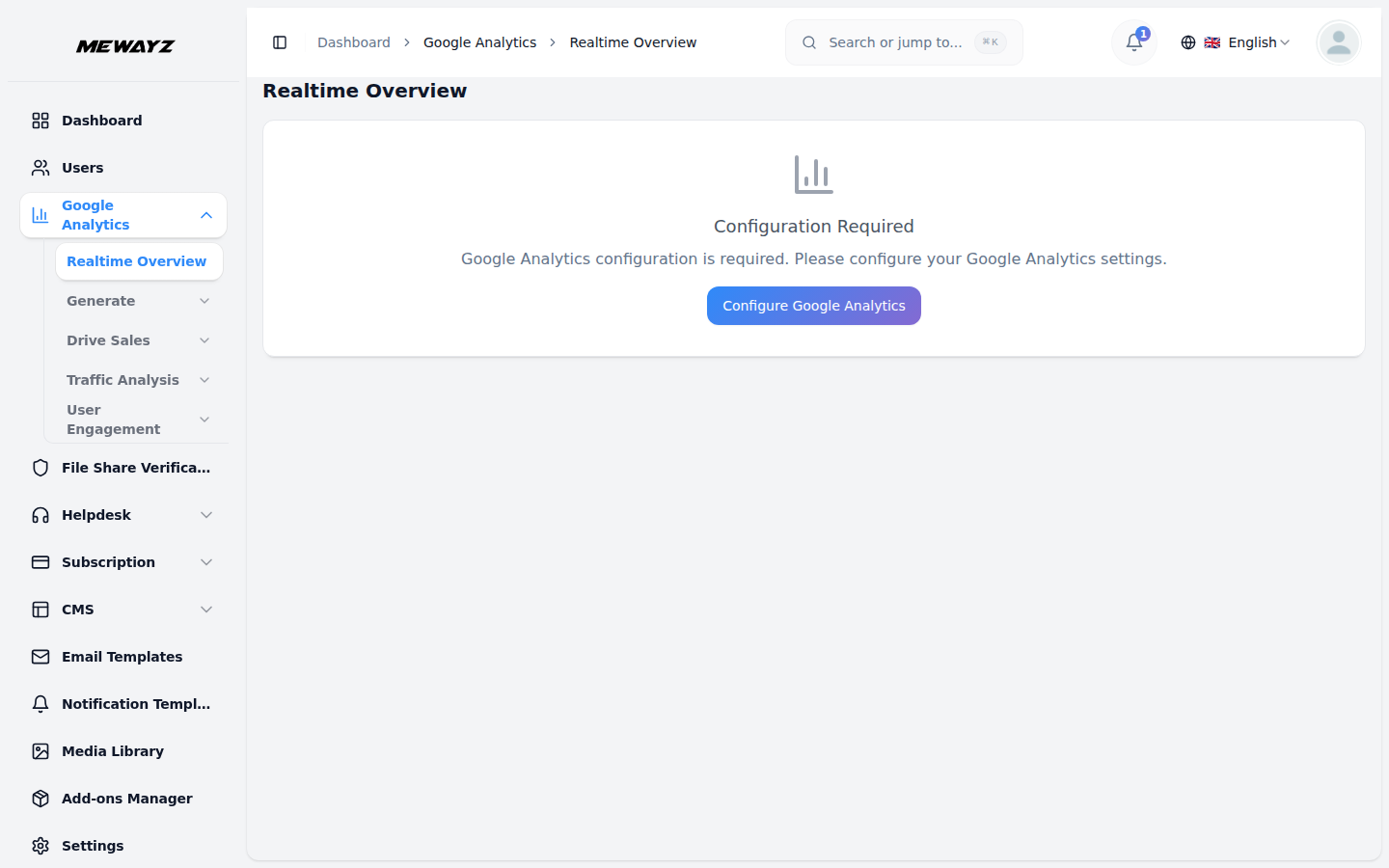
גישה לתוסף Google Analytics
- לאחר הגדרת האישורים ומזהה הפיקסלים בהצלחה, השתמש בניווט בסרגל הצד כדי למצוא
- כעת תראה מספר חלקים מאורגנים תחת:
- סקירה בזמן אמת
- צור
- עודד מכירות
- הבנת תעבורת אינטרנט/אפליקציה
- סקירה כללית כל אחד מכיל דפי משנה מפורטים עבור מדדי ניתוח ספציפיים.*
ולחץ על התוסף Google Analytics.
מדור סקירה בזמן אמת
- קטע זה מספק מפה חזותית המציגה משתמשים פעילים לפי מדינה בהתבסס על נתונים מ-28 האחרונים
- לצד המפה, תראה מדדים עבור מספר המשתמשים הפעילים כעת וזמן אמת
- זמין תרשים המציג Google Analytics פעילויות במעקב במהלך 7 הימים האחרונים עבור
- תמצא גם רשימה מלאה המציגה אירועים שהופעלו, מסווגים לפי שם האירוע שלהם.
ימים, לעזור לך להבין את טווח ההגעה הגלובלי שלך.
ספירת הצפיות מ-30 הדקות האחרונות.
תובנות ביצועים לטווח קצר.
צור מדור
- בדף המשנה סקירה כללית, תמצא תרשים המציג משתמשים חדשים לאורך זמן, ותוכל להציג מדדים
- רשימה שכותרתה משתמשים חדשים לפי מקור עוזרת לזהות כמה משתמשים הגיעו משונים
- רשימה נפרדת שכותרתה משתמשים פעילים לפי עיר מציגה פילוח גיאוגרפי על סמך המשתמש האחרון
- דוח מפתח נוסף, משתמשים פעילים לפי קהל, מאפשר לך לזהות קטגוריות משתמשים כמו משתמשים חדשים,
- דף המשנה 'קהל' מכיל תרשים מבוסס זמן המראה כיצד קהלים שונים מקיימים אינטראקציה
- בדף המשנה של דף הנחיתה, תוכל לסקור את פעילות הפעלות לאורך זמן עבור דפי הנחיתה שלך,
- דף המשנה של רכישת משתמשים מציג תרשים ציר זמן של סך המשתמשים לפי המשתמש הראשון שלהם
- לבסוף, דף קבוצות רכישת משתמשים מספק תצוגה דומה, המתמקדת במיוחד בחדשים
עבור סה"כ משתמשים חדשים, סה"כ הפעלות ומשתמשים פעילים כעת בפלטפורמה שלך.
פלטפורמות וקמפיינים.
פעילות.
משתמשים חוזרים, ספירת הפעלות הכוללת ומספר המשתמשים במכשירים שולחניים.
עם הפלטפורמה שלך, יחד עם סיכום של נתוני קהל שנאספו במהלך 28 הימים האחרונים.
ואחריו רשימה מפורטת של ערכי הפעלה בודדים.
קבוצת ערוצים וכוללת רשימה של ערכי משתמשים תואמים המסווגים לפי אותה קבוצת ערוצים.
משתמשים, המציעים גם תרשים וגם רשימה מפולחת לפי קבוצת הערוצים המוגדרת כברירת מחדל.
מדור מכירות דחף
- בדף המשנה סקירה כללית, תוכל לעקוב אחר ביצועי החנות שלך על ידי צפייה במדדים כגון סך הכל
- מתחת לזה, מספר דוחות מפורטים עוזרים לך לנתח רכישות של פריטים מסווגים לפי שם פריט,
- דף רכישות מסחר אלקטרוני מראה באיזו תדירות נצפו פריטים, מוצג כציר זמן
- בדף קידומי מכירות, תוכל לבחון עד כמה המבצעים שלך היו אפקטיביים על ידי סקירת תרשים של
- דף הרכישה ומסע התשלום נותן לך תובנות לגבי נתיב המשתמשים שלך לבצע רכישה
- דף העסקאות מציג גרף הממחיש הכנסות מרכישה לאורך זמן, מסווג לפי
הכנסה, סך רכישות מסחר אלקטרוני והכנסה ממוצעת למשתמש.
רכישות המושפעות מקופונים להזמנה, ורכישות מפולחות לפי שם רשימת הפריטים.
תרשים, ואחריו רשימה מפורטת של שמות פריטים וספירות צפיות מתאימות.
פריטים שנצפו תחת מבצעים ספציפיים ורשימה המכילה נתוני קידום מכירות מפורטים.
הצגת ספירות הפעלות עבור פעולות מסחר אלקטרוני מרכזיות כגון צפיות במוצר, אירועי הוספה לעגלת הקניות, התחלות בקופה ורכישות שהושלמו.
מזהה עסקה, וטבלה המפרטת את העסקאות המדויקות שנכללו.
הבן את סעיף התנועה באינטרנט ובאפליקציות
- הדף סקירה כללית כאן מציג את זמן המעורבות הממוצע שלך למשתמש, סך כל ההפעלות המעורבות, וכן א
- הוא גם מספק תובנות ברמה העליונה כמו המדינות והערים הפעילות ביותר, המופעלות ביותר
- נתונים חזותיים נוספים כוללים תרשים דביקות משתמש המציג מגמות של שימור משתמשים ועוגה
- הדף 'פרטים דמוגרפיים' מציג תרשים ציר זמן של משתמשים פעילים מפולחים לפי מדינה ו-a
- הדף דפים ומסכים מציע גרף שעוקב אחר צפיות לפי נתיב עמוד ומעמד מסך לאורך זמן,
ספירה חיה של משתמשים פעילים כרגע בפלטפורמה שלך.
אירועים, והדפים עם הביצועים הגבוהים ביותר שלך.
תרשים שמפלח משתמשים פעילים על סמך העדפות שפה.
טבלה המציגה מדדים דמוגרפיים לכל מדינה.
ואחריו תצוגת רשימה של נתונים אלה.
סעיף סקירה סופית
- דף המשנה סקירה תחת סעיף זה מציג את מספר המשתמשים הפעילים כעת ומשתמשים חדשים
- תמצא גם רשימה המציגה תצוגות בחלוקה לפי כותרת העמוד לרמת תוכן עמוקה יותר
- דף המשנה אירועים מספק ציר זמן חזותי של ספירת אירועים לפי שם האירוע, ורשימה מלאה
- הדף האחרון של דפים ומסכים מציג תרשים תצוגה של 28 יום של ביקורים בדף ובמסך, ואחריו
הרוויחו, יחד עם רשימה של משתמשים חדשים המחולקים לפי קבוצת הערוצים שלהם.
ניתוח.
של אותם אירועים ממוינים בהתאם.
תצוגת הרשימה המשויכת.
כיצד להגדיר Google Analytics נתונים API ולאפשר גישה
שלב 1: צור חשבון Google Analytics
- בקר ב: גוגל
- לחץ על "התחל למדוד" כדי להתחיל בתהליך יצירת החשבון.
- הגדר שם חשבון ונכס (לדוגמה, "Mewayz").
- הגדר הגדרות שיתוף נתונים וסיים את ההגדרה.
אנליטיקס
שלב 2: הפעל את Google Analytics Data API
- עבור אל Google Cloud Console.
- בחר או צור פרויקט.
- נווט אל ממשקי API ושירותים > ספריה.
- חפש Google Analytics נתונים API.
- לחץ אפשר.
שלב 3: צור והגדר חשבון שירות
- ב-Google Cloud Console, עבור אל **IAM & Admin > שירות
- לחץ צור חשבון שירות.
- הזן שם (למשל, Mewayz-תחת גישה), ולחץ על **צור ו
- הקצה תפקידים (תוכל לדלג על זה אם יש צורך רק בגישה ל-Viewer ב-GA).
- סיים את היצירה.
- צור א .json קובץ מפתח ושמור אותו בצורה מאובטחת. זה מכיל את האישורים שלך.
חשבונות**.
המשך**.
שלב 4: הענק גישה לחשבון השירות ב-GA4
- פתח את Google Analytics.
- עבור אל נכס GA4 שלך (למשל, "Mewayz").
- לחץ מנהל מערכת (פינה השמאלית התחתונה).
- מתחת רכוש, לחץ ניהול גישה לנכס.
- לחץ על הפלוס הכחול (+) לחצן ובחר הוסף משתמשים.
- פתח את קובץ האישורים של json שלך והעתק את הערך עבור "client_email". זה נראה כמו:
your-service-account-name@your-project-id.iam.gserviceaccount.comPaste אימייל זה בשדה הוסף משתמשים.
- הענק לו לפחות את תפקיד הצופה (או אנליסט עבור גישה מורחבת).
- לחץ על הוסף כדי להשלים.
כיצד להפעיל או להתקין את הרחבת PHP BCMath
1. צור חשבון Google Analytics:
- עבור אל: analytics.google.com
- לחץ על "התחל למדוד" כדי להתחיל בהגדרת החשבון שלך.
- הזן את שם החשבון ואת שם הנכס שלך (לדוגמה, "Mewayz").
- השלם את כל השלבים באשף ההגדרה.
2. הפעל את Google Analytics Data API
- בקר ב: console.cloud.google.com
- בחר פרויקט קיים או צור פרויקט חדש.
- עבור אל: ממשקי API ושירותים ← ספריה
- חפש את: "Google Analytics נתונים API"
- לחץ: "לְאַפשֵׁר."
3. צור חשבון שירות
- ב-Cloud Console, עבור אל: IAM & Admin → חשבונות שירות
- לחץ: "צור חשבון שירות."
- הזן שם (לדוגמה, ליד-תחת גישה), ולאחר מכן לחץ על "צור והמשך".
- (אופציונלי) הקצה תפקיד. אתה יכול לדלג על זה אם תפקידים יוקצו ישירות ב
- לחץ: "בוצע."
- צור והורד קובץ מפתח json. זה מכיל את חשבון השירות שלך
GA4.
אישורים.
4. הענק גישה לחשבון השירות ב-GA4
- עבור אל: analytics.google.com
- פתח את מאפיין GA4 שלך (למשל, "לידים").
- לחץ: "אדמין" בפינה השמאלית התחתונה.
- בעמודה "נכס", לחץ על "ניהול גישה לנכס".
- לחץ: סמל הפלוס הכחול (+) ובחר "הוסף משתמשים".
- פתח את קובץ ה-.json שלך והעתק את הערך "client_email". זה נראה כך:
- הדבק את האימייל הזה בשדה הוסף משתמשים.
- הענק לפחות את התפקיד "צופה". (או "אנליסט" לגישה מלאה לדיווח).
- לחץ: "הוסף."
your-service-account-name@your-project-id.iam.gserviceaccount.com.
הפעל או התקן BCMath PHP Extension
- עבור אובונטו/דביאן (לינוקס):
- הפעל את הפקודה הזו:
sudo apt-get install php-bcmath - הפעל מחדש את שרת האינטרנט שלך:
sudo service apache2 restartאו
sudo service php7.x-fpm restart
עבור macOS (עם Homebrew):
- הפעלה: brew install php
- BCMath נכלל כברירת מחדל בהתקנת ה-PHP של Homebrew.
עבור Windows:
- פתח את קובץ ה-php.ini שלך.
- מצא את השורה הבאה: extension=bcmath
- הסר את הנקודה-פסיק כך שהוא ייראה כך: extension=bcmath
- שמור את הקובץ.
- הפעל מחדש את שרת האינטרנט שלך (Apache, Nginx וכו')
כדי לוודא ש-BCMath מופעל:
- הפעל את הפקודה הבאה בטרמינל או בשורת הפקודה שלך: php -m | grep bcmath
- אם "bcmath" מופיע בפלט, ההרחבה מופעלת.