Google Analytics-Integration in Mewayz
Das Google-Analytics-Add-on ermöglicht es Nutzern, leistungsstarke Tracking- und Reporting-Tools direkt in ihren Workspace zu integrieren.
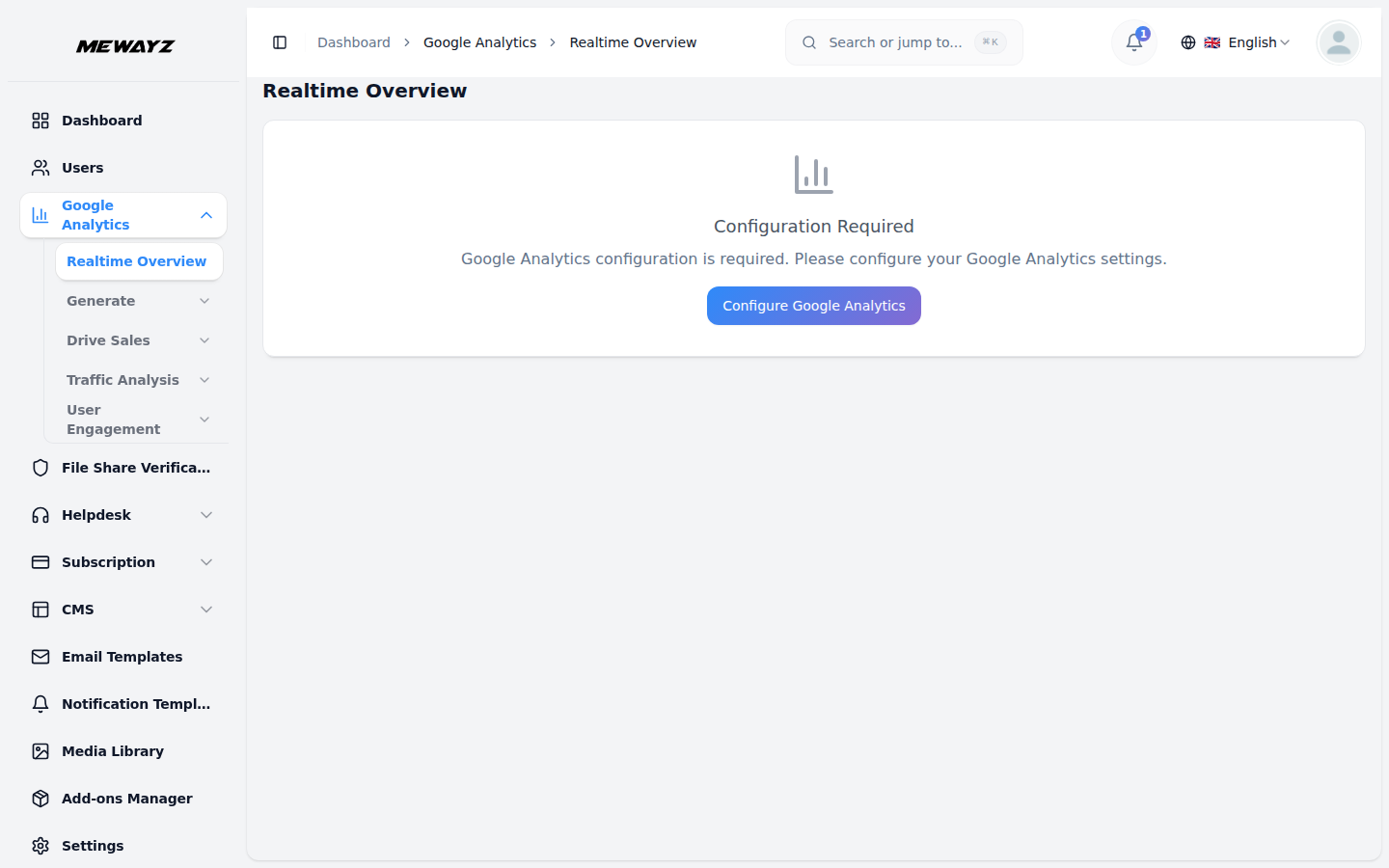
Einführung
Das Google-Analytics-Add-on ermöglicht es Nutzern, leistungsstarke Tracking- und Reporting-Tools direkt in ihren Workspace zu integrieren. Mit dieser Integration können Nutzer Website-Traffic, Nutzerverhalten, Conversion-Raten und andere wesentliche Kennzahlen überwachen, ohne die Plattform zu verlassen. Sie liefert detaillierte Einblicke in Besucherinteraktionen und hilft Nutzern, fundierte Entscheidungen auf Basis von Echtzeitdaten zu treffen. Ob bei der Verfolgung der Kampagnenleistung oder dem Verständnis der Zielgruppendemografie — dieses Add-on vereinfacht den Datenzugriff und die Visualisierung über intuitive Dashboards und Reporting-Tools.
So aktivieren Sie dieses Modul
Um das Google-Analytics-Add-on einzurichten, kannst du diesem Link folgen: Einrichtungs-Add-on.
Hinweis: Dieses Add-on ist nur für den Super-Admin zugänglich, das heißt, nur der Super-Admin kann es nutzen.
Wie verwendet man das Google-Analytics-Add-on?
- Sobald du den Kauf des Google-Analytics-Add-ons abgeschlossen hast, melde dich im Super-Admin-Panel an von
- Navigieren Sie über das Seitenmenü zur Seite „Einstellungen“ und suchen Sie den Bereich „Google-Analytics-Einstellungen“
- Im Abschnitt „Google-Analytics-Einstellungen“ geben Sie die Pixel-ID für Tracking und Analyse ein.
- Laden Sie die zuvor aus Ihrer Google Cloud Console heruntergeladene .json-Anmeldedatei hoch nach
- Die Schritte zum Generieren der Google-JSON-Datei sind unten beschrieben; Sie können ihnen folgen und
Ihre Plattform, um den Konfigurationsprozess zu starten.
unter Integrationen.
die Verbindung autorisieren.
die Datei einfach generieren.
Zugriff auf das Google-Analytics-Add-On
- Nachdem Sie Ihre Zugangsdaten und Pixel-ID erfolgreich eingerichtet haben, nutzen Sie die Seitenleisten-Navigation, um
- Sie sehen nun mehrere Abschnitte, die organisiert sind unter:
- Echtzeit-Überblick
- Generieren
- Umsatz steigern
- Web-/App-Traffic verstehen
- Übersicht. Jede enthält detaillierte Unterseiten für bestimmte Analytics-Kennzahlen.*
und klicken Sie auf das Google-Analytics-Add-On.
Echtzeit-Übersichtsbereich
- Dieser Bereich bietet eine visuelle Karte, die aktive Nutzer nach Land basierend auf den Daten der letzten 28 Tage zeigt
- Neben der Karte sehen Sie Kennzahlen zur Anzahl der aktuell aktiven Nutzer sowie eine Echtzeit-
- Es ist ein Diagramm verfügbar, das die in den letzten 7 Tagen erfassten Google-Analytics-Sitzungen anzeigt für
- Sie finden außerdem eine vollständige Liste, die ausgelöste Ereignisse anzeigt, kategorisiert nach ihrem Ereignisnamen.
Tage – damit Sie Ihre globale Reichweite besser verstehen.
Anzahl der Aufrufe aus den letzten 30 Minuten.
kurzfristige Performance-Einblicke.
Abschnitt generieren
- Auf der Unterseite Übersicht finden Sie ein Diagramm, das neue Benutzer im Zeitverlauf zeigt, und Sie können Metriken einsehen
- Eine Liste mit der Bezeichnung Neue Nutzer nach Quelle hilft zu erkennen, wie viele Nutzer aus verschiedenen
- Eine separate Liste mit dem Titel „Aktive Nutzer nach Stadt“ zeigt eine geografische Segmentierung basierend auf der jüngsten Nutzeraktivität.
- Mit einem weiteren wichtigen Bericht, Aktive Benutzer nach Zielgruppe, können Sie Benutzerkategorien wie neue Benutzer identifizieren.
- Die Unterseite „Zielgruppe“ enthält ein zeitbasiertes Diagramm, das zeigt, wie verschiedene Zielgruppen interagieren
- Auf der Unterseite Landingpage können Sie die Sitzungsaktivität Ihrer Landingpages im Zeitverlauf einsehen,
- Die Unterseite „Nutzergewinnung“ zeigt ein Zeitverlaufsdiagramm der Gesamtnutzer nach ihrer ersten primären
- Zuletzt bietet die Seite „Nutzergewinnungs-Kohorten“ eine ähnliche Ansicht, speziell mit Fokus auf neue
für insgesamt neue Nutzer, Gesamtsitzungen und aktuell aktive Nutzer auf Ihrer Plattform.
Plattformen und Kampagnen.
Aktivität.
wiederkehrende Nutzer, Gesamtzahl der Sitzungen und die Anzahl der Nutzer auf Desktop-Geräten.
mit Ihrer Plattform, zusammen mit einer Zusammenfassung der in den letzten 28 Tagen erfassten Zielgruppendaten.
gefolgt von einer detaillierten Liste einzelner Sitzungseinträge.
Kanalgruppe und enthält eine Liste der entsprechenden Benutzereinträge, kategorisiert nach derselben Kanalgruppe.
Benutzer, mit einem Diagramm und einer Liste, segmentiert nach der Standard-Kanalgruppe.
Abschnitt „Umsatz steigern“
- Auf der Unterseite Übersicht können Sie die Leistung Ihres Stores überwachen, indem Sie Kennzahlen wie den Gesamtumsatz einsehen
- Darunter helfen Ihnen mehrere detaillierte Berichte, Artikeleinkäufe nach Artikelname kategorisiert zu analysieren,
- Die Seite E-Commerce-Käufe zeigt als Zeitleiste, wie häufig Artikel angesehen wurden
- Auf der Seite Promotionen können Sie die Wirksamkeit Ihrer Promotionen prüfen, indem Sie ein Diagramm von
- Die Seite „Kauf- & Checkout-Journey“ gibt Ihnen Einblicke in den Weg Ihrer Nutzer zum Kauf, indem sie
- Die Transaktionsseite zeigt ein Diagramm, das den Kaufumsatz im Zeitverlauf darstellt, kategorisiert nach
Umsatz, gesamte E-Commerce-Käufe und durchschnittlicher Umsatz pro Nutzer.
durch Bestell-Coupons beeinflusste Käufe und nach Artikellistenname segmentierte Käufe.
Diagramm, gefolgt von einer detaillierten Liste der Artikelnamen und der zugehörigen Aufrufzahlen.
unter bestimmten Aktionen angesehene Artikel und eine Liste mit detaillierten Aktionsartikel-Daten.
die Sitzungszahlen für zentrale E-Commerce-Aktionen wie Produktansichten, In-den-Warenkorb-Ereignisse, Checkout-Starts und abgeschlossene Käufe anzeigt.
Transaktions-ID und eine Tabelle, die die genau enthaltenen Transaktionen auflistet.
Abschnitt Web- und App-Traffic verstehen
- Die Übersichtsseite zeigt hier Ihre durchschnittliche Interaktionszeit pro Nutzer, die Gesamtzahl der aktiven Sitzungen und eine
- Es liefert außerdem übergeordnete Einblicke wie die aktivsten Länder und Städte, die am häufigsten ausgelöste
- Zu den weiteren visuellen Daten gehören ein Diagramm zur Nutzerbindung, das Trends der Nutzerbindung zeigt, sowie ein Tortendiagramm
- Die Seite „Demografische Details“ zeigt ein Zeitverlaufsdiagramm der aktiven Nutzer, segmentiert nach Land, sowie ein
- Die Seite Seiten & Bildschirme bietet eine Grafik, die Aufrufe nach Seitenpfad und Bildschirmklasse über die Zeit verfolgt,
Live-Zählung der aktiven Nutzer, die sich derzeit auf Ihrer Plattform befinden.
Events und Ihre leistungsstärksten Seiten.
Diagramm, das aktive Benutzer nach Sprachpräferenzen segmentiert.
Tabelle mit demografischen Kennzahlen pro Land.
gefolgt von einer Listenansicht dieser Daten.
Abschnitt Abschlussübersicht
- Die Unterseite „Übersicht“ in diesem Bereich zeigt die Anzahl der aktuell aktiven Nutzer und neuen Nutzer
- Außerdem finden Sie eine Liste, die Aufrufe nach Seitentitel aufgeschlüsselt anzeigt, für eine tiefere Analyse auf Inhaltsebene
- Die Unterseite „Events" bietet eine visuelle Zeitleiste der Ereigniszahlen nach Ereignisname sowie eine vollständige Liste
- Die abschließende Seite „Seiten & Bildschirme“ zeigt ein Diagramm der Seiten- und Bildschirmaufrufe über 28 Tage, gefolgt von
gewonnen, zusammen mit einer Liste neuer Nutzer, kategorisiert nach ihrer Kanalgruppe.
Analyse.
dieser Ereignisse, entsprechend sortiert.
die zugehörige Listenansicht.
So richten Sie die Google Analytics-Daten-API ein und aktivieren den Zugriff
Schritt 1: Ein Google-Analytics-Konto erstellen
- Besuchen Sie: Google
- Klicken Sie auf „Mit dem Messen beginnen“, um den Prozess der Kontoerstellung zu starten.
- Richten Sie einen Kontonamen und eine Eigenschaft ein (z. B. „Mewayz“).
- Konfiguriere die Datenfreigabe-Einstellungen und schließe die Einrichtung ab.
Analytik
Schritt 2: Google Analytics Data API aktivieren
- Gehen Sie zur Google Cloud Console.
- Wählen oder erstellen Sie ein Projekt.
- Navigiere zu APIs & Dienste > Bibliothek.
- Suchen nach Google Analytics Data API.
- Klicken Sie auf Aktivieren.
Schritt 3: Ein Dienstkonto erstellen und konfigurieren
- Gehen Sie in der Google Cloud Console zu **IAM & Verwaltung > Dienst
- Klicken Sie auf Dienstkonto erstellen.
- Geben Sie einen Namen ein (z. B., Mewayz-unter Zugriff), und klicken Sie auf **Erstellen und
- Weisen Sie Rollen zu (Sie können dies überspringen, wenn nur Viewer-Zugriff in GA benötigt wird).
- Erstellung abschließen.
- Erstellen Sie ein/e .json Schlüsseldatei und speichern Sie sie sicher. Sie enthält Ihre Zugangsdaten.
Konten**.
Weiter**.
Schritt 4: Dem Dienstkonto in GA4 Zugriff gewähren
- Öffnen Sie Google Analytics.
- Gehen Sie zu Ihrer GA4-Property (z. B., „Mewayz“).
- Klicken Sie auf Admin (untere linke Ecke).
- Unter Immobilie, klicken Sie Verwaltung des Immobilienzugangs.
- Klicken Sie auf das blaue Plus (+) und wähle Benutzer hinzufügen.
- Öffnen Sie Ihre .json-Anmeldedatendatei und kopieren Sie den Wert für „client_email“. Er sieht so aus:
your-service-account-name@your-project-id.iam.gserviceaccount.comPaste fügen Sie diese E-Mail in das Feld „Benutzer hinzufügen“ ein.
- Weisen Sie ihm mindestens die Rolle „Betrachter“ zu (oder „Analyst“ für erweiterten Zugriff).
- Klicken Sie zum Abschließen auf „Hinzufügen“.
So aktivieren oder installieren Sie die BCMath-PHP-Erweiterung
1. Erstellen Sie ein Google Analytics-Konto:
- Gehe zu: analytics.google.com
- Klicken Sie auf „Mit der Messung beginnen“, um mit der Einrichtung Ihres Kontos zu starten.
- Geben Sie Ihren Kontonamen und Eigenschaftsnamen ein (z. B. „Mewayz“).
- Schließe alle Schritte im Einrichtungsassistenten ab.
2. Google Analytics Data API aktivieren
- Besuchen Sie: console.cloud.google.com
- Wähle ein bestehendes Projekt aus oder erstelle ein neues.
- Gehe zu: APIs & Dienste → Bibliothek
- Suchen nach: „Google Analytics Data API“
- Klicke: „Aktivieren.“
3. Ein Dienstkonto erstellen
- Gehen Sie in der Cloud Console zu: IAM & Admin → Dienstkonten
- Klicke: „Dienstkonto erstellen."
- Geben Sie einen Namen ein (z. B. lead-under-access), klicken Sie dann auf „Erstellen und fortfahren“.
- (Optional) Weisen Sie eine Rolle zu. Sie können dies überspringen, wenn Rollen direkt zugewiesen werden in
- Klicke: „Erledigt.“
- Erstellen und laden Sie eine .json-Schlüsseldatei herunter. Dies enthält Ihr Dienstkonto
GA4.
Anmeldedaten.
4. Zugriff auf das Dienstkonto in GA4 gewähren
- Gehe zu: analytics.google.com
- Öffnen Sie Ihre GA4-Property (z. B. „Leads“).
- Klicke: „Admin“ in der unteren linken Ecke.
- Unter der Spalte „Eigenschaft“, klicken Sie auf „Property Access Management“.
- Klicke: auf das blaue Plus-Symbol (+) und wählen Sie „Benutzer hinzufügen“.
- Öffnen Sie Ihre .json-Datei und kopieren Sie den Wert „client_email“. Er sieht so aus:
- Einfügen diese E-Mail im Feld Nutzer hinzufügen.
- Vergeben Sie mindestens die Rolle „Betrachter“ (oder „Analyst“ für vollen Reporting-Zugriff).
- Klicke: „Hinzufügen.“
your-service-account-name@your-project-id.iam.gserviceaccount.com.
BCMath-PHP-Erweiterung aktivieren oder installieren
- Für Ubuntu/Debian (Linux):
- Führen Sie diesen Befehl aus:
sudo apt-get install php-bcmath - Starten Sie Ihren Webserver neu:
sudo service apache2 restartoder
sudo service php7.x-fpm restart
Für macOS (mit Homebrew):
- Ausführen: brew install php
- BCMath ist standardmäßig in der PHP-Installation von Homebrew enthalten.
Für Windows:
- Öffnen Sie Ihre php.ini-Datei.
- Finde die folgende Zeile: extension=bcmath
- Entfernen Sie das Semikolon, sodass es so aussieht: extension=bcmath
- Speichern Sie die Datei.
- Starten Sie Ihren Webserver neu (Apache, Nginx usw.)
So überprüfst du, ob BCMath aktiviert ist:
- Führen Sie den folgenden Befehl in Ihrem Terminal oder in der Befehlszeile aus: php -m | grep bcmath
- Wenn „bcmath“ in der Ausgabe erscheint, ist die Erweiterung aktiviert.