Интеграция Google Analytics в Mewayz
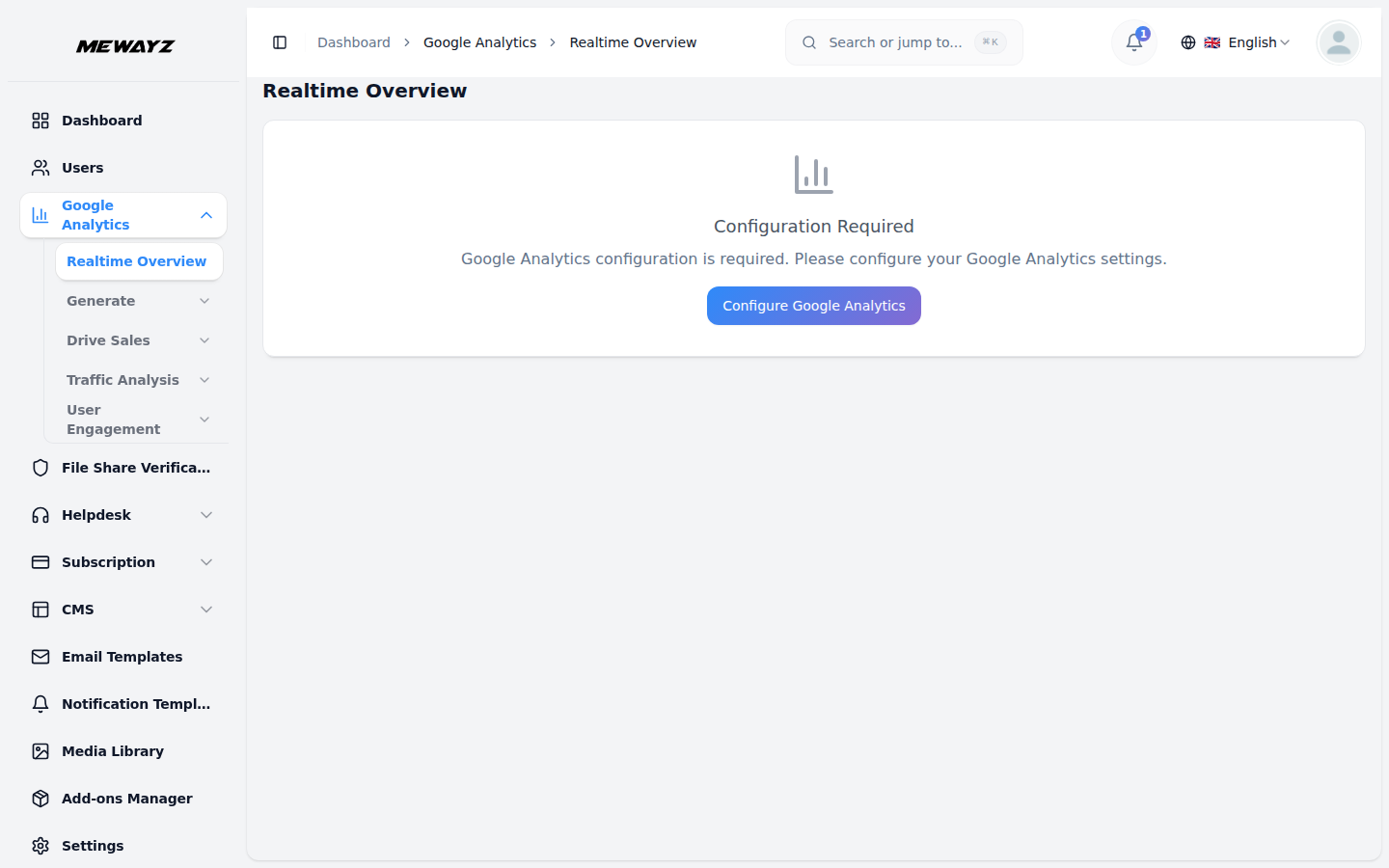
Надстройка Google Analytics позволяет пользователям интегрировать мощные инструменты отслеживания и отчетности непосредственно в свое рабочее пространство.
Введение
Надстройка Google Analytics позволяет пользователям интегрировать мощные инструменты отслеживания и отчетности непосредственно в свое рабочее пространство. Благодаря этой интеграции пользователи могут отслеживать трафик веб-сайта, поведение пользователей, коэффициенты конверсии и другие важные показатели, не покидая платформу. Он предоставляет подробную информацию о взаимодействии посетителей, помогая пользователям принимать обоснованные решения на основе данных в реальном времени. Независимо от того, отслеживаете ли вы эффективность кампании или понимаете демографические данные аудитории, это дополнение упрощает доступ к данным и их визуализацию с помощью интуитивно понятных панелей мониторинга и инструментов отчетности.
Как включить этот модуль
Чтобы настроить надстройку Google Analytics, вы можете перейти по этой ссылке: Настройка дополнения.
Примечание: Это дополнение имеет доступ только к суперадминистратору, что означает, что только суперадминистратор может использовать это дополнение.
Как использовать дополнение Google Analytics?
- После завершения покупки дополнения Google Analytics войдите в панель суперадминистратора
- Перейдите на страницу настроек из бокового меню и найдите раздел «Настройки Google Analytics».
- Раздел «Настройки Google Analytics» в разделе «Введите идентификатор пикселя» для отслеживания и аналитики.
- Загрузите файл учетных данных .json, который вы ранее скачали из Google Cloud Console, в
- Шаги по созданию файла Google JSON упомянуты ниже, вы можете следовать им и
вашу платформу, чтобы начать процесс настройки.
в рамках интеграций.
авторизуйте соединение.
легко сгенерировать файл.
Доступ к дополнению Google Analytics
- После успешной настройки учетных данных и идентификатора пикселя воспользуйтесь навигацией на боковой панели, чтобы найти
- Теперь вы увидите несколько разделов, организованных по следующим категориям:
- Обзор в реальном времени
- Генерировать
- Увеличение продаж
- Понимание веб-трафика/приложения
- ОбзорКаждая страница содержит подробные подстраницы для конкретных показателей аналитики.*
и нажмите «Дополнение Google Analytics».
Раздел обзора в реальном времени
- В этом разделе представлена визуальная карта, показывающая активных пользователей по странам на основе данных за последние 28
- Рядом с картой вы увидите показатели количества активных в данный момент пользователей и данные в реальном времени.
- Доступна диаграмма, показывающая сеансы Google Analytics, отслеживаемые за последние 7 дней для
- Вы также найдете полный список, в котором отображаются инициированные события, сгруппированные по названиям событий.
дней, помогая вам понять ваш глобальный охват.
количество просмотров за последние 30 минут.
краткосрочные аналитические данные о производительности.
Создать раздел
- На подстранице «Обзор» вы найдете диаграмму, показывающую динамику количества новых пользователей, а также сможете просмотреть показатели.
- Список с пометкой «Новые пользователи по источникам» помогает определить, сколько пользователей пришло из разных источников.
- Отдельный список под названием «Активные пользователи по городам» представляет географическую сегментацию на основе недавних пользователей.
- Другой ключевой отчет «Активные пользователи по аудитории» позволяет идентифицировать такие категории пользователей, как новые пользователи,
- Подстраница «Аудитория» содержит временную диаграмму, показывающую, как взаимодействуют различные аудитории.
- На подстранице целевой страницы вы можете просмотреть активность сеансов на ваших целевых страницах с течением времени.
- На подстранице «Привлечение пользователей» отображается временная диаграмма общего числа пользователей по их первому основному пользователю.
- Наконец, на странице «Когорты привлечения пользователей» представлено аналогичное представление, специально ориентированное на новые
для общего количества новых пользователей, общего количества сеансов и текущих активных пользователей на вашей платформе.
платформы и кампании.
деятельность.
вернувшиеся пользователи, общее количество сеансов и количество пользователей на настольных устройствах.
с вашей платформой, а также сводку данных об аудитории, собранных за последние 28 дней.
за которым следует подробный список отдельных записей сеанса.
Группа каналов и включает список соответствующих пользовательских записей, отнесенных к одной и той же группе каналов.
пользователям, предлагая как диаграмму, так и список, сегментированный по группе каналов по умолчанию.
Раздел стимулирования продаж
- На подстранице «Обзор» вы можете отслеживать эффективность вашего магазина, просматривая такие показатели, как общее количество
- Ниже приведены несколько подробных отчетов, которые помогут вам проанализировать покупки товаров, сгруппированные по названию товара.
- На странице «Покупки в электронной торговле» показано, как часто просматривались товары, представленные в виде временной шкалы.
- На странице «Акции» вы можете проверить, насколько эффективны были ваши рекламные акции, просмотрев диаграмму
- Страница «Путь покупки и оформления заказа» дает вам представление о пути ваших пользователей к покупке с помощью
- На странице «Транзакции» представлен график, иллюстрирующий доход от покупок с течением времени, сгруппированный по
доход, общий объем покупок в электронной торговле и средний доход на пользователя.
покупки, на которые влияют купоны заказа, и покупки, сегментированные по названию списка товаров.
диаграмма, за которой следует подробный список названий элементов и соответствующее количество просмотров.
товары, просматриваемые в рамках конкретных рекламных акций, и список, содержащий подробные данные о рекламных товарах.
отображение количества сеансов для ключевых действий электронной коммерции, таких как просмотры продуктов, события добавления в корзину, инициирование оформления заказа и завершенные покупки.
идентификатор транзакции и таблица, в которой перечислены точные включенные транзакции.
Понимание раздела «Трафик веб-сайтов и приложений»
- На странице «Обзор» показано среднее время взаимодействия на пользователя, общее количество вовлеченных сеансов и
- Он также предоставляет информацию высшего уровня, например, самые активные страны и города, наиболее активные
- Дополнительные визуальные данные включают диаграмму привязанности пользователей, показывающую тенденции удержания пользователей, и круговую диаграмму.
- На странице «Демографические сведения» отображается временная диаграмма активных пользователей, сегментированная по странам, а также
- На странице «Страницы и экраны» представлен график, который отслеживает просмотры по пути к странице и классу экрана с течением времени.
текущий подсчет активных пользователей, которые в настоящее время находятся на вашей платформе.
события и ваши самые эффективные страницы.
диаграмма, которая сегментирует активных пользователей на основе языковых предпочтений.
таблица, показывающая демографические показатели по странам.
за которым следует просмотр списка этих данных.
Заключительный обзорный раздел
- На подстранице «Обзор» в этом разделе показано количество активных пользователей и новых пользователей.
- Вы также найдете список, отображающий представления с разбивкой по заголовку страницы для более глубокого уровня контента.
- На подстранице «События» представлена визуальная временная шкала количества событий по названиям событий и полный список.
- На последней странице «Страницы и экраны» представлена диаграмма посещений страниц и экранов за 28 дней, за которой следует
полученные вместе со списком новых пользователей, отсортированных по группам каналов.
анализ.
этих событий отсортированы соответствующим образом.
связанное представление списка.
Как настроить API данных Google Analytics и включить доступ
Шаг 1. Создайте учетную запись Google Analytics
- Посетите: Google
- Нажмите «Начать измерение», чтобы начать процесс создания учетной записи.
- Настройте имя и свойство учетной записи (например, «Mewayz»).
- Настройте параметры совместного использования данных и завершите настройку.
Аналитика
Шаг 2. Включите API данных Google Analytics.
- Перейдите в облачную консоль Google.
- Выберите или создайте проект.
- Перейдите к API и услуги > Библиотека.
- Искать API данных Google Analytics.
- Нажмите Включить.
Шаг 3. Создайте и настройте учетную запись службы
- В Google Cloud Console выберите **IAM и администрирование > Сервис.
- Нажмите Создать учетную запись службы.
- Введите имя (например, Mewayz-нет доступа) и нажмите **Создать и
- Назначьте роли (вы можете пропустить это, если в GA необходим только доступ для просмотра).
- Завершить создание.
- Создать .json ключевой файл и надежно сохраните его. Здесь содержатся ваши учетные данные.
Счета**.
Продолжить**.
Шаг 4. Предоставьте доступ к сервисному аккаунту в GA4.
- Откройте Google Аналитику.
- Перейдите на свой ресурс GA4 (например, «Mewayz»).
- Нажмите Админ (нижний левый угол).
- Под Недвижимость, нажмите Управление доступом к собственности.
- Нажмите синий плюс (+) и выберите Добавить пользователей.
- Откройте файл учетных данных .json и скопируйте значение «client_email». Это выглядит так:
your-service-account-name@your-project-id.iam.gserviceaccount.comPaste это письмо в поле «Добавить пользователей».
- Предоставьте ему как минимум роль наблюдателя (или аналитика для расширенного доступа).
- Нажмите Добавить для завершения.
Как включить или установить PHP-расширение BCMath
1. Создайте учетную запись Google Analytics:
- Перейти к: аналитика.google.com
- Нажмите «Начать измерение», чтобы начать настройку учетной записи.
- Введите имя своей учетной записи и имя свойства (например, «Mewayz»).
- Выполните все шаги мастера установки.
2. Включите API данных Google Analytics.
- Посетите: console.cloud.google.com
- Выберите существующий проект или создайте новый.
- Перейти к: API и сервисы → Библиотека
- Искать: «API данных Google Analytics»
- Нажмите: "Давать возможность."
3. Создайте учетную запись службы.
- В облачной консоли перейдите к: IAM и администрирование → Учетные записи служб
- Нажмите: «Создать учетную запись службы».
- Введите имя (например, лид под доступом), затем нажмите «Создать и продолжить».
- (Необязательно) Назначьте роль. Вы можете пропустить это, если роли будут назначены непосредственно в
- Нажмите: «Готово».
- Создайте и скачайте файл ключей .json. Здесь содержится ваша учетная запись службы
ГА4.
учетные данные.
4. Предоставьте доступ к сервисному аккаунту в GA4.
- Перейти к: аналитика.google.com
- Откройте свой ресурс GA4 (например, «Лиды»).
- Нажмите: «Администратор» в левом нижнем углу.
- В графе «Собственность» нажмите «Управление доступом к собственности».
- Нажмите: синий значок плюса (+) и выберите «Добавить пользователей».
- Откройте файл .json и скопируйте значение «client_email». Это выглядит так:
- Вставить этот адрес электронной почты в поле «Добавить пользователей».
- Предоставьте как минимум роль «Просмотрщик». (или «Аналитик» для полного доступа к отчетности).
- Нажмите: «Добавить».
your-service-account-name@your-project-id.iam.gserviceaccount.com.
Включите или установите PHP-расширение BCMath
- Для Ubuntu/Debian (Linux):
- Запустите эту команду:
sudo apt-get install php-bcmath - Перезапустите веб-сервер:
sudo service apache2 restartили
sudo service php7.x-fpm restart
Для macOS (с Homebrew):
- Запустите: Brew install php
- BCMath по умолчанию включен в установку PHP Homebrew.
Для Windows:
- Откройте файл php.ini.
- Найдите следующую строку: Extension=bcmath
- Удалите точку с запятой, чтобы она выглядела так: Extension=bcmath
- Сохраните файл.
- Перезагрузите веб-сервер (Apache, Nginx и т. д.).
Чтобы убедиться, что BCMath включен:
- Запустите следующую команду в терминале или командной строке: php -m | grep bcmath
- Если в выводе появляется «bcmath», расширение включено.