Intégration de Google Analytics dans Mewayz
L'add-on Google Analytics permet aux utilisateurs d'intégrer de puissants outils de suivi et de reporting directement dans leur espace de travail.
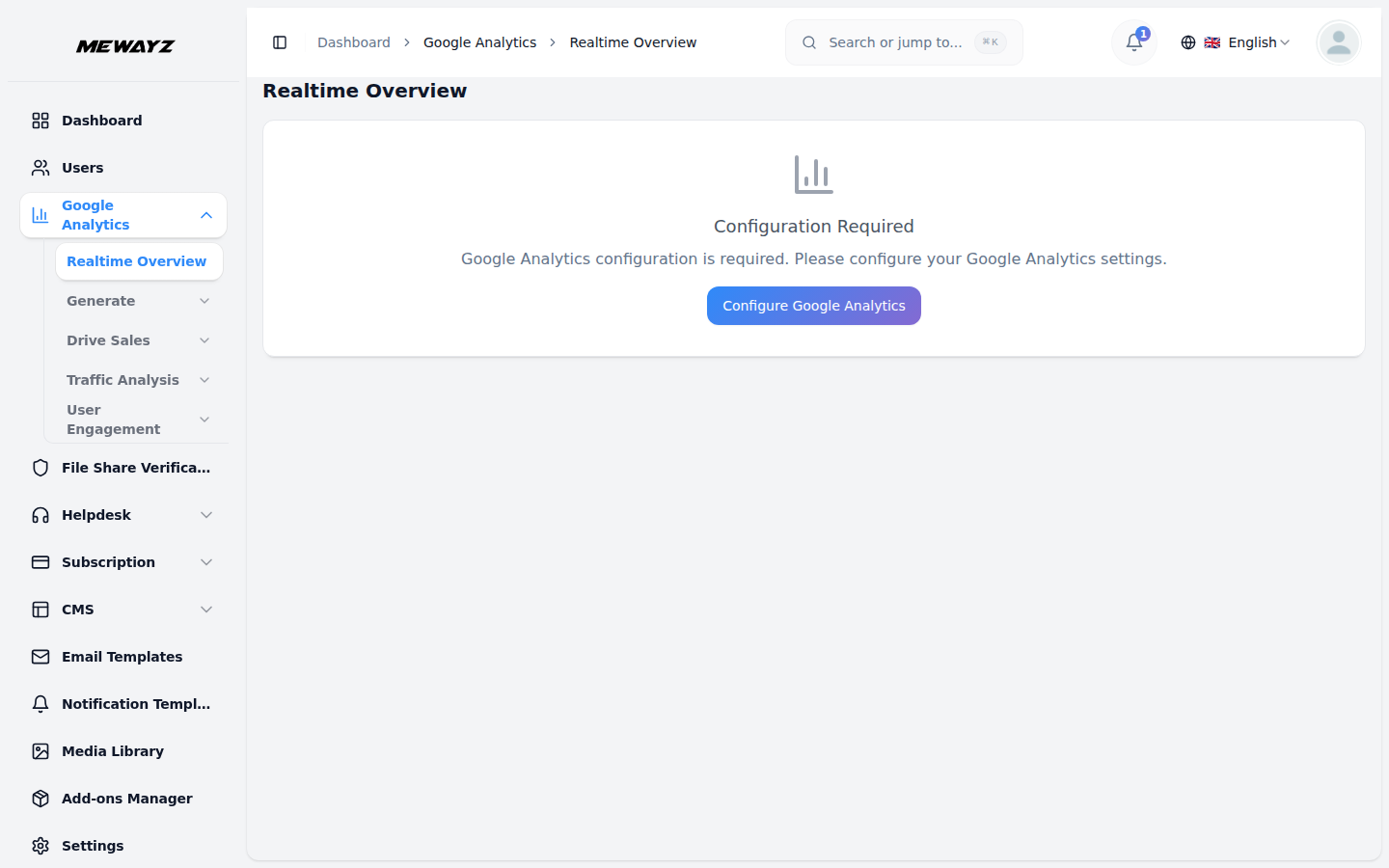
Introduction
L'extension Google Analytics permet aux utilisateurs d'intégrer de puissants outils de suivi et de reporting directement dans leur espace de travail. Grâce à cette intégration, les utilisateurs peuvent surveiller le trafic du site web, le comportement des utilisateurs, les taux de conversion et d'autres indicateurs essentiels sans quitter la plateforme. Elle fournit des insights détaillés sur les interactions des visiteurs, aidant les utilisateurs à prendre des décisions éclairées fondées sur des données en temps réel. Que ce soit pour suivre les performances des campagnes ou comprendre les données démographiques de l'audience, cette extension simplifie l'accès aux données et leur visualisation grâce à des tableaux de bord et des outils de reporting intuitifs.
Comment activer ce module
Pour configurer le module complémentaire Google Analytics, vous pouvez suivre ce lien : Module complémentaire de configuration.
Note : Ce module complémentaire n'est accessible qu'au Super Admin, ce qui signifie que seul le Super Admin peut l'utiliser.
Comment utiliser le module Google Analytics ?
- Une fois l'achat de l'extension Google Analytics terminé, connectez-vous au panneau super administrateur de
- Accédez à la page Paramètres depuis le menu latéral et repérez la section Paramètres Google Analytics
- Section Paramètres Google Analytics, dans le champ Saisissez l'ID de pixel pour le suivi et l'analyse.
- Téléversez le fichier d'identifiants .json que vous avez précédemment téléchargé depuis votre Google Cloud Console vers
- Les étapes pour générer le fichier JSON de Google sont indiquées ci-dessous, vous pouvez les suivre et
votre plateforme pour démarrer le processus de configuration.
sous Intégrations.
autorisez la connexion.
générez le fichier facilement.
Accéder au module Google Analytics
- Après avoir configuré avec succès vos identifiants et votre ID de pixel, utilisez la navigation de la barre latérale pour trouver
- Vous verrez désormais plusieurs sections organisées sous :
- Vue d'ensemble en temps réel
- Générer
- Stimuler les ventes
- Comprendre le trafic web/app
- Aperçu — chacun contient des sous-pages détaillées pour des métriques d'analyse spécifiques.*
et cliquez sur l'add-on Google Analytics.
Section Aperçu en temps réel
- Cette section propose une carte visuelle indiquant les utilisateurs actifs par pays, à partir des données des 28 derniers jours
- À côté de la carte, vous verrez des indicateurs sur le nombre d’utilisateurs actuellement actifs ainsi qu’un suivi en temps réel
- Un graphique est disponible affichant les sessions Google Analytics suivies au cours des 7 derniers jours pour
- Vous trouverez également une liste complète affichant les événements déclenchés, classés par nom d'événement.
jours, vous aidant à comprendre votre portée mondiale.
nombre de vues des 30 dernières minutes.
des indicateurs de performance à court terme.
Générer la section
- Dans la sous-page Aperçu, vous trouverez un graphique des nouveaux utilisateurs au fil du temps, et vous pouvez consulter des métriques
- Une liste intitulée Nouveaux utilisateurs par source permet d'identifier combien d'utilisateurs proviennent de différentes
- Une liste distincte intitulée Utilisateurs actifs par ville présente une segmentation géographique basée sur l'activité récente des utilisateurs
- Un autre rapport clé, Utilisateurs actifs par audience, vous permet d'identifier des catégories d'utilisateurs comme les nouveaux utilisateurs,
- La sous-page Audience contient un graphique chronologique montrant comment les différentes audiences interagissent
- Dans la sous-page Page d'atterrissage, vous pouvez consulter l'activité des sessions au fil du temps pour vos pages d'atterrissage,
- La sous-page Acquisition d'utilisateurs affiche un graphique chronologique du nombre total d'utilisateurs selon leur Premier utilisateur principal
- Enfin, la page des cohortes d'acquisition d'utilisateurs offre une vue similaire, spécifiquement axée sur les nouveaux
pour le total des nouveaux utilisateurs, le total des sessions et les utilisateurs actuellement actifs sur votre plateforme.
plateformes et campagnes.
activité.
utilisateurs récurrents, nombre total de sessions, et nombre d'utilisateurs sur ordinateur de bureau.
avec votre plateforme, ainsi qu'un récapitulatif des données d'audience collectées au cours des 28 derniers jours.
suivie d'une liste détaillée des entrées de session individuelles.
Groupe de canaux et inclut une liste des entrées d'utilisateurs correspondantes classées par le même groupe de canaux.
utilisateurs, offrant à la fois un graphique et une liste segmentés par groupe de canaux par défaut.
Section Stimuler les ventes
- Dans la sous-page Aperçu, vous pouvez surveiller les performances de votre boutique en consultant des indicateurs tels que le total
- En dessous, plusieurs rapports détaillés vous aident à analyser les achats d'articles classés par nom d'article,
- La page Achats e-commerce indique la fréquence à laquelle les articles ont été consultés, présentée sous forme de chronologie
- Sur la page Promotions, vous pouvez examiner l'efficacité de vos promotions en consultant un graphique des
- La page Parcours d'achat et de paiement vous donne un aperçu du chemin d'achat de vos utilisateurs en
- La page Transactions présente un graphique illustrant les revenus des achats au fil du temps, classés par
revenus, total des achats e-commerce et revenu moyen par utilisateur.
les achats influencés par les coupons de commande, et les achats segmentés par nom de liste d'articles.
graphique, suivi d'une liste détaillée des noms d'éléments et du nombre de vues correspondant.
les articles consultés sous des promotions spécifiques et une liste contenant les données détaillées des articles promotionnels.
affichant le nombre de sessions pour les actions e-commerce clés telles que les vues de produits, les ajouts au panier, les démarrages de paiement et les achats finalisés.
l'ID de transaction, et un tableau répertoriant les transactions exactes incluses.
Comprendre la section du trafic web et applicatif
- La page Aperçu ici affiche votre temps d'engagement moyen par utilisateur, le total des sessions engagées, et une
- Il fournit également des analyses de haut niveau telles que les pays et villes les plus actifs, ainsi que les déclencheurs les plus fréquents
- Les données visuelles supplémentaires comprennent un graphique de fidélisation des utilisateurs montrant les tendances de rétention, et un diagramme
- La page Détails démographiques affiche un graphique chronologique des utilisateurs actifs segmentés par pays et un
- La page Pages et écrans propose un graphique qui suit les vues par chemin de page et par classe d'écran au fil du temps,
le décompte en temps réel des utilisateurs actuellement actifs sur votre plateforme.
les événements et vos pages les plus performantes.
graphique qui segmente les utilisateurs actifs selon leurs préférences linguistiques.
tableau affichant les métriques démographiques par pays.
suivi d'une vue en liste de ces données.
Section Aperçu final
- La sous-page Aperçu de cette section indique le nombre d’utilisateurs actuellement actifs et de nouveaux utilisateurs
- Vous trouverez également une liste affichant les vues ventilées par titre de page pour une analyse plus approfondie au niveau du contenu
- La sous-page Événements fournit une chronologie visuelle du nombre d'événements par nom d'événement, ainsi qu'une liste complète
- La page finale Pages et Écrans présente un graphique sur 28 jours des visites de pages et d'écrans, suivi de
gagnés, ainsi qu'une liste des nouveaux utilisateurs classés par groupe de canaux.
analyse.
de ces événements triés en conséquence.
la vue de liste associée.
Comment configurer l'API Google Analytics Data et activer l'accès
Étape 1 : Créer un compte Google Analytics
- Visitez : Google
- Cliquez sur « Commencer à mesurer » pour lancer le processus de création de compte.
- Configurez un nom de compte et une propriété (par ex., « Mewayz »).
- Configurez les paramètres de partage de données et terminez la configuration.
Analytique
Étape 2 : Activer l'API Google Analytics Data
- Accédez à la Google Cloud Console.
- Sélectionnez ou créez un projet.
- Accédez à API et services > Bibliothèque.
- Rechercher API de données Google Analytics.
- Cliquez Activer.
Étape 3 : Créer et configurer un compte de service
- Dans Google Cloud Console, accédez à **IAM et administration > Service
- Cliquez Créer un compte de service.
- Saisissez un nom (par ex., Mewayz-sous-accèsTravail vendu, puis ressaisi
- Attribuez des rôles (vous pouvez ignorer cette étape si seul un accès Lecteur est nécessaire sur GA).
- Terminez la création.
- Générer un .json fichier de clé et conservez-le en lieu sûr. Il contient vos identifiants.
Comptes**.
Continuer**.
Étape 4 : Accorder l'accès au compte de service dans GA4
- Ouvrez Google Analytics.
- Accédez à votre propriété GA4 (par ex., « Mewayz »).
- Cliquez Administrateur (coin inférieur gauche).
- Sous Propriété, cliquez Gestion des accès aux propriétés.
- Cliquez sur le plus bleu (+) puis sélectionnez Ajouter des utilisateurs.
- Ouvrez votre fichier d'identifiants .json et copiez la valeur de « client_email ». Elle ressemble à :
your-service-account-name@your-project-id.iam.gserviceaccount.comPaste cet e-mail dans le champ Ajouter des utilisateurs.
- Attribuez-lui au moins le rôle Lecteur (ou Analyste pour un accès étendu).
- Cliquez sur Ajouter pour terminer.
Comment activer ou installer l'extension PHP BCMath
1. Créez un compte Google Analytics :
- Accédez à : analytics.google.com
- Cliquez sur « Commencer à mesurer » pour démarrer la configuration de votre compte.
- Saisissez le nom de votre compte et le nom de la propriété (par exemple, « Mewayz »).
- Effectuez toutes les étapes de l'assistant de configuration.
2. Activer l'API Google Analytics Data
- Rendez-vous sur : console.cloud.google.com
- Sélectionnez un projet existant ou créez-en un nouveau.
- Accédez à : API et services → Bibliothèque
- Rechercher : « Google Analytics Data API »
- Cliquez : « Activer. »
3. Créer un compte de service
- Dans la Cloud Console, allez à : IAM et Admin → Comptes de service
- Cliquez : « Créer un compte de service ».
- Saisissez un nom (par exemple, lead-under-access), puis cliquez sur « Créer et continuer ».
- (Facultatif) Attribuez un rôle. Vous pouvez ignorer cette étape si les rôles seront attribués directement dans
- Cliquez : « Terminé. »
- Créez et téléchargez un fichier de clé .json. Ceci contient votre compte de service
GA4.
identifiants.
4. Accorder l'accès au compte de service dans GA4
- Accédez à : analytics.google.com
- Ouvrez votre propriété GA4 (p. ex. « Prospects »).
- Cliquez : « Admin » dans le coin inférieur gauche.
- Sous la colonne « Propriété », cliquez sur « Gestion des accès aux propriétés ».
- Cliquez : l'icône plus bleue (+) et choisissez « Ajouter des utilisateurs ».
- Ouvrez votre fichier .json et copiez la valeur « client_email ». Elle ressemble à ceci :
- Coller cet e-mail dans le champ Ajouter des utilisateurs.
- Attribuez au moins le rôle « Lecteur » (ou « Analyste » pour un accès complet aux rapports).
- Cliquez : « Ajouter ».
your-service-account-name@your-project-id.iam.gserviceaccount.com.
Activer ou installer l'extension PHP BCMath
- Pour Ubuntu/Debian (Linux) :
- Exécutez cette commande :
sudo apt-get install php-bcmath - Redémarrez votre serveur web :
sudo service apache2 restartou
sudo service php7.x-fpm restart
Pour macOS (avec Homebrew) :
- Exécutez : brew install php
- BCMath est inclus par défaut dans l'installation PHP de Homebrew.
Pour Windows :
- Ouvrez votre fichier php.ini.
- Repérez la ligne suivante : extension=bcmath
- Retirez le point-virgule pour obtenir ceci : extension=bcmath
- Enregistrez le fichier.
- Redémarrez votre serveur web (Apache, Nginx, etc.)
Pour vérifier que BCMath est activé :
- Exécutez la commande suivante dans votre terminal ou ligne de commande : php -m | grep bcmath
- Si « bcmath » apparaît dans la sortie, l'extension est activée.