Integracja spotkania Zoom w Mewayz
W dzisiejszym dynamicznym świecie skuteczne zarządzanie czasem i organizacja są najważniejsze zarówno dla osób indywidualnych, jak i organizacji.
Adres URL wersji demonstracyjnej
Wprowadzenie
System Zoom Meeting Integration to kompleksowa platforma do zarządzania wideokonferencjami, która płynnie łączy operacje biznesowe z usługami wideokonferencji Zoom. Ten system umożliwia konfigurowanie danych uwierzytelniających Zoom API za pomocą ustawień systemowych oraz tworzenie, zarządzanie i planowanie spotkań Zoom bezpośrednio z platformy oprogramowania. Integracja umożliwia automatyczne tworzenie spotkań, zarządzanie zaproszeniami użytkowników i wizualizację spotkań w oparciu o kalendarz. Użytkownicy mogą dołączać do spotkań bezpośrednio poprzez system po zalogowaniu, a administratorzy mogą śledzić udział w spotkaniach, czas ich trwania i status za pomocą kompleksowych raportów i widoków kalendarza.
Jak zainstalować dodatek Zoom Meeting?
Aby skonfigurować dodatek Zoom Meeting, kliknij ten link: Skonfiguruj dodatek.
Integracja z wieloma dodatkami
- Jeśli włączone są dodatki, takie jak Kalendarz Google i Kalendarz Outlook, i jeśli włączysz przycisk przełączający podany dla spotkania Zoom, wówczas utworzone spotkanie będzie widoczne w Kalendarzu Google i Kalendarzu Outlook.
- Kalendarz Google
- Kalendarz Outlooka
Jak korzystać z dodatku Zoom Meeting?
Ustawienia systemowe – Konfiguracja spotkania Zoom
- Aby skonfigurować integrację Zoom, przejdź do Ustawień systemowych i znajdź sekcję konfiguracji Zoom Meeting. Kliknij opcję konfiguracji, aby uzyskać dostęp do formularza konfiguracji Zoom API. Wpisz swój identyfikator konta Zoom w wyznaczonym polu – jest to Twój unikalny identyfikator konta Zoom, który znajdziesz w ustawieniach konta Zoom.
- Następnie wprowadź swój identyfikator klienta Zoom, który jest identyfikatorem aplikacji podawanym podczas tworzenia aplikacji Zoom w Zoom Marketplace. Na koniec wprowadź swój sekret klienta Zoom, który jest bezpiecznym kluczem uwierzytelniającym połączonym z Twoim identyfikatorem klienta w celu uzyskania dostępu do API.
- Te dane uwierzytelniające są niezbędne do nawiązania połączenia między Twoim systemem a usługami Zoom, a wszystkie trzy pola muszą zostać poprawnie wypełnione, aby integracja działała prawidłowo.
- Aby wygenerować dane uwierzytelniające, kliknij ten link: Wygeneruj dane uwierzytelniające
Zarządzanie spotkaniami na Zoomie
- Aby dodać nowe spotkanie Zoom, kliknij przycisk „Utwórz” na stronie spotkania Zoom. Wprowadź opisowy tytuł i opcjonalnie szczegółowy opis spotkania, który jasno określa cel lub temat.
- Wybierz uczestników, których chcesz zaprosić, korzystając z listy rozwijanej wielokrotnego wyboru – możesz wybrać wielu uczestników z bazy danych użytkowników swojego systemu. Ustaw datę i godzinę rozpoczęcia spotkania za pomocą selektora daty/godziny, aby uczestnicy wiedzieli, kiedy dołączyć.
- Określ czas trwania spotkania w minutach, aby pomóc uczestnikom odpowiednio zaplanować harmonogram. Skonfiguruj zaawansowane ustawienia spotkania, w tym wideo gospodarza (domyślnie włącz/wyłącz kamerę hosta), wideo uczestnika (kontroluj dostęp do kamery uczestnika), poczekalnię (wymagaj zgody gospodarza na wejście) i opcje automatycznego nagrywania dokumentacji spotkania.
- Opcjonalnie możesz dodać hasło dla dodatkowego zabezpieczenia spotkania – to pole nie jest wymagane, ale zalecane w przypadku wrażliwych spotkań.
Ulepszone zarządzanie użytkownikami i kontrola spotkań
- Po dodaniu spotkania zaproszeni użytkownicy automatycznie zobaczą opcję dołączenia do spotkania po zalogowaniu się do systemu, dzięki czemu uczestnicy będą mogli łatwo uzyskać dostęp do spotkania bez konieczności zapamiętywania odrębnych szczegółów spotkania.
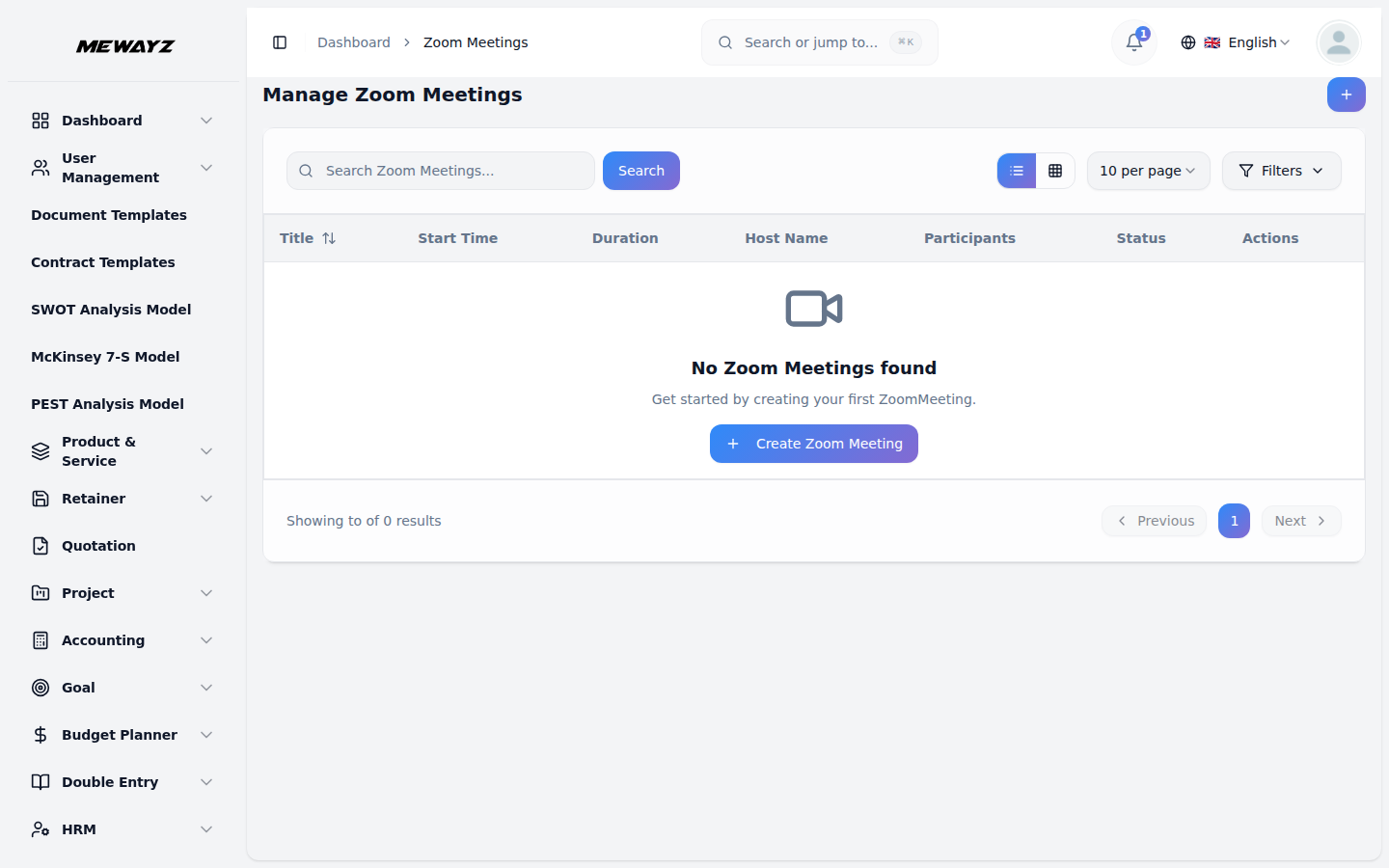
- Strona listy spotkań wyświetla wszystkie zaplanowane spotkania z kolumnami zawierającymi tytuł, osoby zaproszone, datę/godzinę spotkania, czas trwania, adres URL (w tym zarówno początkowy adres URL w przypadku gospodarzy, jak i adres URL dołączenia w przypadku uczestników), stan i dostępne akcje.
- Do efektywnego zarządzania listą spotkań możesz używać przycisków Szukaj i Filtry. W przypadku każdego rekordu możesz użyć przycisków akcji, aby rozpocząć spotkanie, dołączyć do spotkania, uzyskać dostęp do szczegółowych informacji o spotkaniu, edytować rekord w celu zaktualizowania jakichkolwiek szczegółów lub usunąć, aby usunąć spotkania z systemu.