Mewayz での Zoom ミーティングの統合
今日のペースの速い世界では、個人と組織の両方にとって、効果的な時間管理と組織化が最も重要です。
製品内
はじめに
Zoom ミーティング統合システムは、ビジネス業務と Zoom のビデオ会議サービスをシームレスに接続する、包括的なビデオ会議管理プラットフォームです。このシステムを使用すると、システム設定を通じて Zoom API 認証情報を構成し、ソフトウェア プラットフォームから直接 Zoom ミーティングを作成、管理、スケジュールすることができます。この統合により、会議の自動作成、ユーザー招待管理、カレンダーベースの会議の視覚化が可能になります。ユーザーはログイン時にシステムから直接会議に参加でき、管理者は包括的なレポートとカレンダー ビューを通じて会議の参加、期間、ステータスを追跡できます。
Zoomミーティングアドオンをインストールするには?
Zoom ミーティング アドオンをセットアップするには、次のリンクをクリックしてください。 アドオンをセットアップします。
複数のアドオンとの統合
- Google カレンダーや Outlook カレンダーなどのアドオンが有効になっており、Zoom ミーティング用のトグル ボタンを有効にすると、作成されたミーティングが Google カレンダーや Outlook カレンダーに表示されます。
- Googleカレンダー
- Outlook カレンダー
Zoomミーティングアドオンの使用方法?
システム設定 – Zoom ミーティングの設定
- Zoom 統合を設定するには、システム設定に移動し、Zoom ミーティング設定セクションを見つけます。構成オプションをクリックして、Zoom API セットアップ フォームにアクセスします。指定されたフィールドに Zoom アカウント ID を入力します。これは、Zoom アカウント設定で確認できる一意の Zoom アカウント ID です。
- 次に、Zoom クライアント ID を入力します。これは、Zoom Marketplace で Zoom アプリを作成するときに提供されるアプリケーション ID です。最後に、Zoom クライアント シークレットを入力します。これは、API アクセス用のクライアント ID とペアになった安全な認証キーです。
- これらの認証情報は、システムと Zoom のサービス間の接続を確立するために不可欠であり、統合が適切に機能するには、3 つのフィールドすべてを正確に入力する必要があります。
- 認証情報を生成するには、次のリンクをクリックしてください: 認証情報の生成
Zoomミーティング管理
- 新しいZoomミーティングを追加するには、Zoomミーティングページの「作成」ボタンをクリックします。目的やトピックを明確に示す、わかりやすいタイトルと、オプションで会議の詳細な説明を入力します。
- 複数選択ドロップダウンを使用して、招待する参加者を選択します。システムのユーザー データベースから複数の参加者を選択できます。日付/時刻ピッカーを使用して会議の開始日時を設定し、参加者がいつ参加するかを確実に把握できるようにします。
- 参加者がそれに応じてスケジュールを計画できるように、会議の時間を分単位で指定します。主催者ビデオ (デフォルトでホスト カメラを有効/無効にする)、参加者ビデオ (参加者のカメラ アクセスを制御)、待機室 (入場には主催者の承認が必要)、会議ドキュメントの自動録画オプションなどの詳細な会議設定を構成します。
- 必要に応じて、会議のセキュリティを強化するためにパスワードを追加できます。このフィールドは必須ではありませんが、機密性の高い会議には推奨されます。
強化されたユーザー管理と会議制御
- 会議を追加すると、招待されたユーザーにはシステムにログインするときに自動的に会議に参加するオプションが表示されるため、参加者は会議の詳細を別途覚えておく必要がなく、簡単に会議にアクセスできます。
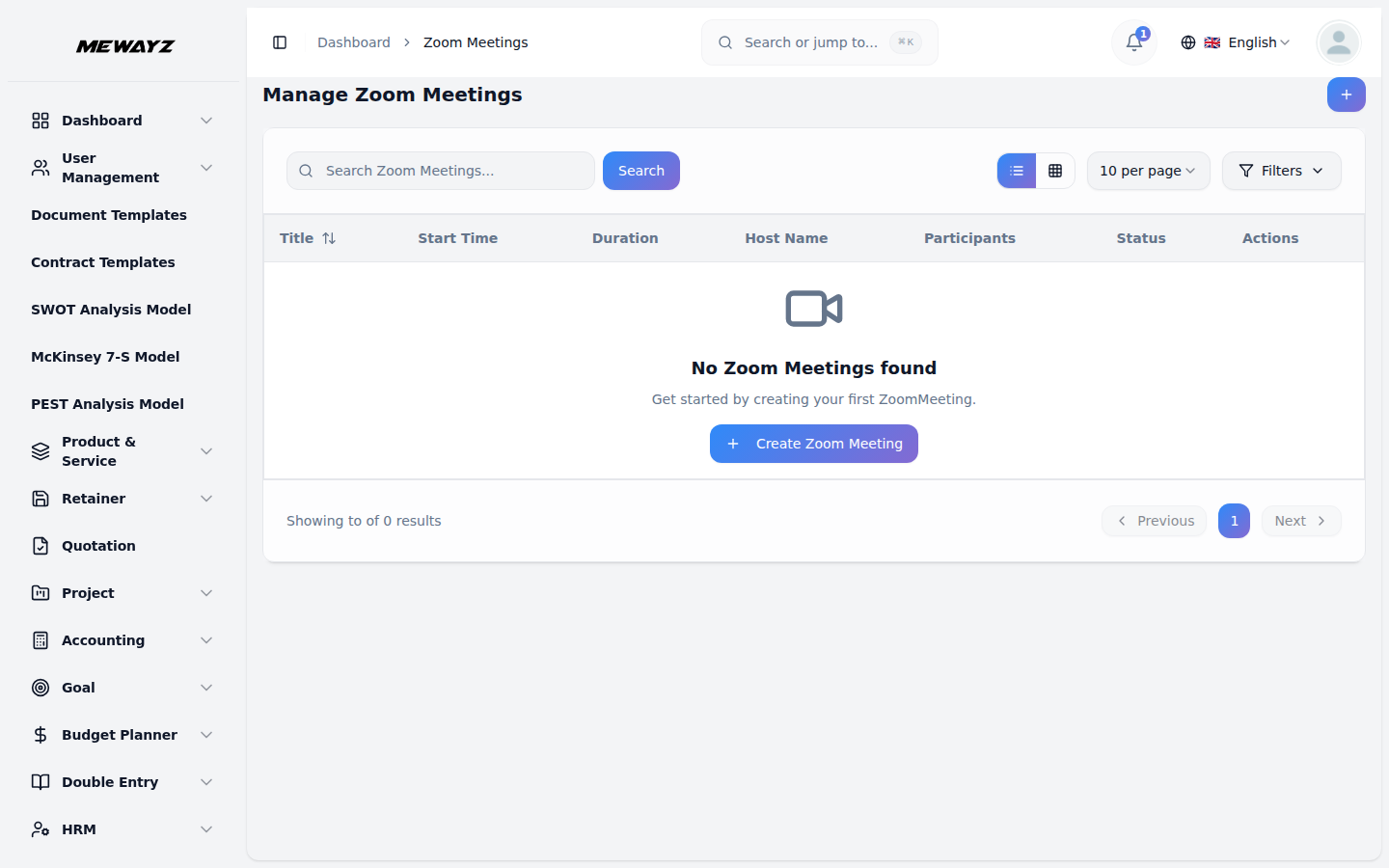
- ミーティング リスト ページには、スケジュールされたすべてのミーティングが表示され、列にはタイトル、招待者、ミーティング日時、期間、URL (主催者の開始 URL と参加者の参加 URL の両方を含む)、ステータス、および利用可能なアクションが表示されます。
- [検索] ボタンと [フィルタ] ボタンを使用して、会議リストを効果的に管理できます。各レコードのアクション ボタンを使用して、会議の開始、会議への参加、詳細な会議情報へのアクセス、レコードを編集して詳細を更新、または削除してシステムから会議を削除できます。