Integratie van zoomvergaderingen in Mewayz
In de snelle wereld van vandaag zijn effectief tijdmanagement en organisatie van het grootste belang, zowel voor individuen als voor organisaties.
Introductie
Het Zoom Meeting Integration-systeem is een uitgebreid beheerplatform voor videoconferenties dat uw bedrijfsactiviteiten naadloos verbindt met de videoconferentiediensten van Zoom. Met dit systeem kunt u Zoom API-inloggegevens configureren via systeeminstellingen en Zoom-vergaderingen rechtstreeks vanaf uw softwareplatform creëren, beheren en plannen. De integratie maakt het automatisch maken van vergaderingen, het beheer van gebruikersuitnodigingen en agendagebaseerde vergaderingsvisualisatie mogelijk. Gebruikers kunnen rechtstreeks via het systeem deelnemen aan vergaderingen wanneer ze zijn ingelogd, en beheerders kunnen de deelname, duur en status van vergaderingen volgen via uitgebreide rapportage en kalenderweergaven.
Hoe installeer ik de Zoom Meeting-add-on?
Om de Zoom Meeting Add-On in te stellen, kunt u deze link volgen: Add-on instellen.
Integratie met meerdere add-ons
- Als de Add-Ons zoals Google Agenda en Outlook Agenda zijn ingeschakeld, en als u de schakelknop voor Zoom-vergaderingen inschakelt, is de gemaakte vergadering zichtbaar in Google Agenda en Outlook Agenda.
- Google Agenda
- Outlook-agenda
Hoe gebruik ik de Zoom Meeting-add-on?
Systeeminstellingen – Zoom Meeting-configuratie
- Om de Zoom-integratie in te stellen, navigeert u naar de Systeeminstellingen en zoekt u het configuratiegedeelte voor Zoom Meeting. Klik op de configuratieoptie om toegang te krijgen tot het Zoom API-configuratieformulier. Voer uw Zoom-account-ID in het daarvoor bestemde veld in. Dit is uw unieke Zoom-account-ID die u kunt vinden in uw Zoom-accountinstellingen.
- Voer vervolgens uw Zoom Client ID in. Dit is de applicatie-ID die wordt verstrekt wanneer u een Zoom-app maakt in de Zoom Marketplace. Voer ten slotte uw Zoom Client Secret in. Dit is de veilige authenticatiesleutel die is gekoppeld aan uw Client ID voor API-toegang.
- Deze inloggegevens zijn essentieel voor het tot stand brengen van de verbinding tussen uw systeem en de services van Zoom, en alle drie de velden moeten nauwkeurig worden ingevuld om de integratie goed te laten functioneren.
- Om de inloggegevens te genereren, kunt u deze link volgen: Credentials genereren
Zoomvergaderingsbeheer
- Om een nieuwe Zoom-vergadering toe te voegen, klikt u op de knop “Maken” op de Zoom-vergaderingspagina. Voer een beschrijvende titel en eventueel een gedetailleerde beschrijving voor uw bijeenkomst in, waarin het doel of onderwerp duidelijk wordt aangegeven.
- Selecteer de deelnemers die u wilt uitnodigen met behulp van de vervolgkeuzelijst met meerdere selecties. U kunt meerdere deelnemers kiezen uit de gebruikersdatabase van uw systeem. Stel de startdatum en -tijd voor uw vergadering in met behulp van de datum-/tijdkiezer, zodat deelnemers weten wanneer ze moeten deelnemen.
- Geef de duur van de vergadering op in minuten, zodat deelnemers hun planningen dienovereenkomstig kunnen plannen. Configureer geavanceerde vergaderinstellingen, waaronder hostvideo (standaard in-/uitschakelen van de hostcamera), deelnemersvideo (controleer de toegang tot de camera van de deelnemer), wachtkamer (goedkeuring van de host vereist voor toegang) en automatische opnameopties voor vergaderdocumentatie.
- U kunt optioneel een wachtwoord toevoegen voor extra beveiliging van de vergadering. Dit veld is niet verplicht, maar wordt aanbevolen voor gevoelige vergaderingen.
Verbeterd gebruikersbeheer en vergaderbediening
- Wanneer u een vergadering toevoegt, zien de uitgenodigde gebruikers automatisch de optie om deel te nemen aan de vergadering wanneer ze zich aanmelden bij het systeem, waardoor deelnemers gemakkelijk toegang krijgen tot de vergadering zonder dat ze afzonderlijke vergaderingsgegevens hoeven te onthouden.
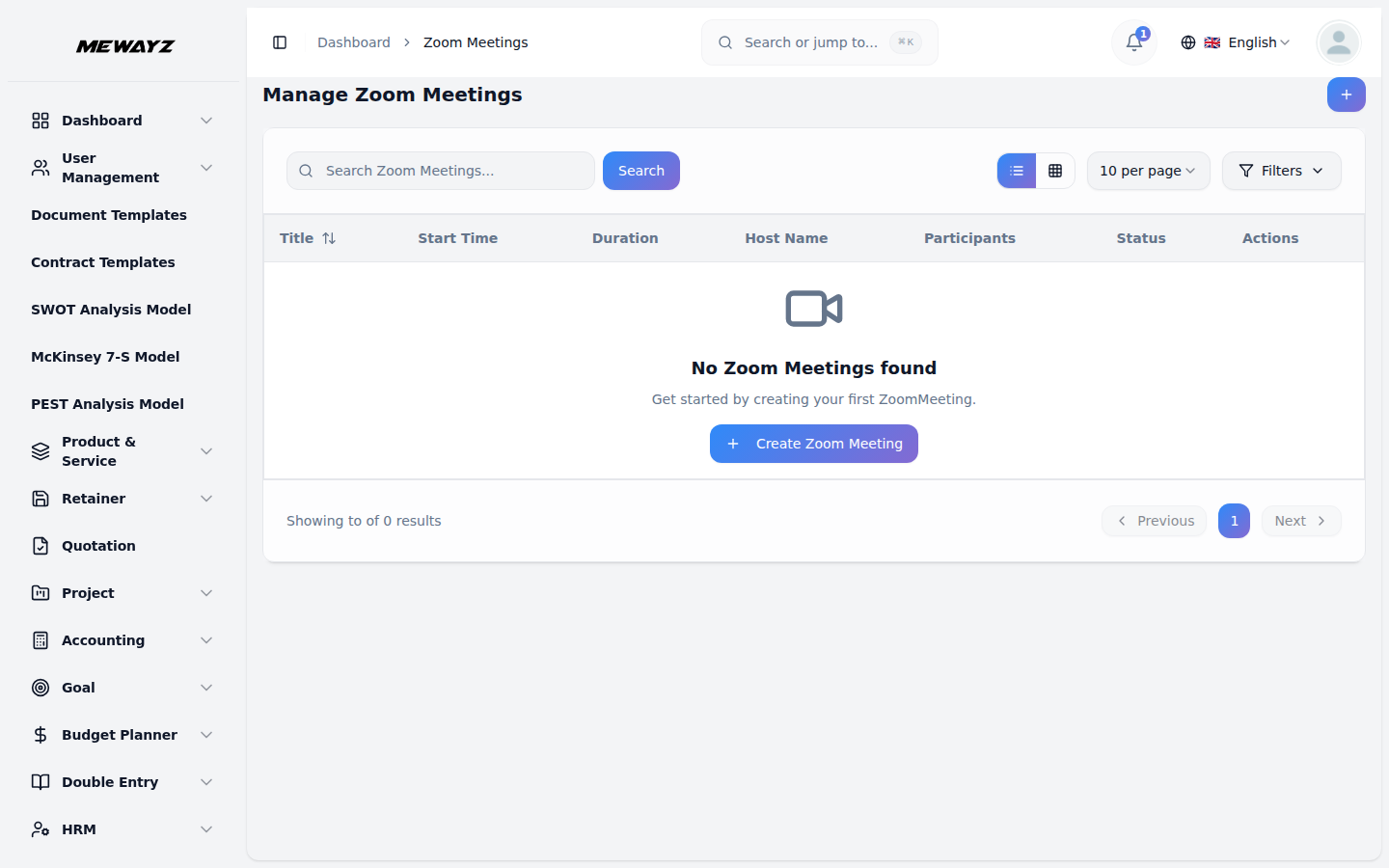
- Op de pagina met de vergaderingenlijst worden alle geplande vergaderingen weergegeven met kolommen met Titel, Genodigden, Datum/tijd vergadering, Duur, URL (inclusief zowel Start-URL voor hosts als Deelname-URL voor deelnemers), Status en beschikbare acties.
- U kunt de knoppen Zoeken en Filters gebruiken om uw vergaderlijst effectief te beheren. Voor elke record kunt u de actieknoppen gebruiken om de vergadering te starten, deel te nemen aan de vergadering, toegang te krijgen tot gedetailleerde vergaderingsinformatie, de record te bewerken om eventuele details bij te werken, of te verwijderen om vergaderingen uit het systeem te verwijderen.