Zoom-Meeting-Integration in Mewayz
In der schnelllebigen Welt von heute sind effektives Zeitmanagement und Organisation für Einzelpersonen wie für Organisationen von größter Bedeutung.
Einführung
Das Zoom-Meeting-Integrationssystem ist eine umfassende Videokonferenz-Management-Plattform, die Ihre Geschäftsabläufe nahtlos mit den Videokonferenzdiensten von Zoom verbindet. Dieses System ermöglicht es Ihnen, Zoom-API-Anmeldedaten über die Systemeinstellungen zu konfigurieren und Zoom-Meetings direkt von Ihrer Softwareplattform aus zu erstellen, zu verwalten und zu planen. Die Integration ermöglicht die automatische Meeting-Erstellung, die Verwaltung von Benutzereinladungen und die kalenderbasierte Meeting-Visualisierung. Benutzer können Meetings direkt über das System beitreten, wenn sie angemeldet sind, und Administratoren können die Meeting-Teilnahme, -Dauer und den -Status über umfassende Berichte und Kalenderansichten verfolgen.
Wie installiert man das Zoom-Meeting-Add-on?
Um das Zoom-Meeting-Add-on einzurichten, folgen Sie diesem Link: Einrichtungs-Add-on.
Integration mit mehreren Add-ons
- Wenn Add-ons wie Google Kalender und Outlook Kalender aktiviert sind und Sie den Umschalter für das Zoom-Meeting aktivieren, ist das erstellte Meeting in Google Kalender und Outlook Kalender sichtbar.
- Google Kalender
- Outlook-Kalender
Wie verwende ich das Zoom-Meeting-Add-on?
Systemeinstellungen – Zoom-Meeting-Konfiguration
- Um die Zoom-Integration einzurichten, navigieren Sie zu den Systemeinstellungen und suchen Sie den Konfigurationsbereich für Zoom-Meetings. Klicken Sie auf die Konfigurationsoption, um das Zoom-API-Einrichtungsformular zu öffnen. Geben Sie Ihre Zoom-Account-ID in das vorgesehene Feld ein – dies ist Ihre eindeutige Zoom-Account-Kennung, die Sie in Ihren Zoom-Account-Einstellungen finden.
- Geben Sie als Nächstes Ihre Zoom-Client-ID ein, die Anwendungskennung, die bereitgestellt wird, wenn Sie eine Zoom-App im Zoom Marketplace erstellen. Geben Sie schließlich Ihr Zoom-Client-Secret ein, den sicheren Authentifizierungsschlüssel, der für den API-Zugriff mit Ihrer Client-ID gekoppelt ist.
- Diese Zugangsdaten sind unerlässlich, um die Verbindung zwischen Ihrem System und den Diensten von Zoom herzustellen, und alle drei Felder müssen korrekt ausgefüllt sein, damit die Integration einwandfrei funktioniert.
- Um die Anmeldedaten zu generieren, folgen Sie diesem Link: Anmeldedaten generieren
Zoom-Meeting-Verwaltung
- Um ein neues Zoom-Meeting hinzuzufügen, klicken Sie auf die Schaltfläche „Erstellen“ auf der Zoom-Meeting-Seite. Geben Sie einen aussagekräftigen Titel und eine optionale detaillierte Beschreibung für Ihr Meeting ein, die den Zweck oder das Thema klar erkennen lässt.
- Wähle die Teilnehmer, die du einladen möchtest, über das Mehrfachauswahl-Dropdown aus – du kannst mehrere Teilnehmer aus der Nutzerdatenbank deines Systems wählen. Lege über die Datums-/Zeitauswahl Startdatum und -uhrzeit für dein Meeting fest, damit die Teilnehmer wissen, wann sie beitreten sollen.
- Geben Sie die Dauer des Meetings in Minuten an, damit Teilnehmer ihre Termine entsprechend planen können. Konfigurieren Sie erweiterte Meeting-Einstellungen, darunter Host-Video (Kamera des Hosts standardmäßig aktivieren/deaktivieren), Teilnehmer-Video (Kamerazugriff der Teilnehmer steuern), Warteraum (Genehmigung des Hosts für den Eintritt erforderlich) und Optionen zur automatischen Aufzeichnung zur Meeting-Dokumentation.
- Optional können Sie ein Passwort für zusätzliche Sicherheit beim Meeting vergeben – dieses Feld ist nicht verpflichtend, wird aber für sensible Meetings empfohlen.
Erweiterte Nutzerverwaltung & Meeting-Steuerungen
- Wenn Sie ein Meeting hinzufügen, sehen die eingeladenen Benutzer beim Anmelden automatisch die Option, dem Meeting beizutreten — so können Teilnehmer einfach auf das Meeting zugreifen, ohne sich separate Meeting-Details merken zu müssen.
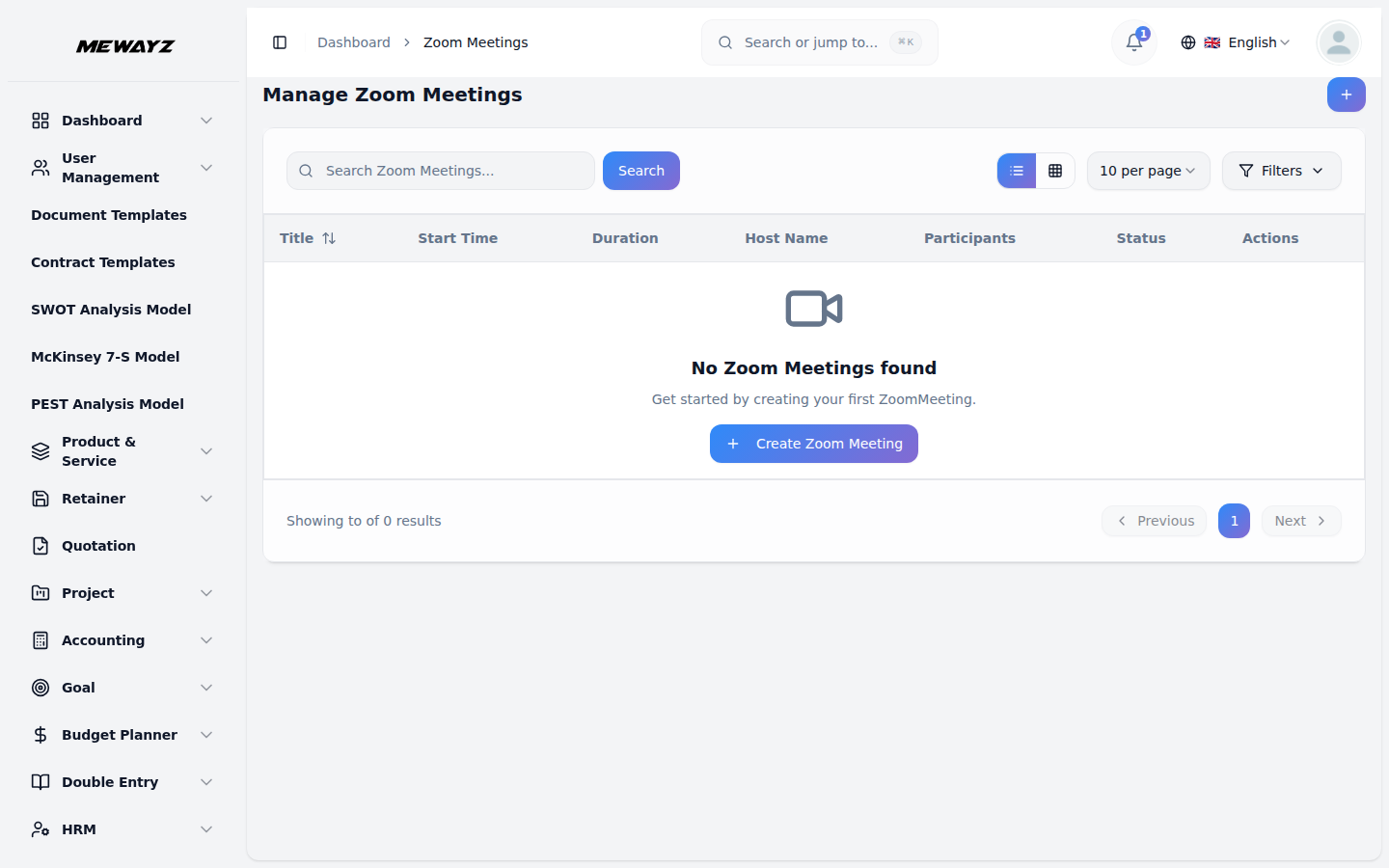
- Die Meeting-Listenseite zeigt alle geplanten Meetings mit Spalten für Titel, Eingeladene, Meeting-Datum/-Zeit, Dauer, URL (sowohl Start-URL für Gastgeber als auch Beitritts-URL für Teilnehmer), Status und verfügbare Aktionen.
- Sie können die Schaltflächen Suchen und Filter verwenden, um Ihre Meeting-Liste effektiv zu verwalten. Für jeden Datensatz können Sie über die Aktionsschaltflächen das Meeting Starten, dem Meeting Beitreten, auf detaillierte Meeting-Informationen zugreifen, den Datensatz Bearbeiten, um Details zu aktualisieren, oder Löschen, um Meetings aus dem System zu entfernen.