Zoom mødeintegration i Mewayz
I dagens tempofyldte verden er effektiv tidsstyring og organisation altafgørende for både enkeltpersoner og organisationer.
Indledning
Zoom Meeting Integration-systemet er en omfattende videokonferencestyringsplatform, der problemfrit forbinder din virksomhedsdrift med Zooms videokonferencetjenester. Dette system giver dig mulighed for at konfigurere Zoom API-legitimationsoplysninger gennem systemindstillinger og oprette, administrere og planlægge Zoom-møder direkte fra din softwareplatform. Integrationen muliggør automatisk mødeoprettelse, administration af brugerinvitationer og kalenderbaseret mødevisualisering. Brugere kan deltage i møder direkte gennem systemet, når de er logget på, og administratorer kan spore mødedeltagelse, varighed og status gennem omfattende rapportering og kalendervisninger.
Sådan installeres Zoom Meeting Add-on?
For at konfigurere Zoom Meeting-tilføjelsen kan du følge dette link: Opsætning af tilføjelse.
Integration med flere tilføjelser
- Hvis tilføjelser som Google Kalender og Outlook Kalender er aktiveret, og hvis du aktiverer til/fra-knappen, der er givet til Zoom-møde, så vil mødet, der er blevet oprettet, være synligt i Google Kalender og Outlook-kalender.
- Google Kalender
- Outlook kalender
Sådan bruger du Zoom Meeting Add-on?
Systemindstillinger – Zoom-mødekonfiguration
- For at konfigurere Zoom-integration skal du navigere til Systemindstillinger og finde sektionen Zoom Meeting-konfiguration. Klik på konfigurationsindstillingen for at få adgang til Zoom API-opsætningsformularen. Indtast dit Zoom-konto-id i det angivne felt - dette er din unikke Zoom-konto-id, som du kan finde i dine Zoom-kontoindstillinger.
- Indtast derefter dit Zoom-klient-id, som er den applikations-id, der gives, når du opretter en Zoom-app på Zoom Marketplace. Til sidst skal du indtaste din Zoom Client Secret, som er den sikre godkendelsesnøgle parret med dit Client ID for API-adgang.
- Disse legitimationsoplysninger er afgørende for at etablere forbindelsen mellem dit system og Zooms tjenester, og alle tre felter skal udfyldes nøjagtigt, for at integrationen fungerer korrekt.
- For at generere legitimationsoplysningerne kan du følge dette link: Generer legitimationsoplysninger
Zoom mødeledelse
- For at tilføje et nyt Zoom-møde skal du klikke på knappen "Opret" på Zoom-mødesiden. Indtast en beskrivende titel og en valgfri detaljeret beskrivelse af dit møde, der tydeligt identificerer formålet eller emnet.
- Vælg de deltagere, du vil invitere, ved hjælp af rullemenuen med flere valg – du kan vælge flere deltagere fra dit systems brugerdatabase. Indstil startdato og -klokkeslæt for dit møde ved hjælp af dato-/tidsvælgeren for at sikre, at deltagerne ved, hvornår de skal deltage.
- Angiv mødets varighed i minutter for at hjælpe deltagerne med at planlægge deres tidsplaner i overensstemmelse hermed. Konfigurer avancerede mødeindstillinger, herunder værtsvideo (aktiver/deaktiver værtskamera som standard), deltagervideo (kontroller deltagerens kameraadgang), venteværelse (kræver værtsgodkendelse for adgang) og automatiske optagelsesmuligheder for mødedokumentation.
- Du kan eventuelt tilføje en adgangskode for yderligere mødesikkerhed – dette felt er ikke påkrævet, men anbefales til følsomme møder.
Forbedret brugerstyring og mødekontrol
- Når du tilføjer et møde, vil de inviterede brugere automatisk se muligheden for at deltage i mødet, når de logger ind på systemet, hvilket gør det nemt for deltagerne at få adgang til mødet uden at skulle huske separate mødedetaljer.
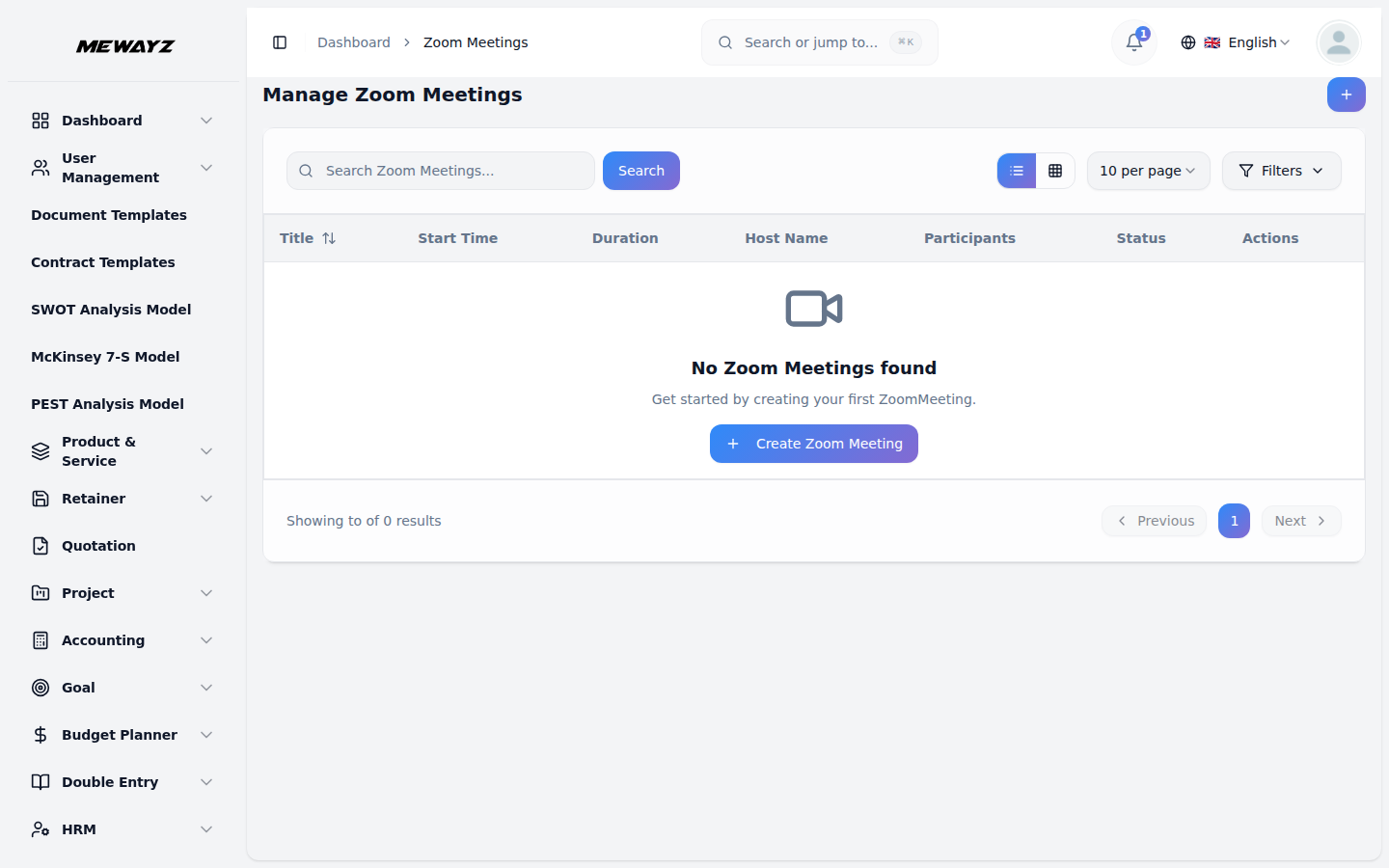
- Mødelistesiden viser alle planlagte møder med kolonner, der viser titel, inviterede, mødedato/tidspunkt, varighed, URL (inklusive både start-URL for værter og Deltag-URL for deltagere), Status og tilgængelige handlinger.
- Du kan bruge knapperne Søg og Filtre til at administrere din mødeliste effektivt. For hver post kan du bruge handlingsknapperne til at starte mødet, deltage i mødet, få adgang til detaljerede mødeoplysninger, redigere posten for at opdatere eventuelle detaljer eller Slet for at fjerne møder fra systemet.