Integração com Zoom Meeting em Mewayz
No mundo acelerado de hoje, o gerenciamento e a organização eficazes do tempo são fundamentais para indivíduos e organizações.
Introdução
O sistema Zoom Meeting Integration é uma plataforma abrangente de gerenciamento de videoconferência que conecta perfeitamente suas operações comerciais aos serviços de videoconferência do Zoom. Este sistema permite que você configure credenciais da API Zoom por meio das configurações do sistema e crie, gerencie e agende reuniões Zoom diretamente de sua plataforma de software. A integração permite a criação automática de reuniões, gerenciamento de convites de usuários e visualização de reuniões com base em calendário. Os usuários podem participar de reuniões diretamente por meio do sistema quando estiverem logados, e os administradores podem monitorar a participação, a duração e o status das reuniões por meio de relatórios abrangentes e visualizações de calendário.
Como instalar o complemento Zoom Meeting?
Para configurar o complemento Zoom Meeting, você pode seguir este link: Complemento de configuração.
Integração com vários complementos
- Se os complementos como o Google Calendar e o Outlook Calendar estiverem ativados, e se você ativar o botão de alternância fornecido para a reunião do Zoom, a reunião que foi criada ficará visível no Google Calendar e no Outlook Calendar.
- Google Agenda
- Calendário do Outlook
Como usar o complemento Zoom Meeting?
Configurações do sistema – Configuração de reunião com zoom
- Para configurar a integração do Zoom, navegue até Configurações do sistema e localize a seção de configuração do Zoom Meeting. Clique na opção de configuração para acessar o formulário de configuração da API Zoom. Insira o ID da sua conta Zoom no campo designado – este é o seu identificador exclusivo da conta Zoom que você pode encontrar nas configurações da sua conta Zoom.
- Em seguida, insira seu Zoom Client ID, que é o identificador do aplicativo fornecido quando você cria um aplicativo Zoom no Zoom Marketplace. Por fim, insira seu segredo do cliente Zoom, que é a chave de autenticação segura emparelhada com seu ID de cliente para acesso à API.
- Essas credenciais são essenciais para estabelecer a conexão entre o seu sistema e os serviços do Zoom, e todos os três campos devem ser preenchidos com precisão para que a integração funcione corretamente.
- Para gerar as credenciais, você pode seguir este link: Gerar credenciais
Gerenciamento de reuniões com zoom
- Para adicionar uma nova reunião Zoom, clique no botão “Criar” na página Zoom Meeting. Insira um título descritivo e uma descrição detalhada opcional para sua reunião que identifique claramente o objetivo ou tópico.
- Selecione os participantes que deseja convidar usando o menu suspenso de seleção múltipla – você pode escolher vários participantes no banco de dados de usuários do seu sistema. Defina a data e hora de início da sua reunião usando o seletor de data/hora para garantir que os participantes saibam quando entrar.
- Especifique a duração da reunião em minutos para ajudar os participantes a planejarem suas agendas adequadamente. Defina configurações avançadas de reunião, incluindo vídeo do organizador (ativar/desativar a câmera do organizador por padrão), vídeo do participante (controlar o acesso à câmera do participante), sala de espera (requer aprovação do organizador para entrada) e opções de gravação automática para documentação da reunião.
- Opcionalmente, você pode adicionar uma senha para segurança adicional da reunião – este campo não é obrigatório, mas recomendado para reuniões confidenciais.
Gerenciamento aprimorado de usuários e controles de reunião
- Quando você adiciona uma reunião, os usuários convidados verão automaticamente a opção de ingressar na reunião quando fizerem login no sistema, facilitando o acesso dos participantes à reunião sem a necessidade de lembrar detalhes separados da reunião.
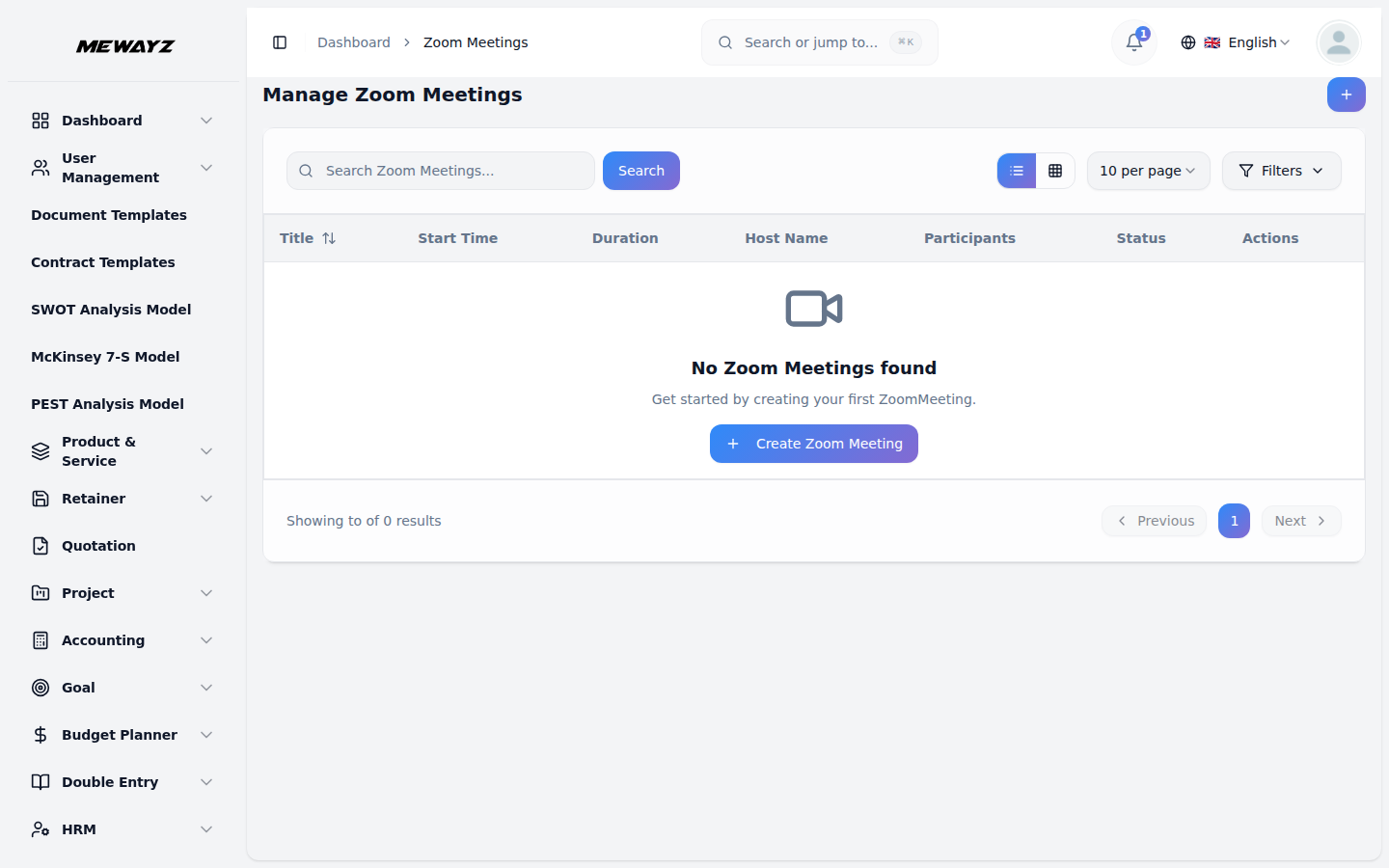
- A página da lista de reuniões exibe todas as reuniões agendadas com colunas mostrando Título, Convidados, Data/Hora da reunião, Duração, URL (incluindo URL inicial para organizadores e URL de ingresso para participantes), Status e Ações disponíveis.
- Você pode usar os botões Pesquisar e Filtros para gerenciar sua lista de reuniões de maneira eficaz. Para cada registro, você pode usar os botões de ação para iniciar a reunião, ingressar na reunião, acessar informações detalhadas da reunião, editar o registro para atualizar quaisquer detalhes ou excluir para remover reuniões do sistema.