Integrazione riunione Zoom in Mewayz
Nel frenetico mondo di oggi, una gestione efficace del tempo e un’organizzazione sono fondamentali sia per gli individui che per le organizzazioni.
Introduzione
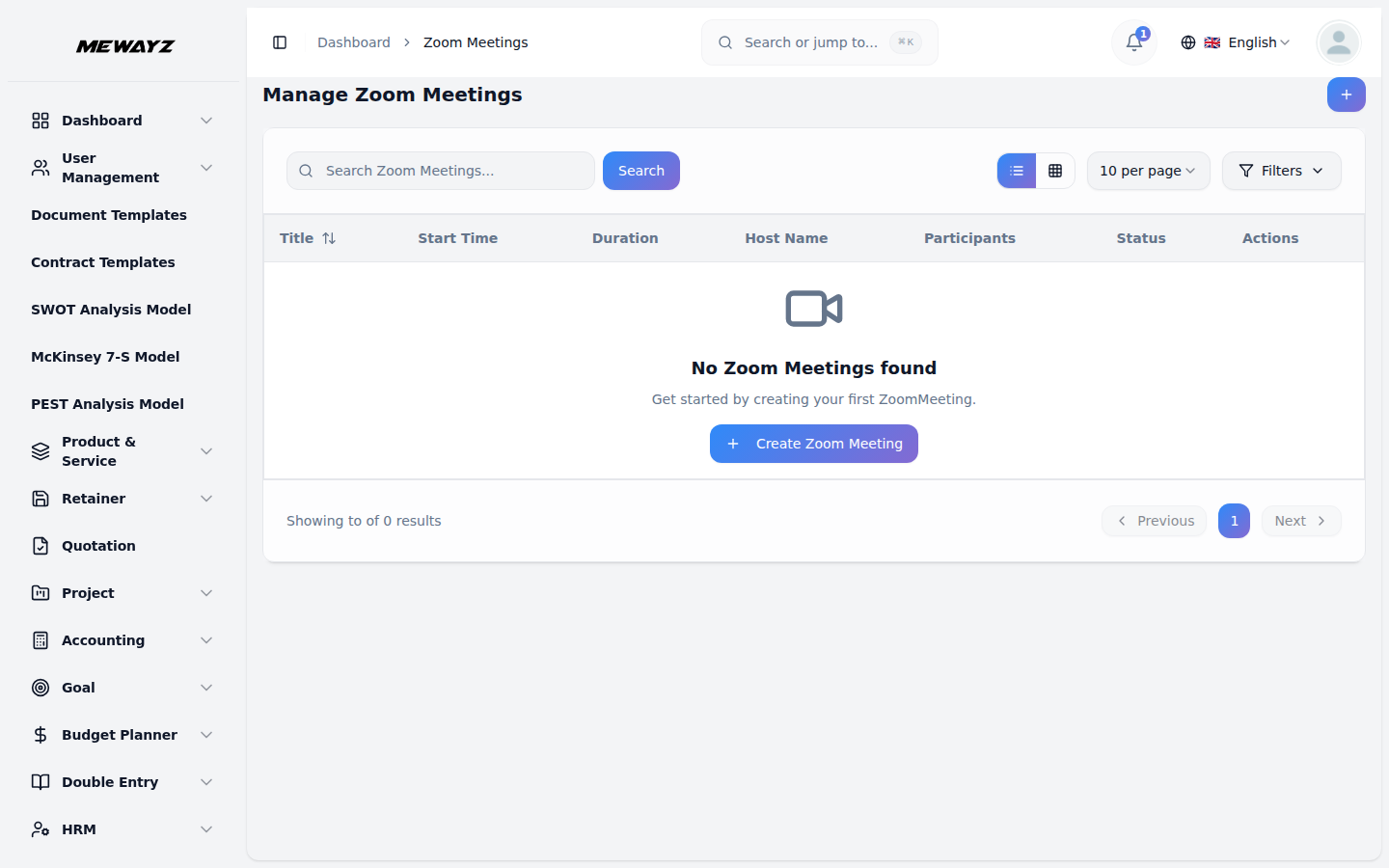
Il sistema Zoom Meeting Integration è una piattaforma completa di gestione delle videoconferenze che collega perfettamente le tue operazioni aziendali con i servizi di videoconferenza di Zoom. Questo sistema ti consente di configurare le credenziali dell'API Zoom tramite le impostazioni di sistema e di creare, gestire e pianificare riunioni Zoom direttamente dalla tua piattaforma software. L'integrazione consente la creazione automatica di riunioni, la gestione degli inviti degli utenti e la visualizzazione delle riunioni basata sul calendario. Gli utenti possono partecipare alle riunioni direttamente tramite il sistema una volta effettuato l'accesso e gli amministratori possono monitorare la partecipazione, la durata e lo stato delle riunioni attraverso report completi e visualizzazioni del calendario.
Come installare il componente aggiuntivo Zoom Meeting?
Per impostare il componente aggiuntivo Zoom Meeting, puoi seguire questo collegamento: Add-On di configurazione.
Integrazione con più componenti aggiuntivi
- Se i componenti aggiuntivi come Google Calendar e Outlook Calendar sono abilitati e se abiliti il pulsante di attivazione fornito per Zoom Meeting, la riunione che è stata creata sarà visibile su Google Calendar e Outlook Calendar.
- Calendario di Google
- Calendario di prospettiva
Come utilizzare il componente aggiuntivo Zoom Meeting?
Impostazioni di sistema – Configurazione riunione Zoom
- Per impostare l'integrazione Zoom, vai alle Impostazioni di sistema e individua la sezione di configurazione Zoom Meeting. Fare clic sull'opzione di configurazione per accedere al modulo di configurazione dell'API Zoom. Inserisci l'ID del tuo account Zoom nel campo designato: questo è il tuo identificatore univoco dell'account Zoom che puoi trovare nelle impostazioni dell'account Zoom.
- Successivamente, inserisci il tuo ID client Zoom, che è l'identificatore dell'applicazione fornito quando crei un'app Zoom nello Zoom Marketplace. Infine, inserisci il tuo Zoom Client Secret, che è la chiave di autenticazione sicura abbinata al tuo ID client per l'accesso all'API.
- Queste credenziali sono essenziali per stabilire la connessione tra il tuo sistema e i servizi di Zoom e tutti e tre i campi devono essere completati accuratamente affinché l'integrazione funzioni correttamente.
- Per generare le credenziali è possibile seguire questo collegamento: Genera credenziali
Gestione delle riunioni su zoom
- Per aggiungere una nuova riunione Zoom, fare clic sul pulsante "Crea" nella pagina Riunione Zoom. Inserisci un titolo descrittivo e una descrizione dettagliata facoltativa per la riunione che identifichi chiaramente lo scopo o l'argomento.
- Seleziona i partecipanti che vuoi invitare usando il menu a discesa multi-selezione – puoi scegliere più partecipanti dal database utenti del tuo sistema. Imposta data e ora di inizio della riunione usando il selettore data/ora per far sapere ai partecipanti quando collegarsi.
- Specifica la durata della riunione in minuti per aiutare i partecipanti a pianificare i propri programmi di conseguenza. Configura le impostazioni avanzate della riunione, tra cui video dell'ospite (abilita/disabilita la telecamera dell'ospite per impostazione predefinita), video del partecipante (controlla l'accesso alla telecamera dei partecipanti), sala d'attesa (richiedi l'approvazione dell'ospite per l'ingresso) e opzioni di registrazione automatica per la documentazione della riunione.
- Facoltativamente è possibile aggiungere una password per una maggiore sicurezza della riunione: questo campo non è obbligatorio ma consigliato per riunioni sensibili.
Gestione utenti avanzata e controlli delle riunioni
- Quando aggiungi una riunione, gli utenti invitati vedranno automaticamente l'opzione per partecipare alla riunione quando accedono al sistema, consentendo ai partecipanti di accedere facilmente alla riunione senza dover ricordare i dettagli della riunione separati.
- La pagina dell'elenco delle riunioni visualizza tutte le riunioni pianificate con colonne che mostrano Titolo, Invitati, Data/Ora della riunione, Durata, URL (inclusi sia l'URL di inizio per gli organizzatori che l'URL di partecipazione per i partecipanti), Stato e Azioni disponibili.
- Puoi utilizzare i pulsanti Cerca e Filtri per gestire l'elenco delle riunioni in modo efficace. Per ciascun record è possibile utilizzare i pulsanti di azione per avviare la riunione, partecipare alla riunione, accedere a informazioni dettagliate sulla riunione, modificare il record per aggiornare i dettagli o eliminare per rimuovere le riunioni dal sistema.