Intégration des réunions Zoom dans Mewayz
Dans le monde effréné d'aujourd'hui, une gestion du temps et une organisation efficaces sont primordiales tant pour les individus que pour les organisations.
Introduction
Le système d'intégration Zoom Meeting est une plateforme complète de gestion de visioconférence qui relie en toute fluidité vos opérations à ceux services de visioconférence de Zoom. Ce système vous permet de configurer les identifiants de l'API Zoom via les paramètres système et de créer, gérer et planifier des réunions Zoom directement depuis votre plateforme logicielle. L'intégration permet la création automatique de réunions, la gestion des invitations des utilisateurs et la visualisation des réunions dans un calendrier. Les utilisateurs peuvent rejoindre les réunions directement depuis le système lorsqu'ils sont connectés, et les administrateurs peuvent suivre la participation, la durée et le statut des réunions grâce à des vues de reporting et de calendrier complètes.
Comment installer le module Zoom Meeting ?
Pour configurer l'extension Réunion Zoom, vous pouvez suivre ce lien : Module complémentaire de configuration.
Intégration avec plusieurs Add-Ons
- Si les modules complémentaires comme Google Calendar et Outlook Calendar sont activés, et si vous activez le bouton bascule prévu pour la réunion Zoom, alors la réunion créée sera visible sur Google Calendar et Outlook Calendar.
- Google Calendar
- Calendrier Outlook
Comment utiliser le module complémentaire Zoom Meeting ?
Paramètres système – Configuration des réunions Zoom
- Pour configurer l'intégration Zoom, accédez aux Paramètres système et repérez la section de configuration Zoom Meeting. Cliquez sur l'option de configuration pour ouvrir le formulaire de paramétrage de l'API Zoom. Saisissez votre identifiant de compte Zoom dans le champ prévu à cet effet – il s'agit de l'identifiant unique de votre compte Zoom, que vous trouverez dans les paramètres de votre compte Zoom.
- Ensuite, saisissez votre ID client Zoom, qui est l'identifiant de l'application fourni lorsque vous créez une application Zoom dans le Zoom Marketplace. Enfin, saisissez votre secret client Zoom, la clé d'authentification sécurisée associée à votre ID client pour l'accès à l'API.
- Ces identifiants sont essentiels pour établir la connexion entre votre système et les services de Zoom, et les trois champs doivent être renseignés avec précision pour que l'intégration fonctionne correctement.
- Pour générer les identifiants, vous pouvez suivre ce lien : Générer les identifiants
Gestion des réunions Zoom
- Pour ajouter une nouvelle réunion Zoom, cliquez sur le bouton « Créer » sur la page Réunion Zoom. Saisissez un titre descriptif et une description détaillée facultative pour votre réunion qui identifie clairement l'objet ou le sujet.
- Sélectionnez les participants que vous souhaitez inviter à l'aide du menu déroulant à sélection multiple – vous pouvez choisir plusieurs participants dans la base d'utilisateurs de votre système. Définissez la date et l'heure de début de votre réunion grâce au sélecteur de date/heure afin que les participants sachent quand se connecter.
- Précisez la durée de la réunion en minutes pour aider les participants à planifier leur emploi du temps en conséquence. Configurez les paramètres avancés de réunion, notamment la vidéo de l'hôte (activer/désactiver la caméra de l'hôte par défaut), la vidéo des participants (contrôler l'accès à la caméra des participants), la salle d'attente (exiger l'approbation de l'hôte pour l'entrée) et les options d'enregistrement automatique pour la documentation de la réunion.
- Vous pouvez éventuellement ajouter un mot de passe pour renforcer la sécurité de la réunion — ce champ n'est pas obligatoire, mais recommandé pour les réunions sensibles.
Gestion des utilisateurs et contrôles de réunion améliorés
- Lorsque vous ajoutez une réunion, les utilisateurs invités voient automatiquement l'option pour la rejoindre dès leur connexion au système, ce qui leur permet d'y accéder facilement sans avoir à retenir des informations de connexion distinctes.
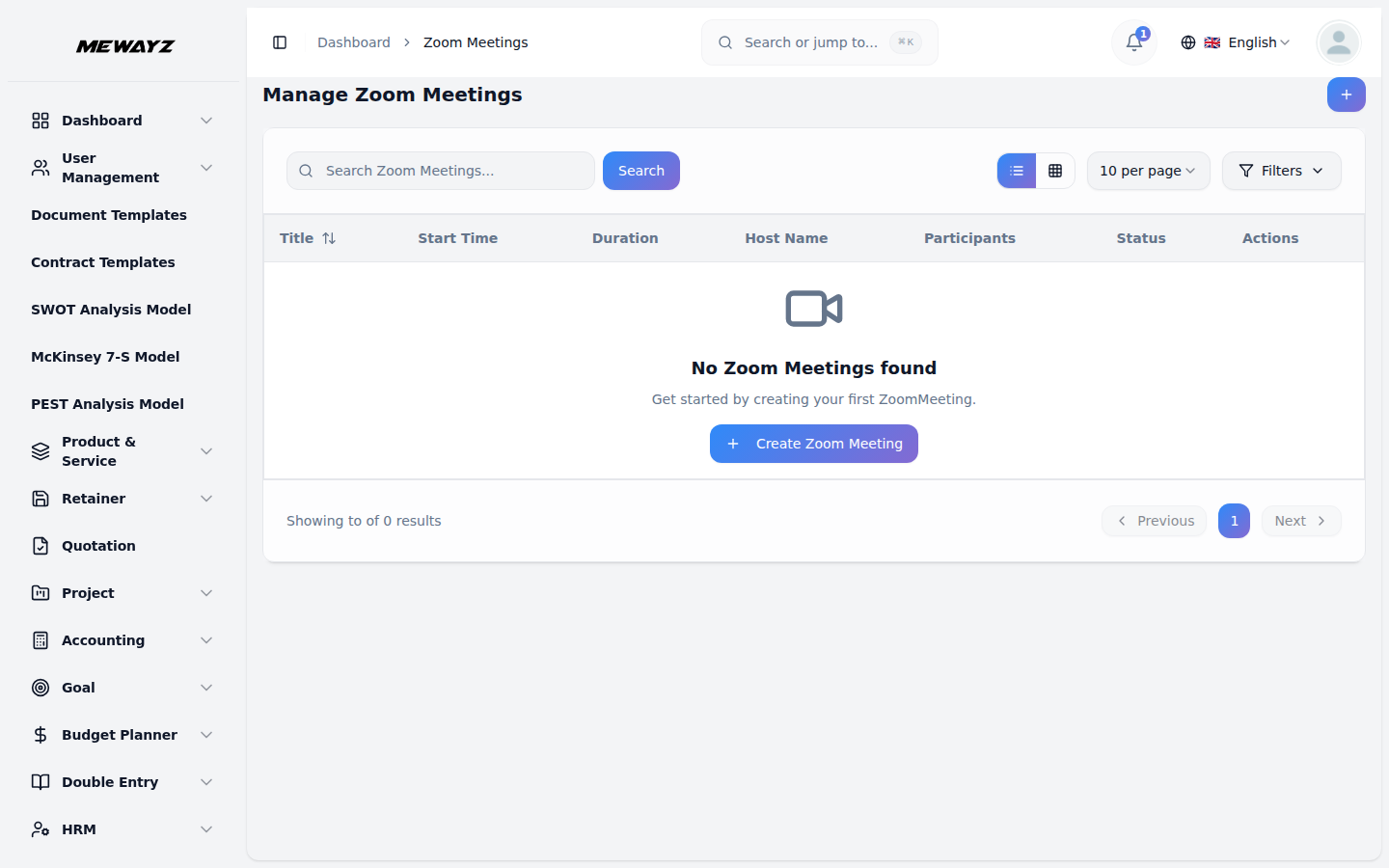
- La page de liste des réunions affiche toutes les réunions planifiées avec des colonnes indiquant Titre, Invités, Date/heure de la réunion, Durée, URL (incluant à la fois l'URL de démarrage pour les hôtes et l'URL de participation pour les participants), Statut et actions disponibles.
- Vous pouvez utiliser les boutons Rechercher et Filtres pour gérer efficacement votre liste de réunions. Pour chaque enregistrement, utilisez les boutons d'action pour Démarrer la réunion, Rejoindre la réunion, accéder aux informations détaillées de la réunion, Modifier l'enregistrement pour mettre à jour des détails, ou Supprimer pour retirer des réunions du système.