Integración de Reuniones de Zoom en Mewayz
En el mundo acelerado de hoy, la gestión eficaz del tiempo y la organización son fundamentales tanto para las personas como para las organizaciones.
Introducción
El sistema de integración de reuniones de Zoom es una plataforma integral de gestión de videoconferencias que conecta sin problemas las operaciones de tu negocio con los servicios de videoconferencia de Zoom. Este sistema te permite configurar las credenciales de la API de Zoom desde los ajustes del sistema y crear, gestionar y programar reuniones de Zoom directamente desde tu plataforma de software. La integración permite la creación automática de reuniones, la gestión de invitaciones de usuarios y la visualización de reuniones basada en el calendario. Los usuarios pueden unirse a las reuniones directamente desde el sistema cuando han iniciado sesión, y los administradores pueden hacer seguimiento de la participación, la duración y el estado de las reuniones mediante informes completos y vistas de calendario.
¿Cómo instalar el complemento de Zoom Meeting?
Para configurar el complemento de Reuniones de Zoom, puedes seguir este enlace: Configurar el complemento.
Integración con múltiples complementos
- Si los complementos como Google Calendar y Outlook Calendar están habilitados, y activas el botón de Zoom, la reunión creada será visible en Google Calendar y Outlook Calendar.
- Google Calendar
- Calendario de Outlook
¿Cómo usar el complemento de Zoom Meeting?
Configuración del sistema: configuración de la reunión de Zoom
- Para configurar la integración con Zoom, ve a la Configuración del sistema y localiza la sección de configuración de Zoom Meeting. Haz clic en la opción de configuración para acceder al formulario de configuración de la API de Zoom. Introduce tu ID de cuenta de Zoom en el campo indicado: es tu identificador único de cuenta de Zoom, que puedes encontrar en la configuración de tu cuenta de Zoom.
- A continuación, introduce tu Client ID de Zoom, que es el identificador de aplicación proporcionado cuando creas una app de Zoom en el Zoom Marketplace. Por último, introduce tu Client Secret de Zoom, que es la clave de autenticación segura emparejada con tu Client ID para el acceso a la API.
- Estas credenciales son esenciales para establecer la conexión entre tu sistema y los servicios de Zoom, y los tres campos deben completarse con precisión para que la integración funcione correctamente.
- Para generar las credenciales, puedes seguir este enlace: Generar credenciales
Gestión de reuniones de Zoom
- Para añadir una nueva reunión de Zoom, haz clic en el botón “Crear” en la página de Reuniones de Zoom. Introduce un título descriptivo y una descripción detallada opcional para tu reunión que identifique con claridad el propósito o el tema.
- Selecciona los participantes que quieres invitar mediante el desplegable de selección múltiple — puedes elegir varios participantes de la base de datos de usuarios de tu sistema. Establece la fecha y hora de inicio de tu reunión con el selector de fecha/hora para que los participantes sepan cuándo unirse.
- Especifica la duración de la reunión en minutos para ayudar a los participantes a planificar sus agendas en consecuencia. Configura ajustes avanzados de la reunión, incluidos el vídeo del anfitrión (activar/desactivar la cámara del anfitrión de forma predeterminada), el vídeo de los participantes (controlar el acceso a la cámara de los participantes), la sala de espera (requerir la aprobación del anfitrión para el ingreso) y las opciones de grabación automática para documentar la reunión.
- De forma opcional, puedes añadir una contraseña para mayor seguridad en la reunión; este campo no es obligatorio, pero se recomienda para reuniones con información sensible.
Gestión de usuarios y controles de reunión mejorados
- Cuando añades una reunión, los usuarios invitados verán automáticamente la opción de unirse a ella al iniciar sesión en el sistema, lo que facilita que los participantes accedan a la reunión sin tener que recordar datos de acceso por separado.
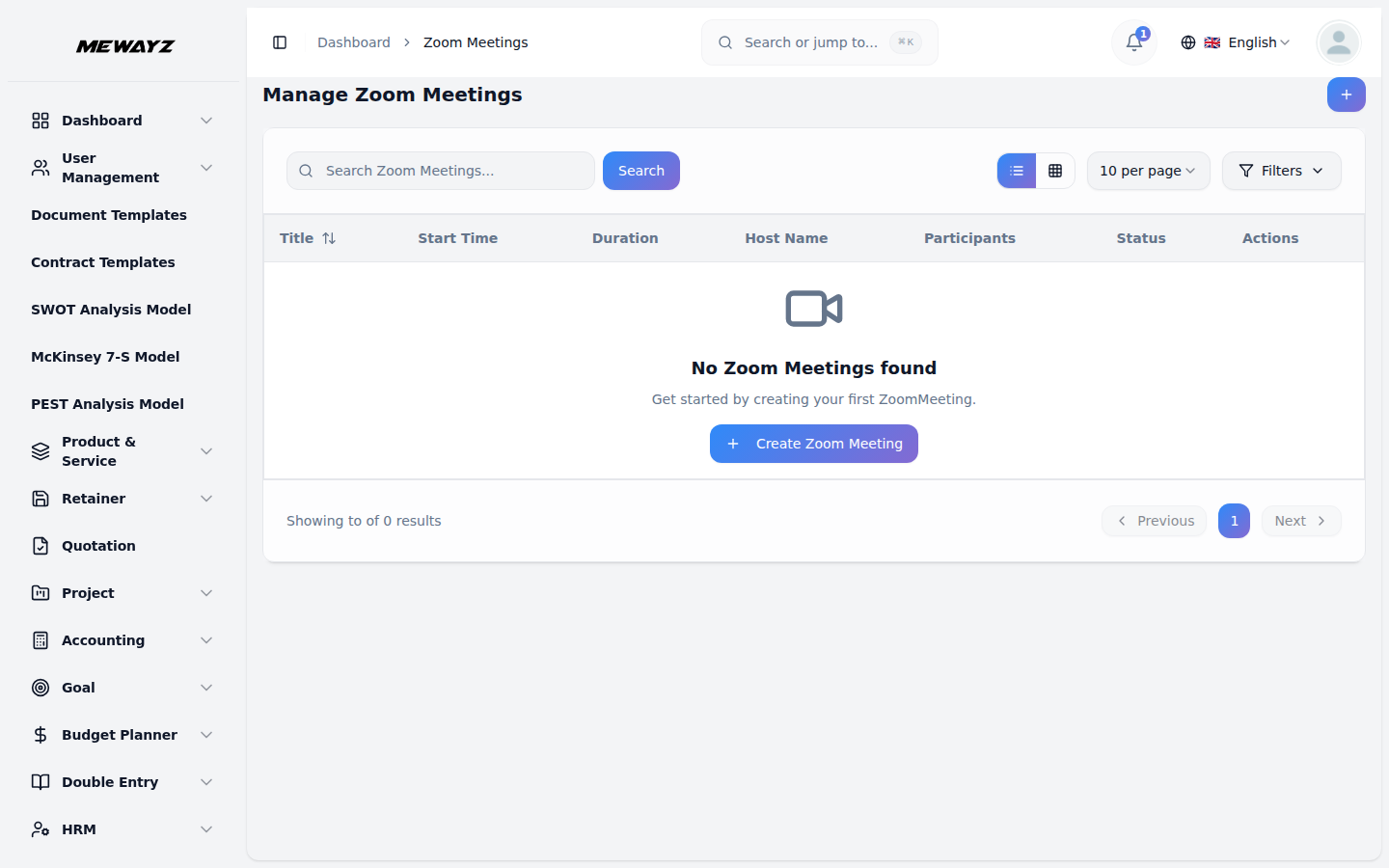
- La página de la lista de reuniones muestra todas las reuniones programadas con columnas que indican el Título, los Invitados, la Fecha/Hora de la reunión, la Duración, la URL (incluyendo tanto la URL de inicio para los anfitriones como la URL para unirse para los participantes), el Estado y las Acciones disponibles.
- Puedes usar los botones de Búsqueda y Filtros para gestionar tu lista de reuniones de forma eficaz. Para cada registro, puedes usar los botones de acción para Iniciar la reunión, Unirte a la reunión, acceder a información detallada de la reunión, Editar el registro para actualizar cualquier detalle o Eliminar para quitar reuniones del sistema.