שילוב פגישות זום בMewayz
בעולם המהיר של ימינו, ניהול וארגון זמן יעיל הם חשיבות עליונה הן עבור אנשים וארגונים.
במוצר
הקדמה
מערכת השילוב של Zoom Meeting היא פלטפורמת ניהול ועידות וידאו מקיפה המחברת בצורה חלקה את הפעילות העסקית שלך עם שירותי ועידת הווידאו של Zoom. מערכת זו מאפשרת לך להגדיר אישורי Zoom API דרך הגדרות המערכת וליצור, לנהל ולתזמן פגישות זום ישירות מפלטפורמת התוכנה שלך. האינטגרציה מאפשרת יצירה אוטומטית של פגישות, ניהול הזמנות משתמשים והדמיית פגישות מבוססת יומן. משתמשים יכולים להצטרף לפגישות ישירות דרך המערכת כאשר הם מחוברים, ומנהלי מערכת יכולים לעקוב אחר ההשתתפות בפגישה, משך הזמן והסטטוס באמצעות דיווח מקיף ותצוגות לוח שנה.
כיצד להתקין תוסף Zoom Meeting?
כדי להגדיר את תוסף ה-Zoom Meeting, אתה יכול לעקוב אחר הקישור הזה: הגדר תוסף.
אינטגרציה עם מספר תוספות
- אם התוספות כמו Google Calendar ו- Outlook Calendar מופעלות, ואם תפעיל את לחצן החלפת המצב שניתן לפגישת זום, אז הפגישה שנוצרה תהיה גלויה ב-Google Calendar ו- Outlook Calendar.
- יומן גוגל
- לוח שנה של Outlook
כיצד להשתמש בתוסף Zoom Meeting?
הגדרות מערכת - תצורת פגישה זום
- כדי להגדיר אינטגרציה של זום, נווט אל הגדרות המערכת ואתר את קטע תצורת מפגש זום. לחץ על אפשרות התצורה כדי לגשת לטופס הגדרת Zoom API. הזן את מזהה חשבון הזום שלך בשדה המיועד - זהו מזהה חשבון זום הייחודי שלך שתוכל למצוא בהגדרות חשבון הזום שלך.
- לאחר מכן, הזן את מזהה ה-Zoom Client שלך, שהוא מזהה האפליקציה שסופק בעת יצירת אפליקציית זום ב-Zoom Marketplace. לבסוף, הזן את סוד הלקוח שלך ב-Zoom, שהוא מפתח האימות המאובטח המזוהה עם מזהה הלקוח שלך לגישה ל-API.
- אישורים אלה חיוניים ליצירת הקשר בין המערכת שלך לשירותי זום, ויש למלא את כל שלושת השדות במדויק כדי שהשילוב יפעל כראוי.
- כדי ליצור את האישורים, אתה יכול לעקוב אחר הקישור הזה: צור אישורים
ניהול פגישות זום
- כדי להוסיף פגישת זום חדשה, לחץ על כפתור "צור" בדף פגישת זום. הזן כותרת תיאורית ותיאור מפורט אופציונלי לפגישה שלך המזהה בבירור את המטרה או הנושא.
- בחר את המשתתפים שברצונך להזמין באמצעות התפריט הנפתח לבחירה מרובה - אתה יכול לבחור מספר משתתפים ממסד הנתונים של המשתמשים של המערכת שלך. הגדר את תאריך ושעה ההתחלה של הפגישה שלך באמצעות בוחר התאריך/שעה כדי להבטיח שהמשתתפים ידעו מתי להצטרף.
- ציין את משך הפגישה בדקות כדי לעזור למשתתפים לתכנן את לוחות הזמנים שלהם בהתאם. הגדר הגדרות פגישה מתקדמות, כולל וידאו מארח (הפעל/השבת את המצלמה המארחת כברירת מחדל), וידאו משתתף (שליטה בגישה למצלמה של המשתתף), חדר המתנה (דרוש אישור מארח לכניסה), ואפשרויות הקלטה אוטומטיות לתיעוד הפגישה.
- ניתן להוסיף סיסמה לתוספת אבטחת פגישות - שדה זה אינו חובה אך מומלץ לפגישות רגישות.
ניהול משתמשים משופר ובקרות פגישות
- כאשר אתה מוסיף פגישה, המשתמשים המוזמנים יראו אוטומטית את האפשרות להצטרף לפגישה כאשר הם נכנסים למערכת, מה שמקל על המשתתפים לגשת לפגישה מבלי צורך לזכור פרטי פגישה נפרדים.
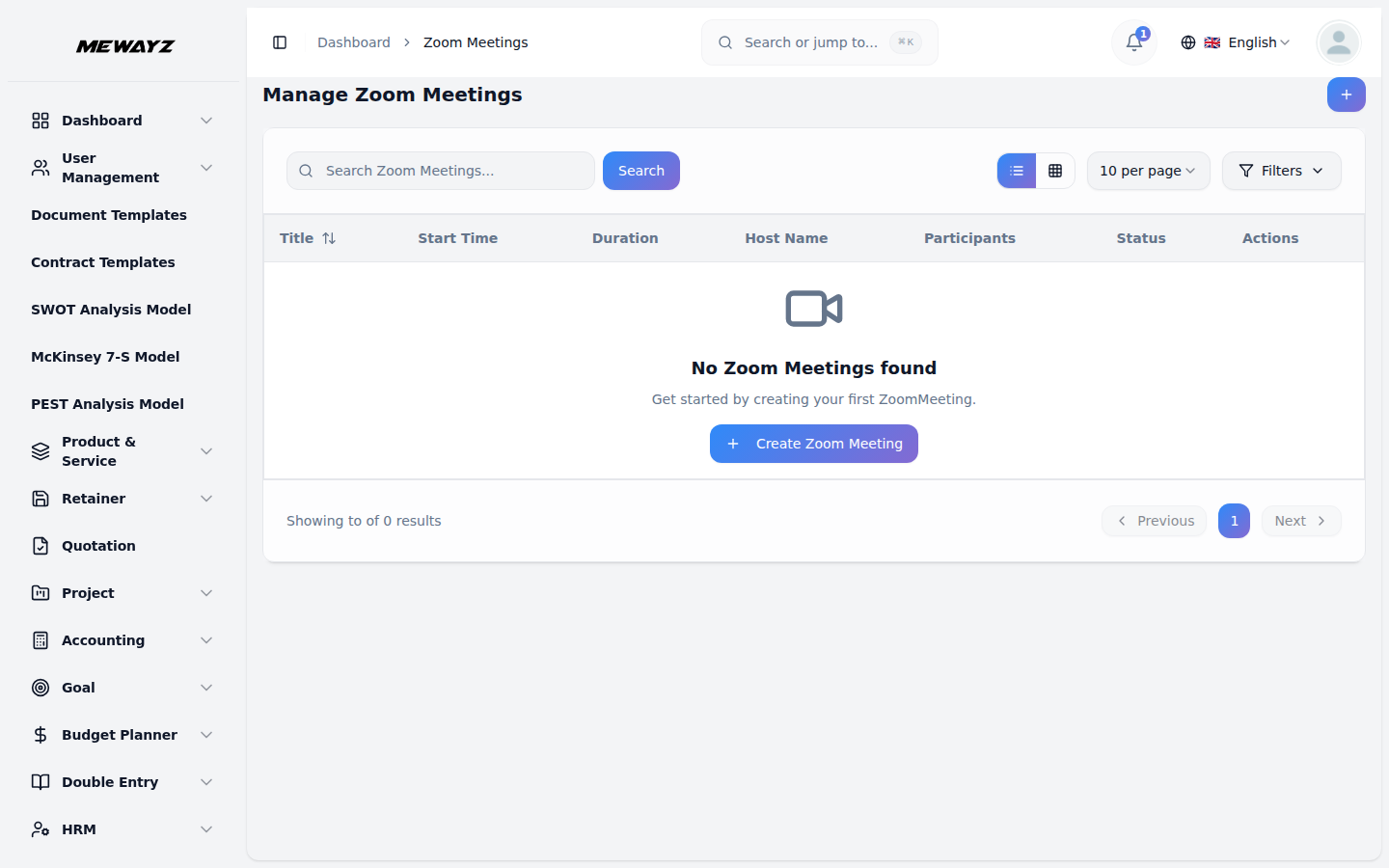
- דף רשימת הפגישות מציג את כל הפגישות המתוזמנות עם עמודות המציגות כותרת, מוזמנים, תאריך/שעה לפגישה, משך, כתובת URL (כולל גם כתובת אתר התחלה למארחים וגם כתובת אתר להצטרפות למשתתפים), סטטוס ופעולות זמינות.
- אתה יכול להשתמש בלחצני החיפוש והמסננים כדי לנהל את רשימת הפגישות שלך ביעילות. עבור כל רשומה, תוכל להשתמש בלחצני הפעולה כדי להתחיל את הפגישה, להצטרף לפגישה, לגשת למידע מפורט על הפגישה, לערוך את הרשומה כדי לעדכן כל פרט, או למחוק כדי להסיר פגישות מהמערכת.