Mewayz'da Zoom Toplantı Entegrasyonu
Günümüzün hızlı dünyasında etkili zaman yönetimi ve organizasyonu hem bireyler hem de kuruluşlar için çok önemlidir.
Giriş
Zoom Toplantı Entegrasyon sistemi, iş operasyonlarınızı Zoom'un video konferans hizmetlerine sorunsuz bir şekilde bağlayan kapsamlı bir video konferans yönetim platformudur. Bu sistem, Zoom API kimlik bilgilerini sistem ayarları aracılığıyla yapılandırmanıza ve Zoom toplantılarını doğrudan yazılım platformunuzdan oluşturmanıza, yönetmenize ve planlamanıza olanak tanır. Entegrasyon, otomatik toplantı oluşturmayı, kullanıcı daveti yönetimini ve takvim tabanlı toplantı görselleştirmeyi mümkün kılar. Kullanıcılar, oturum açtıklarında doğrudan sistem üzerinden toplantılara katılabilir ve yöneticiler, kapsamlı raporlama ve takvim görünümleri aracılığıyla toplantı katılımını, süresini ve durumunu takip edebilir.
Zoom Meeting Eklentisi Nasıl Kurulur?
Zoom Meeting Eklentisini Kurmak için şu bağlantıyı takip edebilirsiniz: Eklentiyi Kur.
Çoklu Eklentilerle Entegrasyon
- Google Takvim ve Outlook Takvim gibi eklentiler etkinse ve Zoom toplantısı için verilen geçiş butonunu etkinleştirirseniz, oluşturulan toplantı Google Takvim ve Outlook Takvim'de görünür olacaktır.
- Google Takvim
- Outlook Takvimi
Zoom Toplantı Eklentisi Nasıl Kullanılır?
Sistem Ayarları – Zoom Toplantı Yapılandırması
- Zoom entegrasyonunu ayarlamak için Sistem Ayarlarına gidin ve Zoom Meeting yapılandırma bölümünü bulun. Zoom API kurulum formuna erişmek için yapılandırma seçeneğini tıklayın. Belirtilen alana Zoom Hesap Kimliğinizi girin; bu, Zoom hesap ayarlarınızda bulabileceğiniz benzersiz Zoom hesap tanımlayıcınızdır.
- Ardından, Zoom Marketplace'te bir Zoom uygulaması oluşturduğunuzda sağlanan uygulama tanımlayıcısı olan Zoom İstemci Kimliğinizi girin. Son olarak, API erişimi için Müşteri Kimliğinizle eşleştirilmiş güvenli kimlik doğrulama anahtarı olan Zoom İstemci Sırrınızı girin.
- Bu kimlik bilgileri, sisteminiz ile Zoom hizmetleri arasında bağlantı kurmak için gereklidir ve entegrasyonun düzgün çalışması için üç alanın da doğru şekilde doldurulması gerekir.
- Kimlik bilgilerini oluşturmak için şu bağlantıyı takip edebilirsiniz: Kimlik Bilgileri Oluştur
Yakınlaştırma Toplantı Yönetimi
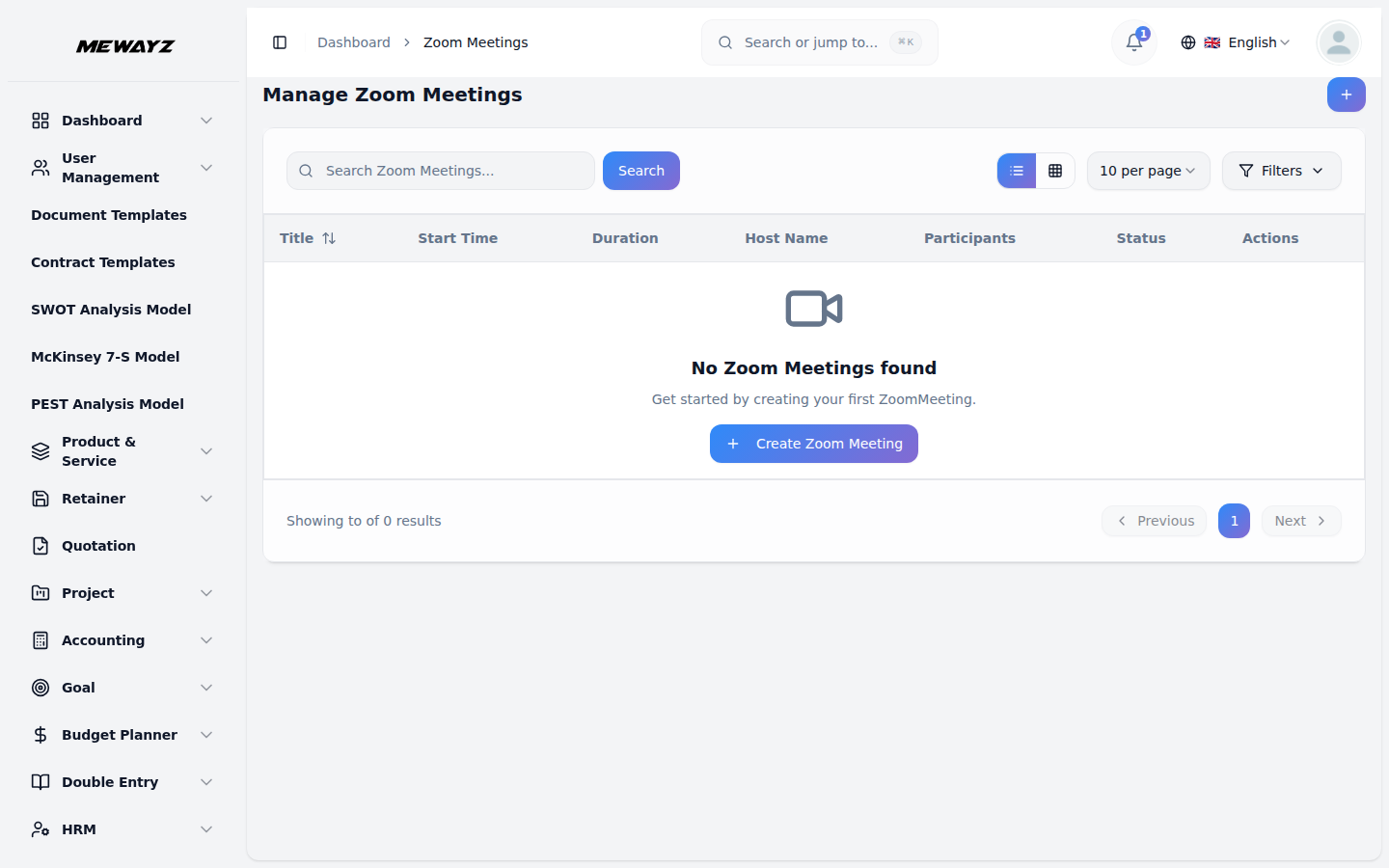
- Yeni bir Zoom toplantısı eklemek için Zoom Toplantısı sayfasındaki “Oluştur” düğmesine tıklayın. Toplantınız için amacı veya konuyu açıkça tanımlayan açıklayıcı bir başlık ve isteğe bağlı ayrıntılı bir açıklama girin.
- Çoklu seçim açılır menüsünü kullanarak davet etmek istediğiniz katılımcıları seçin; sisteminizin kullanıcı veritabanından birden fazla katılımcı seçebilirsiniz. Katılımcıların ne zaman katılacaklarını bilmelerini sağlamak için tarih/saat seçiciyi kullanarak toplantınızın başlangıç tarihini ve saatini ayarlayın.
- Katılımcıların programlarını buna göre planlamalarına yardımcı olmak için toplantının süresini dakika cinsinden belirtin. Toplantı sahibi video (ana bilgisayar kamerasını varsayılan olarak etkinleştirme/devre dışı bırakma), katılımcı video (katılımcı kamera erişimini kontrol etme), bekleme odası (giriş için toplantı sahibinin onayını gerektirme) ve toplantı belgeleri için otomatik kayıt seçenekleri dahil olmak üzere gelişmiş toplantı ayarlarını yapılandırın.
- Ek toplantı güvenliği için isteğe bağlı olarak bir parola ekleyebilirsiniz; bu alan gerekli değildir ancak hassas toplantılar için önerilir.
Gelişmiş Kullanıcı Yönetimi ve Toplantı Kontrolleri
- Bir toplantı eklediğinizde, davet edilen kullanıcılar sisteme giriş yaptıklarında otomatik olarak toplantıya katılma seçeneğini göreceklerdir, bu da katılımcıların ayrı toplantı ayrıntılarını hatırlamalarına gerek kalmadan toplantıya erişmelerini kolaylaştıracaktır.
- Toplantı listesi sayfası, Planlanan tüm toplantıları Başlık, Davetliler, Toplantı Tarihi/Saati, Süre, URL (toplantı sahipleri için Başlangıç URL'si ve katılımcılar için Katılma URL'si dahil), Durum ve mevcut Eylemleri gösteren sütunlarla birlikte görüntüler.
- Toplantı listenizi etkili bir şekilde yönetmek için Ara ve Filtreler düğmelerini kullanabilirsiniz. Her kayıt için, toplantıyı başlatmak, Toplantıya katılmak, ayrıntılı toplantı bilgilerine erişmek, herhangi bir ayrıntıyı güncellemek için kaydı düzenlemek veya toplantıları sistemden kaldırmak için Sil için eylem düğmelerini kullanabilirsiniz.