Интеграция конференций Zoom в Mewayz
В современном быстро меняющемся мире эффективное управление временем и организация имеют первостепенное значение как для отдельных лиц, так и для организаций.
Введение
Система интеграции Zoom Meeting — это комплексная платформа управления видеоконференциями, которая легко соединяет ваши бизнес-операции с услугами видеоконференций Zoom. Эта система позволяет вам настраивать учетные данные Zoom API через настройки системы, а также создавать, управлять и планировать собрания Zoom непосредственно с вашей программной платформы. Интеграция обеспечивает автоматическое создание встреч, управление приглашениями пользователей и визуализацию встреч на основе календаря. Пользователи могут присоединяться к собраниям напрямую через систему после входа в систему, а администраторы могут отслеживать участие, продолжительность и статус собрания с помощью подробных отчетов и представлений календаря.
Как установить дополнение Zoom Meeting?
Чтобы настроить дополнение Zoom Meeting, вы можете перейти по этой ссылке: Настройка дополнения.
Интеграция с несколькими дополнениями
- Если надстройки, такие как Календарь Google и Календарь Outlook, включены, и если вы включите кнопку переключения для собрания Zoom, созданное собрание будет видно в Календаре Google и Календаре Outlook.
- Google Календарь
- Календарь Outlook
Как использовать дополнение Zoom Meeting?
Системные настройки – Конфигурация конференции Zoom
- Чтобы настроить интеграцию Zoom, перейдите в «Системные настройки» и найдите раздел конфигурации Zoom Meeting. Нажмите на опцию конфигурации, чтобы получить доступ к форме настройки Zoom API. Введите идентификатор своей учетной записи Zoom в специальное поле — это ваш уникальный идентификатор учетной записи Zoom, который вы можете найти в настройках своей учетной записи Zoom.
- Затем введите свой идентификатор клиента Zoom, который является идентификатором приложения, предоставляемым при создании приложения Zoom в Zoom Marketplace. Наконец, введите свой секрет клиента Zoom, который представляет собой ключ безопасной аутентификации в сочетании с вашим идентификатором клиента для доступа к API.
- Эти учетные данные необходимы для установления соединения между вашей системой и сервисами Zoom, и все три поля должны быть правильно заполнены, чтобы интеграция работала правильно.
- Чтобы сгенерировать учетные данные, вы можете перейти по этой ссылке: Создать учетные данные.
Управление конференциями Zoom
- Чтобы добавить новое собрание Zoom, нажмите кнопку «Создать» на странице собрания Zoom. Введите описательное название и (необязательно) подробное описание вашей встречи, которое четко определяет цель или тему.
- Выберите участников, которых хотите пригласить, используя раскрывающийся список с множественным выбором — вы можете выбрать несколько участников из базы данных пользователей вашей системы. Установите дату и время начала собрания с помощью средства выбора даты и времени, чтобы участники знали, когда присоединиться.
- Укажите продолжительность собрания в минутах, чтобы помочь участникам соответствующим образом спланировать свое расписание. Настройте расширенные параметры собрания, включая видео хоста (включение/отключение хост-камеры по умолчанию), видео участника (управление доступом к камере участника), комнату ожидания (для входа требуется разрешение организатора) и параметры автоматической записи для документации собрания.
- При желании вы можете добавить пароль для дополнительной безопасности собрания — это поле не является обязательным, но рекомендуется для конфиденциальных собраний.
Расширенное управление пользователями и контроль совещаний
- Когда вы добавляете собрание, приглашенные пользователи автоматически увидят возможность присоединиться к собранию при входе в систему, что упрощает участникам доступ к собранию без необходимости запоминать отдельные детали собрания.
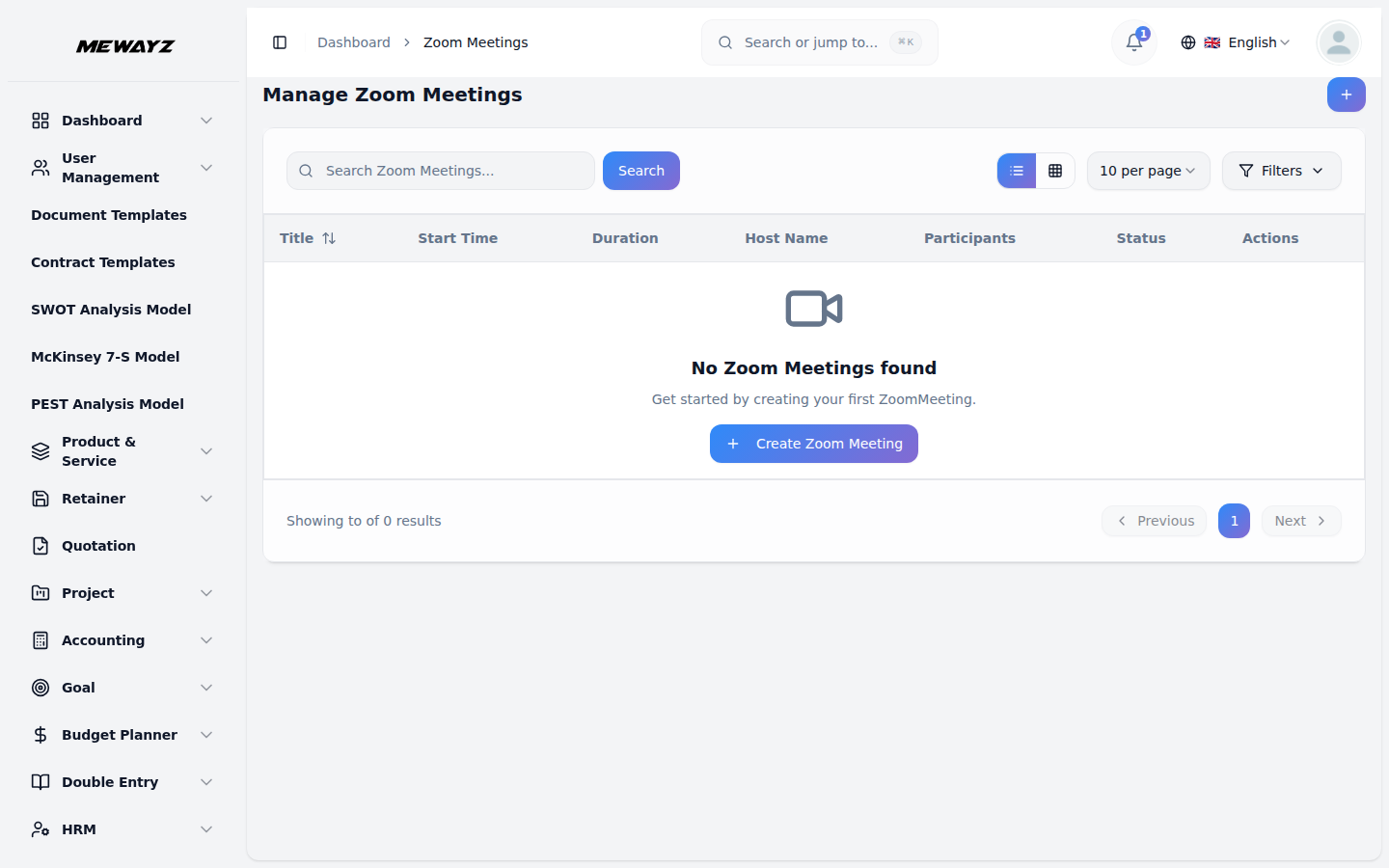
- На странице списка собраний отображаются все запланированные собрания со столбцами, в которых указано название, приглашенные, дата/время собрания, продолжительность, URL-адрес (включая начальный URL-адрес для организаторов и URL-адрес присоединения для участников), статус и доступные действия.
- Вы можете использовать кнопки «Поиск» и «Фильтры» для эффективного управления списком встреч. Для каждой записи вы можете использовать кнопки действий: «Начать собрание», «Присоединиться к собранию», получить доступ к подробной информации о собрании, «Редактировать запись», чтобы обновить какие-либо сведения, или «Удалить», чтобы удалить собрания из системы.